Mit Jotform können Sie Ihre Formulareinsendungen ganz einfach direkt an Slack senden, damit Ihr Team produktiv bleibt und stets auf dem neuesten Stand ist. Slack ist eine leistungsstarke Kollaborationsplattform, die von Teams zur Kommunikation, Fortschrittsverfolgung und schnelleren Entscheidungsfindung genutzt wird. Dank der Jotform-Slack-Integration werden Ihre Formulareinsendungen automatisch an Slack gesendet – so erhalten Sie ohne manuellen Aufwand sofortige Aktualisierungen in Ihrem Workspace.
Hinweis
Jotform hat kürzlich eine neue Möglichkeit eingeführt, Slack-Benachrichtigungen mithilfe der Formularbenachrichtigungsfunktion zu versenden. Eine detaillierte Anleitung dazu finden Sie in unserem Leitfaden So erhalten Sie Benachrichtigungen über Formularübermittlungen in Slack.
Verbinden eines Slack-Kontos
Egal, ob Sie ein neues Formular erstellen oder ein bestehendes aktualisieren, die Verbindung Ihres Slack-Kontos ist im Handumdrehen erledigt – so geht’s:
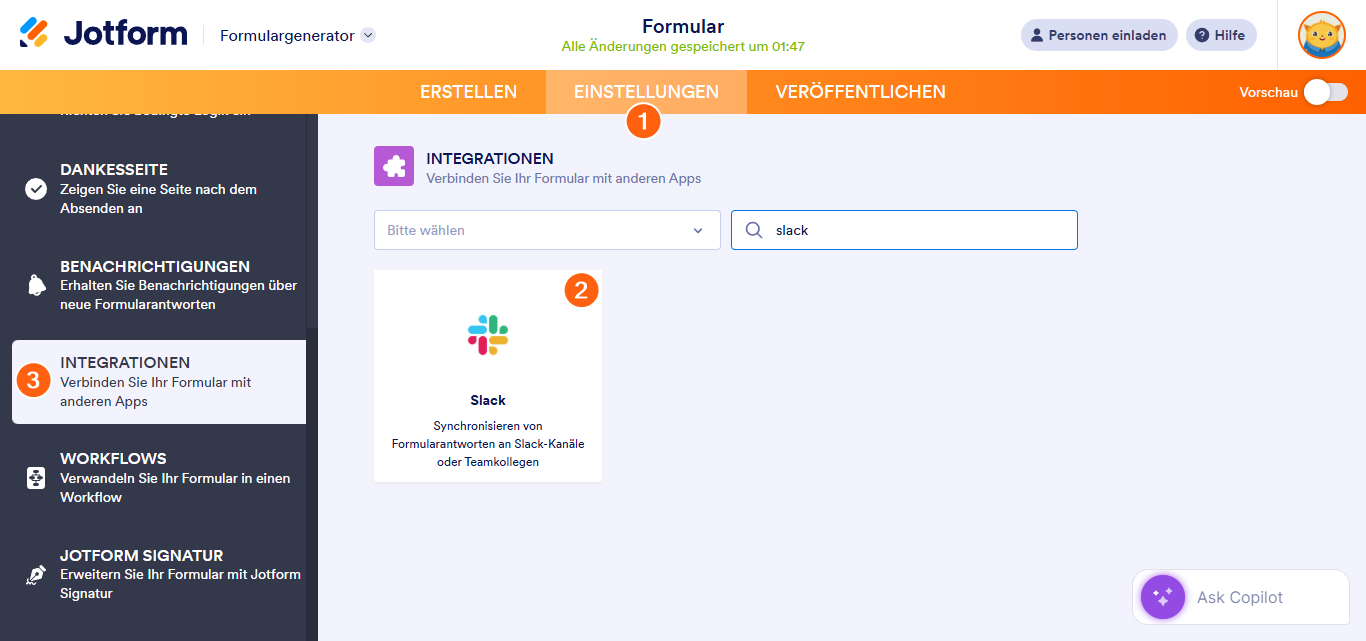
- Klicken Sie im Formular-Generator in der orangefarbenen Navigationsleiste oben auf der Seite auf Einstellungen.
- Klicken Sie anschließend im Menü auf der linken Seite auf Integrationen.
- Suchen Sie nun nach Slack und klicken Sie darauf.
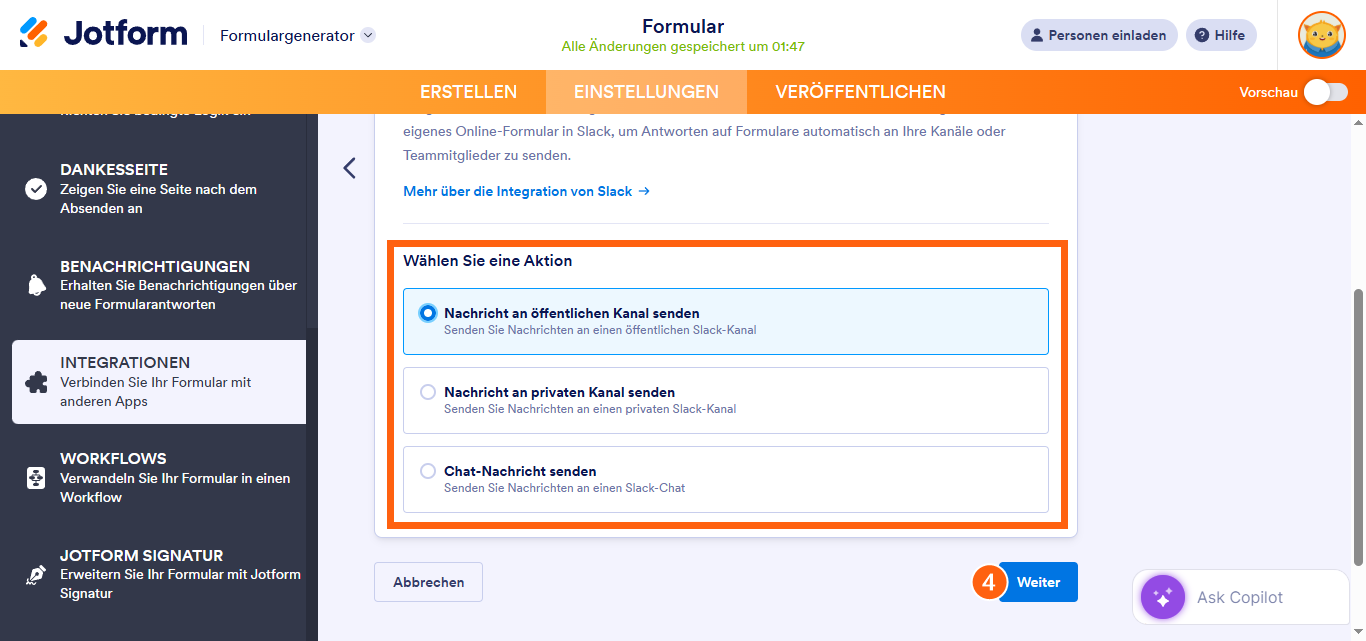
- Wählen Sie anschließend im Abschnitt Aktion auswählen auf der rechten Seite die gewünschte Aktion aus und klicken Sie dann auf Weiter.
- Nachrichten an öffentlichen Kanal senden – Veröffentlicht eine Benachrichtigung in einem beliebigen öffentlichen Slack-Kanal in Ihrem Workspace.
- Nachricht an privaten Kanal senden – Sendet eine Nachricht an einen privaten Kanal, der von internen Teams verwendet wird. Befolgen Sie die Anweisungen in diesem Hinweis, um Jotform korrekt zum Kanal hinzuzufügen, damit Benachrichtigungen zugestellt werden.
- Chatnachricht senden — Sendet eine Direktnachricht (DM) an einen bestimmten Teamkollegen, ideal für persönliche Verantwortlichkeiten wie Vertrieb, Support oder Genehmigungsworkflows.
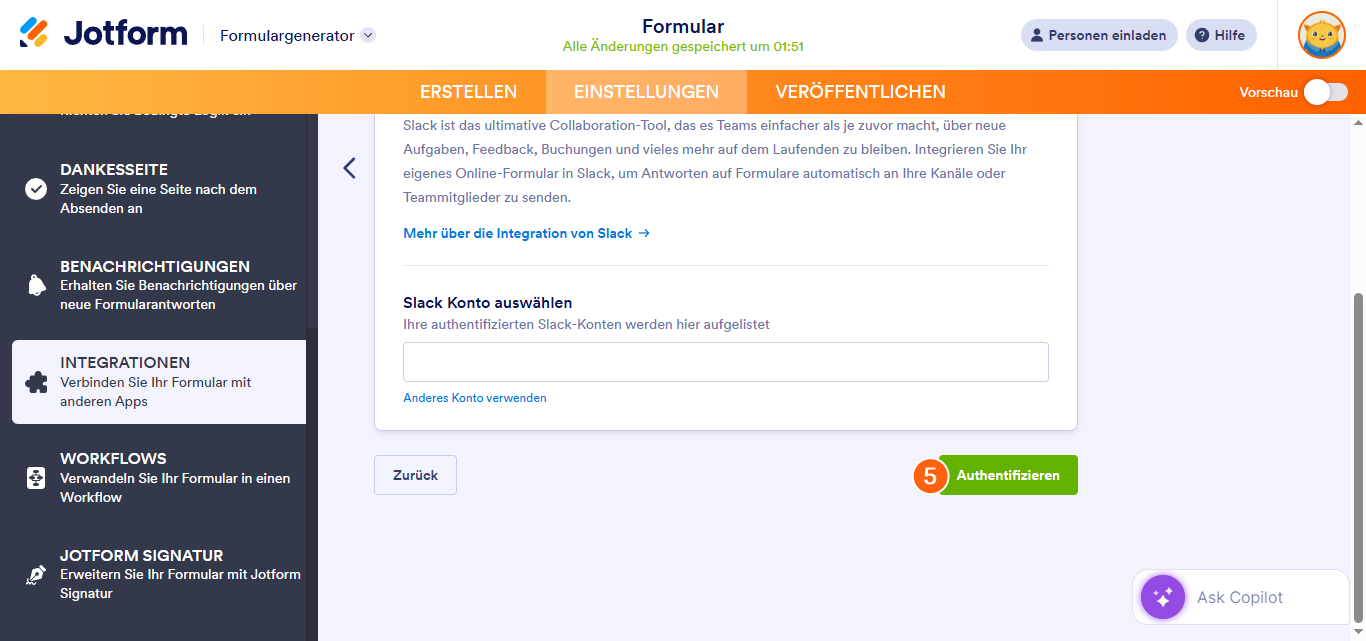
- Klicken Sie anschließend auf Authentifizieren und melden Sie sich in Ihrem Slack-Konto an.
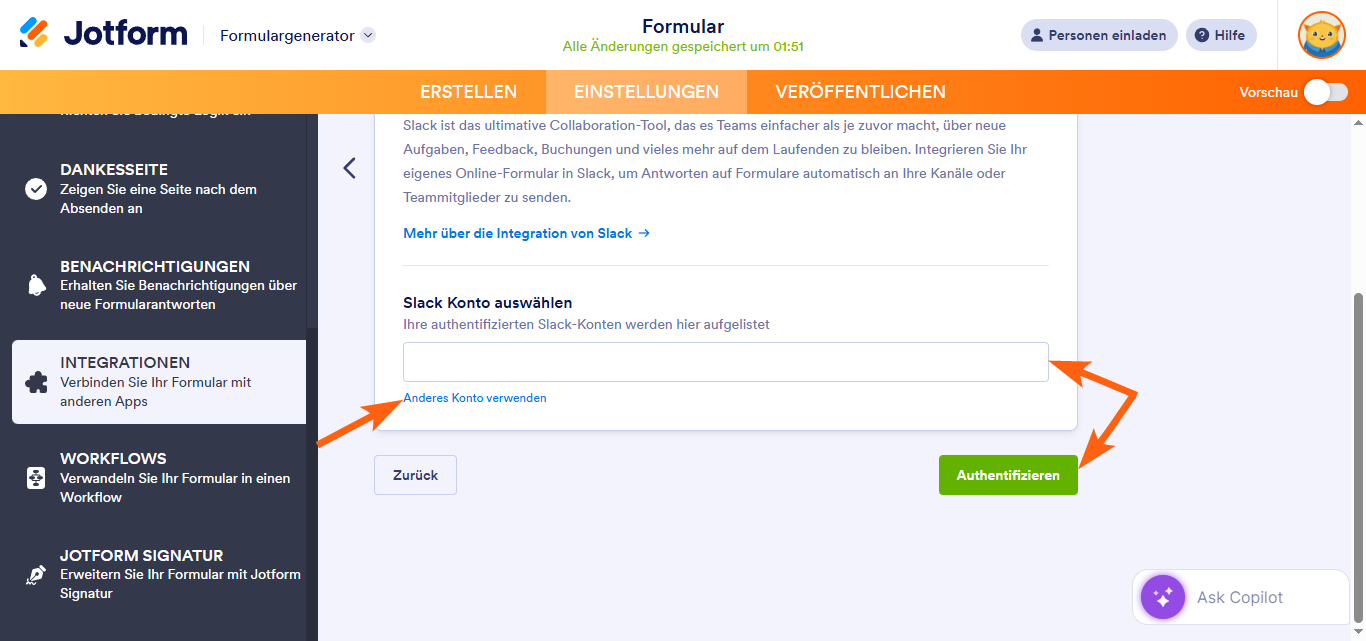
Wenn Sie sich bereits angemeldet haben, wählen Sie einfach Ihr Slack-Konto aus dem Dropdown-Menü aus und klicken Sie auf Authentifizieren. Um ein anderes Konto zu verwenden, klicken Sie auf den Link Anderes Konto verwenden.
Je nach gewählter Aktion werden Ihnen unterschiedliche Konfigurationsoptionen angezeigt. Im Folgenden gehen wir näher darauf ein.
Nachricht an den öffentlichen Kanal senden
Mit der Aktion Nachricht an öffentlichen Kanal senden können Sie automatisch eine Benachrichtigung in einem beliebigen öffentlichen Slack-Kanal veröffentlichen. So richten Sie sie ein:
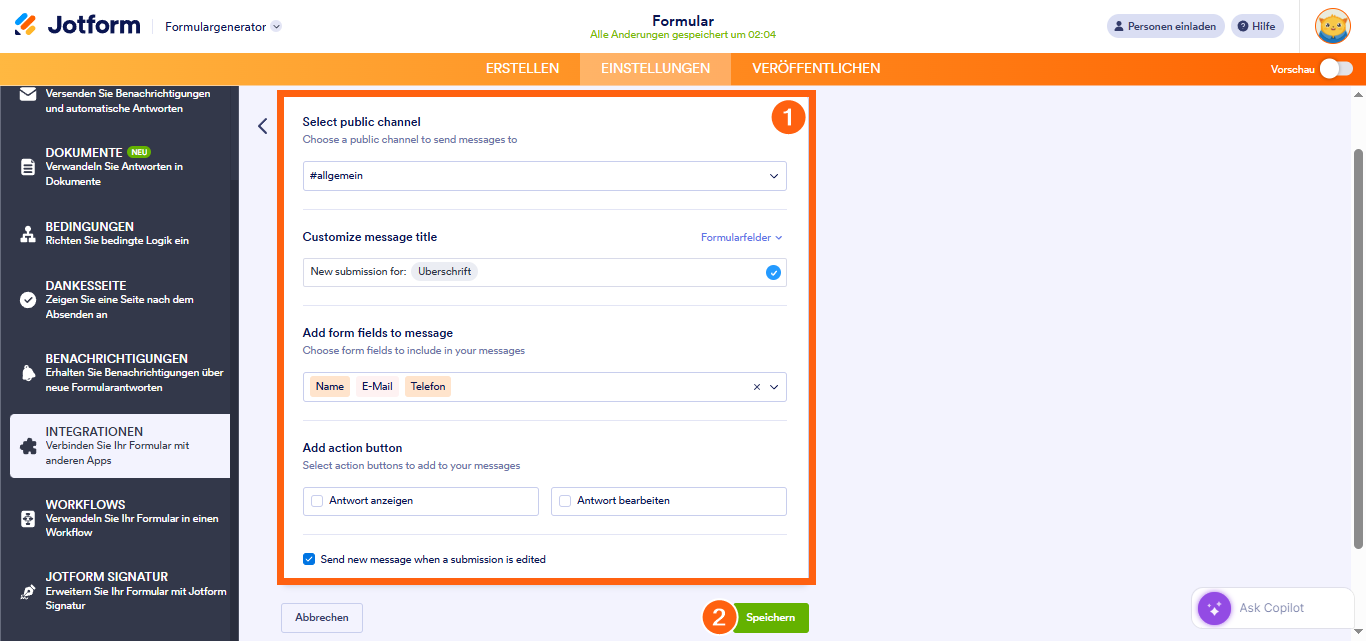
- Im nächsten Bildschirm, nach der Authentifizierung Ihres Kontos, richten Sie bitte folgende Einstellungen ein:
- Öffentlicher Kanal — Wählen Sie den Kanal aus, auf dem Ihre Benachrichtigungen angezeigt werden sollen.
- Nachrichtentitel anpassen – Geben Sie Ihren Benachrichtigungstitel ein. Sie können ihn auch über das Menü Formularfelder auf der rechten Seite mit Formularwerten personalisieren.
- Formularfelder zur Nachricht hinzufügen — Wählen Sie aus, welche Übermittlungsdetails in den Textkörper der Slack-Nachricht aufgenommen werden sollen.
- Aktionsschaltfläche hinzufügen — Wählen Sie aus, ob eine Schaltfläche zum Anzeigen oder Bearbeiten der Einreichung hinzugefügt werden soll.
- Neue Nachricht senden, wenn ein Beitrag bearbeitet wird — Aktivieren Sie diese Option, wenn Slack Ihnen eine neue Benachrichtigung senden soll, sobald ein Beitrag aktualisiert wird.
- Sobald Ihre Einstellungen fertig sind, klicken Sie auf Speichern.
Nachricht an privaten Kanal senden
Mit der Aktion Nachricht an privaten Kanal senden können Sie eine Benachrichtigung an jeden privaten Slack-Kanal senden, auf den Sie Zugriff haben. So funktioniert es:
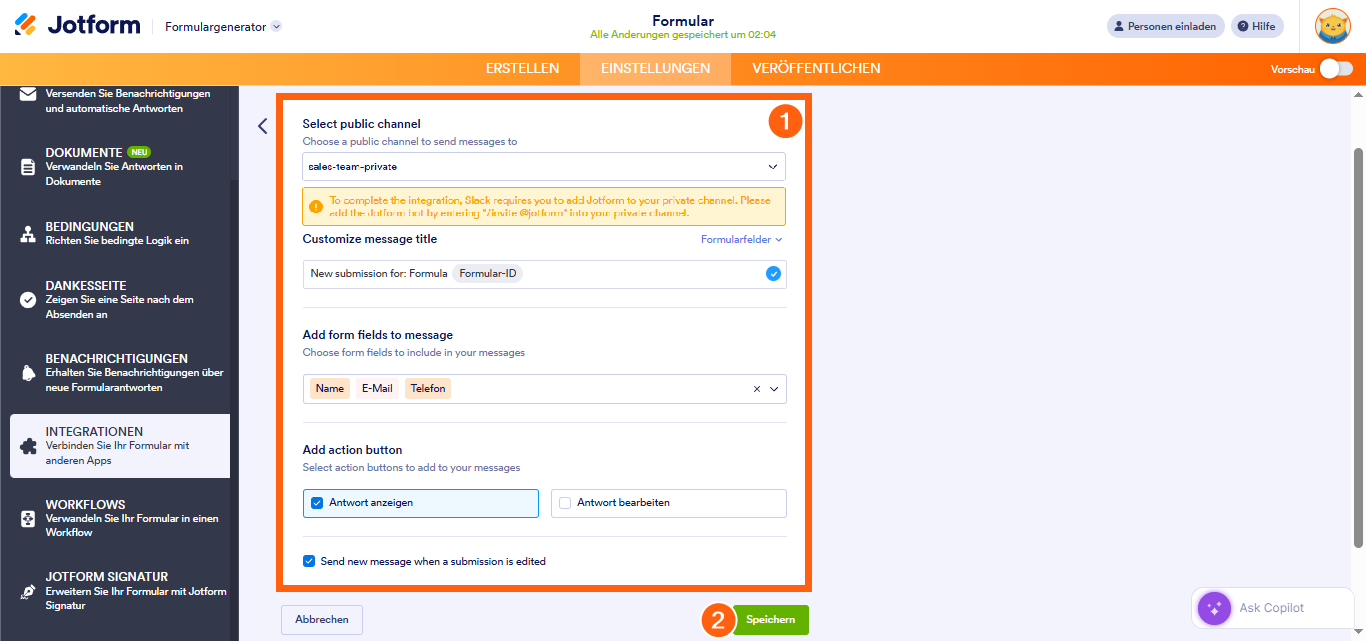
- Im nächsten Bildschirm können Sie nach der Authentifizierung Ihres Kontos folgende Einstellungen vornehmen:
- Privater Kanal – Wählen Sie den privaten Kanal aus, auf dem Ihre Benachrichtigungen angezeigt werden sollen. Befolgen Sie die Anweisungen in diesem Hinweis, um Jotform korrekt zum Kanal hinzuzufügen, damit die Benachrichtigungen zugestellt werden.
- Nachrichtentitel anpassen – Geben Sie Ihren Benachrichtigungstitel ein. Sie können ihn auch über das Menü Formularfelder auf der rechten Seite mit Formularwerten personalisieren.
- Formularfelder zur Nachricht hinzufügen — Wählen Sie aus, welche Übermittlungsdetails in den Textkörper der Slack-Nachricht aufgenommen werden sollen.
- Aktionsschaltfläche hinzufügen – Wählen Sie aus, ob eine Schaltfläche zum Anzeigen oder Bearbeiten der Einreichung hinzugefügt werden soll.
- Neue Nachricht senden, wenn ein Beitrag bearbeitet wird — Aktivieren Sie diese Option, wenn Slack Ihnen eine neue Benachrichtigung senden soll, sobald ein Beitrag aktualisiert wird.
- Sobald alles eingestellt ist, klicken Sie auf Speichern.
Hinweis
Um die Integration abzuschließen, müssen Sie Jotform zu Ihrem privaten Kanal hinzufügen. Geben Sie im Kanal /invite @jotform ein, um den Jotform Bot hinzuzufügen. Ohne diesen Schritt blockiert Slack die Zustellung von Benachrichtigungen.
Nachricht an Direktnachricht senden
Mit der Aktion Nachricht an Direktnachricht senden können Sie Benachrichtigungen per Direktnachricht an beliebige Slack-Nutzer senden. Das geht in wenigen Schritten:
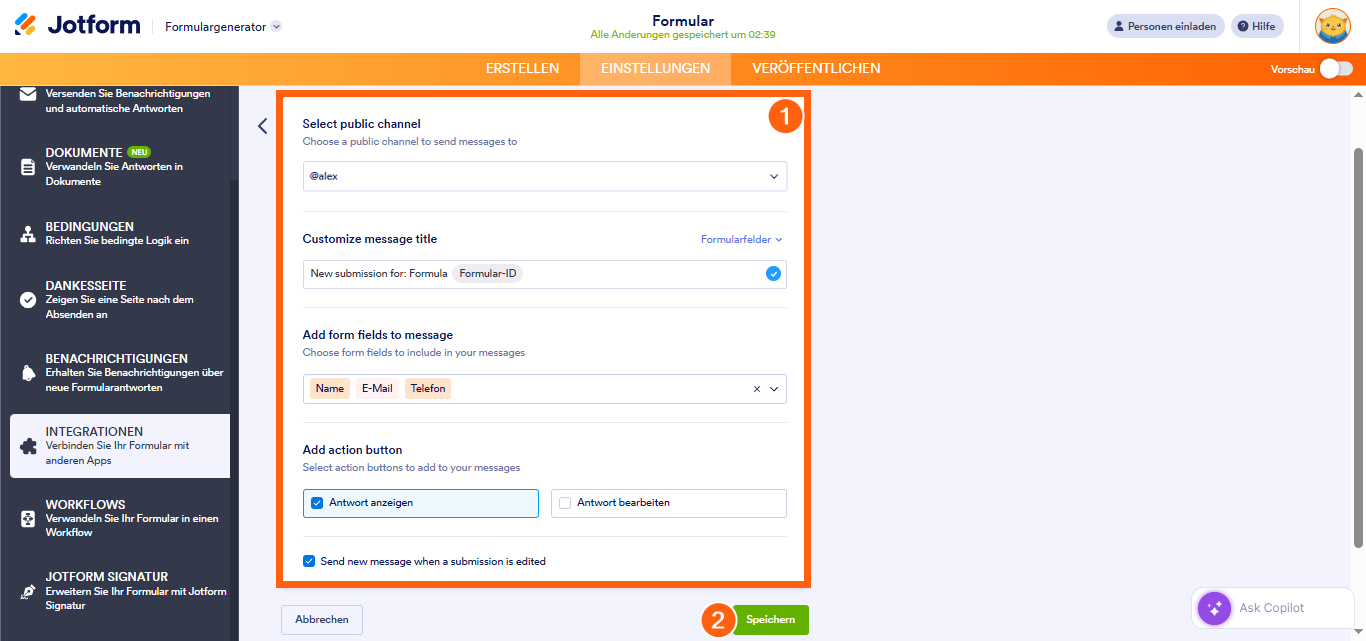
- Im nächsten Bildschirm, nach der Authentifizierung Ihres Kontos, geben Sie bitte folgende Daten ein:
- Benutzer auswählen — Wählen Sie den Slack-Benutzer aus, der die Benachrichtigung erhalten soll.
- Nachrichtentitel anpassen – Geben Sie Ihren Benachrichtigungstitel ein. Sie können ihn auch über das Menü Formularfelder auf der rechten Seite mit Formularwerten personalisieren.
- Formularfelder zur Nachricht hinzufügen — Wählen Sie aus, welche Übermittlungsdetails in den Textkörper der Slack-Nachricht aufgenommen werden sollen.
- Aktionsschaltfläche hinzufügen — Wählen Sie aus, ob eine Schaltfläche zum Anzeigen oder Bearbeiten der Einreichung hinzugefügt werden soll.
- Neue Nachricht senden, wenn ein Beitrag bearbeitet wird — Aktivieren Sie diese Option, wenn Slack Ihnen eine neue Benachrichtigung senden soll, sobald ein Beitrag aktualisiert wird.
- Wenn Sie fertig sind, klicken Sie auf Speichern.
Das war’s! Sobald Ihre Slack-Integration eingerichtet ist, erhält Ihr Team sofortige Updates direkt in Slack – so bleiben Sie organisiert, können schneller reagieren und Ihre Arbeitsabläufe reibungslos gestalten.

Kommentar abschicken: