Box-Metadaten ermöglichen es Ihnen, benutzerdefinierte Daten zu definieren und zu speichern und diese mit Dateien zu verknüpfen, die über Ihr Formular hochgeladen werden.
Note:
Metadaten sind eine Funktion, die Business Plus-, Enterprise- und Elite-Box-Konten vorbehalten ist. Weitere Informationen finden Sie unter: Verwendung von Metadaten.

Erstellen einer Metadatenvorlage
Zuerst müssen Sie in Ihrem Box-Konto eine Metadatenvorlage erstellen. Die Vorlagen definieren die Struktur der Daten, die Ihren Dateien zugeordnet sind. Wenn Sie dies bereits getan haben, fahren Sie mit Zuordnen der Felder fort.
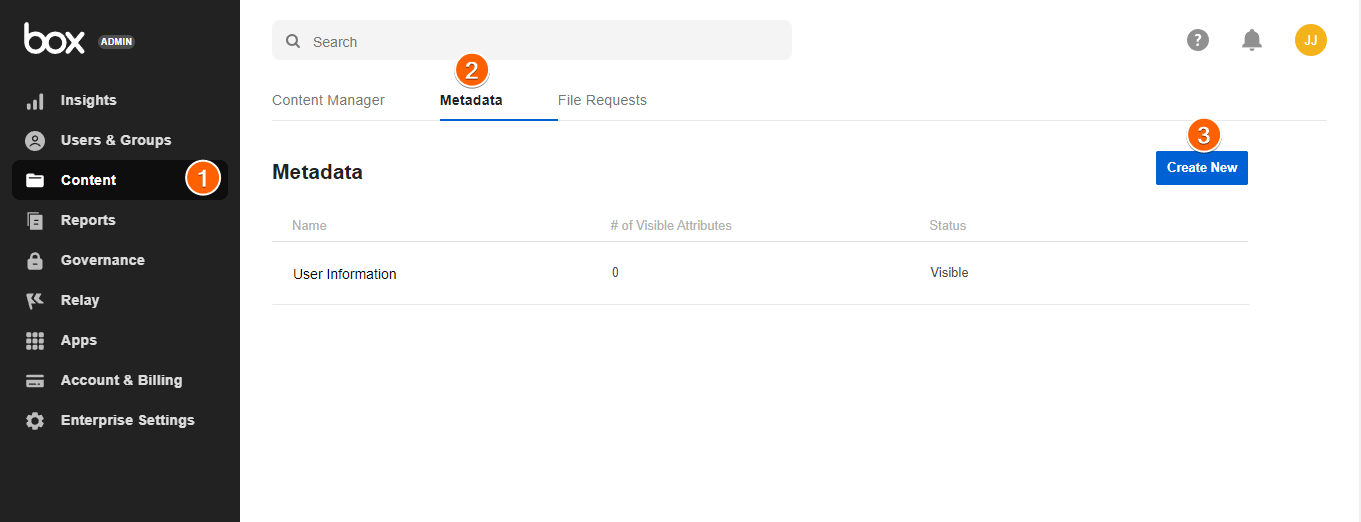
- Gehen Sie in Ihrer Box-Admin-Konsole zum InhaltAbschnitt.
- Klicken Sie in den Optionen auf Metadaten.
- Klicken Sie auf die Schaltfläche Neu erstellen, um mit der Erstellung zu beginnen template.
- Geben Sie die folgenden erforderlichen Einstellungen an und legen Sie diese fest. Wie in der folgenden Abbildung dargestellt:
- Vorlagenname – Dies ist die Bezeichnung der spezifischen Vorlage, die Sie in der Box-Integration auswählen können.
- Attributname – Dies ist die Bezeichnung der Metadatenfelder in der Integration.
- Format – Der spezifische Feldtyp. Weitere Details dazu finden Sie unten.
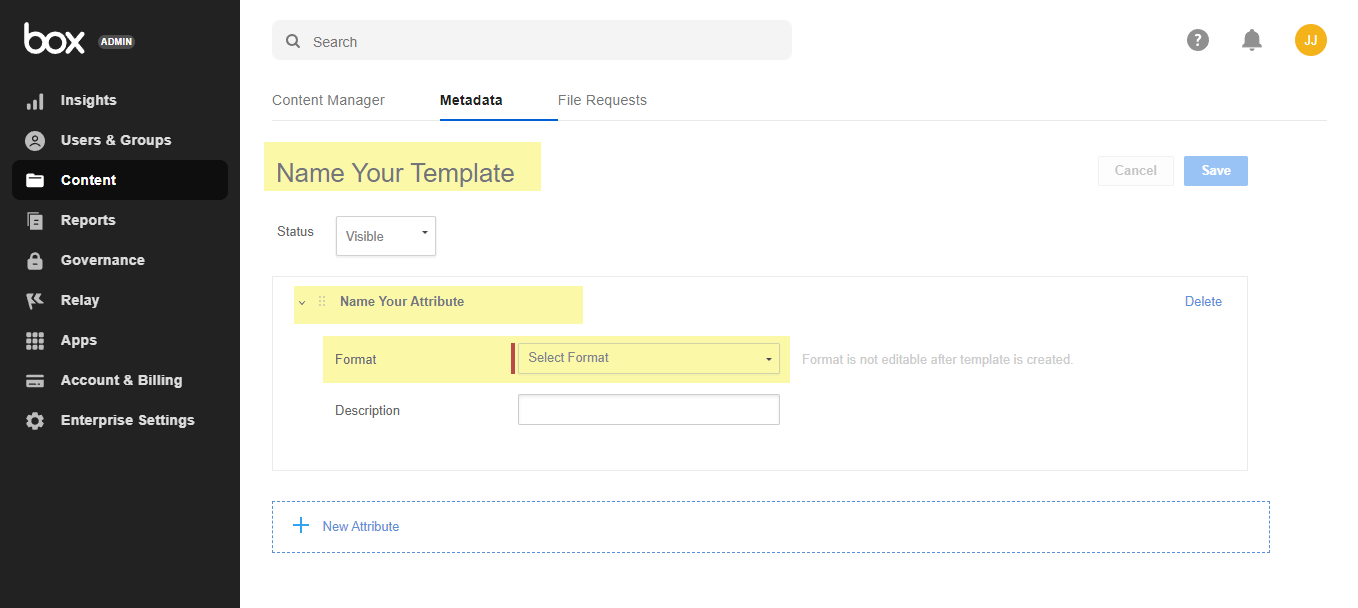
- Klicken Sie auf die Schaltfläche + Neues Attribut, um weitere Felder hinzuzufügen.
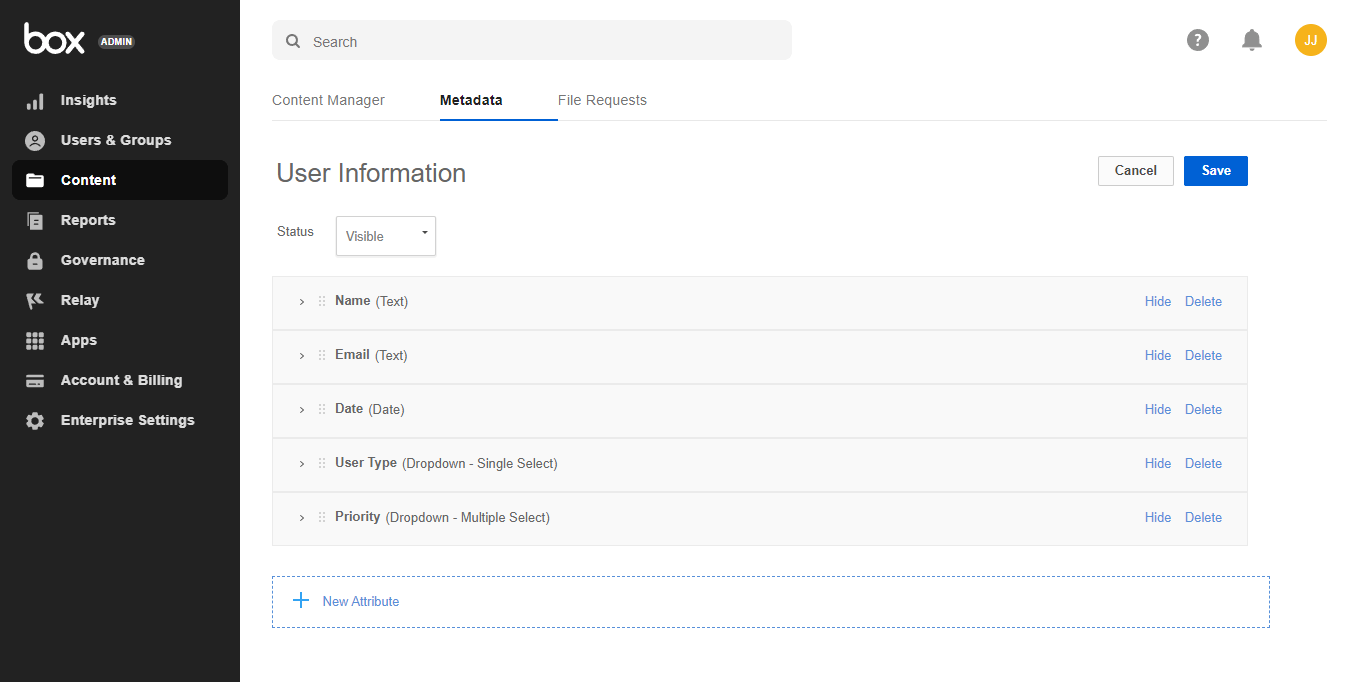
- Klicken Sie abschließend auf die Schaltfläche Speichern, um alle Änderungen zu speichern. Ihre endgültige Vorlage sollte wie folgt aussehen:
Nun ordnen wir die Felder über Ihre Integrationseinstellungen zu.
Jotform Felder Ihrer Metadatenvorlage zuordnen
Wenn Sie Box bereits in Ihr Formular integriert haben, müssen Sie es jetzt nur noch bearbeiten. Falls noch nicht integriert, können Sie dies gemäß dieser Anleitung tun: So integrieren Sie Jotform mit Box.
- Gehen Sie im Formular-Generator zum Einstellungen-Tab.
- Klicken Sie links auf Integrationen.
- Oben sollte Box angezeigt werden. Klicken Sie hier, um mit der Bearbeitung zu beginnen.

- Bewegen Sie den Mauszeiger über die aktive Integration und klicken Sie auf das Symbol Integration bearbeiten, um die Einstellungen Ihrer Box-Integration zu laden.
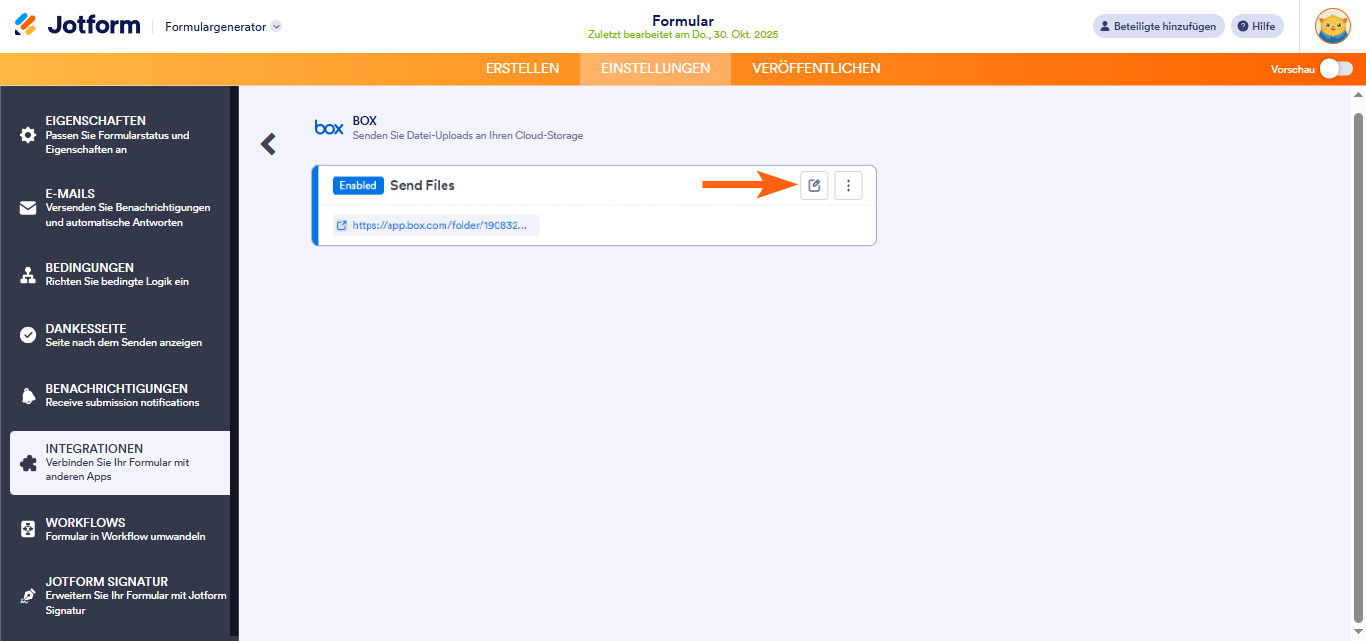
- Scrollen Sie in den Einstellungen nach unten, um den Abschnitt Metadaten anzuzeigen. Klicken Sie auf Feld hinzufügen, um die Felder entsprechend zuzuordnen. Hier ist ein Beispiel basierend auf der obigen Metadatenvorlage:
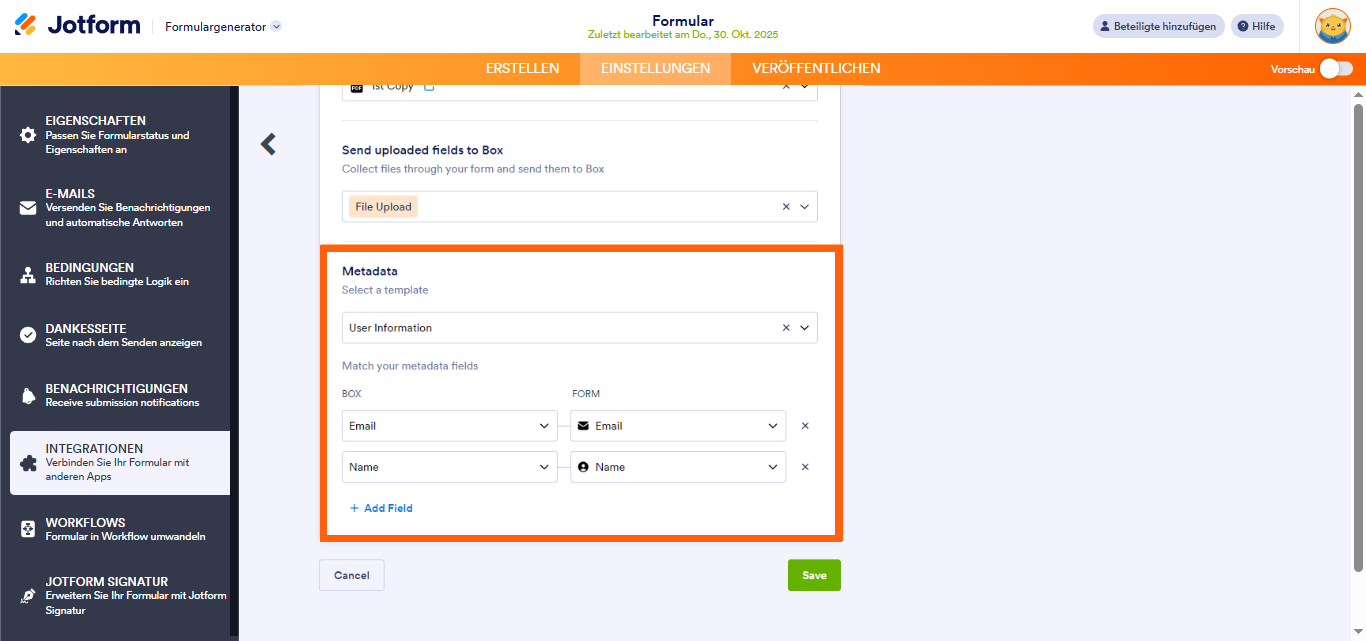
- Klicken Sie auf die Schaltfläche Speichern, um Ihre Änderungen zu speichern. Sie können den Formular-Generator nun verlassen. Wir empfehlen Ihnen außerdem, einen Test durchzuführen, um die Funktion zu überprüfen.
Feldtypen und Metadatenattributformat
Box erfordert, dass die an die Metadaten-API übergebenen Werte dem Format des zugeordneten Attributs entsprechen. Wird eine Diskrepanz festgestellt, werden die Metadaten verworfen und nicht an die hochgeladene Datei angehängt. Sie können das Attribut Text Jotform Feldern zuordnen, z. B. Kurze Texteingabe (Textfeld) und Lange Texteingabe (Textbereich). Auch zusammengesetzte Felder wie Vollständiger Name und Adresse können zugeordnet werden. In diesem Fall werden die Werte jedoch durch ein Leerzeichen verbunden. Zum Beispiel: “John Smith“für den Namen oder “9999 W Magnolia Blvd Burbank California 91505 United States” für die Adresse.
Zahl
Zahlenformatierte Attribute akzeptieren nur ganze Zahlen. Daher müssen Sie das Feld Zahl verwenden. Sie können auch die Felder Kurzer Text und Langer Text verwenden, sofern die Eingabe auf Zahlen beschränkt ist. Nutzen Sie dazu die Option Eingabemaskierung. Die Felder Dropdown, Einfachauswahl und Mehrfachauswahl können Sie für dieses Attribut verwenden, jedoch nur, wenn die Optionen Zahlen enthalten.
Dropdown
Das Dropdown-Menü beschränkt die Eingabe auf die Optionen, die Sie in den Metadaten-Vorlageneinstellungen festgelegt haben. Daher müssen Sie in Ihrem Jotform Formular Dropdown, Einfachauswahl oder Mehrfachauswahl verwenden.
Datum
Für Metadatenattribute im Datumsformat funktioniert derzeit nur das Feld Datumsauswahl.

Kommentar abschicken: