
Cuando se trata de conseguir un nuevo cliente, los códigos de cupón ofrecen beneficios reales. Ningún cliente quiere perderse un ahorro, especialmente si necesita tus productos o servicios. Cuando muestras un código promocional muy visible en tu sitio web, creas una sensación de urgencia que incrementa las tasas de conversión y minimiza el abandono del carrito.
Pero si apenas estás aprendiendo cómo usar WordPress, crear un bloque de cupones puede resultar frustrante. WordPress no cuenta con una herramienta de cupones integrada, por lo que tienes que depender de complementos de terceros sobrecargados o de un widget gratuito y sin servidor para hacerlo. En esta guía, te mostramos cómo agregar un código de cupón en WordPress usando cualquiera de las dos opciones.
Opción 1: Instala un complemento de cupones dedicado para WordPress
Puedes encontrar una variedad de complementos de cupones que integran códigos promocionales con WordPress. Estos son creados por desarrolladores externos, y la mayoría ofrece algunas opciones de personalización, por lo que puedes adaptar el bloque de cupones al estilo de tu sitio.
Para encontrar e instalar un complemento de cupones de terceros, sigue estos pasos:
- Ve al panel de administrador y haz clic en Complementos. Escribe lo que buscas en la barra de búsqueda. En este ejemplo, escribimos “custom coupon block WordPress”.
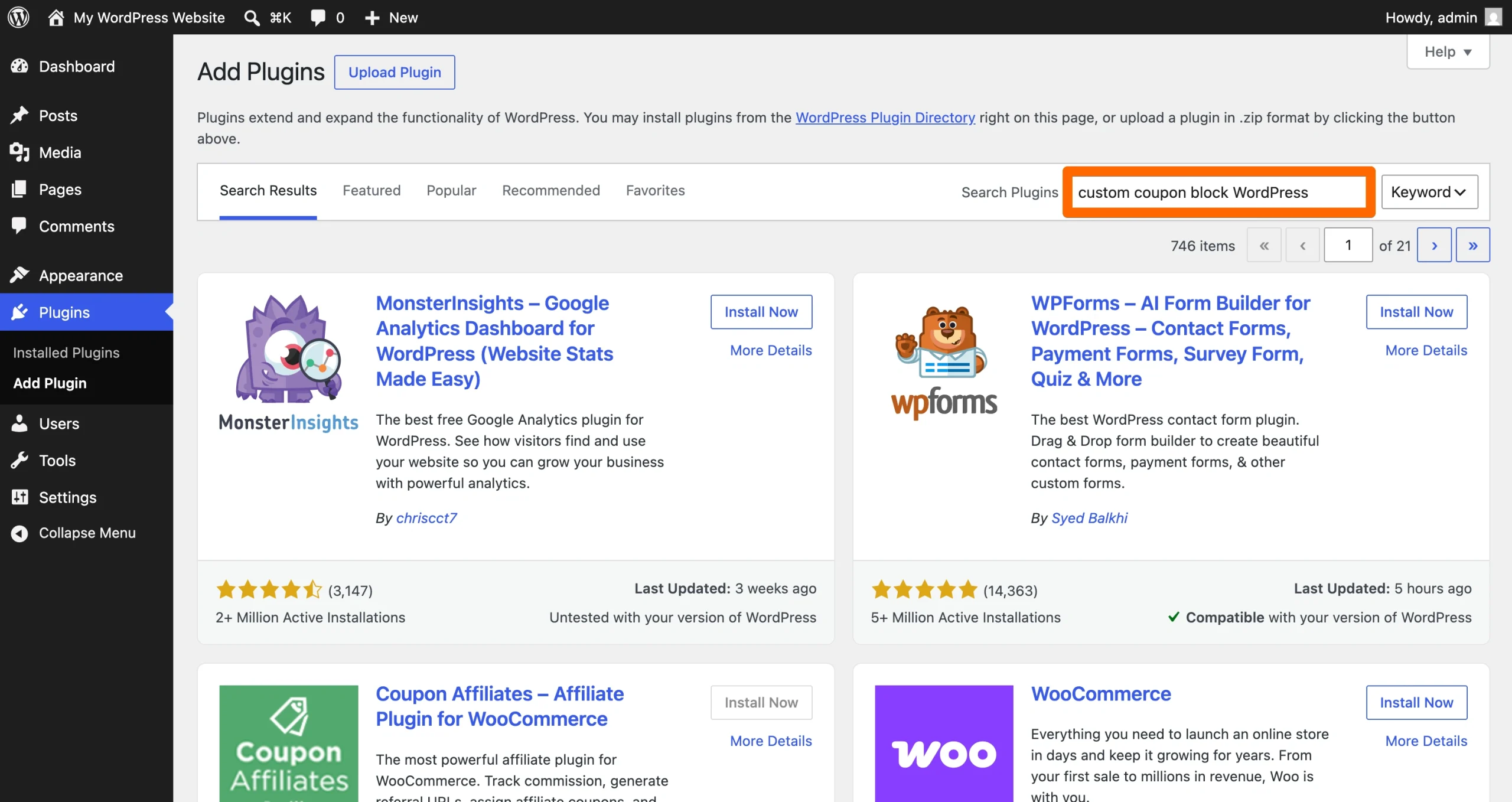
- Revisa la lista de opciones para encontrar una que se ajuste a tus necesidades de uso. Da prioridad a las alternativas que sean compatibles con tu tema, tengan buenas reseñas y estén actualizadas con la última versión de WordPress. Estas opciones tienen menos probabilidades de causar problemas de rendimiento en tu sitio.
Cuando hayas encontrado una que te guste, haz clic en Instalar ahora.
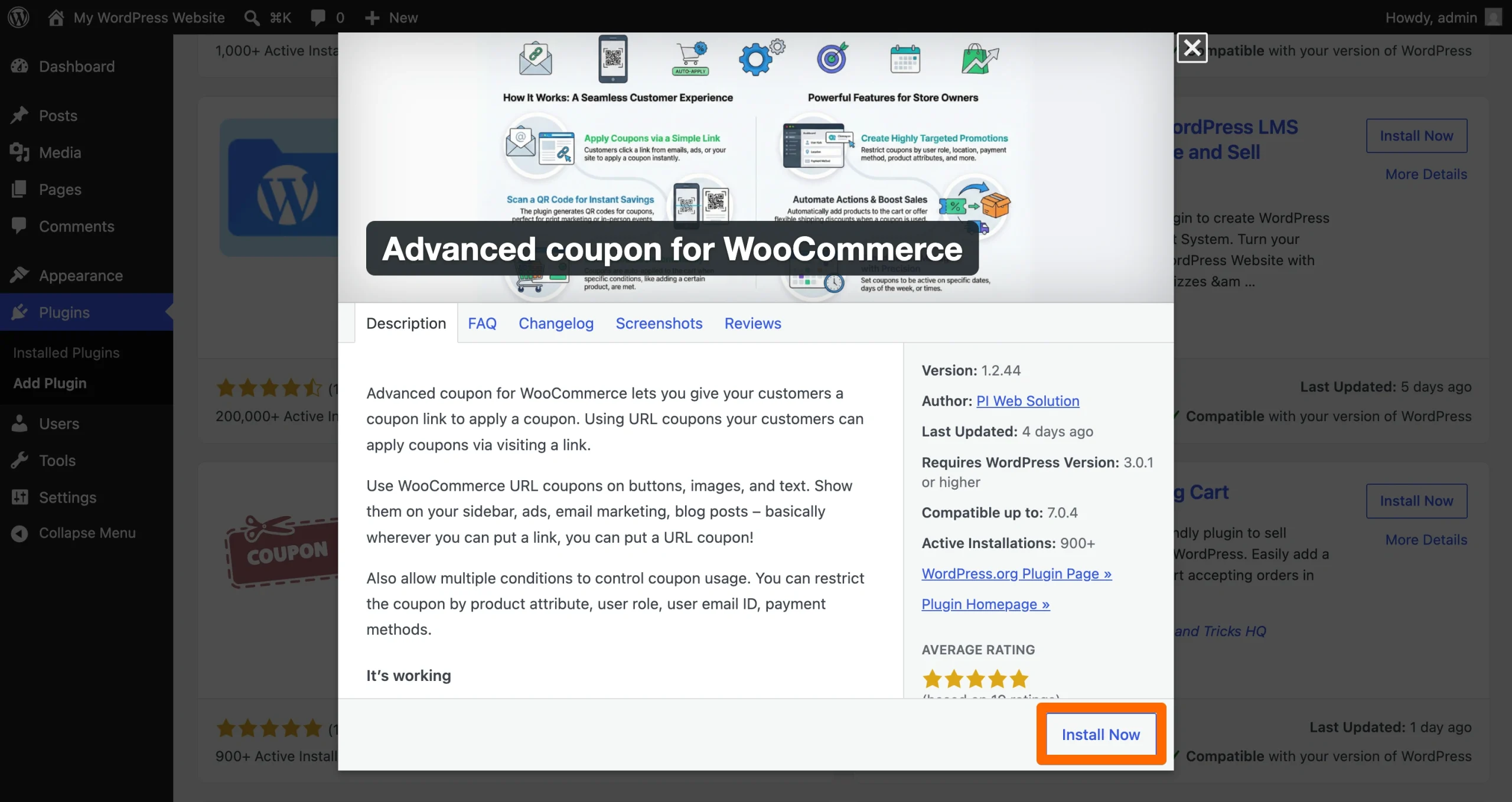
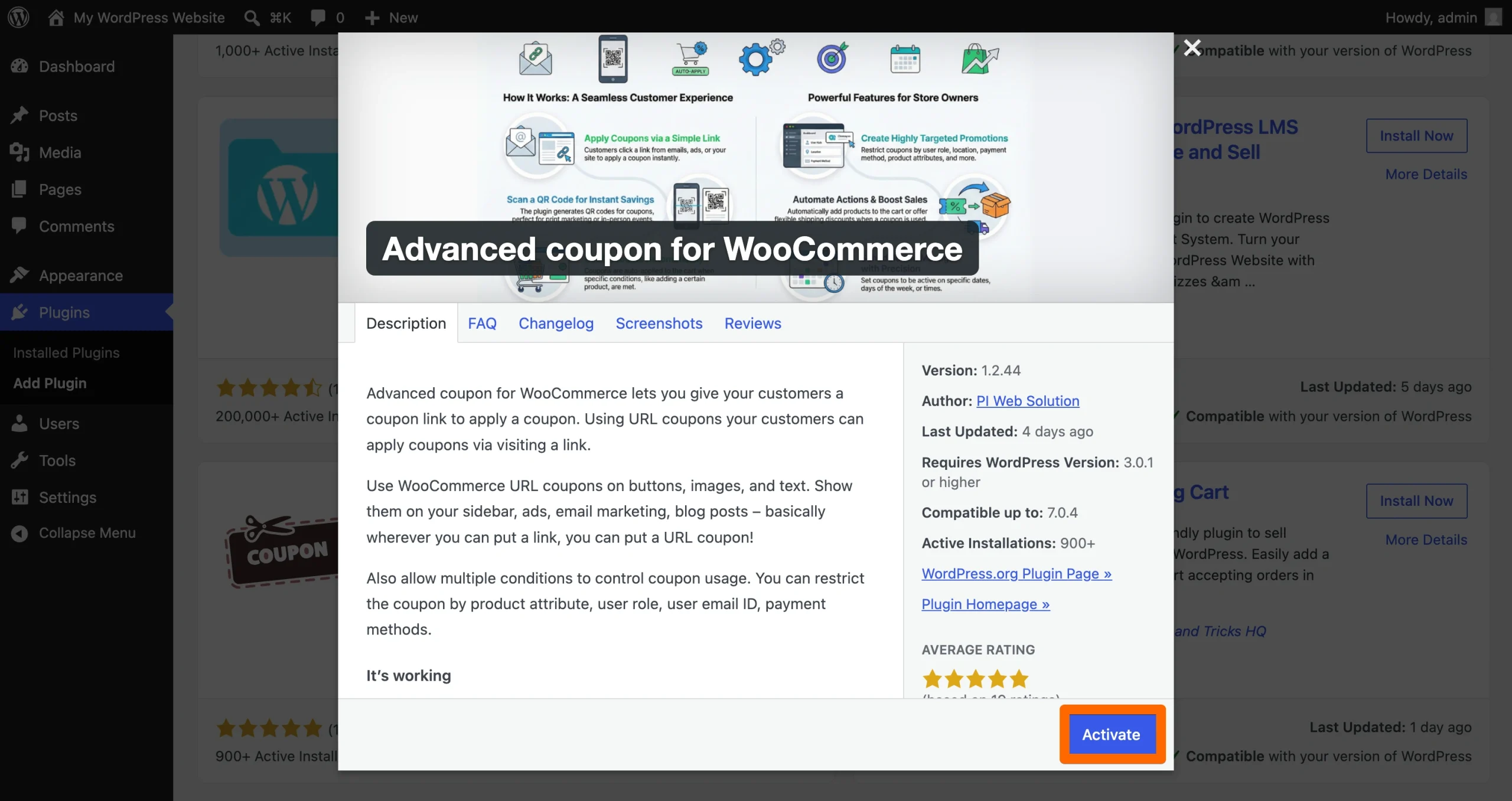
- Una vez que el complemento termine de instalarse, haz clic en Activar para completar el proceso. Sigue las instrucciones del desarrollador para configurar tu bloque de cupones y ponerlo a disposición de los visitantes del sitio. Ten en cuenta que es posible que debas suscribirte para acceder a funciones de personalización adicionales.
Hay algunas desventajas que debes considerar al usar el enfoque de complementos de terceros. Algunos (pero no todos) los complementos usan grandes cantidades de JavaScript y CSS que sobrecargan tu sitio web, ralentizando las velocidades de carga y empeorando los Core Web Vitals. Para determinar si un complemento causa problemas de rendimiento, establece una puntuación de referencia de Core Web Vitals antes de instalar el programa; luego haz un seguimiento de cómo cambia después de la instalación. Esto te indica si un complemento afecta negativamente a tu sitio.
Además, ten en cuenta que los complementos gratuitos a veces limitan las opciones de personalización disponibles. Peor aún, algunos desarrolladores muestran los códigos de descuento en WordPress con su marca de agua o marca comercial. Hacen esto para animar a los usuarios a suscribirse a un plan de pago. Dejar la marca de agua habilitada puede confundir a los clientes y hacer que tu sitio parezca poco profesional. Sin embargo, pagar por una suscripción afecta tus ganancias.
Puedes evitar estos inconvenientes con una alternativa a los complementos de cupones de WordPress como el widget de Jotform.
Opción 2: Agrega un widget de cupones gratuito y personalizable (recomendado)
Jotform ofrece un widget de cupones gratuito para WordPress. Te permite personalizar la apariencia y el estilo de tus cupones para que se integren perfectamente en tu sitio web. No se requiere programación: simplemente copia el fragmento de iframe generado y pégalo en un bloque HTML personalizado dentro de WordPress.
Para probarlo, sigue estos pasos:
- Ve a la página del Widget de cupones de Jotform. Comparte información básica sobre tu cupón, como su propósito y el texto del botón, y luego haz clic en Continuar.
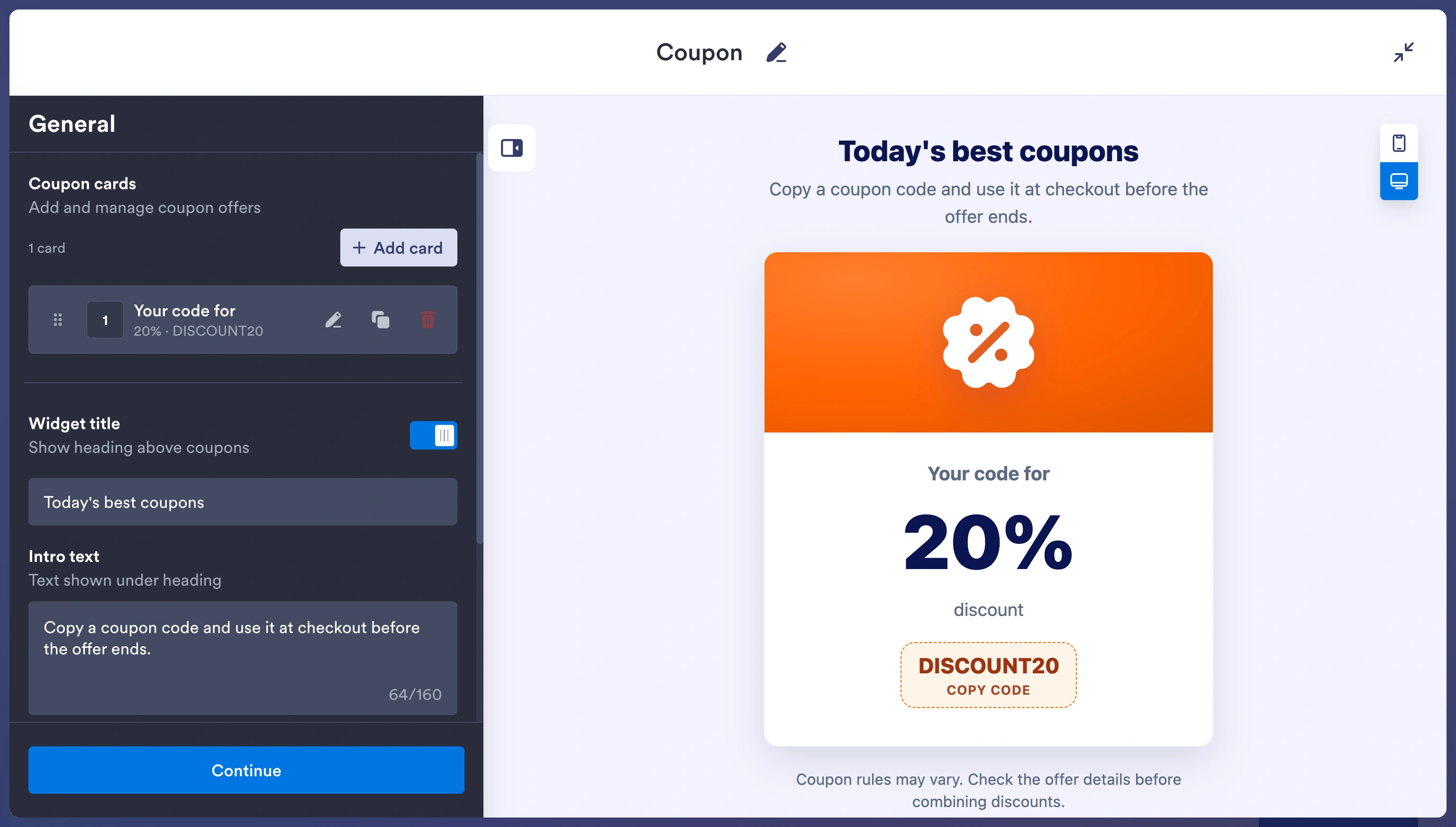
- Personaliza los colores, las fuentes, el radio de las esquinas y otras características del cupón. Puedes ver cómo tus cambios afectan la apariencia del cupón en el espacio de trabajo de diseño. Haz clic en Continuar cuando estés satisfecho con la apariencia del cupón.
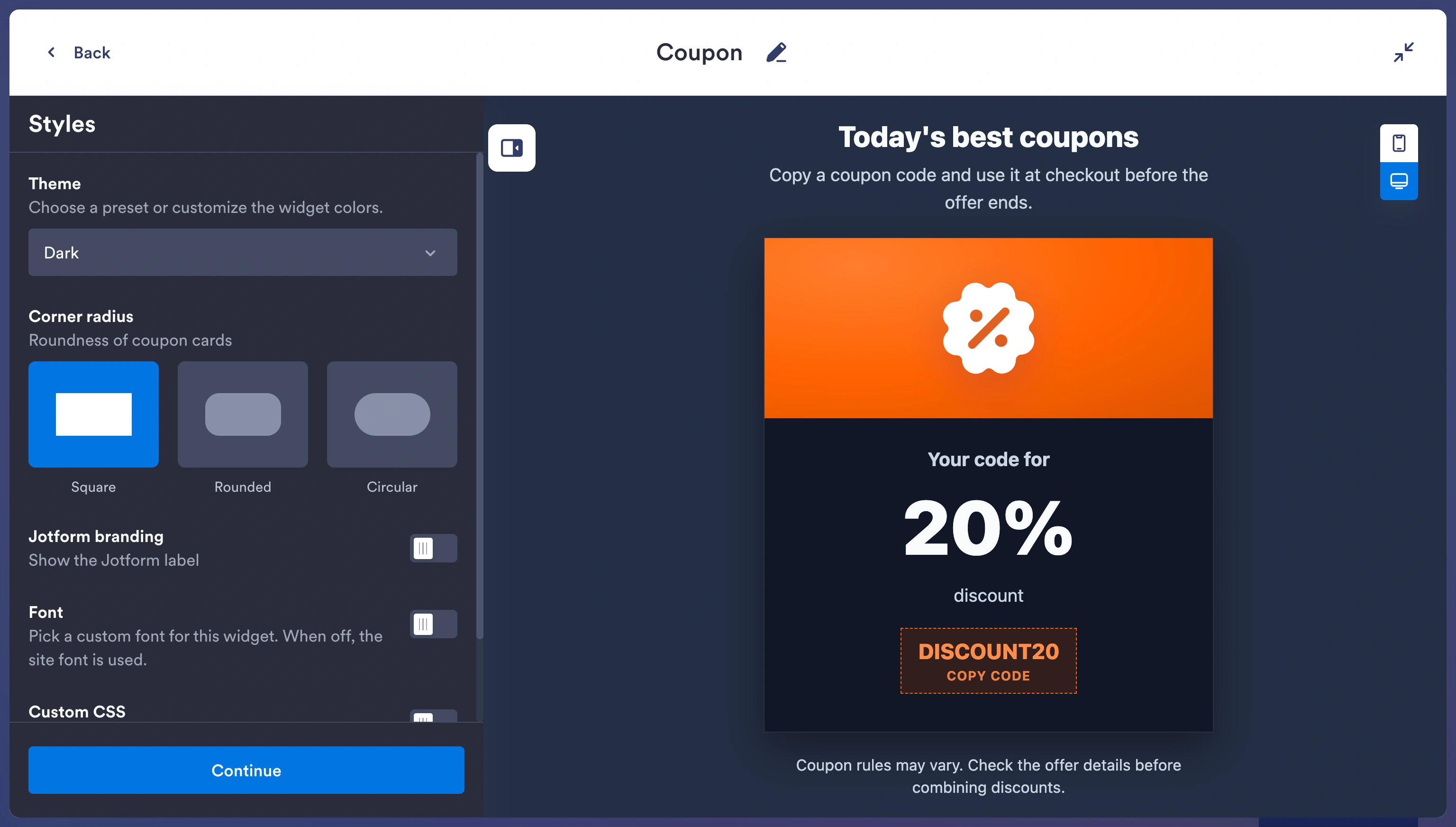
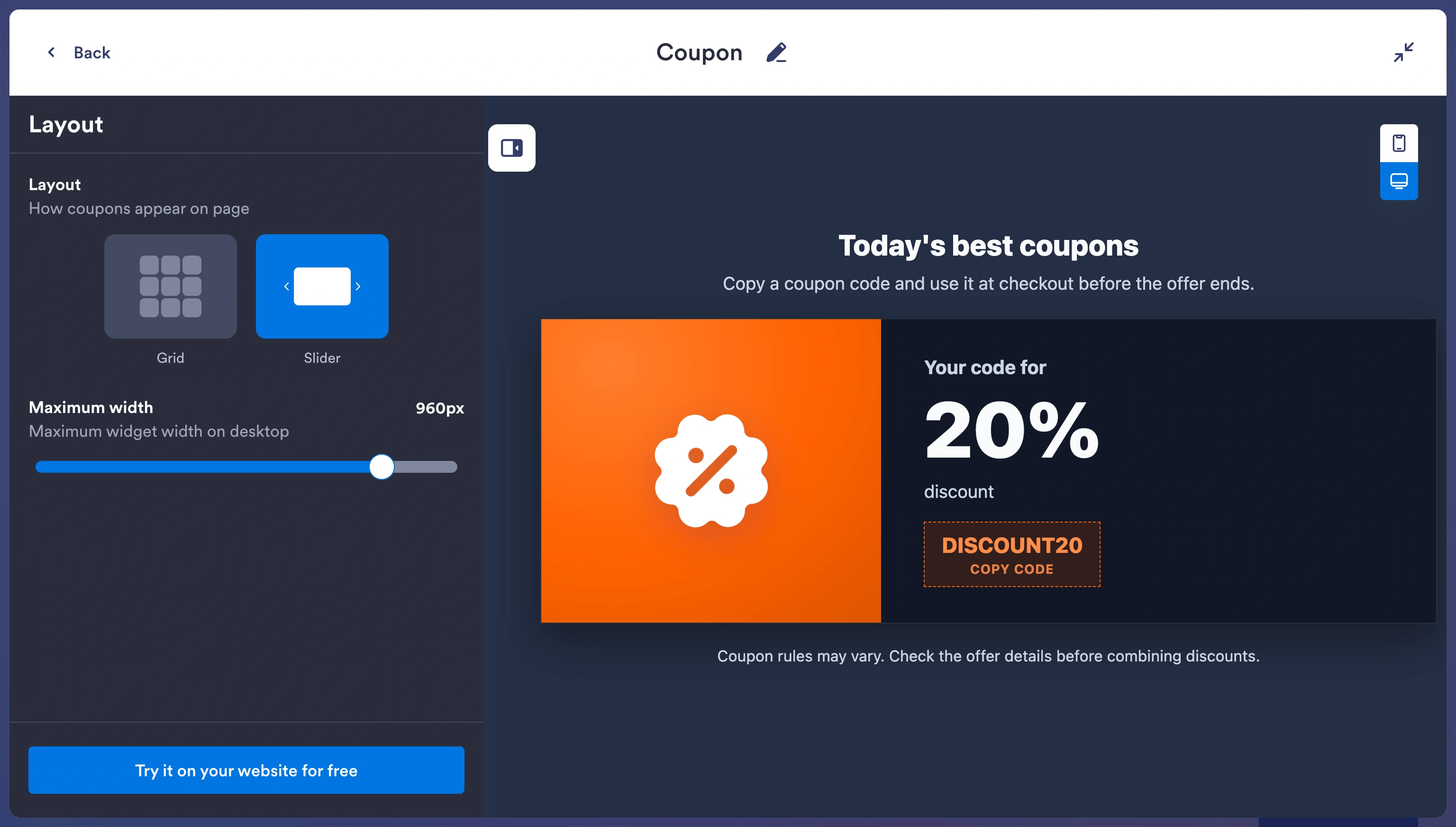
- Elige tus opciones de diseño; luego haz clic en Pruébalo en tu sitio web gratis.
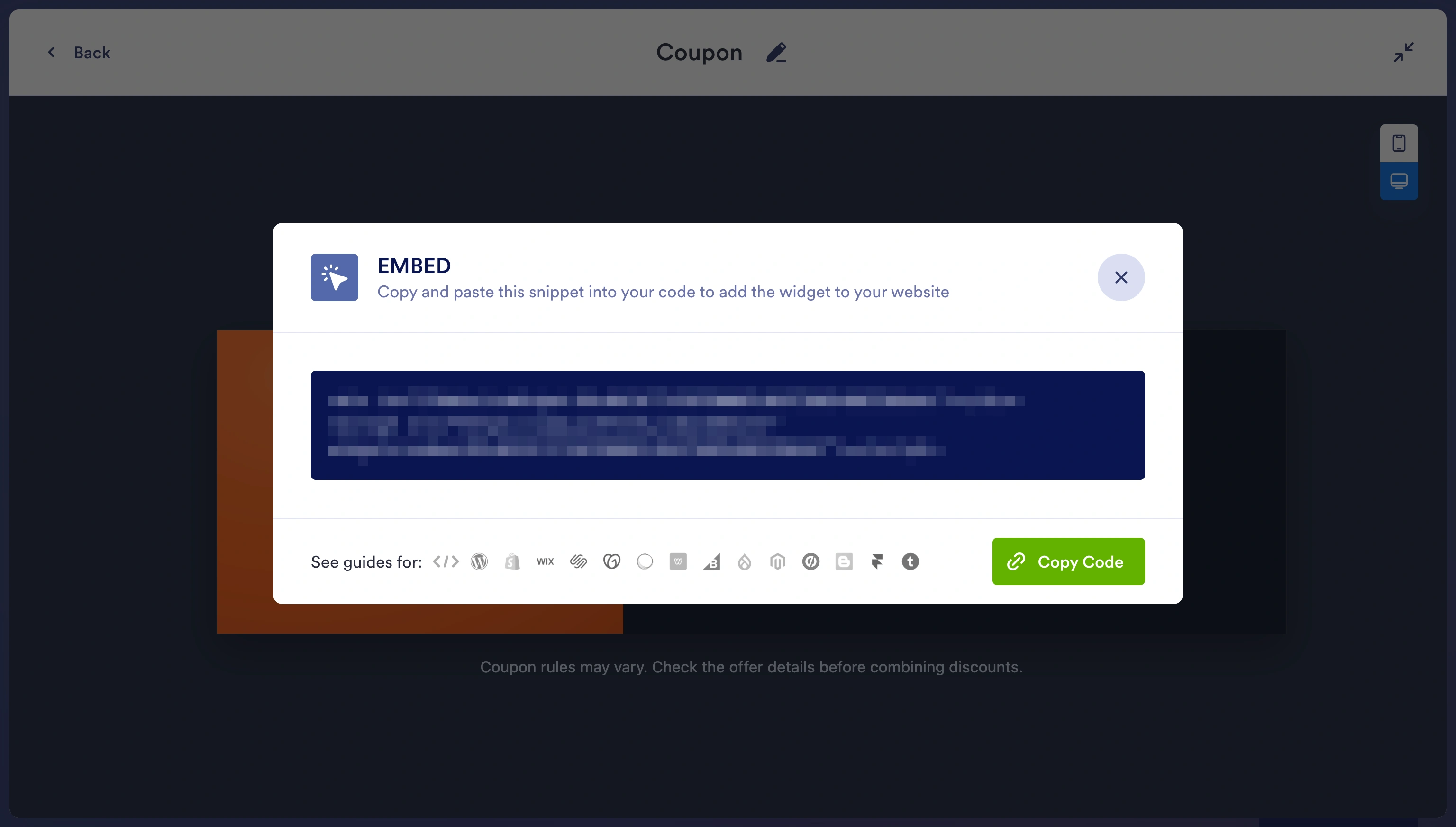
- Sigue las indicaciones para crear una cuenta gratuita de Jotform. Luego copia el código generado.
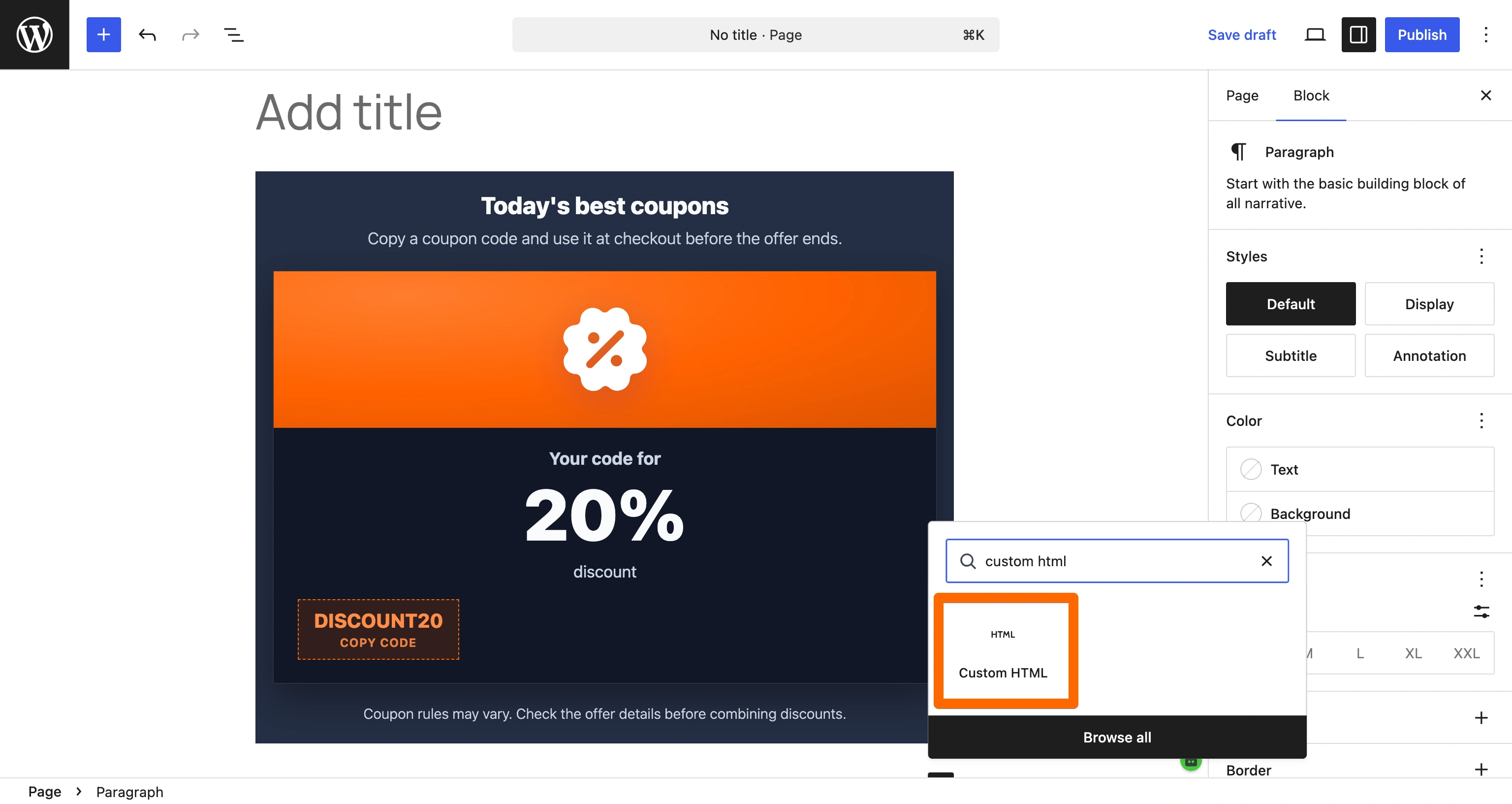
- Ve al editor de WordPress y abre la página o entrada donde quieras agregar el cupón. Haz clic en el Insertador de bloques y busca “HTML personalizado”. Pega el código en el bloque y haz clic en Actualizar para guardar tus cambios.
Además de la ventaja de no requerir programación, te beneficias de la renderización fuera del servidor de Jotform. Esto minimiza el impacto en las velocidades de carga de la página, protegiendo la puntuación de Core Web Vitals de tu sitio web. Y dado que los widgets de Jotform son gratuitos, no tienes que preocuparte por costosas tarifas de complementos ni por marcas de agua forzadas.
Potencia tu sitio de WordPress con widgets inteligentes y sin servidor
Los códigos de cupón no son lo único que puedes crear con Jotform. Ofrecemos más de 150 widgets gratuitos para sitios web para mejorar la funcionalidad y la apariencia de tu sitio web, sin necesidad de programación alguna.
Uno de los favoritos es el Widget de deslizador de antes y después. Es ideal para mostrar transformaciones de imágenes e incluye muchas opciones de personalización. Los sitios web de comercio electrónico y de servicios usan esta herramienta para destacar los beneficios de sus productos.
Si los clientes te dejan reseñas a través de sitios como Google o Facebook, puedes usar nuestros widgets de Reseñas de Google o Reseñas de Facebook para mostrarlas. Esto establece prueba social con los visitantes que no conocen tu marca.
También resulta útil nuestra herramienta de formularios para WordPress. Cuando integras Jotform con WordPress, puedes usar nuestros formularios para recopilar datos de clientes, comentarios y mucho más. Los datos recopilados se transfieren a la fuente que prefieras, ya sea una hoja de cálculo de Google, una hoja de cálculo de Excel u otra cosa.
Con Jotform, puedes mejorar la funcionalidad de tu sitio de WordPress sin la sobrecarga de la página ni las costosas tarifas que son comunes con los complementos de terceros. ¡Comienza hoy y explora todas las funciones y herramientas de Jotform!
Este artículo está dirigido a propietarios de sitios de WordPress, comerciantes de WooCommerce y creadores de cursos que quieren mostrar un código promocional llamativo sin ralentizar sus páginas de pago ni pagar por complementos premium pesados.













Enviar Comentario: