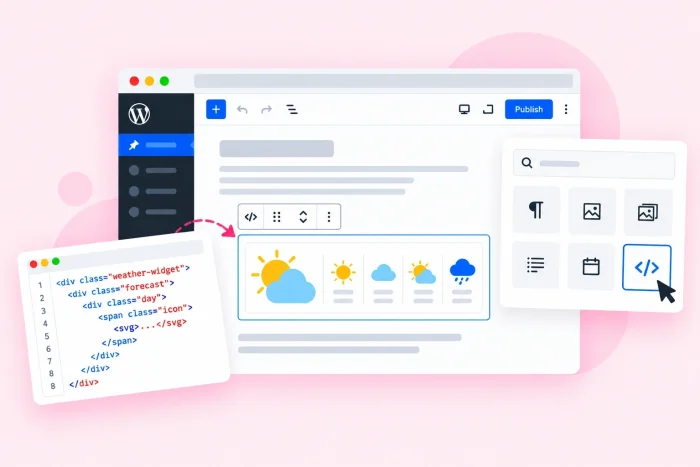
Los organismos de turismo, los espacios al aire libre y los negocios de hostelería pueden beneficiarse de mostrar el tiempo local en sus sitios web. Los viajeros y los asistentes a eventos suelen consultar la previsión antes de reservar, así que, ¿por qué no ahorrarles el paso de abrir otra aplicación del tiempo y colocarla directamente en tu página?
Si tu sitio está en WordPress, quizá hayas notado que su editor no incluye un bloque nativo del tiempo. Sin embargo, con un widget clima WordPress puedes colocar la previsión en cualquier parte de tu sitio, incluso junto a los datos de reserva, para que tus clientes planifiquen su visita sin tener que cambiar de pestaña ni de aplicación.
Hay dos formas de poner el tiempo en WordPress con un widget: instalar un plugin del tiempo desde el directorio de plugins de WordPress o insertar un widget gratuito que personalizas en otra herramienta y pegas en tu página.
Tanto si eres propietario de un negocio local, responsable de un sitio de turismo o bloguero y quieres añadir el tiempo en tu página web con un widget en WordPress sin registrarte para obtener una clave de API, esta guía te explica tus opciones. Empezamos con los plugins.

Opción 1: instala un plugin del tiempo para WordPress
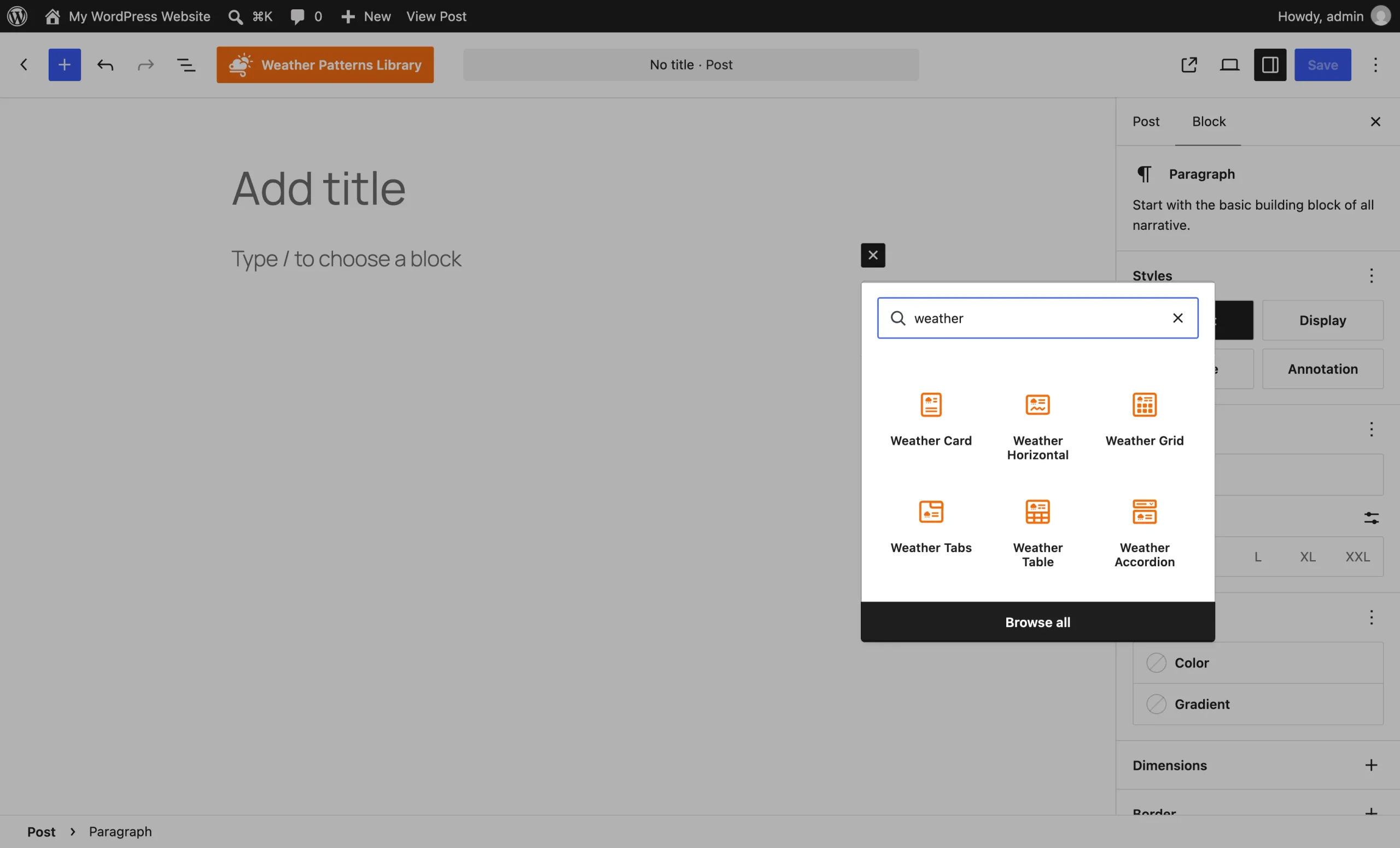
Para instalar uno de los mejores plugins de WordPress, tienes muchas opciones en el directorio de plugins nativo, como Location Weather y wp-forecast. Los plugins se integran con el escritorio de WordPress, así que, si ya sabes cómo usar WordPress, puedes gestionar la previsión desde el mismo lugar que el resto de tu sitio.
El inconveniente es que incluso un plugin del tiempo gratuito para WP no ofrece datos meteorológicos por sí solo, así que quizá tengas que registrarte para obtener una clave de API con un proveedor como OpenWeather y configurarla en los ajustes del plugin antes de que el widget clima WordPress pueda mostrar una previsión. Esas claves gratuitas tienen límites diarios de solicitudes, y las versiones gratuitas de estos plugins suelen carecer de opciones de estilo, pueden ralentizar la carga de la página y reservan varias funciones para las versiones de pago.
Si aun así prefieres gestionar la previsión desde el escritorio, así se pone el tiempo en WordPress con un widget mediante un plugin:
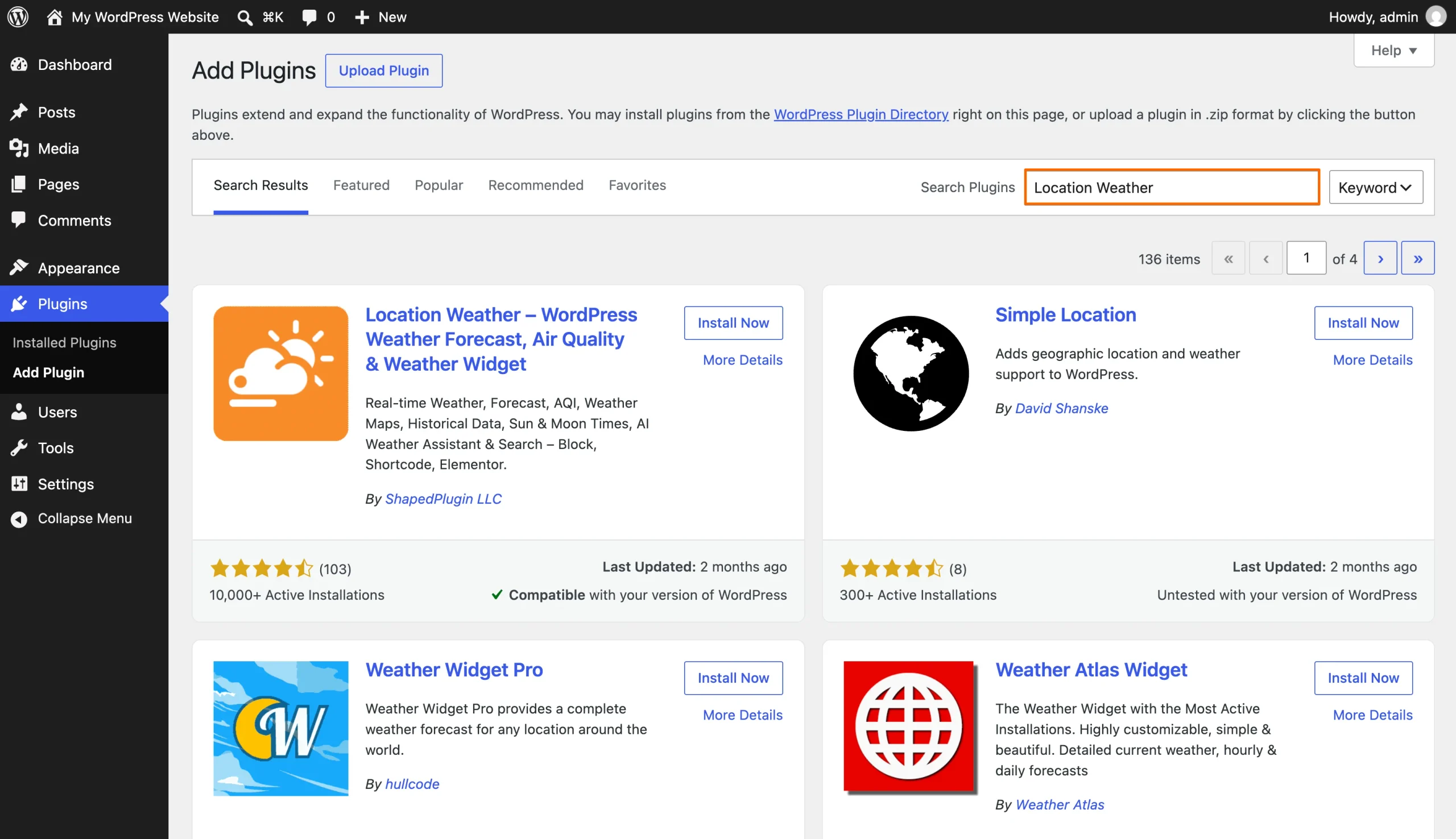
- Instala el plugin: desde el escritorio de WordPress, ve a Plugins y busca un plugin del tiempo como Location Weather. Haz clic en Instalar ahora y después en Activar.
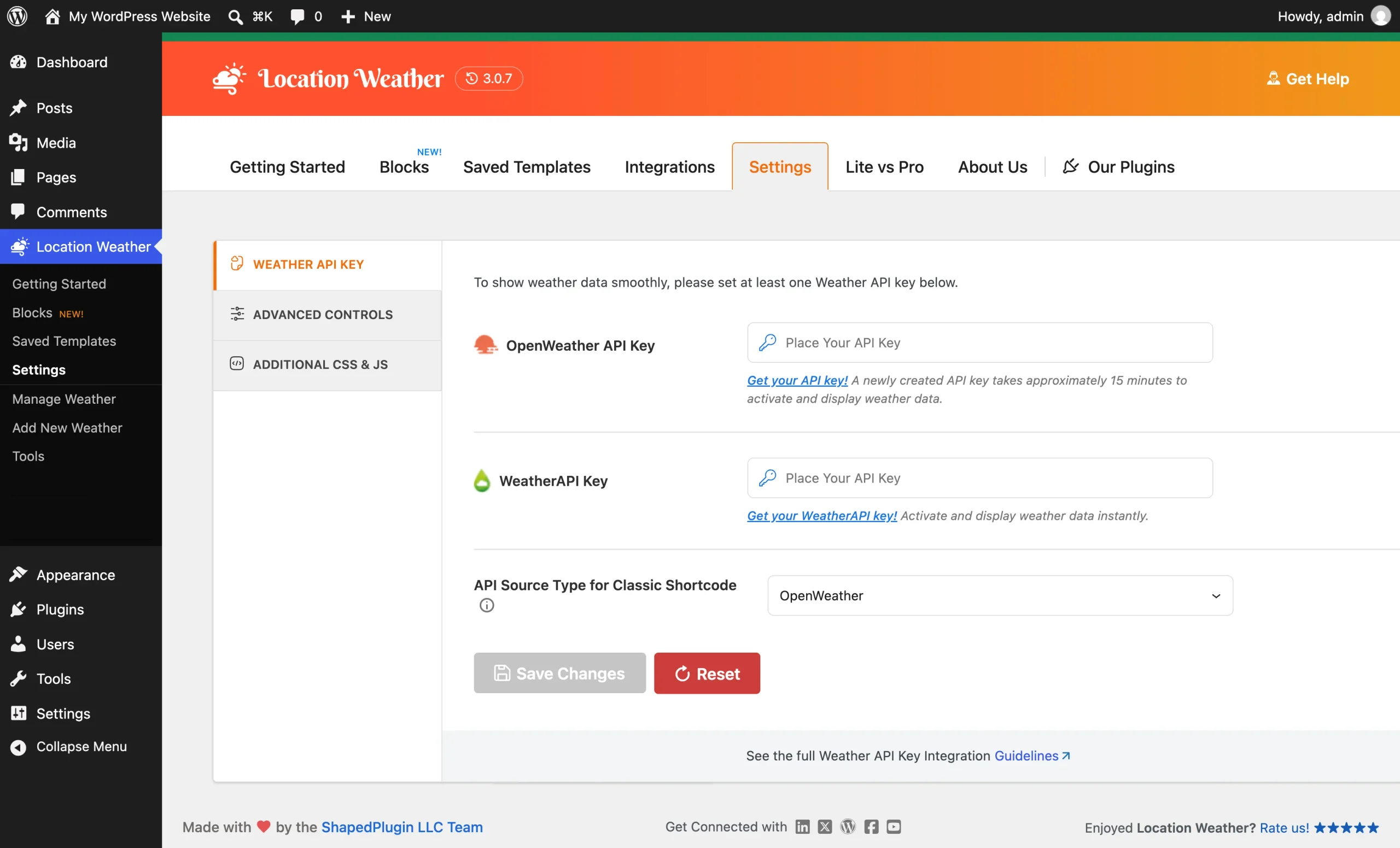
- Añade tu clave de API: abre la nueva opción de menú del plugin en el escritorio, accede a sus ajustes y pega una clave de API gratuita de un proveedor como OpenWeather. Define tu ubicación predeterminada y las unidades de temperatura, y guarda los cambios.
- Añade la previsión a tu sitio: abre tu página en el editor de bloques, añade el bloque del tiempo del plugin o pega su shortcode y haz clic en Actualizar. Para colocarla en una barra lateral o en el pie de página, ve a Apariencia en el menú lateral del escritorio, después a Widgets, y añádela allí.
Opción 2: usa un widget del tiempo gratuito (recomendado)
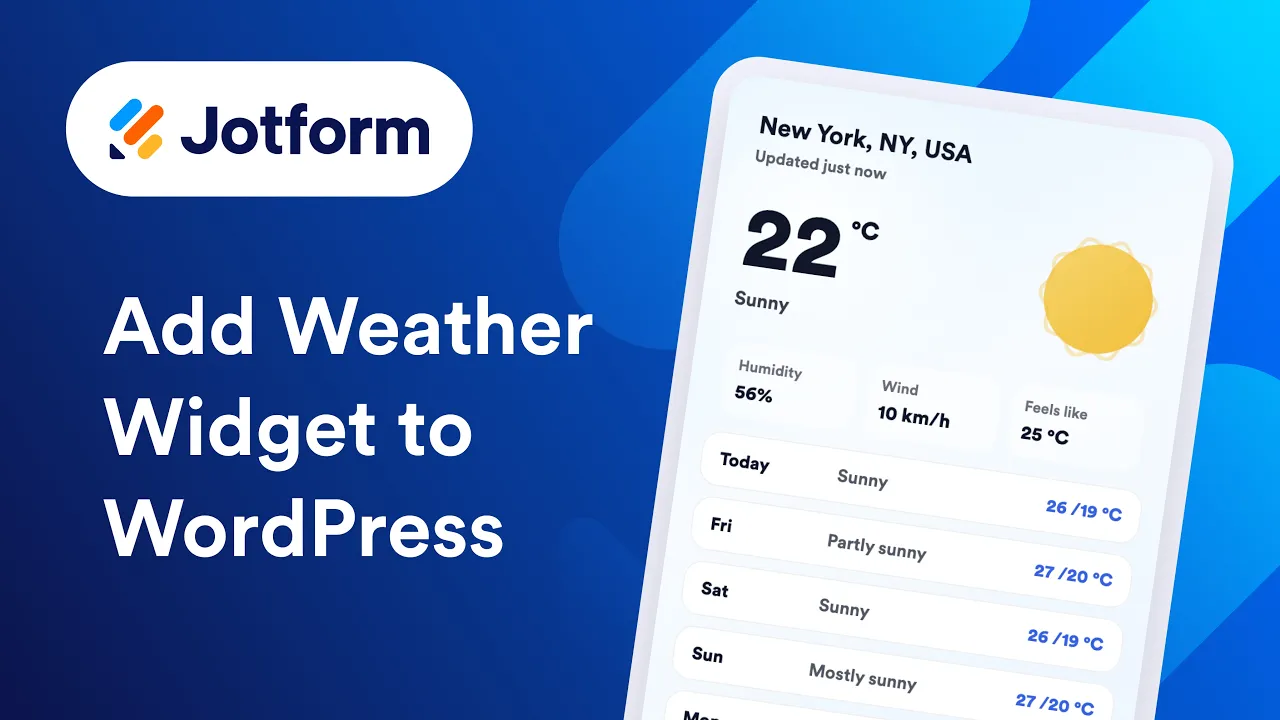
Si prefieres no añadir un plugin que podría ralentizar la carga de tu página ni lidiar con el quebradero de cabeza técnico de generar claves de API, un widget alojado como el widget del tiempo de Jotform, que se añade con un breve código de inserción, es la opción más sencilla. Es gratuito y configurarlo solo implica elegir una ubicación, personalizar el estilo de la previsión y pegar el código de inserción en el bloque nativo de HTML personalizado de WordPress. Así tendrás el tiempo en tu página web sin complicaciones.
Así se añade un widget clima WordPress con la previsión del tiempo usando Jotform:
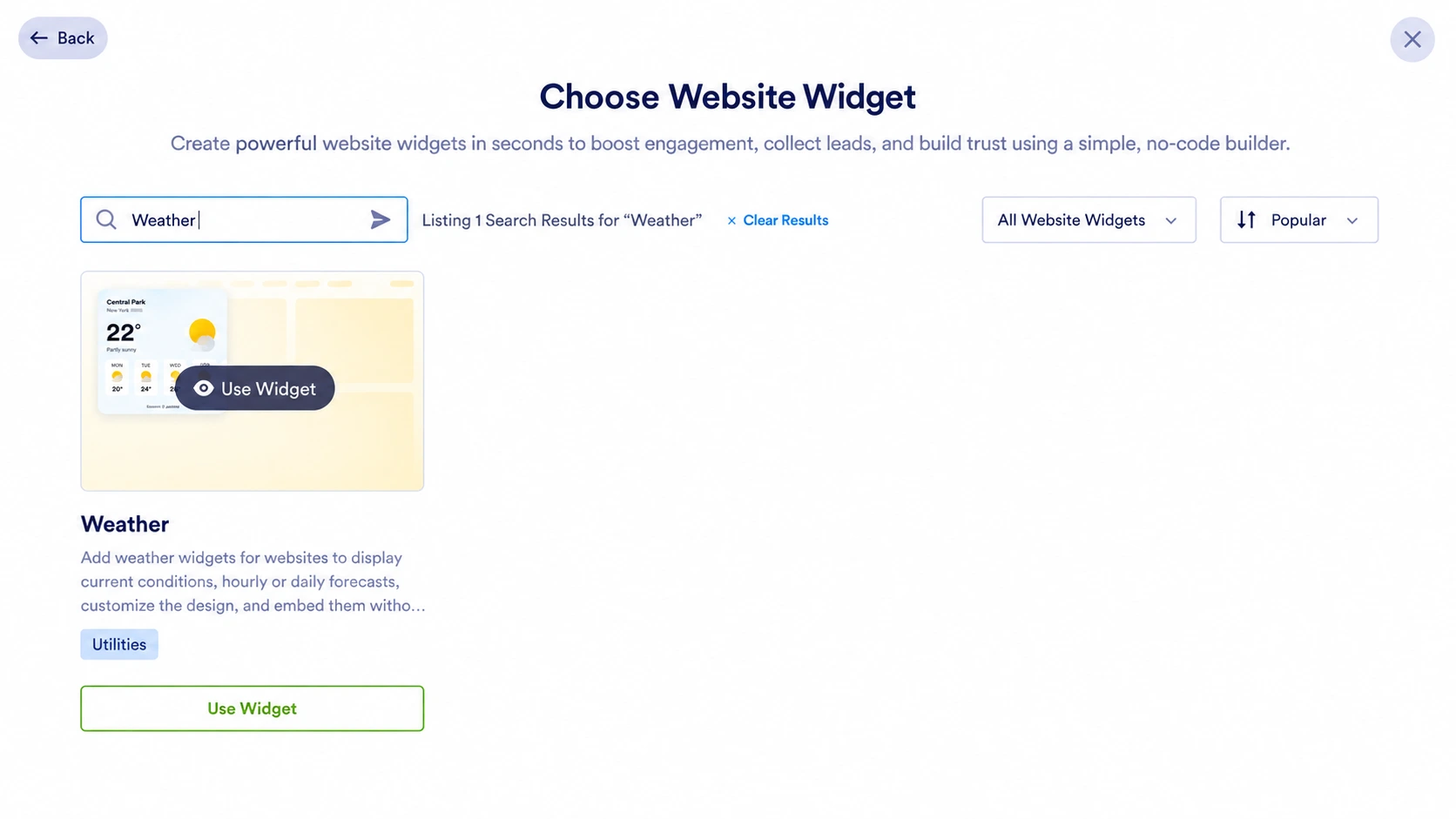
- Crea el widget: en tu página de Espacio de trabajo de Jotform, haz clic en Crear, selecciona Widget para sitio web, busca «Weather» y haz clic en Usar widget.
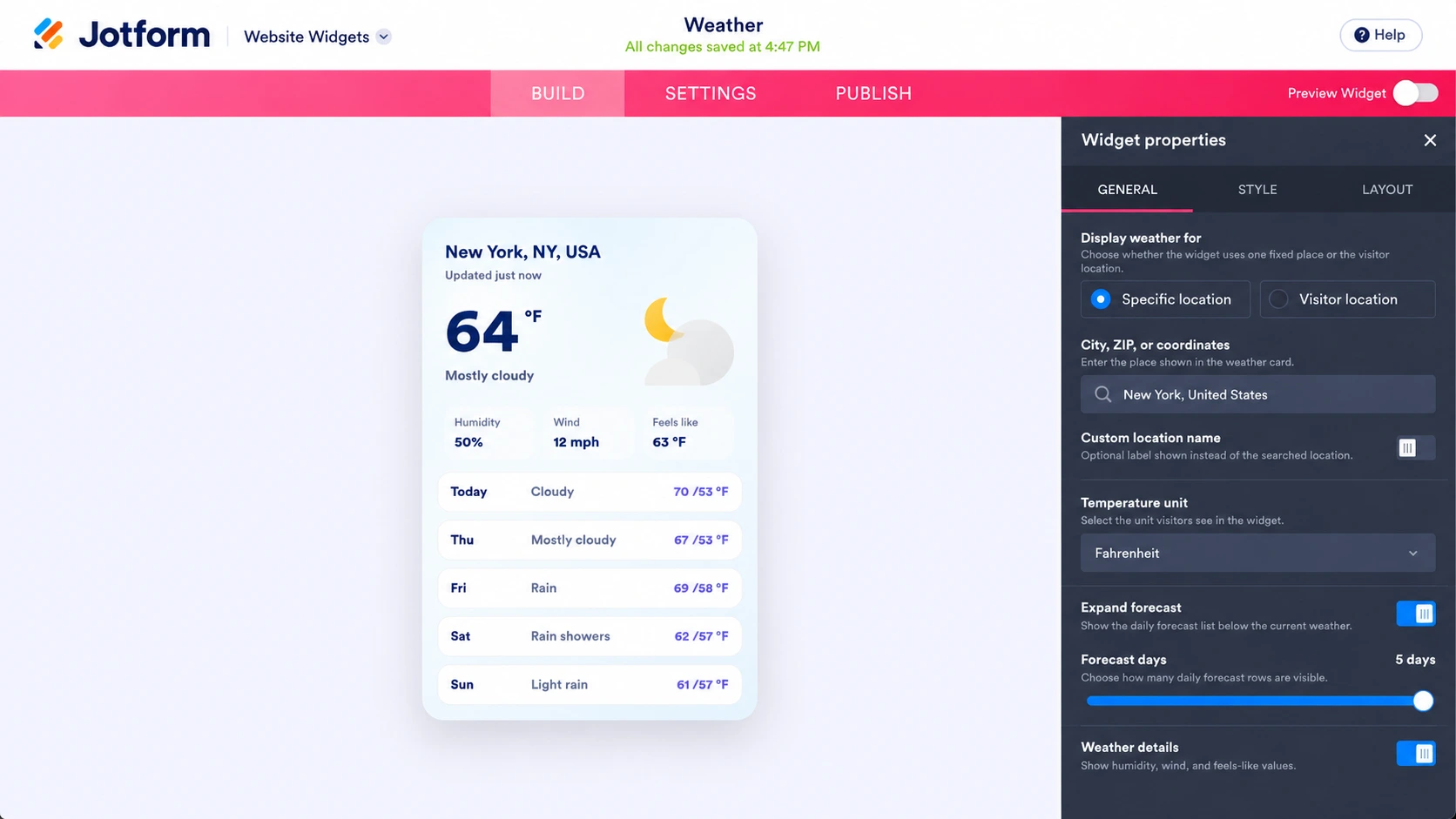
- Define la ubicación y el estilo: en la pestaña General de Propiedades del widget, introduce una ciudad, un código postal o unas coordenadas. También puedes elegir Ubicación del visitante para que cada visitante vea la previsión de su zona. Elige grados Fahrenheit o Celsius. En la pestaña Estilo , selecciona un diseño de plantilla del tiempo (por horas, diario, detallado, tiempo actual o solo temperatura) y ajusta los colores para que combinen con tu tema. En la pestaña Diseño , puedes cambiar el ancho de la tarjeta según tus preferencias.
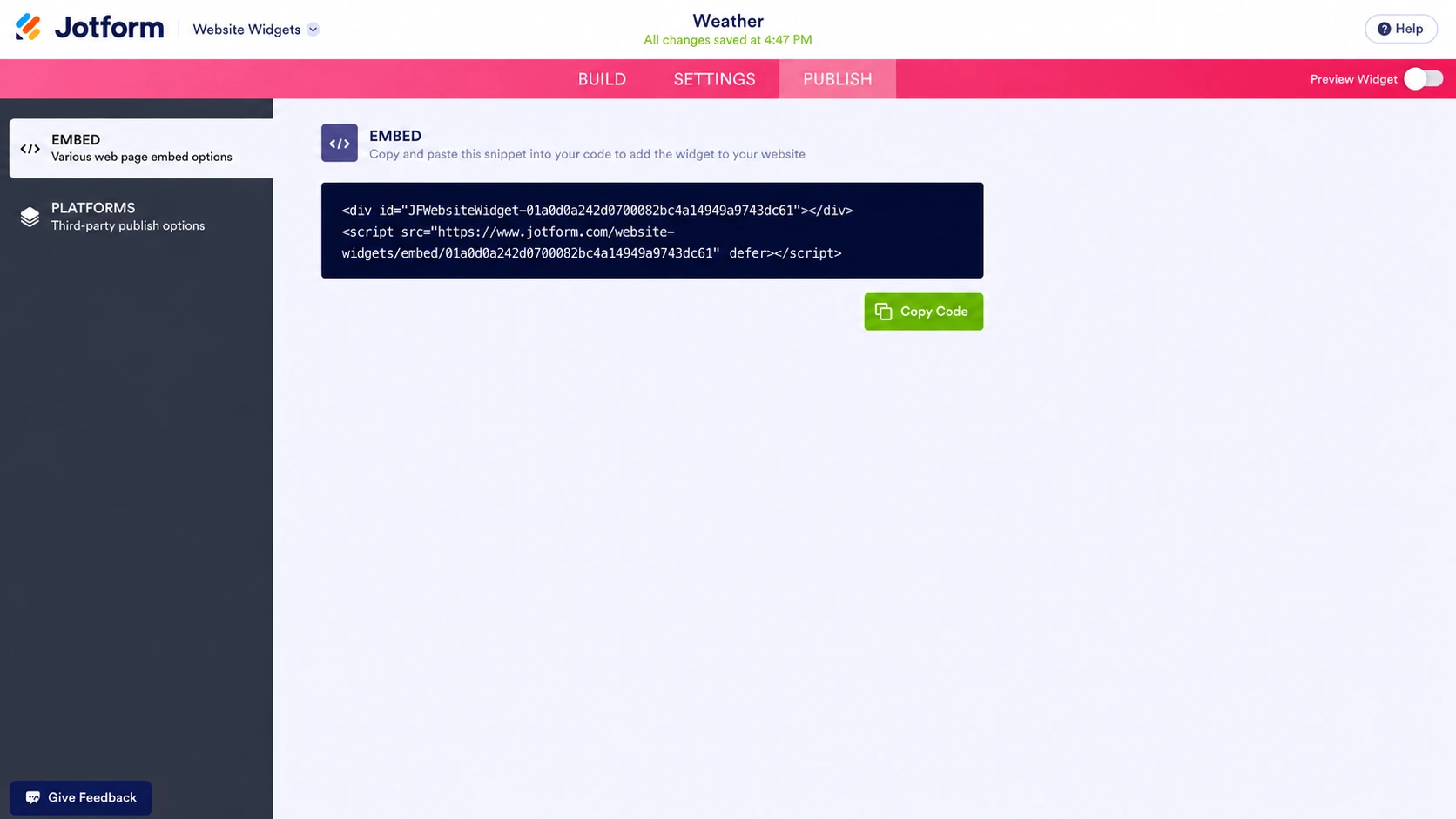
- Publícalo e insértalo: haz clic en Publicar en la parte superior y copia el código de inserción. Para insertar el tiempo en WordPress, abre tu página en el editor de bloques de WordPress, añade un bloque de HTML personalizado, haz clic en Editar HTML, pega el código y haz clic en Actualizar.
Como el widget se ejecuta en los servidores de Jotform y no en tu sitio de WordPress, no necesitas ningún plugin y no afectará a la velocidad de tu sitio.
Así se verá el widget del tiempo de Jotform una vez insertado en tu página web:
Mejora tu sitio de WordPress con widgets inteligentes sin código
Mantener al mínimo el número de plugins activos de WordPress es una buena práctica para la velocidad y la seguridad del sitio, ya que cada plugin supone más software que actualizar y mantener. Las herramientas insertadas, como los widgets para sitio web de Jotform, que no necesitan plugin ni clave de API, son una forma más inteligente de añadir funciones al sitio de un negocio local. Y el directorio gratuito de widgets para sitio web de Jotform cuenta con más de 150, entre ellos
- Un botón de clic para llamar que flota en todas las páginas, para que los visitantes que consultan la previsión puedan llamar y reservar con un solo toque
- Un botón de chat de WhatsApp para los clientes que prefieren enviar una pregunta rápida en lugar de llamar
- Una cuenta atrás para un próximo evento, torneo o apertura de temporada
Todos se insertan mediante el mismo bloque de HTML personalizado que el widget del tiempo. Si además gestionas reservas o consultas, los formularios de WordPress de Jotform permiten que tus clientes te contacten desde la misma página en la que muestras la previsión. Explora hoy mismo el directorio para añadir las funciones que le faltan a tu sitio y mejorar su funcionalidad sin sacrificar el rendimiento.
Este artículo está dirigido a negocios locales (restaurantes, espacios para eventos, campos de golf, hoteles), sitios web de turismo y bloguers que usan WordPress y quieren mostrar a sus visitantes la previsión del tiempo local en tiempo real sin ralentizar su sitio. Con un widget clima WordPress, puedes tener el tiempo en tu página web en pocos minutos.













Enviar Comentario: