Key takeaways
- Puedes crear un curso de Canvas con una cuenta de administrador, profesor o diseñador, según la configuración de tu institución.
- Un nuevo curso de Canvas comienza como una estructura de curso vacía, a menos que tu institución utilice una plantilla de curso predeterminada.
- Agrega páginas de contenido, tareas, elementos del calendario, debates y mucho más con editores de páginas de Canvas similares; luego personaliza el curso y agrega estudiantes a través de la misma interfaz de configuración.
- Utiliza la Lista de verificación de configuración del curso de Canvas para asegurarte de no olvidar nada antes de publicar un curso.
- Publicar un curso de Canvas lo hace visible para los estudiantes inscritos, pero algunas instituciones controlan la publicación de forma centralizada.
- Jotform puede ayudarte a automatizar el trabajo de registro e inscripción que ocurre antes de que los estudiantes accedan a Canvas.
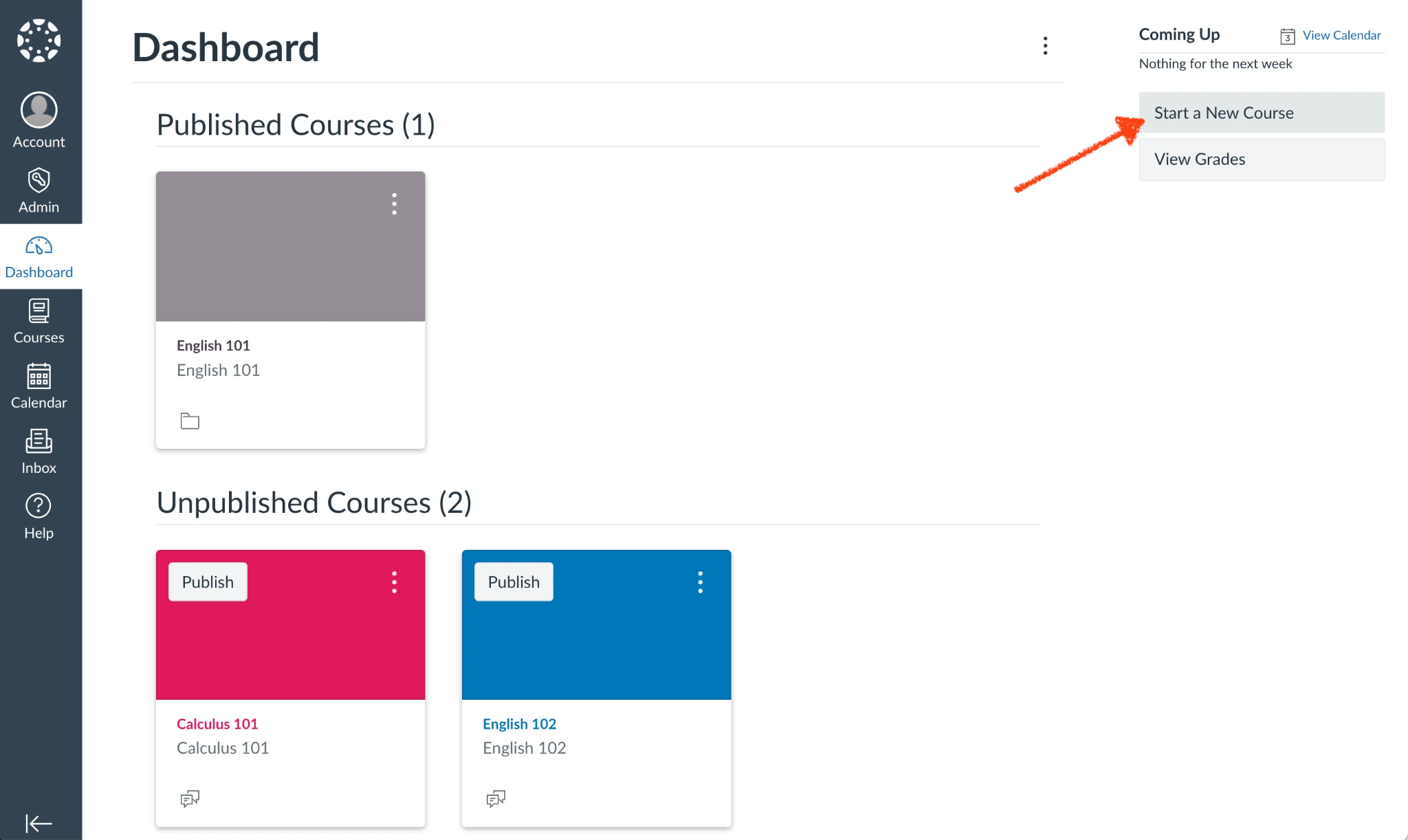
Si ves un botón de “Iniciar un nuevo curso” en la barra lateral derecha cuando inicias sesión en Canvas LMS, tienes todo lo que necesitas para crear un nuevo curso en Canvas.
Uno de los sistemas de gestión del aprendizaje más populares, Canvas LMS reúne las aulas en línea con un conjunto de herramientas de tecnología educativa, funcionando como un único lugar para anuncios, debates, tareas y mucho más. Está diseñado tanto para cursos en línea como para servir de complemento en línea a la enseñanza presencial. Las instituciones educativas lo utilizan para impartir clases con créditos, y las empresas y los gobiernos lo usan para la formación. Siempre que seas administrador, profesor o diseñador, puedes crear nuevos cursos y editar los existentes en Canvas LMS.
La parte más difícil de crear un curso debería ser elaborar el contenido. Estás transmitiendo conocimientos a los estudiantes a través de lecciones, diapositivas y tareas. Eso es el curso en sí. Canvas LMS está ahí para ayudarte a hacer llegar esos materiales a tus estudiantes.
Antes de empezar, asegúrate de tener
- Una cuenta de Canvas LMS
- La URL de Canvas LMS de tu institución
- Permiso para crear cursos con una cuenta de profesor, diseñador o administrador
- Detalles sobre tu curso —incluyendo el nombre del curso, el código, la cuenta y el período—, junto con el contenido de tu curso y, opcionalmente, una plantilla de tu institución para que tu curso se parezca a otros de tu organización
La cuenta de Canvas LMS de cada institución educativa puede tener permisos y configuraciones ligeramente diferentes, por lo que la forma más sencilla de comprobar si tu cuenta de Canvas LMS puede crear cursos es iniciar sesión y buscar el botón de “Iniciar un nuevo curso” en la barra lateral derecha del panel. O bien, abre la pestaña “Cursos” y busca un botón de “+ Curso” en la parte superior. Si ninguno de estos aparece en tu cuenta, ponte en contacto con el soporte de TI de tu organización, el administrador de Canvas LMS o el equipo de soporte del LMS.
Una vez que estés listo, es hora de empezar a crear tu curso. En esta guía, te explicaremos cómo nombrar un curso, agregar contenido, organizar módulos, registrar usuarios, publicar el curso y gestionarlo una vez que los estudiantes comiencen a avanzar en él. También cubriremos las diferencias entre las estructuras de curso creadas por instructores y los cursos creados por administradores.
Crea un curso de Canvas desde el panel
Crear un curso de Canvas desde tu panel de Canvas LMS y agregarlo al sistema de gestión del aprendizaje es sencillo y solo requiere unos pocos clics.
- Inicia sesión con tu cuenta de Canvas LMS. Haz clic en Iniciar un nuevo curso.
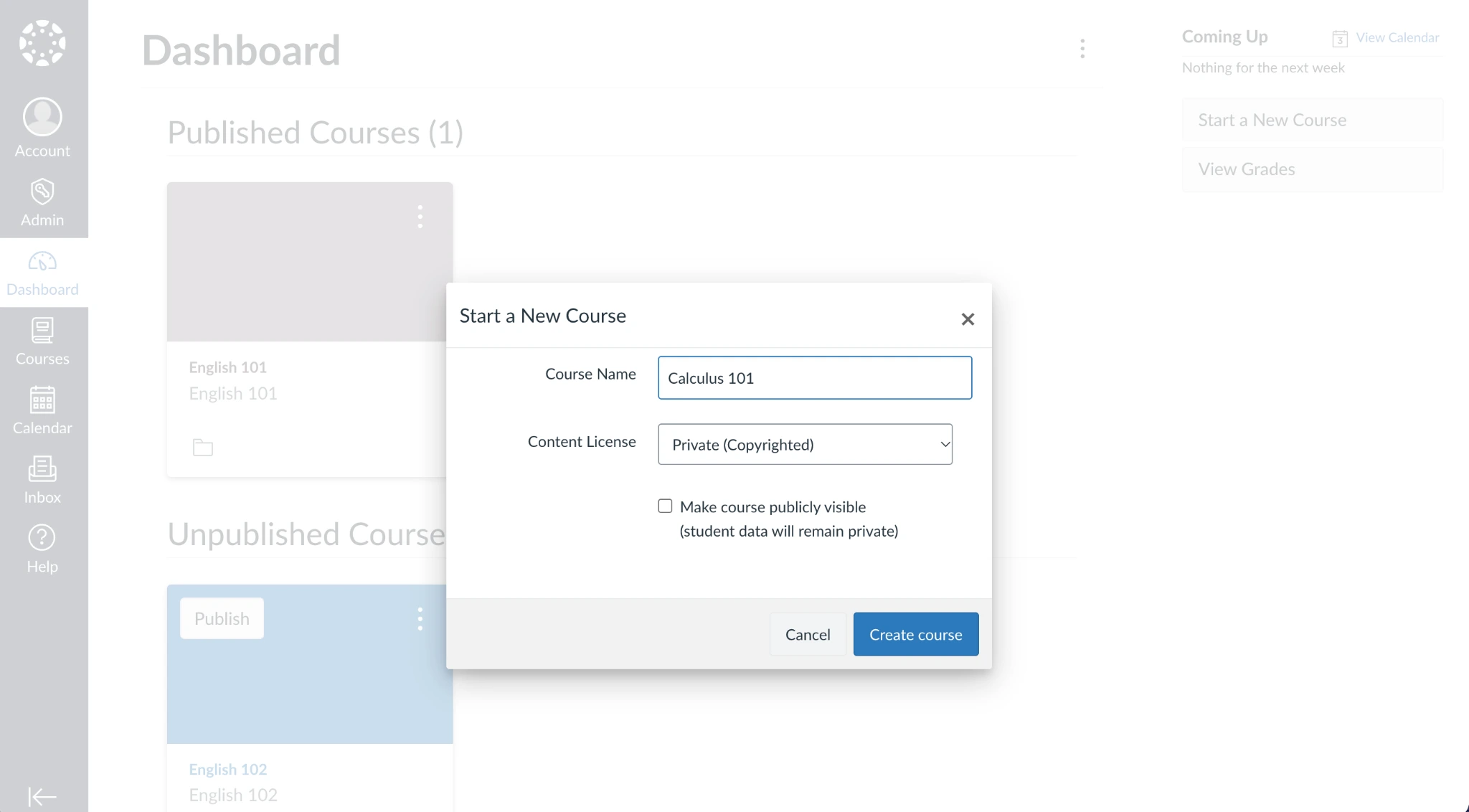
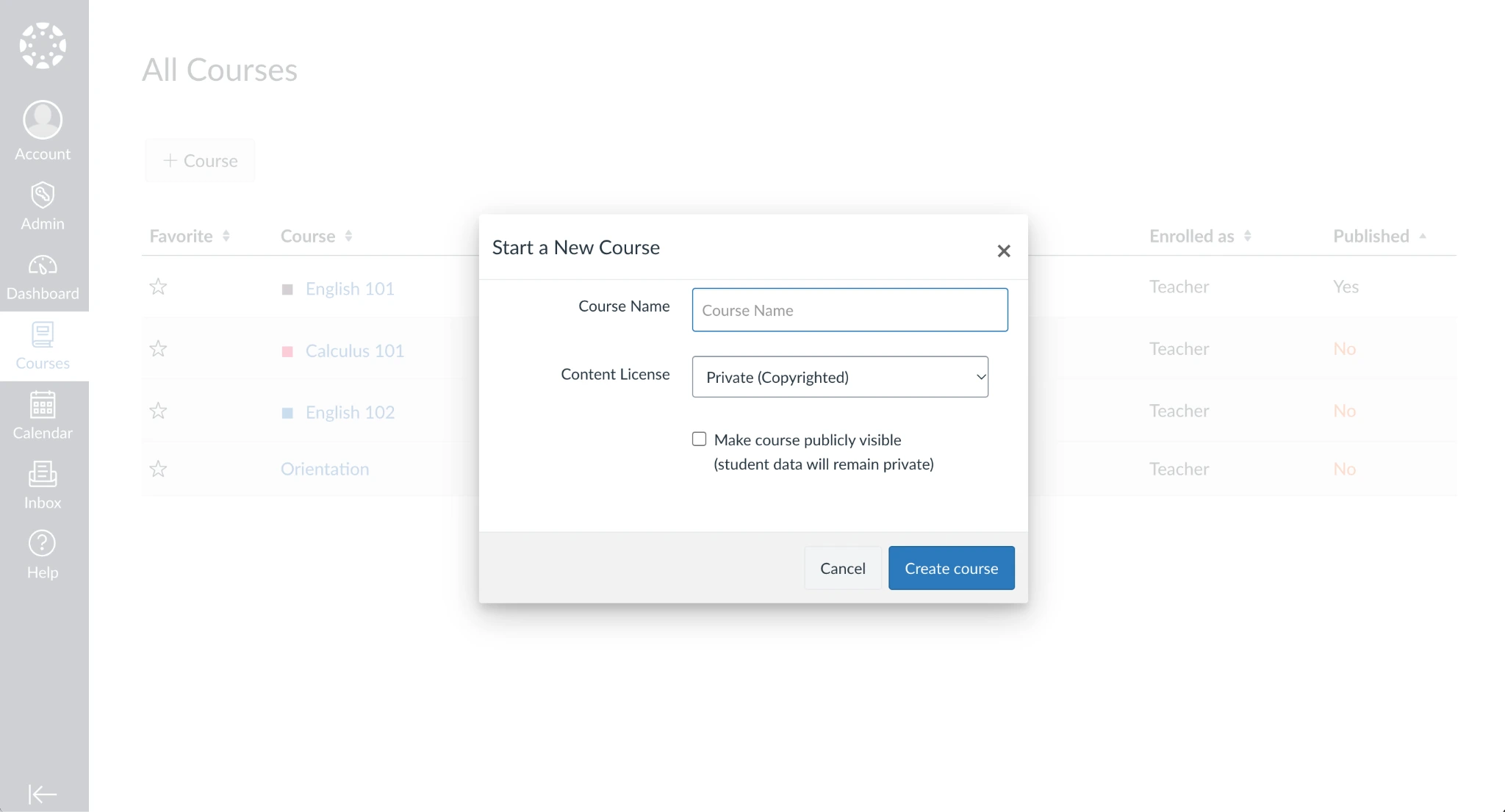
- Introduce el nombre de tu curso, establece la licencia de contenido y elige si el curso debe ser visible públicamente. Por lo general, deberías mantener esa opción sin marcar hasta que tu curso esté finalizado y listo para los estudiantes. Haz clic en Crear curso.
Eso es todo. Canvas LMS creará automáticamente un nuevo curso en blanco en tu cuenta. Luego puedes importar contenido existente, agregar módulos o seguir la lista de verificación de configuración de tu nuevo curso para asegurarte de no olvidar nada mientras creas tu curso.
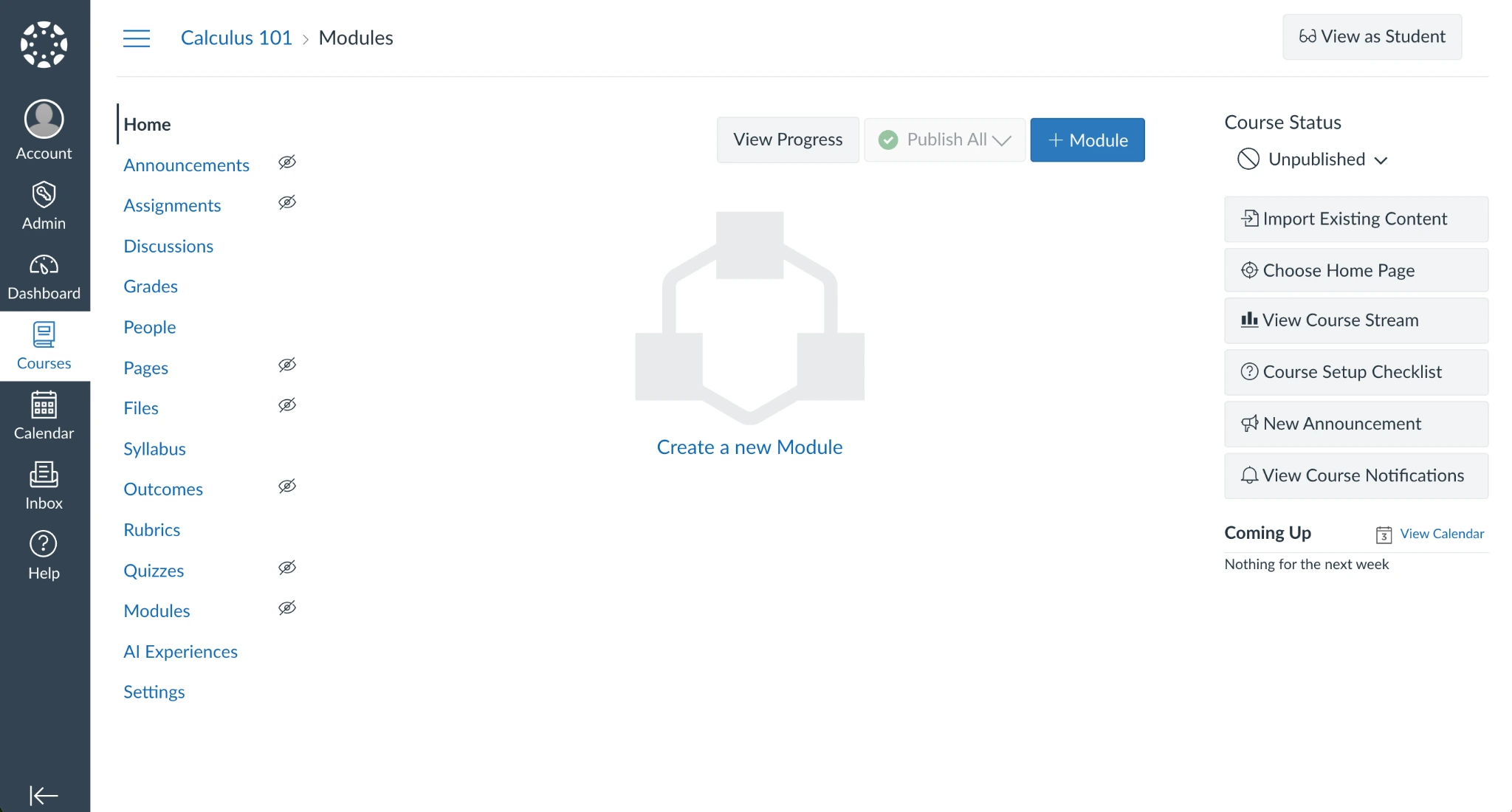
De forma predeterminada, tu nuevo curso no incluirá contenido ni estudiantes. Y, a menos que hayas elegido lo contrario durante la configuración, tu curso será privado para ti y para otras cuentas de administrador de Canvas LMS hasta que publiques el curso.
Cada una de las pestañas marcadas con un icono de ojo tachado permanecerá oculta para los estudiantes después de que se publique tu curso; todo lo que no tenga ese icono será visible para todos los estudiantes inscritos. Puedes verificar cómo se verá el curso y asegurarte de que solo la información que deseas mostrar sea visible para los estudiantes haciendo clic en el botón Ver como estudiante.
Una vez que hayas creado tu curso, agregado todos los detalles y previsualizado el curso como estudiante, puedes publicar tu curso en cualquier momento haciendo clic en el botón Sin publicar bajo el estado del curso. Selecciona Publicar para poner tu curso en línea.
Crea un curso de Canvas como administrador
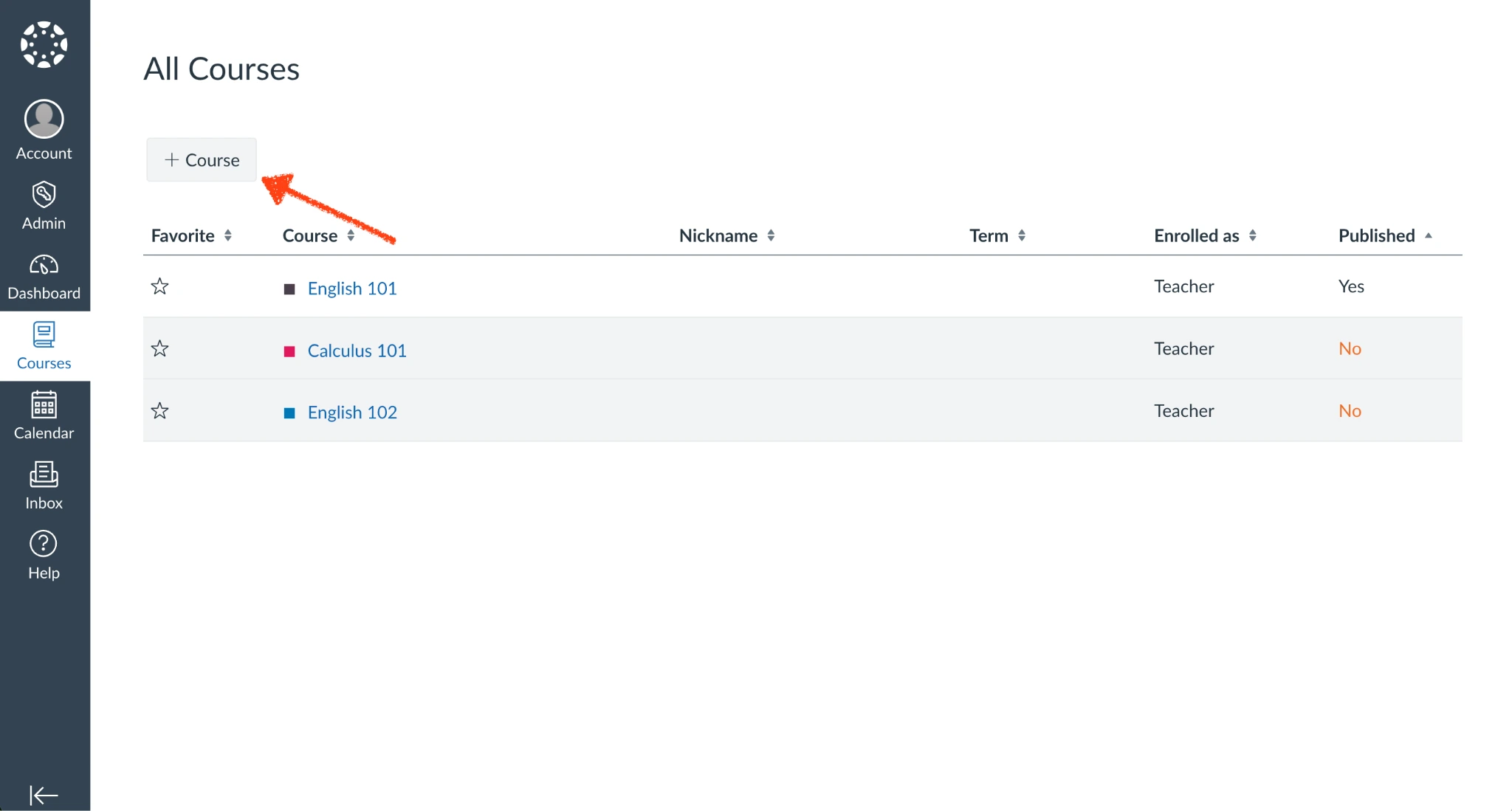
Como alternativa, si eres administrador de Canvas LMS, puedes crear cursos desde el panel de Cursos en la barra lateral izquierda.
- Haz clic en el botón Cursos en la barra lateral izquierda y selecciona Todos los cursos para ver la página de resumen de cursos. Allí, haz clic en el botón + Curso para crear un nuevo curso.
- Agrega un nombre de curso, selecciona la licencia de contenido y luego elige si el curso debe ser visible públicamente (tal como lo harías al crear un curso en el panel).
- Procede a desarrollar los detalles del curso. Todo funciona exactamente igual, ya sea que tu curso se cree desde el panel o desde el panel de Cursos.
Ten en cuenta, sin embargo, que los profesores normalmente solo pueden agregar cursos desde el panel, mientras que los administradores pueden agregar cursos desde el panel de Cursos. Los administradores a menudo agregan un curso de plantilla en blanco como una estructura de curso que los instructores pueden personalizar según sea necesario. Cualquier curso de Canvas existente también puede convertirse en una plantilla o copiarse en un nuevo curso.
Según las reglas de tu institución, los mismos administradores que gestionan los precios de Canvas LMS y su implementación también pueden crear estructuras de curso para los profesores. Pueden hacerlo manualmente o mediante importaciones automatizadas, vinculando cada estructura a los ID de SIS para que la inscripción de los estudiantes en las clases con créditos se gestione automáticamente. Esto facilita tratar a Canvas LMS como un software de gestión escolar, con todo en un solo lugar y cursos con un estilo coherente en todos los departamentos.
Los instructores luego iniciarían sesión con sus cuentas, revisarían el panel de Cursos en busca de una nueva estructura de curso creada para ellos y procederían a editar el curso como si lo hubieran creado ellos mismos. De lo contrario, los cursos creados manualmente necesitarán que los administradores agreguen un ID de SIS a través de la configuración de la cuenta una vez que el contenido se haya añadido al curso y esté listo para publicarse.
Cómo configurar el contenido de tu curso de Canvas
Crear una estructura de curso es solo el primer paso. Con la estructura lista, es hora de completarla con los materiales de tu curso.
Si tienes un curso existente que te gustaría usar como punto de partida, haz clic en el botón Importar contenido existente en el panel de tu curso. Allí, puedes copiar un curso existente o importar
- Otro curso de Canvas
- Un curso de una alternativa a Canvas LMS como Moodle
- Contenido en formatos de clase estandarizados QTI y Common Cartridge
Eso te da un punto de partida para desarrollar tu curso más rápidamente.
De lo contrario, comienza agregando contenido para completar tu curso. Canvas LMS incluye una lista de verificación que te recomienda agregar tareas del curso, crear una página de inicio, enumerar eventos del calendario, subir archivos y agregar asistentes de enseñanza y estudiantes al curso antes de publicarlo. También puedes incluir un programa de estudios, agregar rúbricas de calificación, crear tareas y cuestionarios, organizar todo en módulos y abrir debates con tus estudiantes. En lugar de tener que recurrir al mejor software para profesores, tendrás todo en un solo lugar para enseñar, involucrar y evaluar a tus estudiantes sobre el tema que estás impartiendo.
No hay un orden correcto para agregar elementos a un curso de Canvas. Puedes subir archivos y luego detallarlos en páginas, o podrías empezar esbozando módulos, completándolos con tareas y después escribir páginas para describir las secciones del curso: tú decides.
Páginas
Te familiarizarás rápidamente con las páginas de Canvas a medida que crees cursos. Son lo que usarás para construir la página principal que da la bienvenida a los estudiantes a la clase, además del lugar donde detallarás la información de los módulos de la clase y mucho más. La interfaz del editor aparece a lo largo de toda la aplicación como la forma principal de añadir detalles a las secciones de la clase.
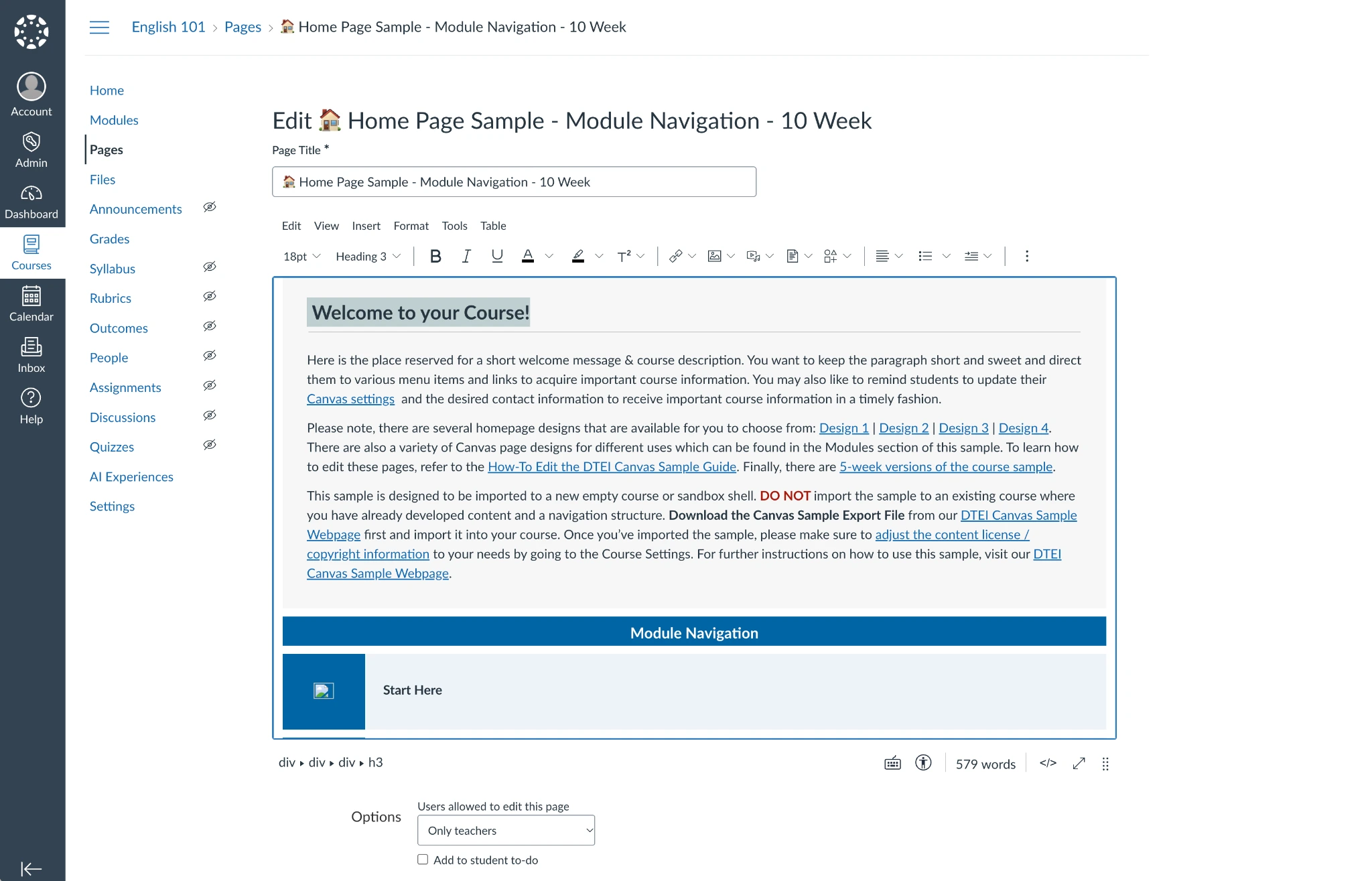
Las páginas de Canvas incluyen un editor de texto enriquecido con opciones de formato estándar para alinear texto, agregar títulos y enlaces, e incluir tablas y contenido incrustado de otras aplicaciones y sitios. Puedes subir imágenes o incluir medios y documentos que ya se hayan subido a tu curso. Y si tienes conocimientos técnicos, puedes editar el HTML de la página para diseños de curso más personalizados.
Una vez creada una página de Canvas, puedes establecerla como página principal para presentar a los estudiantes el material del curso. O puedes establecer cuándo será visible la página; por ejemplo, para que algunas páginas solo aparezcan después de los exámenes parciales.
Tareas
Las tareas comparten características con las páginas. Ellas también tienen un editor de texto enriquecido con opciones para editar el código HTML subyacente si lo deseas. Pero la mayoría de las tareas necesitarán menos contenido que una página completa. Describe los requisitos y detalles de la tarea, e incluye cualquier información que los estudiantes necesiten para completar con éxito el trabajo.
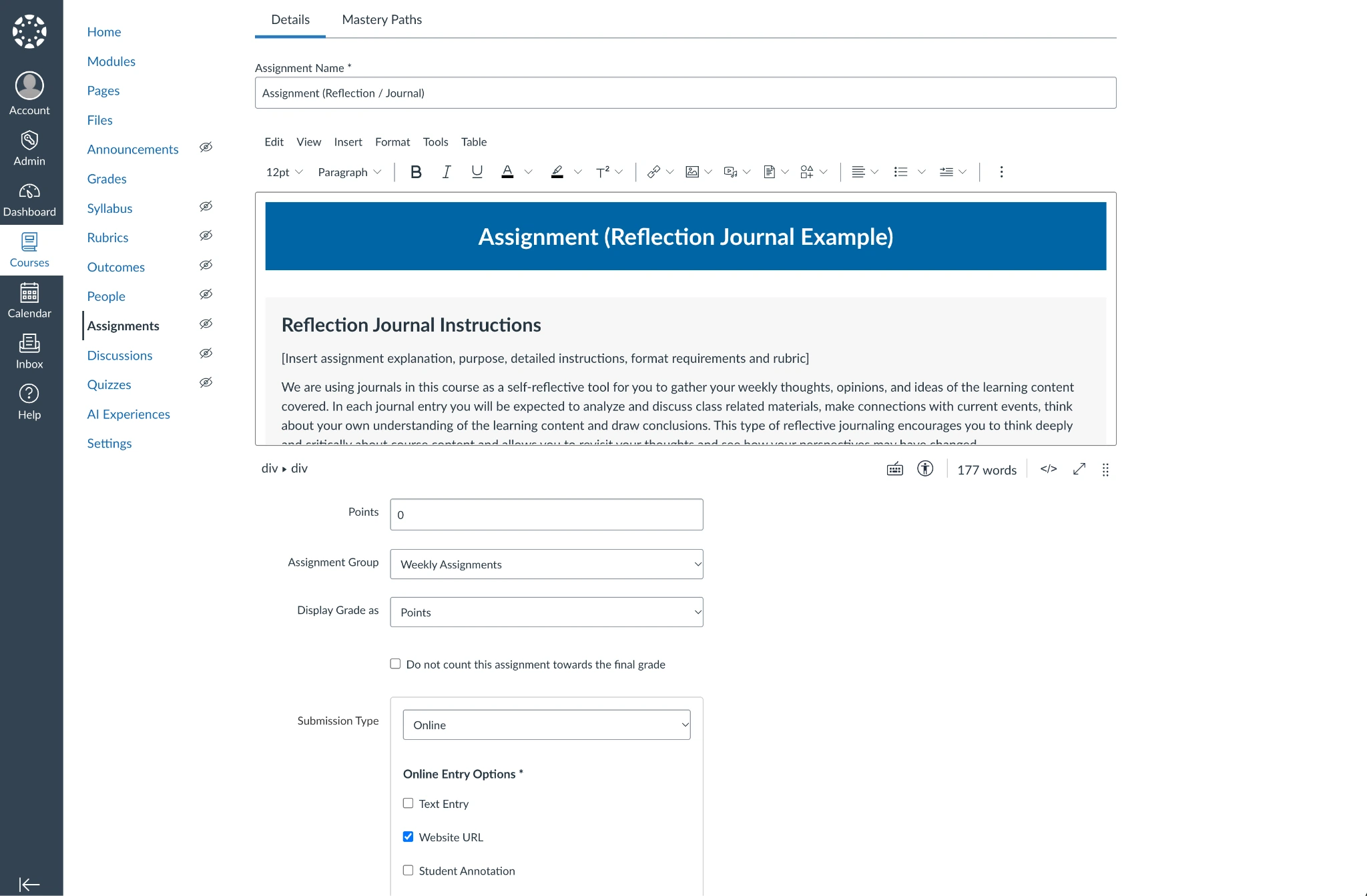
Debajo, agrega detalles adicionales específicos de la tarea. Puedes agrupar tareas, establecer el número de puntos u otra métrica de calificación que usará esta tarea, y elegir cuántas veces pueden enviar los estudiantes las tareas. Puedes hacer que los estudiantes introduzcan texto, suban un archivo o compartan una URL para enviar su trabajo terminado.
Módulos
Los módulos, entonces, te ofrecen un lugar para organizar páginas junto con tareas, cuestionarios, debates, eventos y archivos que hayas subido a tu curso. Podrías empezar con un módulo introductorio que explique los antecedentes y lo que los estudiantes aprenderán en el curso, y luego continuar con un módulo por semana. O podrías dividir las cosas de la forma que mejor te funcione, con un módulo por mes o por trimestre.
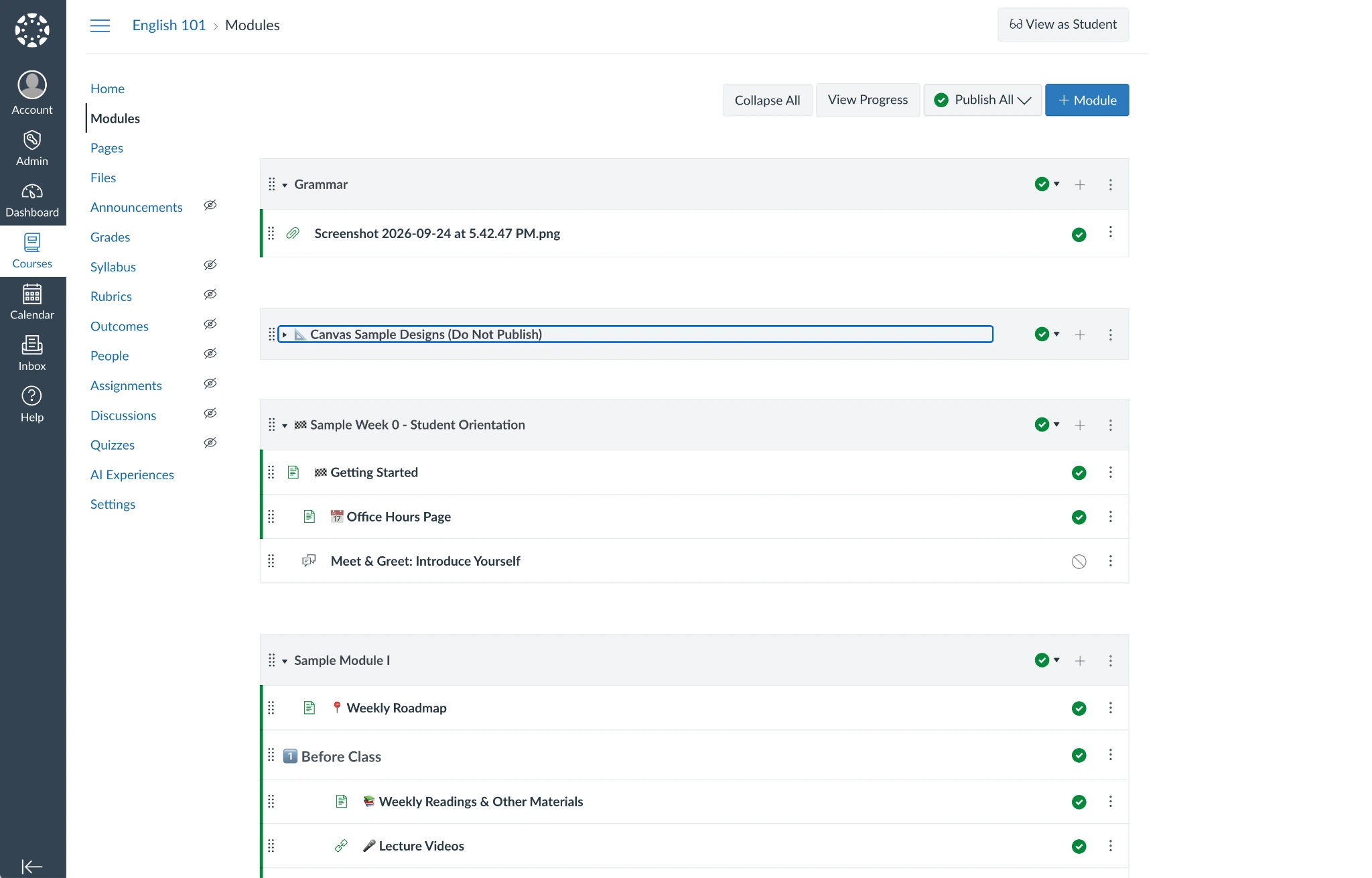
Agregar contenido de clase a los módulos es sencillo. Primero, agrega una sección de módulo, luego haz clic en el botón + junto a ese módulo y agrega contenido de tu curso. Luego puedes reordenar las secciones del módulo para que aparezcan en un orden lógico para los estudiantes.
Aquí es donde el omnipresente botón Ver como estudiante de Canvas LMS resulta útil. Haz clic en él para ver cómo aparecerá tu curso a los estudiantes mientras estudian, con cada sección del módulo apareciendo una tras otra con botones Anterior y Siguiente en la parte inferior para saltar rápidamente a la siguiente lección o volver a repasar material anterior.
Debates
Los debates son otro lugar donde ver el curso como estudiante puede ser útil para desarrollar tu curso. Las páginas de debate, de nuevo, comienzan con la herramienta estándar de creación de páginas de Canvas, donde puedes describir el tema del debate e incentivar a los estudiantes a interactuar.
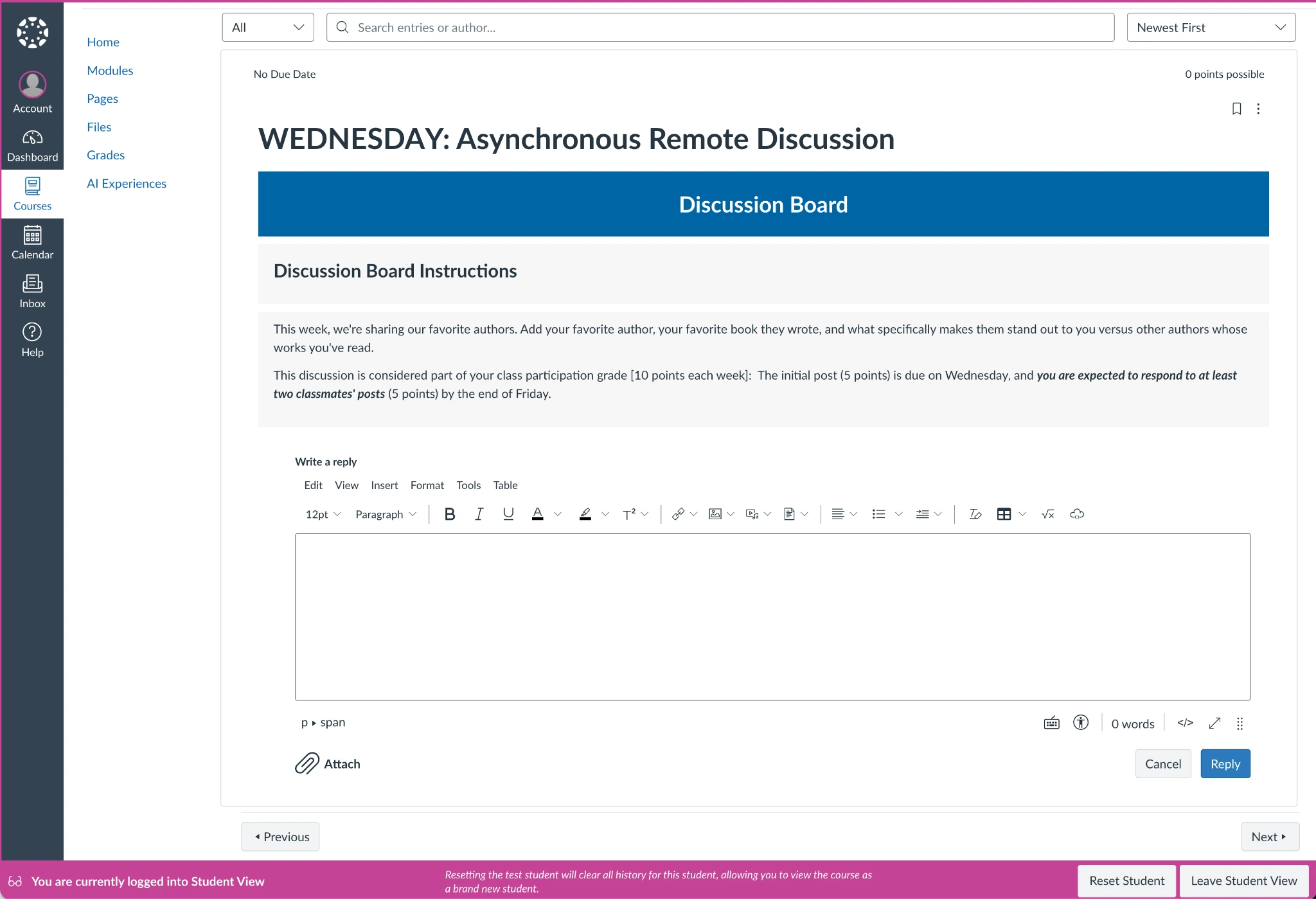
Los estudiantes usarán un editor similar para escribir sus respuestas y responder a otros participantes, lo cual puedes previsualizar y probar en el modo estudiante.
De vuelta en la pantalla de administrador, puedes ajustar cómo funciona el debate. Canvas LMS te permite exigir que los estudiantes respondan antes de dejarles ver las respuestas de los demás, establecer cuándo comenzará y terminará el debate, y cerrar el debate durante el curso si prefieres no permitir más respuestas.
Chats de conocimiento
La mayoría de las funciones del creador de cursos de Canvas LMS funcionan de manera similar al creador de páginas. Las habilidades que desarrolles al crear páginas se transferirán a la creación de debates, la descripción de tareas, etc. Pero descubrirás una nueva interfaz en la función más reciente de Canvas: el Chat de conocimiento, en la pestaña de Experiencias de IA.
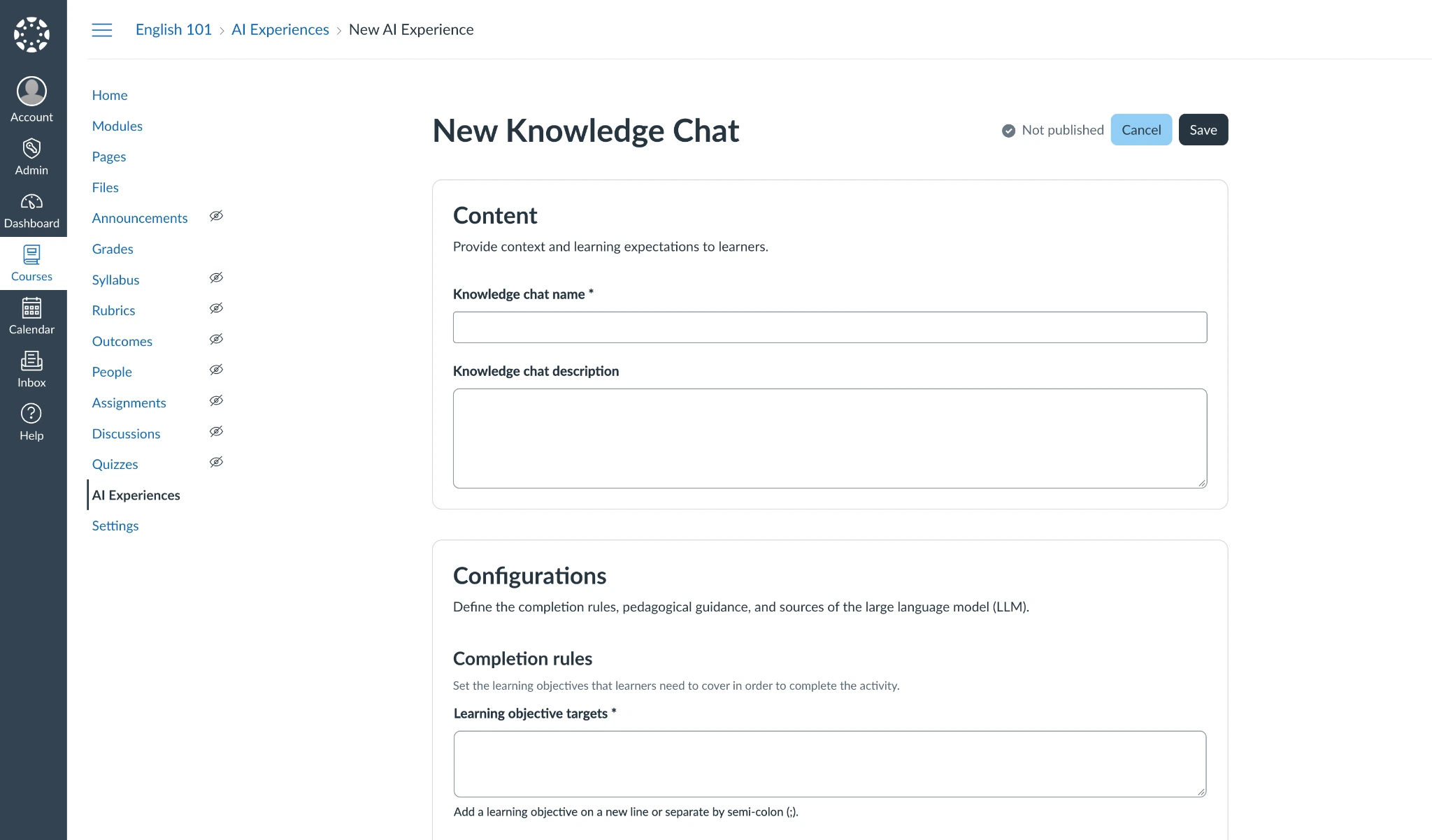
El Chat de conocimiento usa un chat impulsado por OpenAI para permitir que los estudiantes conversen con una IA sobre las fuentes de texto que selecciones. Primero, agrega un nombre y una descripción al chat. Luego, enumera tus objetivos de aprendizaje y da instrucciones a la IA sobre cómo guiar a los estudiantes a través del material. Finalmente, agrega detalles en texto plano, elige archivos existentes en Canvas LMS, o sube hasta 10 archivos para nutrir el chat con conocimiento.
Lo único que queda por hacer es revisar la configuración de tu curso antes de ponerlo a disposición de los estudiantes. Agrega una imagen de portada, el código del curso, la zona horaria, el período, las fechas de inicio y fin, los horarios de entrega predeterminados y más. Canvas LMS también incluye opciones específicas de la plataforma que puedes ajustar, como opciones para desactivar los comentarios en los anuncios o permitir que los estudiantes editen sus respuestas en los debates después de haberlas enviado.
Una vez hecho esto, estás listo para abrir la inscripción.
Cómo agregar estudiantes y publicar tu curso de Canvas
Con los materiales de tu curso desarrollados en Canvas LMS, es hora de dar acceso a los estudiantes y comenzar a estudiar. Sin embargo, primero asegúrate de que todo sea correcto y de que tu curso se ajuste a los estándares de tu institución. Abre la configuración de tu curso y asegúrate de que el código del curso y el ID de SIS (si tu institución usa uno) sean correctos. Previsualiza el curso como estudiante, si aún no lo has hecho, para verificar que los materiales, cuestionarios, debates, páginas, archivos y más sean accesibles con los detalles necesarios para tu curso.
Publicar tu curso de Canvas es increíblemente fácil. Abre la página de inicio del curso, haz clic en el botón Sin publicar en la esquina superior derecha, y selecciona la opción Publicar en el menú desplegable. Unos momentos después, tu curso estará publicado y listo para la inscripción de estudiantes.
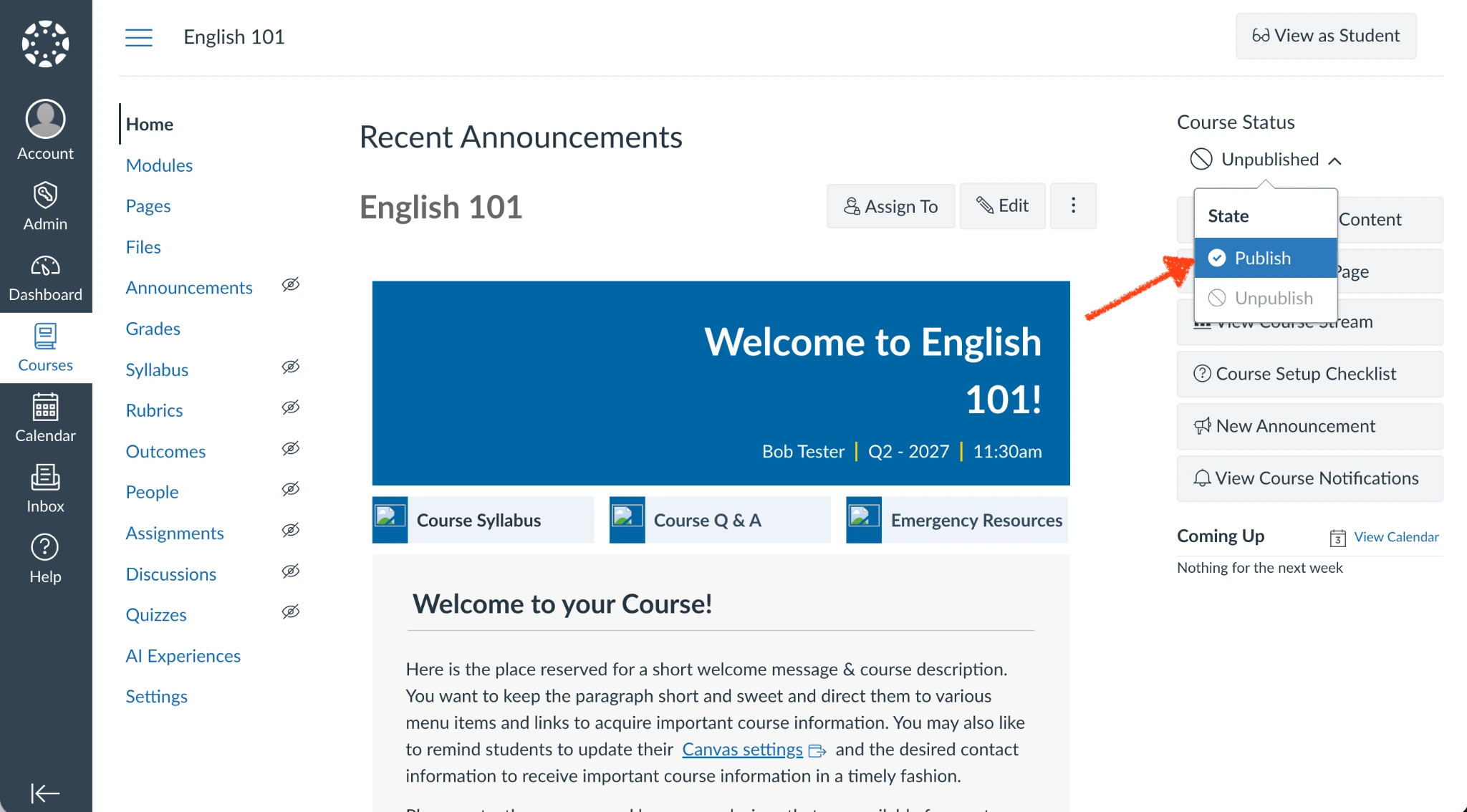
Los cursos de Canvas publicados siguen siendo, de forma predeterminada, visibles solo para los administradores y para quienes tienen cuentas de profesor que han sido invitados a ayudar a desarrollar o gestionar el curso. Los estudiantes deben agregarse manualmente. Ahí es donde Canvas LMS pasa de ser una herramienta de creación de cursos a convertirse en un software de gestión de inscripciones que puede gestionar a tus estudiantes y sus calificaciones en un solo lugar.
Para agregar estudiantes a un curso de Canvas, abre la configuración de tu curso, haz clic en la pestaña Personas, luego agrega nuevos estudiantes por su dirección de correo electrónico, su ID de inicio de sesión de Canvas o su ID de SIS de tu institución. Establece su rol como “Estudiante”.
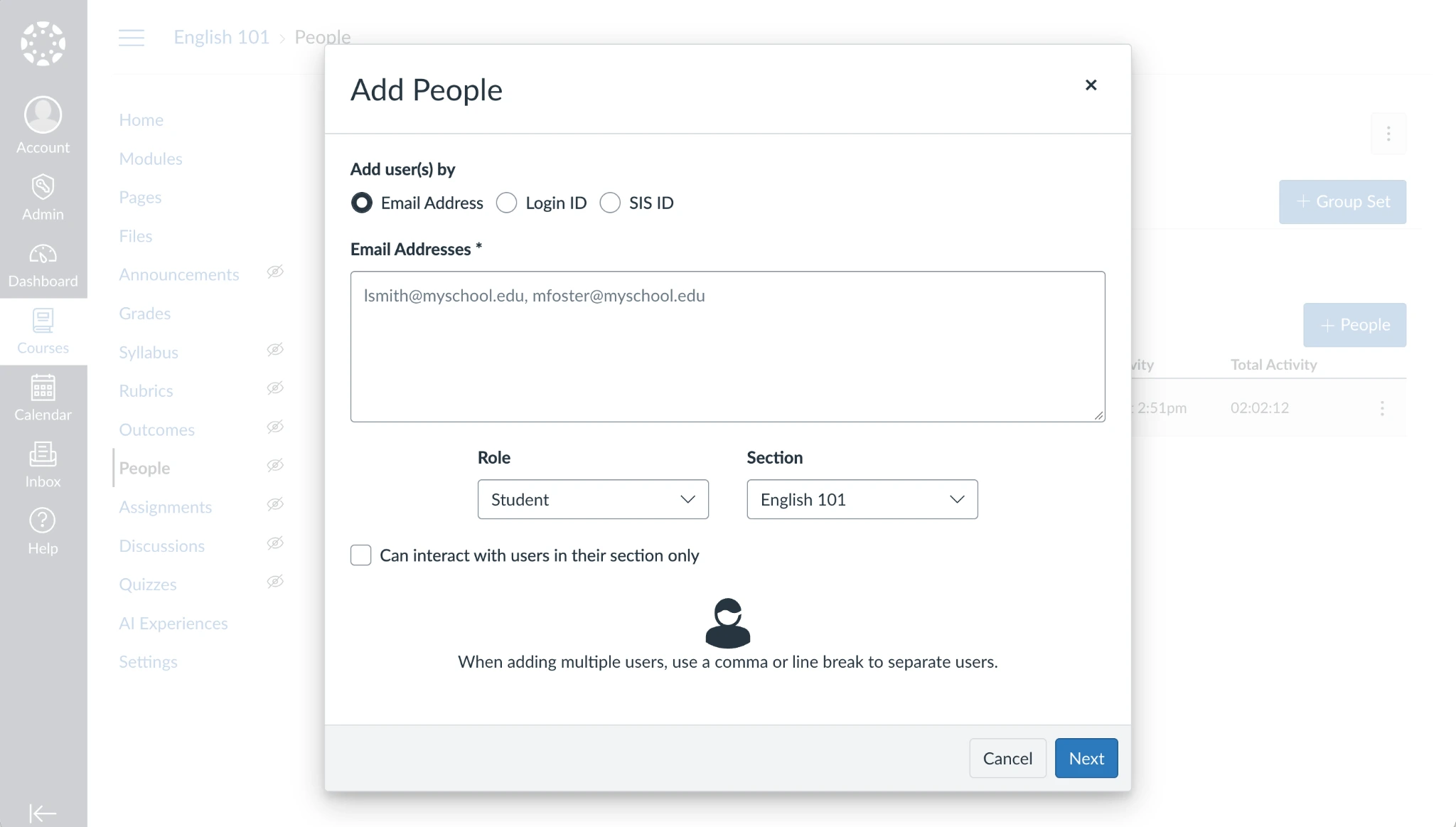
Si tu clase tiene varias secciones, asegúrate de haber seleccionado la sección correcta para este estudiante, y elige si puede interactuar con estudiantes de otras secciones. Potencialmente, vale la pena dejar esta opción activada como una forma de fomentar los debates grupales entre varias secciones, o desactivarla para mantener las interacciones restringidas a esta única clase si sus tareas y trabajos del curso no coinciden exactamente.
Canvas LMS invitará automáticamente a cualquier estudiante que agregues que ya tenga una cuenta en la cuenta de Canvas LMS de tu organización. Se te pedirá que verifiques a los estudiantes y agregues sus nombres, y que crees nuevas cuentas de usuario para cualquier estudiante que no las tenga. Ten en cuenta que, si no marcas la casilla junto a su dirección de correo electrónico, no se agregarán a tu clase.
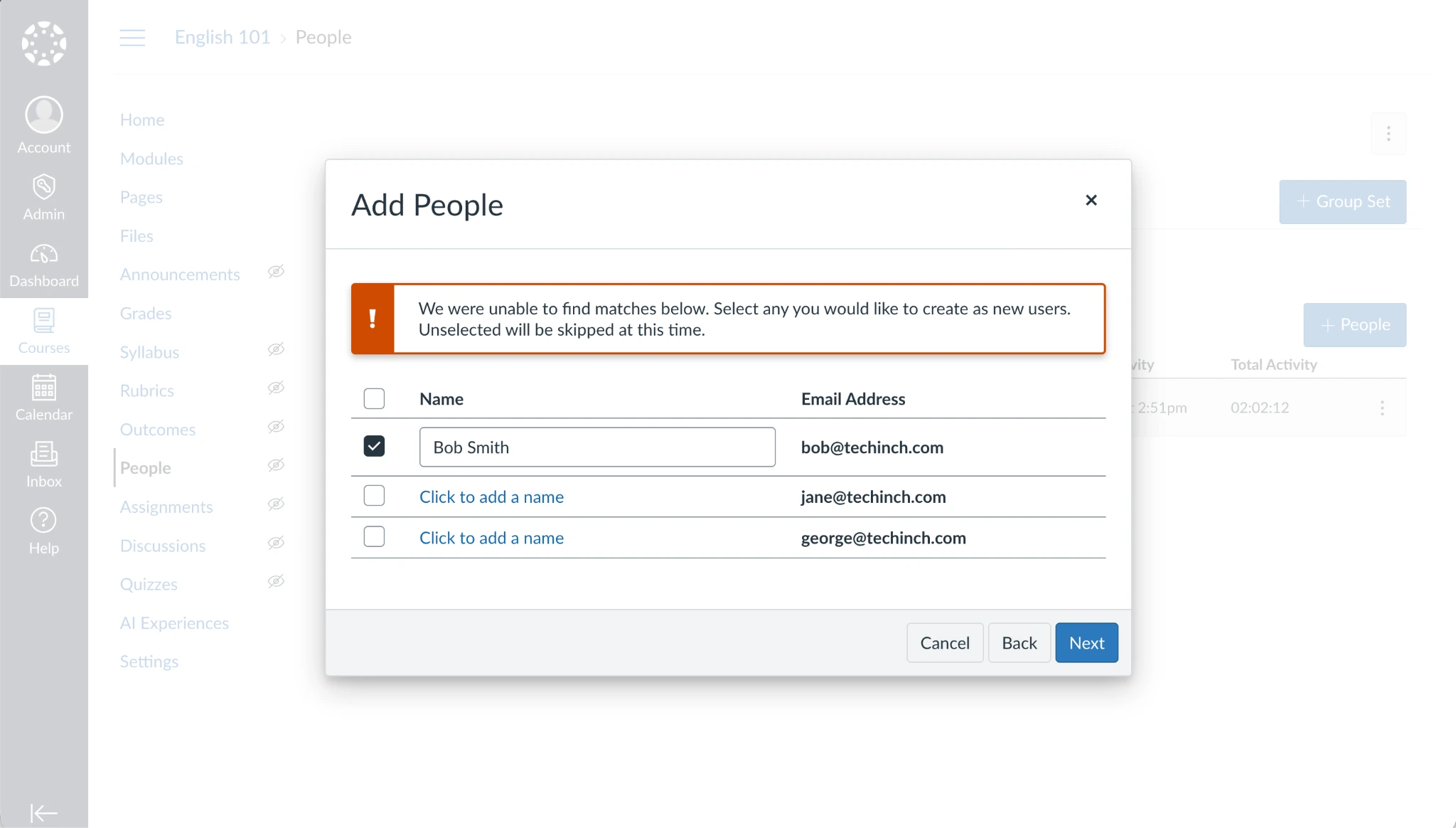
Los estudiantes deberán verificar su dirección de correo electrónico si aún no lo han hecho, y luego obtendrán acceso a tu clase.
Con eso, estás listo para volver a enseñar, apoyándote en Canvas LMS como el lugar para interactuar con los estudiantes, revisar cuestionarios, registrar calificaciones y ver cuántos estudiantes están progresando con éxito a lo largo de tu curso.
Cómo integrar Jotform con Canvas LMS (y por qué deberías hacerlo)
Canvas LMS incluye herramientas para evaluar a tus estudiantes, junto con funciones de tareas donde los estudiantes pueden subir archivos. Para formularios educativos más libres que encuesten a los estudiantes en busca de comentarios, o para automatizar partes de Canvas LMS como agregar nuevos estudiantes automáticamente, necesitarás un creador de formularios y encuestas externo que funcione con Canvas LMS.
La forma más sencilla es integrar Jotform con Canvas LMS. Eso te da el poder de un creador de formularios con todas las funciones para recopilar datos, junto con las funciones existentes de Canvas LMS para gestionar cursos y estudiantes, gratis para hasta 10 formularios. Y con Jotform Education, que incluye un descuento del 50 por ciento para instituciones educativas, un plan de pago (con 25 formularios y 1000 envíos de formularios al mes) comienza en solo $17 al mes con facturación anual. Si tu institución requiere funciones habilitadas para HIPAA, el plan Gold de Jotform ($49.50 al mes, facturado anualmente y con el descuento educativo aplicado) te permite crear formularios ilimitados respaldados por las funciones de privacidad que requieren las instituciones médicas.


Canvas está diseñado para integrarse con otro software y tecnología educativa, y Jotform no es una excepción. El método más simple es crear primero los formularios en Jotform y luego incrustarlos en Canvas LMS.
Comienza en Jotform, donde puedes enumerar preguntas y desarrollar tu formulario o encuesta, o usar la IA integrada de Jotform para crear el formulario por ti. Alternativamente, comienza con una de las miles de plantillas de formularios educativos de Jotform, que incluyen de todo, desde formularios administrativos como el registro de cursos y la solicitud de becas hasta cuestionarios, evaluaciones y formularios de encuestas para estudiantes que te brindan una base prediseñada para personalizar rápidamente según sea necesario.
Una vez que hayas creado el formulario, copia su código de inserción iFrame (el código de inserción predeterminado de Jotform no funcionará en Canvas LMS).
- Selecciona el formulario que deseas insertar desde tu espacio de trabajo de Jotform.
- Haz clic en la opción Publicar en la barra de herramientas y en la pestaña Insertar en la barra lateral izquierda.
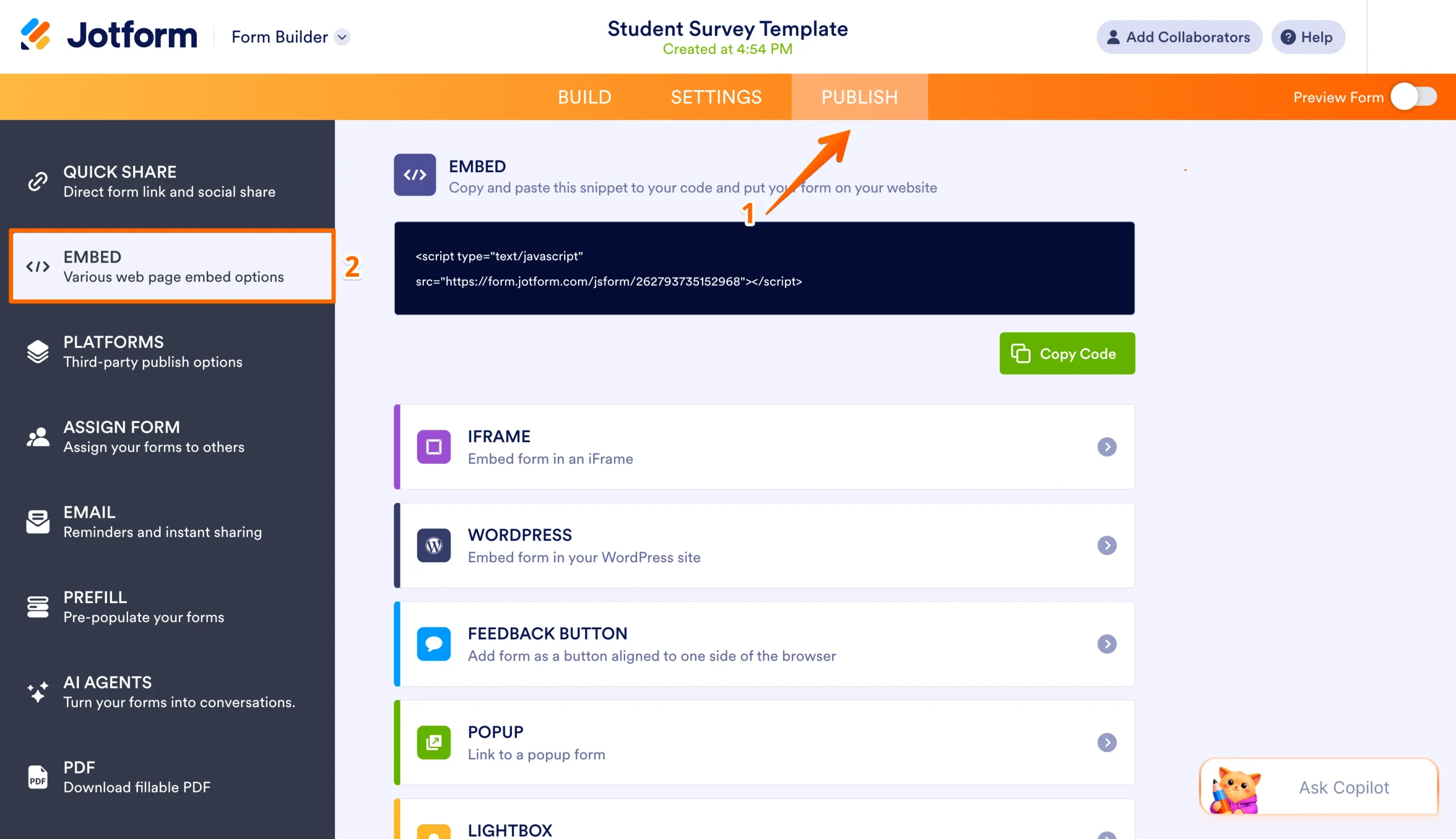
- Haz clic en la entrada iFrame en la lista de opciones de inserción, y copia el código de inserción.
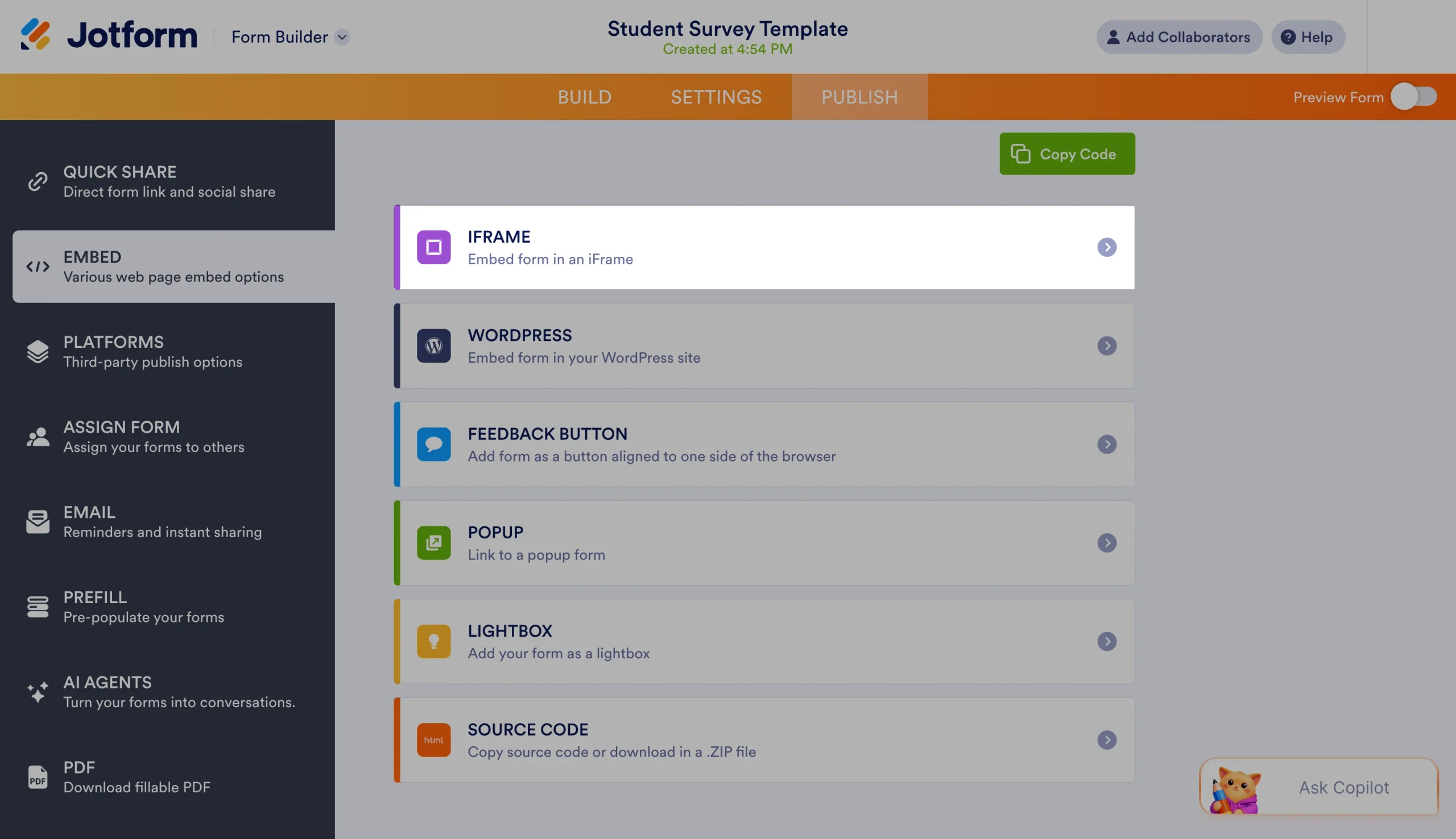
Luego, inserta tu formulario en las páginas de tu curso de Canvas. Puedes insertar formularios de Jotform en cualquier parte de Canvas LMS donde puedas usar el editor de texto enriquecido para personalizar el texto y el diseño de una página.
- Abre la opción Editar de la página.
- Haz clic en el editor donde quieras insertar el formulario, y haz clic en el botón de nube en el extremo derecho de la barra de herramientas. Según la ventana de tu navegador o el tamaño de tu pantalla, es posible que primero debas hacer clic en el botón de tres puntos a la derecha de la barra de herramientas, y luego hacer clic en el botón de nube que se abre en la segunda fila de la barra de herramientas.
- Pega tu código de inserción allí, y guarda los cambios.
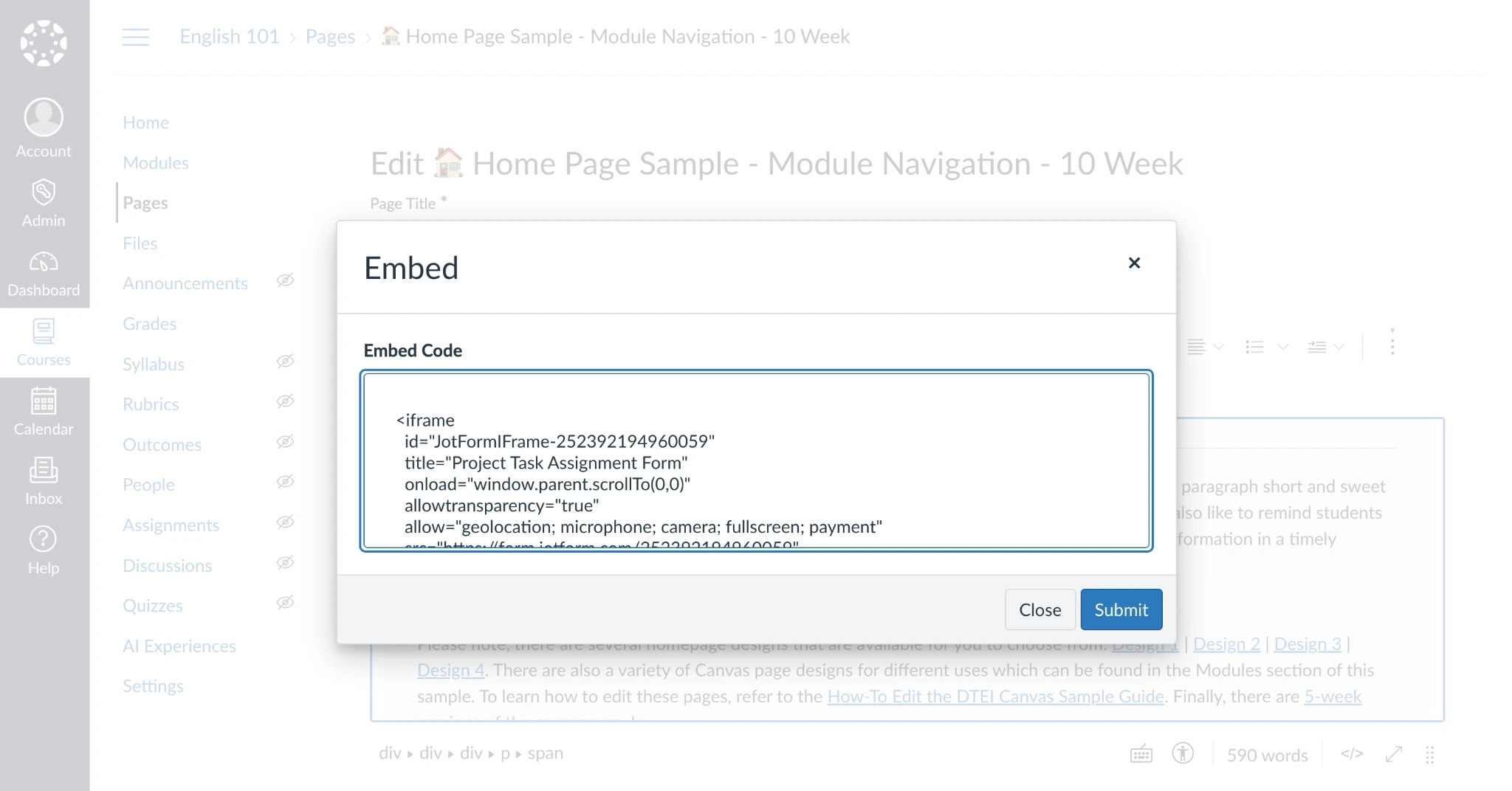
Previsualiza tu página recién actualizada, y verás tu formulario de Jotform en su lugar, listo para aceptar las solicitudes, los comentarios y más de tus estudiantes.
Y para una forma aún mejor de ayudar a los profesores a ahorrar tiempo con herramientas tecnológicas, puedes integrar directamente tu formulario de Jotform con Canvas LMS para crear estudiantes e inscribirlos en cursos, directamente desde un formulario. Deberás copiar la URL de Canvas de tu organización, el ID de cliente y el secreto de cliente, todos accesibles desde la configuración de tu cuenta. Luego, cuando alguien complete tu formulario, podrá agregarse automáticamente a una clase, evitando que tengas que invitar manualmente a cada nuevo estudiante por correo electrónico cada vez que inicias una nueva sección de clase.
Comienza tu recorrido en Canvas LMS, creando un nuevo curso, agregando páginas, creando cuestionarios e iniciando debates. Luego regístrate en Jotform para gestionar todas tus demás tareas de recopilación de datos centradas en los estudiantes, desde crear formularios de inscripción de clases que agregan automáticamente a los estudiantes a Canvas LMS, hasta crear encuestas para verificar el progreso de los estudiantes. Es el creador de formularios que encaja perfectamente en tu flujo de trabajo de Canvas LMS.
Preguntas frecuentes sobre la creación de un curso de Canvas
Si no tienes una cuenta de profesor, diseñador o administrador de Canvas LMS, o si la configuración de tu institución no permite que tu cuenta cree cursos, no verás el botón “Iniciar un nuevo curso” en tu cuenta de Canvas LMS. Comunícate con tu administrador de TI o con el equipo de soporte del LMS para obtener ayuda.
Una estructura de curso de Canvas es un curso vacío, potencialmente con una plantilla para el diseño general y los datos estructurados que tu institución usa para los nuevos cursos. Es lo que tienes al comenzar cuando creas un nuevo curso en Canvas LMS. Las estructuras de cursos no son visibles para los estudiantes y, en cambio, brindan a los instructores un espacio privado para crear un nuevo curso antes de finalizarlo, publicarlo y abrirlo para la inscripción.
Sí. Abre un curso de Canvas existente, y elige Copiar este curso desde su configuración. Alternativamente, abre tu nuevo curso de Canvas, haz clic en el botón Importar contenido existente, y elige Copiar un curso de Canvas en el menú Seleccionar tipo de contenido.
Luego, Canvas te pedirá que ingreses los detalles del nuevo curso, incluidos su nombre, código de curso, periodo y fechas de inicio y finalización. También puedes elegir cuáles de las secciones de contenido te gustaría copiar al nuevo curso. Después, personaliza el curso recién copiado con contenido actualizado, usando el diseño y los detalles del curso original para acelerar la creación del curso.
Para agregar estudiantes a un curso de Canvas, abre el curso en Canvas LMS, selecciona la pestaña Personas, y luego haz clic en el botón + Personas para agregar nuevos estudiantes por dirección de correo electrónico, ID de inicio de sesión o ID de SIS. Puedes agregar más de un estudiante a la vez separando su información con una coma o un salto de línea.
Alternativamente, puedes agregar estudiantes automáticamente a un curso de Canvas desde un formulario de Jotform con la integración de Canvas LMS. Esto permite que los encuestados seleccionen un curso y luego se agreguen automáticamente a él.
No, los estudiantes solo pueden ver los cursos de Canvas cuando los cursos están publicados y el estudiante ha sido inscrito. Los cursos privados en borrador solo son visibles para los administradores y otros profesores y diseñadores con acceso durante el proceso de desarrollo del curso.
Sí. Con la integración Jotform-Canvas, los formularios educativos de Jotform pueden inscribir automáticamente a los usuarios de Canvas en las clases que elijan en el formulario. Jotform también puede crear nuevas cuentas de estudiante de Canvas LMS a partir de los envíos de formularios. Es una forma sencilla de crear formularios de inscripción que tanto registran a los estudiantes en tu organización como los inscriben en los cursos que seleccionen.
Este artículo es para profesores, diseñadores instruccionales, administradores de Canvas, gerentes de formación y equipos educativos que necesitan crear un nuevo curso de Canvas, configurar la estructura del curso, agregar contenido y prepararlo para los estudiantes.













Enviar Comentario: