
Un popup de WordPress es un mensaje que aparece sobre tu página para mostrar una oferta a los visitantes, como un descuento antes de finalizar la compra o una guía gratuita a cambio de una dirección de correo electrónico.
Si aciertas con la oferta, la gente se suscribirá. Omnisend analizó 1240 millones de visualizaciones de popups y descubrió que el 2,1 por ciento se convirtió en suscripciones por correo electrónico en 2025. También puedes dar a los visitantes un poco de margen: usa un retraso, espera hasta que hayan hecho scroll o muestra una oferta de intención de salida cuando parezcan estar a punto de irse.
Si quieres añadir uno a tu sitio, debes saber que WordPress proporciona la página, pero tú tendrás que aportar el popup. El editor nativo Gutenberg no tiene un bloque integrado para estos activadores avanzados, así que necesitarás código personalizado, un plugin o un widget alojado.
A continuación, repasaremos estas dos últimas opciones.


Opción 1: Instala un plugin de popup dedicado para WordPress
Empieza en tu panel de WordPress. Para este tutorial, usaremos Pop-up by Inisev, que conecta tu sitio con el creador MyPopUps. Hay otros plugins disponibles.
Ten en cuenta que un plugin gratuito sigue teniendo una condición relacionada con el alojamiento. En WordPress.com, necesitarás un plan de pago para instalarlo. Sin embargo, si alojas tu sitio de WordPress con otro proveedor, puedes saltarte la mejora.
- Encuentra tu plugin: Abre Plugins y busca “pop up”. En la interfaz estándar de WP Admin, selecciona primero Añadir nuevo plugin. Elige Pop-up by Inisev.
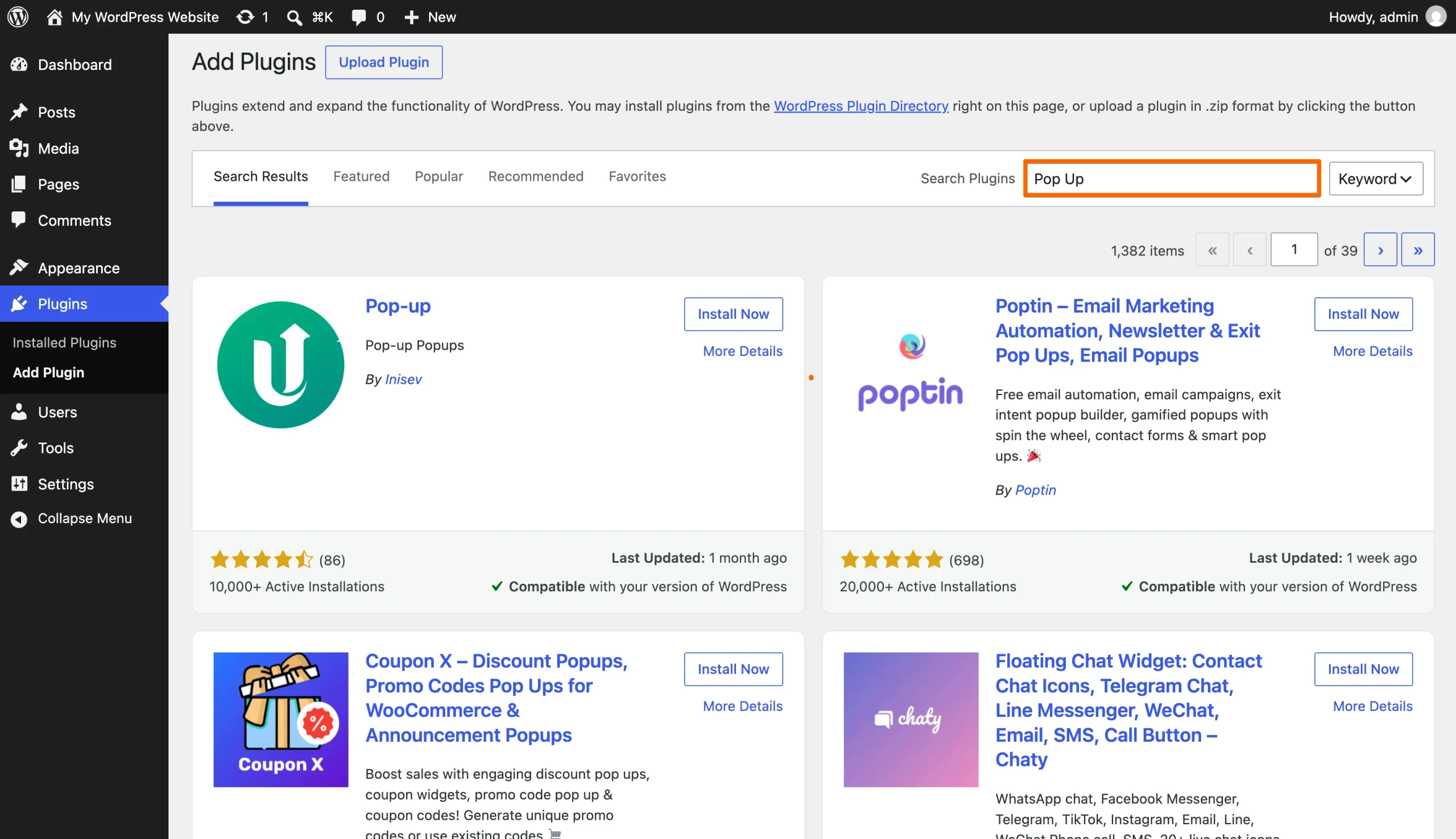
- Instálalo y actívalo: Comprueba las actualizaciones recientes del plugin y su compatibilidad con WordPress, luego instálalo y actívalo.
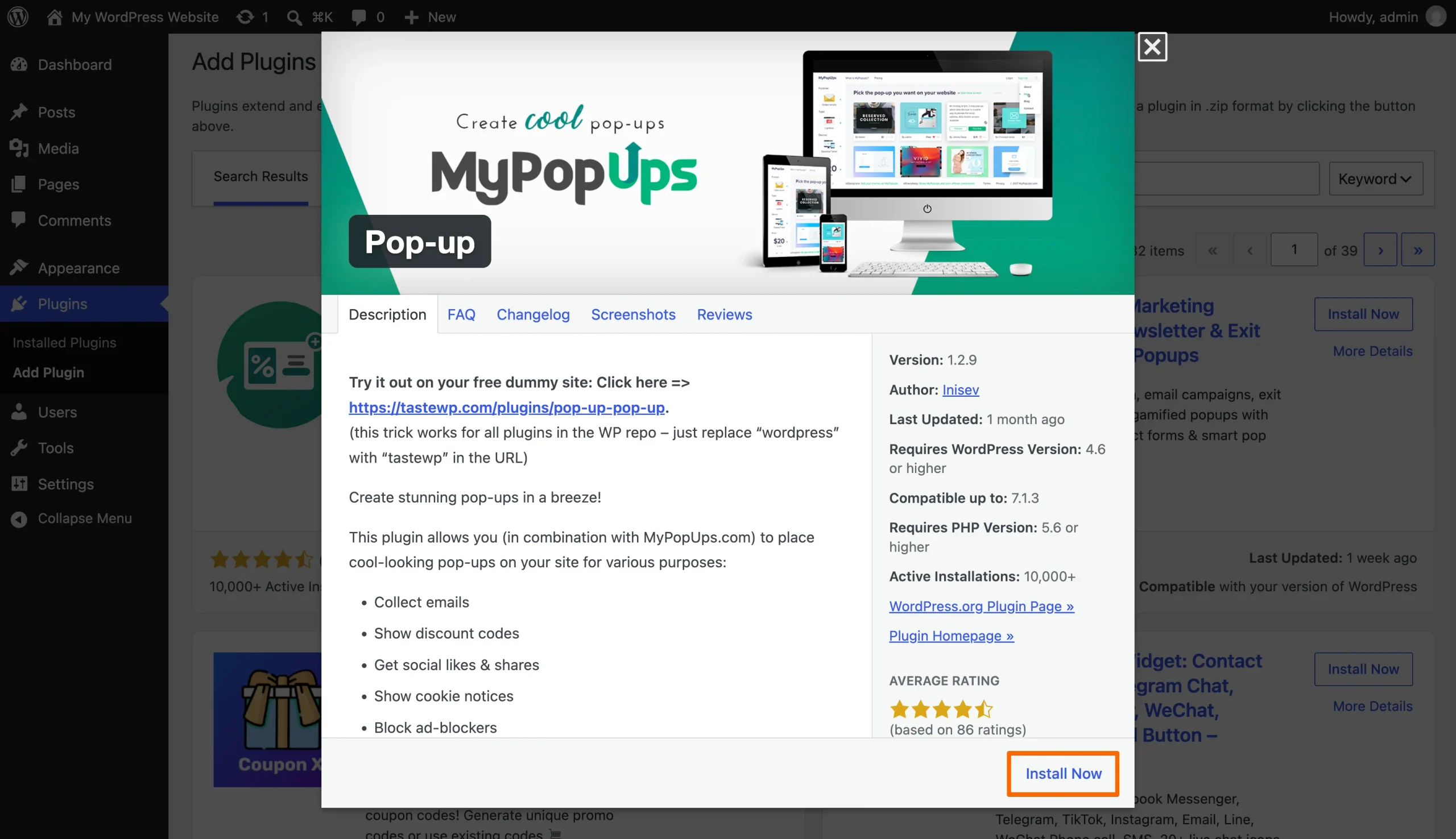
- Conéctalo con MyPopUps: Abre la configuración del plugin y selecciona Sí cuando se te pida conectarte con MyPopUps. Crearás tu popup usando el creador de ese servicio.
- Crea tu popup: Sigue el enlace a MyPopUps y crea tu diseño.
- Lánzalo y compruébalo: Lanza tu popup en MyPopUps, luego vuelve a la pantalla del plugin en WordPress y haz clic en Actualizar. Desde ahí puedes activar o desactivar tus popups.
El popup puede estar terminado, pero el plugin sigue necesitando mantenimiento. El informe de seguridad de WordPress de 2026 de Patchstack reveló que el 91 por ciento de las 11 334 nuevas vulnerabilidades identificadas en 2025 estaban en plugins.
Para un popup que anuncie una oferta ocasional, quizás prefieras un compromiso de mantenimiento menor. Eso nos lleva a…
Opción 2: Añade un widget de popup interactivo y gratuito
El widget de popup de Jotform te permite crear tu popup fuera de WordPress y añadirlo con un código de inserción.
Para los sitios de WordPress.com, necesitarás un plan de pago con las funciones de alojamiento activadas para ejecutar la inserción, incluso si el popup aparece en la vista previa de tu editor.
Así puedes empezar:
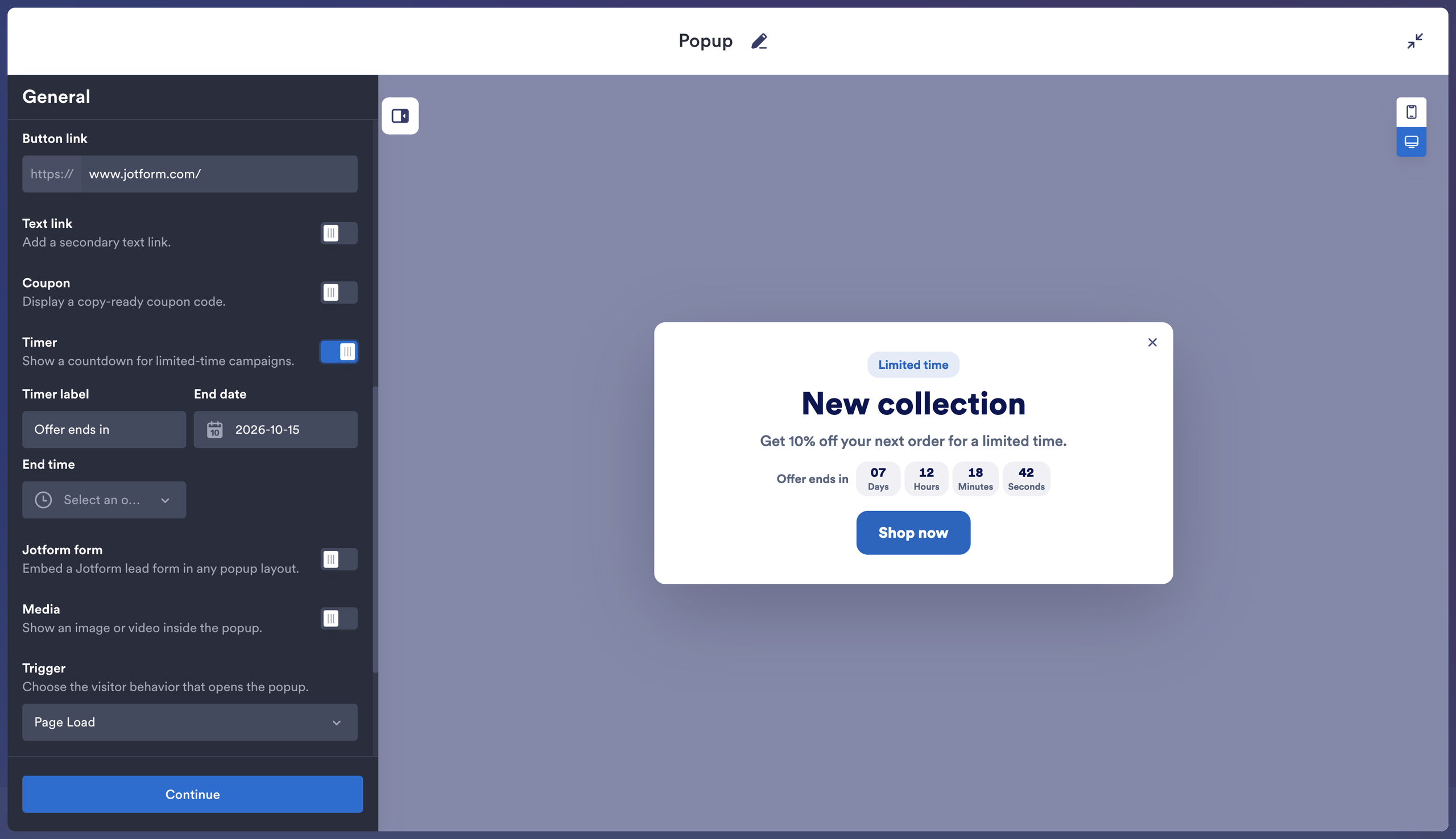
- Escribe tu oferta: En General, edita el título y la descripción. Mantuve activado Badge para poner “Tiempo limitado” sobre el titular, luego usé “Comprar ahora” cuando activé la opción botón de CTA. Añade tu URL de destino en Enlace del botón. También puedes activar Cupón, Temporizador o Formulario de Jotform. Haz clic en Continuar.
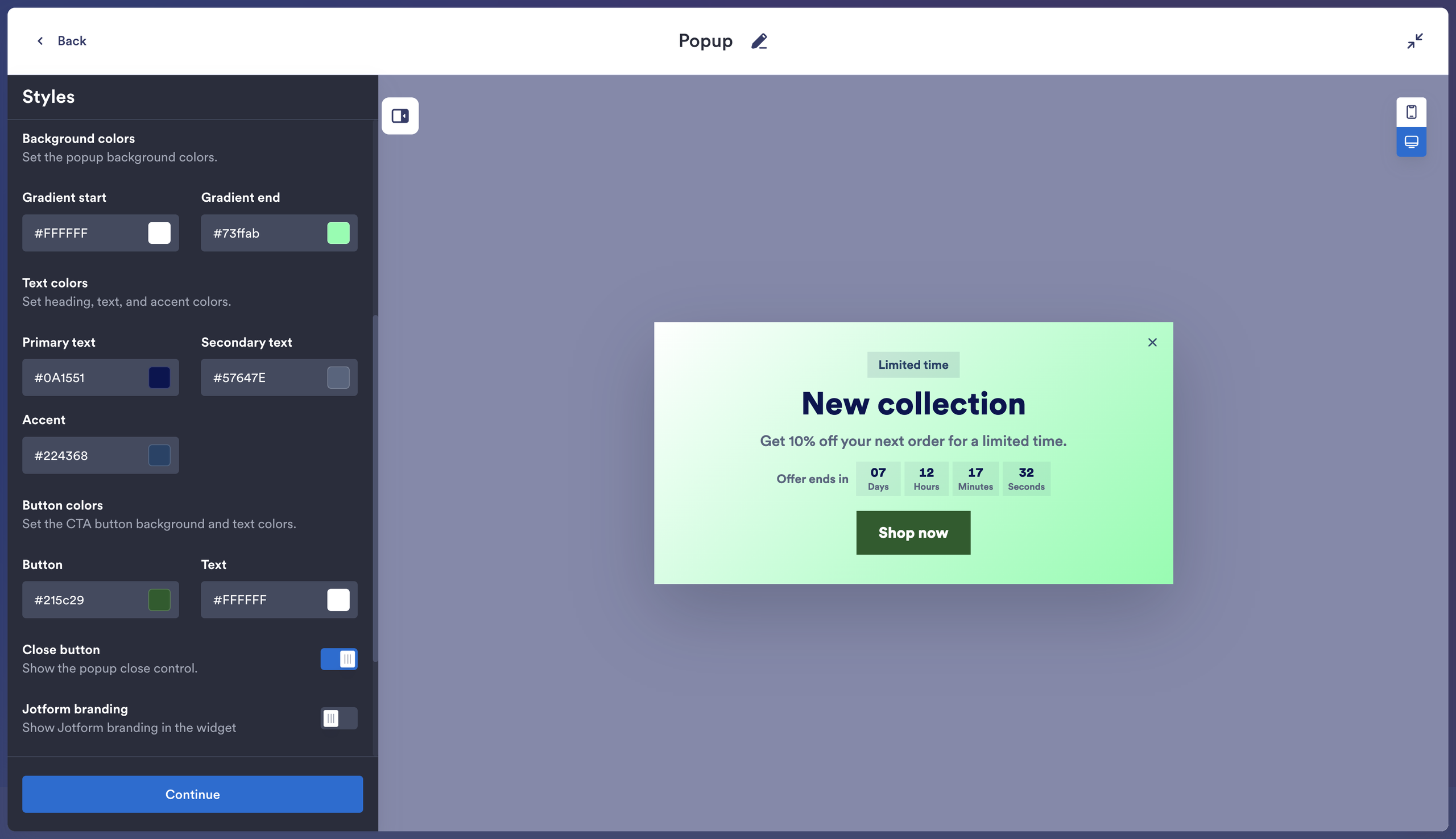
- Dale estilo acorde a tu sitio: En Estilos, elegí esquinas redondeadas y el tema claro, con Superposición activada para que la oferta destaque sobre la página. También desactivé la marca de Jotform para mantener el foco en la oferta. Haz clic en Continuar.
- Elige el diseño y el comportamiento: En Diseño, seleccioné Centro tanto para la posición del popup como para su contenido. Activé Abrir enlaces en una pestaña nueva para que la página de la oferta se abra sin reemplazar la página que los visitantes estaban leyendo. Mi control favorito aquí es el botón de reapertura: deja disponible un botón de “Abrir oferta” después de cerrarlo.
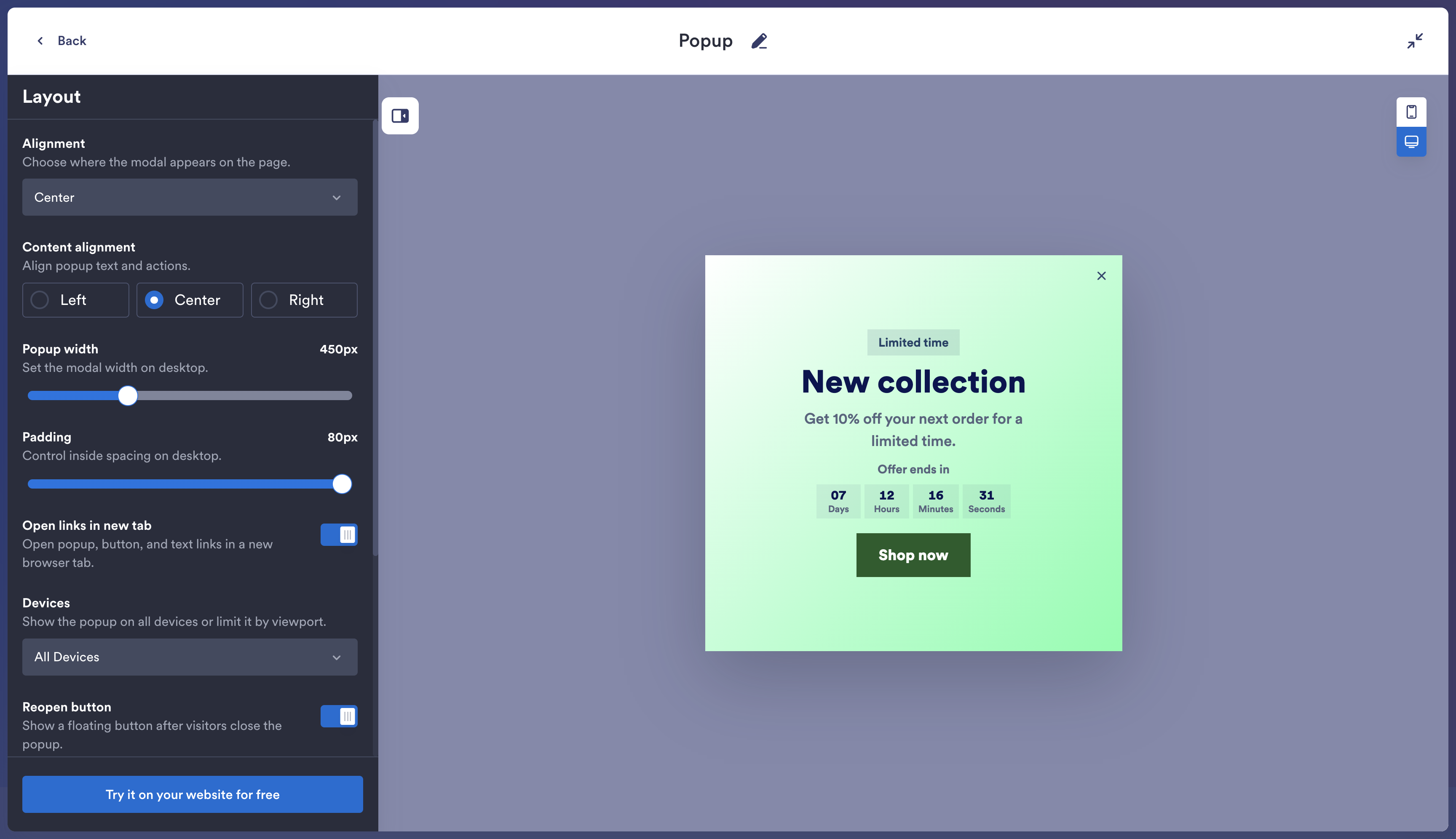
- Copia tu código de inserción: Haz clic en Pruébalo gratis en tu sitio web, luego en Copiar código.
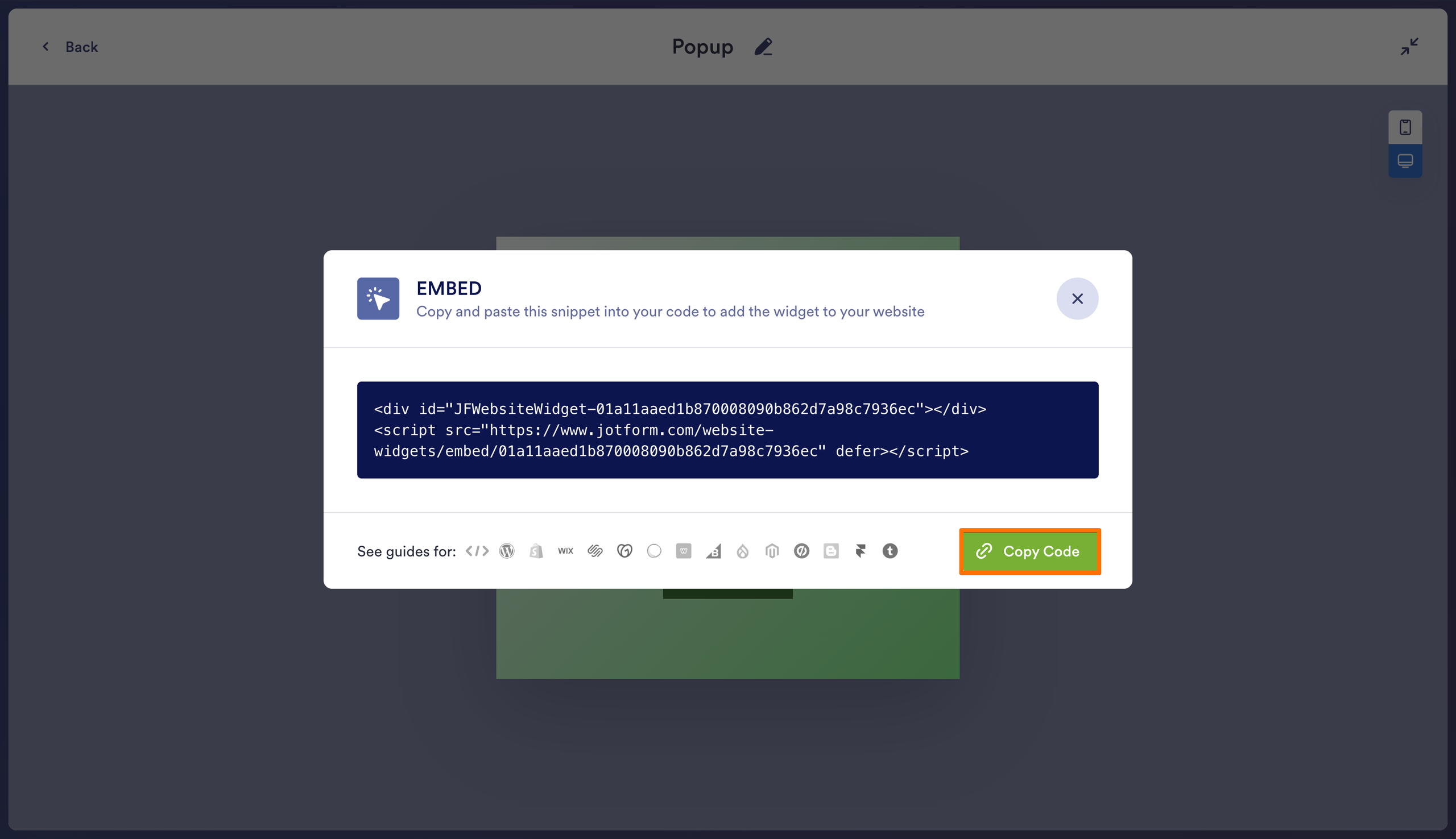
Ahora vamos a añadir el popup a WordPress.
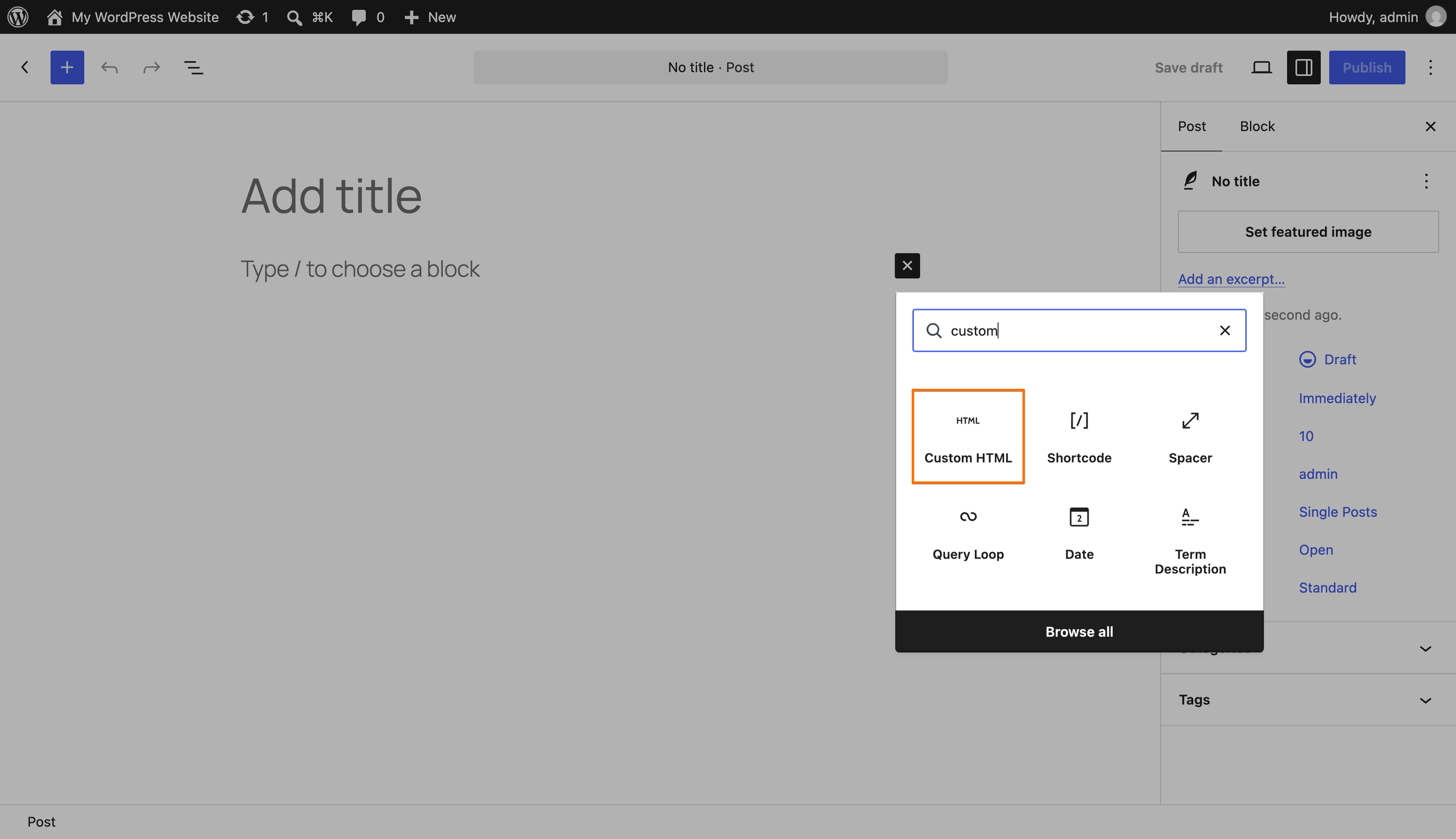
- Añade un bloque de HTML personalizado: Ve a Apariencia > Widgets y selecciona un área de widgets. Haz clic en +, busca “HTML personalizado” y añade el bloque. Para un popup en una entrada o página específica, añade el mismo bloque directamente en el editor de esa entrada o página.
- Pega y guarda: Selecciona Editar HTML y pega el fragmento completo de Jotform. Verás una vista previa junto al código. Haz clic en Actualizar, luego guarda los cambios en el editor de Widgets.
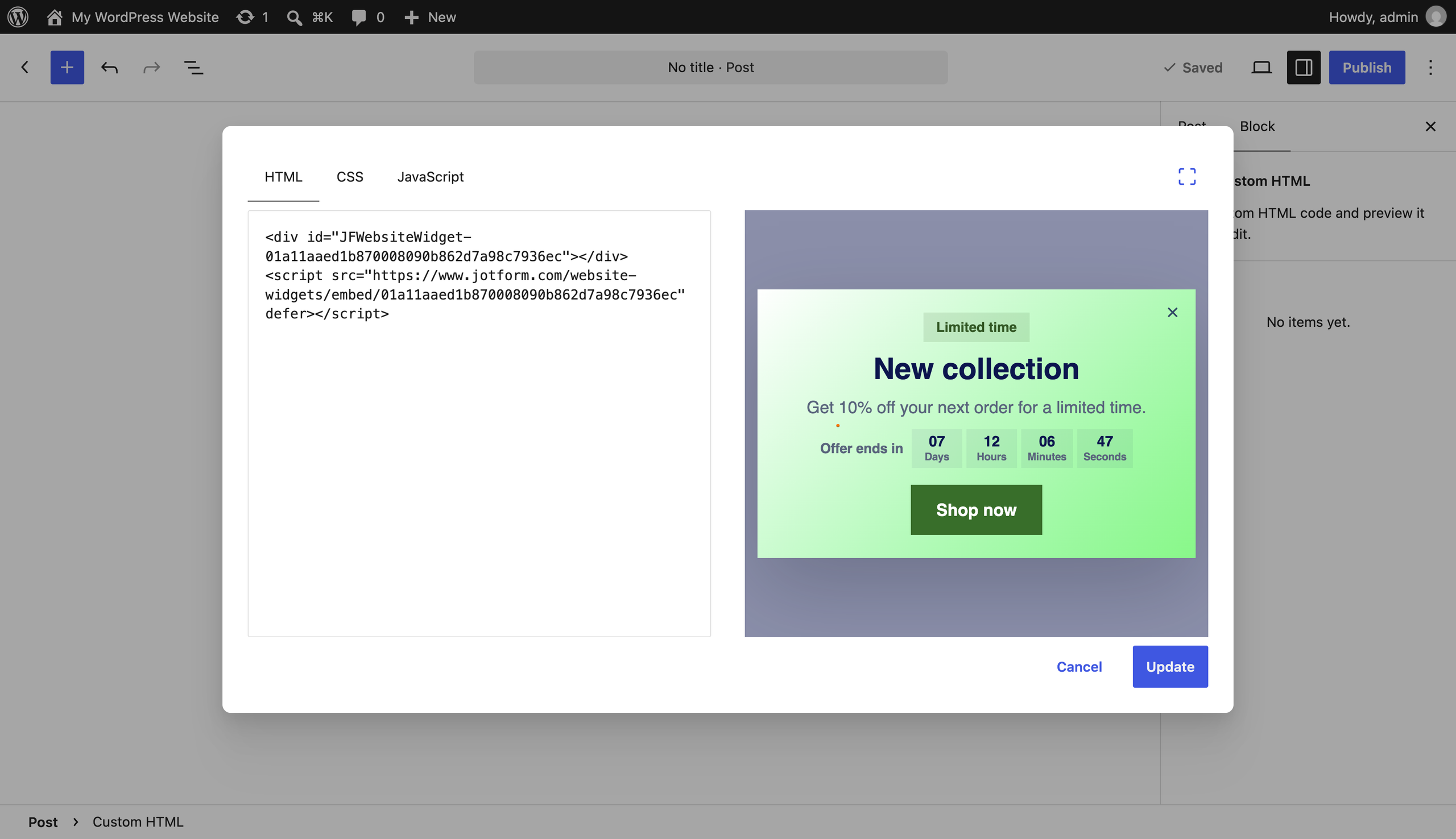
Eso es todo. El popup está listo, sin añadir otro plugin más a tu mantenimiento de WordPress.
Saca partido a Jotform más allá del popup
Yo le daría un repaso rápido al resto de la página antes de darlo por terminado. Quienes hagan clic en tu oferta quizás aún quieran saber si aceptas devoluciones o si haces envíos a su código postal.
Ahí es donde entra el directorio de widgets para sitios web de Jotform, con su gran cantidad de widgets gratuitos para sitios web. Aquí tienes algunas adiciones a considerar:
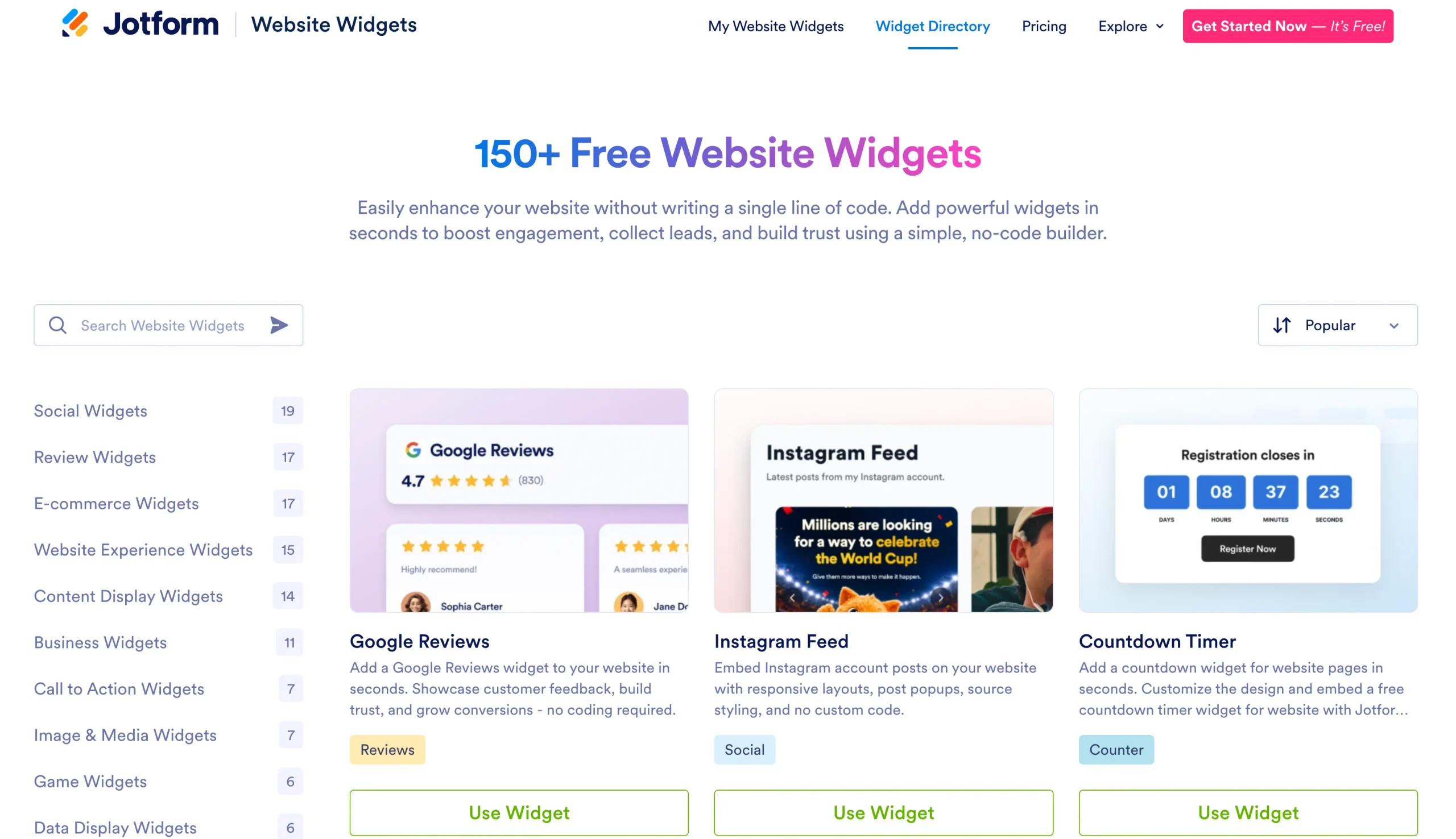
- Un widget de preguntas frecuentes para las preguntas que estás cansado de responder por correo electrónico: Coloca los detalles de entrega, las condiciones de reembolso o los requisitos del curso en la página correspondiente, con la búsqueda activada si la lista se hace larga.
- Un widget de reseñas de Google junto a una sección de reserva o consulta: Ya has expuesto tus argumentos; deja que hablen tus clientes anteriores.
- Un widget de flipbook para catálogos, menús o revistas digitales: Deja que los visitantes pasen las páginas en tu sitio antes de decidir qué pedir.
Luego ofrece a los visitantes un lugar donde responder. Usa el plugin de inserción de formularios de WordPress de Jotform para insertar formularios de WordPress para solicitudes de presupuesto, registros o suscripciones a boletines. Para obtener instrucciones paso a paso, consulta nuestra guía para insertar formularios para usuarios de WordPress.
Los widgets para sitios web de Jotform son gratuitos, con acceso ilimitado a todas las funciones hasta enero de 2027. Prueba algunos antes de gastar dinero en plugins de WordPress.
Preguntas frecuentes sobre cómo añadir un popup en WordPress
No hay un menú de Popups predeterminado ni un bloque de popup nativo de Gutenberg. El lugar donde editas tus popups depende de la herramienta. Consulta el menú del panel de tu plugin, o vuelve al creador alojado si usaste una inserción.
Para obtener ayuda para orientarte en WordPress, consulta nuestra guía sobre cómo usar WordPress.
Yo elegiría en función de los controles que necesites. Por ejemplo, Popup Maker admite activadores por clic y por retardo de tiempo de forma gratuita; los activadores de intención de salida y de desplazamiento requieren la versión Pro.
Si quieres una alternativa de intención de salida para WordPress que no requiera instalar un plugin, el widget de popup de Jotform admite ese activador mediante una inserción.
Este artículo está dirigido a propietarios de sitios de WordPress, blogueros, profesionales del marketing y comerciantes de WooCommerce que quieren insertar popups de alta conversión con activadores avanzados (como la intención de salida) sin depender de plugins pesados ni escribir código personalizado.













Enviar Comentario: