
Cuando conectas las cuentas de redes sociales de tu marca a tu tienda Shopify, puedes mostrar un feed en vivo de tus publicaciones sociales — contenido generado por el usuario (UGC), videos de unboxing, fotos de productos y más— directamente dentro de tu sitio de comercio electrónico.
Eso significa que puedes ofrecer prueba social a los clientes potenciales sin redirigirlos a otras plataformas donde podrían distraerse y abandonar su carrito. Mantener a las personas en tu tienda Shopify en lugar de enviarlas a Instagram o TikTok también aumenta el tiempo que pasan en tu sitio, lo que puede mejorar la interacción del usuario.
Pero ¿cómo hacerlo? Aunque Shopify es uno de los mejores creadores de sitios web de comercio electrónico, no incluye una funcionalidad integrada para actualizar automáticamente los feeds de redes sociales. Para usar esta función en tu tienda en línea, necesitarás aprender cómo agregar feeds de redes sociales a Shopify, ya sea instalando una herramienta premium de terceros desde la Shopify App Store o incrustando un widget de feed social gratuito. A continuación, exploramos ambos métodos.
Opción 1: Instala una integración dedicada de la Shopify App Store
Si estás vendiendo en Shopify, la forma estándar de mostrar un feed social en tu tienda es abrir la Shopify App Store, buscar un agregador de feeds de terceros como Instafeed e instalarlo en tu editor de temas. A partir de ahí, puedes conectar tus cuentas de redes sociales a tu tienda sin salir de tu panel de Shopify.
Así es como funciona:
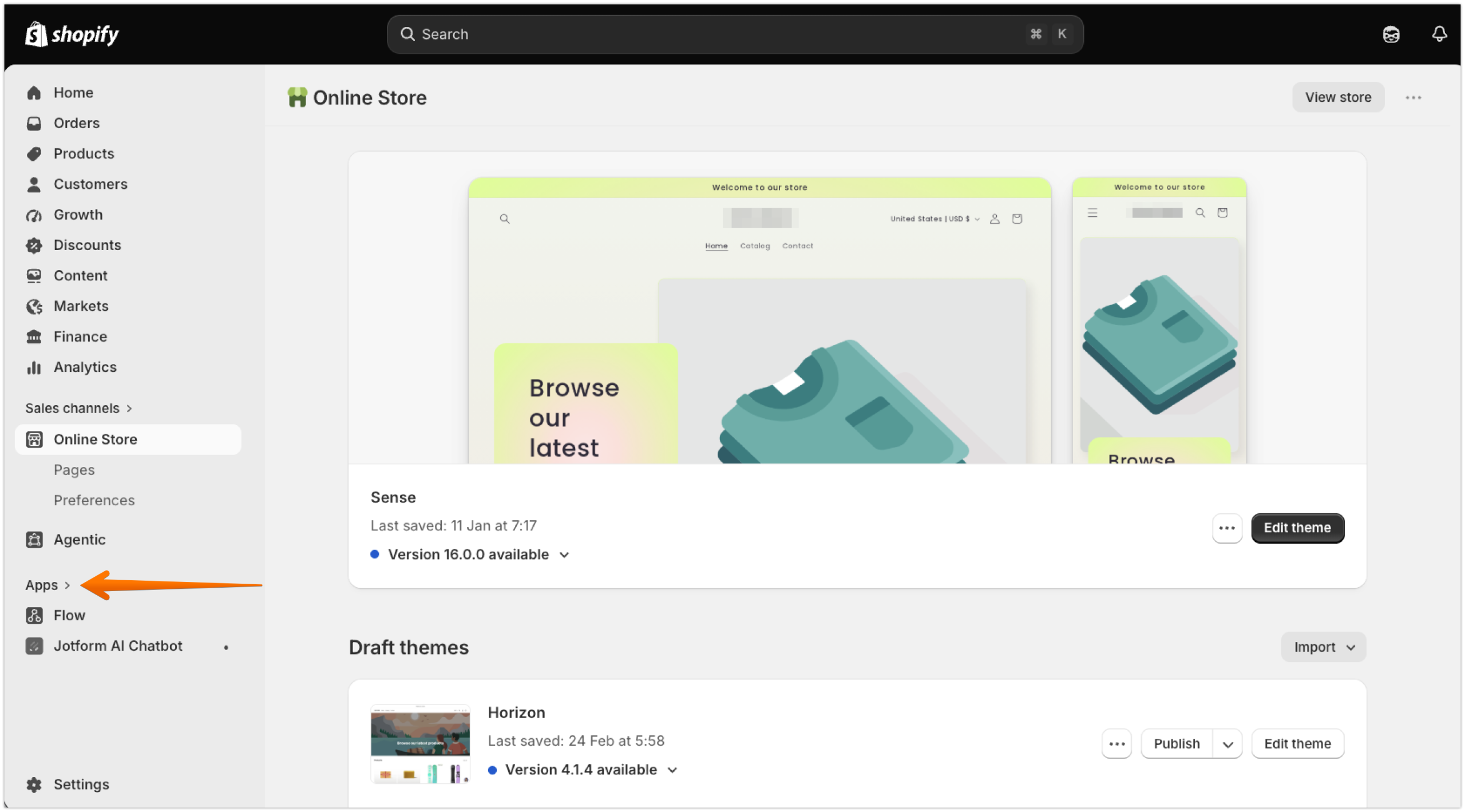
- Inicia sesión en tu cuenta de Shopify y haz clic en Agregar en Apps.
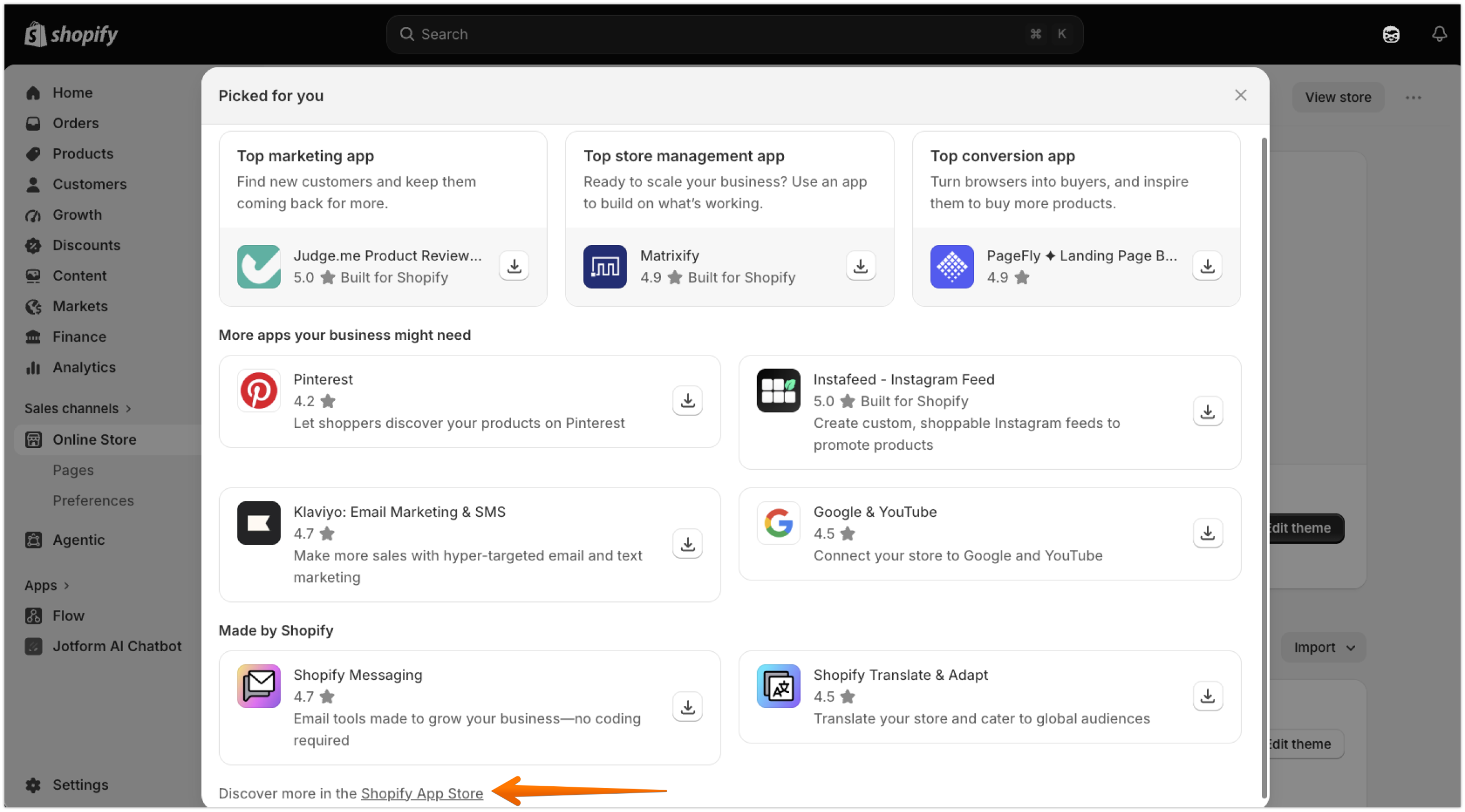
- Haz clic en Shopify App Store en la parte inferior de la ventana que aparece.
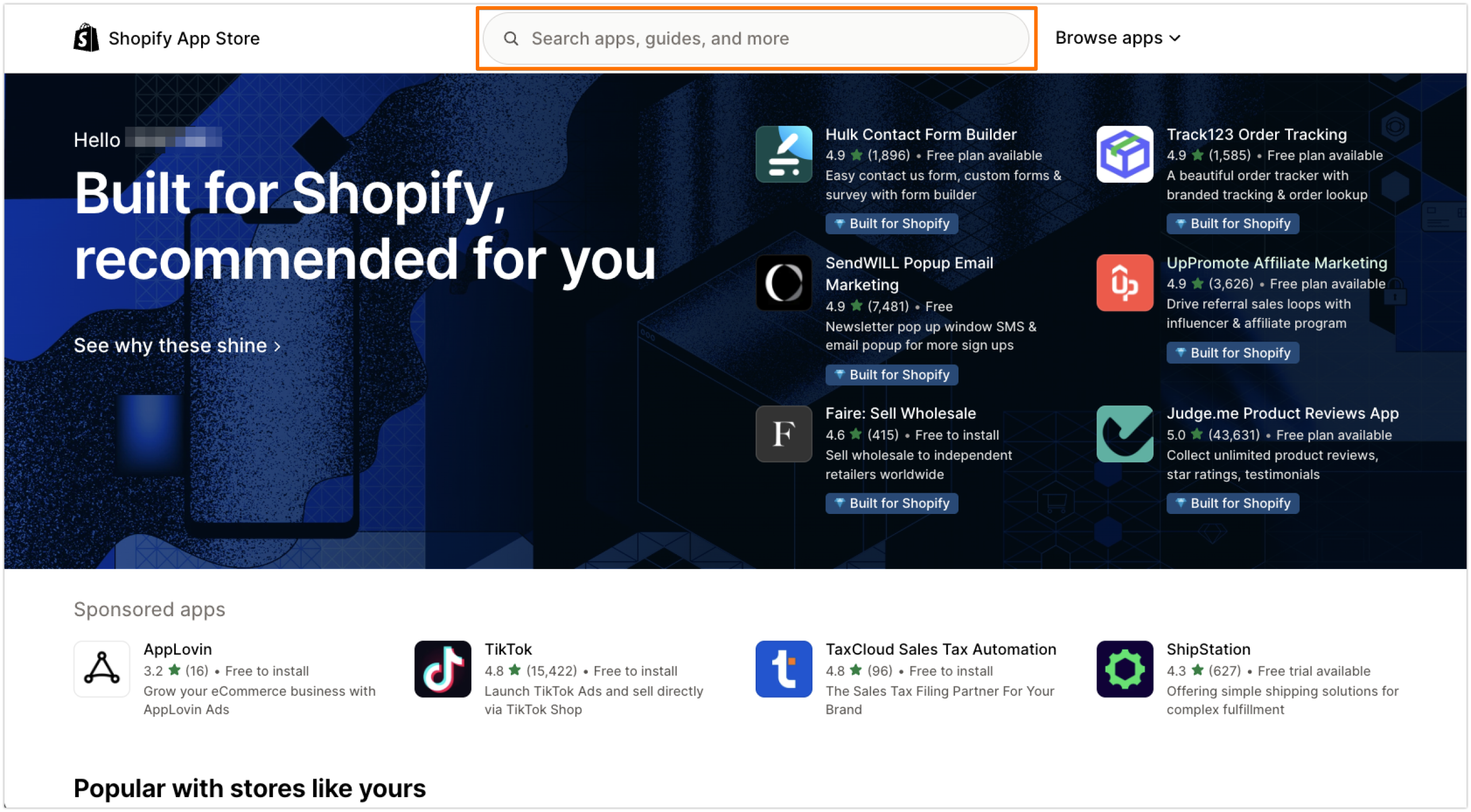
- Busca tu herramienta de feed de redes sociales favorita y luego haz clic en Instalar.
- Haz clic en Instalar en la parte inferior de la ventana emergente que explica a qué accederá la app.
- Sigue las instrucciones de la app para conectar tus cuentas sociales y agregar un feed a tu tienda Shopify.
Aunque los agregadores de feeds de la Shopify App Store pueden actualizar automáticamente las publicaciones sociales que se muestran en tu tienda, la mayoría de ellos tienen dos desventajas principales:
- Costo: Muchas apps de feeds sociales ofrecen un plan gratuito. Sin embargo, algunas te limitan a solo una o dos plataformas de redes sociales y requieren una suscripción de pago para combinar feeds de varias plataformas. Otras muestran la marca de la app, que solo puedes eliminar al actualizar a un plan de pago.
- Sobrecarga: Cuando instalas un agregador de feeds en tu tienda Shopify, este añade JavaScript a tu escaparate. Cuanto más código JavaScript tenga que procesar tu sitio, más probable es que se cargue lentamente, lo que puede retrasar el pago y reducir las conversiones.


Opción 2: Agrega un widget de feed social gratuito y externo al servidor (recomendado)
Si quieres un feed social dinámico y multiplataforma en tu tienda Shopify sin pagar suscripciones mensuales de software ni aumentar el tiempo de carga de tu sitio con código sobrecargado, vale la pena probar el Widget de Feed Social de Jotform. Es una alternativa gratuita a Instafeed increíblemente fácil de usar.
Simplemente personalizas el widget con los detalles de tu feed social, copias el código de inserción generado automáticamente y lo pegas en tu tienda Shopify:
- Ve a la página del Widget de Feed Social de Jotform.
- Haz clic en Agregar primera fuente en el lado izquierdo de la pantalla.

- Selecciona una o más plataformas sociales de las que quieras extraer feeds, proporciona los enlaces a los perfiles de tu marca y luego haz clic en Conectar. Deberás iniciar sesión en tu cuenta de Jotform (regístrate si aún no tienes una) para conectar el widget con tus perfiles de redes sociales.

- Haz clic en Atrás y luego personaliza el título, la descripción y otros detalles del feed social antes de hacer clic en Continuar.

- Ajusta la apariencia de tu widget de feed social, incluyendo el tema, la forma y la fuente. Luego haz clic en Continuar.
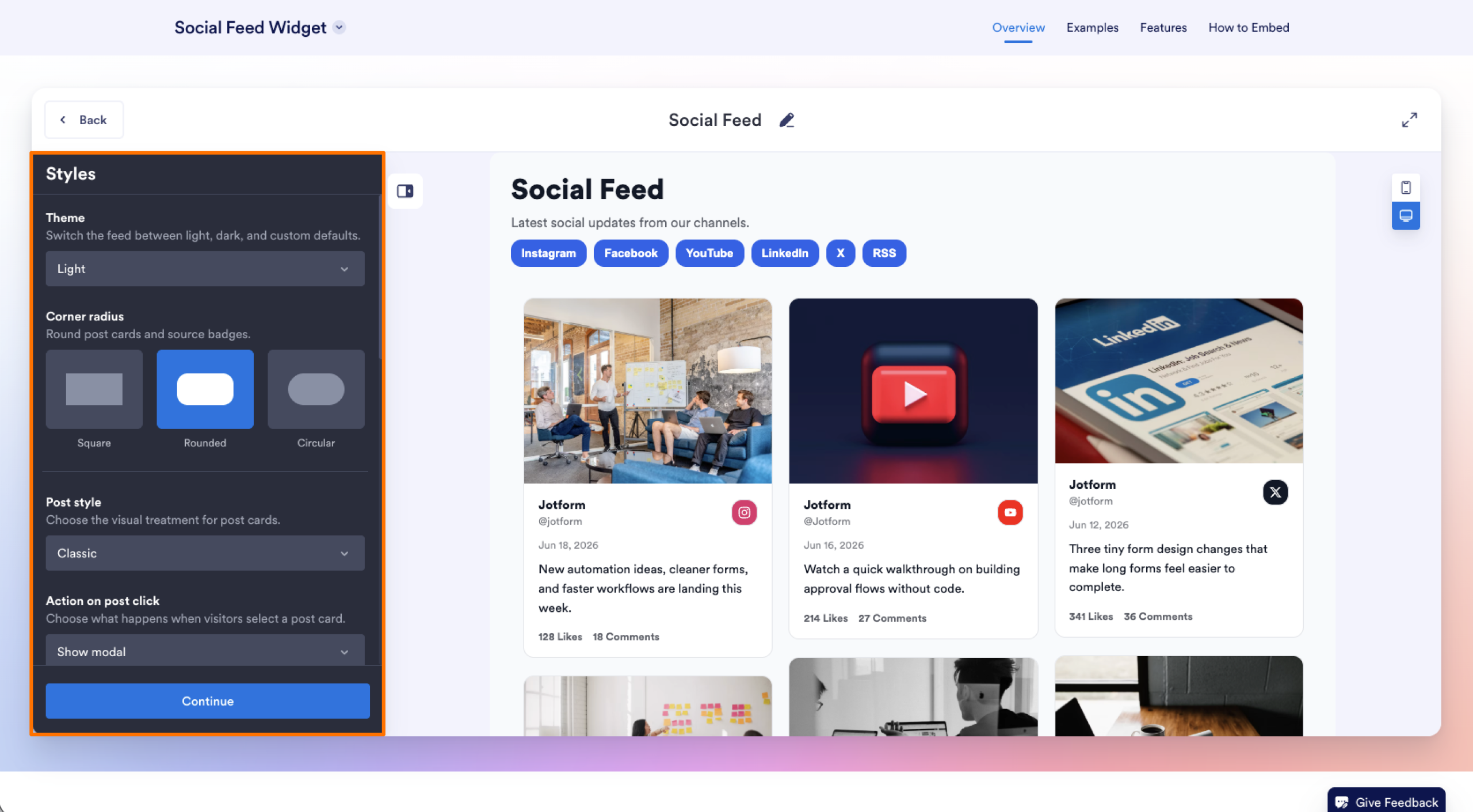
- Elige un diseño para tu feed social y luego haz clic en Pruébalo gratis en tu sitio web.

- Haz clic en Copiar código para obtener un código de inserción de feed social gratuito para Shopify.
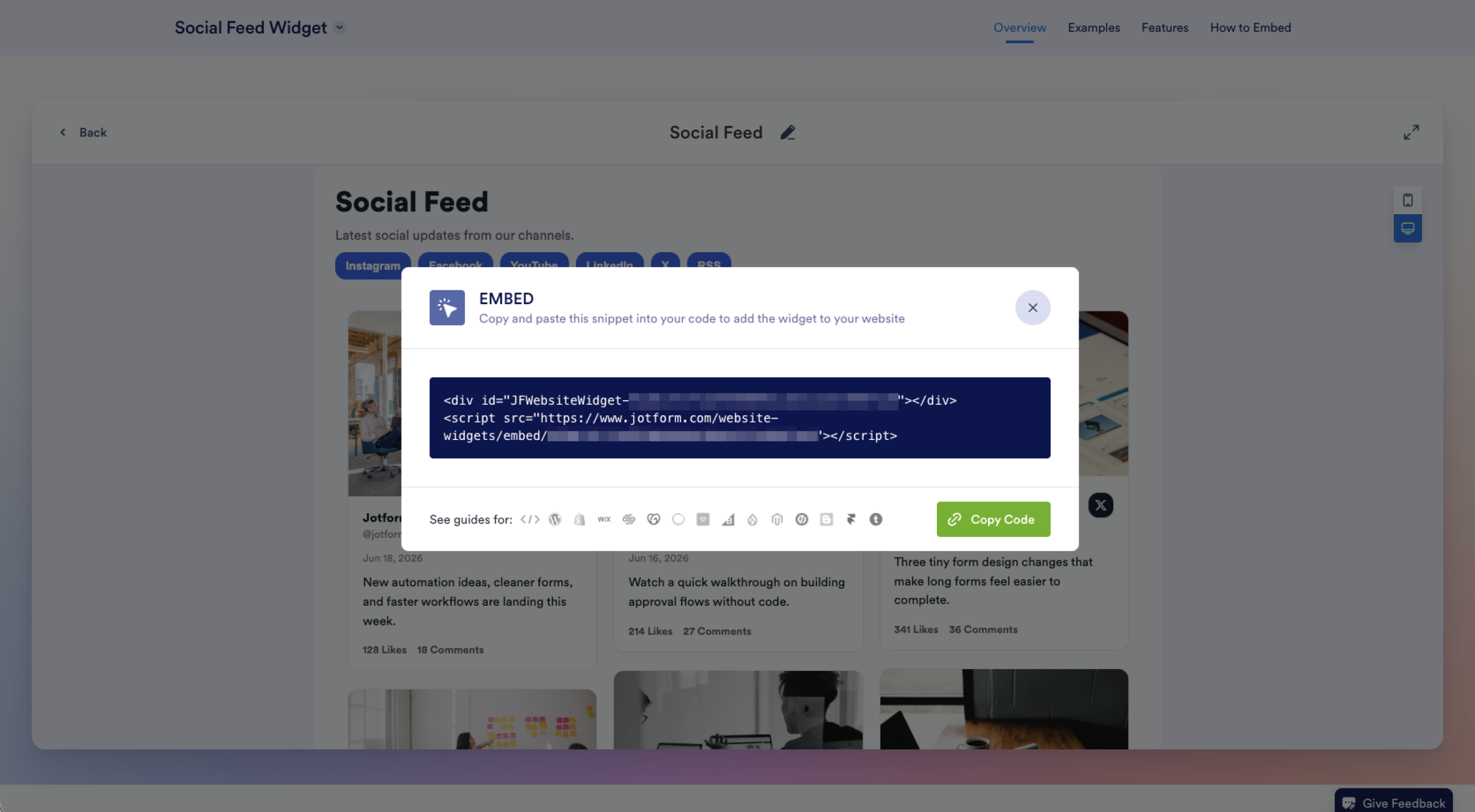
Después de copiar el código, pégalo en tu tienda Shopify. Es fácil de hacer, incluso si no eres una persona con conocimientos técnicos:
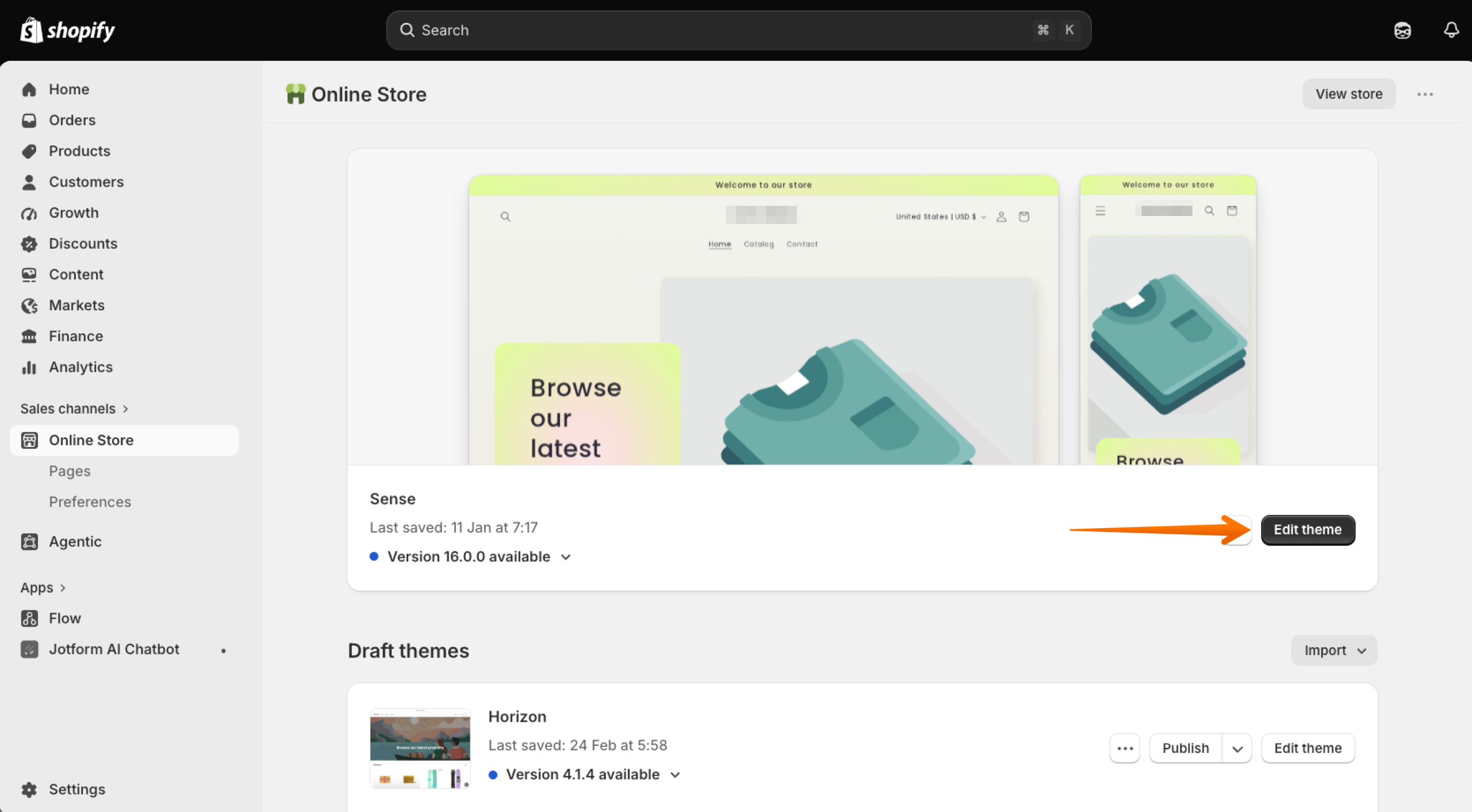
- Inicia sesión en tu cuenta de Shopify y ve a Tienda online en tu panel de administración.
- Haz clic en Editar tema.
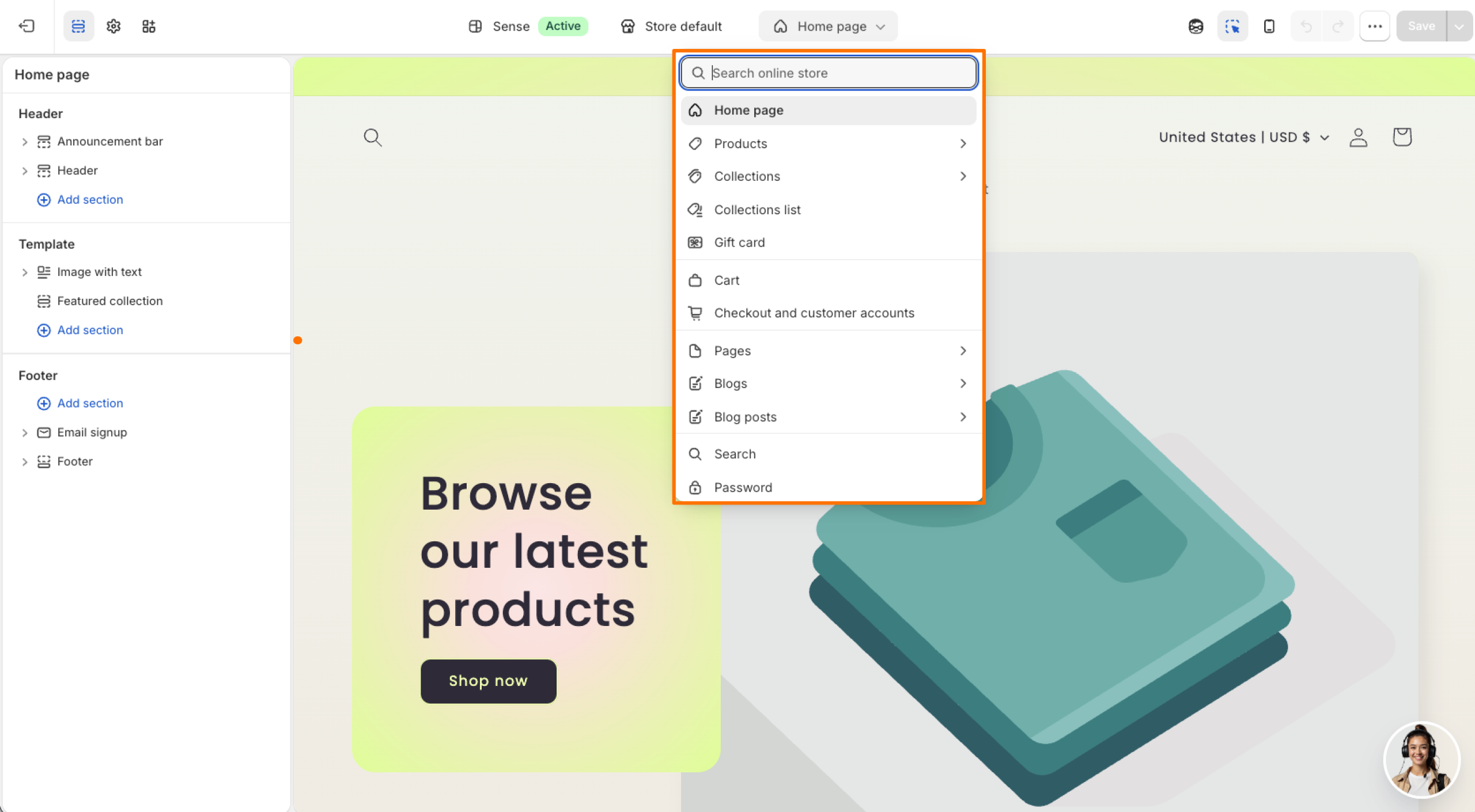
- Selecciona la página en la que quieres mostrar los feeds sociales.
- Elige dónde quieres pegar el código (encabezado, cuerpo o pie de página) y luego haz clic en Agregar sección.
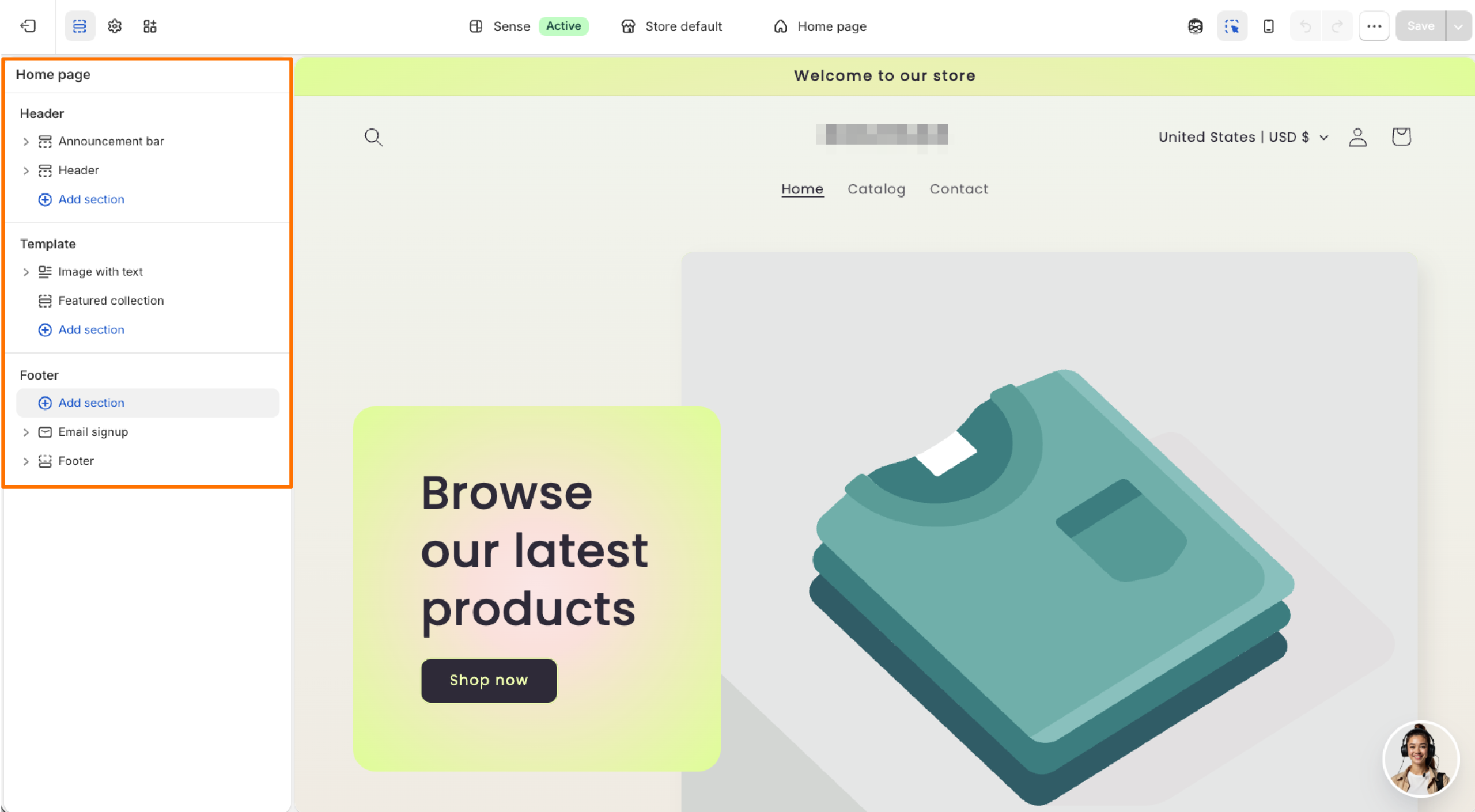
- Ve a Liquid personalizado.
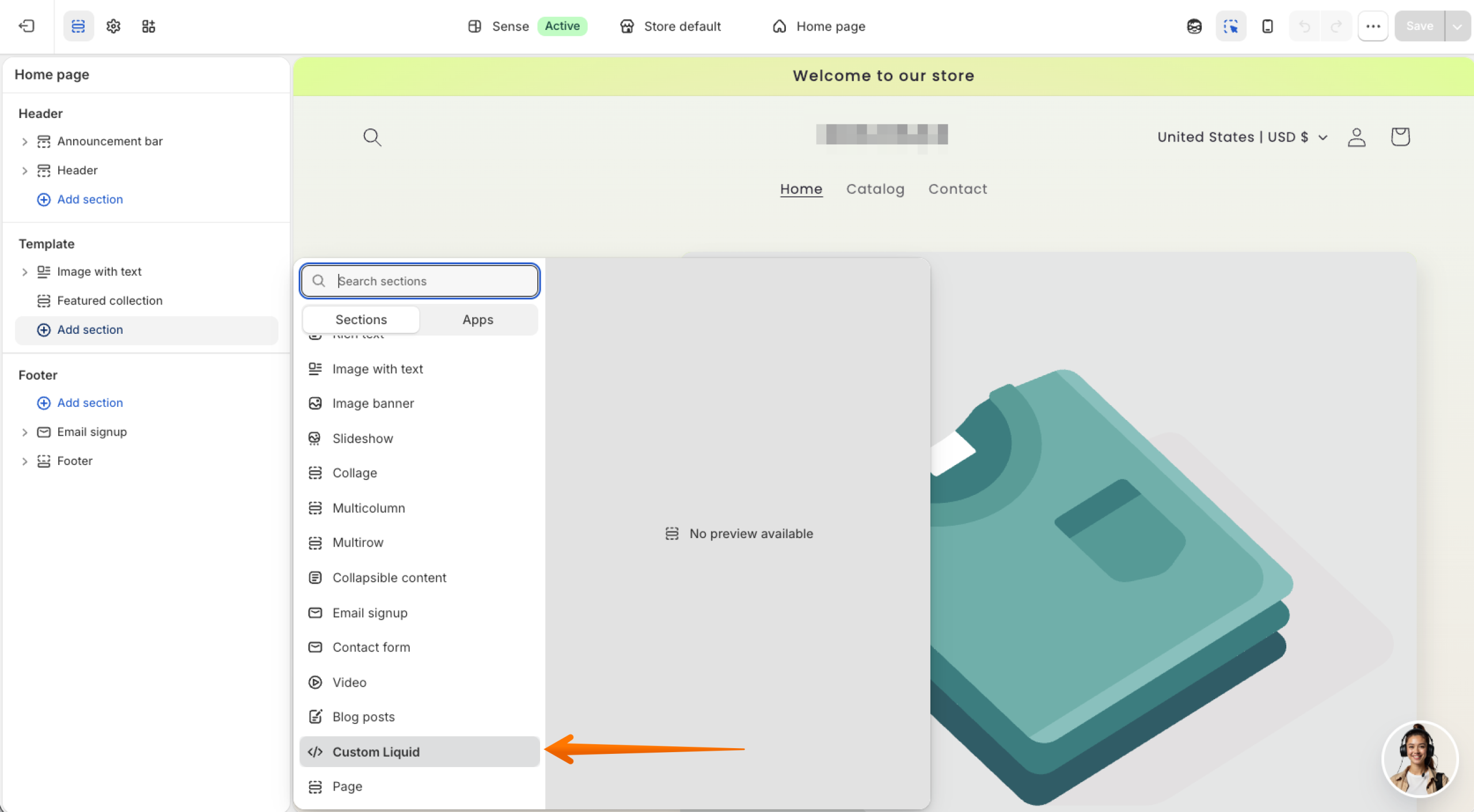
- Pega el código de inserción en Código Liquid y guarda los cambios.
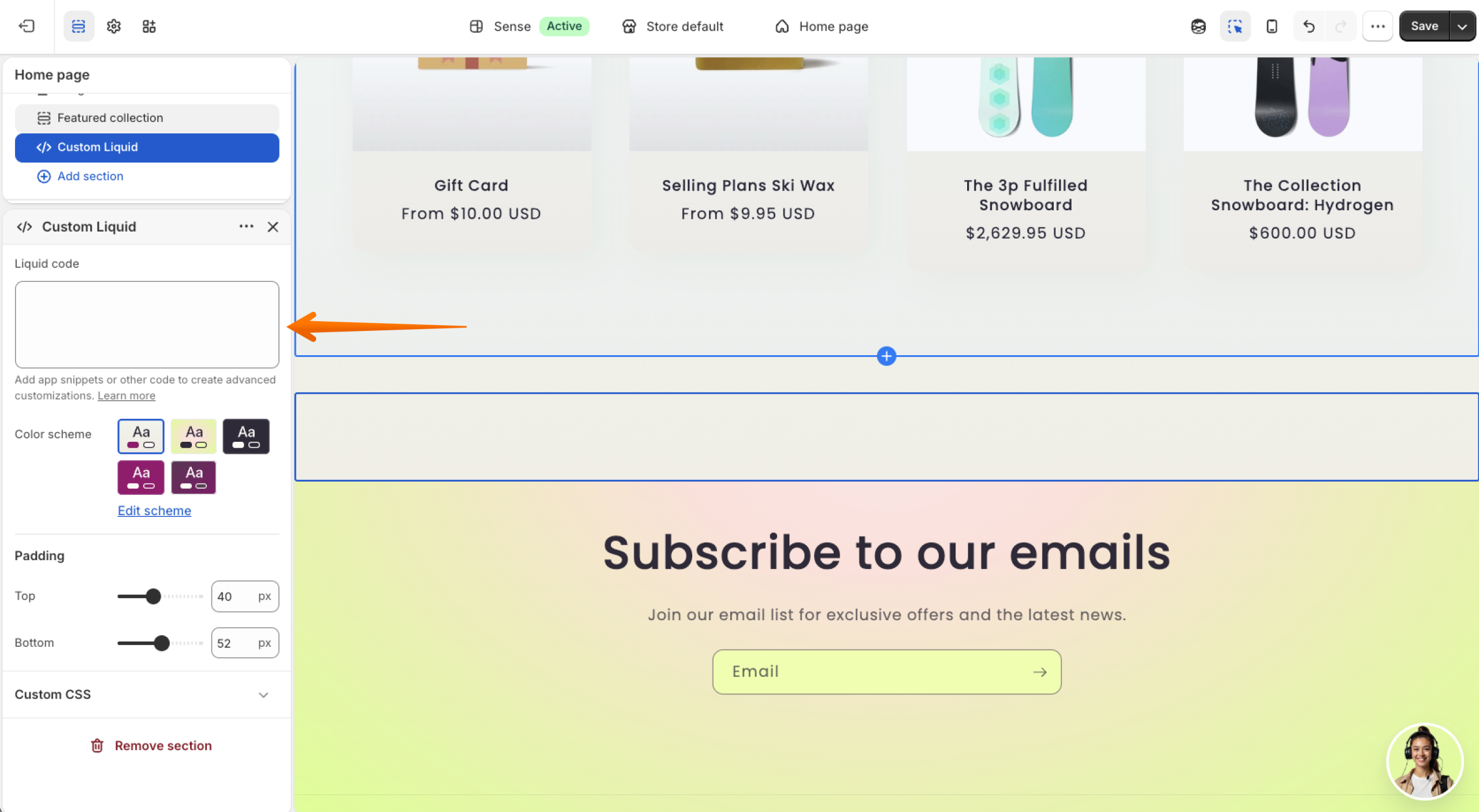
Con el widget de redes sociales de Jotform para Shopify, puedes combinar feeds sociales de múltiples plataformas, actualizarlos automáticamente y personalizar su apariencia sin pagar un centavo. Además, el widget combina los feeds sociales en los servidores de Jotform en lugar de los servidores de tu tienda, por lo que es menos probable que afecte la velocidad de carga de tu sitio. Y como la integración de Jotform con Shopify es gratuita, no tienes que preocuparte de que las tarifas de tokens de API interrumpan tu feed social o el diseño de tu escaparate.
Potencia tu tienda Shopify con widgets inteligentes y sin servidor
Además del Widget de Feed Social, Jotform ofrece otros widgets gratuitos para sitios web que puedes usar para maximizar los márgenes de ganancia, mantener altas tasas de conversión de anuncio a carrito y evitar suscripciones de software innecesarias. Algunos ejemplos incluyen el
- Widget de Banner para promocionar ofertas y otras actualizaciones importantes en tu tienda Shopify
- Widget de Ventana Emergente para mejorar la captación de leads y los descuentos flotantes que pueden persuadir a los prospectos a comprarte
- Widget de Reseñas de Google para mostrar automáticamente testimonios recientes de Google en tu sitio de comercio electrónico
Como comerciante de comercio electrónico, deberías destinar tu presupuesto a ejecutar campañas publicitarias rentables y a conseguir excelentes productos, no a pagar costosas tarifas mensuales de apps solo para combinar varios feeds sociales en Shopify.
El Widget de Feed Social de Jotform es una alternativa adecuada, ya sea que quieras insertar un feed de Instagram en Shopify o combinar feeds de múltiples fuentes. Pruébalo gratis hoy.
Pro Tip
Los feeds sociales ayudan a atraer la atención; agrega el Chatbot de IA de Jotform a tu tienda Shopify. Responde preguntas sobre productos y políticas en tiempo real, recomienda productos relevantes y facilita la comunicación con los clientes a través de Instagram, Messenger, WhatsApp y el chat en la tienda.
Propietarios de tiendas Shopify, dropshippers y agencias de comercio electrónico que desean proporcionar prueba social visual y aumentar el tiempo de permanencia sin instalar apps costosas y cargadas de código que perjudican la velocidad de carga de su tienda.













Enviar Comentario: