
¿Alguna vez te has preguntado si alguien podría enviar tu formulario de Google más de una vez, o has deseado poder controlar exactamente lo que ocurre justo después de que alguien pulsa enviar? Ese pequeño momento, justo tras el envío, importa más de lo que parece, sobre todo si organizas un cuestionario, un sorteo o una solicitud donde cada persona solo debería tener una oportunidad.
Por su sencillez y acceso gratuito, Google Forms es una opción popular para crear encuestas, cuestionarios y formularios de registro. Sin embargo, cuando se trata de controlar los envíos repetidos, la plataforma se queda corta, ya que ofrece configuraciones rígidas de todo o nada en lugar de una verdadera flexibilidad.
En esta guía, explicaremos cómo funciona el enlace «Enviar otra respuesta», cómo mostrarlo o eliminarlo, una configuración relacionada que pilla desprevenidas a muchas personas y una alternativa más sencilla y flexible con Jotform, un creador de formularios que te da control total sobre la experiencia posterior al envío.


Cómo mostrar el enlace para enviar otra respuesta
El enlace «Enviar otra respuesta» en realidad está activado de forma predeterminada. En cuanto tu formulario se publica y se configura para aceptar respuestas, cualquiera que lo envíe verá este enlace en su pantalla de confirmación, lo que le permitirá rellenar y enviar el formulario de nuevo.
Así puedes confirmar que está activo:
- Abre tu formulario en Google Forms.
- Haz clic en Publicar para asegurarte de que el formulario esté activo y aceptando respuestas.
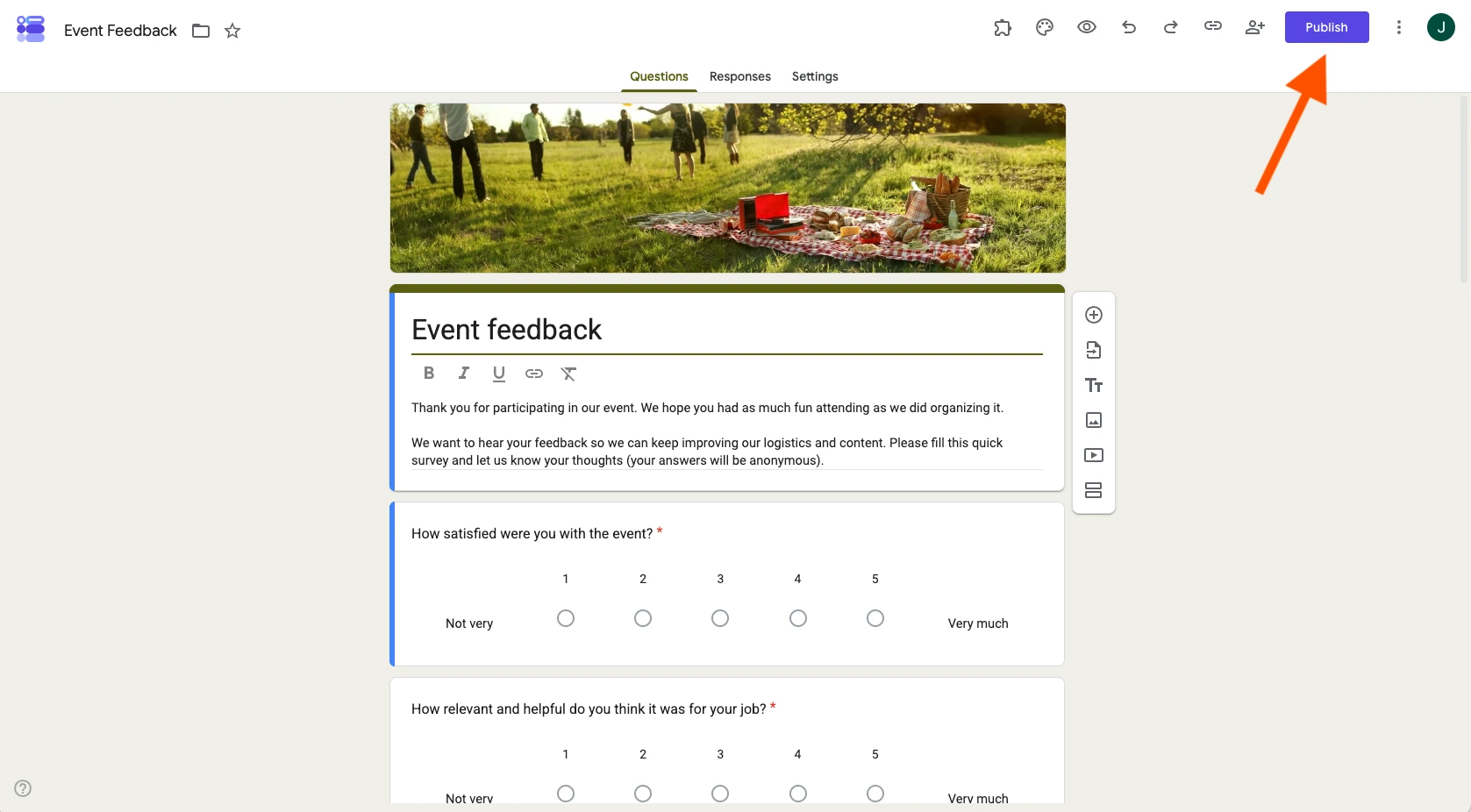
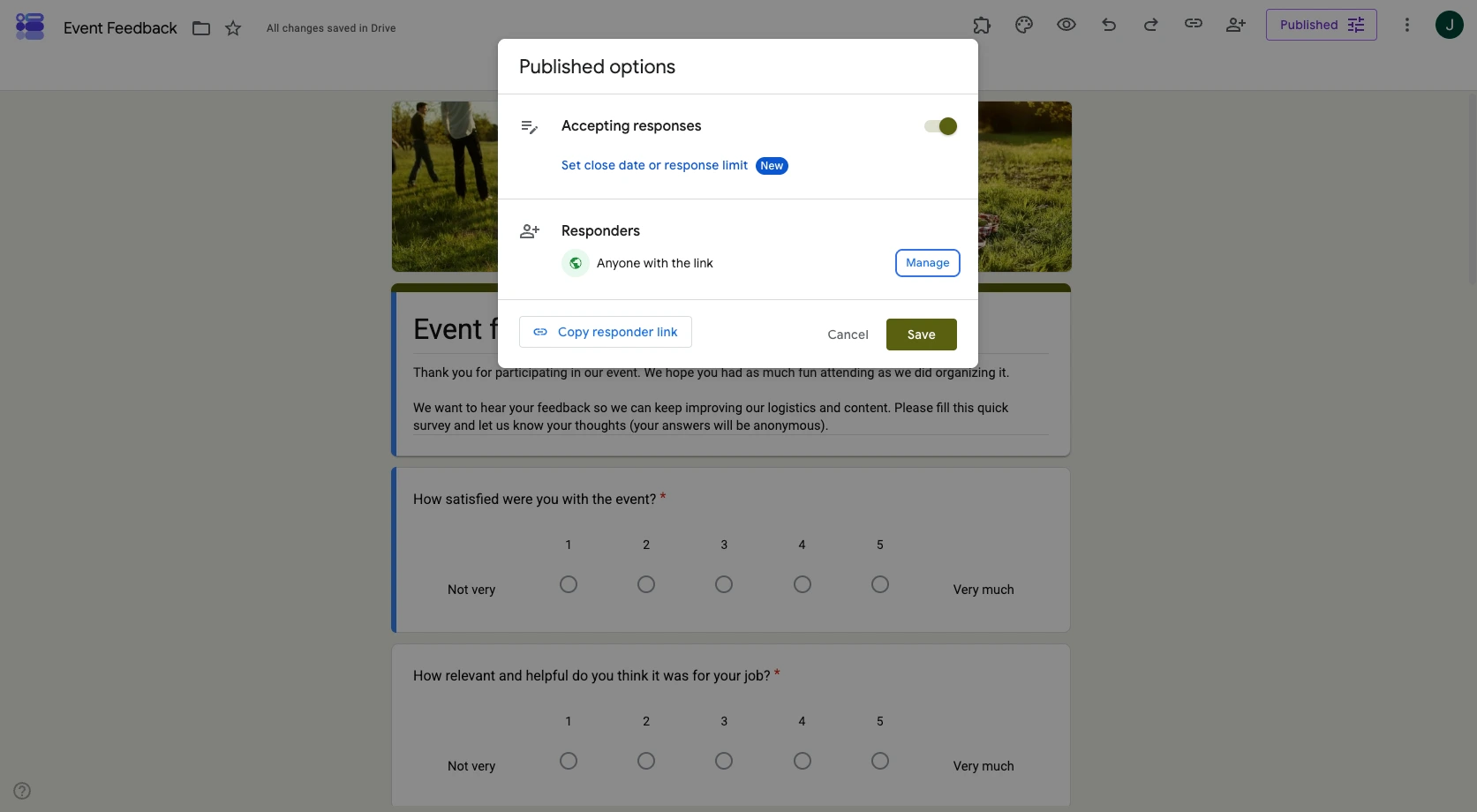
- Haz clic en el botón Publicado que ahora aparece donde antes estaba el botón Publicar. En la ventana emergente que se abre, confirma que el interruptor Aceptando respuestas de la parte superior esté activado.
- Envía una respuesta de prueba usando el enlace del formulario activo.
- En la pantalla de confirmación, deberías ver que el enlace «Enviar otra respuesta» aparece automáticamente.
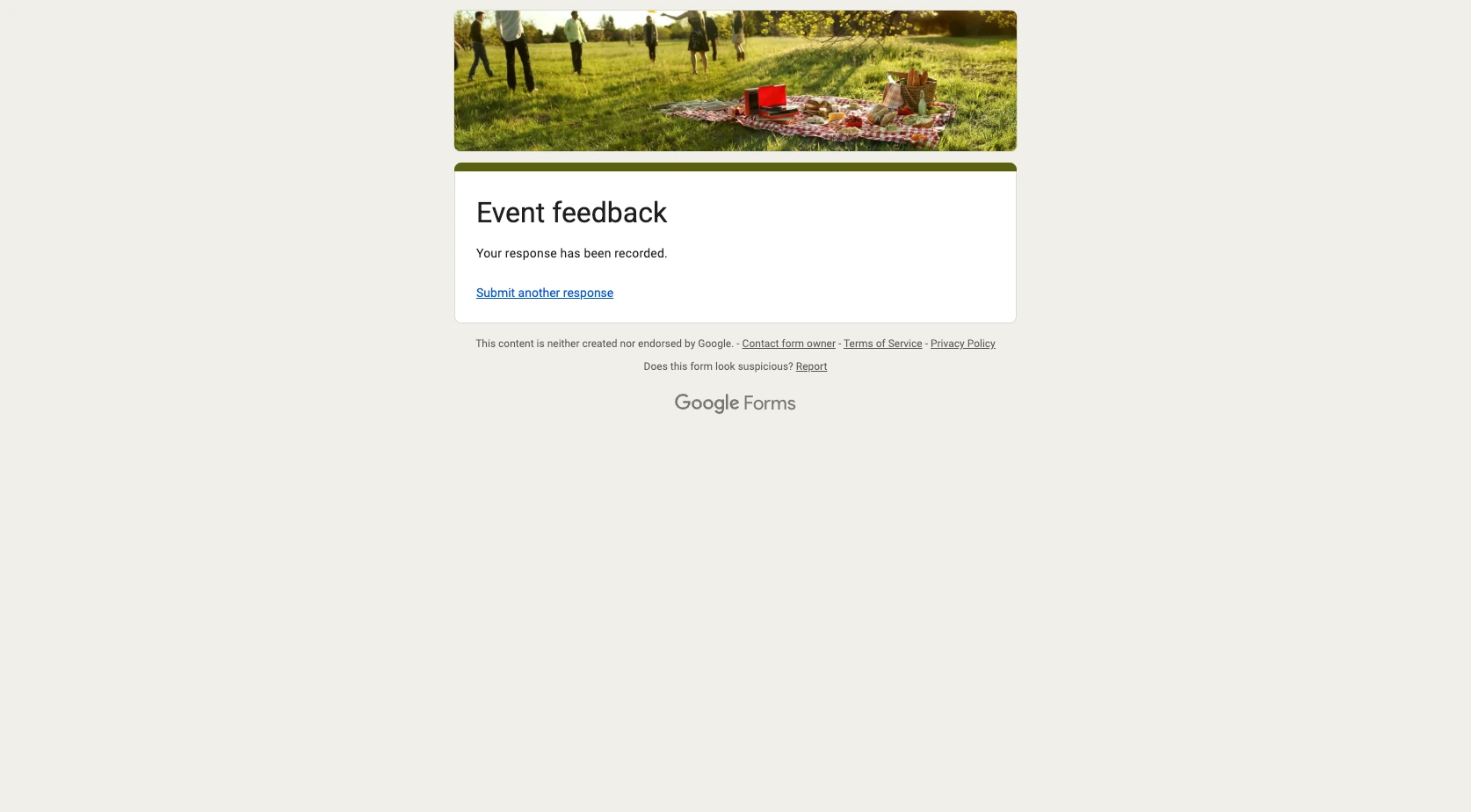
Este enlace seguirá apareciendo para cada persona que responda mientras tu formulario esté abierto y no haya un límite de respuestas establecido. Para obtener más detalles sobre cómo gestiona Google la configuración de publicación y de uso compartido, esta guía oficial sobre cómo publicar y compartir tu formulario con las personas que responden es una referencia útil.
Cómo eliminar el enlace «Enviar otra respuesta» de Google Forms
Si prefieres que las personas no vean ese enlace, Google Forms te ofrece dos formas nativas de gestionarlo, pero ninguna es un simple interruptor de encendido/apagado para el propio enlace.
Opción 1: Activa «Limitar a 1 respuesta»
- Abre tu formulario y ve a la pestaña Configuración.
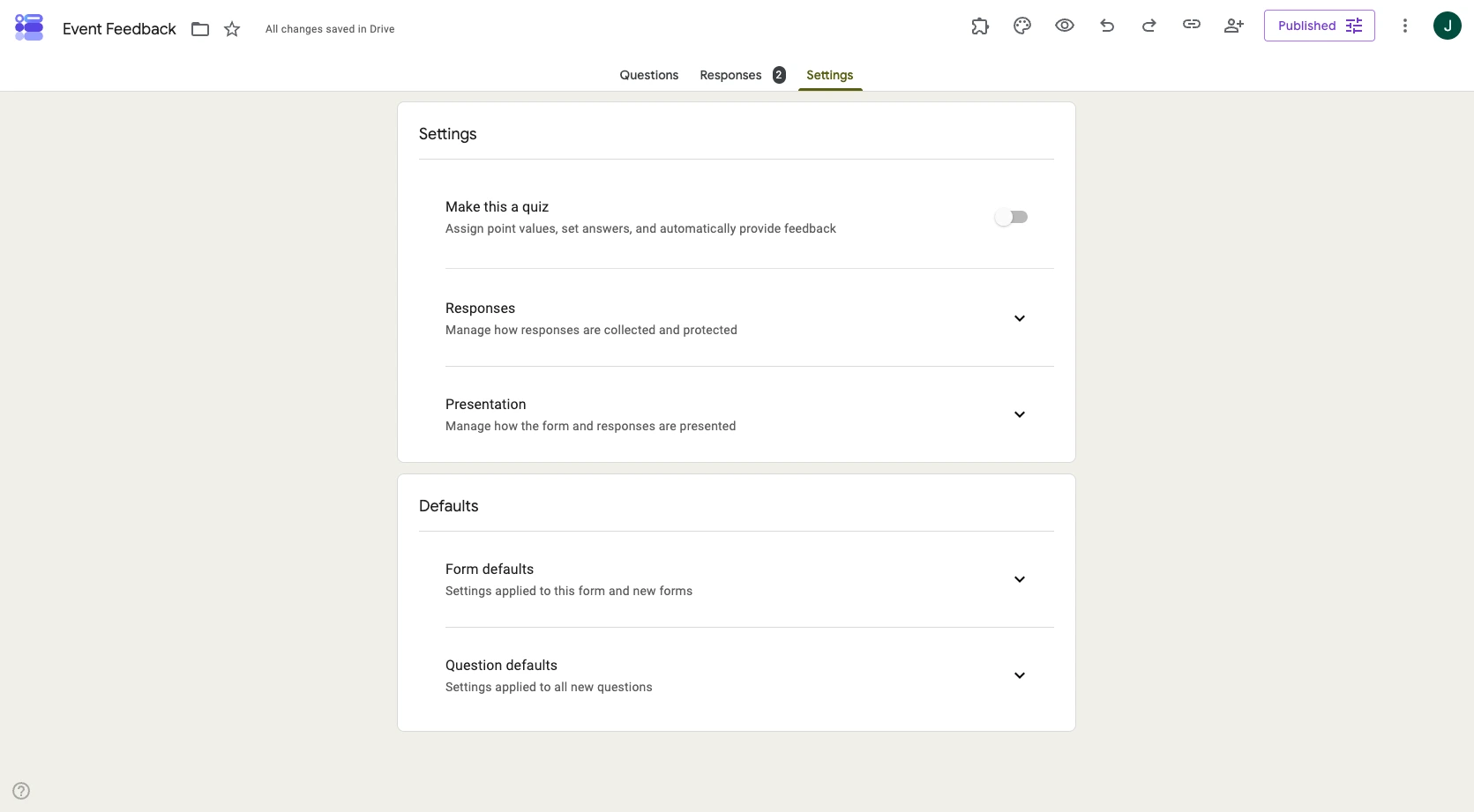
- En Respuestas, activa Limitar a 1 respuesta.
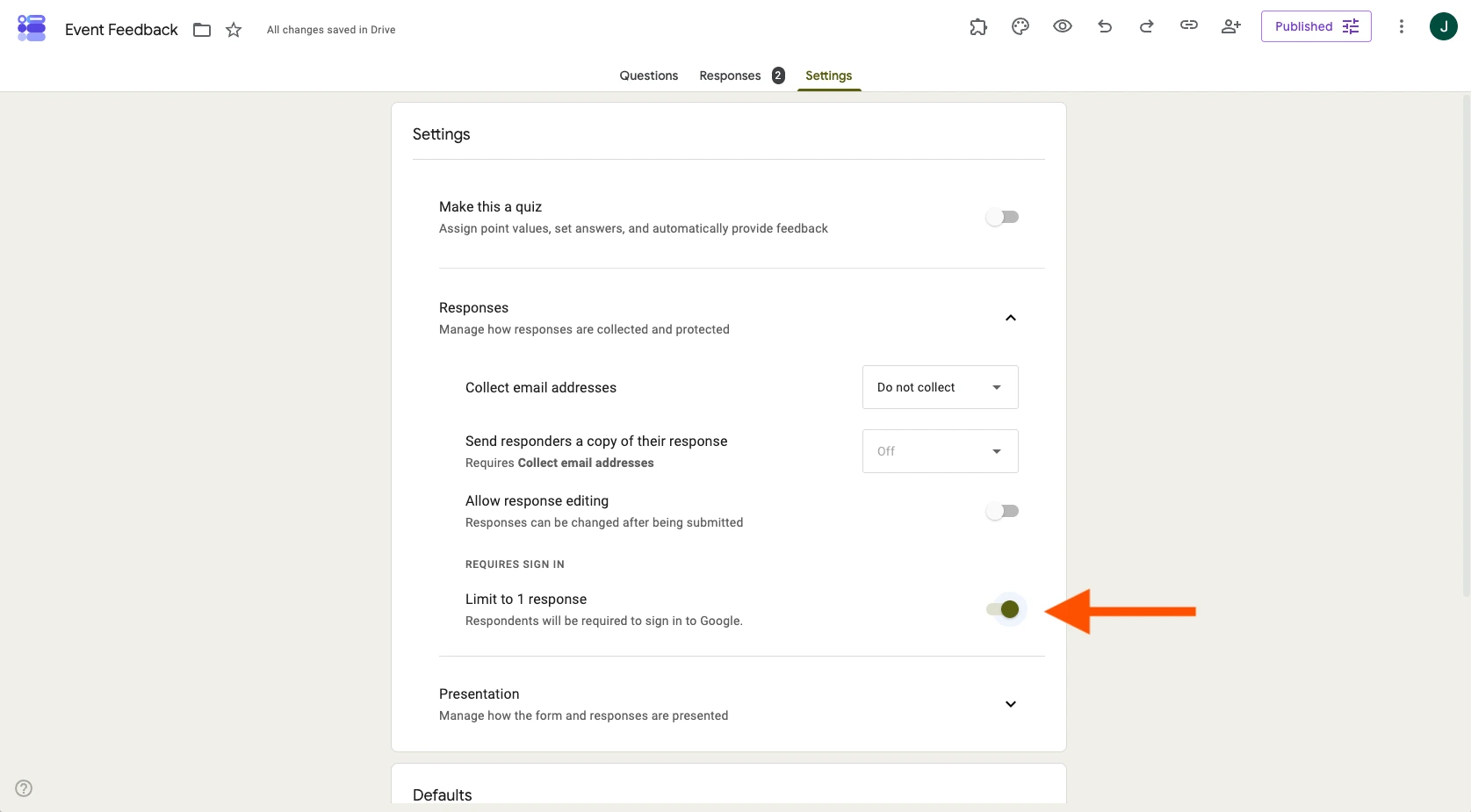
- Tus cambios se guardan automáticamente.
Esta es la forma más sencilla de evitar que aparezca el enlace «Enviar otra respuesta», pero tiene una contrapartida: las personas tendrán que iniciar sesión con una cuenta de Google antes de poder enviar. Eso significa que los usuarios anónimos o sin cuenta de Google no podrán rellenar tu formulario en absoluto, lo que no es ideal para formularios de cara al público.
Opción 2: Desactiva «Aceptando respuestas»
- Haz clic en el botón Publicado en la parte superior derecha de tu formulario.
- Desactiva Aceptando respuestas.
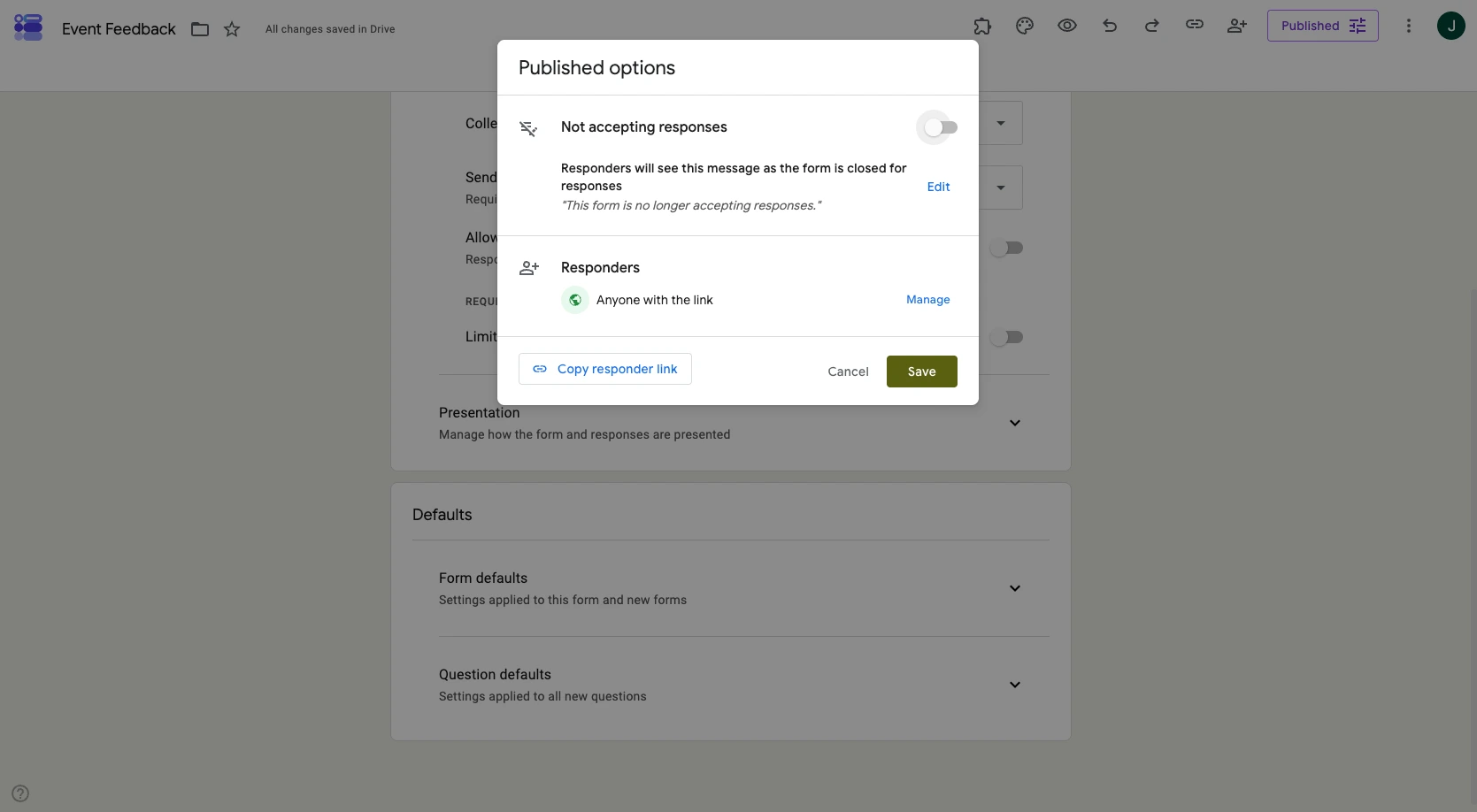
Esto cierra el formulario por completo, de modo que ya nadie —ni nuevos ni repetidos— podrá enviarlo. No es una solución por respuesta; se parece más a cerrar el formulario una vez que has recopilado lo que necesitas.
El inconveniente de ambas opciones es que Google Forms no ofrece una manera nativa de simplemente ocultar el enlace «Enviar otra respuesta» y, al mismo tiempo, permitir que las personas envíen de forma anónima y solo una vez. Es una configuración de todo o nada vinculada directamente a los requisitos de inicio de sesión.
En qué se queda corto Google Forms
Google Forms es excelente para la recopilación de datos rápida y sin complicaciones, pero cuando se trata de ajustar con precisión lo que ocurre después del envío, aparecen algunas limitaciones:
- Requisito de inicio de sesión: limitar las respuestas a una por persona obliga a iniciar sesión con una cuenta de Google, lo que excluye por completo a los usuarios anónimos o sin cuenta de Google.
- Sin control personalizado: no puedes personalizar lo que ocurre tras un intento de reenvío —ni mensaje personalizado, ni redirección, ni página de agradecimiento con tu marca— sin editar manualmente el texto de confirmación.
- Todo o nada: o bien permites reenvíos ilimitados, o bien cierras el formulario por completo. No hay una configuración intermedia que limite las entradas repetidas sin exigir iniciar sesión.
Una forma más sencilla de gestionar los envíos: Jotform
Si quieres más control sobre lo que ocurre después de que alguien envía tu formulario —incluido si puede volver a enviarlo—, Jotform, una alternativa a Google Forms creada precisamente para este tipo de flexibilidad, hace que todo esto sea mucho más fácil de gestionar. No hay inicio de sesión obligatorio ni configuraciones de todo o nada, y puedes personalizar por completo la experiencia posterior al envío con solo unos clics.
Cómo enviar otra respuesta en Jotform
Así puedes controlar los reenvíos una vez que tu formulario está en Jotform:
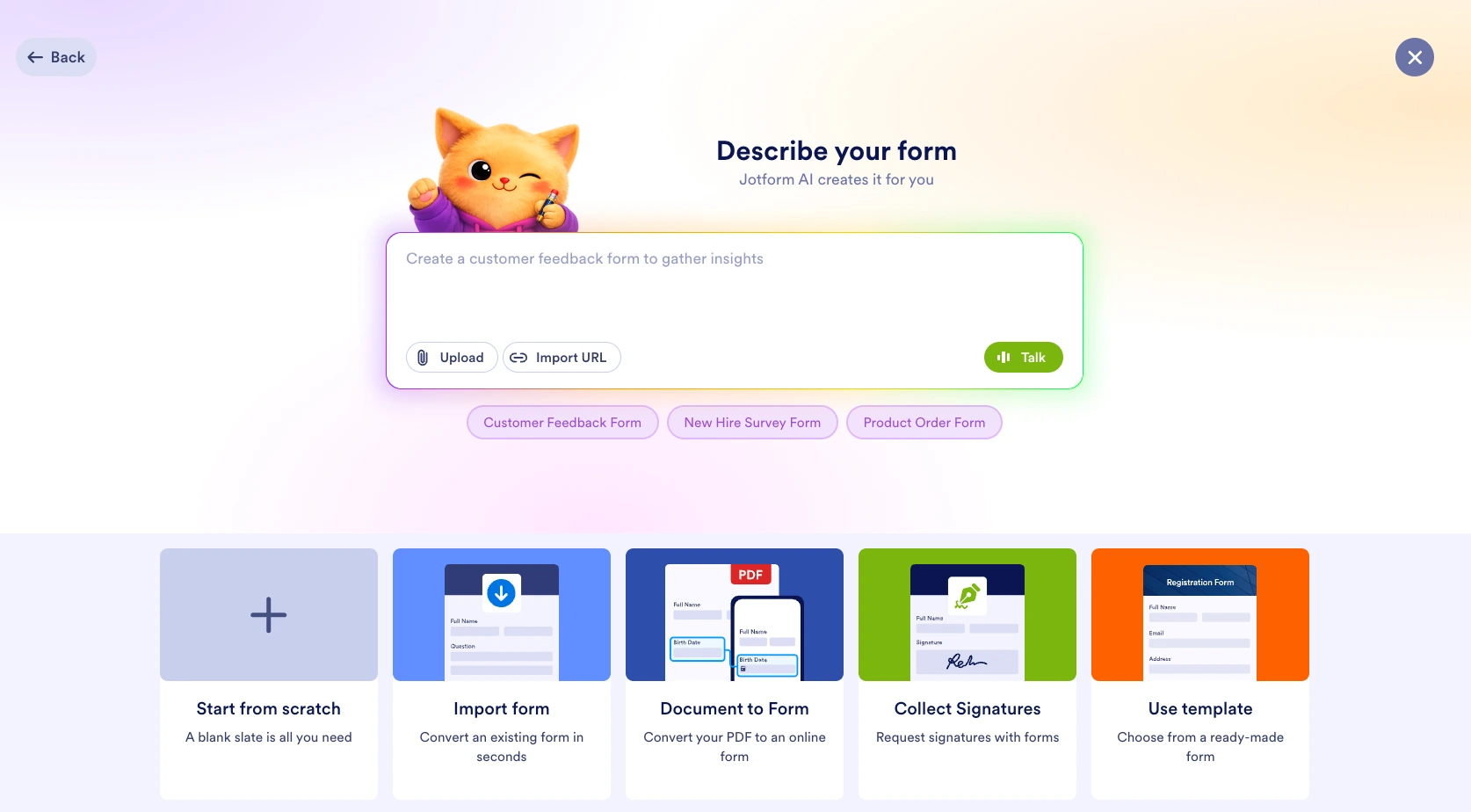
- Crea o importa tu formulario. Crea un formulario nuevo desde cero, usa plantillas, créalo con IA según tus necesidades o utiliza la herramienta de migración para importar tu formulario de Google existente.
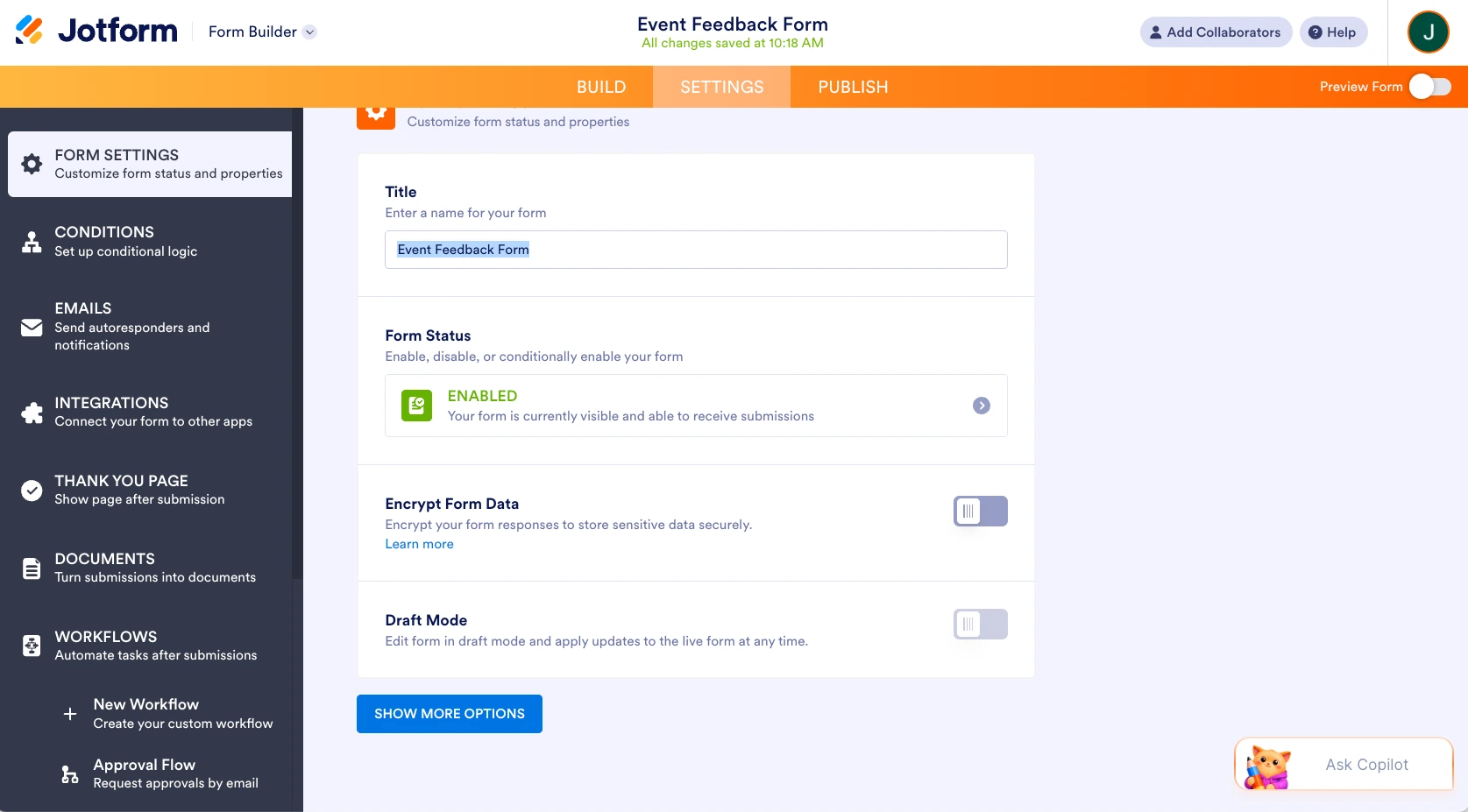
- Abre la configuración de tu formulario. Ve a la pestaña Configuración para gestionar el comportamiento de los envíos.
- Personaliza tu página de agradecimiento. Elige si mostrar un enlace o botón del estilo «enviar otra respuesta», o redirigir a las personas a otro lugar por completo: tú decides, y todo es totalmente personalizable con tu marca.
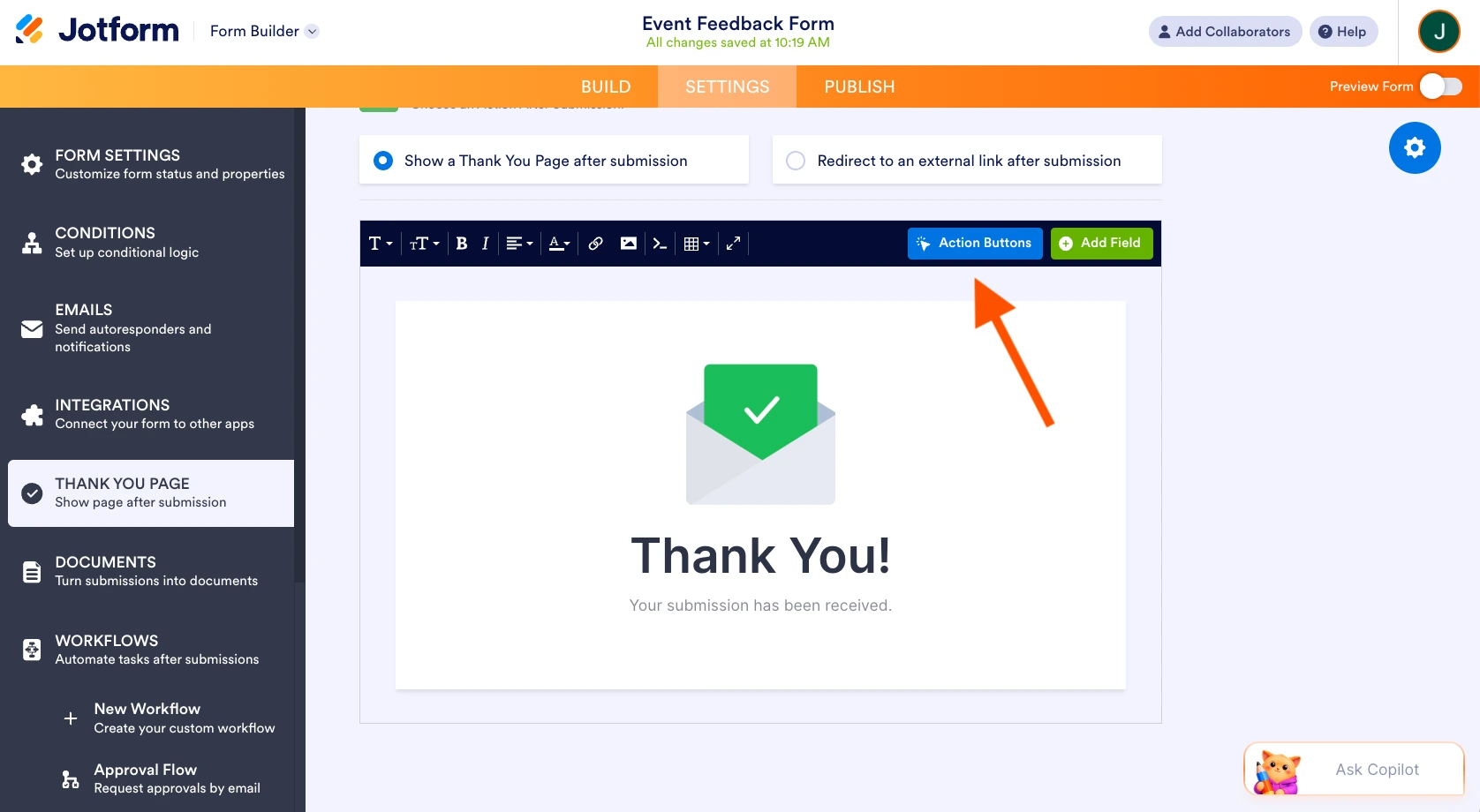
- Selecciona la opción Rellenar de nuevo en la ventana emergente.
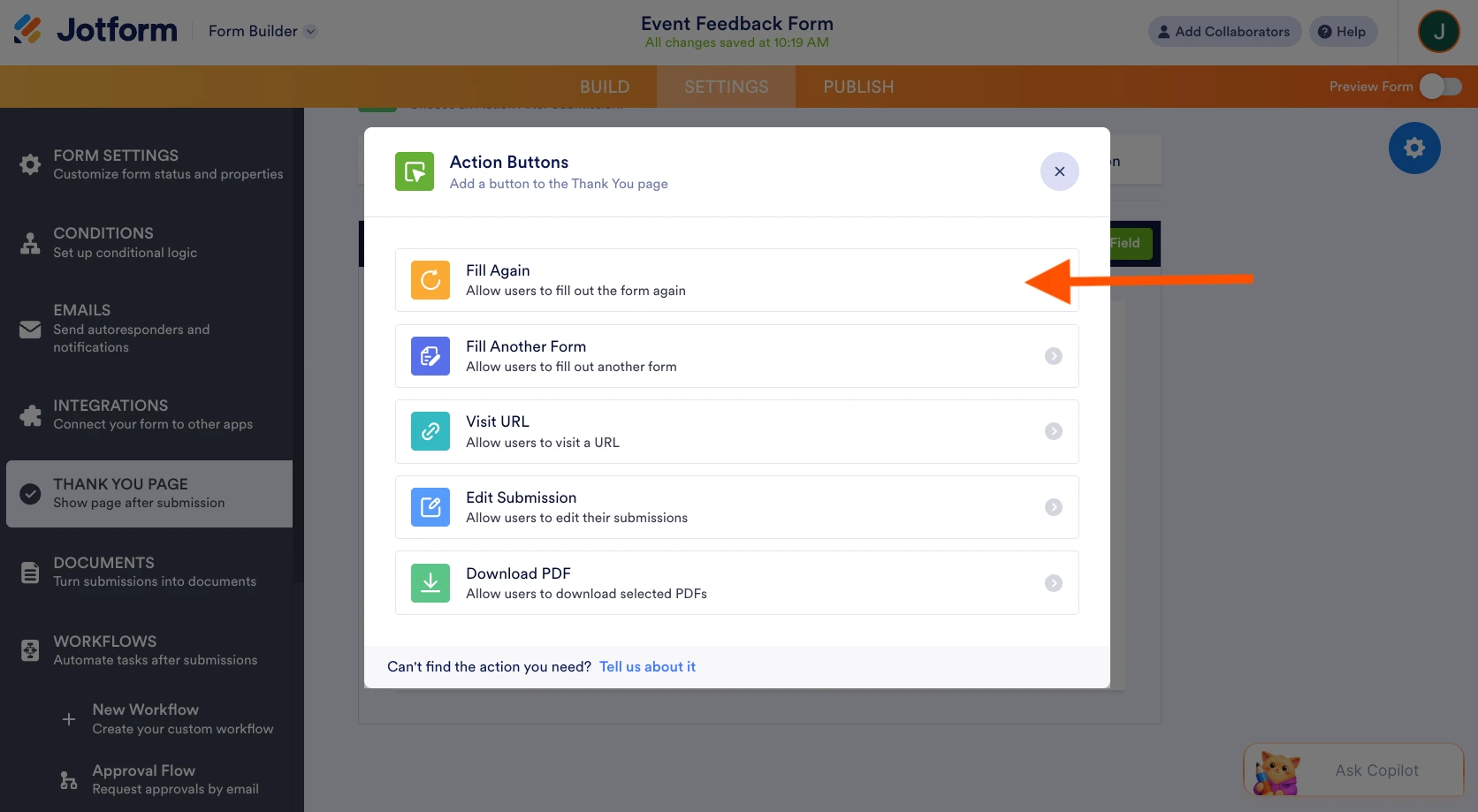
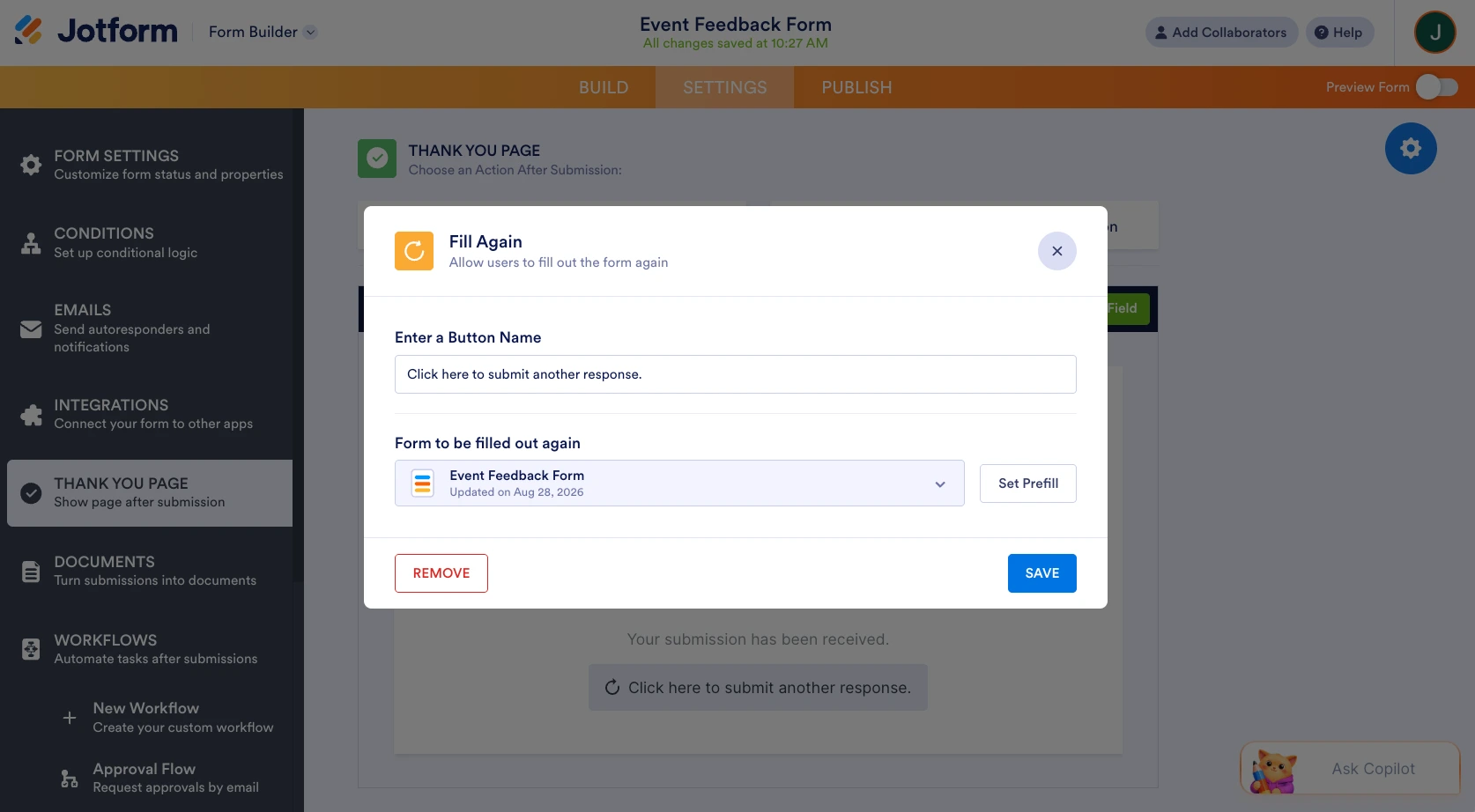
- Personaliza el Nombre del botón para que coincida con el tono de tu formulario y luego haz clic en Guardar.
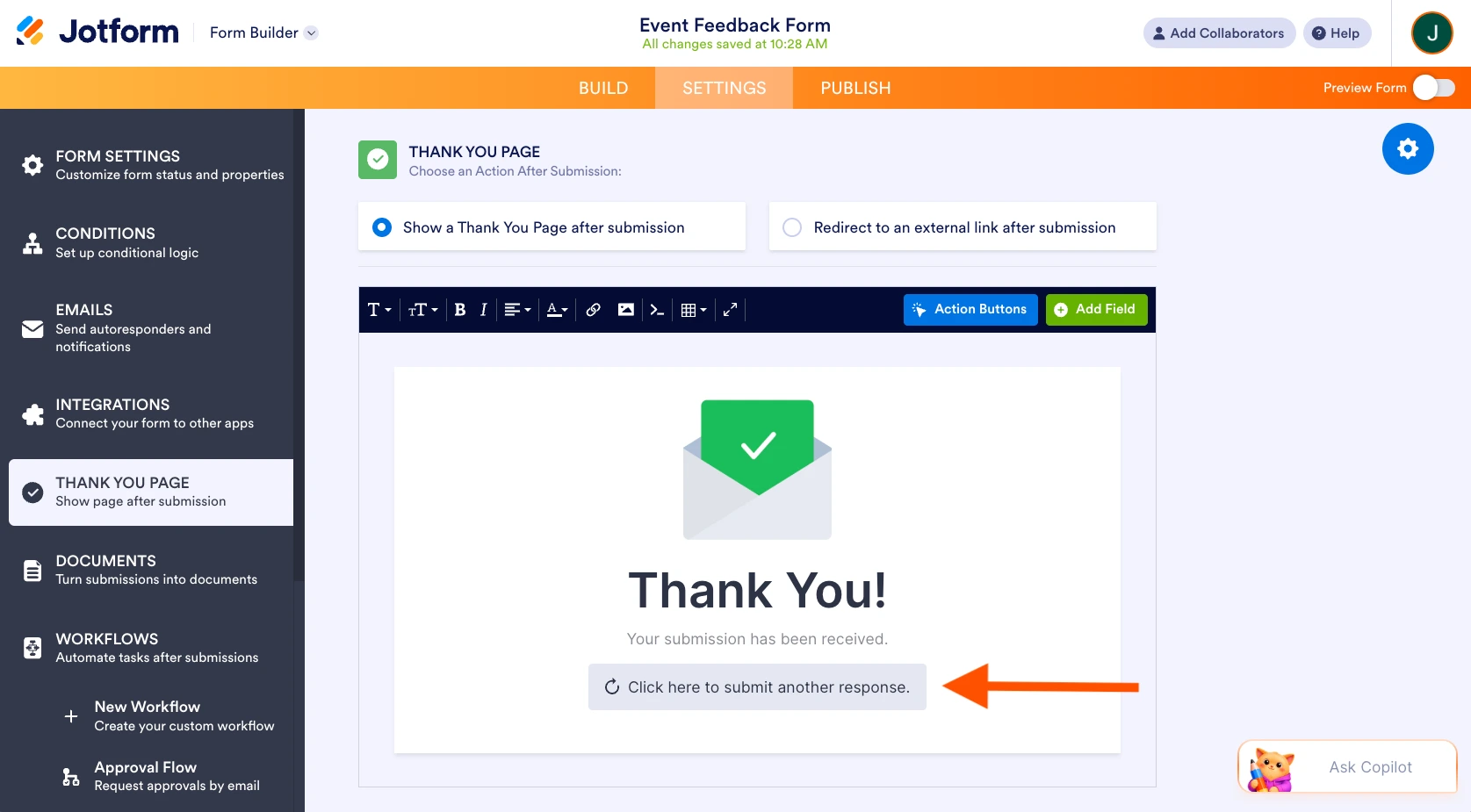
- El botón ahora aparece en la página de agradecimiento de tu formulario, listo para que las personas lo usen.
- Establece límites de envío si lo necesitas. Si prefieres limitar los reenvíos en lugar de invitarlos, Jotform te ofrece dos opciones nativas que no requieren iniciar sesión:
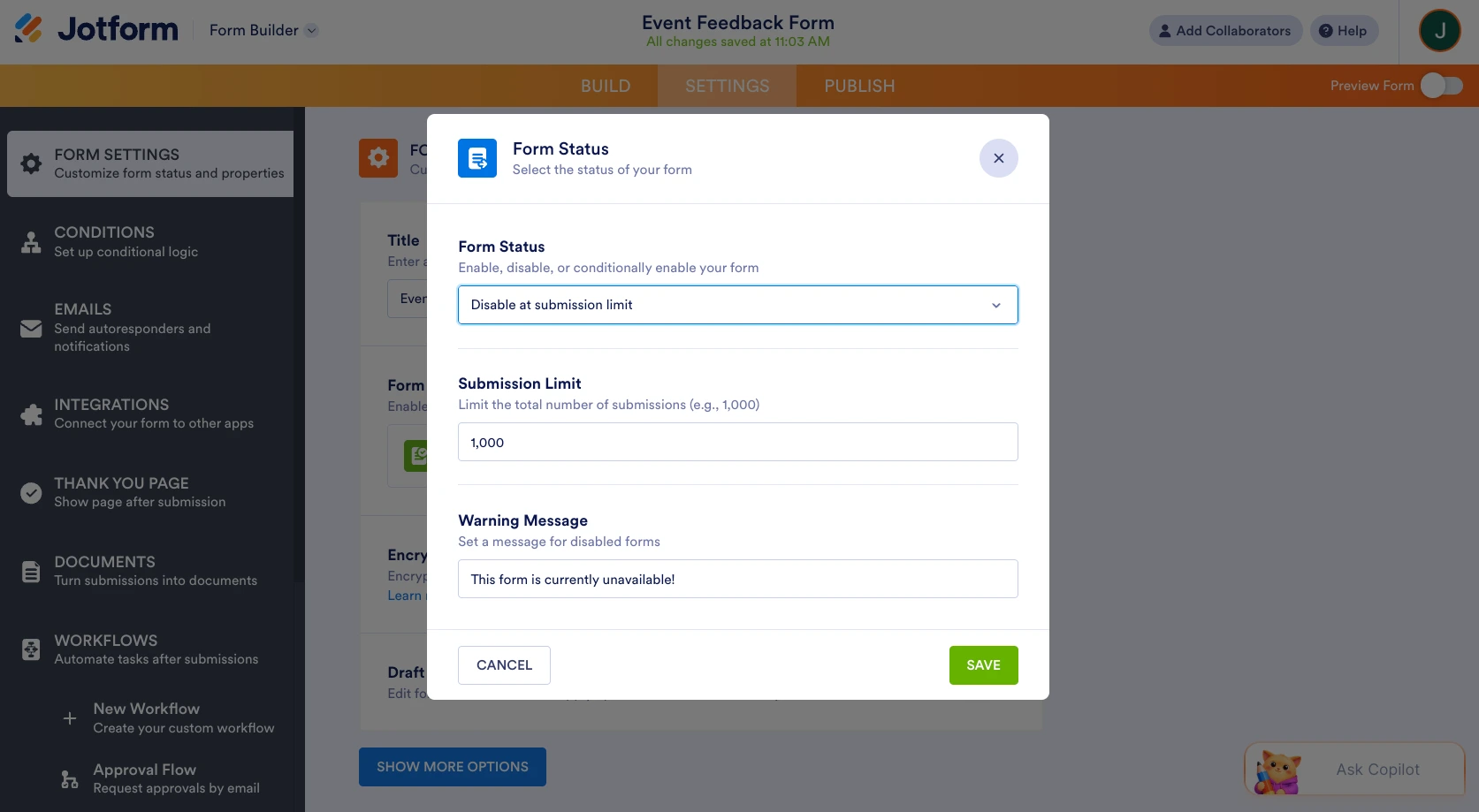
- Limita el total de envíos: en Configuración, haz clic en el Estado del formulario actual, selecciona Desactivar al alcanzar el límite de envíos e introduce el número máximo de respuestas que quieres aceptar. También puedes personalizar el mensaje que verán las personas una vez que se alcance el límite. No olvides guardar cuando termines.
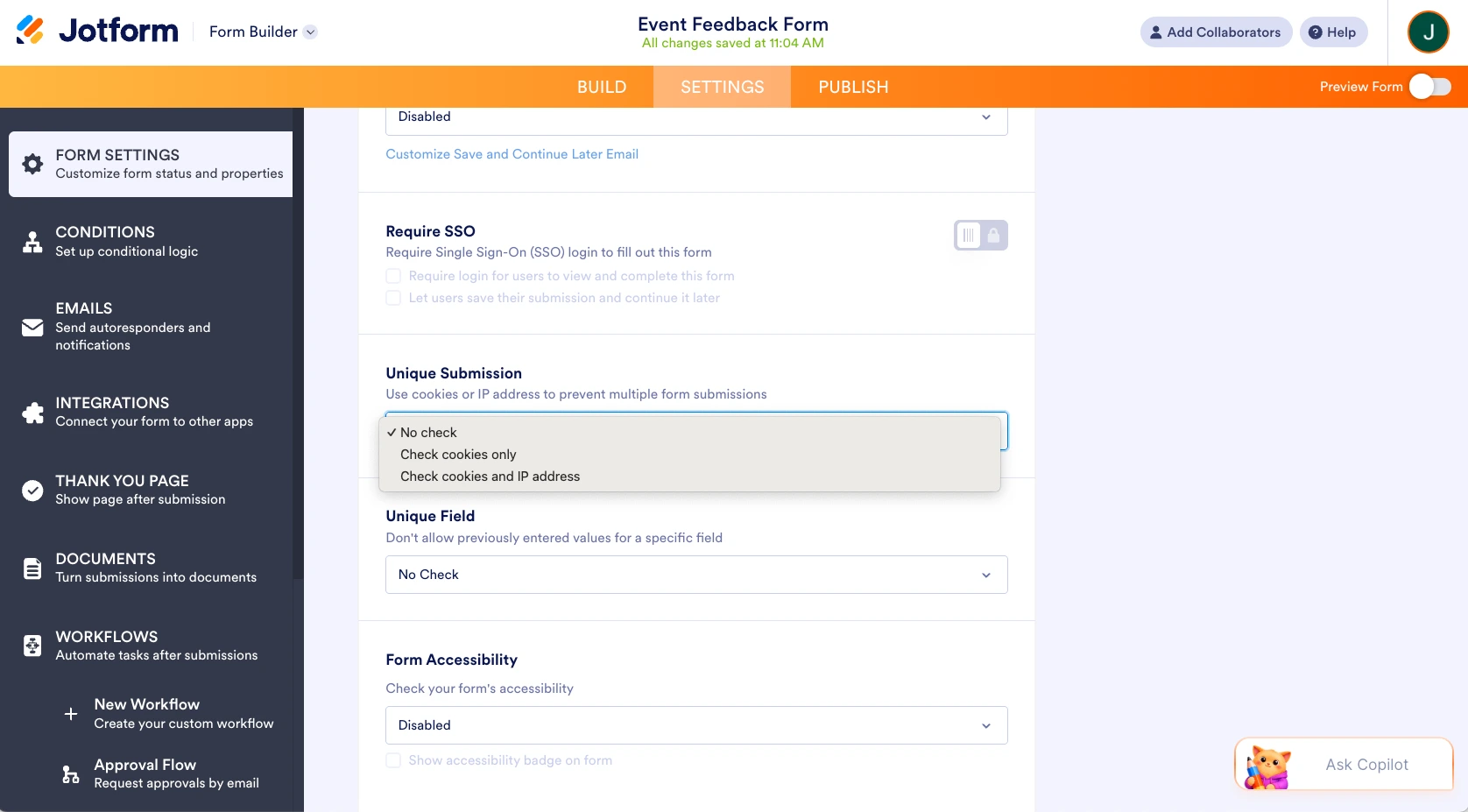
- Bloquea los envíos repetidos de la misma persona: en Configuración, haz clic en Mostrar más opciones, desplázate hasta Envío único y elige Comprobar solo cookies o Comprobar cookies y dirección IP para evitar que el mismo navegador o dispositivo envíe más de una vez, sin necesidad de iniciar sesión con Google.
Tanto si quieres invitar activamente a los reenvíos con un botón de Rellenar de nuevo como si prefieres cerrarlos por completo con un límite de envíos, solo hacen falta un par de clics, y nada de esto depende de obligar a las personas a iniciar sesión. Esa es la ventaja principal frente a Google Forms: control total sobre la experiencia de reenvío, en cualquier dirección, sin la contrapartida del inicio de sesión.
¿Ya tienes un formulario creado en Google Forms? No necesitas empezar de cero. La herramienta de migración de Jotform te permite importar tu formulario de Google existente con un solo clic, con todos sus campos, para que puedas aplicar mejores controles de reenvío de inmediato sin tener que reconstruir nada desde cero.
Una vez que tu formulario está en Jotform, también obtienes acceso a herramientas que van mucho más allá de la recopilación básica de respuestas: Jotform Tablas para organizar y ordenar las respuestas, Jotform Workflows para automatizar lo que ocurre tras un envío y Jotform Creador de reportes para convertir tus respuestas en reportes que puedes compartir. El Asistente de datos de IA de Jotform también puede ayudarte a gestionar tus datos automáticamente, generando tablas, información y gráficos listos para usar a partir de tus respuestas. Y con más de 20.000 plantillas de formularios, junto con widgets e integraciones para casi cualquier caso de uso, es fácil crear exactamente el tipo de formulario que necesitas, y no solo replicar lo que tenías en Google Forms.
¿Por qué elegir Jotform para esto?
- No requiere iniciar sesión para enviar o reenviar
- Control total sobre la experiencia de agradecimiento y confirmación
- Importación con un clic desde Google Forms mediante la herramienta de migración
- Límites flexibles: limita el total de respuestas o restringe los duplicados sin bloquear a los usuarios anónimos
Toma el control total de los envíos de tu formulario
Google Forms gestiona «Enviar otra respuesta» de una forma bastante rígida y binaria: se muestra de forma predeterminada, y eliminarlo implica o bien exigir iniciar sesión con «Limitar a 1 respuesta», o bien cerrar el formulario por completo desactivando «Aceptar respuestas». Para muchos formularios, eso simplemente no es lo bastante flexible, especialmente cuando necesitas seguir abierto a las personas anónimas y, al mismo tiempo, controlar las entradas repetidas.
Jotform te ofrece esa opción intermedia: control sobre los reenvíos, una experiencia posterior al envío totalmente personalizable y sin que el requisito de iniciar sesión se interponga en el camino de tus encuestados. Si ya tienes un formulario creado en Google Forms, no hace falta empezar de cero: migra tu formulario a Jotform con un solo clic y accede de inmediato a controles de envío más flexibles.
Preguntas frecuentes
Al hacer clic en el enlace «Enviar otra respuesta» se vuelve a abrir una copia nueva y en blanco del formulario para que puedas rellenarlo y enviarlo de nuevo. Tu envío anterior no se sobrescribe: la nueva entrada se registra como una respuesta independiente.
Sí. De forma predeterminada, Google Forms permite envíos ilimitados de la misma persona. La única manera de evitarlo es que el propietario del formulario active «Limitar a 1 respuesta», lo que exige que las personas inicien sesión con una cuenta de Google.
Solo puedes editar una respuesta anterior si el propietario del formulario ha activado «Permitir la edición de respuestas» en la configuración. Cuando esto está habilitado, tu pantalla de confirmación incluirá un enlace «Editar tu respuesta». Si no está habilitado, enviar el formulario de nuevo simplemente crea una respuesta nueva e independiente en lugar de actualizar la original.
Este artículo está dirigido a usuarios de Google Forms, creadores de formularios, equipos de pequeñas empresas, educadores, organizadores de eventos y cualquier persona que quiera controlar los envíos repetidos o gestionar las respuestas de los formularios de forma más flexible.













Enviar Comentario: