

Habilitar comentarios en preguntas de opción múltiple
- Abra un formulario existente o cree uno nuevo.
- Haga clic en el icono de más y seleccione Opción múltiple.
- Complete su pregunta de opción múltiple.
- En la opción Agregar o añadir “Otro”, haga clic en el texto vinculado para añadir “Otro”.
- Haga clic en el botón Añadir sección en la barra de herramientas.
- Complete el título de la nueva sección.
- Haga clic en el icono de más en la barra de herramientas.
- Seleccione Párrafo en el menú desplegable y complete el título de la pregunta.
- En el campo de la pregunta de opción múltiple original, haga clic en el icono de tres puntos y seleccione Ir a la sección según la respuesta.
- Junto a la opción “Otro”, seleccione Ir a la siguiente sección.
- Para las otras opciones de respuesta, seleccione Enviar formulario.
Tutorial interactivo paso a paso
Las preguntas de opción múltiple son uno de los tipos de preguntas más comunes en los formularios, pero es imposible representar cada opinión con un número limitado de respuestas predeterminadas. No obstante, hay maneras de hacer estas preguntas más completas.
Si está haciendo una encuesta en Google Forms con preguntas de opción múltiple y desea saber más sobre lo que los encuestados piensan sobre una pregunta en particular, tiene un par de opciones.
Una opción es permitir que los encuestados escriban su propia respuesta a la pregunta de opción múltiple. Luego, pueden escribir una respuesta personalizada en el campo “Otro”.
Otra opción es usar una pregunta abierta separada para preguntar a los encuestados si tienen algún comentario que deseen compartir. Aunque no puede vincular automáticamente la pregunta abierta con la de opción múltiple, puede mantenerla en una sección separada del formulario y configurar esta sección para que solo se muestre si los usuarios responden la pregunta de opción múltiple con la opción “Otro”.
Este artículo explicará cómo implementar estas opciones en Google Forms y luego mostrará cómo puede usar Jotform para crear formularios con preguntas de opción múltiple a las que los encuestados pueden añadir comentarios.
Cómo añadir un campo de respuesta personalizada a una pregunta de opción múltiple en Google Forms
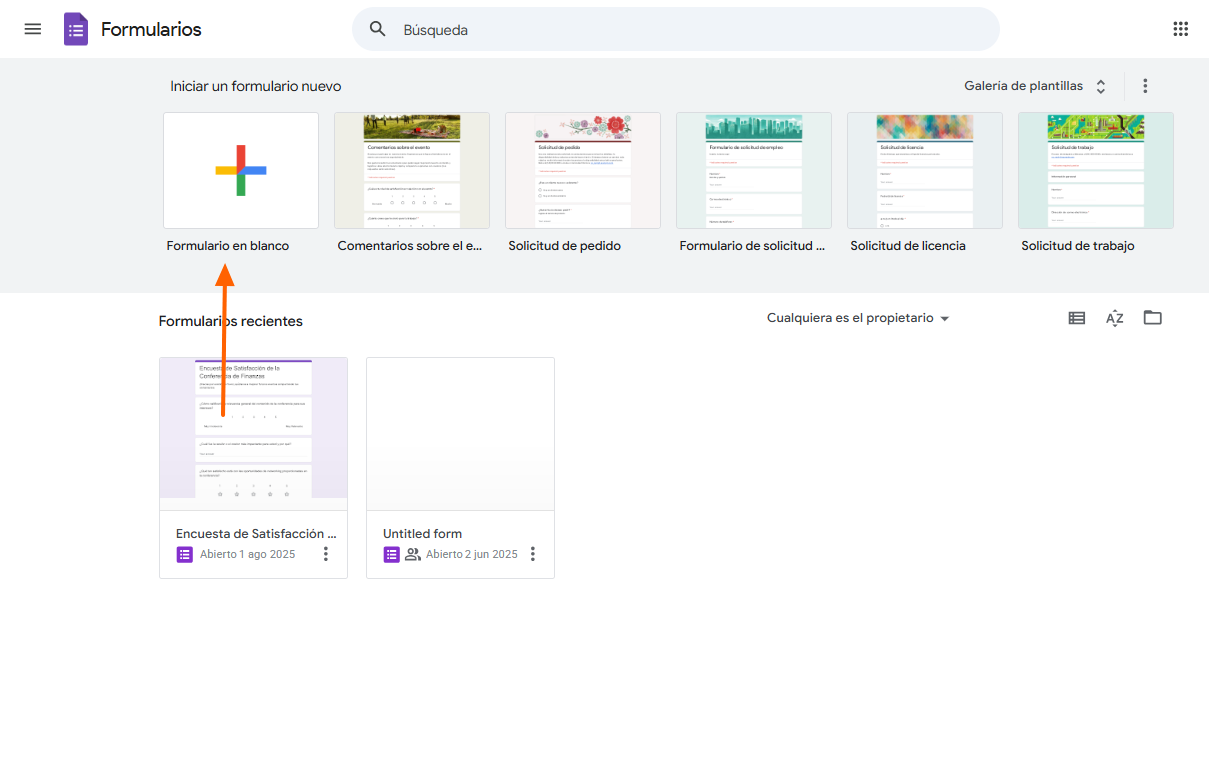
- Vaya a Google Forms. Abra un formulario existente o cree uno nuevo haciendo clic en Formulario en blanco.
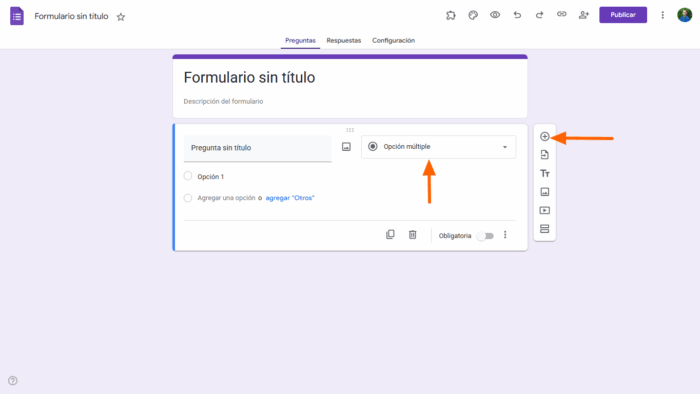
- Cree una pregunta de opción múltiple haciendo clic en el icono de más en la barra de herramientas de la derecha y seleccionando Opción múltiple en el menú desplegable del campo de preguntas.
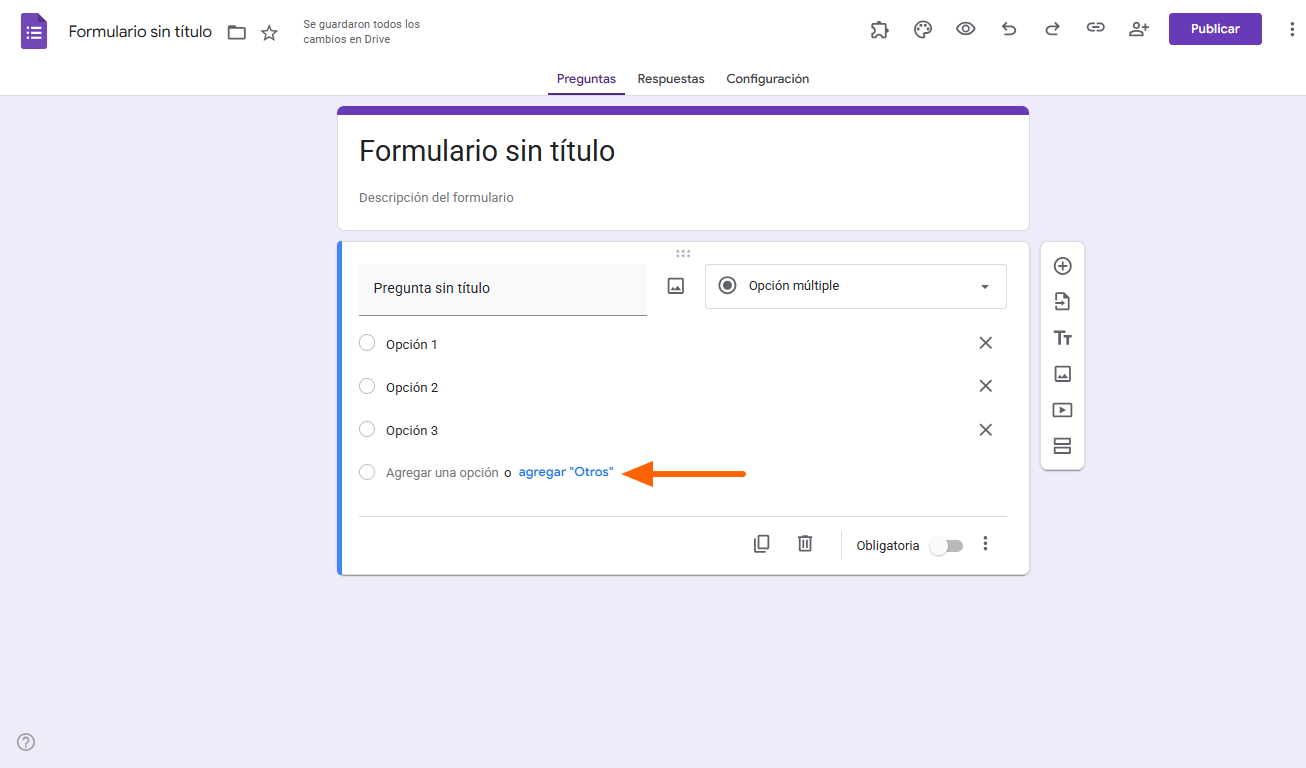
- Complete su pregunta de opción múltiple como desee. Luego, en la opción Añadir opción o añadir respuesta “Otro”, haga clic en el texto vinculado añadir respuesta “Otro”. Los encuestados podrán añadir sus propias respuestas seleccionando “Otro” al completar el formulario y escribiendo su respuesta.
Para dar a los usuarios la opción de explicar por qué seleccionaron “Otro”, continúe con la siguiente sección.
Cómo usar una pregunta abierta como campo de comentarios en Google Forms
- Siga los pasos indicados en la sección anterior.
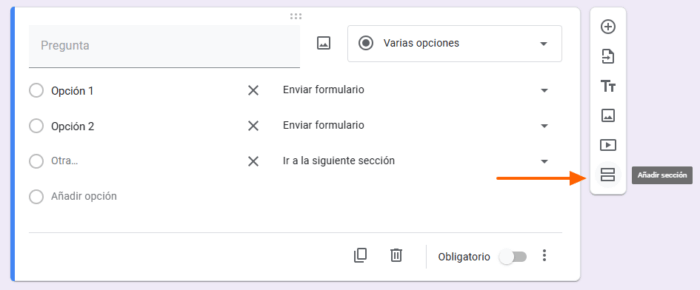
- Haga clic en el botón Añadir sección en la barra de herramientas de la derecha (el icono parece dos barras apiladas una sobre la otra). Complete el título de la nueva sección como desee (puede ser algo como “Comentarios”).
- Haga clic en el icono de más en la barra de herramientas de la derecha para añadir una nueva pregunta. Seleccione Párrafo en el menú desplegable del campo de nueva pregunta. Complete el título de la pregunta con un texto que indique que los encuestados deben añadir cualquier comentario adicional sobre su respuesta “Otro” a la pregunta de opción múltiple.
- En el campo de la pregunta de opción múltiple original, haga clic en el icono de tres puntos y seleccione Ir a la sección según la respuesta. Aparecerán campos desplegables junto a cada opción de respuesta. Junto a la opción “Otro”, seleccione Ir a la siguiente sección. Para las otras opciones de respuesta, seleccione Enviar formulario. Ahora, cuando los encuestados completen el formulario, si seleccionan “Otro” como respuesta, serán dirigidos a otra sección donde podrán ingresar comentarios sobre su elección. Sin embargo, si los encuestados seleccionan una de las opciones de respuesta predeterminadas, no verán esta sección.
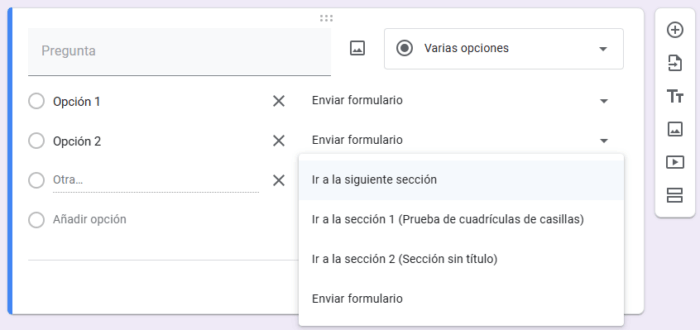
Si desea que los usuarios puedan ampliar sus respuestas independientemente de si escribieron su propia respuesta o no, también puede simplemente añadir un campo de pregunta abierta a su formulario sin separar la pregunta en una nueva sección.
Otra opción: Jotform
Si ninguna de estas opciones funciona para usted, podría probar Jotform. Al igual que Google Forms, Jotform le permite dar a los encuestados la posibilidad de escribir su propia respuesta a una pregunta de opción múltiple. Pero Jotform también le permite personalizar el texto que los usuarios ven cuando escriben sus propias respuestas y vincular un campo de texto directamente a una pregunta específica, lo que garantiza que solo se muestre a los usuarios correspondientes, sin necesidad de añadir divisores de sección.
¿Qué es Jotform?
Jotform es un potente creador de formularios en línea que permite a los usuarios crear formularios desde cero o personalizar más de 20,000 plantillas de formularios con una interfaz de arrastrar y soltar. Jotform ofrece una amplia variedad de campos de formulario, incluyendo preguntas de opción múltiple, menús desplegables, imágenes, campos de fecha y cuadrículas de preguntas de opción múltiple, así como otras funciones, como widgets, pasarelas de pago e integraciones de software.
Cómo añadir una sección de comentarios a una pregunta de opción múltiple en Jotform
Hay dos maneras de permitir que los usuarios comenten en una pregunta de opción múltiple en Jotform. Puede permitirles escribir su propia respuesta o usar lógica condicional para que puedan completar una pregunta abierta con sus comentarios.
Cuando añade un campo de respuesta personalizado, los encuestados pueden escribir sus propias respuestas. Con la lógica condicional, también puede permitir que los encuestados expliquen su elección con más detalle mientras oculta esta opción para quienes eligen una de sus respuestas predeterminadas.
Aquí le mostramos cómo hacerlo.
Cómo añadir un campo de respuesta personalizada a una pregunta de opción múltiple en Jotform
- Inicie sesión en su cuenta de Jotform. Abra un formulario existente o cree uno nuevo haciendo clic en el botón Crear formulario.
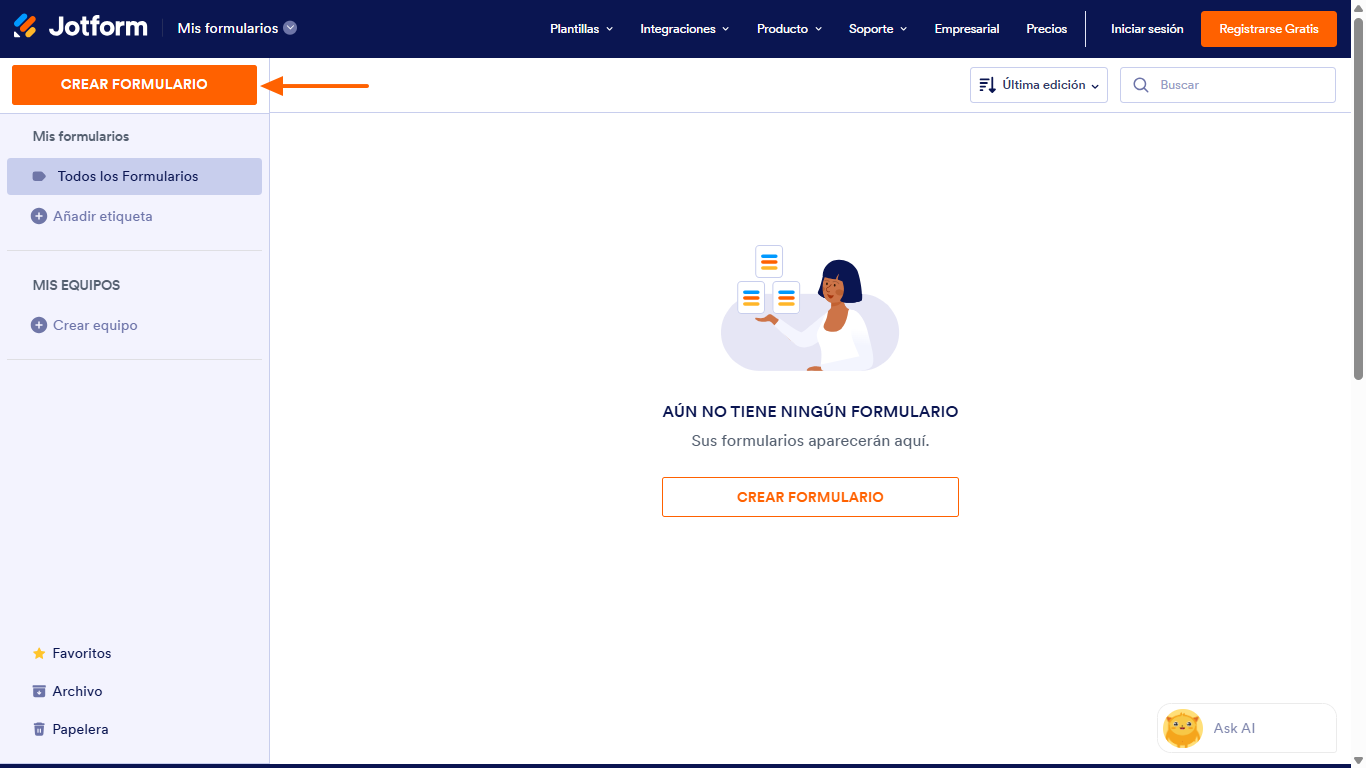
- En el Creador de Formularios, haga clic en el botón Añadir elemento + y seleccione Opciones Múltiples (se pueden seleccionar múltiples respuestas) u Opción Única (solo se puede seleccionar una respuesta) haciendo clic en el campo o arrastrándolo a su formulario.
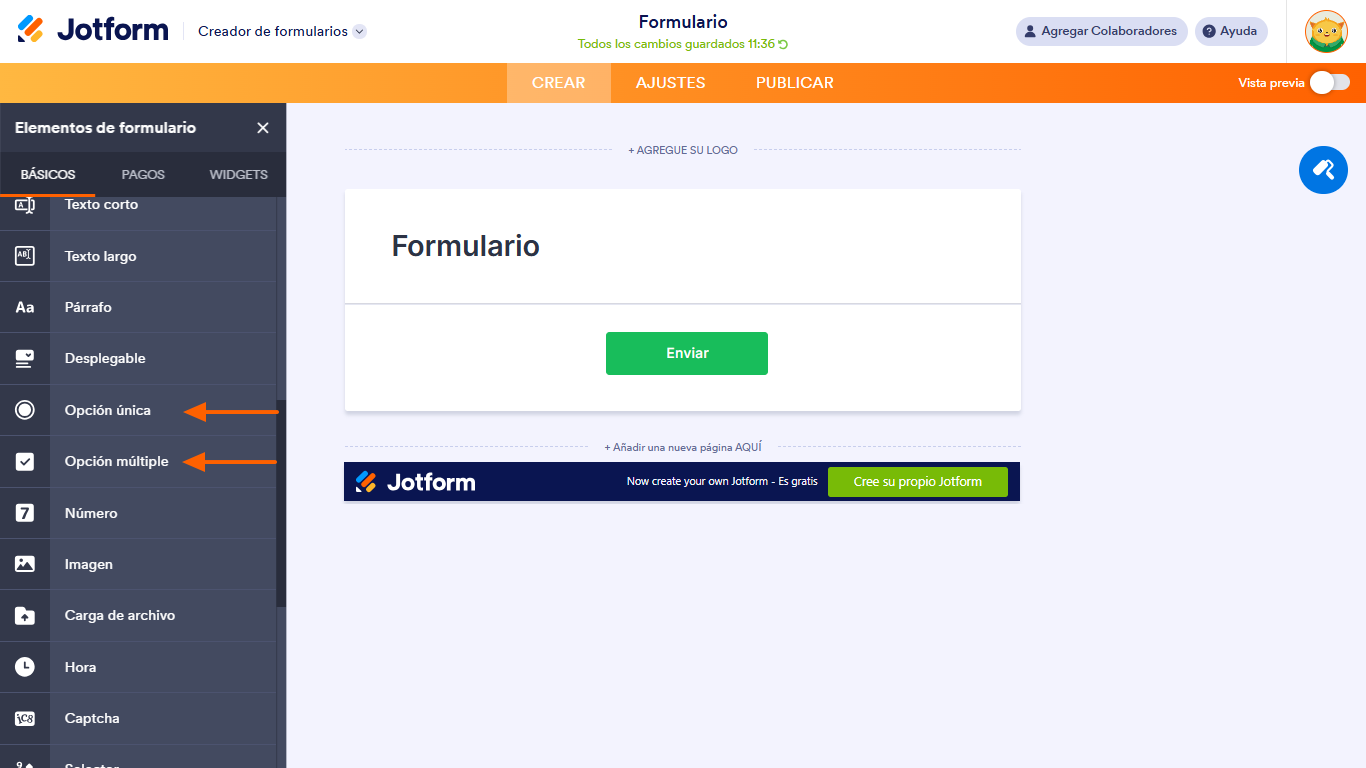
- Complete la pregunta como desee. Seleccione el icono de engranaje junto al campo de la pregunta y haga clic en la pestaña Opciones. Active el interruptor Mostrar otra opción para permitir que los usuarios escriban su propia respuesta. Puede personalizar el texto que los usuarios verán cuando seleccionen esta opción. Ahora, si un encuestado selecciona la opción “Otro”, aparecerá un cuadro de texto que permitirá a los usuarios ingresar sus propias respuestas o comentarios.
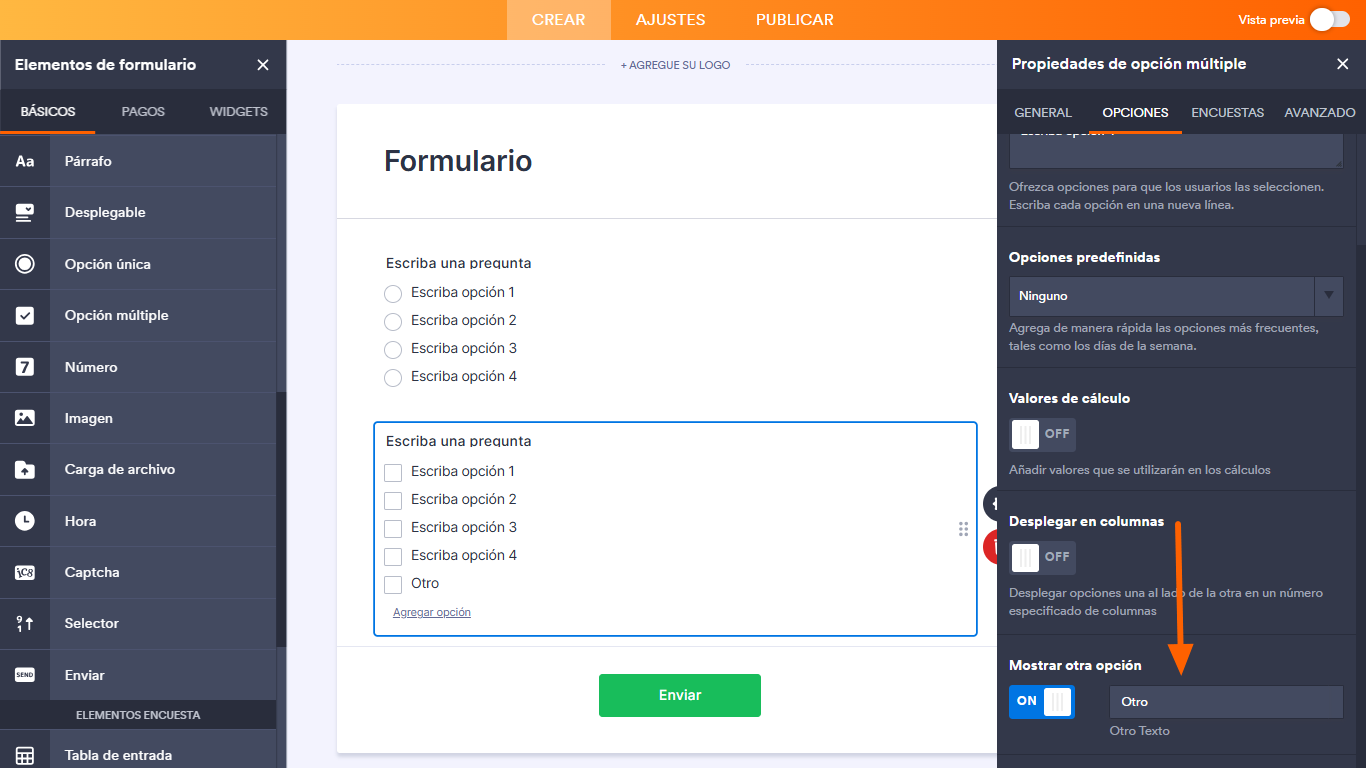
Si desea aprender cómo usar la lógica condicional para permitir que los usuarios expliquen por qué eligieron la opción “Otro”, continúe con la siguiente sección.
Cómo usar la lógica condicional para permitir que los usuarios completen un campo de comentarios después de elegir su propia respuesta a una pregunta de opción múltiple
- Siga los pasos explicados en la sección anterior.
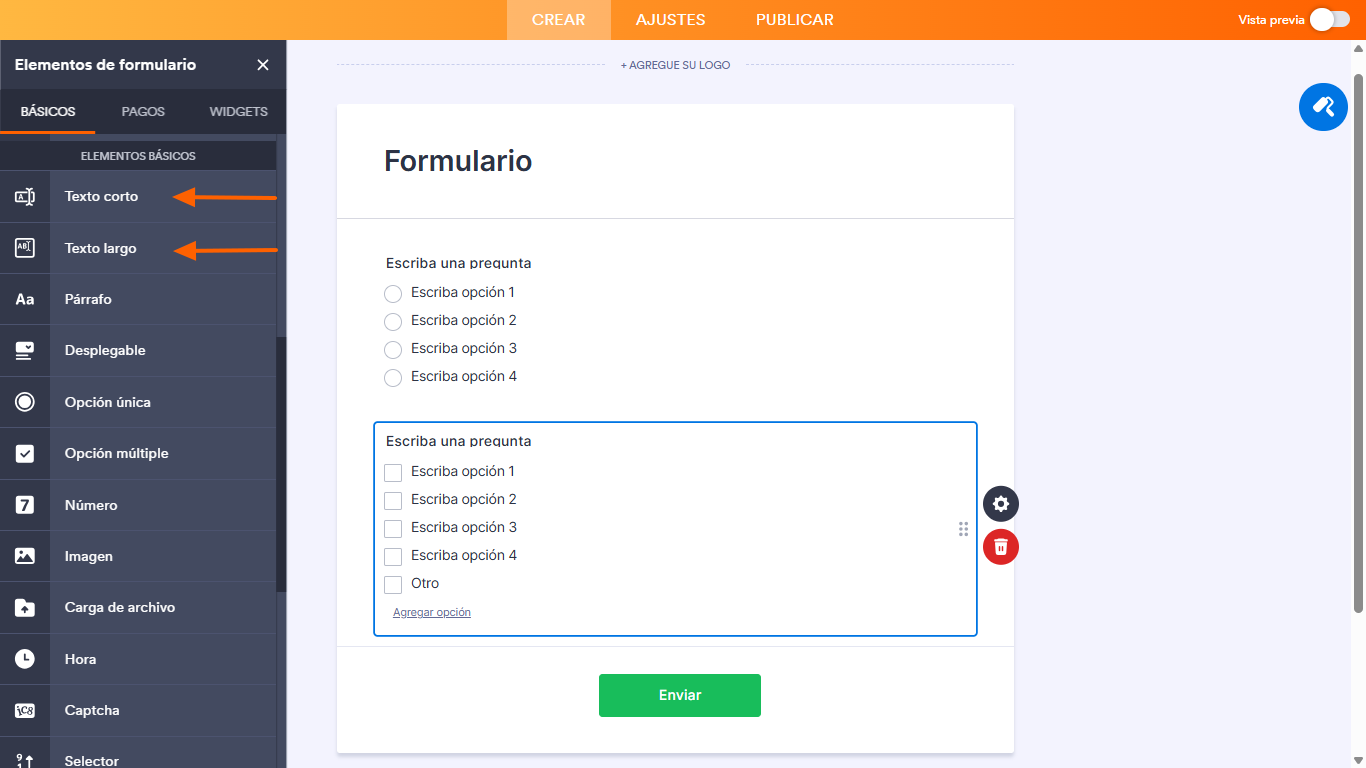
- Haga clic en Añadir elemento + y seleccione Texto corto o Texto largo, o arrastre uno de los campos a su formulario. Complete el título de la pregunta con un texto explicativo, por ejemplo: “Si respondió la pregunta anterior con ‘Otro’, explique por qué”.
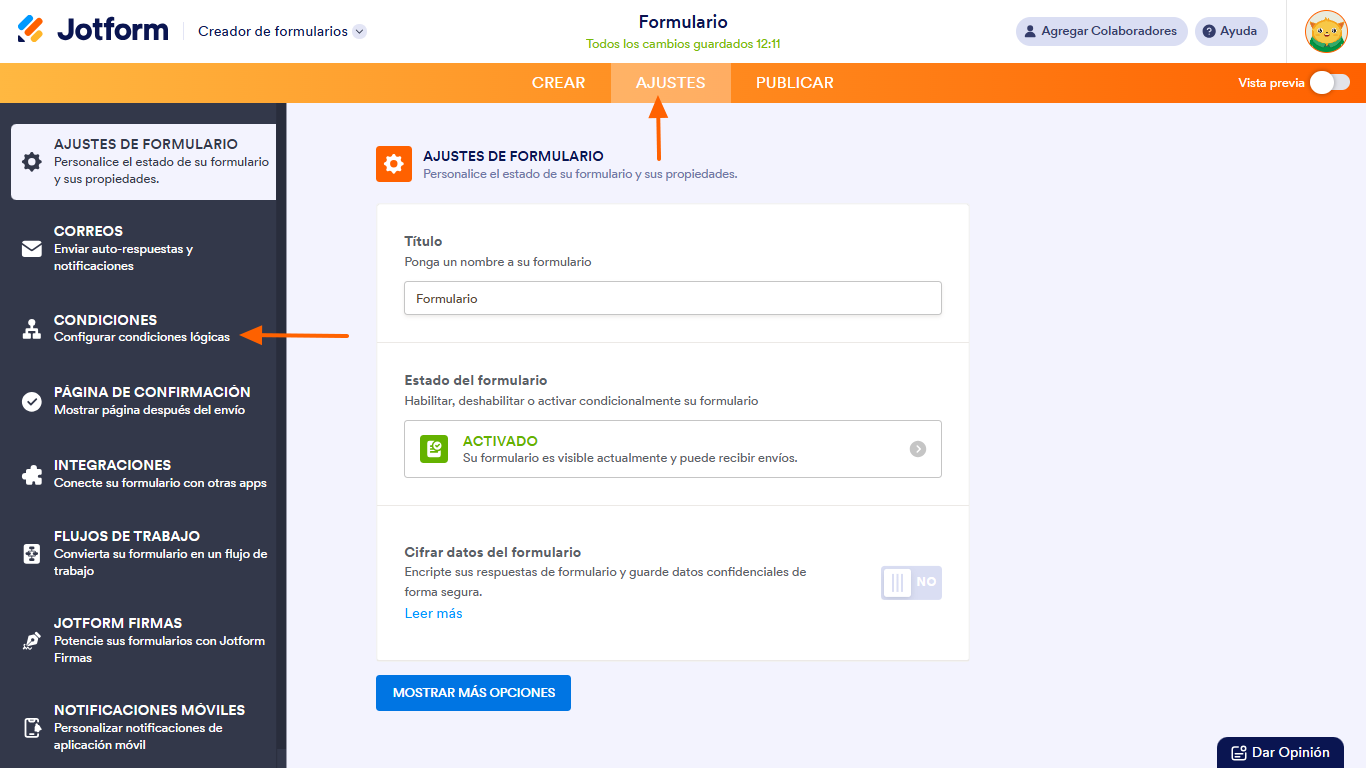
- Haga clic en la pestaña Ajustes en la parte superior de la página y luego seleccione Condiciones en el panel de la izquierda.
- Haga clic en Mostrar/ocultar campo y configure las opciones para que el nuevo campo de pregunta que añadió solo se muestre si los encuestados seleccionaron la respuesta “Otro” en la pregunta de opción múltiple:
- En Si, seleccione la pregunta de opción múltiple.
- En Estado, seleccione Es igual a.
- En Valor, seleccione Otro (o cualquier texto que haya usado para este campo).
- En Hacer, seleccione Mostrar.
- En Campo, seleccione la nueva pregunta abierta que añadió.
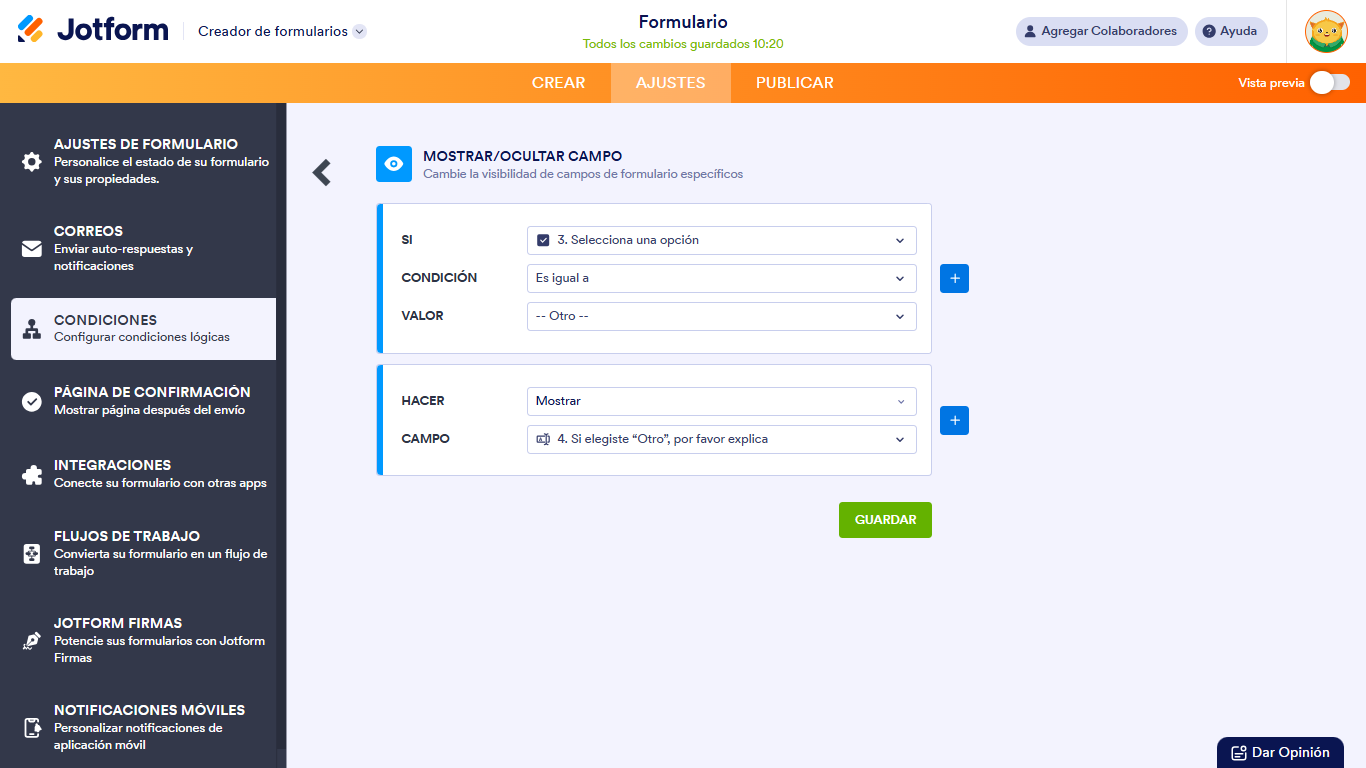
Ahora, la pregunta abierta solo se mostrará a los usuarios que respondieron la pregunta de opción múltiple con la opción de respuesta personalizada.
Si desea que los usuarios puedan ampliar sus respuestas sin importar si escribieron sus propias respuestas o no, también puede simplemente añadir un campo de pregunta abierta a su formulario y omitir los pasos de lógica condicional.
Ofrezca a los encuestados más que opciones de opción múltiple
Si bien las preguntas de opción múltiple son una herramienta básica utilizada en encuestas, formularios y cuestionarios, no siempre pueden representar completamente las opiniones de las personas y, como resultado, pueden limitar la comprensión de sus perspectivas. Ofrecer a los encuestados la posibilidad de escribir sus propias respuestas y dejar un comentario que explique el porqué de su respuesta puede ampliar su comprensión del grupo que está encuestando y ayudarle a obtener información útil.
Puede usar Google Forms o Jotform para crear formularios con estas opciones. Puede usar Jotform para personalizar campos de respuesta y vincular directamente campos de preguntas con otras preguntas, lo que le brinda más flexibilidad al diseñar su formulario.
Foto por Tima Miroshnichenko












Enviar Comentario: