
Hay una razón por la que Canvas LMS es una de las mejores herramientas de software para profesores. La herramienta ofrece a escuelas e instituciones de educación superior una única plataforma para la creación de cursos, la calificación, la comunicación y la elaboración de informes. La plataforma también incluye un número creciente de herramientas asistidas por IA, que agilizan los flujos de trabajo y ahorran tiempo.
Este artículo desglosa las funciones más importantes de Canvas LMS según quién las usa. Para los equipos que están evaluando Canvas, esta guía también explica qué se incluye en cada nivel, de modo que puedas ver si Canvas LMS se ajusta a tus necesidades.
Primero, aquí tienes una tabla con las funciones clave:
| Feature category | What it includes |
|---|---|
|
Creación de cursos |
Módulos con requisitos previos y requerimientos, plantillas de cursos y cursos Blueprint para estandarizar el contenido entre secciones |
|
Tareas y evaluaciones |
Tareas, cuestionarios y encuestas con múltiples tipos de preguntas, cargas de archivos, rúbricas y New Quizzes para una experiencia modernizada de creación de cuestionarios y para los estudiantes |
|
Calificación y retroalimentación |
SpeedGrader para calificar en paralelo con anotaciones y retroalimentación en audio y video, además de un Libro de calificaciones con políticas de publicación y reglas para entregas tardías o faltantes |
|
Herramientas de comunicación |
Anuncios, mensajería por Bandeja de entrada, Debates con hilos y @menciones, y Conferencias para sesiones de video en directo |
|
Colaboración entre estudiantes |
Grupos con foros de debate privados y almacenamiento de archivos, y Colaboraciones para la coedición en tiempo real de documentos compartidos |
|
Aprendizaje móvil |
Las aplicaciones Canvas Student, Teacher y Parent para entregar trabajos, calificar y hacer seguimiento del progreso desde un teléfono o tableta |
|
Analíticas e informes |
Course Analytics para hacer seguimiento de las calificaciones y la actividad semanal, además de informes independientes sobre tareas faltantes, tardías y justificadas |
|
Herramientas de accesibilidad |
Estándares de accesibilidad publicados y un Verificador de accesibilidad integrado en el editor de contenido |
|
Integraciones y APIs |
Herramientas LTI, una API REST completa, conexiones con sistemas de información estudiantil (SIS) y el Canvas App Center, incluidas integraciones de terceros como Jotform |
|
Herramientas asistidas por IA |
Funciones de IgniteAI que abarcan la corrección de accesibilidad, la creación de cuestionarios, los resúmenes de debates y la traducción en el nivel Core, con herramientas más avanzadas en Plus y Next |
6 funciones clave de Canvas LMS para la enseñanza y el aprendizaje
Esta sección cubre las principales funciones de los cursos de Canvas en las que los usuarios del ámbito educativo confían a diario.
1. Creación de cursos y gestión de contenido
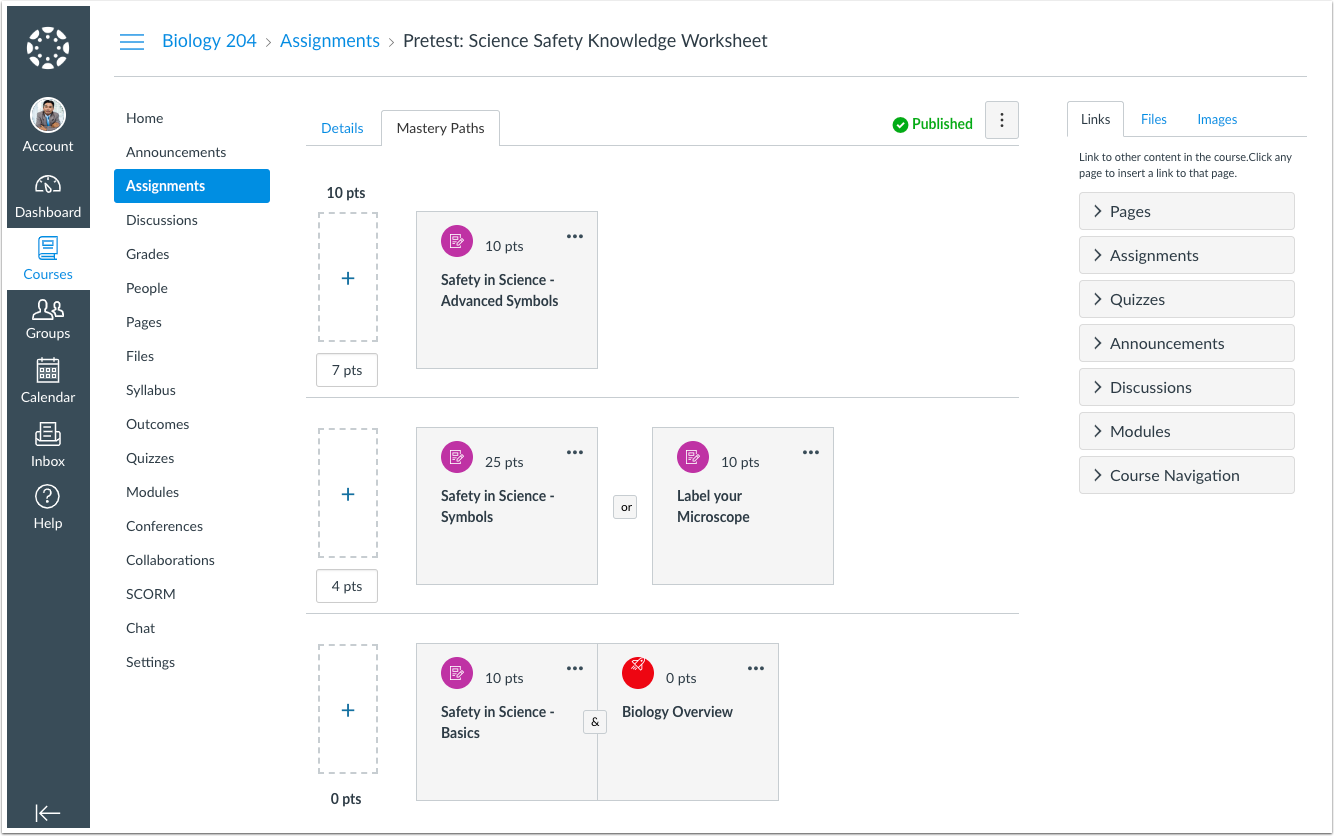
Canvas LMS organiza un curso en módulos, que incluyen unidades que agrupan páginas, archivos, tareas, cuestionarios y debates en el orden en el que quieres que los estudiantes los realicen.
Dentro de un módulo, los instructores del curso pueden usar requerimientos para gestionar cómo completan los estudiantes un curso, como «debe ver esta página» o «debe obtener al menos un 80 por ciento en este cuestionario». Estos requisitos previos bloquean un módulo posterior hasta que se complete uno anterior.
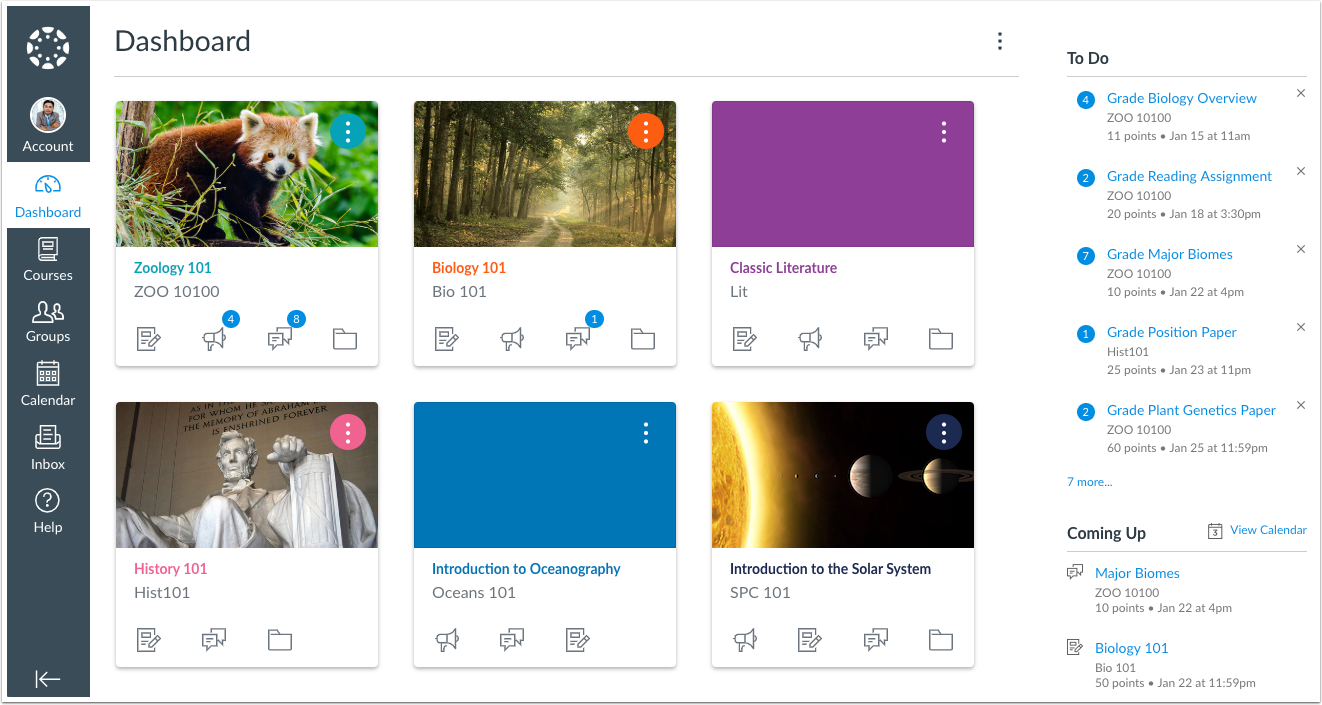
Los administradores obtienen un panel donde pueden ver los cursos publicados y no publicados, y tiene este aspecto:
El curso Blueprint es una función sólida de Canvas LMS porque ayuda a organizar el contenido del curso. Creas una versión maestra de un curso y luego bloqueas contenido o configuraciones específicas en la versión maestra.
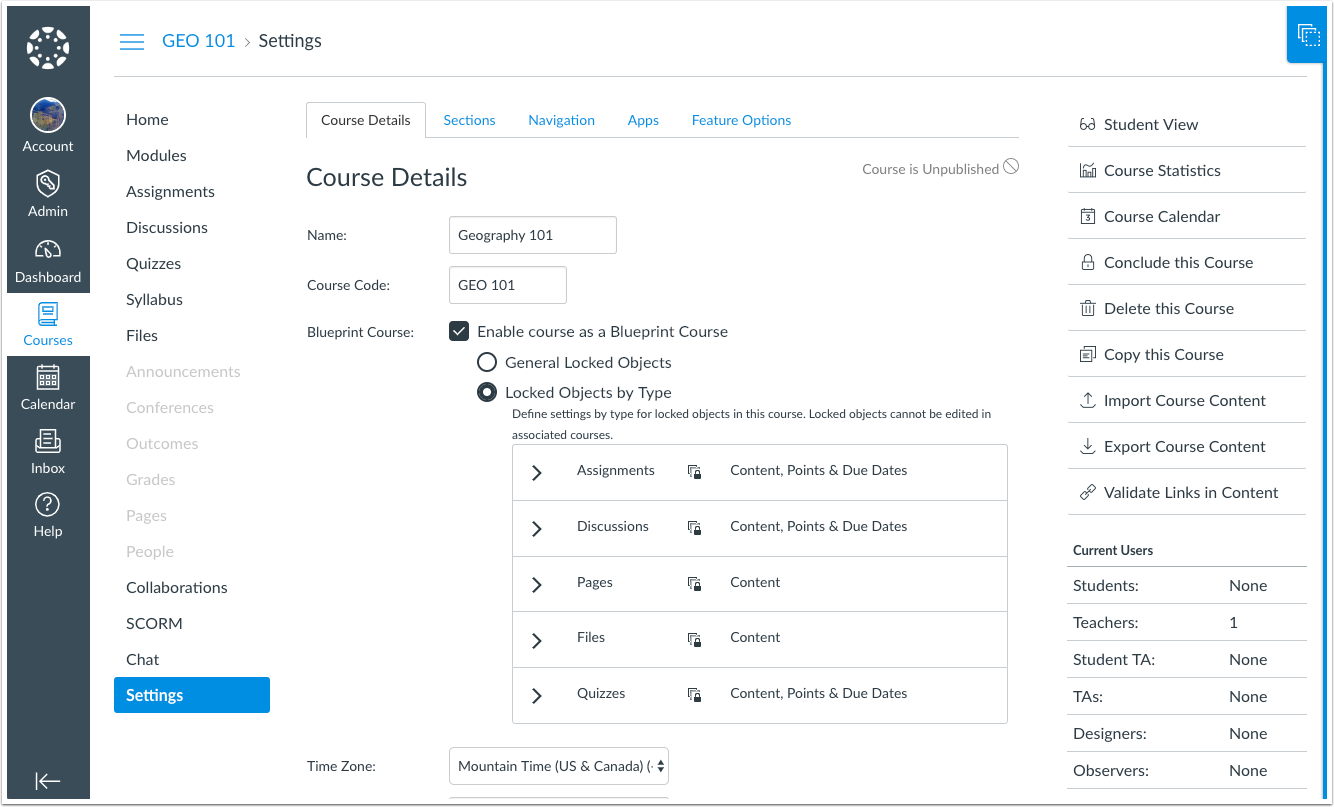
Caso de uso: Si necesitas cambiar un único enlace de política en varios cursos, el cambio solo debe realizarse una vez dentro del Blueprint, y luego todos los cursos asociados se actualizarán automáticamente. No puedes editar los enlaces a través de los cursos individuales, lo que mantiene la coherencia.
2. Tareas, cuestionarios y evaluaciones
Canvas LMS cubre tres tipos principales de evaluación:
- Tareas: Estas pueden aceptar cargas de archivos, entradas de texto, grabaciones multimedia o entregas mediante herramientas externas. Los profesores pueden calificar de diversas maneras, incluidas una escala de puntos o con un porcentaje, un indicador de aprobado/reprobado o una rúbrica personalizada.
- Cuestionarios: Estos admiten una variedad de tipos de preguntas, como opción múltiple, verdadero o falso, respuesta corta, ensayo, emparejamiento y más, y pueden tener límite de tiempo, estar aleatorizados o restringirse a un solo intento.
- Encuestas: Estas usan las mismas herramientas de creación de preguntas que los cuestionarios, pero pueden realizarse de forma anónima, lo que las hace útiles para obtener retroalimentación sobre el curso de forma independiente al trabajo calificado.
La creación de evaluaciones utiliza el editor de contenido de Canvas. Los profesores pueden cargar archivos multimedia; grabar audio o video directamente en una pregunta; añadir enlaces de terceros, como YouTube; o usar el editor de ecuaciones, todo ello sin salir de la pantalla de creación de cuestionarios.
Caso de uso: Para comprobaciones de menor importancia, los profesores pueden marcar un cuestionario como cuestionario de práctica y excluirlo por completo del libro de calificaciones, lo que evita que el trabajo sin calificar sature los cálculos de notas.
💡 Did you know?
Si necesitas retroalimentación o información de personas que no están inscritas en tu cuenta de Canvas (estudiantes potenciales, padres o miembros de la comunidad), puedes compartir los formularios educativos de Jotform como un enlace o incrustados en una página pública, de modo que cualquiera pueda rellenarlos sin iniciar sesión en Canvas LMS.
3. SpeedGrader y Libro de calificaciones
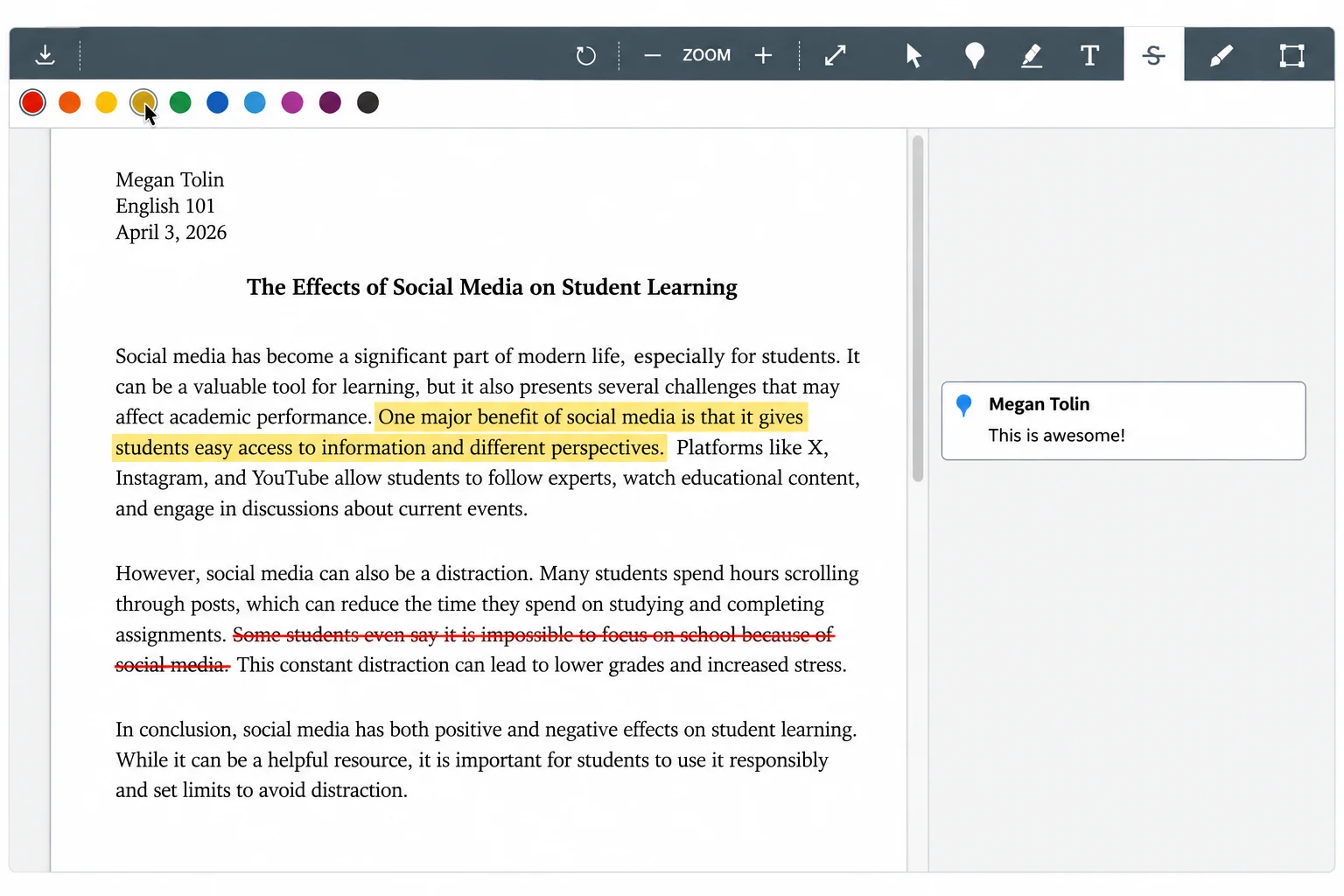
Canvas SpeedGrader coloca las entregas de los estudiantes y las herramientas de calificación una al lado de la otra, de modo que los instructores no tengan que alternar entre pestañas ni descargar o imprimir archivos para revisar el trabajo. Admite anotaciones directas en archivos PDF, documentos de Word y presentaciones de diapositivas.
Los profesores pueden:
- Resaltar secciones.
- Añadir comentarios.
- Usar el tachado para sugerir modificaciones.
Así es como se ve el editor:
Para los estudiantes con necesidades de accesibilidad, SpeedGrader también incluye compatibilidad con lectores de pantalla y subtítulos generados automáticamente en la retroalimentación en video.
El Libro de calificaciones se encarga del aspecto administrativo de la calificación. Los instructores pueden configurar las calificaciones para que se publiquen en el momento en que se introducen o publicarlas manualmente, de modo que nada se divulgue hasta que un instructor esté listo. Una vista con códigos de color señala quién ha entregado, quién está calificado y a quién le falta el trabajo, y la herramienta «mensaje para los estudiantes que» permite a los instructores enviar un correo electrónico a un grupo filtrado (por ejemplo, todos los que tienen una tarea faltante) directamente desde el Libro de calificaciones.
Para las instituciones que sincronizan las calificaciones con un SIS, Canvas LMS puede enviarle las calificaciones finales automáticamente. Sin embargo, en esa sincronización, las celdas en blanco suelen tratarse como un cero, por lo que los instructores deben calificar o justificar primero cada entrega.
Caso de uso: Un profesor usa SpeedGrader para marcar una entrega del mismo modo que lo haría en papel. Un profesor también puede codificar los errores por color, como usar un resaltado amarillo para un error gramatical. También hay una biblioteca de comentarios para reutilizar la retroalimentación frecuente, incluida la retroalimentación en audio o video para un toque más personal.
4. Herramientas de comunicación y colaboración
Canvas LMS ofrece a los instructores varias formas de comunicarse:
- Anuncios: Los profesores pueden publicar actualizaciones unidireccionales para toda la clase.
- Bandeja de entrada: Es una herramienta de mensajería interna que gestiona conversaciones individuales o en grupos pequeños sin exponer las direcciones de correo electrónico personales.
- Debates: Esto permite conversaciones asincrónicas en hilos, con una interfaz que admite @menciones para etiquetar a estudiantes específicos, visualización en pantalla dividida para responder mientras se lee y filtros para las respuestas no leídas.
Los estudiantes y los instructores también pueden publicar respuestas en texto, video, audio o imagen, y las herramientas de traducción pueden traducir automáticamente los mensajes de la bandeja de entrada y las publicaciones de los debates para las clases multilingües (donde la institución lo habilite).
Para las sesiones en vivo, Conferencias (con la tecnología de BigBlueButton, Adobe o el software de video que utilice tu institución) permite a los profesores impartir clases magistrales, horas de consulta o reuniones de grupo sin salir de Canvas LMS. Los profesores pueden crear conferencias dentro de un curso y establecer el número de personas que pueden ingresar, los límites de tiempo y más.
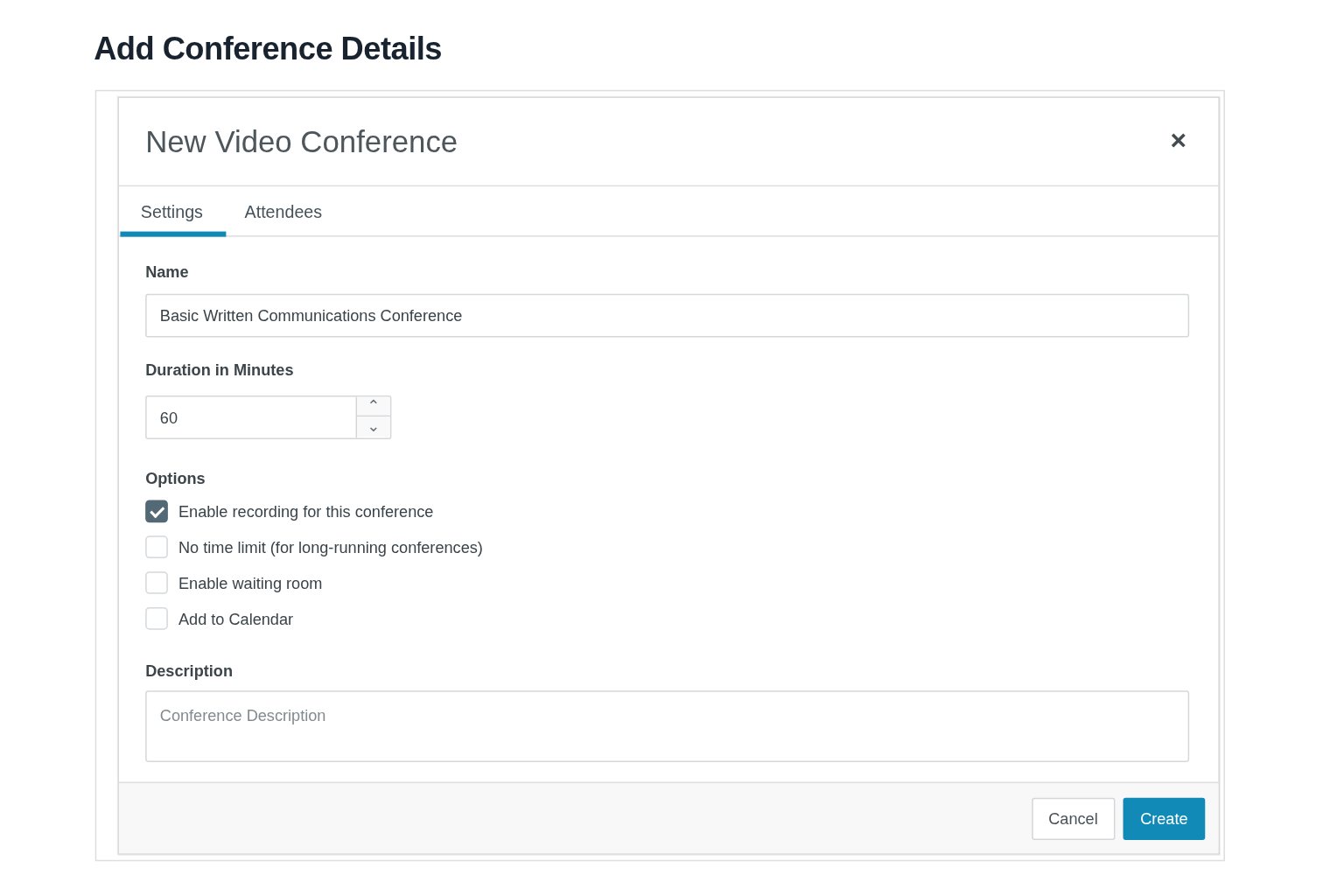
Para el trabajo colaborativo, Grupos ofrece a un conjunto de estudiantes su propio espacio de trabajo privado con un foro de debate dedicado y almacenamiento de archivos. Colaboraciones permite a los estudiantes coeditar un documento compartido de Google Docs o un archivo de Microsoft Office directamente desde el curso, con los cambios apareciendo en tiempo real para todos los que trabajan en él.
Caso de uso: Un profesor de secundaria está dirigiendo un proyecto de investigación en grupo y quiere que cada equipo tenga un espacio privado para planificar y redactar en conjunto su informe. El profesor también quiere una forma de hacer un seguimiento de los equipos que tienen dificultades sin enviar correos electrónicos directamente a los padres.
5. Acceso móvil para estudiantes
La aplicación móvil de Canvas (también llamada aplicación Canvas Student) da a los estudiantes acceso a Canvas LMS. Sus cursos y grupos son accesibles desde un teléfono o una tableta, con la misma navegación que los estudiantes verían en un navegador.
Así es como se ve:
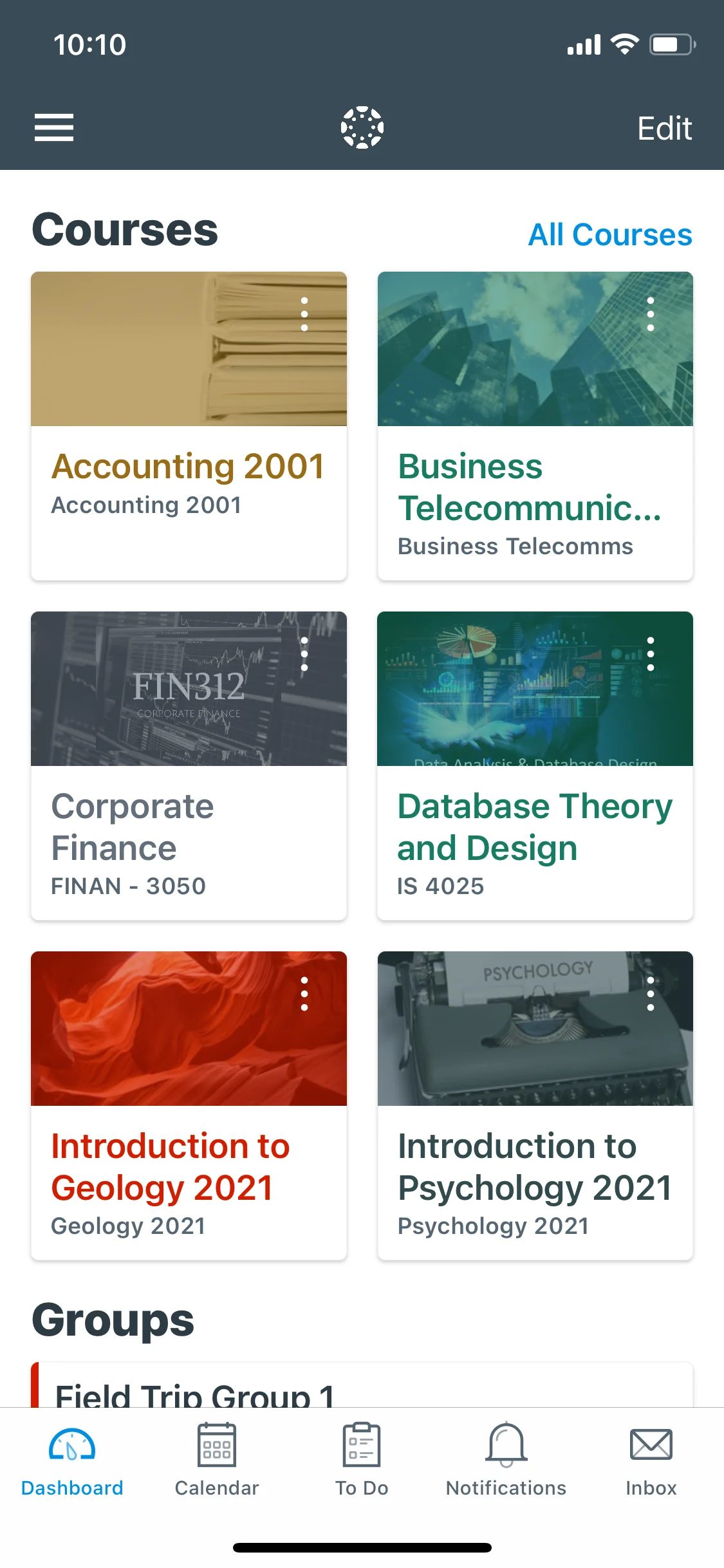
Desde la aplicación, los estudiantes pueden:
- Ver y entregar tareas.
- Participar en debates.
- Realizar cuestionarios.
- Consultar calificaciones.
- Ver los calendarios de los cursos.
- Gestionar una lista de tareas pendientes, las notificaciones y su bandeja de entrada.
No todas las funciones de escritorio de Canvas LMS son totalmente compatibles con la aplicación móvil. Por ejemplo, los estudiantes que trabajan en algo complejo, como la creación de un documento colaborativo, pueden necesitar aún un navegador para determinadas tareas.
La aplicación está disponible tanto para iOS como para Android, y requiere una cuenta de Canvas LMS vinculada a la institución.
Canvas LMS también ofrece aplicaciones independientes para otros roles:
- Aplicación Canvas Teacher: Esta abre Canvas LMS para los profesores que están en movimiento. Los profesores que ahorran tiempo con herramientas tecnológicas pueden permanecer accesibles fuera del aula o calificar trabajos de camino a casa.
- Aplicación Canvas Parent: Esta aplicación permite a los padres o tutores (configurados como Observadores) ver las calificaciones y las tareas de un estudiante.
Caso de uso: Un estudiante de secundaria sin acceso fiable a internet en casa necesita consultar la tarea de esta noche y entregar una foto de una hoja de ejercicios completada antes de la fecha límite. Usando la aplicación Canvas Student en su teléfono, puede acceder a los detalles de la tarea, tomar una foto y entregarla a través de la aplicación en lugar de esperar a tener acceso a la sala de informática a la mañana siguiente.
6. Analíticas y reportes
Las analíticas de Canvas LMS ofrecen a los profesores una vista a nivel de curso de cómo se involucran los estudiantes, no solo sus calificaciones finales.
Las Analíticas del curso hacen un seguimiento de tres áreas principales:
- Calificación del curso: Esto muestra el promedio general de la clase y cómo se comparan con él las tareas, los debates y los cuestionarios individuales.
- Actividad semanal en línea: Esto incluye las vistas de página.
- Acciones de participación: Algunos ejemplos son publicar en un debate, entregar una tarea o unirse a una Conferencia, además de la comunicación.
Aquí está el reporte de analíticas del curso que muestra la calificación promedio del curso:
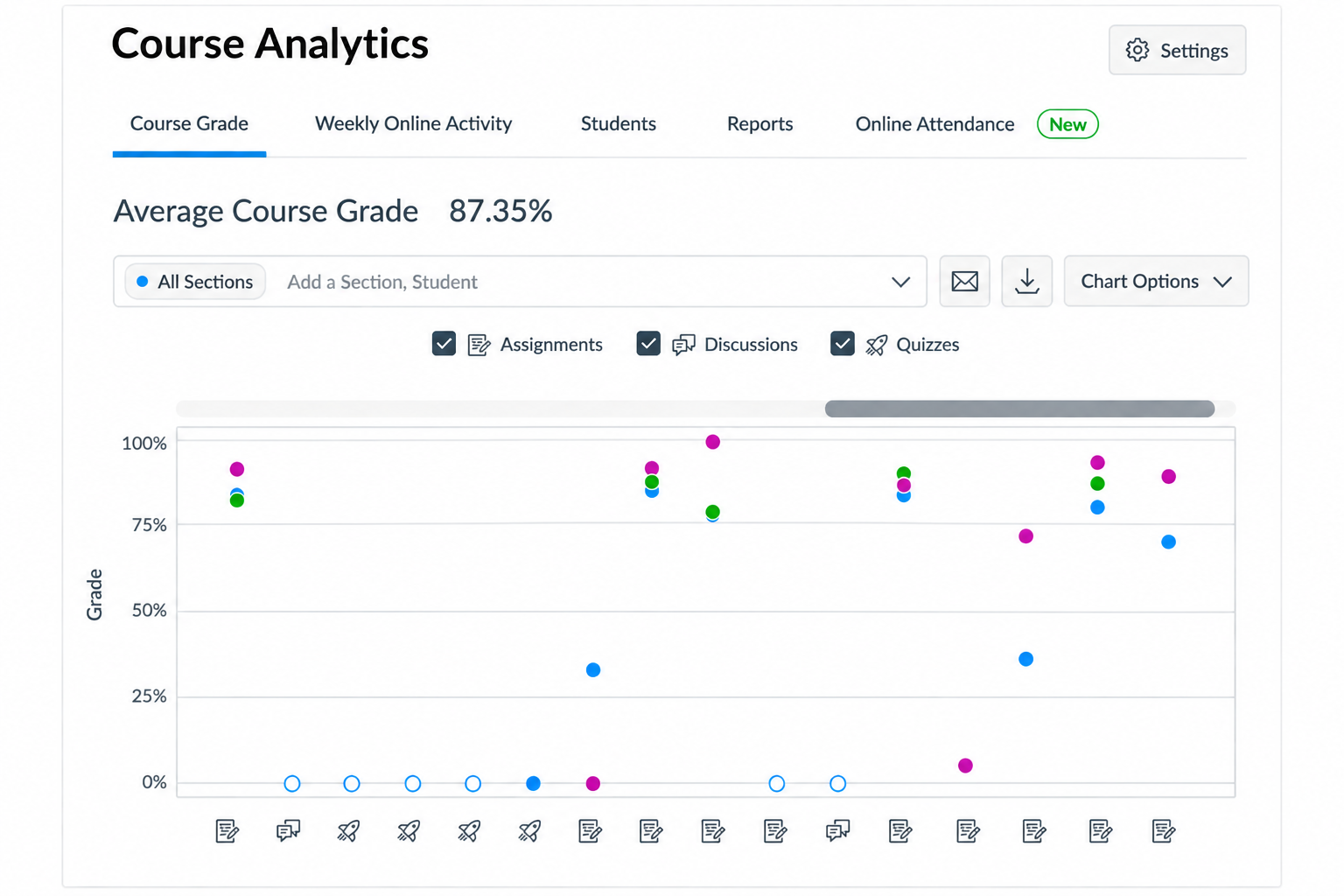
Canvas LMS también genera reportes independientes para cuestiones como las tareas faltantes, tardías o justificadas, y una lista de la clase con los datos de contacto de los estudiantes.
Caso de uso: Los profesores pueden enviar un mensaje a un grupo de estudiantes filtrado automáticamente directamente desde la vista de analíticas, como todos los que no han entregado una tarea específica. Esto evita que los profesores tengan que escribir correos electrónicos manualmente y recopilar correos grupales.
Para qué sirve Canvas LMS para administradores e instituciones
Más allá de los cursos individuales, el software de gestión escolar de Canvas permite a los administradores gestionar la plataforma a gran escala. Es ideal para múltiples departamentos, campus o un distrito entero.
- Jerarquía de cuentas y subcuentas: Las instituciones pueden estructurar Canvas en una cuenta principal con subcuentas anidadas, como una por facultad, escuela o departamento, de modo que los permisos y la configuración se propaguen en cascada por la jerarquía.
- Roles y permisos personalizados: Los administradores pueden crear roles a nivel de cuenta (para el personal de TI, los diseñadores instruccionales o los jefes de departamento, por ejemplo) con un conjunto específico de permisos, y pueden bloquear determinadas configuraciones para evitar que las subcuentas las anulen.
- Importaciones y sincronización con SIS: Los datos de cursos, matrículas y usuarios pueden sincronizarse automáticamente desde un SIS, manteniendo actualizadas las listas de Canvas sin necesidad de introducirlos manualmente.
- Reportes a nivel institucional: Los datos de las Analíticas del curso alimentan Canvas Data 2 (la Plataforma de Acceso a Datos de la plataforma), lo que permite a las instituciones generar reportes de todos los cursos y cuentas en lugar de revisar un curso a la vez.
- Cursos Blueprint a gran escala: Las mismas herramientas de Blueprint que estandarizan un solo curso pueden utilizarse en toda la institución, lo que permite a los administradores bloquear el contenido y las políticas compartidas para cualquier sección de un curso, departamento o programa.
- Estándares de accesibilidad: Canvas mantiene estándares de accesibilidad publicados y un Verificador de accesibilidad integrado en el editor de contenido, lo que ayuda a las instituciones a cumplir con los requisitos de conformidad en todos los cursos.
Integraciones de Canvas LMS y automatización del flujo de trabajo
El conjunto de funciones de Canvas se vuelve más potente una vez que una institución lo conecta con el resto de su flujo de trabajo educativo.
Las integraciones de Canvas LMS funcionan a través de varios canales:
- Estándares LTI (Interoperabilidad de Herramientas de Aprendizaje): Estos conectan herramientas de terceros directamente a un curso.
- Una API REST completa: Esto permite el desarrollo personalizado.
- Conexiones SIS: Estas sincronizan los datos de matrícula y de las listas.
- El Centro de aplicaciones de Canvas: Las instituciones y los instructores pueden explorar y añadir herramientas externas aprobadas aquí sin la ayuda de un desarrollador.
Como parte de las capacidades de integración de la plataforma, los usuarios pueden integrar Jotform con Canvas. Ten a mano algunas plantillas de Jotform, parte de Jotform Education, antes de configurar ese tipo de automatización:
- Formularios de inscripción de estudiantes: Estos recopilan la información de los nuevos estudiantes y pueden alimentar directamente un flujo de trabajo automatizado de creación de cuentas de Canvas.
- Formularios de registro escolar: Están diseñados para capturar los datos de registro antes del inicio de un período o programa.
- Formularios de registro de cursos: Los estudiantes pueden inscribirse en cursos o programas, lo que se corresponde perfectamente con la matrícula de cursos de Canvas.
Canvas LMS se vuelve aún más potente cuando se conecta a Jotform. La integración de Jotform con Canvas LMS permite a las instituciones automatizar tareas administrativas, como el papeleo que consume el tiempo del personal al inicio de un período.


Una vez conectado, el envío de un formulario puede:
- Crear nuevas cuentas de estudiante de Canvas LMS: Esto sucede directamente desde los envíos de Jotform, de modo que un formulario de registro se convierte en una cuenta activa de Canvas sin necesidad de introducir datos manualmente.
- Matricular a usuarios existentes de Canvas LMS en cursos o secciones de cursos seleccionados: Los campos del formulario, como el ID del curso o el correo electrónico del estudiante, se corresponden automáticamente con la matrícula adecuada.
La configuración es sencilla. Todo lo que necesitas es el dominio de Canvas de la institución, el ID de cliente y el secreto de cliente generados a partir de una clave de desarrollador de Canvas. Una vez autenticado, hacer coincidir el correo electrónico de un estudiante con el ID de inicio de sesión de Canvas solo requiere unos pocos clics.
Para conocer los pasos exactos que integran Jotform con Canvas, lee “Cómo integrar tu formulario con Canvas LMS“.
Pro Tip
Para formularios educativos, incluidos los de registro, inscripción, consentimiento, comentarios y mucho más, Jotform ofrece un descuento del 50 por ciento para instituciones educativas, que vale la pena consultar antes de desarrollar la automatización de todo un período.
Canvas Core, Plus y Next: Qué incluye cada nivel
Canvas organiza ahora sus capacidades en tres niveles: Core, Plus y Next. Los precios de Canvas LMS no están escalonados; contacta con el equipo de ventas y organiza una demostración para obtener un presupuesto.
Todos los detalles se enumeran en el sitio web, pero aquí tienes una idea de lo que incluye cada nivel:
- Canvas Core: La base del LMS incluye la creación y entrega de cursos; la evaluación y los comentarios; las analíticas esenciales; las herramientas de comunicación; y un conjunto básico de herramientas de IgniteAI que abarcan la corrección de accesibilidad, la redacción de preguntas de cuestionarios, la búsqueda de cursos, los resúmenes de debates y la traducción.
- Canvas Plus: Todo lo de Core, más video interactivo a través de Studio; mensajería dentro de la aplicación y herramientas de participación a través de Impact; analíticas avanzadas para una intervención más temprana; y herramientas ampliadas de IgniteAI para la generación de rúbricas, la asistencia en la calificación con SpeedGrader y los insights de los debates.
- Canvas Next: Todo lo de Plus, más la capa de IA más avanzada: un Agente de IgniteAI que puede completar tareas a través de la API de Canvas para administradores e instructores; consultas de datos en lenguaje natural para administradores; y herramientas de estudio generadas por IA para los estudiantes.
La disponibilidad exacta puede variar según el contrato y la institución, así que confirma los detalles de cada nivel directamente con Instructure.
¿Es Canvas LMS adecuado para tu institución?
La idoneidad se reduce a la escala y la necesidad.
Canvas LMS es una buena opción si
- Das soporte a múltiples cursos, secciones o campus que necesitan una administración centralizada, subcuentas y una sincronización coherente con el SIS.
- Tanto los instructores como los estudiantes necesitan herramientas sólidas para el día a día. Canvas LMS para profesores incluye un Libro de calificaciones, SpeedGrader y un conjunto de herramientas para la creación de cursos, mientras que Canvas LMS para estudiantes ofrece acceso móvil, herramientas de comunicación claras y una experiencia coherente en todos los cursos.
- Tu institución quiere margen para crecer hacia analíticas más avanzadas, herramientas de IA o integraciones con el tiempo, ya que los niveles Core, Plus y Next te permiten escalar sin cambiar de plataforma.
Canvas LMS puede ser más de lo que necesitas si
- Gestionas un solo curso, una pequeña operación de tutoría o un programa de formación informal. Una herramienta más ligera y diseñada para un fin específico sería más rápida de implementar.
- Tu equipo no necesita reportes a nivel institucional, jerarquías de cuentas ni integración con SIS.
- Tu presupuesto es ajustado y principalmente necesitas la entrega básica de contenido y la calificación.
Canvas se ha ganado su reputación como un sistema de gestión del aprendizaje completo y con buen soporte, pero “completo” no siempre es lo que un equipo necesita. Si todavía estás sopesando opciones, vale la pena comparar Canvas con otras plataformas antes de decidirte; nuestro artículo sobre alternativas a Canvas LMS desglosa cómo se comparan las herramientas de la competencia.
Preguntas frecuentes sobre las funciones de Canvas LMS
Las funciones principales incluyen la creación de cursos con módulos, tareas y cuestionarios, el Libro de calificaciones, SpeedGrader, herramientas de comunicación como Debates e Inbox, una aplicación móvil, y analíticas y reportes. Como parte del panorama más amplio de la tecnología educativa, Canvas LMS también admite integraciones LTI, APIs y, en los niveles superiores, herramientas de IA integradas.
Sí, el Libro de calificaciones de Canvas permite a los instructores establecer políticas de publicación de calificaciones, aplicar reglas para entregas tardías o faltantes, y sincronizar las calificaciones finales con un SIS.
SpeedGrader es la herramienta de calificación de la plataforma, que coloca las entregas de los estudiantes y los controles de calificación uno al lado del otro para que los instructores puedan anotar los trabajos, dejar comentarios en audio o video y avanzar por una clase más rápidamente.
Sí, la aplicación Canvas LMS Student permite a los estudiantes enviar tareas, consultar calificaciones y enviar mensajes a los instructores desde un teléfono; hay aplicaciones separadas para profesores y padres.
Sí, Canvas LMS admite herramientas LTI, una API REST completa, conexiones SIS y el Centro de aplicaciones de Canvas, lo que lo convierte en una de las herramientas de tecnología educativa más flexibles para las instituciones que construyen un stack tecnológico conectado en lugar de depender únicamente de Canvas LMS.
Sí, Canvas LMS incluye funciones de IA a través de IgniteAI. La corrección de accesibilidad, la asistencia en la creación de cuestionarios y los resúmenes de debates se incluyen en el nivel Core; las herramientas más avanzadas, incluido un agente de IA y las consultas de datos en lenguaje natural, están en el nivel Next.
Sí, la integración de Jotform con Canvas puede crear nuevas cuentas de estudiante de Canvas LMS y matricular a usuarios en cursos o secciones directamente desde los envíos de formularios, convirtiéndolo en un software de gestión de matrículas para automatizar el trabajo administrativo antes de que comience un período.
Este artículo está dirigido a administradores de educación superior, líderes de tecnología de educación primaria y secundaria, diseñadores instruccionales, comités docentes, profesores y equipos de formación que evalúan las funciones de Canvas LMS antes de adoptar, renovar o comparar plataformas LMS.













Enviar Comentario: