ChatGPT es un lugar ideal para generar ideas, crear textos de marketing y editar tus escritos. Con la aplicación de Canva en ChatGPT, puedes tomar esas ideas y textos y convertirlos en un gráfico para redes sociales, un póster o una presentación, todo sin salir de tu conversación de ChatGPT. Es una función muy potente, así que veamos cómo empezar.
Para conectar Canva con ChatGPT, abre la pestaña de Plugins en la barra lateral, busca Canva, haz clic en Instalar plugin e inicia sesión con tu cuenta de Canva. Debería ser así de fácil. Si necesitas un poco más de orientación, sigue leyendo para ver una guía completa. También analizaré algunos prompts para que empieces y formas de solucionar cualquier problema.
1. Abre los Plugins en ChatGPT
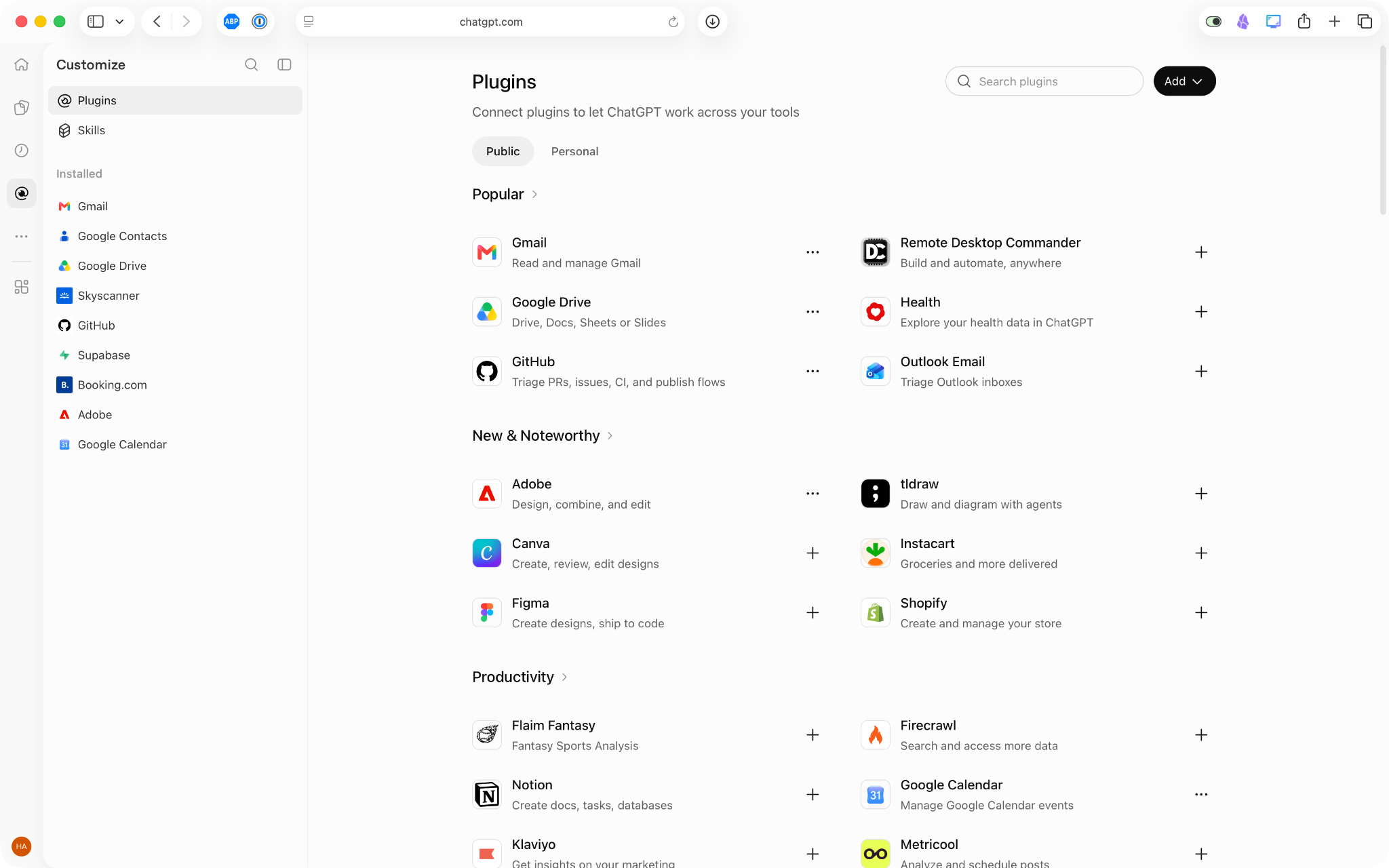
Inicia sesión en ChatGPT y selecciona el icono de Plugins en la barra lateral. Lo muestro con la aplicación web, pero también funciona en las aplicaciones de escritorio y móvil. Es el icono que parece un enchufe.
2. Encuentra el plug-in de Canva
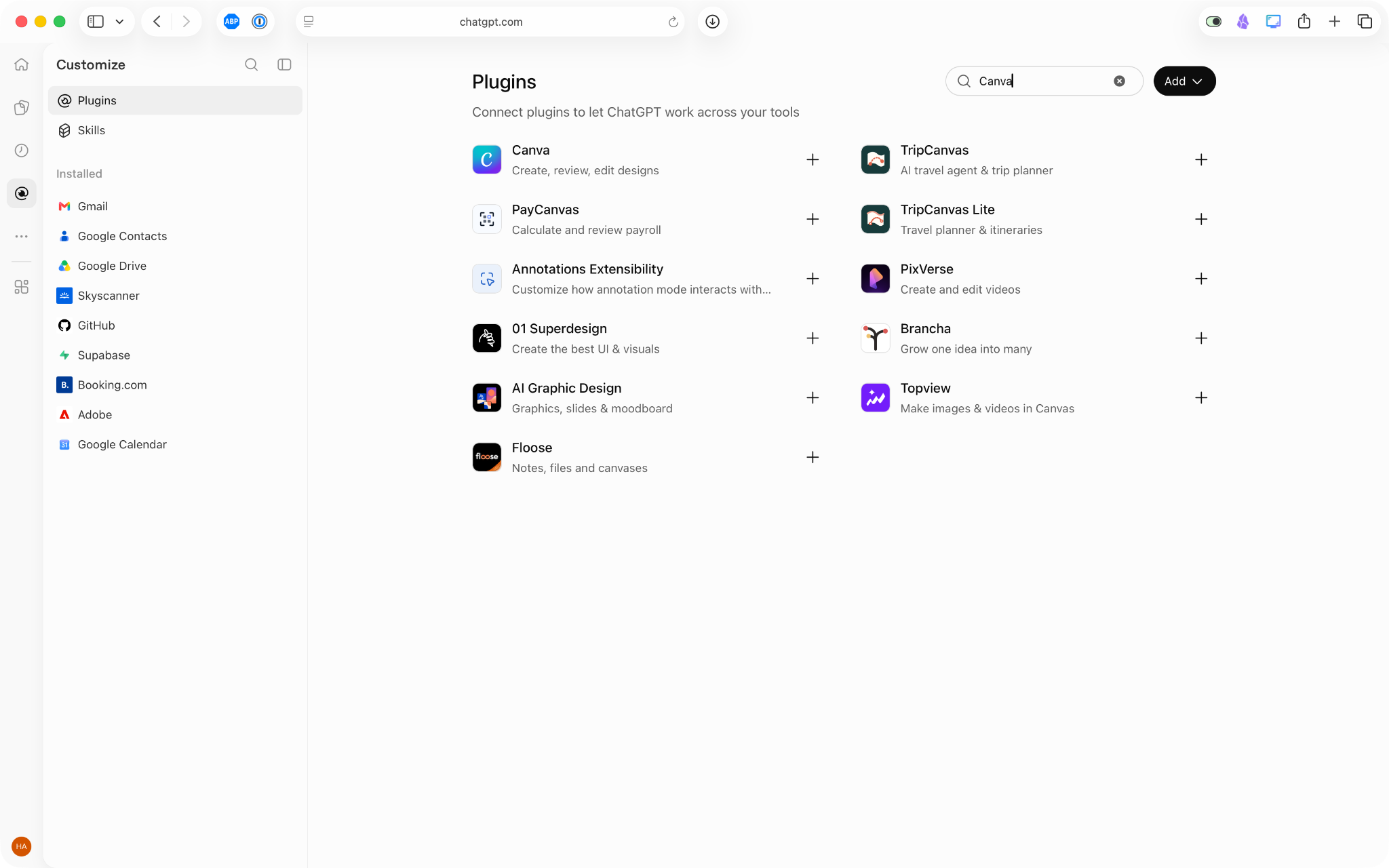
Encuentra el plug-in de Canva. Ahora mismo, aparece en la categoría Small Business, pero puede que no sea así cuando lo conectes con ChatGPT. Usa la función de Búsqueda para encontrarlo si lo necesitas.
3. Conecta Canva con ChatGPT
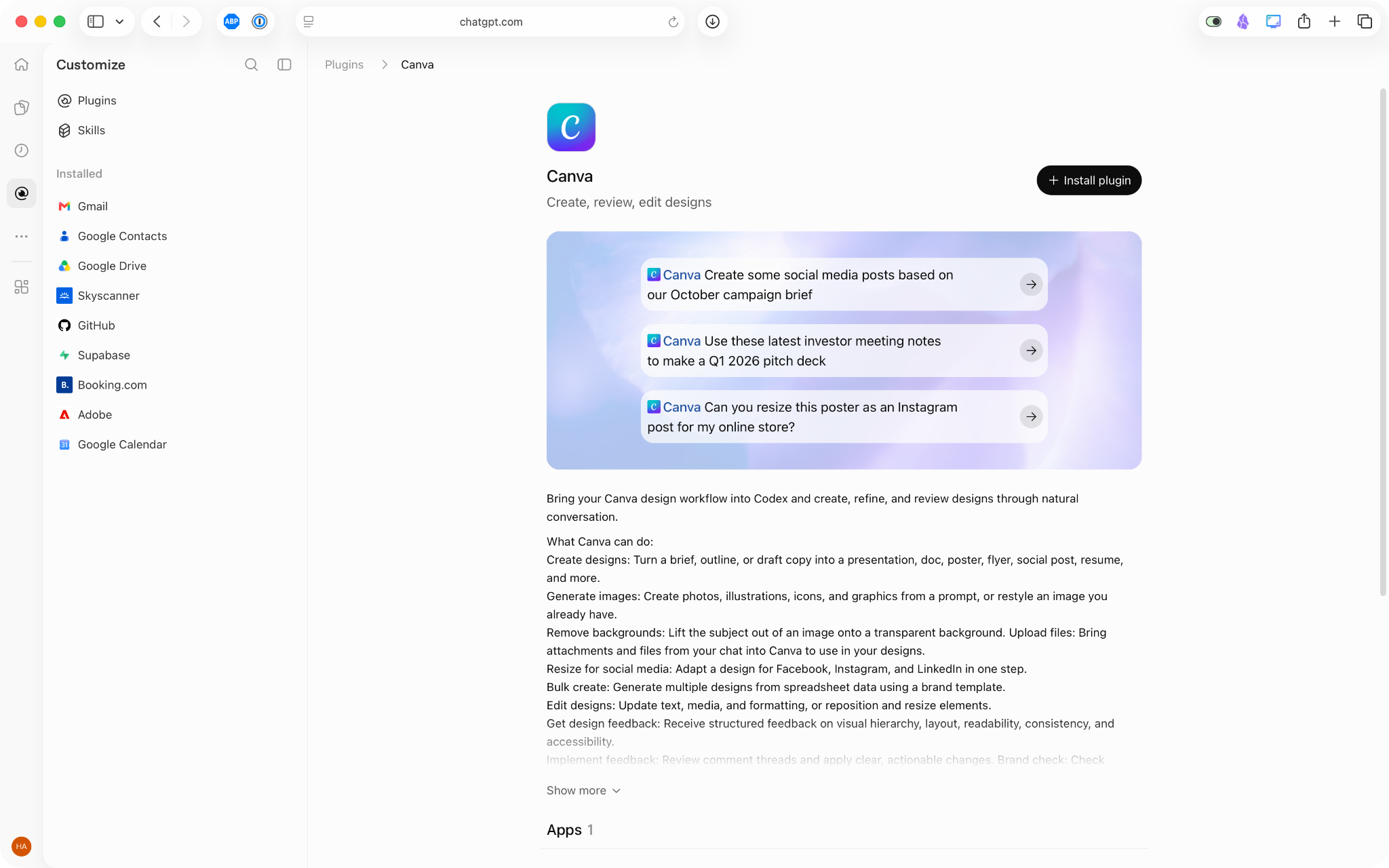
Haz clic en Instalar plugin y luego en Continuar con ChatGPT.
Inicia sesión en tu cuenta de Canva y luego haz clic en Permitir para conectar Canva con ChatGPT.
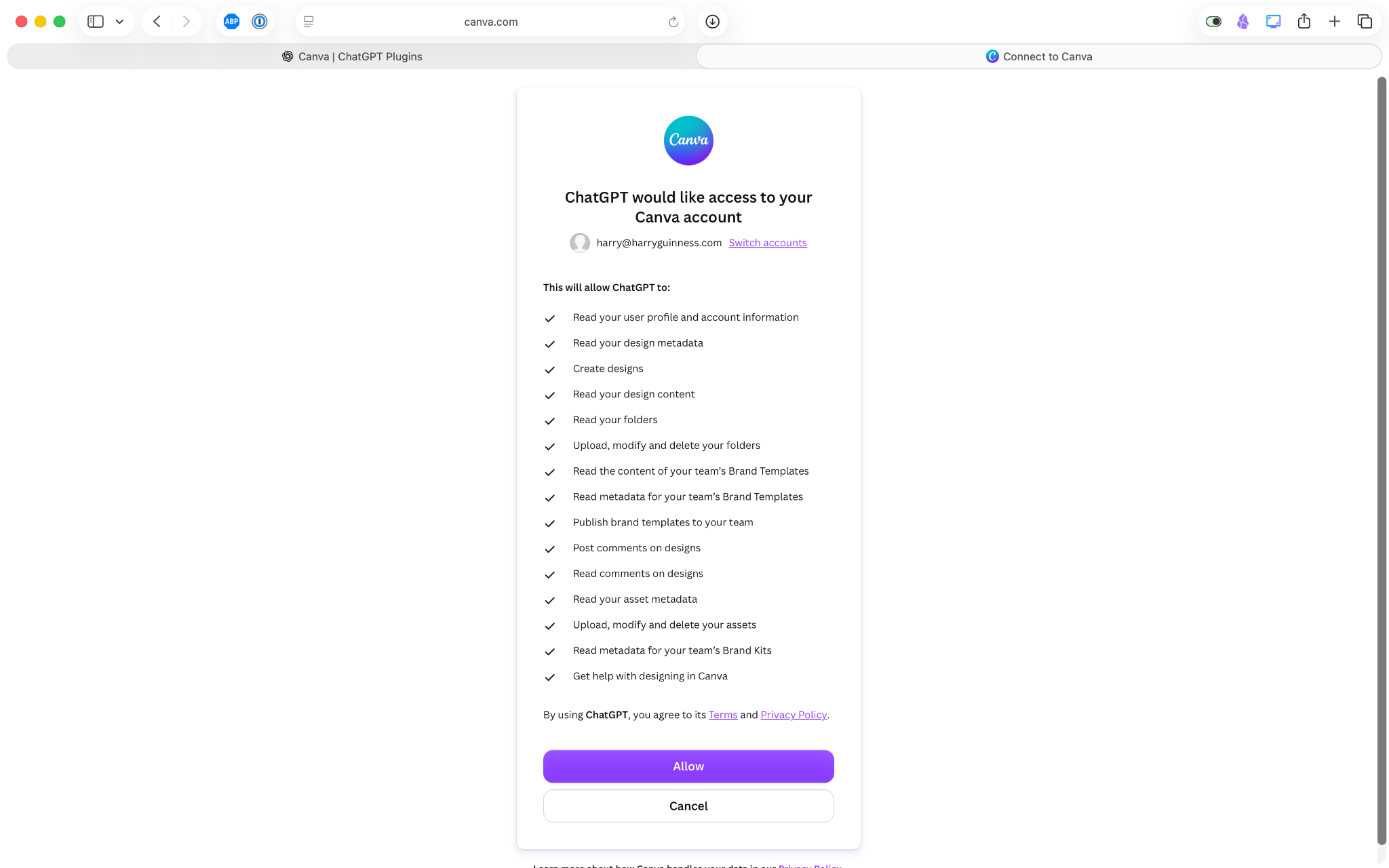
4. Empieza a crear con Canva en ChatGPT
Ahora que ya tienes ChatGPT y Canva conectados, es hora de ponerlo en práctica. Puedes invocar a Canva desde cualquier conversación etiquetándolo con @Canva. También puedes seleccionar el plug-in desde la barra lateral y trabajar directamente con él.
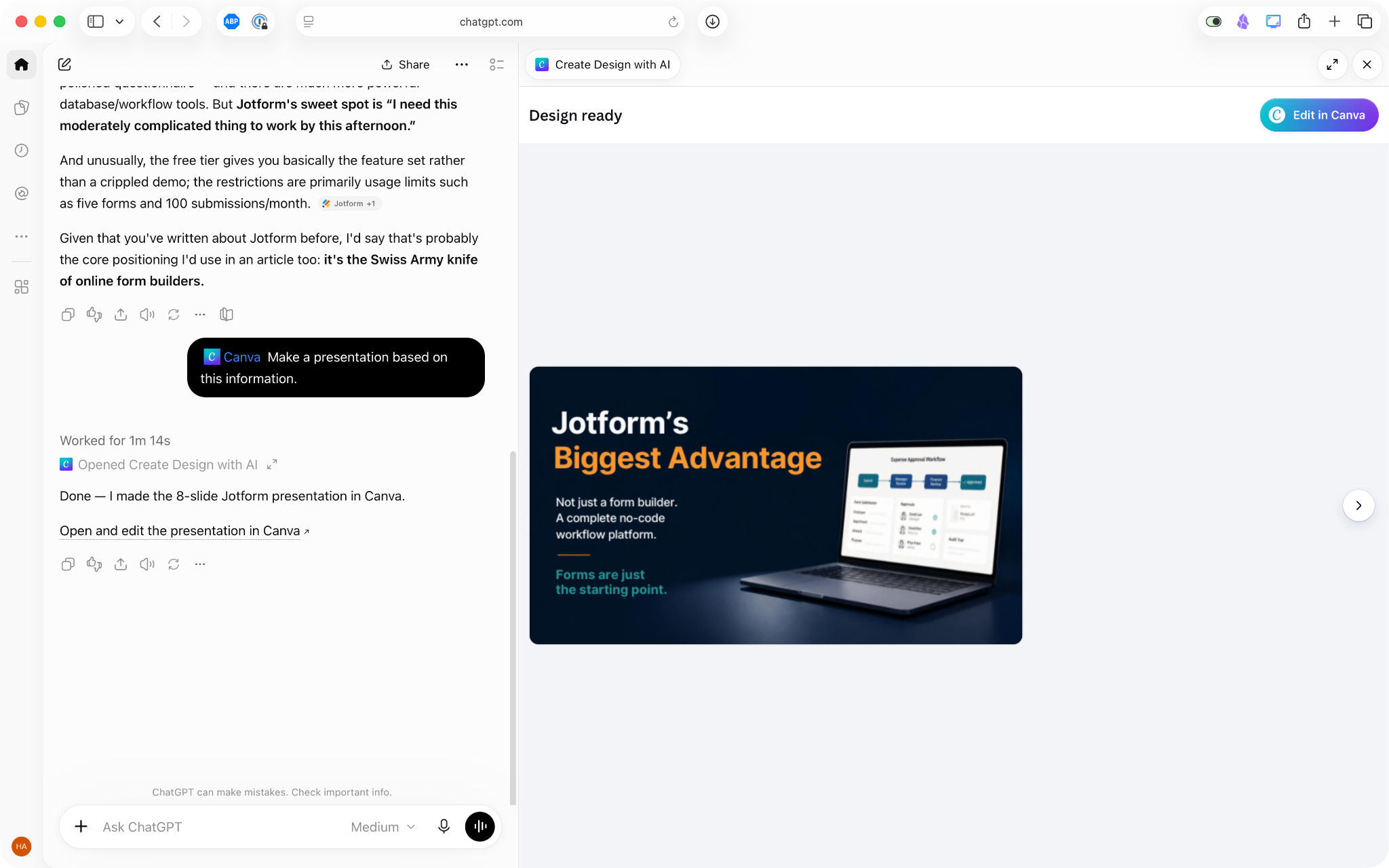
Luego generará un diseño basado en tu conversación. Puedes hacer cambios solicitándolos a Canva en ChatGPT.
5. Finaliza tu diseño en Canva
Si quieres un control más directo sobre tu diseño o simplemente toda la gama de opciones de exportación, haz clic en Editar en Canva o Abrir en Canva (depende de la pantalla en la que estés) para abrir tu diseño en la aplicación completa de Canva. Allí, puedes usar cualquiera de las herramientas de Canva que normalmente tienes a tu disposición para finalizar tu diseño.
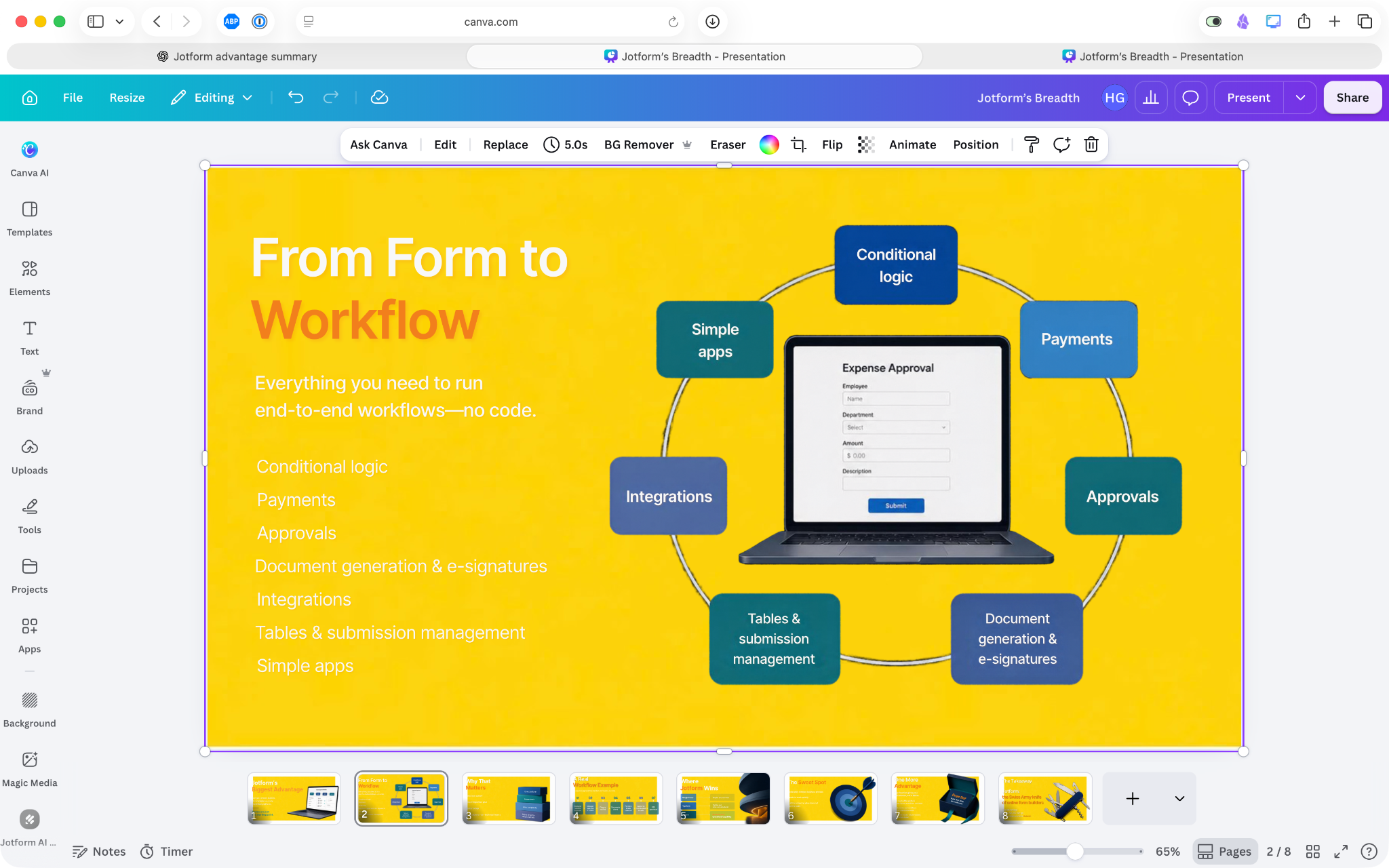
Cómo usar Canva con ChatGPT
Aquí tienes algunos trucos de Canva para empezar. Cuanta más información le des a Canva, más probable es que cree lo que necesitas. Puedes especificar tu audiencia, el formato que quieres, los mensajes clave que debe incluir y tu estilo visual preferido. También puedes hacer modificaciones y revisiones usando ChatGPT. Por ejemplo, puedes decir cosas como:
- Convierte este plan de negocio en una presentación de 10 diapositivas para inversores. El mensaje clave es que crecimos 10 veces durante los últimos 18 meses. Mantenlo limpio y minimalista. Usa los colores de nuestra marca.
- Crea tres publicaciones de Instagram para celebrar el primer aniversario de mi restaurante, Harry’s House.
- Haz el titular más pequeño y cambia la fecha a este sábado.
Por desgracia, en mis pruebas, el plug-in de Canva para ChatGPT todavía tiene algunos errores. Cuando pedí una publicación cuadrada de Instagram, creó algo con forma de póster. Del mismo modo, a veces cuando pedía modificaciones, la vista previa no se cargaba por completo dentro de ChatGPT. Pude resolver la mayoría de estos problemas con ChatGPT, pero esperemos que estos errores se corrijan en los próximos meses.
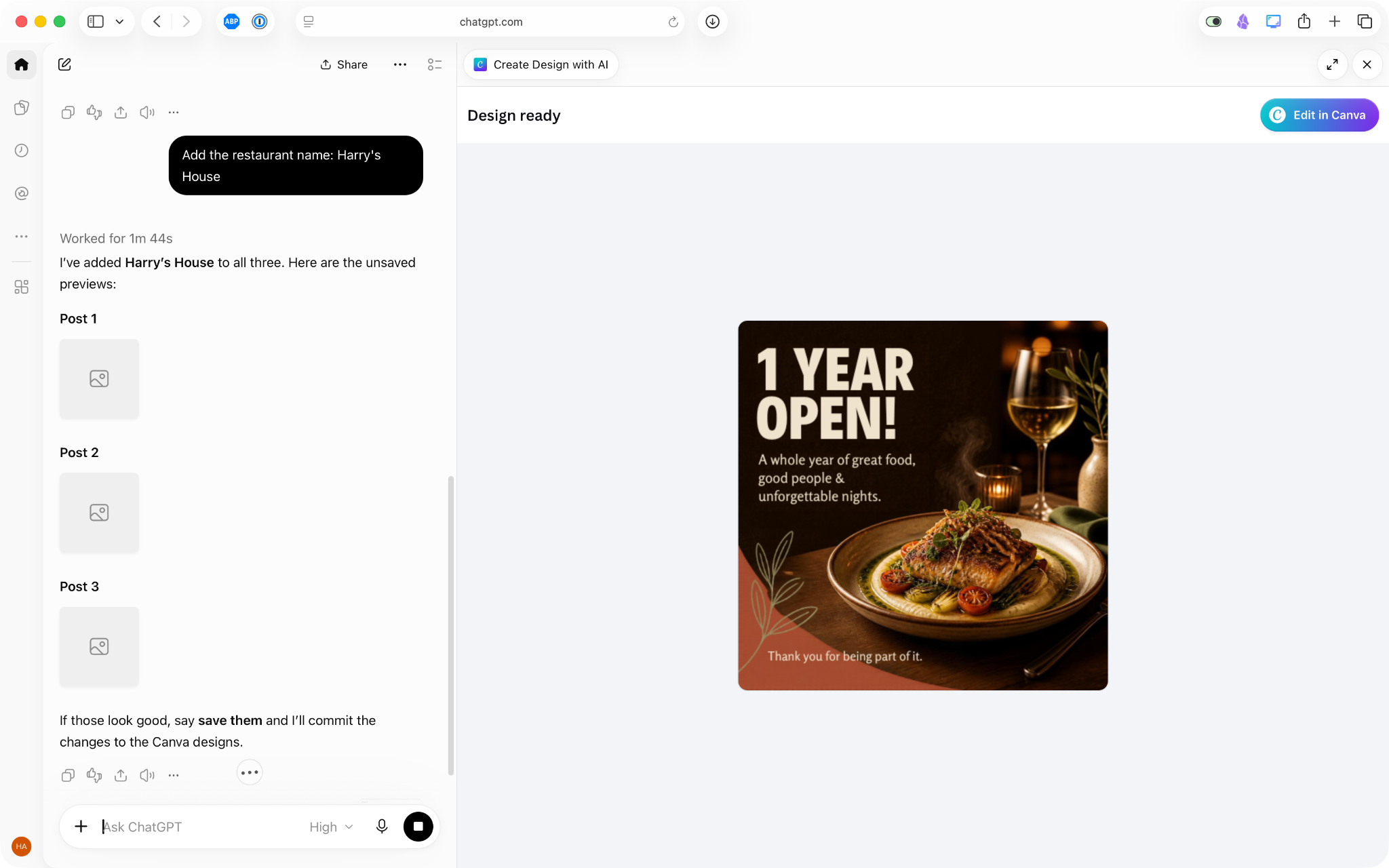
Un detalle a tener en cuenta: ChatGPT no te da acceso a las funciones de pago de Canva. Por ejemplo, si eres suscriptor de pago, puedes usar tus plantillas de marca a través de ChatGPT. Si intentas usarlas y estás en un plan gratuito, recibirás un mensaje de error y un aviso para mejorar tu plan.
Crea y analiza formularios dentro de ChatGPT con Jotform
Canva es excelente para crear materiales promocionales como publicaciones en redes sociales y presentaciones, pero ¿cómo recopilas respuestas de los asistentes a eventos, posibles clientes potenciales y nuevos clientes? Ahí es donde entra la app de Jotform para ChatGPT. Es una de las mejores apps de formularios para ChatGPT.
Por ejemplo, si has creado un gráfico de evento en Canva, la siguiente tarea lógica es crear un formulario de inscripción para recopilar información de tus asistentes, y la app de Jotform para ChatGPT tiene todas las funciones que necesitas. Aquí te explicamos cómo hacerlo exactamente.
Ve a la barra lateral de Plugins y busca la app de Jotform para ChatGPT. Haz clic en Instalar plugin e inicia sesión en tu cuenta de Jotform. Ahora Jotform está disponible en tu cuenta de ChatGPT. Solo etiquétalo con @Jotform.
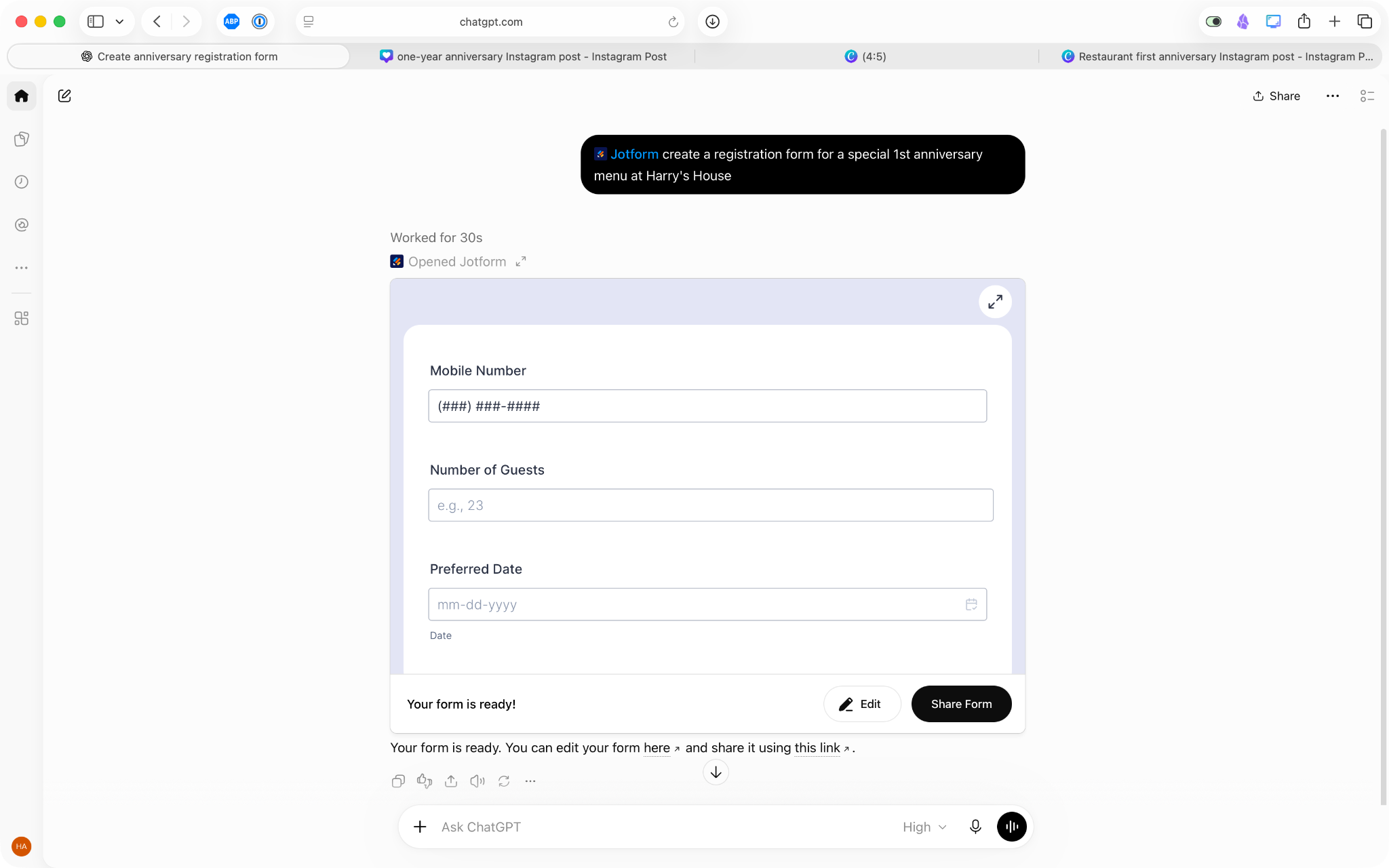
Con la app de Jotform para ChatGPT, puedes hacer cosas como:
- Crear un formulario en ChatGPT: Por ejemplo, un formulario de reserva para un menú especial de cena del primer aniversario en mi restaurante, Harry’s House.
- Editar el formulario: Por ejemplo, añadir una pregunta sobre ocasiones especiales o eliminar una opción de fecha y hora.
- Filtrar y analizar respuestas: Por ejemplo, puedes hacer que Jotform y ChatGPT creen una lista de todos los requisitos dietéticos para el evento o de los asistentes que pidieron añadirse a tu lista de correo.
Tanto Canva como Jotform ofrecen potentes apps para ChatGPT. Al conectar Canva, puedes crear publicaciones en redes sociales, pósteres, presentaciones y otros materiales promocionales. Y al conectar Jotform, puedes crear un formulario de inscripción fácil de usar que lo complemente. Usar Canva con Jotform es mejor que usar Canva por sí solo, como puede atestiguar cualquiera que haya probado Jotform para Canva.
Empezar es gratis, así que ¿por qué no conectar Jotform con ChatGPT hoy mismo?
Preguntas frecuentes sobre cómo conectar Canva con ChatGPT
Hay un par de razones por las que Canva podría no funcionar en ChatGPT. Si tienes una cuenta empresarial o educativa, es posible que tu administrador haya desactivado las conexiones de terceros de Canva. También es buena idea comprobar que has iniciado sesión en la misma cuenta de Canva; si tienes dos, solo una puede estar conectada a ChatGPT a la vez.
No, no necesitas una cuenta de Canva Pro para usar la app de Canva para ChatGPT. Puedes crear y editar diseños en ChatGPT con una cuenta gratuita de Canva. Sin embargo, con una cuenta Pro o empresarial, tendrás acceso a más funciones de Canva, al igual que con la aplicación de Canva.
En mis pruebas, descubrí que Canva en ChatGPT tenía algunos errores. Si no funciona en este momento, actualiza tu navegador (o reinicia la aplicación de ChatGPT) y comprueba si eso soluciona el problema. Como alternativa, intenta usar Canva en una conversación nueva. Si nada de esto funciona, aún puedes acceder a tus diseños en Canva.
Puedes hacer algunas modificaciones a tus diseños de Canva en ChatGPT, pero no tienes acceso al conjunto completo de herramientas de diseño. Puedes pedir cambios sencillos, como un nuevo texto, un cambio de color o un formato diferente, y ver una vista previa de los resultados. Pero para modificaciones más grandes, es mejor que uses la aplicación de Canva.
Este artículo es para profesionales del marketing, propietarios de pequeñas empresas y creadores de contenido que usan ChatGPT para desarrollar ideas y textos y quieren convertir ese contenido en presentaciones de Canva, gráficos para redes sociales y materiales promocionales mediante conversación.













Enviar Comentario: