Key takeaways
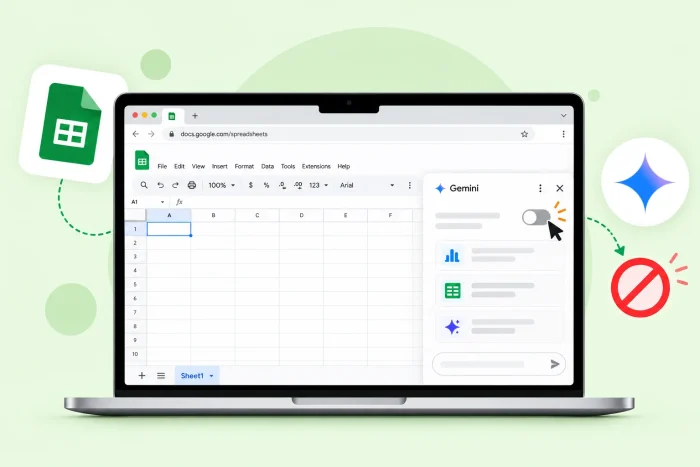
- Desactiva Gemini en Google Sheets: Abre una hoja de cálculo de Google y haz clic en el botón de Gemini. Desactiva el interruptor de Funciones inteligentes en Google Workspace.
- ¿Tienes una cuenta de trabajo o de centro educativo? Es posible que tus opciones de Gemini estén controladas por el administrador del sistema. Pregúntale si puede desactivar Gemini por ti a través de la consola de administración.
- Ten en cuenta las consecuencias: Desactivar Gemini hace que deje de ofrecer asistencia dentro de la hoja mientras trabajas. También puede desactivar algunas funciones que no están relacionadas con la IA.
- ¿Quieres analizar datos a tu manera? Prueba Jotform AI Data Assistant. Te ofrece el análisis que buscas, sin necesidad de un panel lateral especial ni de una suscripción de pago a Google Workspace.
Por enésima vez en el día, Google Gemini ha interrumpido tu flujo de trabajo en Sheets. Aparece justo cuando estás rellenando una celda, haciéndote sugerencias que no necesitas y saturando tu pantalla con su panel lateral. ¿Existe alguna manera de desactivar Gemini en Google Sheets para que puedas concentrarte en tus tareas?
Sí, la hay. Desactivar Gemini requiere solo unos pocos pasos, pero el proceso concreto depende de si tienes una cuenta personal o de trabajo. Esta guía explica ambos casos, incluido lo que desaparece cuando desactivas Gemini. También exploramos una alternativa menos intrusiva — el Jotform AI Data Assistant — que puedes usar para analizar datos sin tener que comprometerte con Gemini.
¿Por qué desactivar Gemini en Google Sheets?
Google ha implementado su herramienta de IA Gemini en muchos de sus productos. Y aunque Gemini tiene algunas funciones útiles, no todo el mundo la considera imprescindible. Entre las razones habituales por las que la gente la desactiva se incluyen:
- Demasiado desorden: Gemini ocupa un panel lateral en todas las hojas de cálculo de Google. Esto ocupa un espacio adicional que quizá no quieras ceder, especialmente en una pantalla pequeña.
- Demasiadas distracciones: Una sugerencia de Gemini puede aparecer en cualquier momento. Si interrumpe con frecuencia tus flujos de trabajo, desactivarla detendrá las ventanas emergentes no deseadas.
- Preocupaciones sobre la privacidad: Gemini puede recopilar datos de tu hoja de cálculo o de tus conversaciones con la IA.
- Políticas laborales o del centro educativo: Algunas empresas desalientan activamente o prohíben el uso de la IA. Desactivar Gemini en Sheets te ayuda a cumplir con las políticas vigentes.
Sea cual sea tu motivo para querer desactivar Gemini en Google Sheets, existe una manera de hacerlo.
Cómo desactivar Gemini en Google Sheets
Prueba estos pasos para desactivar Gemini en Google Sheets en tu cuenta personal:
- Inicia sesión en Google y abre una hoja de cálculo de Google.
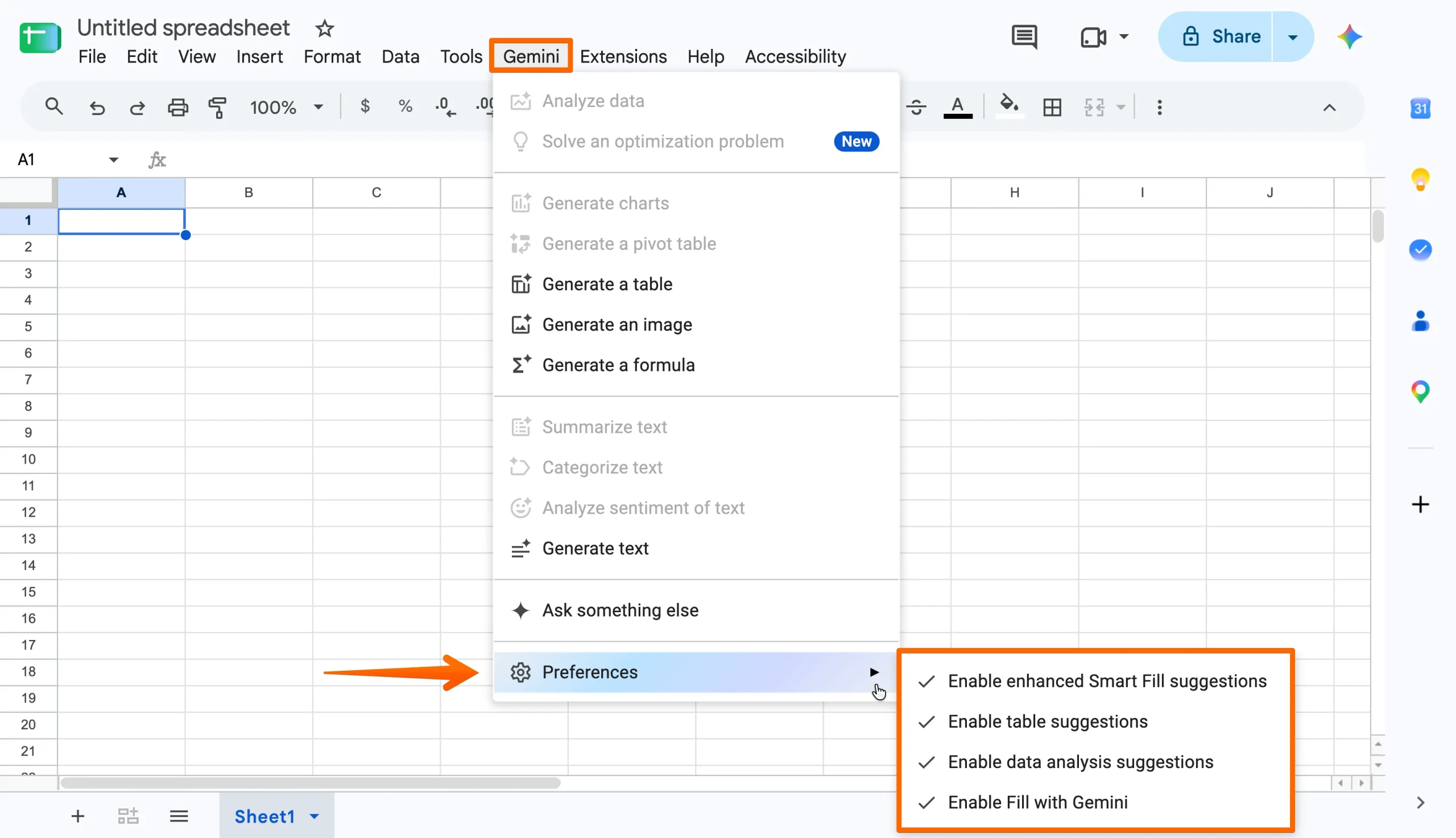
- Localiza y haz clic en el menú Gemini. Haz clic en Preferencias para ver las opciones de sugerencias de Gemini. Desactiva las que quieras deshabilitar. Si en tu menú de Gemini hay un ajuste de Funciones inteligentes para Google Workspace, desactívalo también.
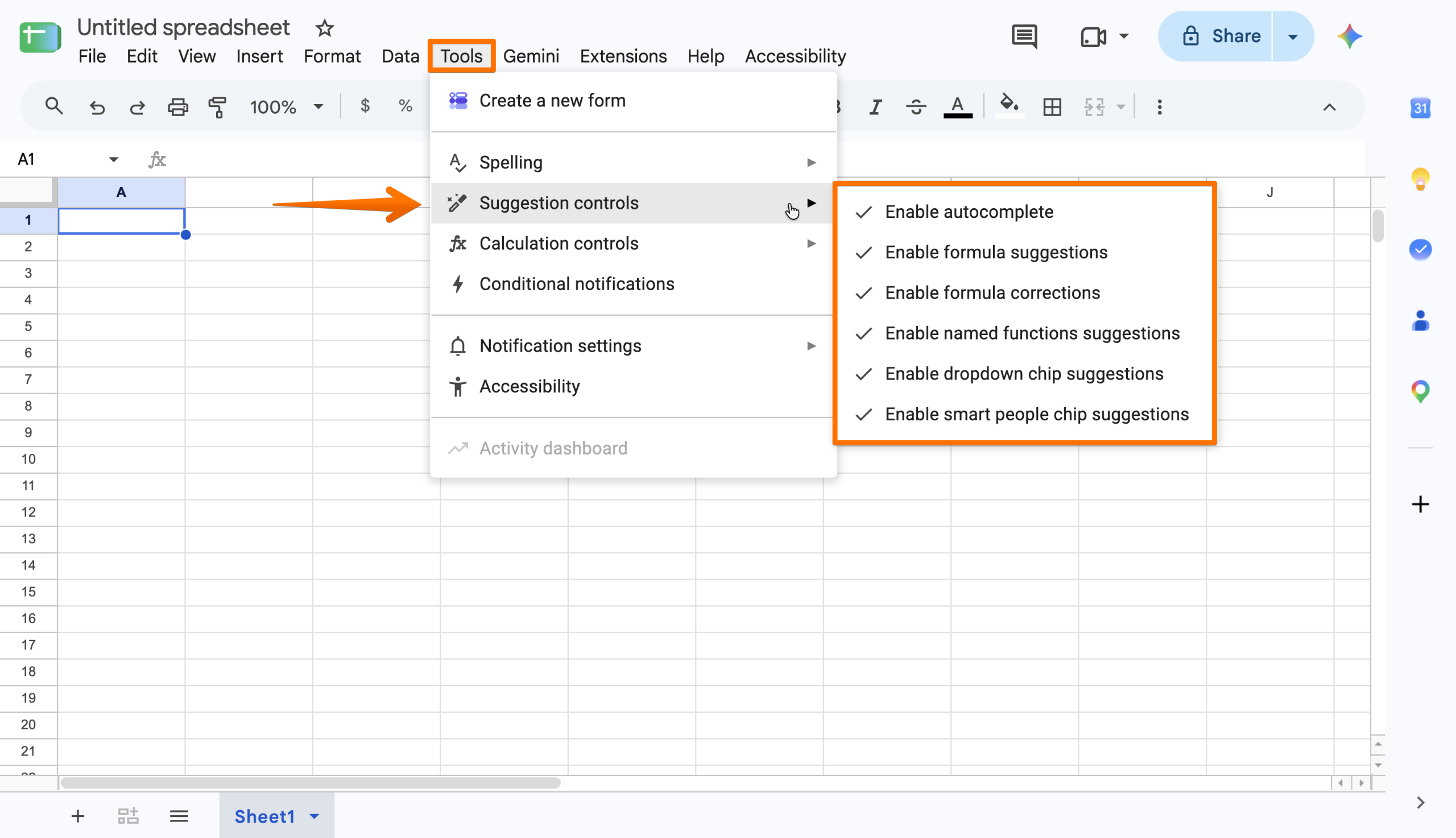
- Otras sugerencias automáticas se encuentran en el menú Herramientas. Para acceder a ellas, haz clic en Herramientas > Controles de sugerencias. Desactiva las que quieras deshabilitar.
- Google guarda automáticamente tus nuevos ajustes.
Cualquier cambio que hagas en las Funciones inteligentes de Google se aplica a todas tus hojas de cálculo de Google. Si decides desactivar las Funciones inteligentes de Google Workspace, afectará a otras aplicaciones que uses, como Google Docs y Drive.
Pro Tip
¿Usas una cuenta de trabajo o de centro educativo? Las funciones de Gemini estarán controladas por el administrador de tu organización. Pídele que haga clic en Menú > IA generativa > Gemini para Workspace en la consola de administración y realice los cambios necesarios. Algunas empresas organizan los ajustes por usuario y rol, lo que les permite desactivar Gemini para tu cuenta sin afectar a nadie más.
Las contrapartidas de desactivar Gemini en Sheets
Desactivar las Funciones inteligentes en Google Sheets impide que las instrucciones de Gemini creen nuevas fórmulas e interpreten tus datos en el panel lateral. Sin embargo, también puede impedir que funcionen otras funciones que no están relacionadas con la IA. Esto se debe a que el ajuste de Gemini es muy amplio.
Algunas personas descubren que la función de Gemini que más les gusta es su análisis de datos con IA. Si estás en la misma situación, hay otra herramienta de gestión de datos que vale la pena probar: el Jotform AI Data Assistant.
Analiza tus datos a tu manera con Jotform AI Data Assistant
Con el Jotform AI Data Assistant, obtienes lo mejor de ambos mundos: análisis impulsado por IA sin que Gemini intervenga cada vez que introduces datos. No hay panel lateral ni sugerencias con cada acción. Simplemente activas el Asistente de IA cuando lo necesitas y lo dejas tranquilo cuando no.

Además, mientras que las funciones de Google Workspace de Gemini requieren una suscripción de pago, el Jotform AI Data Assistant es gratuito. Puedes usarlo como herramienta independiente o configurar una integración de Jotform con Google Sheets para un uso todo en uno, sin necesidad de exportaciones.
Entre las funciones disponibles con el Jotform AI Data Assistant se incluyen:
- Conversaciones en lenguaje natural: Deja que Jotform analice tus datos según tus indicaciones. Solicita totales, promedios y desgloses sin usar fórmulas.
- Información realmente útil: Haz que Jotform revise los datos en busca de anomalías y patrones recurrentes para descubrir qué necesita tu atención ahora mismo.
- Columnas de IA categorizadas: Pide a Jotform que clasifique los datos por sentimiento, tipo de producto, respuesta de formulario u otro elemento.
- Visualizaciones instantáneas: Convierte tus datos en un gráfico y un resumen directamente en el chat.
El AI Data Assistant funciona en Jotform Tablas para organizar y filtrar las respuestas de formularios en línea y en Jotform Inbox para revisar los envíos de encuestas en línea. La recopilación y el análisis se realizan en un solo lugar, en lugar de en plataformas separadas.
Jotform ofrece un plan gratuito con acceso a todas las funciones, incluido el Jotform AI Data Assistant. Crea una cuenta hoy mismo para descubrir cómo Jotform puede dar soporte a tus flujos de trabajo.
Da sentido a tus respuestas justo donde las recopilas
Desactivar Gemini en Google Sheets es bastante sencillo, y siempre puedes volver a activarlo si empiezas a echar de menos sus sugerencias. Solo ten en cuenta que quizá necesites la ayuda de un administrador si usas Google Sheets con una cuenta de trabajo o de centro educativo.
Si el análisis de datos es tu principal motivo para usar Gemini, considera el Jotform AI Data Assistant. Ofrece beneficios similares, sin la molestia de un panel lateral que satura tu espacio de trabajo. Pruébalo gratis hoy mismo.
Preguntas frecuentes
Necesitarás una suscripción de pago para usar Gemini en Google Sheets. Está disponible para cuentas personales y profesionales.
Abre la aplicación Gemini desde tu Google Workspace. Haz clic en Configuración > Actividad y desactiva la opción Mantener actividad.
Al pulsar los botones Ctrl y K se abre un menú para aplicar un hipervínculo a un texto específico en tu hoja de cálculo de Google.
Este artículo está dirigido a usuarios de Google Sheets, profesionales del mundo empresarial, educadores, titulares de cuentas de Workspace y a cualquier persona que quiera desactivar Gemini para disfrutar de una experiencia de hoja de cálculo más limpia y menos intrusiva, sin dejar de tener acceso a herramientas útiles de análisis de datos.













Enviar Comentario: