

Pasos para usar la validación de respuestas en Google Forms
- Abra su formulario de Google
- Habilite la validación de respuestas
- Elija los criterios de validación
- Personalice el mensaje de error
- Pruebe su formulario
Tutorial interactivo paso a paso
Las empresas que utilizan la automatización de marketing para nutrir clientes potenciales pueden ver un sorprendente aumento del 451 por ciento en el número de clientes potenciales calificados que obtienen. Pero para nutrir con éxito a los clientes potenciales mediante la automatización, debe contar con información precisa sobre ellos.
Google Forms es una herramienta potente para crear encuestas, cuestionarios y otros formularios en línea que se pueden compartir para recopilar información sobre su audiencia. Una de sus funciones más valiosas es la validación de respuestas, que garantiza que los datos que recopile sean precisos y cumplan con sus criterios.
Ya sea que necesite verificar direcciones de correo electrónico, números de teléfono u otra información proporcionada por los usuarios, la validación de respuestas en Google Forms le ayuda a recopilar datos confiables. Y los datos confiables son clave para aprovechar el aumento potencial que ofrece la automatización de marketing.
Por qué necesita la validación de respuestas en Google Forms
La validación de respuestas es crucial para cualquier persona que intente recopilar datos precisos, relevantes y accionables.
Sin ella, es fácil recibir respuestas incompletas o incorrectas que distorsionan sus datos. Los datos erróneos requieren tiempo para filtrarlos y depurarlos. Puede usar la función de validación de respuestas de Google Forms para
- Verificación de direcciones de correo electrónico: Este tipo de verificación garantiza que los encuestados introduzcan una dirección de correo electrónico válida y es crucial para la comunicación de seguimiento.
- Verificación de números de teléfono: Cuando está recopilando información de contacto, es importante validar los números de teléfono porque evita que las personas introduzcan números no válidos o incompletos que puedan impedirle llegar a su audiencia.
- Entrada numérica: Si su formulario solicita a los encuestados su edad o plantea otra pregunta que requiera un número dentro de un rango limitado, la validación de respuestas hará que solo puedan introducir un número que tenga sentido en el contexto de la pregunta. Por ejemplo, nadie puede afirmar tener 400 años.
- Longitud de texto: Para preguntas abiertas, puede establecer un número mínimo o máximo de caracteres. Esto le ayuda a obtener respuestas tan detalladas o concisas como necesite.
Consejo profesional
Obtenga más información en nuestra guía, Cómo validar números de teléfono en Google Forms.
Cómo añadir la validación de respuestas en Google Forms
Añadir la validación de respuestas en Google Forms es bastante sencillo y puede hacerlo en solo unos pasos.
¡Así que empecemos!
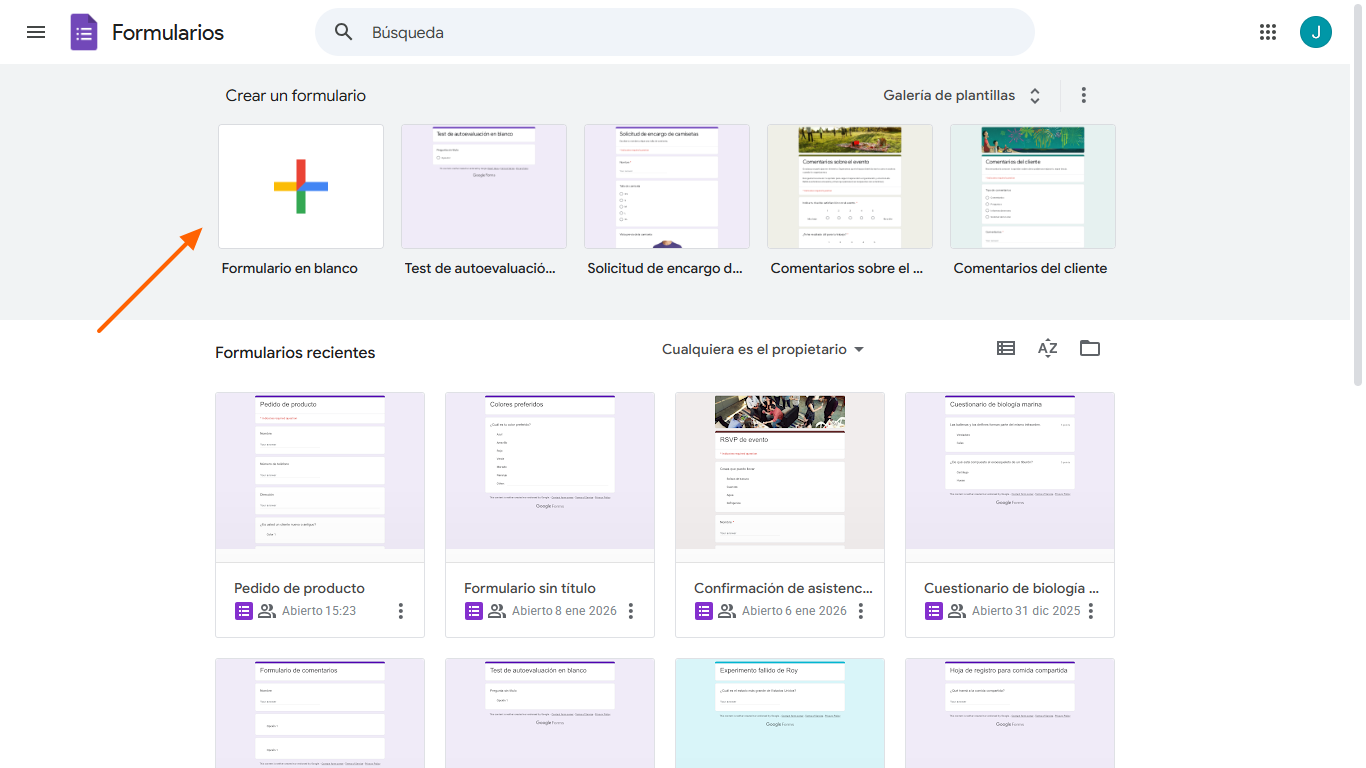
1. Abra su Formulario de Google
Primero, abra Google Forms y acceda al formulario que desea editar o cree uno nuevo desde cero.
2. Habilite la validación de respuestas
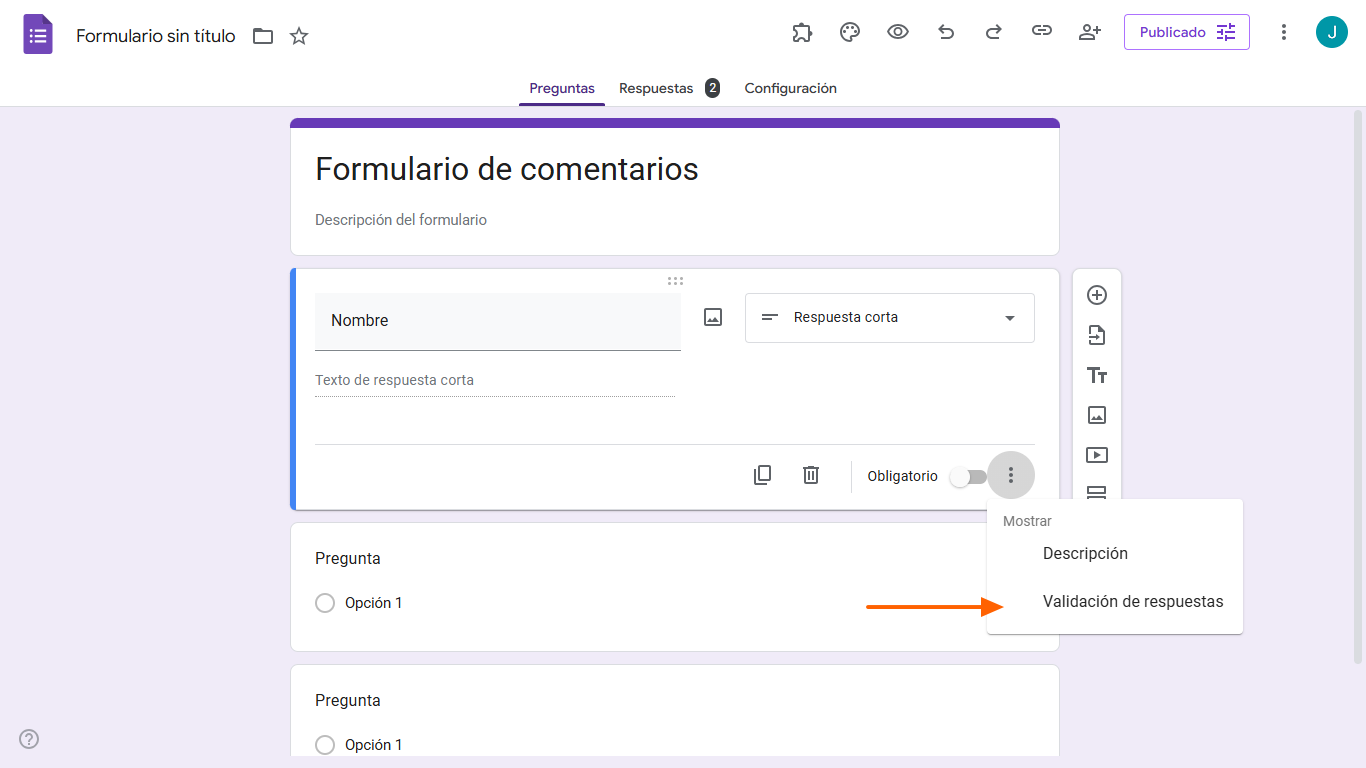
Haga clic en el campo o la pregunta a la que desea añadir validación. En Google Forms, solo puede validar respuestas para dos tipos de preguntas: de respuesta corta y de párrafo.
Una vez que haya seleccionado su pregunta, haga clic en los tres puntos en la esquina inferior derecha del cuadro de la pregunta.
En el menú desplegable, seleccione Validación de respuestas. Esto abrirá un nuevo conjunto de opciones donde puede definir sus criterios de validación.
3. Elija los criterios de validación
Google Forms ofrece algunas opciones para la validación de respuestas, dependiendo del tipo de pregunta que esté haciendo.
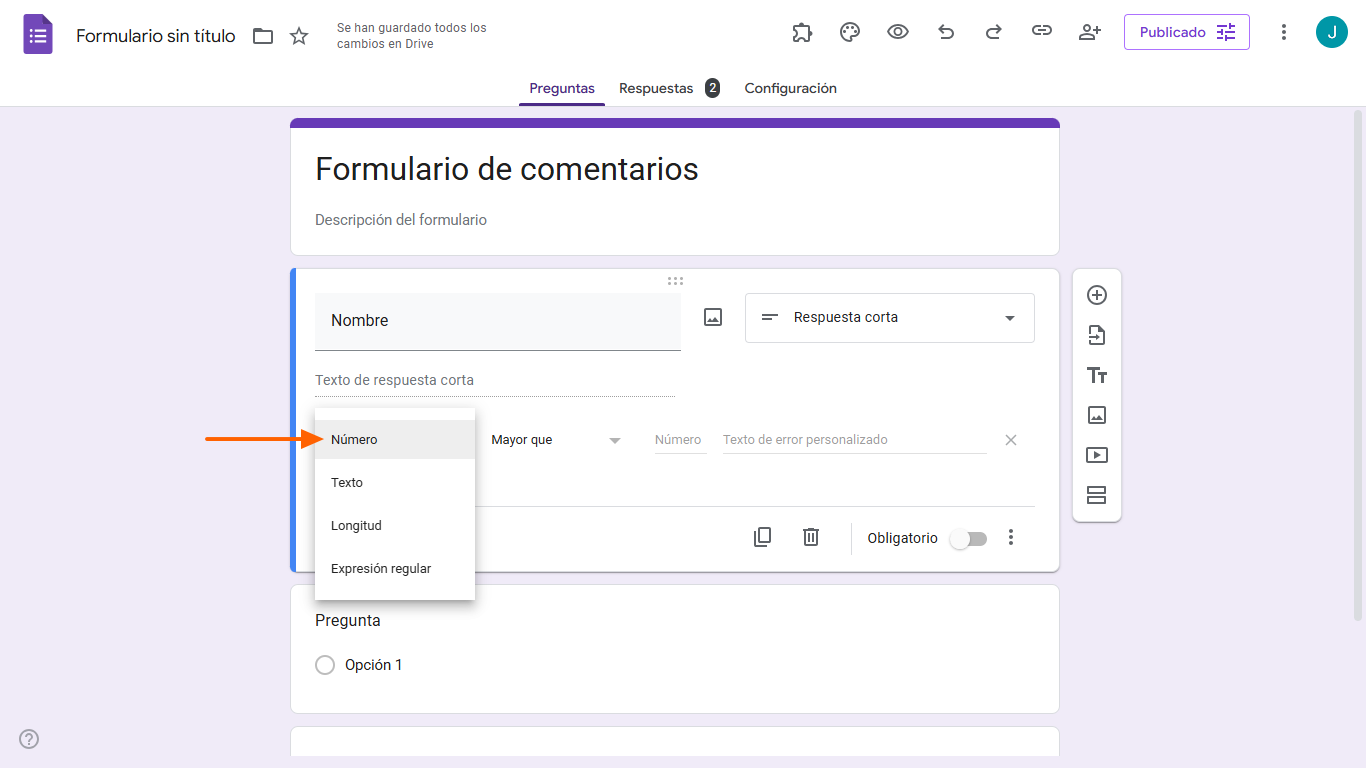
- Número: Especifica si la respuesta debe ser un número y establece condiciones como “mayor que”, “menor que”, “igual a”, etc.
- Texto: Establece condiciones para respuestas de texto, como si contienen ciertas palabras o siguen el formato de una dirección de correo electrónico o URL.
- Longitud: Especifica un número máximo o mínimo de caracteres para la respuesta.
- Expresión regular: La expresión regular, o “regex”, le ayuda a establecer criterios más complejos, como si una respuesta contiene un cierto patrón o formato.
4. Personalice el mensaje de error
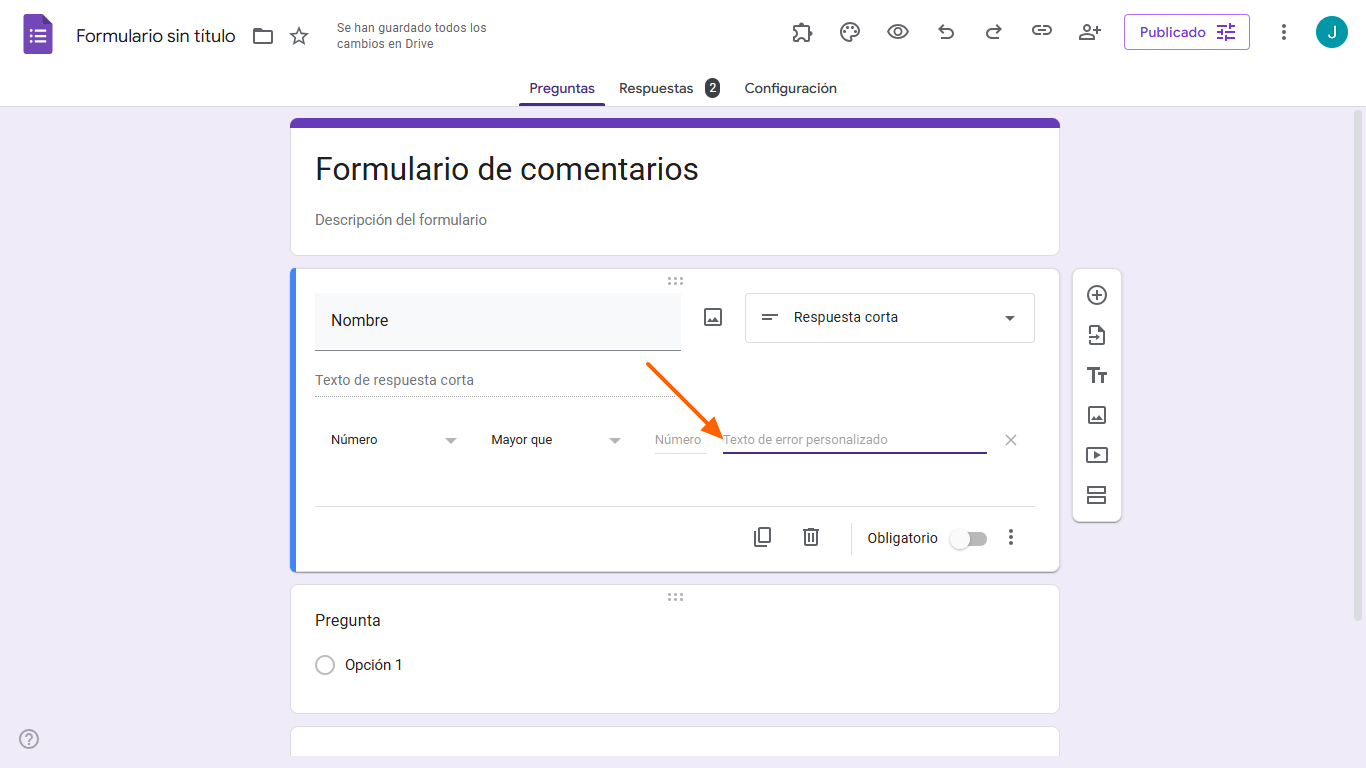
Después de establecer sus criterios de validación, puede personalizar el mensaje de error que aparece si la entrada no coincide con sus requisitos. El mensaje debe explicar claramente qué necesita hacer el usuario para corregir su respuesta.
Si, por ejemplo, alguien ingresa “512” como su edad, el mensaje de error podría decir: “Por favor, introduzca una edad entre 18 y 100”.
5. Pruebe su formulario
Antes de enviar su formulario de Google al público, pruebe primero la validación de respuestas. Haga clic en el icono de ojo en la parte superior de la pantalla para abrir una vista previa de su formulario.
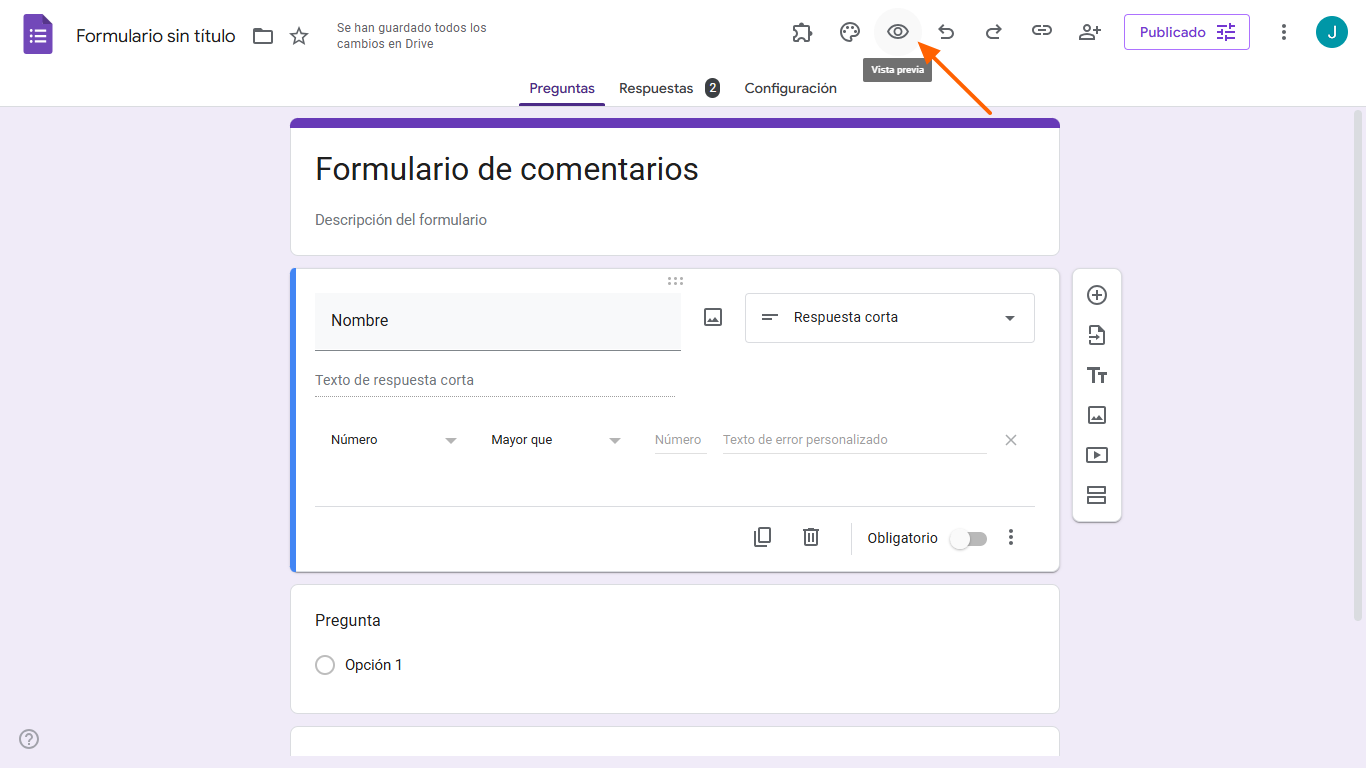
Intente introducir diferentes respuestas a su pregunta y asegúrese de que se validen correctamente y de que aparezca el mensaje de error que escribió.
Cómo Jotform ofrece una validación de respuestas avanzada
Si bien Google Forms tiene algunas capacidades de validación de respuestas, la funcionalidad es bastante básica. Jotform, por otro lado, es una plataforma de creación de formularios y aplicaciones personalizadas que ofrece opciones más avanzadas y puede ayudarle a llevar la validación de respuestas al siguiente nivel. Aquí le explicamos cómo.
Validación de correos electrónicos con widgets de Jotform
El widget de Validación de Correos Electrónicos de Clearout de Jotform verifica automáticamente la autenticidad de las direcciones de correo electrónico ingresadas en sus formularios. De esta manera, solo recibirá envíos de direcciones de correo electrónico reales y activas, lo que reduce las posibilidades de que correos electrónicos no válidos o falsos llenen su base de datos.
Alternativamente, el widget de Verificador de correo-e valida los correos electrónicos de forma manual, enviando un código de verificación a la dirección de correo electrónico del usuario. Luego, el usuario debe ingresar este código en su formulario, confirmando que su dirección de correo electrónico es auténtica.
Validación de números de teléfono con un widget de Jotform
Jotform también ofrece el widget de Confirmación SMS. Este widget valida los números de teléfono enviando un código de verificación al dispositivo móvil del usuario. Funciona como el widget de Verificación de correo electrónico: el usuario debe ingresar este código en el formulario para demostrar que el número de teléfono que ha proporcionado es correcto y está activo.
Opciones de integración con Jotform
Las funciones de validación de Jotform no terminan con los widgets. La plataforma también se integra fácilmente con muchas aplicaciones de terceros, lo que le permite conectar sus formularios con el conjunto de herramientas tecnológicas que ya utiliza.
Esto incluye herramientas de marketing por correo electrónico, plataformas de gestión de relaciones con clientes (CRM) y más, lo que facilita la gestión de sus datos y la importación de los datos validados que recibe de encuestas y formularios directamente en su sistema.


Cómo llevar la recopilación de datos al siguiente nivel
La validación de respuestas es una función esencial que garantiza que los datos que recopila sean útiles y precisos. Ya sea que esté verificando direcciones de correo electrónico, números de teléfono u otros datos importantes, tanto Google Forms como Jotform le ayudan a recopilar datos confiables y accionables. Sin embargo, con las opciones avanzadas de validación de Jotform, puede asegurarse de que sus datos sean aún más precisos.
Foto por Cytonn Photography












Enviar Comentario: