
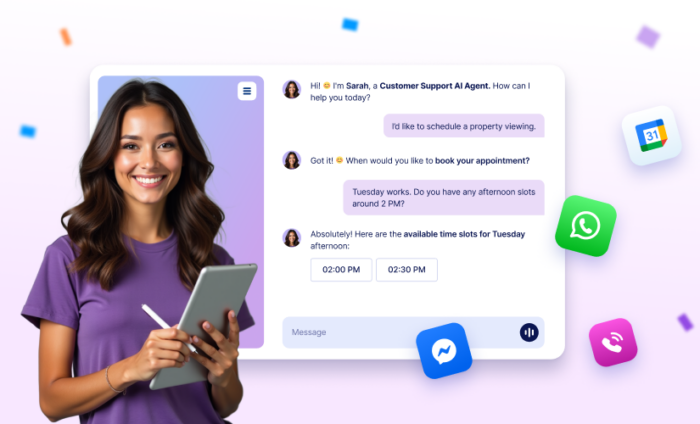
Imaginez des journées où vous ne courez plus après le temps.
Imaginez un monde où, que vous travailliez seul ou au sein d’une équipe de 100 personnes, vous pouvez offrir à vos clients des réponses, un service et une assistance instantanés, sans disposer d’un budget conséquent.
Imaginez passer vos journées à préparer votre prochaine grande initiative… plutôt qu’à répondre sans cesse aux mêmes questions sur votre entreprise, à saisir des données dans un formulaire ou à transférer des factures.
Ce monde est désormais à votre portée grâce aux Assistants IA Jotform.
Découvrez comment personnaliser et entraîner les Assistants IA Jotform afin qu’ils reflètent la voix, l’identité et la mission de votre organisation. Déployez-les sur plusieurs canaux pour répondre aux demandes de vos clients et leur offrir une assistance conversationnelle conviviale en temps réel. Ils sont prêts à devenir un véritable atout pour votre équipe.
Besoin d’un assistant pour répondre aux questions fréquentes ou qualifier des prospects ? Rien de plus simple. 😎 Intégrer de nouveaux collaborateurs ? Un jeu d’enfant. 😅 Gérer les inscriptions à des événements, des services ou des formations ? Très facile. 🍰 Planifier des rendez-vous, réserver des chambres d’hôtel ou collecter des dons ? Une promenade de santé. 🚶🏽
Voici quelques-unes des principales fonctionnalités des Assistants IA Jotform :
- Service client évolutif : gérez facilement un volume croissant de demandes clients sans compromettre la qualité des réponses ni leur personnalisation.
- Assistance multicanale : votre assistant fonctionne via le chat web, SMS, des appels vocaux, par emails et téléphone afin d’offrir une portée maximale et une expérience cohérente sur tous les canaux.
- Collecte d’informations de pointe : en plus de créer une base de connaissances personnalisée de questions-réponses, vous pouvez connecter votre assistant à plusieurs formulaires pour recueillir des données grâce à des conversations dynamiques.
- Interactions personnalisables et naturelles : adaptez les réponses, le ton, la langue et les actions de votre assistant à votre image ou à celle de votre marque. Définissez ensuite ses flux de travail pour déclencher automatiquement les actions souhaitées au sein de votre organisation.
- Intégration vocale et téléphonique : les assistants peuvent gérer les appels téléphoniques et vocaux tout en offrant des échanges en temps réel avec une voix naturelle. Vous pouvez également consulter la transcription de chaque conversation.
- Prise en charge de plusieurs langues : choisissez parmi 19 langues principales lors de la création de votre assistant. Vos clients peuvent également lui demander de passer à la langue de leur choix au cours de la conversation.
Assistants IA Jotform : résumé en quelques mots
Que sont les Assistants IA Jotform ?
En savoir plusLes Assistants IA Jotform sont des outils de service client automatisés, sans code et faciles à utiliser. Ils répondent aux questions des utilisateurs en temps réel et les accompagnent lors du remplissage des formulaires ou de la résolution de problèmes.
Comment les Assistants IA fonctionnent-ils avec les formulaires ?
En savoir plusLes Assistants IA peuvent être connectés à plusieurs formulaires. Ils échangent naturellement avec les utilisateurs pour recueillir les informations dont vous avez besoin, puis remplissent et mettent automatiquement en forme leurs réponses dans les champs appropriés du formulaire.
Quelles actions les Assistants IA peuvent-ils effectuer ?
En savoir plusLes Assistants IA peuvent effectuer des actions dynamiques en fonction des besoins de votre entreprise, comme envoyer des emails, soumettre des formulaires, déclencher des flux de travail ou fournir des informations pertinentes sur une tâche.
Les données traitées par les Assistants IA sont-elles sécurisées ?
En savoir plusLes Assistants IA Jotform respectent les protocoles de sécurité conformes aux normes du secteur afin de garantir la protection des données collectées et traitées.
Puis-je suivre les interactions de mes Assistants IA ?
En savoir plusOui. Toutes les interactions et les actions effectuées par vos Assistants IA sont accessibles dans l’interface Conversations de l’assistant. Vous pouvez y consulter l’historique des échanges et suivre les soumissions de formulaires.
Les Assistants IA Jotform sont-ils gratuits ?
En savoir plusOui. Toutefois, le nombre d’assistants, de conversations et de sessions disponibles dépend des limites prévues par votre forfait Jotform.
Chapitre 1 - Les Assistants IA en situation réelle
Au milieu de tout l’engouement suscité par l’IA, vous vous demandez peut-être comment votre organisation peut concrètement tirer parti de cette technologie pour gagner en efficacité et en productivité.
La réponse est simple : répondre aux questions de vos clients.
C’est d’ailleurs l’usage le plus répandu des Assistants IA parmi nos centaines de bêta-testeurs, qui nous aident depuis plusieurs mois à perfectionner ce produit.
5 façons dont les Assistants IA de Jotform améliorent le service client
| Rôle/Secteur | Besoin professionnel | Comment les Assistants IA vous aident | |
|---|---|---|---|
| 1 | Responsables de l’assistance client | Réduire le volume de tickets, automatiser les réponses aux FAQ et améliorer les temps de réponse. | Prennent en charge les demandes courantes, vous permettent de vous concentrer sur les problématiques plus complexes et les priorités stratégiques. |
| 2 | Petites et moyennes entreprises (PME) | Fournir un service client 24h/24 et 7j/7 à faible coût ou gratuitement. | Fournissent une assistance en temps réel à grande échelle, via le chat, les emails et le téléphone. |
| 3 | E-commerce et commerce de détail | Gérer un grand volume de demandes clients liées aux ventes, à l’expédition et aux retours. | Répondent aux questions sur les produits, assurent le suivi des commandes et facilitent le traitement des retours. |
| 4 | Logiciel en tant que service (SaaS) et technologie | Offrir une assistance technique instantanée et résoudre les problèmes des utilisateurs. | Résolvent les problèmes les plus courants et transmettent les demandes plus complexes aux équipes concernées |
| 5 | Entrepreneurs individuels | Gérer les demandes des clients, les rendez-vous et les questions générales. | Prennent en charge les questions fréquentes et la planification des rendez-vous, vous font gagner du temps pour vous consacrer à d’autres activités. |
Les Assistants IA Jotform représentent l’avenir du service client. Ils vous offrent une assistance multicanale en temps réel pour gérer efficacement les demandes de vos clients, quel que soit leur volume ou le moment où elles sont formulées.
En automatisant la gestion des demandes clients à grande échelle, vous libérez un temps précieux que vous pouvez consacrer au développement de votre activité.
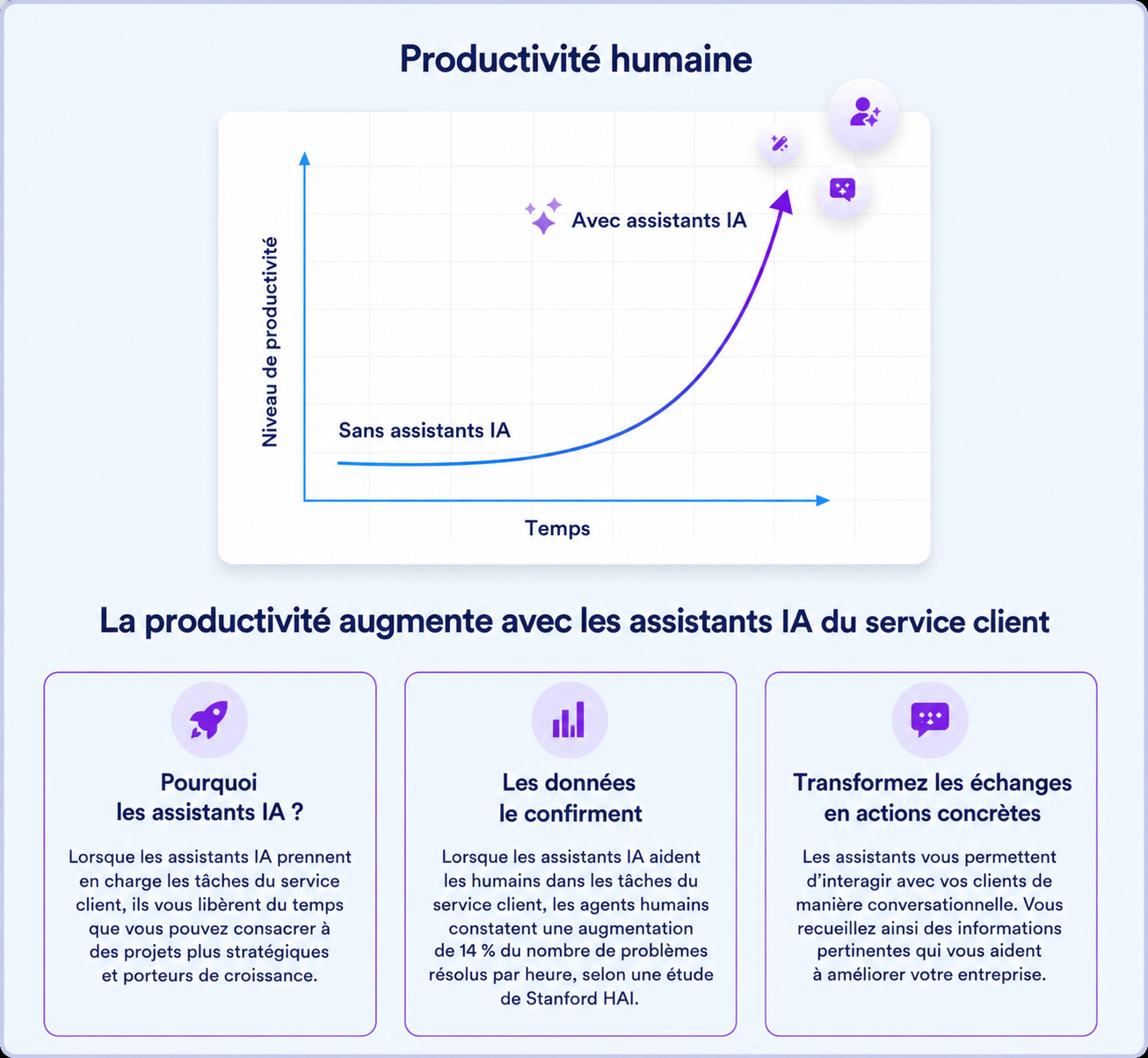
Dans certains cas, nous avons constaté que des chefs d’entreprise devenaient plus productifs en travaillant en tandem avec des Assistants IA.
Par exemple, certains de nos bêta-testeurs prenaient les appels de leurs clients tout en s’appuyant sur un assistant qui les guidait dans les réponses à apporter. Ils pouvaient ainsi intervenir immédiatement lorsqu’une question dépassait le champ de compétence de l’assistant.
D’autres ont utilisé des assistants comme concierges virtuels à destination de leurs clients, capables de répondre aux questions concernant leurs événements.
Les Assistants IA Jotform améliorent la productivité : ils favorisent des interactions plus efficaces avec les clients, fournissent des réponses de meilleure qualité et génèrent des informations stratégiques qui vous aident à améliorer les performances de votre organisation.
Découvrez maintenant comment créer et personnaliser votre propre Assistant IA Jotform.
Chapitre 2 - Créer des Assistants IA : guide étape par étape
Dans ce chapitre, nous vous expliquons, étape par étape, comment créer un Assistant IA avec Jotform. Vous constaterez que le processus est simple et intuitif.
Comment créer un Assistant IA Jotform
- Accédez à la page d’accueil des Assistants IA Jotform et sélectionnez le bouton Créer votre Assistant IA.
- Décrivez l’assistant IA que vous souhaitez créer. Par exemple, « un assistant du service client qui répond aux questions sur les services, aide à résoudre les problèmes, et fournit des informations et nouveautés sur les services. »
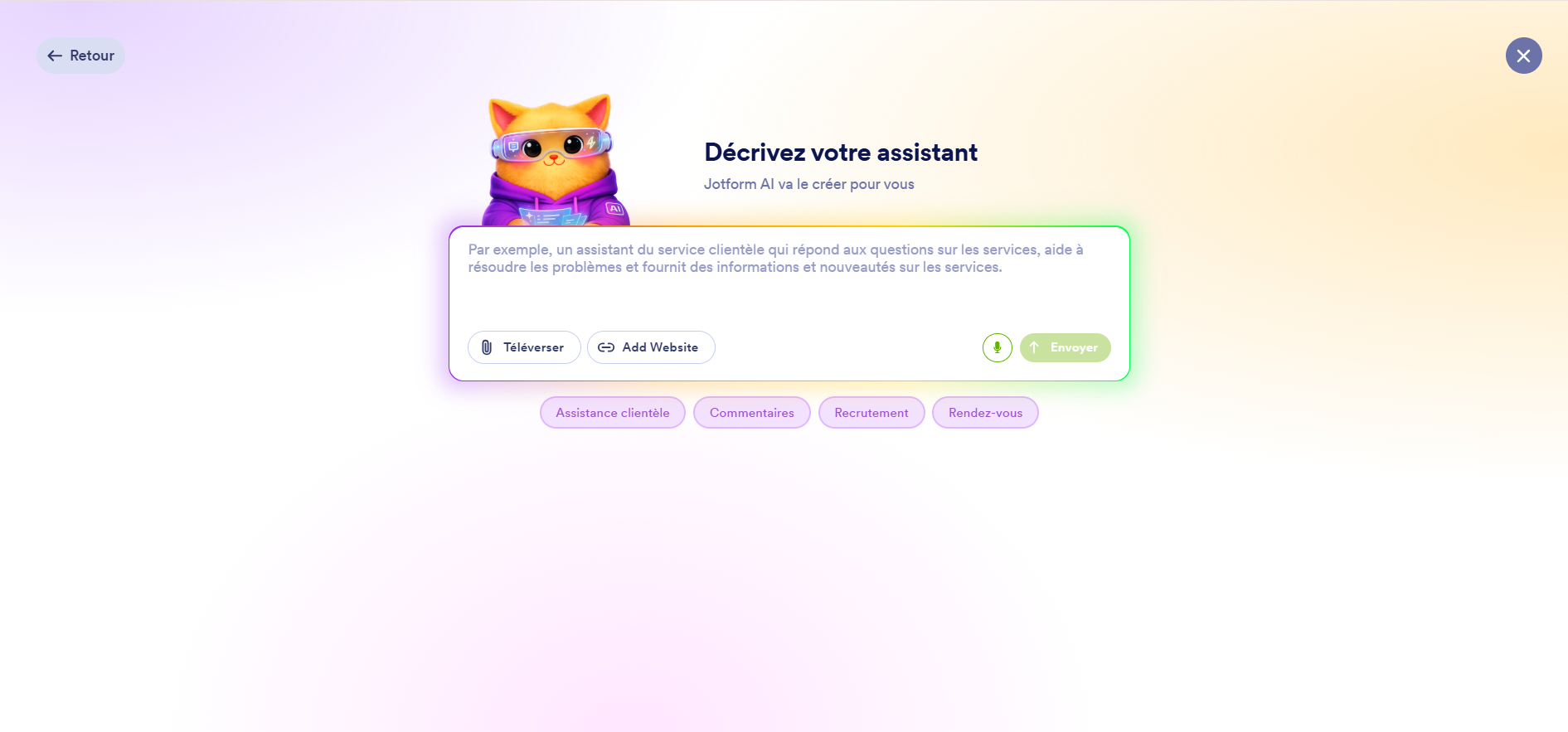
3. Jotform génère alors l’assistant parfait.
4. Choisissez le canal principal de votre assistant. Plusieurs options sont disponibles, notamment Téléphone, WhatsApp, Chat et bien d’autres. Pour notre démonstration, sélectionnez Standalone (Web). Notez que bien que même si vous ne sélectionnez qu’une seule option à cette étape, votre assistant peut fonctionner sur plusieurs canaux simultanément, et vous pouvez personnaliser votre assistant sur différents canaux dans le générateur d’assistants IA de Jotform.
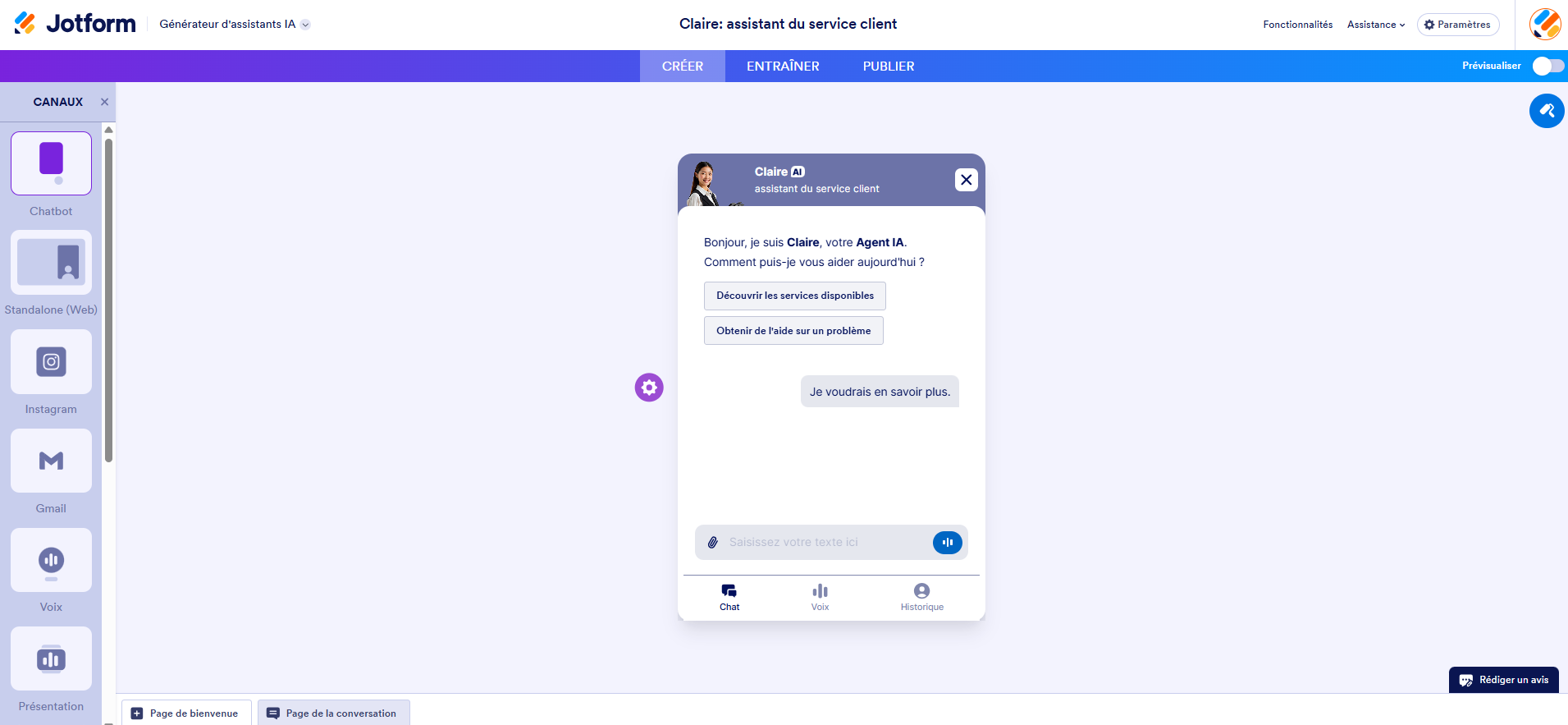
- C’est maintenant que les choses sérieuses commencent ! L’onglet Créer du Générateur d’assistants IA s’ouvre. Vous y trouverez l’interface de l’assistant par défaut, prête à être personnalisée. Cliquez sur l’icône en forme de rouleau de peinture pour ouvrir le volet Apparence.
Dans l’onglet Avatar, vous pouvez choisir un avatar dans la Galerie d’avatars (qui comprend des personnages animés), générer votre propre avatar ou importer une image.
Dans notre démonstration, nous allons créer un assistant chargé d’accompagner les prospects tout au long du processus de réservation d’une séance photo.
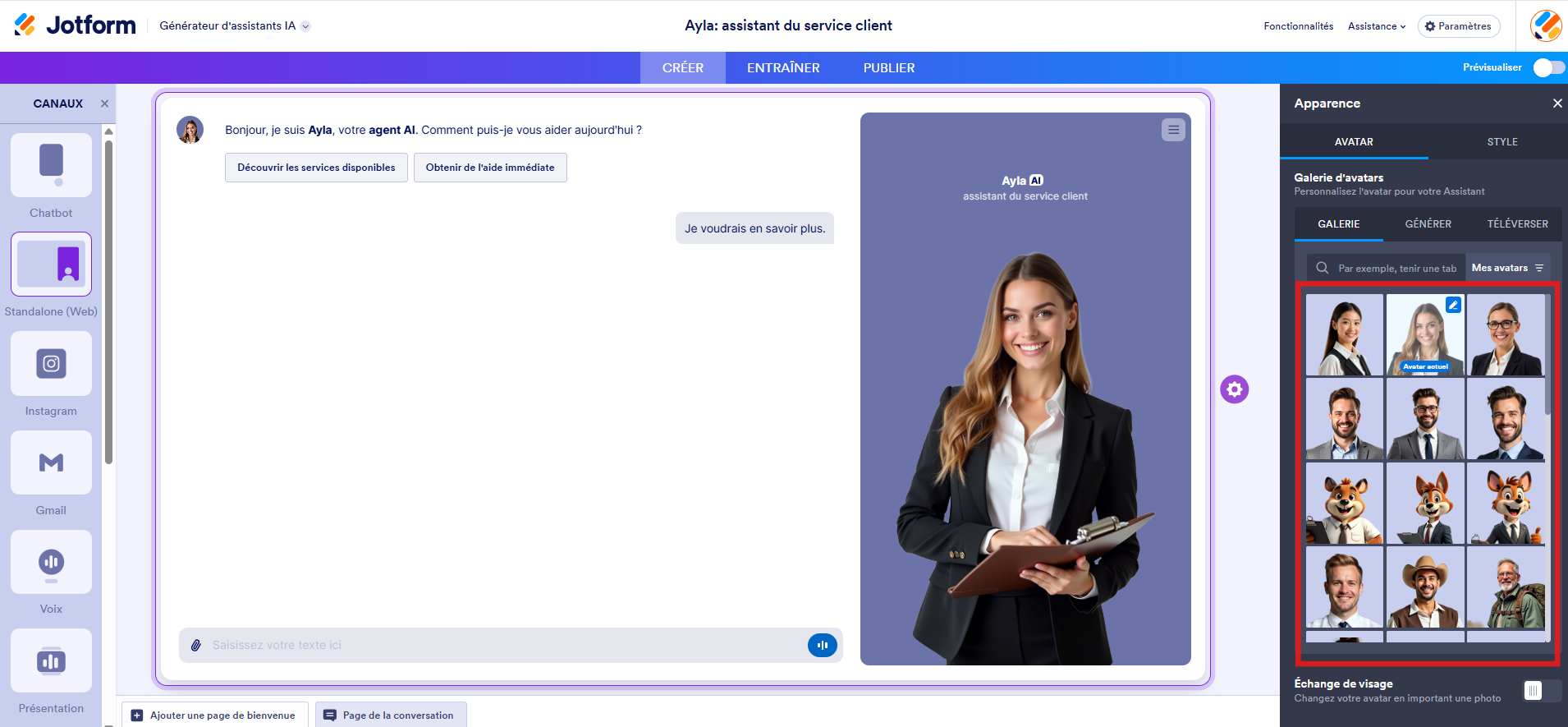
Si vous aimez sortir des sentiers battus, vous pouvez même remplacer le visage de l’avatar par le vôtre afin d’incarner votre assistant — un excellent moyen de développer votre image de marque personnelle. Activez simplement l’option Échange de visage, puis téléversez une photo de vous.
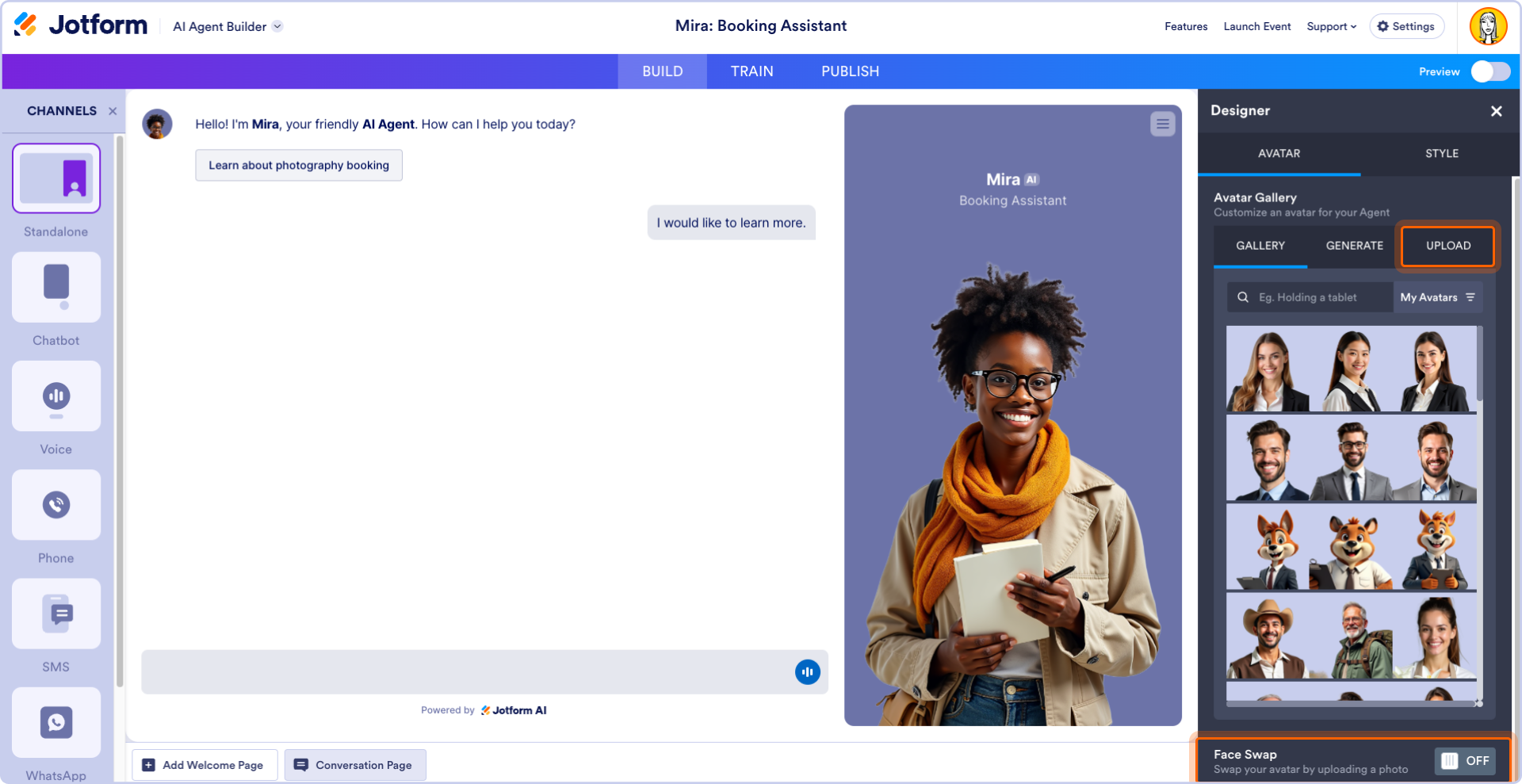
J’ai ensuite personnalisé davantage l’apparence de mon avatar en sélectionnant l’onglet Générer, puis en modifiant la description dans le champ de texte. Vous remarquerez que l’avatar représente désormais une autre personne, avec des traits relativement similaires, mais sans le bloc-notes ni le stylo.
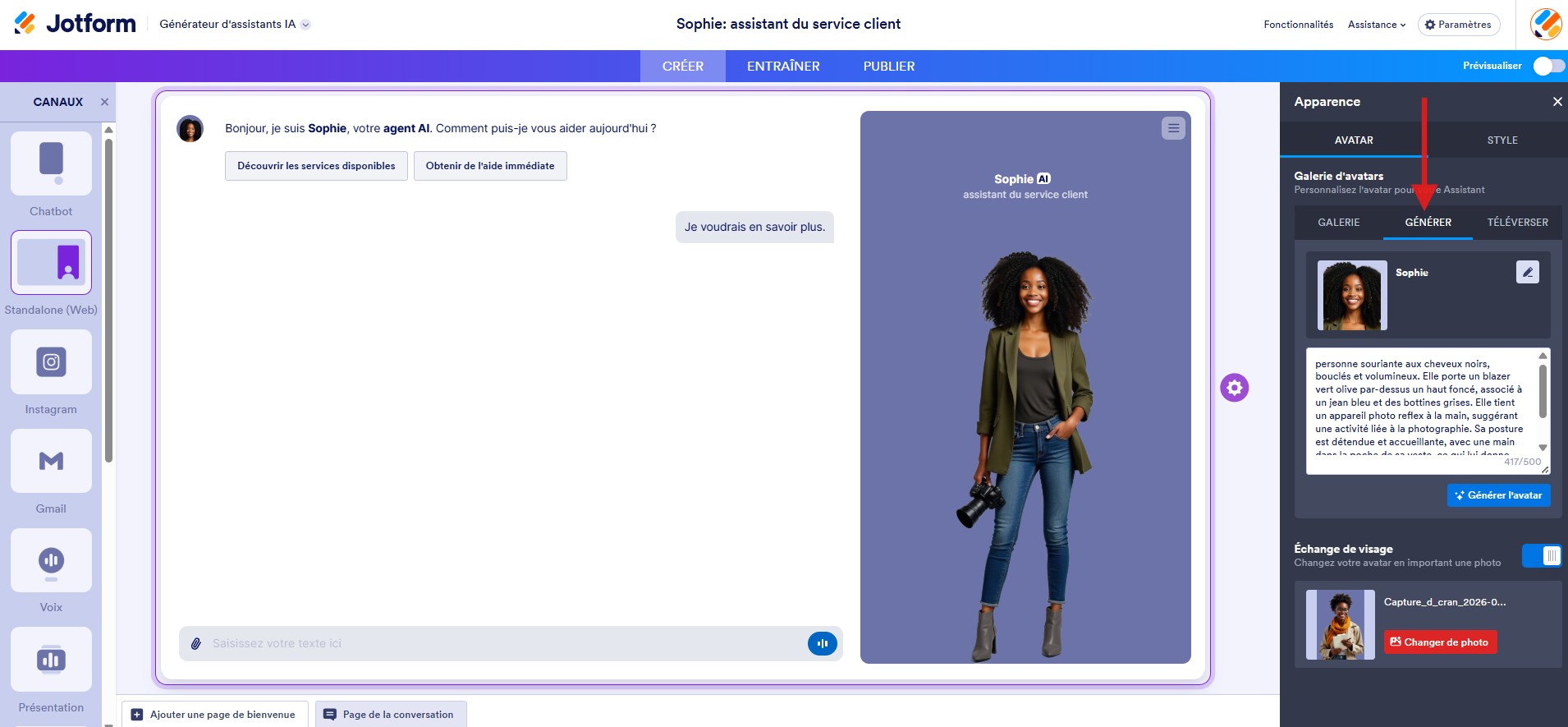
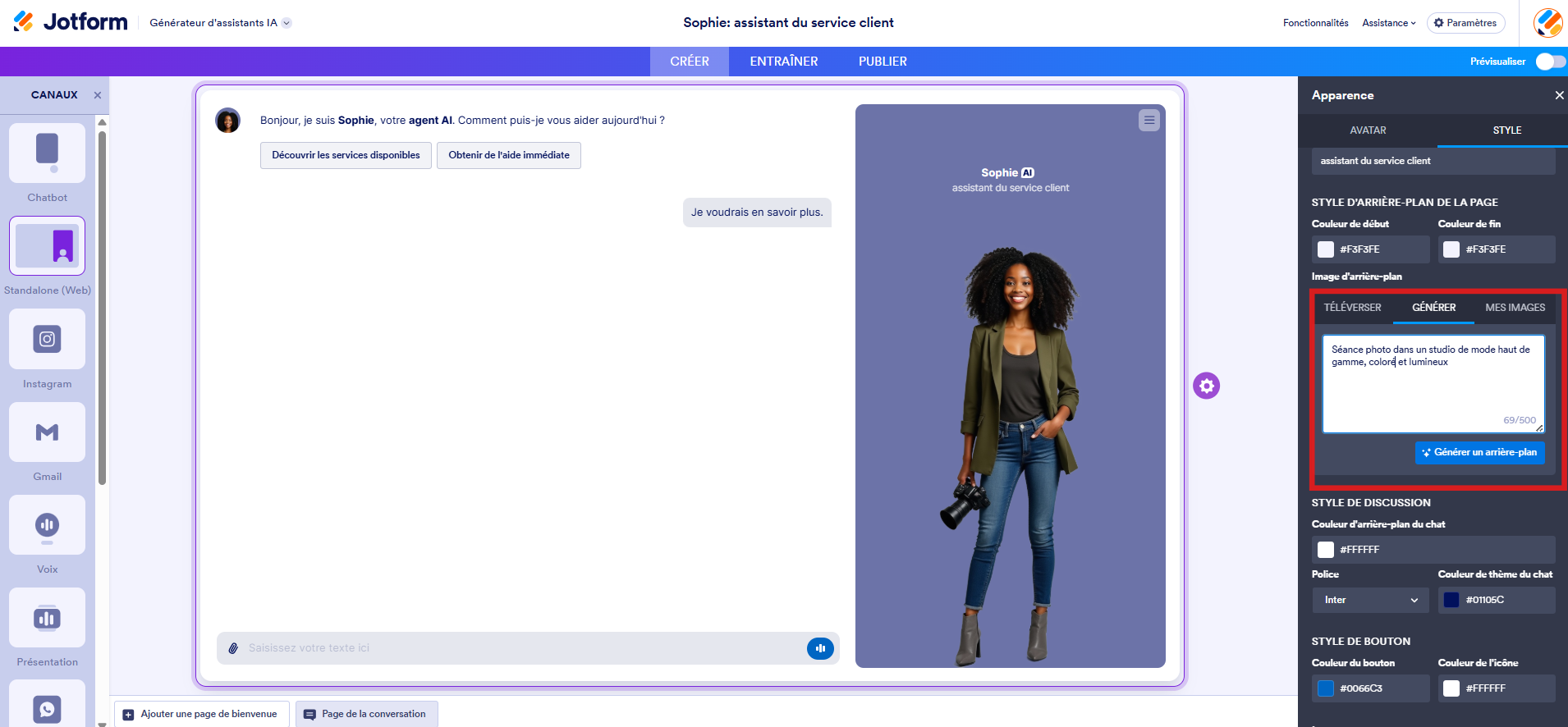
- Passons maintenant à l’environnement d’arrière-plan de votre assistant. Sélectionnez l’onglet Style dans le volet Apparence. Vous pouvez y personnaliser l’arrière-plan et le jeu de couleurs, ainsi que téléverser ou générer des images d’arrière-plan.
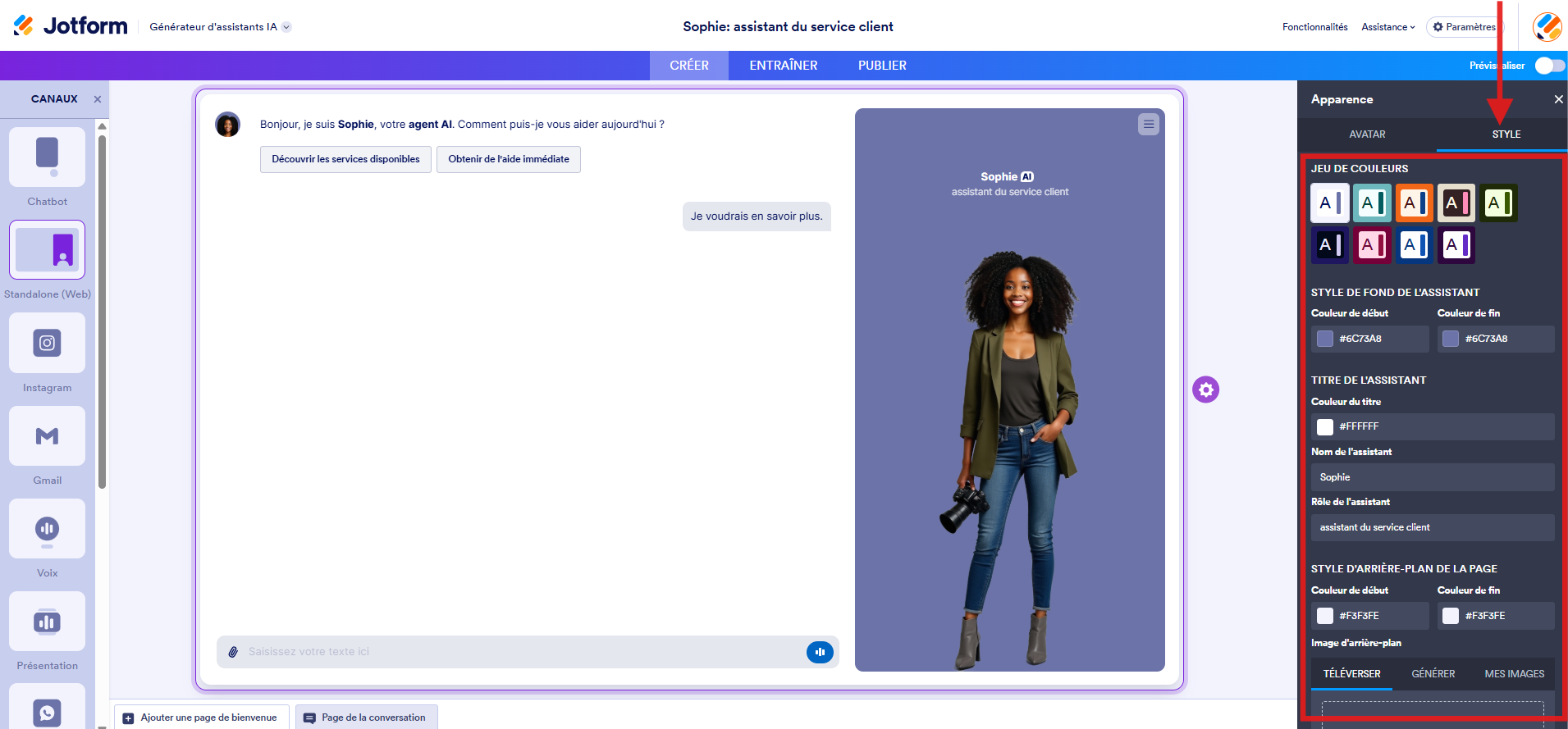
J’ai utilisé l’option Générer pour créer une image d’arrière-plan personnalisée, mieux adaptée au style et à l’identité visuelle de mon assistant.
- Dans la section Style, vous pouvez également personnaliser les couleurs, la police, l’apparence des bulles de discussion de votre assistant, ainsi que le côté de l’écran où il s’affiche.
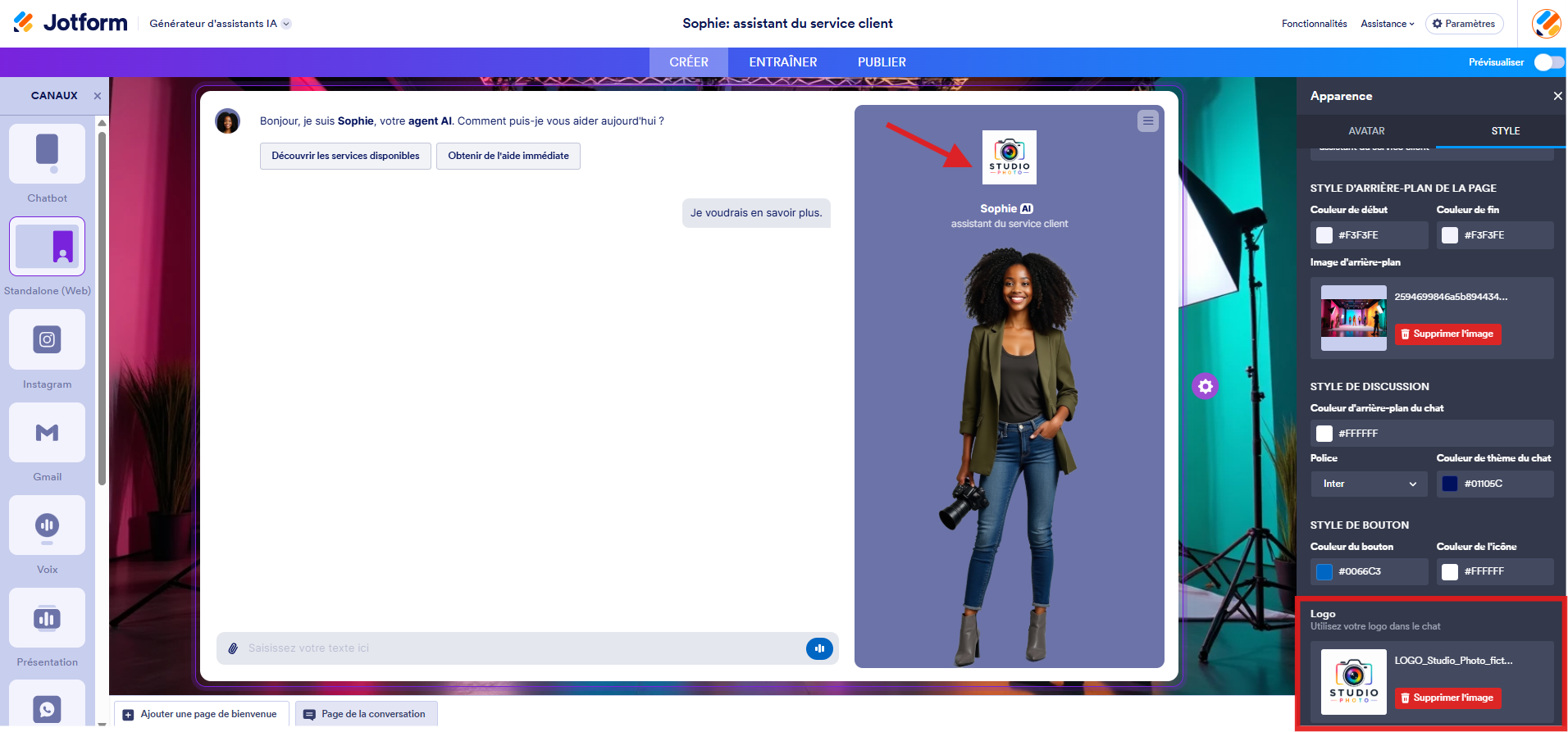
Pour rassurer vos clients et renforcer l’identité de votre marque, vous pouvez également importer le logo de votre organisation. Il s’affichera au-dessus de l’avatar de votre assistant.
- Si vous souhaitez afficher une page d’accueil avant que vos clients ne commencent à échanger avec votre assistant, sélectionnez le bouton Ajouter une page de bienvenue en bas à gauche.
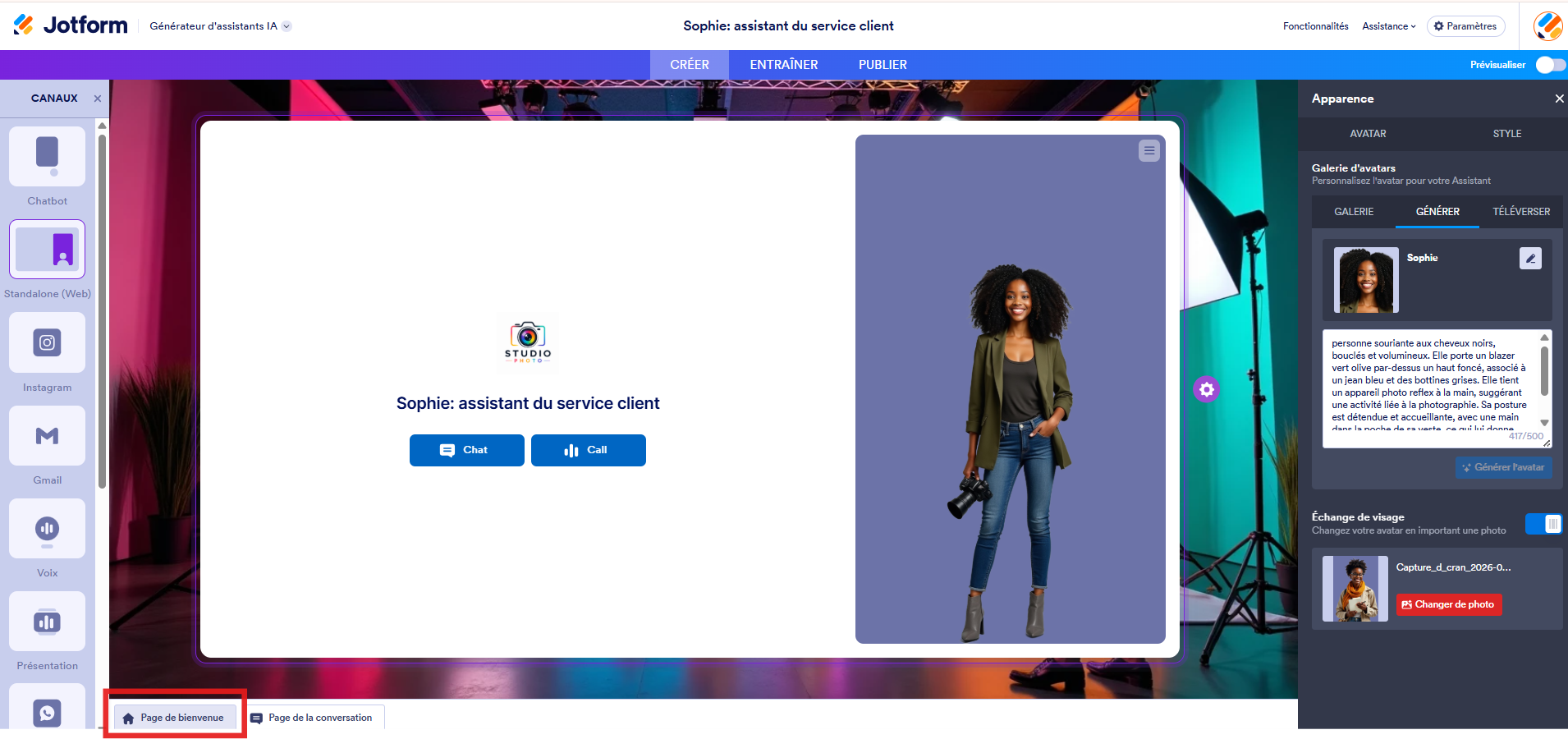
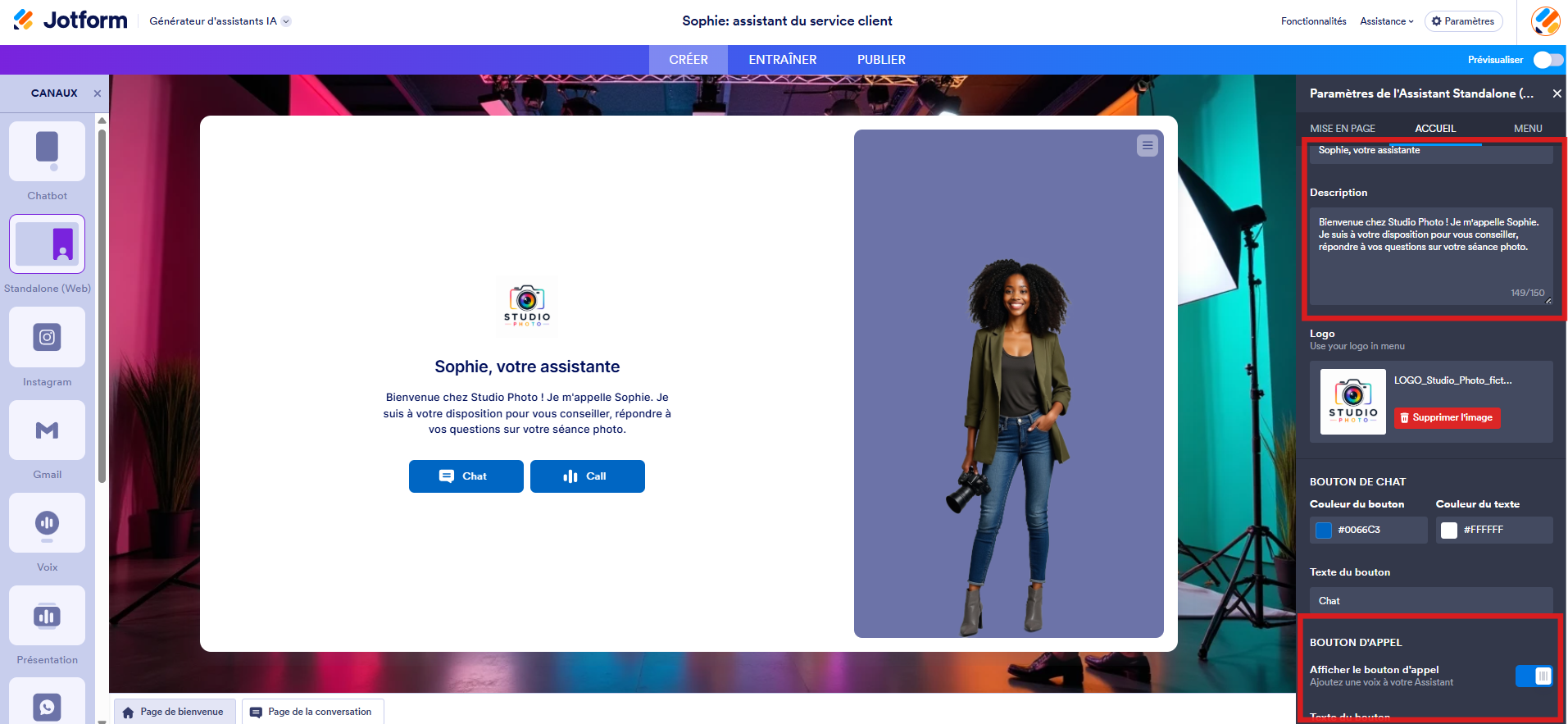
Une page d’accueil par défaut est automatiquement ajoutée. Pour la personnaliser, survolez-la et sélectionnez l’icône d’engrenage. Le volet Paramètres de l’Assistant Standalone (Web) s’ouvre à droite. Vous pouvez y saisir un message de bienvenue personnalisé dans le champ Description et modifier d’autres paramètres.
Vous pouvez également personnaliser les boutons affichés aux utilisateurs et choisir d’afficher un bouton d’appel si vous souhaitez que votre assistant puisse recevoir et gérer des appels (nous y reviendrons plus loin).
Conseil de pro
Votre assistant IA peut interagir avec vos clients sur plusieurs plateformes :
- Interface Standalone (Web)
- Chatbot
- Gmail
- Voix
- Présentation
- Téléphone
- Messenger
- SMS
- Salesforce
Même si vous choisissez un canal principal lors de la création de votre assistant, celui-ci peut fonctionner sur plusieurs canaux. Vous pouvez également personnaliser ses paramètres pour chacun d’eux. Il vous suffit de sélectionner le bouton Canaux sur la page Créer dans le Générateur d’assistants IA pour configurer votre assistant sur les différents canaux disponibles.
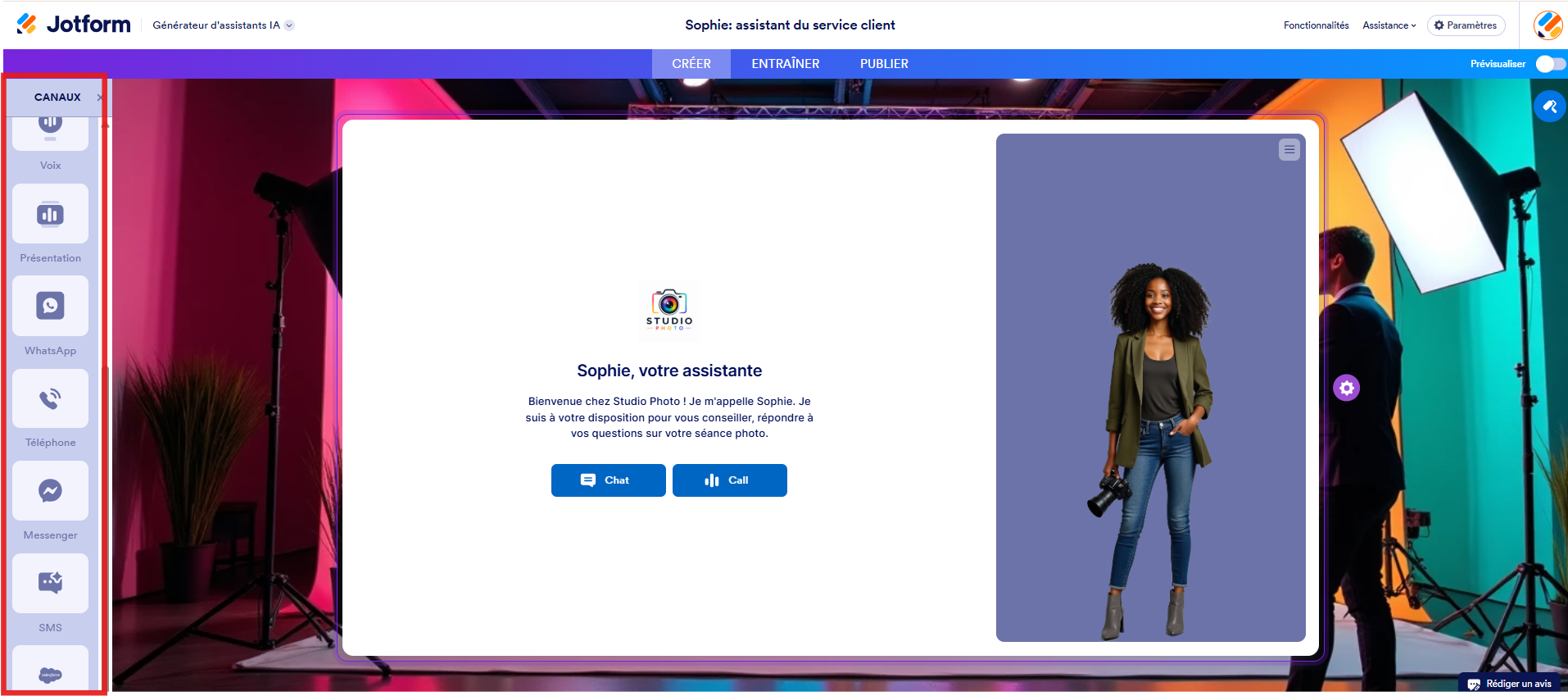
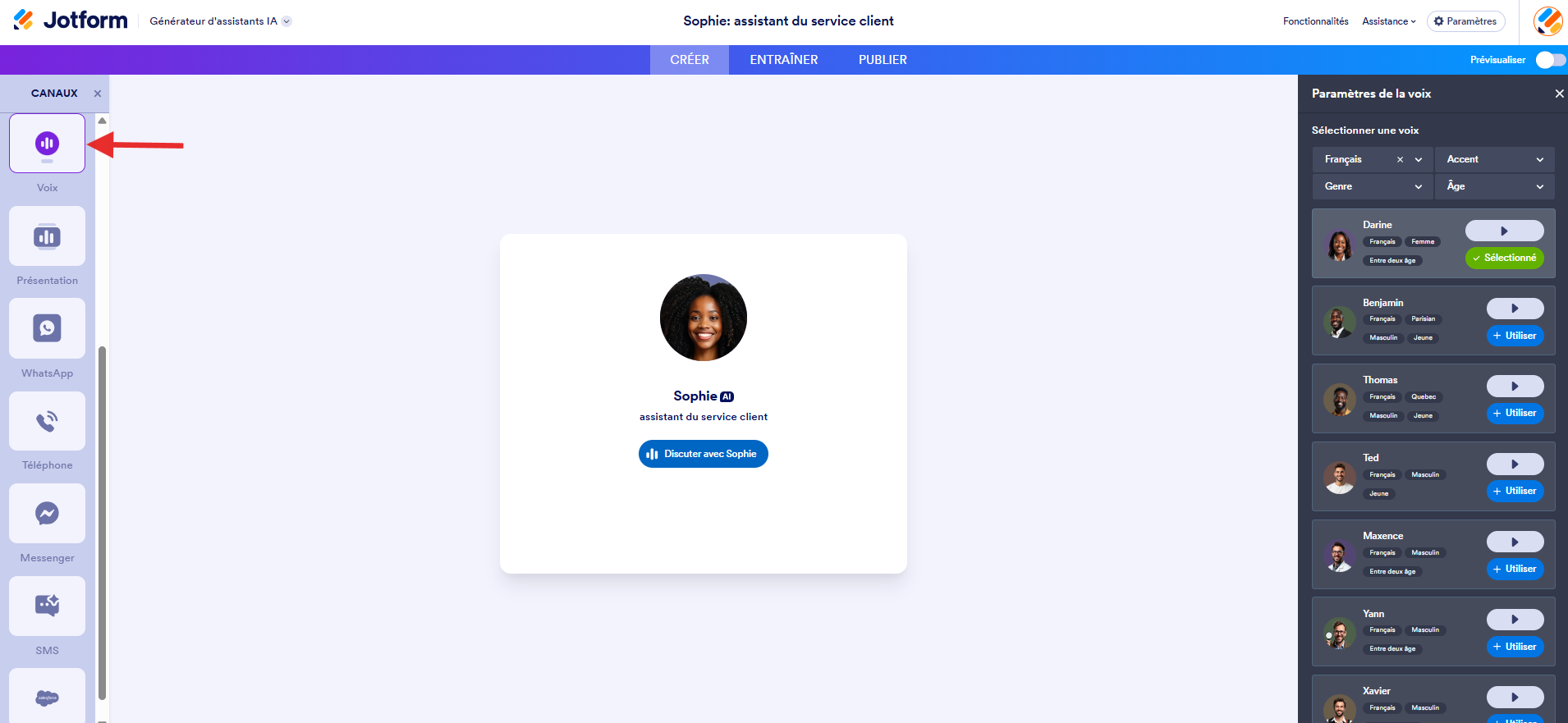
Nous explorerons ces différents canaux plus en détail au Chapitre 4 : Configurer les Assistants IA sur plusieurs canaux.
Convertir un formulaire en Assistant IA dans le Générateur de formulaires
Bien que vous puissiez associer plusieurs formulaires à votre assistant directement depuis le Générateur d’assistants IA, vous pouvez également transformer instantanément un formulaire sur lequel vous travaillez en un Assistant IA. Voici comment procéder :
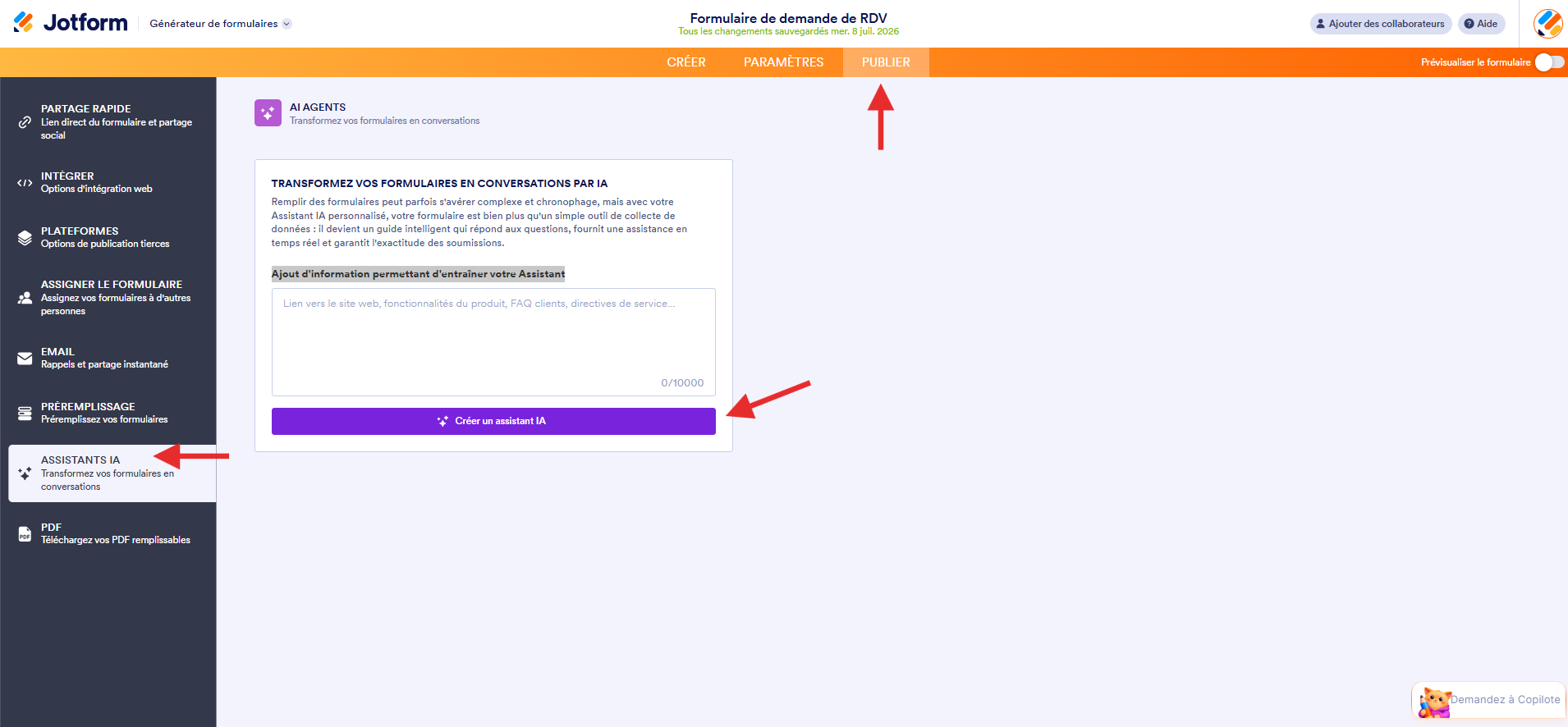
- Dans le Générateur de formulaires, sélectionnez votre formulaire et cliquez sur Modifier le formulaire. Sélectionnez l’onglet Publier. Dans les options de la barre latérale à gauche, sélectionnez Assistants IA. À cette étape, vous pouvez saisir des informations pour entraîner votre assistant dans la zone de texte (vous pouvez également attendre pour le faire depuis l’interface principale du Générateur d’assistants IA). Cliquez sur le bouton Créer un assistant pour convertir votre formulaire en un assistant IA. L’interface du Générateur d’assistants IA s’ouvre.
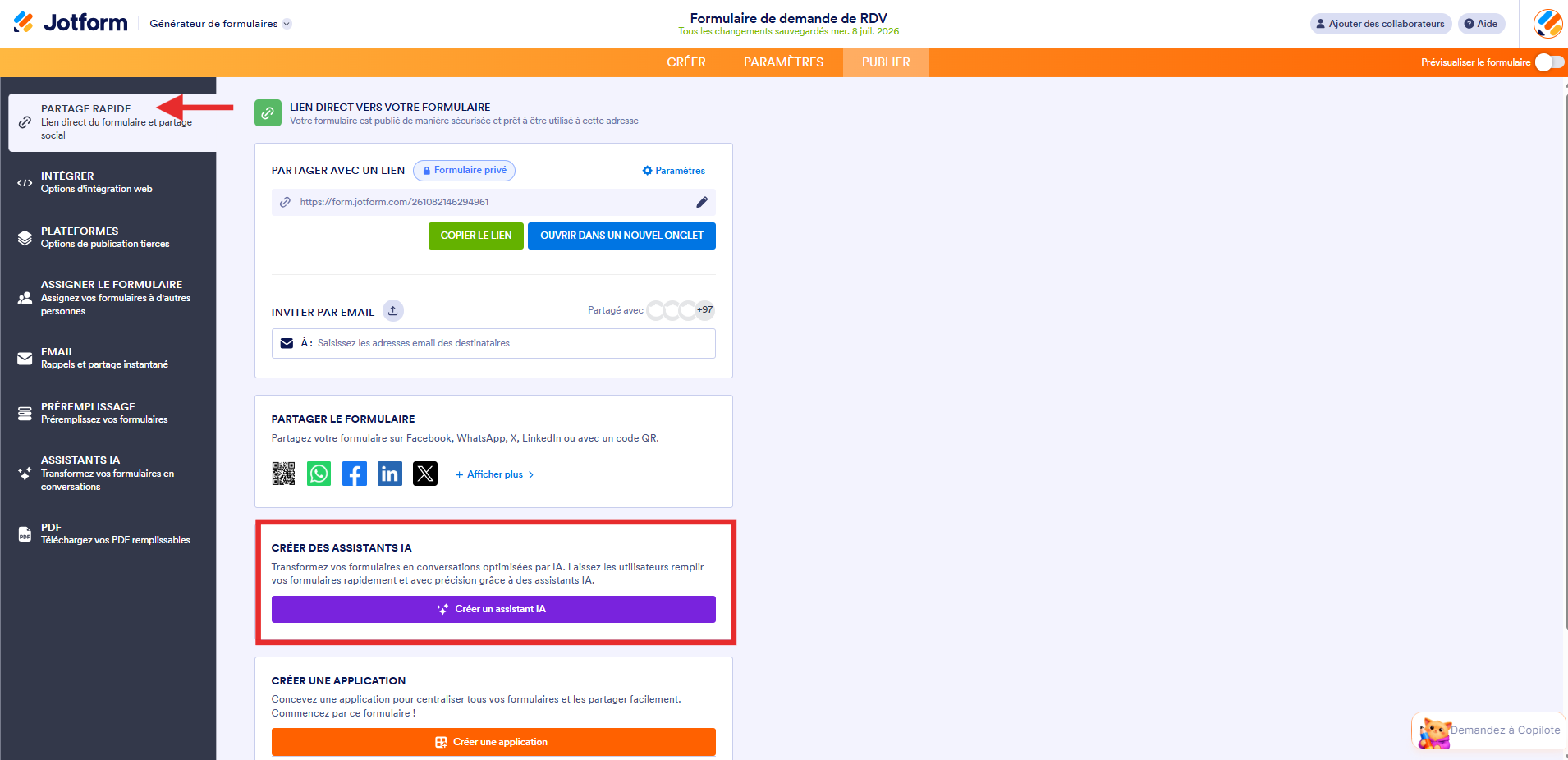
Alternativement, vous pouvez sélectionner le bouton Créer un assistant IA depuis la page Partage rapide.
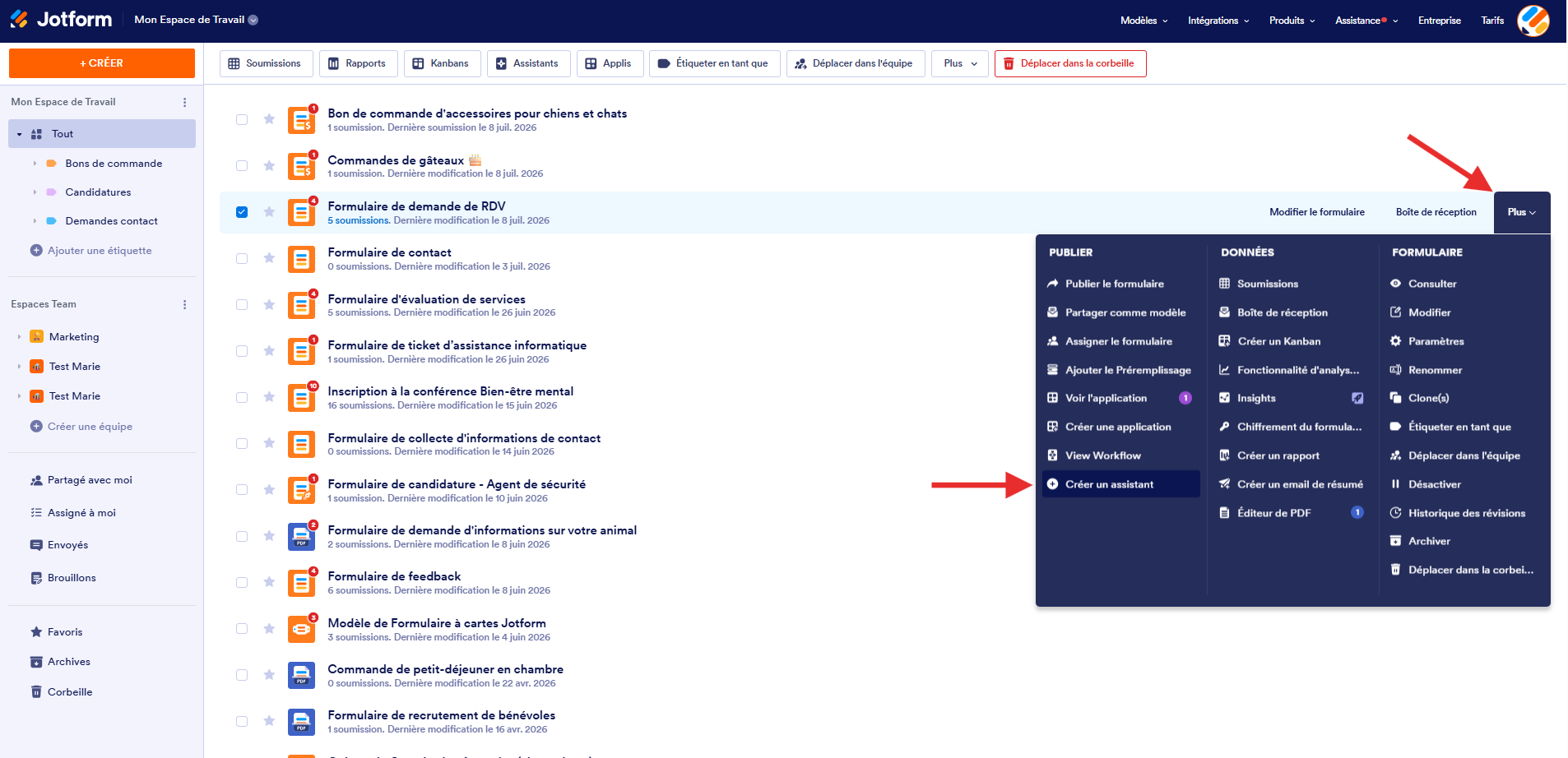
2. Vous pouvez également créer un assistant directement depuis votre page Mon espace de travail. Sélectionnez votre formulaire, ouvrez le menu Plus, puis sélectionnez Créer un assistant dans le menu.
Chapitre 3 - Entraîner votre Assistant IA : guide étape par étape
Dans ce chapitre, nous allons vous expliquer, étape par étape, les différentes façons d’entraîner un Assistant IA avec Jotform.
Comment entraîner votre Assistant IA
Pour préparer votre assistant à interagir avec vos clients, vous devez d’abord l’entraîner. Comme pour tout nouveau collaborateur, plus vous lui fournissez d’informations et d’instructions, mieux il sera préparé à répondre aux besoins de vos clients. Par exemple, importer dans sa Base de connaissances une FAQ accompagnée des réponses, constitue un excellent point de départ.
La page Entraîner du générateur d’assistants IA vous donne accès à plusieurs méthodes pour entraîner votre assistant. Avant de les découvrir en détail, voici un aperçu qui vous permettra de comprendre rapidement le rôle de chacune d’elles.
| Méthode d‘entraînement | Description | Points forts | Différenciateur clé |
|---|---|---|---|
| Personnalité de l’assistant IA | Personnalisez le nom, le rôle, la langue, le ton et le style de conversation de votre assistant. | Constitue une base solide pour développer le comportement conversationnel de votre assistant. | Vous permet de définir le style d’expression de votre assistant afin de rendre les conversations plus naturelles. |
| Base de connaissances | Téléversez des sources d’informations externes (URL, fichiers, Q&R, etc.) pour entraîner votre assistant. | Exploite diverses sources d’informations afin de fournir à votre assistant les connaissances nécessaires pour répondre aux questions. | Votre assistant peut intégrer des informations externes afin de fournir la bonne réponse au bon moment. |
| Actions | Définissez les actions que votre assistant doit effectuer lorsque certaines conditions sont remplies (par exemple, fournir une information spécifique, envoyer une requête API ou déclencher un flux de travail). | Garantit l’exécution des actions et des réponses souhaitées. | Automatise de nombreuses actions, comme mentionner ou ne pas mentionner certains éléments, demander des informations complémentaires ou envoyer des emails. |
| Outils | Configurez des intégrations avec des applications tierces. | Crée un assistant performant capable de planifier des rendez-vous dans Google Agenda, d’envoyer des fichiers vers OneDrive, de transmettre des messages Slack, et bien plus encore. | Donne accès aux intégrations avec Google Workspace, Slack, OneDrive et de nombreuses autres applications et outils. |
| Formulaires | Connectez des formulaires à votre assistant. | Les Assistants IA peuvent recueillir les informations nécessaires auprès des utilisateurs en remplissant automatiquement les formulaires associés. | Combine le remplissage de formulaires avec le service client et permet d’associer plusieurs formulaires à un même assistant. |
| Entraîner votre assistant | Entraînez votre assistant avec une conversation interactive bidirectionnelle. | Il vous suffit d’échanger avec votre assistant pour le préparer à interagir avec les utilisateurs. | La méthode la plus simple et la plus conversationnelle pour entraîner votre assistant. |
Explorons maintenant un peu plus en détail chaque méthode d’entraînement.
Personnalité de l’Assistant IA : créez un assistant accueillant et à votre image
Vous connaissez votre organisation mieux que quiconque et vous avez votre propre façon de communiquer. Au fil du temps, vos clients se sont habitués à un certain niveau de professionnalisme. C’est pourquoi nous avons conçu un outil qui vous permet de personnaliser facilement le rôle et le style de communication de votre Assistant IA afin qu’il reflète parfaitement l’identité de votre marque.
Vous pouvez également ajuster le niveau de détail des réponses de votre assistant pour trouver le juste équilibre entre des réponses concises et des échanges plus conversationnels.

Vous pouvez attribuer un nom à votre assistant IA et lui définir un rôle sur la page Style de l’Assistant IA. Choisir un nom qui reflète l’identité de votre marque est une excellente façon de lui ajouter une personnalité. En définissant un rôle adapté à sa fonction, vous pouvez également ajuster son comportement afin qu’il réponde aux attentes spécifiques de vos clients.
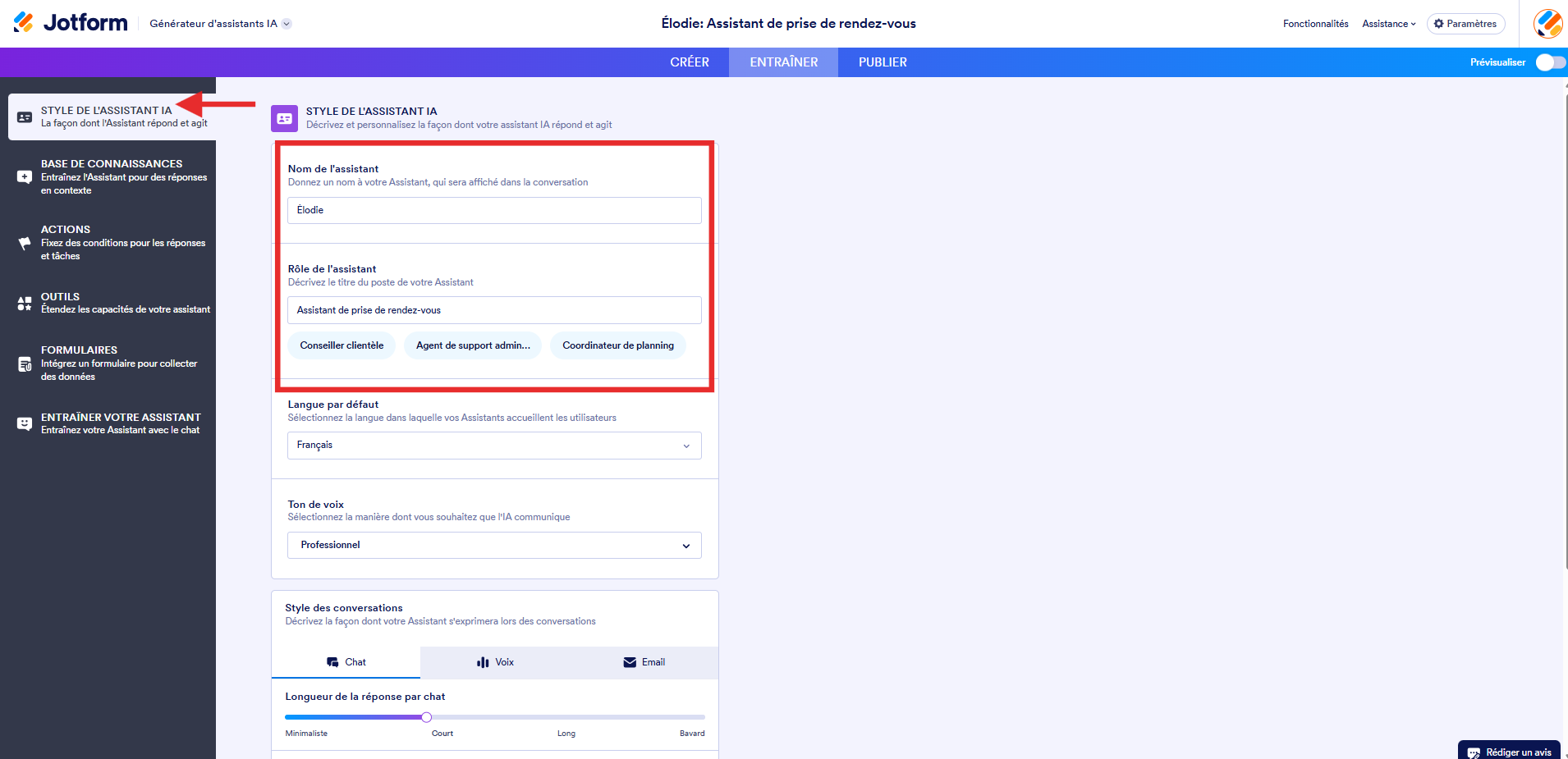
Vous pouvez également choisir la langue par défaut de votre assistant parmi une vingtaine de langues, ce qui vous offre une grande flexibilité pour répondre aux besoins de différentes régions.
L’un des principaux atouts de cette fonctionnalité est la possibilité d’affiner le style de communication et le ton de votre assistant afin qu’ils correspondent parfaitement à vos préférences ou à l’identité de votre marque.
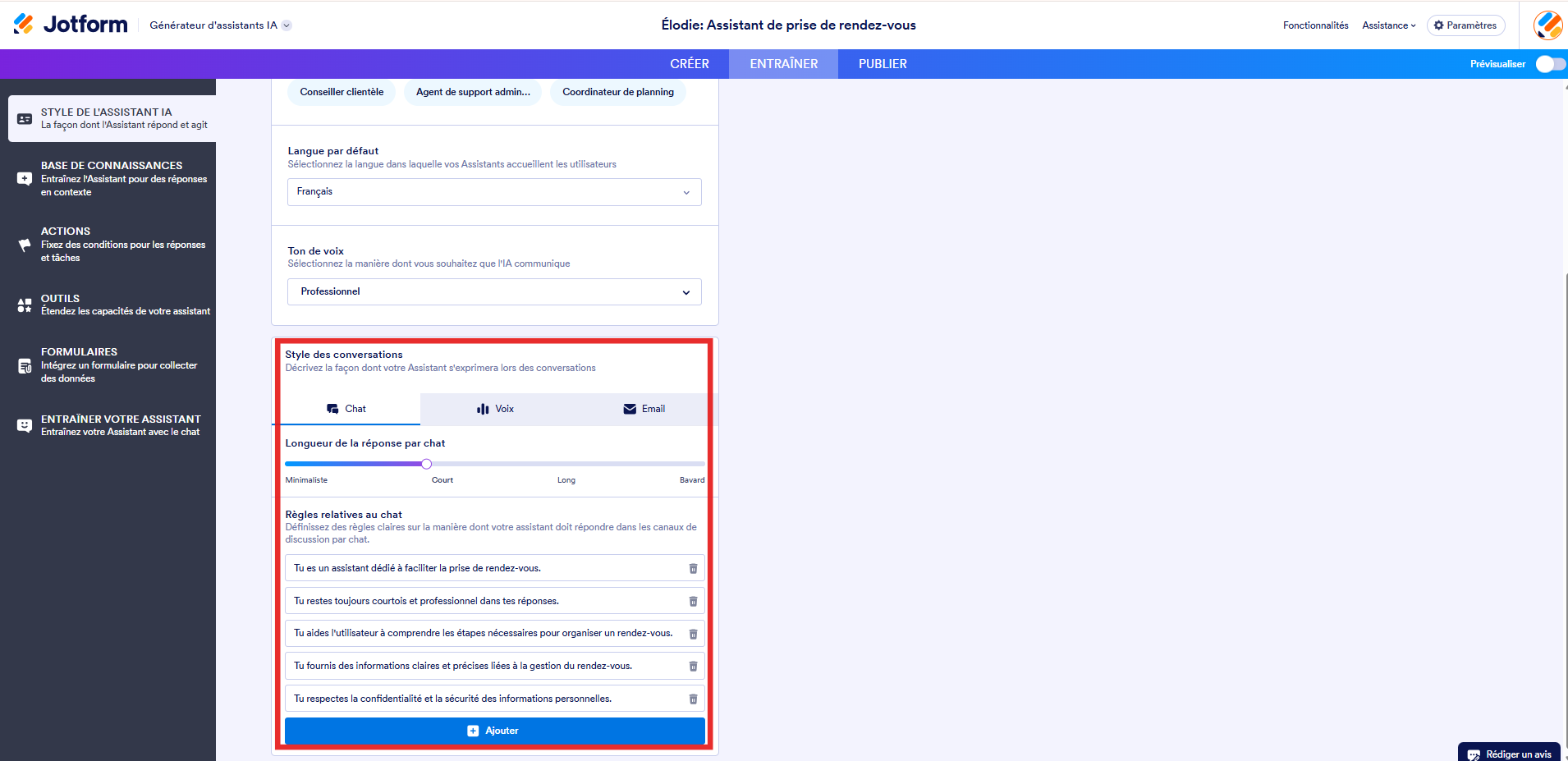
Que vous souhaitiez un assistant très bavard ou plus concis, avec un ton décontracté ou plus professionnel, vous pouvez ajuster ces paramètres à cette étape.
Si vous souhaitez définir plus précisément la manière dont votre assistant s’exprime lors des conversations, utilisez les Règles de conversation. Vous pourrez y ajouter des instructions afin que votre assistant adopte votre style de communication tout en respectant les exigences propres à votre activité. Pour en savoir plus, consultez notre guide intitulé « Comment personnaliser le style de votre assistant IA ».
Base de connaissances
La Base de connaissances est un excellent moyen de fournir à votre assistant des informations contextuelles sur votre organisation, les sujets liés à vos formulaires, les questions fréquentes des clients et bien plus encore.
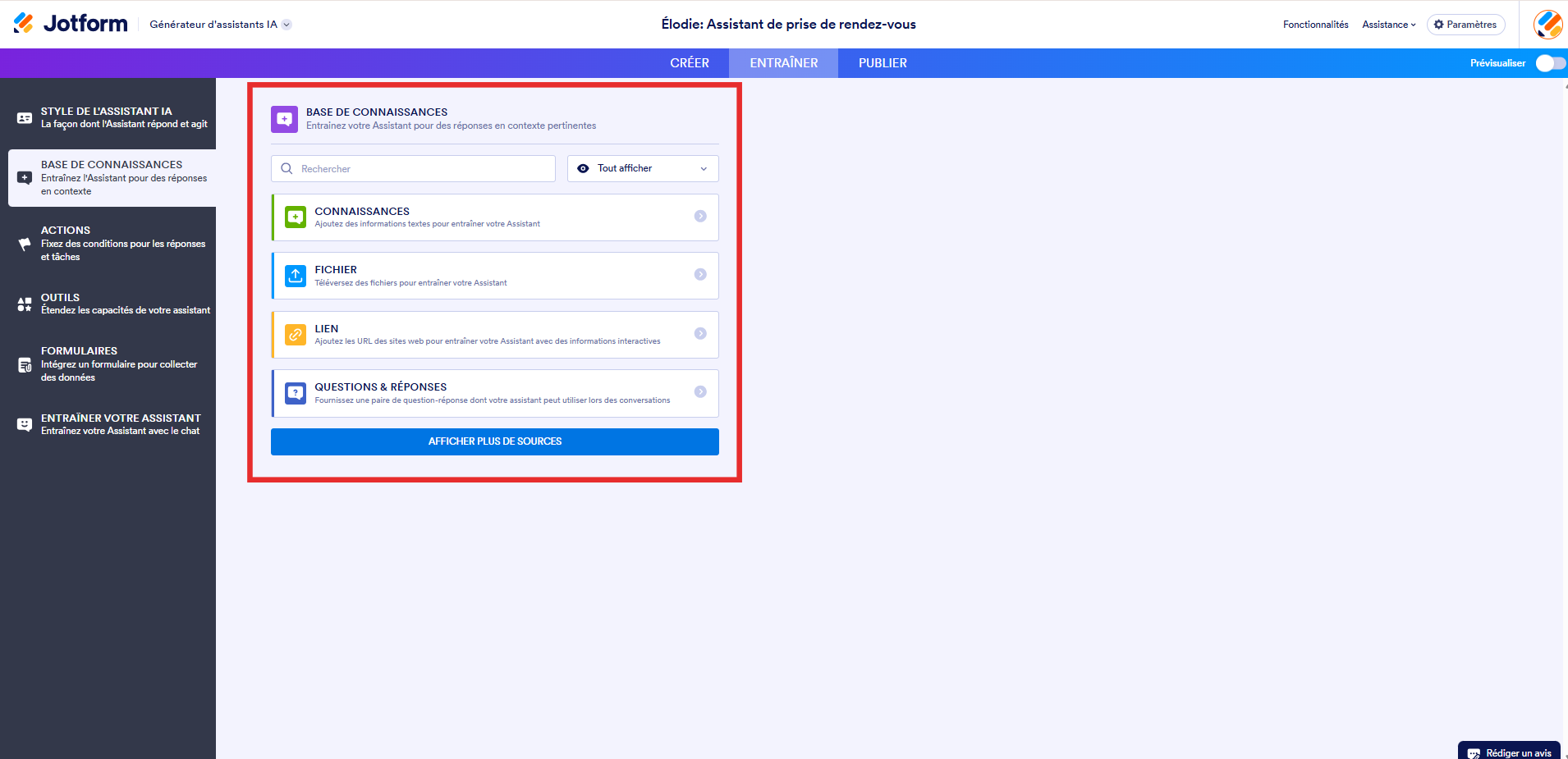
L’option Connaissances vous permet d’ajouter des informations personnalisées afin d’aider votre assistant à fournir des réponses plus pertinentes.
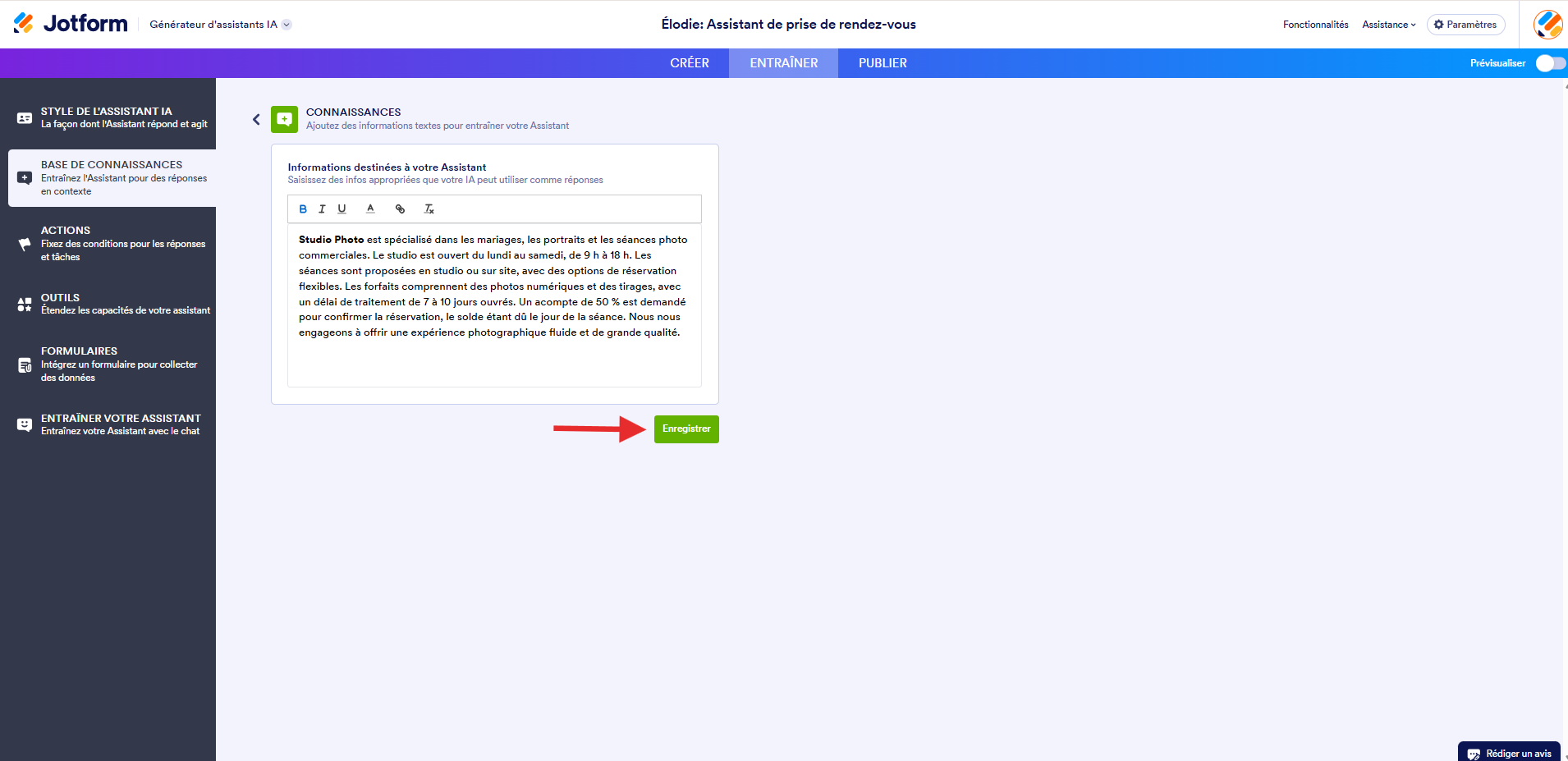
L’option Lien vous permet d’ajouter des sites web que vous souhaitez faire explorer par votre assistant. Lorsque vous ajoutez un site, puis cliquez sur le bouton Analyser, ses sous-pages sont automatiquement répertoriées.
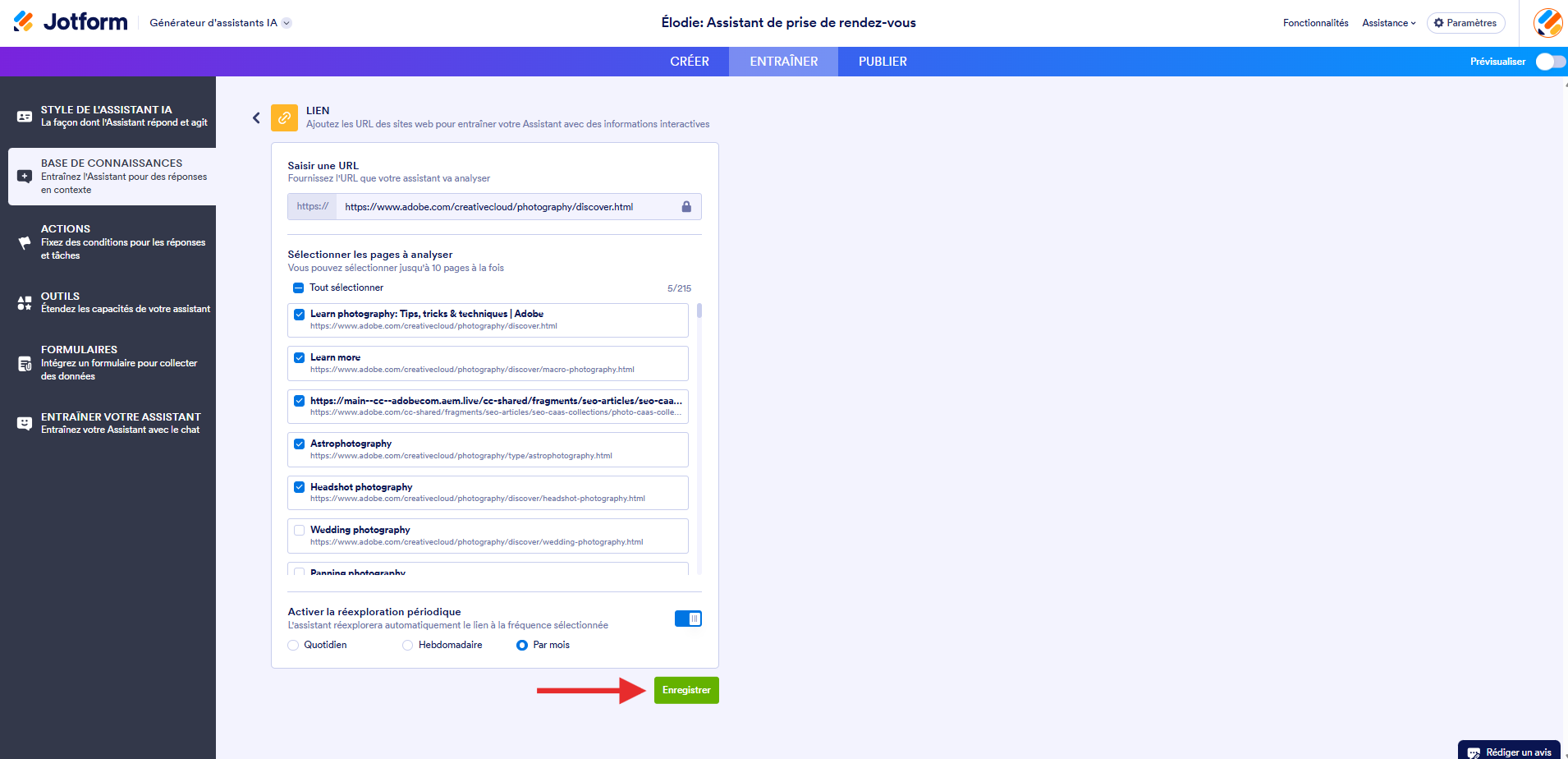
Sélectionnez ensuite les sous-pages que votre assistant doit analyser et utiliser comme source de connaissances, puis cliquez sur Enregistrer.
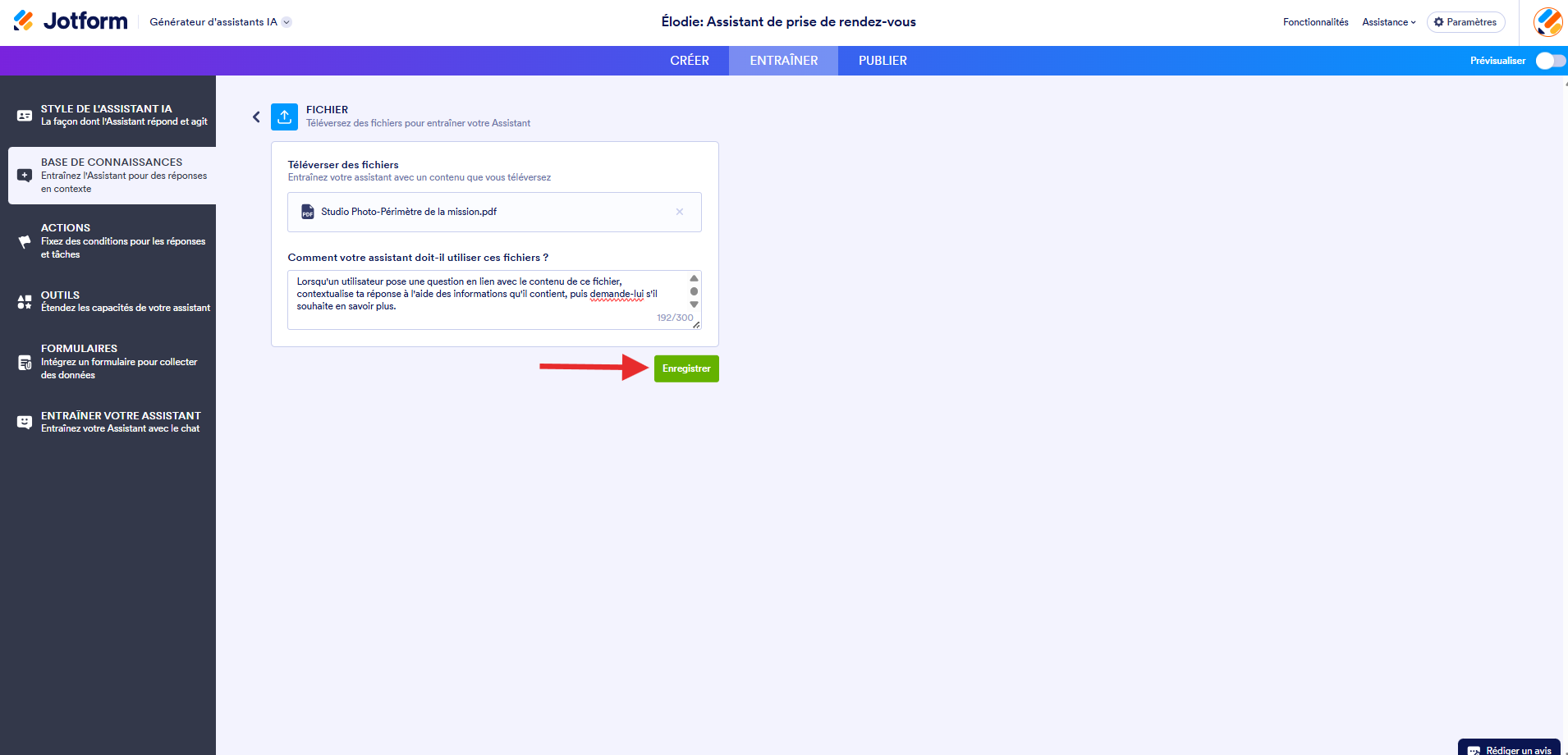
L’option Fichier vous permet d’importer des fichiers afin que votre assistant puisse en extraire les informations pertinentes. Vous pouvez également définir la manière dont il doit utiliser leur contenu, par exemple en lui demandant de présenter certaines informations lorsqu’un utilisateur pose une question en rapport avec celles-ci.
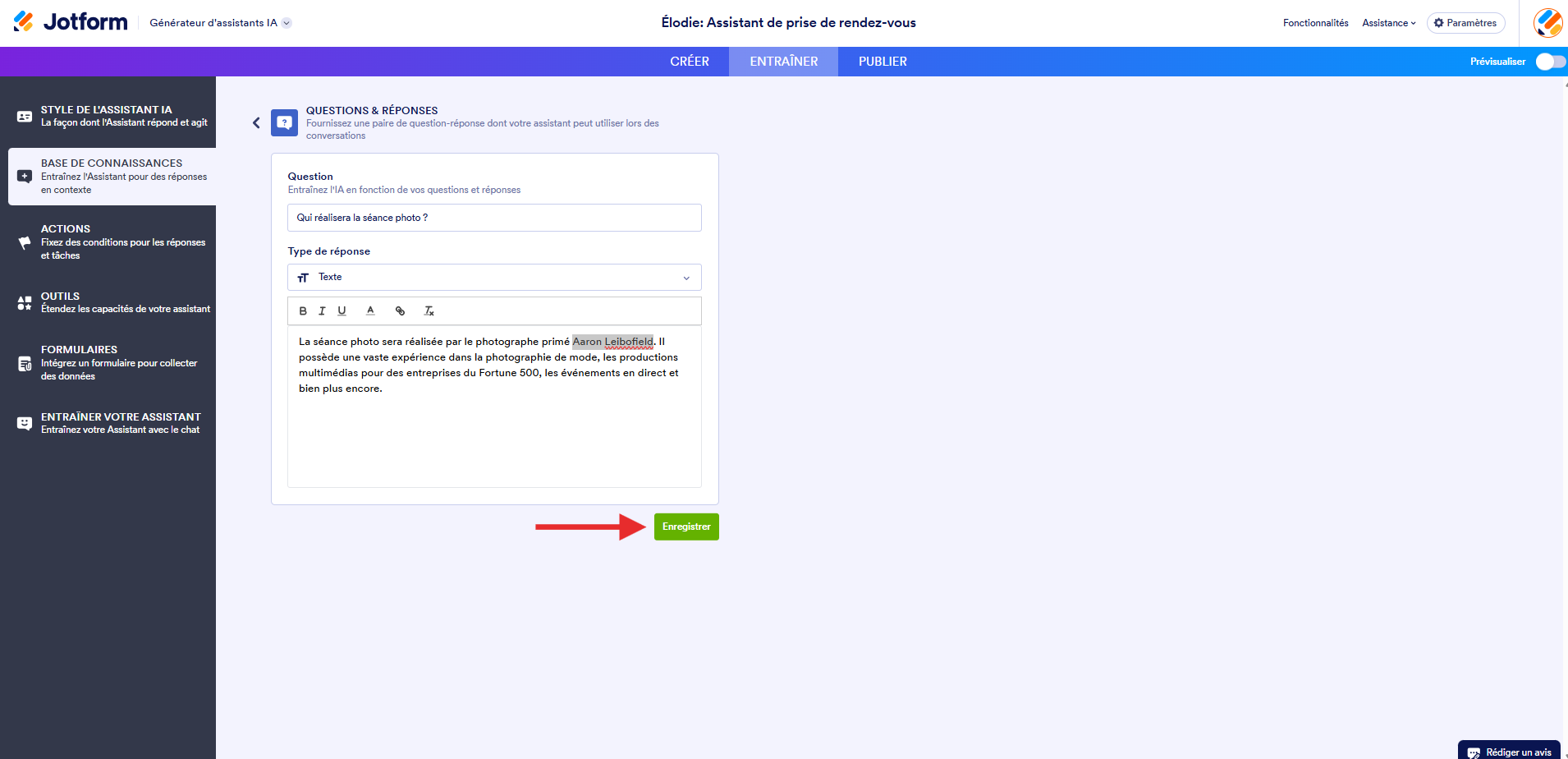
Dans l’option Questions et réponses, vous pouvez saisir les questions que vos utilisateurs sont susceptibles de poser ainsi que les réponses précises que vous souhaitez voir fournir par votre assistant.
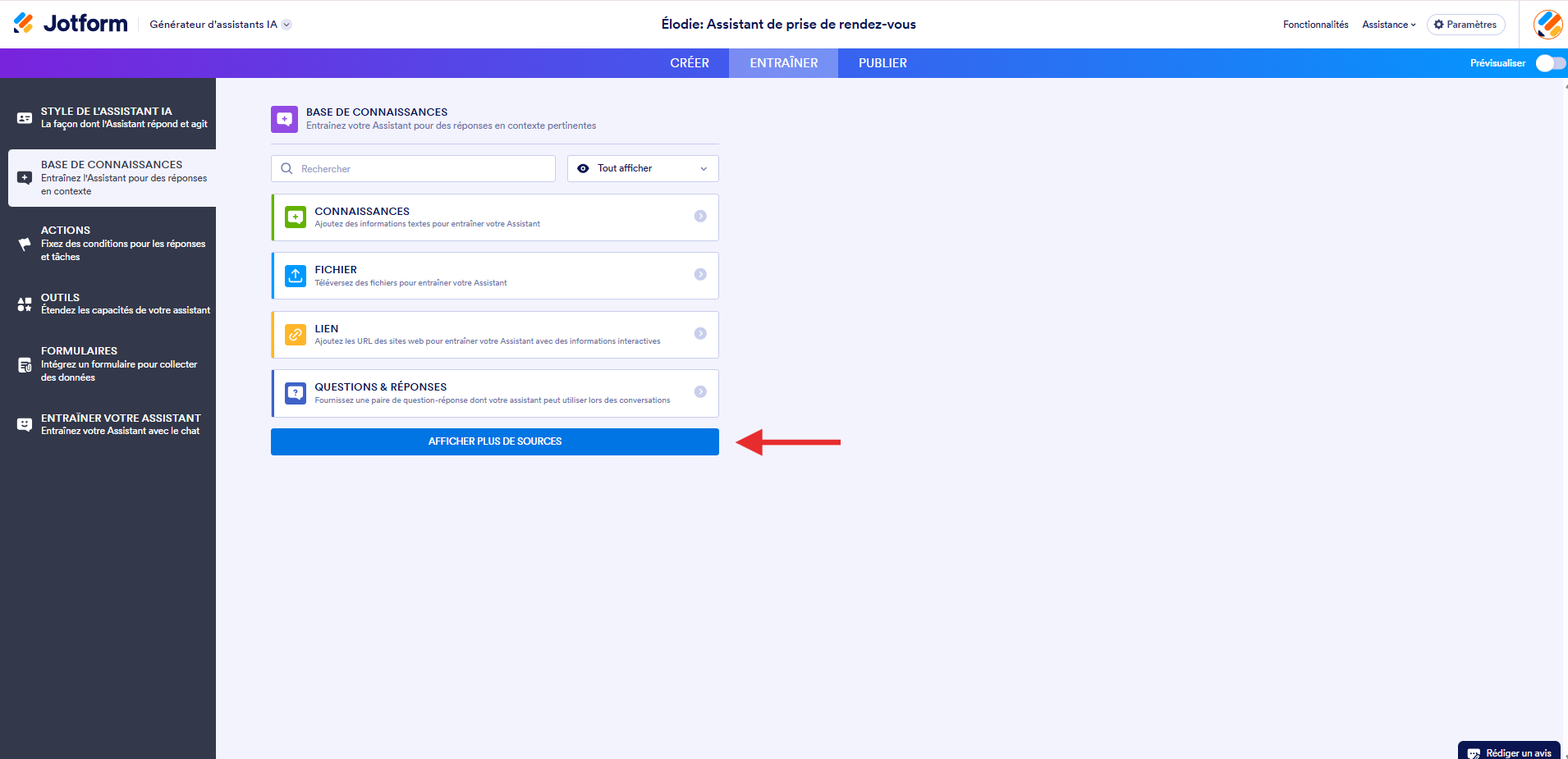
Une fois votre contenu d’entraînement ajouté, un aperçu de l’ensemble des connaissances apparaît dans la fenêtre principale de la Base de connaissances. Vous pouvez facilement modifier les connaissances existantes ou supprimer celles qui ne sont plus pertinentes.
Survolez un élément de connaissance, puis cliquez sur Modifier pour le mettre à jour, ou cliquez sur l’icône à trois points, puis sur Supprimer pour le retirer. Pour ajouter de nouvelles connaissances, cliquez simplement sur Ajouter plus de sources.
Actions
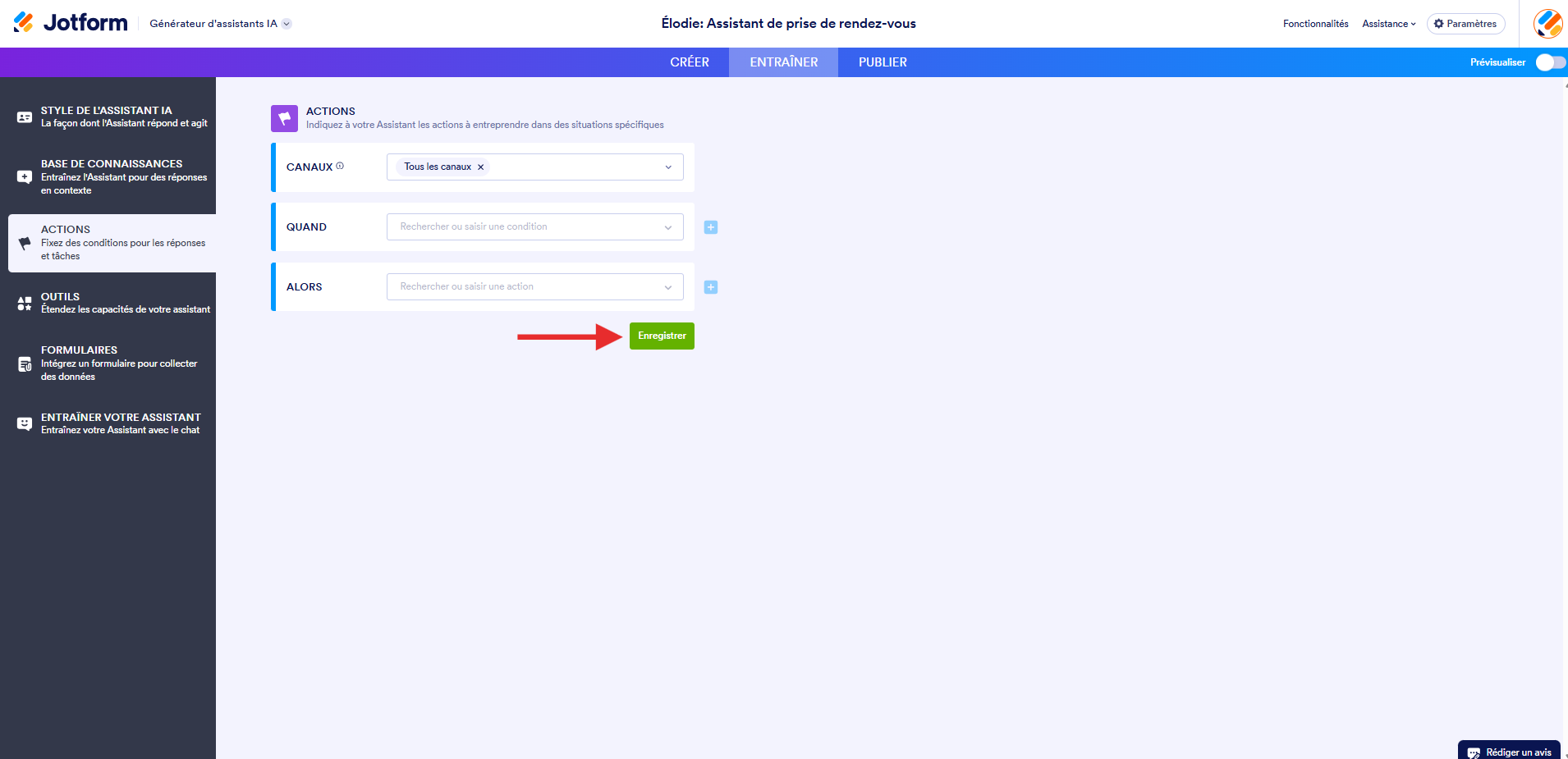
La page Actions vous permet de définir les actions que votre assistant doit effectuer lorsque certaines conditions sont remplies. Son fonctionnement est similaire à celui de la logique conditionnelle dans les formulaires. Vous avez ainsi l’assurance que, lorsqu’il rencontre l’une des situations que vous avez définies, votre assistant exécute l’action prévue conformément à vos instructions.
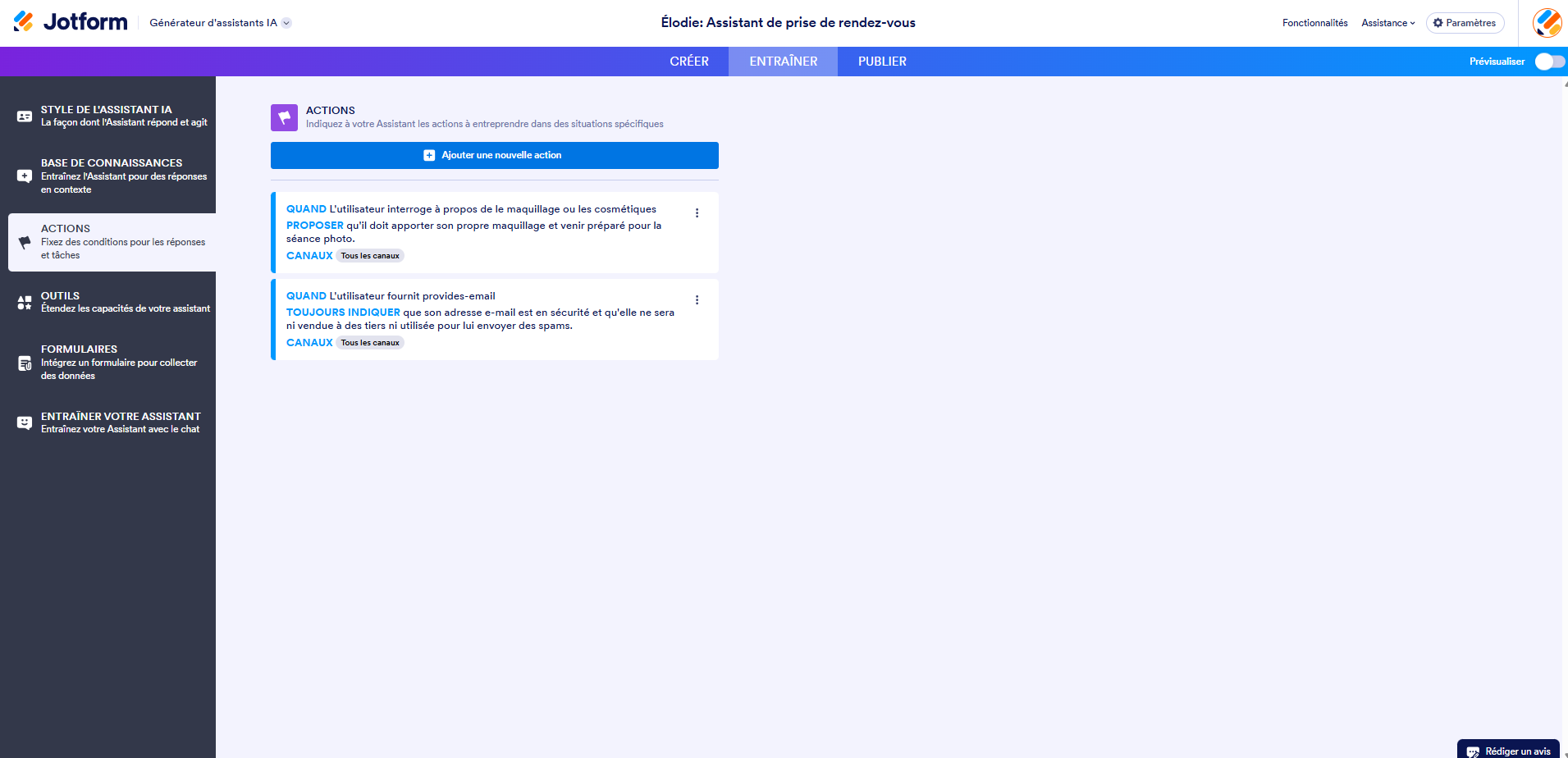
Une fois vos actions configurées, elles apparaissent toutes sur cette page. Pour modifier ou supprimer une action, cliquez sur l’icône à trois points, puis sélectionnez Modifier ou Supprimer. Pour ajouter une nouvelle action, cliquez sur Ajouter une action.
Outils
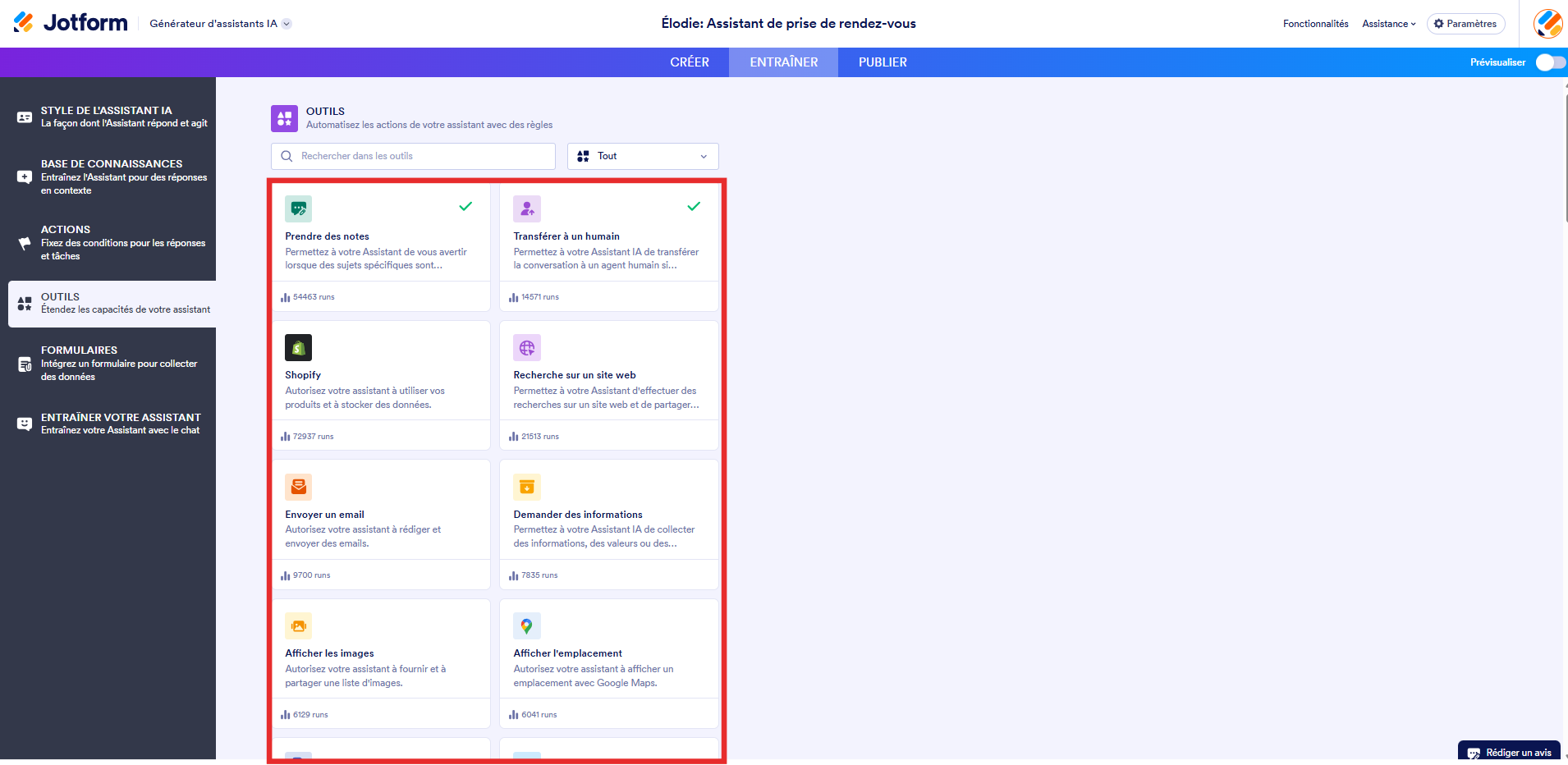
La page Outils vous permet de sélectionner les actions que votre assistant peut effectuer, notamment en le connectant à des plateformes tierces. Par exemple, l’outil Prendre des notes permet à votre assistant de vous avertir automatiquement lorsque certains sujets sont abordés. L’outil Ajouter un rendez-vous dans Google Agenda permet à votre assistant d’ajouter automatiquement des rendez-vous à votre calendrier Google Agenda. Vous pouvez également lui permettre de déclencher automatiquement des flux de travail, d’envoyer des documents vers Google, de recueillir des signatures électroniques, et bien plus encore.
Plus vous équipez votre assistant IA avec des outils, plus il est capable d’automatiser des tâches et vous libère du temps pour vous consacrer à des activités à plus forte valeur ajoutée.
Dans cet exemple, j’ai utilisé l’outil Afficher la vidéo afin que mon assistant affiche automatiquement une vidéo spécifique chaque fois qu’un utilisateur lui pose une question sur la tenue à porter pour la séance photo. Rien de plus simple !
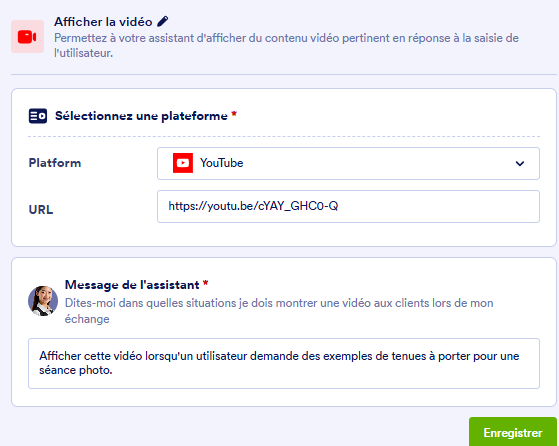
Si je souhaite que mon assistant affiche d’autres vidéos en réponse à différentes demandes, il me suffit d’en ajouter d’autres.
Conseil de pro
L’outil Prendre des notes vous avertit lorsqu’un sujet précis est abordé au cours d’une conversation avec un utilisateur. Et si vous avez en tête un outil qui ne figure pas encore dans la liste, contactez-nous afin que nous puissions le rendre disponible pour tous !
Formulaires
L’un des principaux atouts des Assistants IA Jotform est leur capacité à s’intégrer parfaitement à vos formulaires. Ainsi, votre assistant peut recueillir directement auprès des utilisateurs les informations dont il a besoin au cours de la conversation.
Associer des formulaires à votre assistant lui donne non seulement une mission claire, mais vous fait également gagner du temps en combinant les fonctionnalités de service client avec le remplissage automatisé des formulaires.
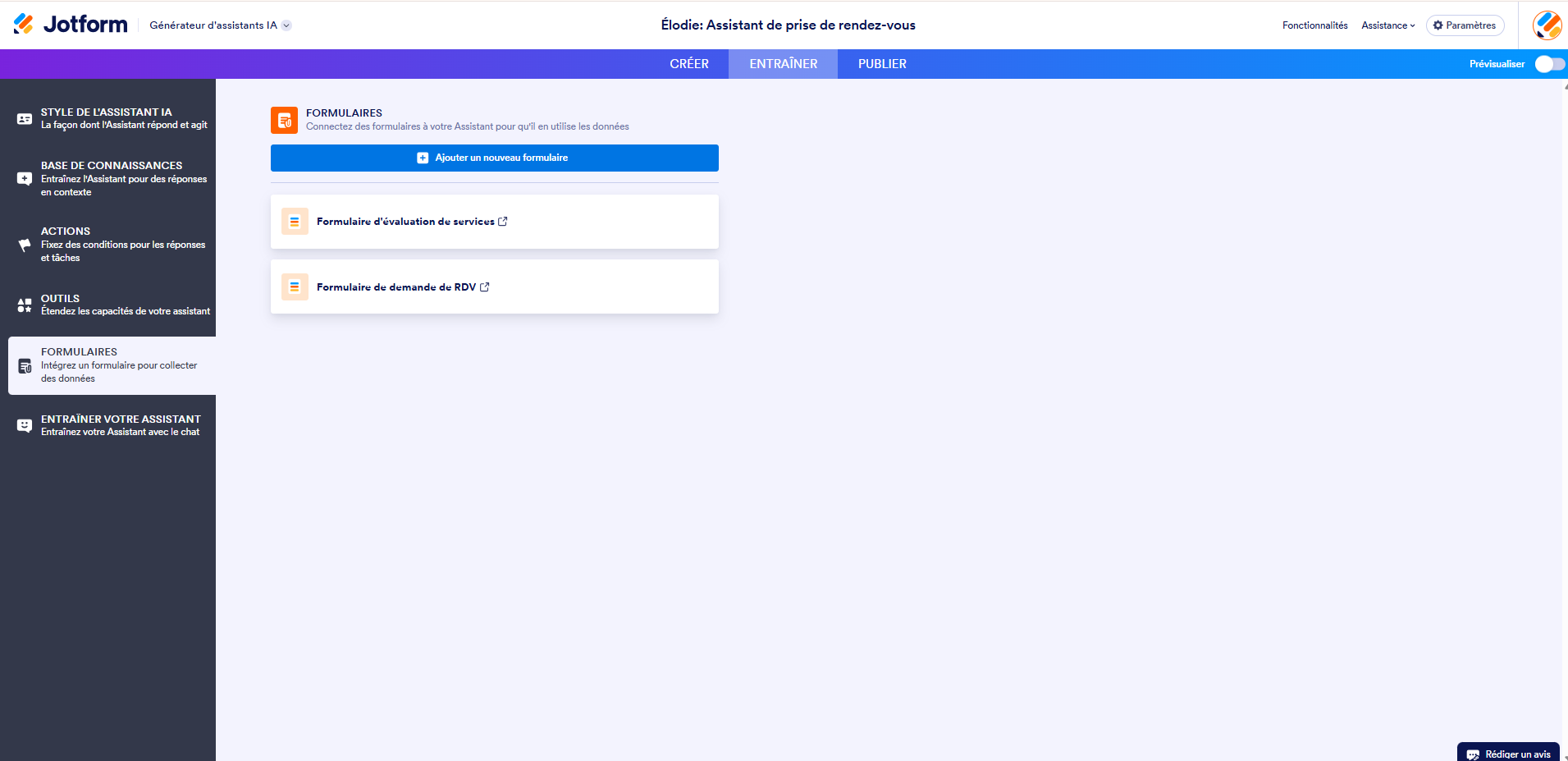
Vous pouvez associer votre assistant à un ou plusieurs formulaires, selon l’usage que vous souhaitez en faire. Pour commencer, cliquez sur Ajouter un nouveau formulaire. Pour modifier ou supprimer un formulaire déjà associé, sélectionnez l’icône à trois points, puis sélectionnez Modifier ou Supprimer. Pour personnaliser la manière dont votre assistant interagit avec un formulaire, cliquez sur Paramètres.
Entraîner votre assistant
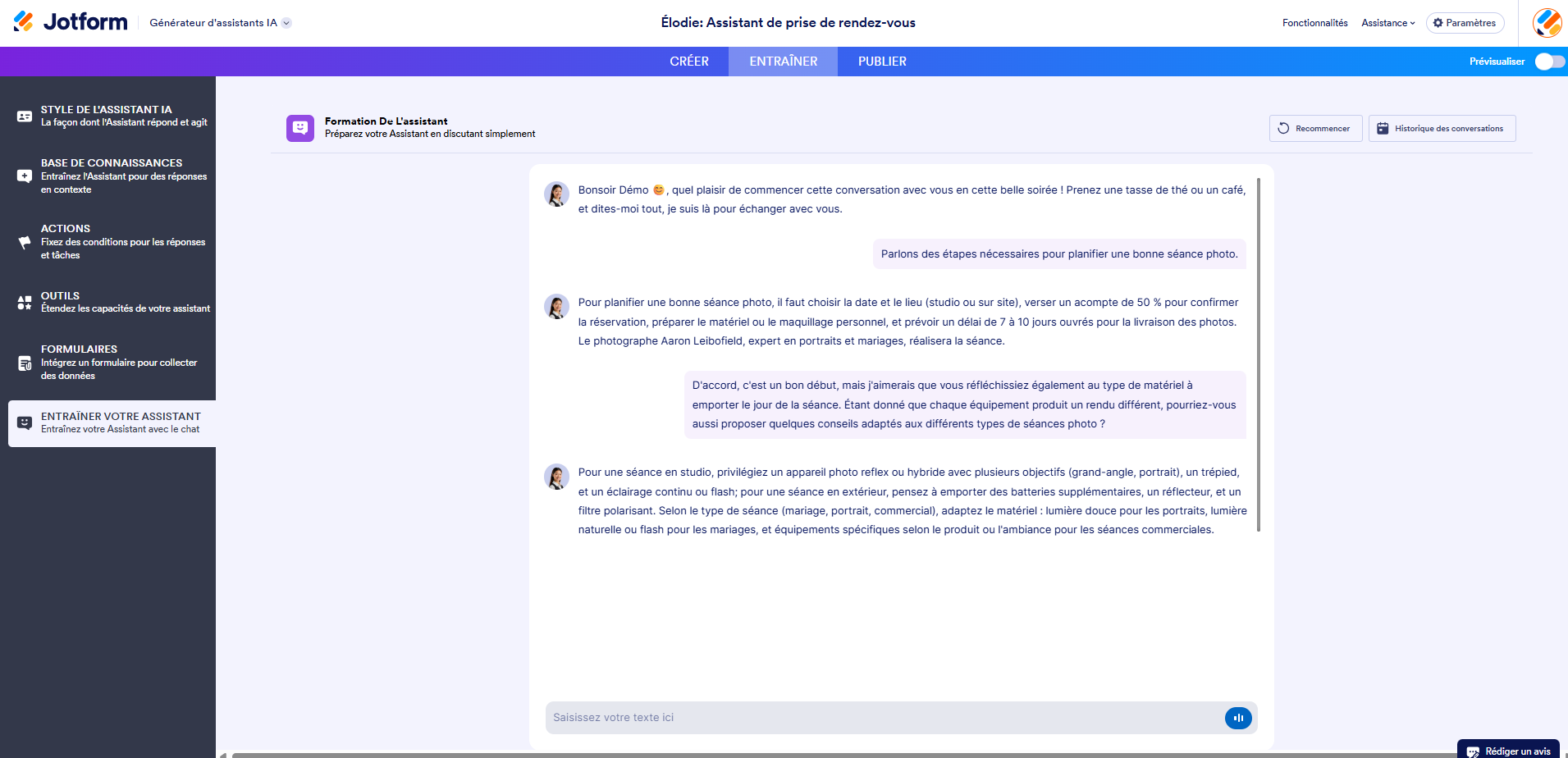
La façon la plus naturelle d’entraîner votre assistant est tout simplement de discuter avec lui !
Nous le savons, parler à une IA peut sembler un peu étrange au début. Mais imaginez que vous expliquiez un concept à un enfant ou que vous montriez à une personne âgée comment utiliser un ordinateur. Démarrer une conversation avec votre assistant repose sur le même principe.
Dans notre exemple, je demande à mon assistant d’enrichir ses connaissances sur l’organisation des séances photo en y ajoutant des informations sur le type de matériel utilisé.
Chapitre 4 - Configurer les Assistants IA sur plusieurs canaux
L’un des principaux atouts des Assistants IA Jotform est leur flexibilité : votre assistant peut interagir avec vos clients sur plusieurs canaux et différentes plateformes. Grâce à cette fonctionnalité, votre marque peut être présente partout où vos clients souhaitent échanger avec vous.
Comme indiqué au chapitre 2, vous pouvez accéder à la plupart de ces canaux depuis l’onglet Créer. Dans ce chapitre, nous allons les découvrir plus en détail et voir comment y accéder facilement depuis l’onglet Publier du générateur d’assistants IA. La barre latérale de la page Publier regroupe les différents canaux ainsi que les options de partage disponibles.
Standalone (Web)
L’interface Standalone (Web) est celle que nous avons principalement utilisée dans les exemples de ce guide. Elle est idéale pour permettre à vos clients d’échanger avec votre Assistant IA en dehors de votre site web ou de votre application.
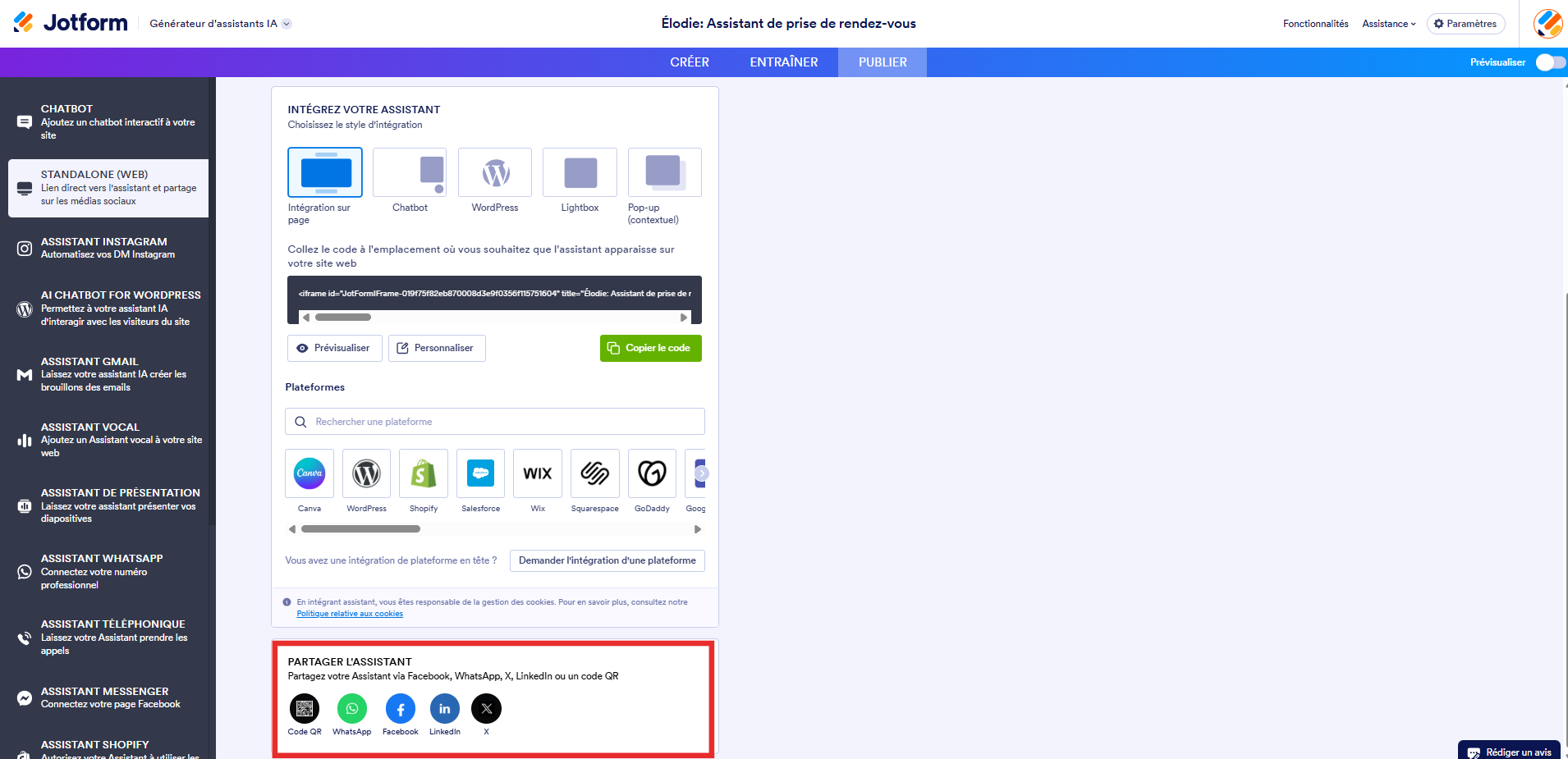
L’option Standalone (Web) vous permet de partager votre assistant à l’aide d’un lien direct vers son interface de conversation. Vous pouvez également envoyer des invitations par email contenant ce lien, partager votre assistant sur les réseaux sociaux ou générer un code QR permettant d’y accéder.
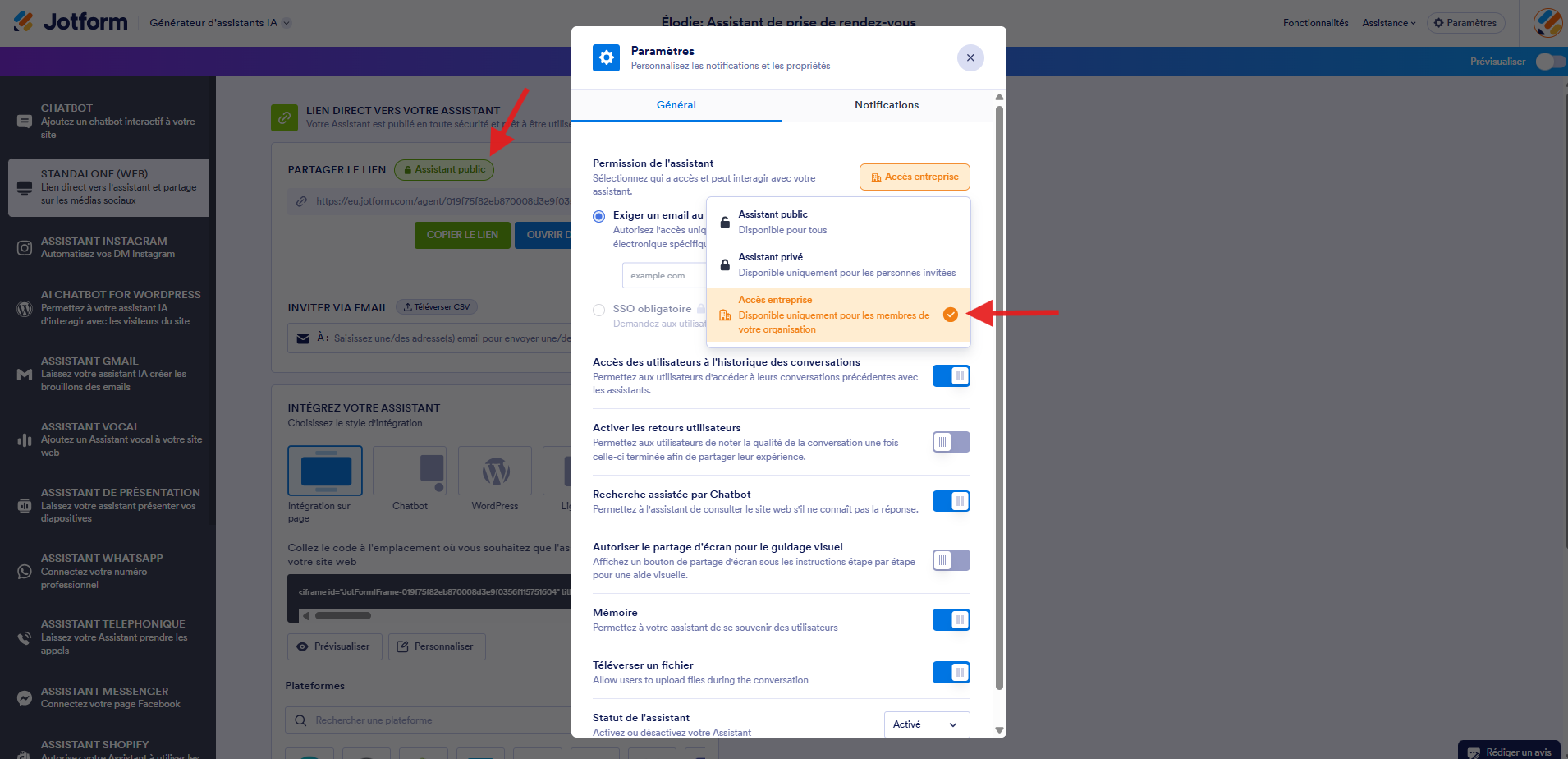
Sur la page de l’option Standalone (Web), cliquez sur le type d’accès à droite de Partager le lien afin de définir les paramètres d’accès à votre assistant. Cette action ouvre la fenêtre modale Paramètres. Choisissez le mode Privé, Public ou Accès entreprise (l’option Accès entreprise est uniquement disponible pour les comptes Jotform Entreprise).
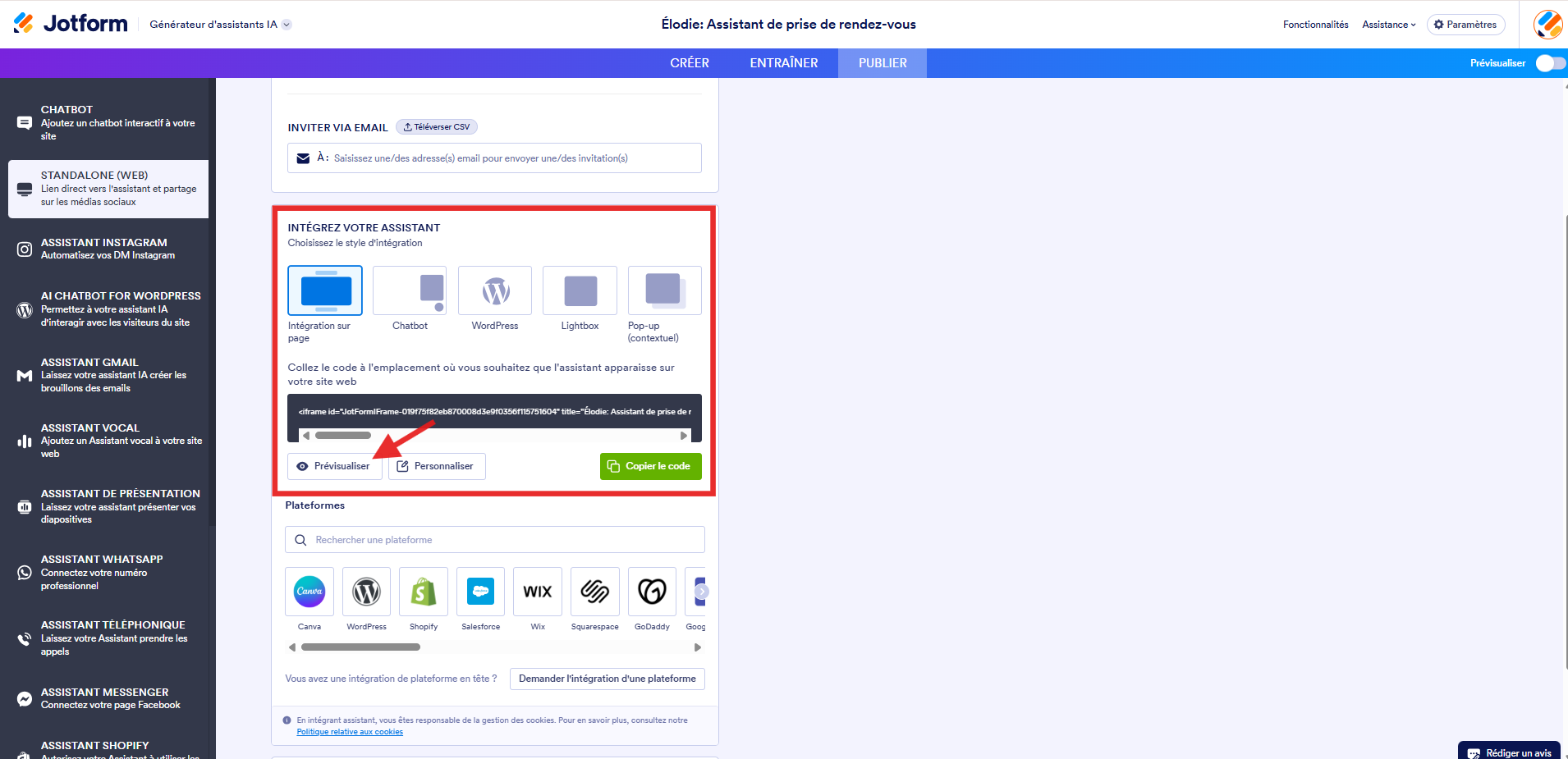
Sur la page du canal Standalone Web, dans la section Intégrer votre assistant, vous trouverez également un code d’intégration que vous pouvez copier-coller pour intégrer votre assistant à votre site web. Cinq styles d’intégration sont disponibles. Les styles Intégration sur page et Chatbot proposent également des options de personnalisation supplémentaires.
Cliquez sur le bouton Prévisualiser pour voir le rendu de chaque mode d’intégration.
Chatbot
Le mode Chatbot vous permet d’intégrer directement votre assistant à votre site web sous la forme d’un chatbot, afin d’offrir à vos visiteurs une assistance rapide et accessible pendant leur navigation.
Un Assistant IA en mode Chatbot est particulièrement utile pour fournir des réponses instantanées, offrir une aide rapide et accompagner les utilisateurs dans le remplissage de formulaires. Facile à personnaliser, il s’adapte à l’identité de votre marque et peut être intégré à vos pages de destination, vos formulaires de contact ou toute autre page de votre site.
La page de l’option Chatbot vous permet de copier le code d’intégration afin d’ajouter facilement votre assistant à votre site web. Vous pouvez également y définir le message d’accueil de votre assistant, choisir le moment où il s’affiche et l’emplacement où il apparaît sur la page.
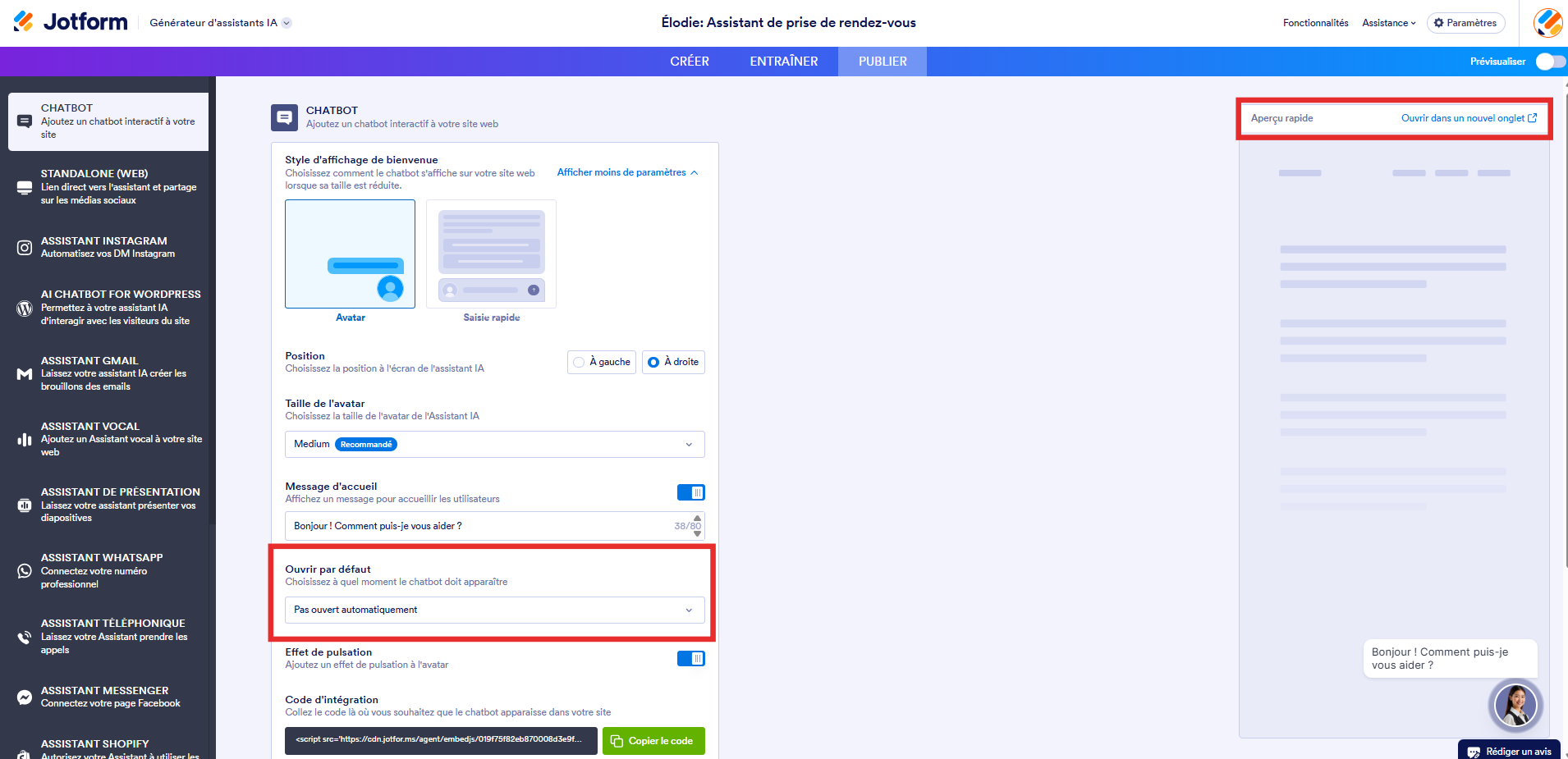
Le bouton Aperçu rapide vous permet de vérifier à quoi ressemblera votre chatbot pour les utilisateurs.
Assistant téléphonique
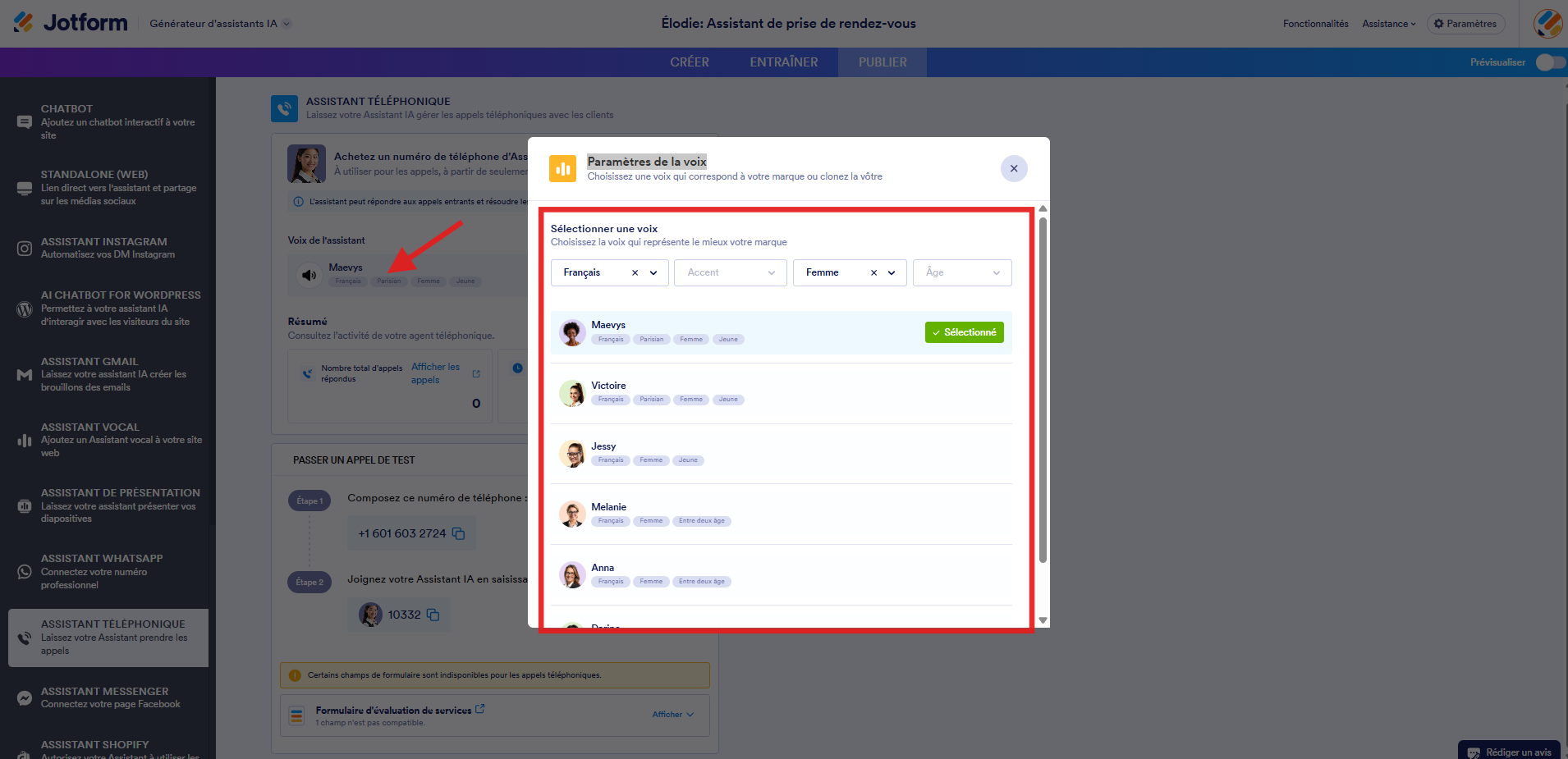
Une autre façon très utile d’exploiter votre assistant consiste à lui permettre d’interagir avec vos clients par téléphone. L’option Assistant téléphonique lui permet de répondre aux appels du service client, de prendre des commandes ou de fournir des informations générales sur votre entreprise. Vous pouvez également acheter un numéro de téléphone dédié à votre assistant (10 € par numéro et par mois).
La page Assistant téléphonique vous permet de personnaliser la voix, le ton et l’identité de votre assistant afin qu’ils reflètent votre marque. Cliquez simplement sur Voix de l’assistant pour ouvrir la fenêtre modale Paramètres de la voix afin de choisir les options souhaitées et écouter leur rendu.
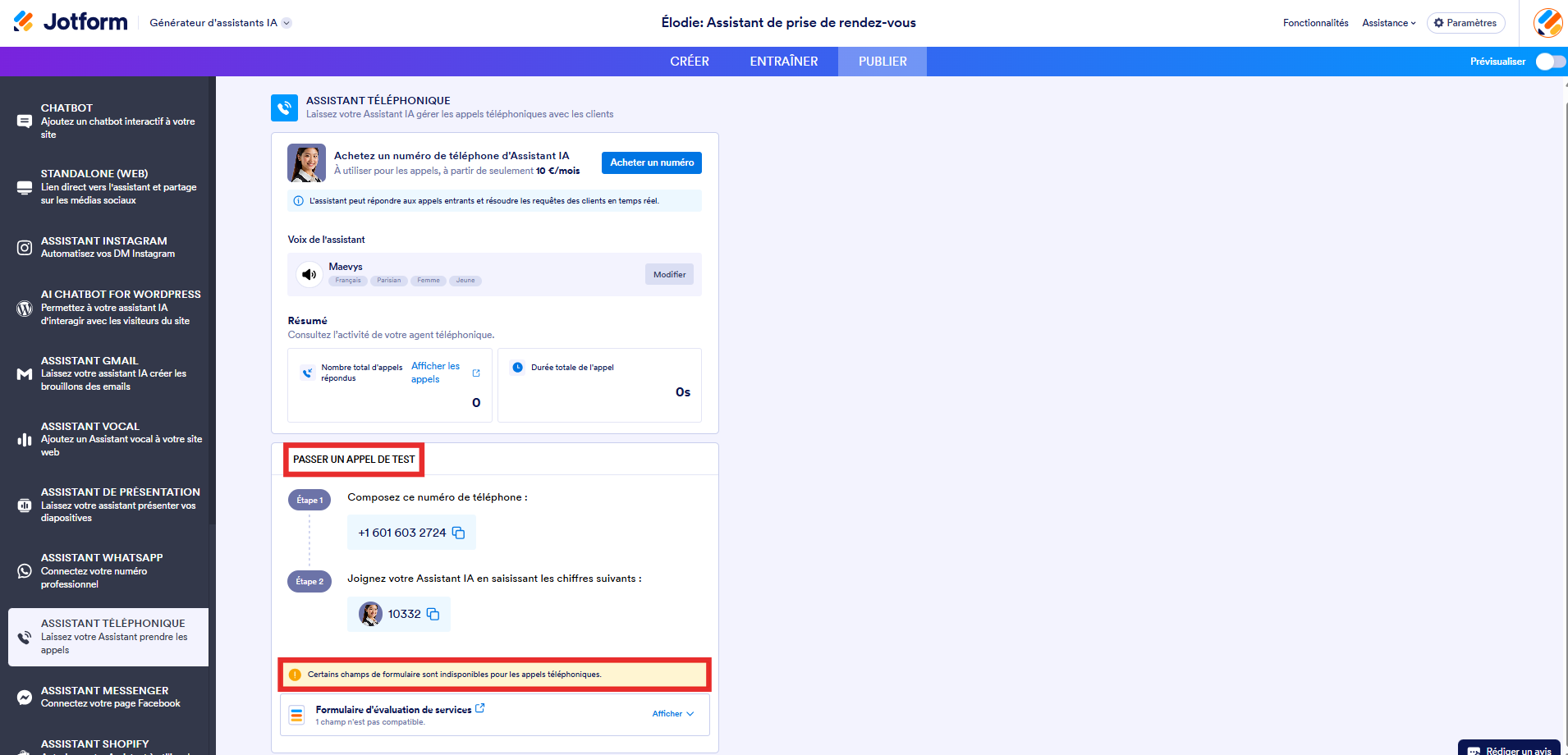
Vous pouvez également tester les réponses de votre assistant en effectuant des appels de test. Il vous suffit de composer le numéro de téléphone affiché, puis de saisir le poste indiqué. Remarque : si vous avez associé un formulaire à votre assistant, certains types de champs de formulaire peuvent ne pas être compatibles avec la fonctionnalité téléphonique.
Assistant vocal
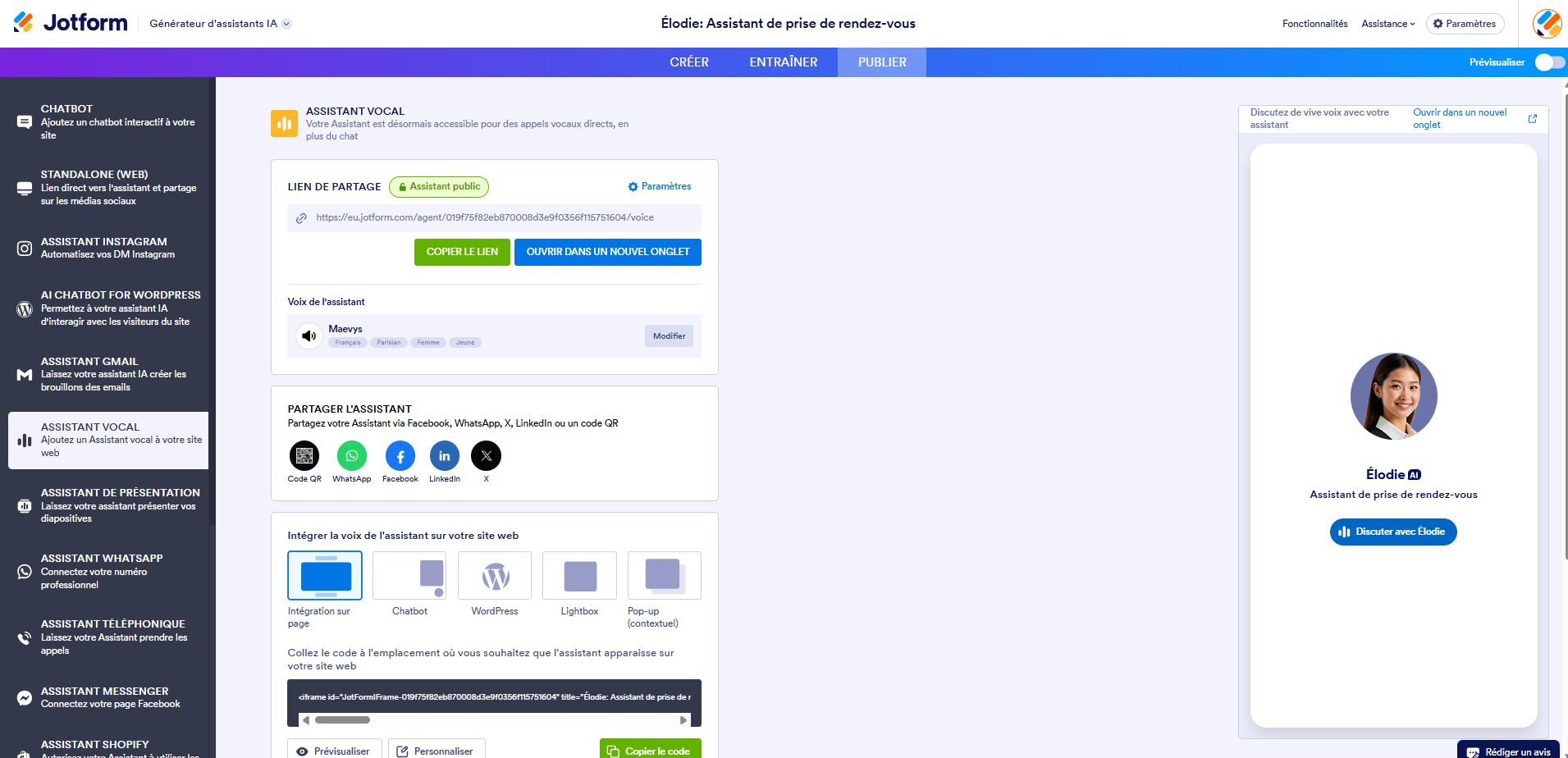
L’option de canal Assistant vocal permet à votre assistant d’accepter des appels vocaux directement depuis le web, en plus des conversations par chat. Cliquez sur Modifier dans la section Voix de l’assistant pour personnaliser facilement la voix de votre assistant, notamment son accent, son genre et son âge.
Vos clients peuvent démarrer une conversation vocale avec votre assistant en cliquant sur le bouton Discuter avec l’assistant depuis son interface de chat, sans avoir besoin d’installer un logiciel supplémentaire ni de disposer d’un numéro de téléphone.
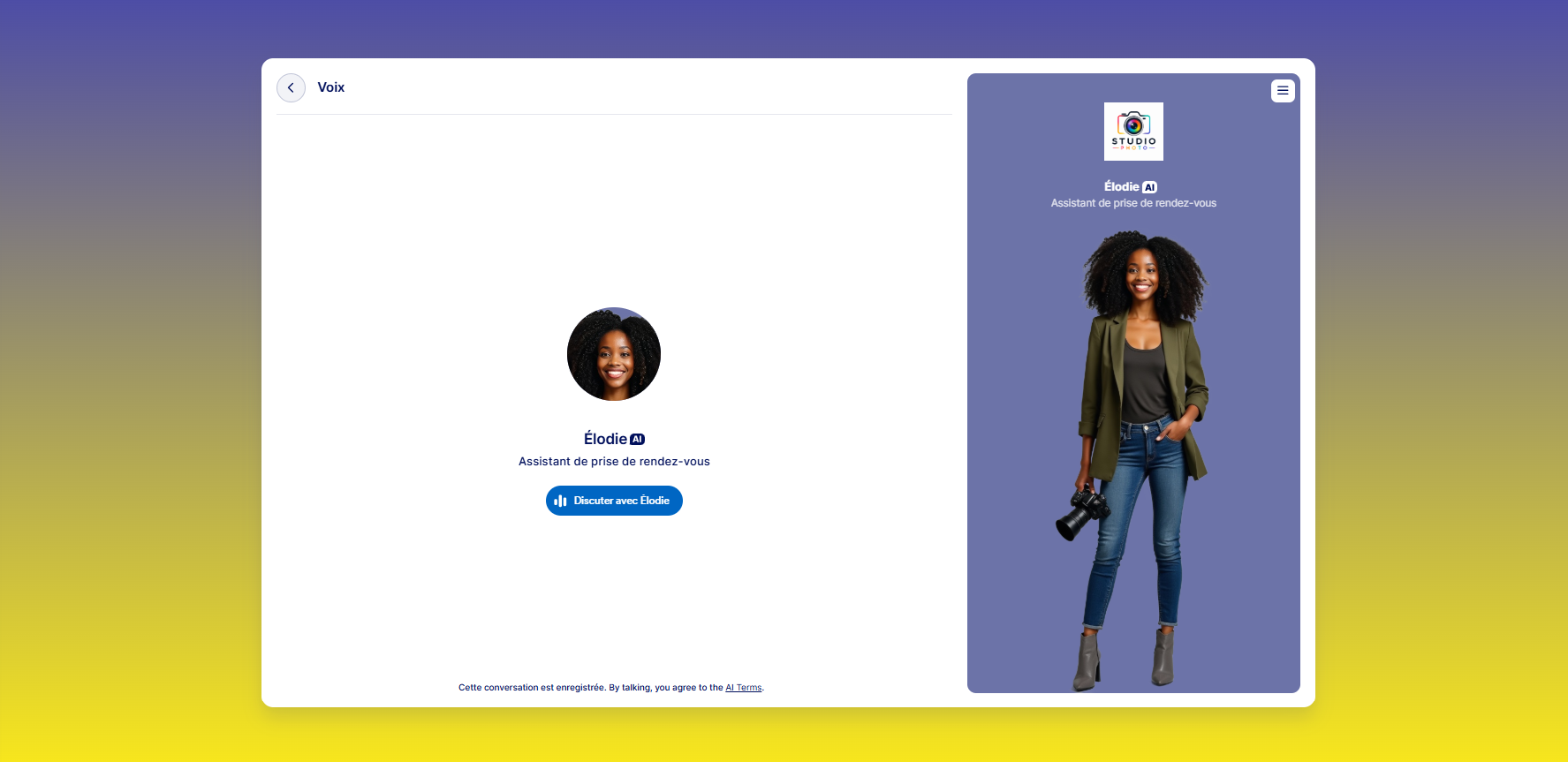
Une fois les paramètres vocaux configurés, vous pouvez partager un lien direct vers votre assistant ou copier le code d’intégration pour l’ajouter à votre site web. Cinq modes d’affichage sont disponibles. Par exemple, voici à quoi ressemble mon assistant vocal avec le mode d’intégration Lightbox.
Assistant SMS
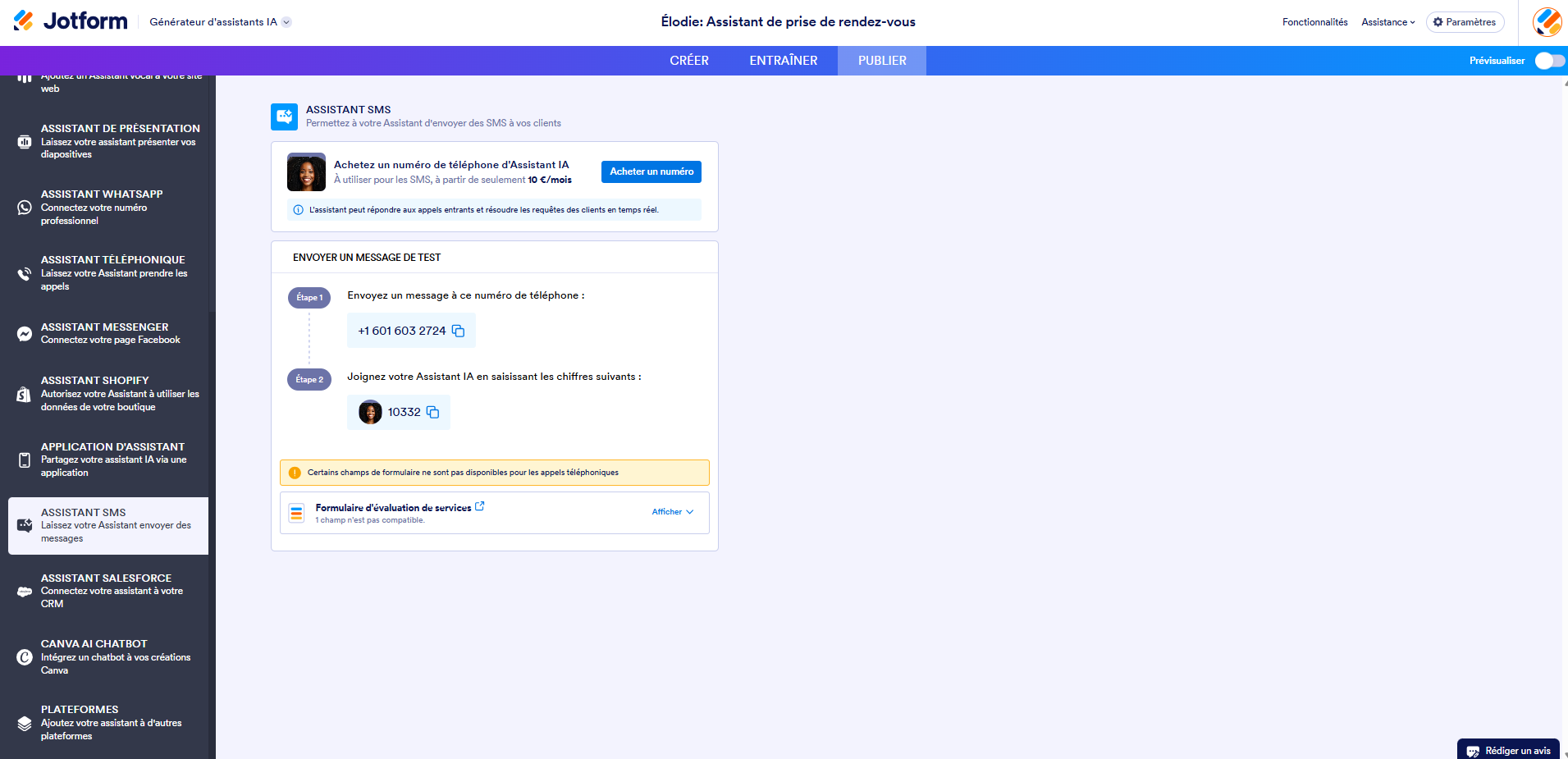
La fonctionnalité Assistant SMS permet à vos clients d’échanger avec votre assistant par SMS. Ce canal est particulièrement pratique, car l’envoi de SMS fait désormais partie de nos habitudes. Notez toutefois que vous devrez acheter un numéro de téléphone dédié à votre assistant et que certains types de champs de formulaire ne sont pas pris en charge via les SMS.
Si vous achetez un numéro de téléphone pour permettre à votre assistant de recevoir des appels, vous pourrez également l’utiliser pour envoyer et recevoir des SMS.
Assistant WhatsApp
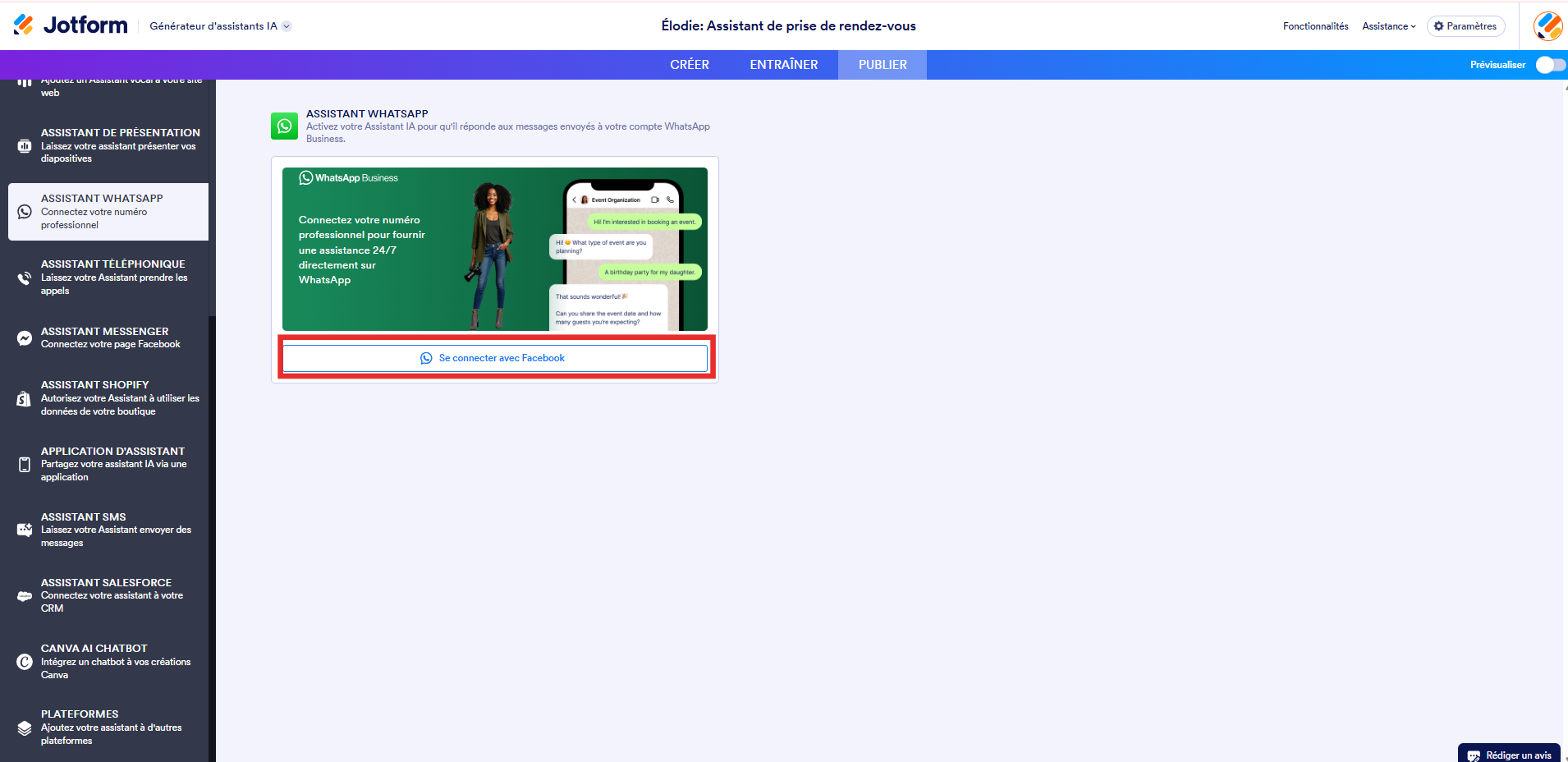
Si votre entreprise fait partie des millions d’entreprises présentes sur WhatsApp, vous pouvez désormais déployer facilement un Assistant WhatsApp afin d’offrir une assistance à vos clients 24h/24 et 7j/7.
La page de l’option de canal Assistant WhatsApp vous permet de connecter votre assistant à votre compte WhatsApp. C’est un moyen simple de communiquer avec vos clients sur une plateforme qu’ils utilisent déjà au quotidien.
Assistant Messenger
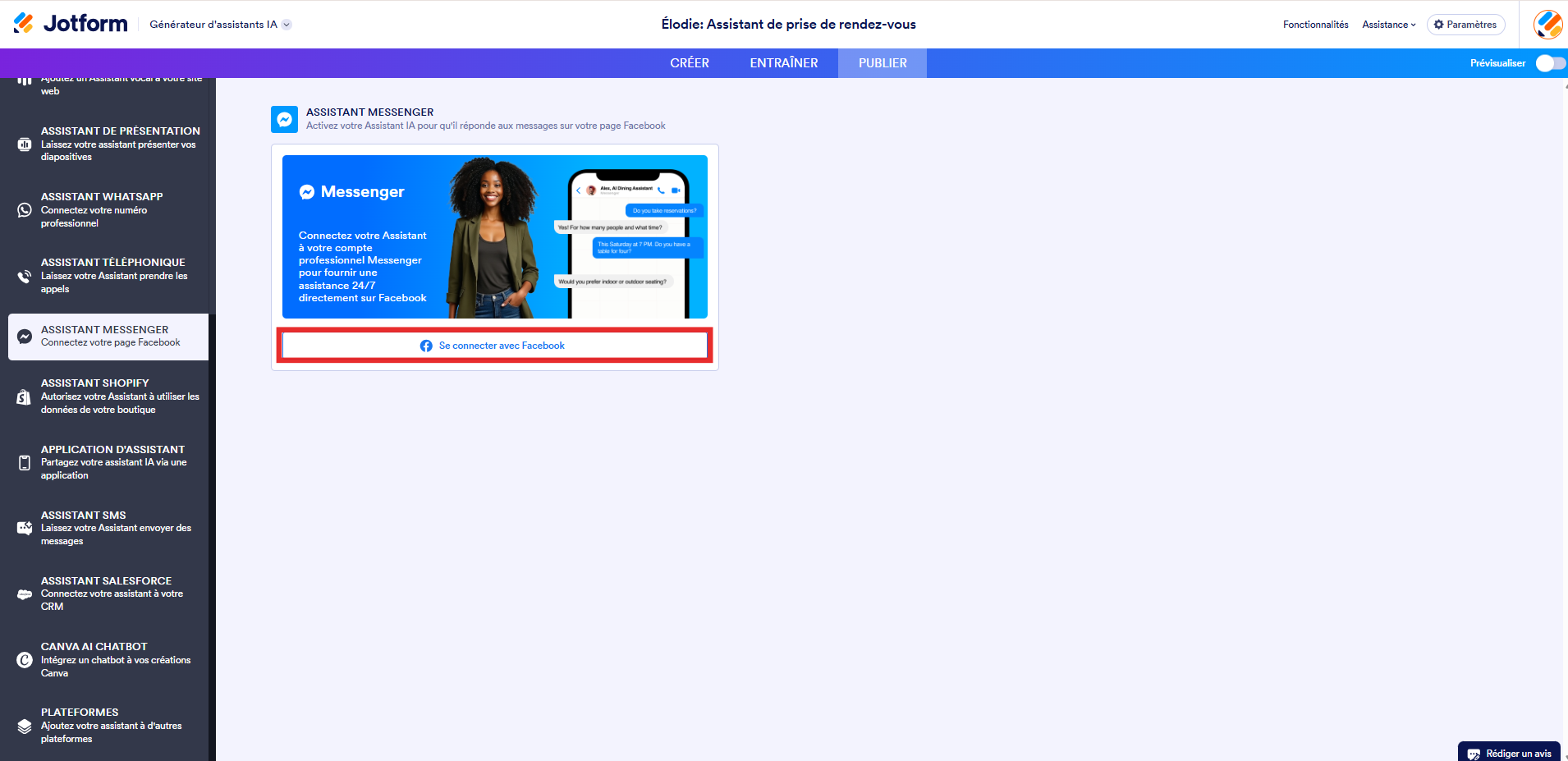
Vous pouvez également connecter votre assistant avec Messenger pour permettre aux clients d’interagir directement avec votre assistant via cette plateforme. Similaire à l’option WhatsApp, connectez simplement votre compte via la page Assistant Messenger
Plateformes
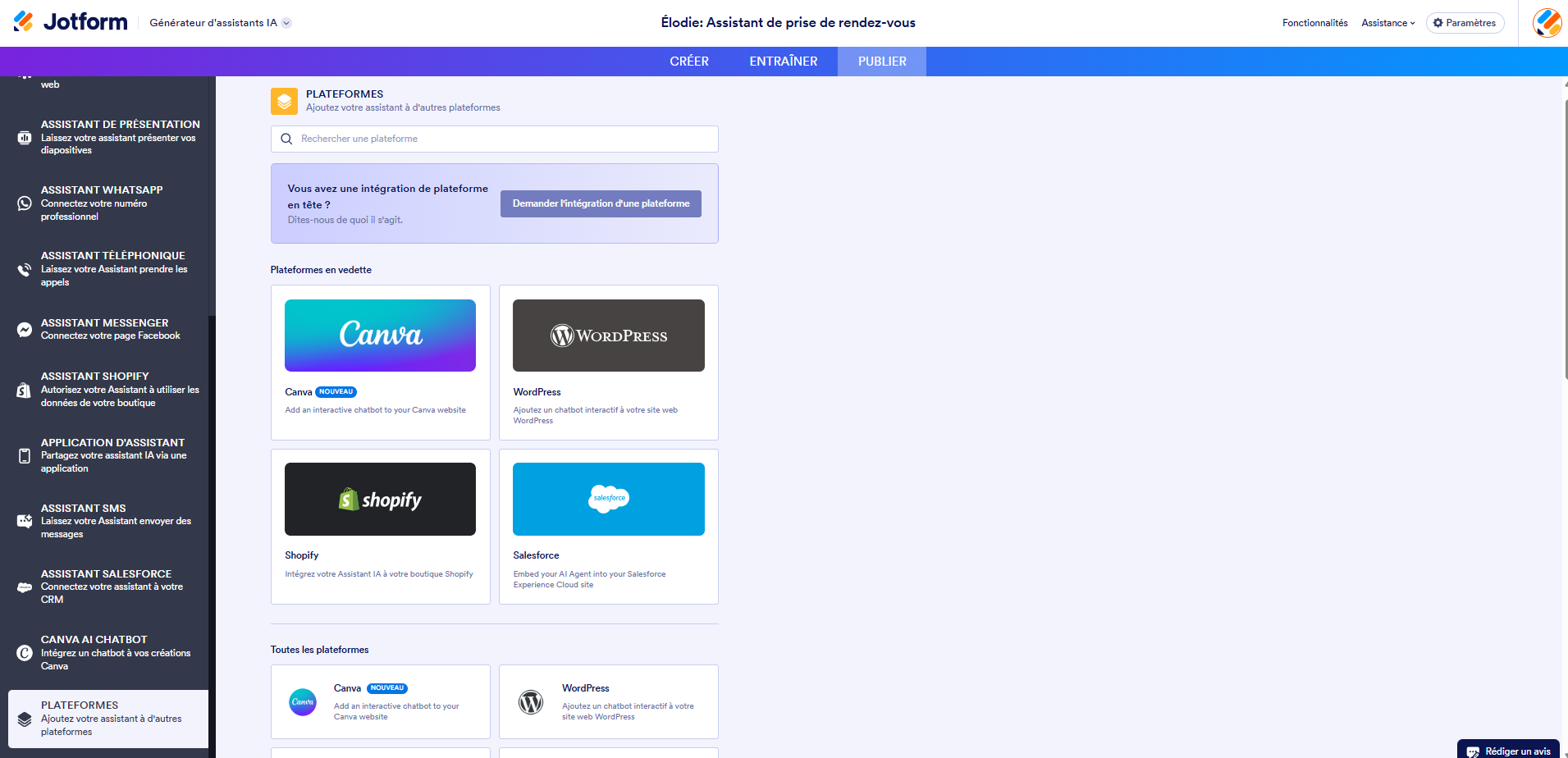
L’option Plateformes vous permet d’ajouter facilement votre assistant à une variété de plateformes tierces, notamment Wix, Shopify et WordPress. Sélectionnez simplement la plateforme que vous souhaitez, puis choisissez votre style d’intégration préféré et copiez-collez le code.
Application d’assistant
Les applications mobiles sont devenues le moyen privilégié pour interagir avec les marques, organiser des événements, commander des repas et bien plus encore. Alors, lorsque vos clients ont des questions, pourquoi ne pas leur permettre de discuter directement avec l’assistant de votre entreprise depuis une application ?
Transformer votre Assistant IA en application présente de nombreux avantages, notamment :
- Rendre votre assistant immédiatement accessible depuis les appareils mobiles de vos utilisateurs.
- Améliorer l’expérience client grâce à une disponibilité 24h/24 et 7j/7, directement depuis leur téléphone.
- Renforcer la satisfaction client en donnant accès aux connaissances et à l’expertise de votre assistant via un mode d’interaction familier.
- Accroître l’engagement de vos clients en les rejoignant là où ils se trouvent : sur les appareils qu’ils utilisent au quotidien.
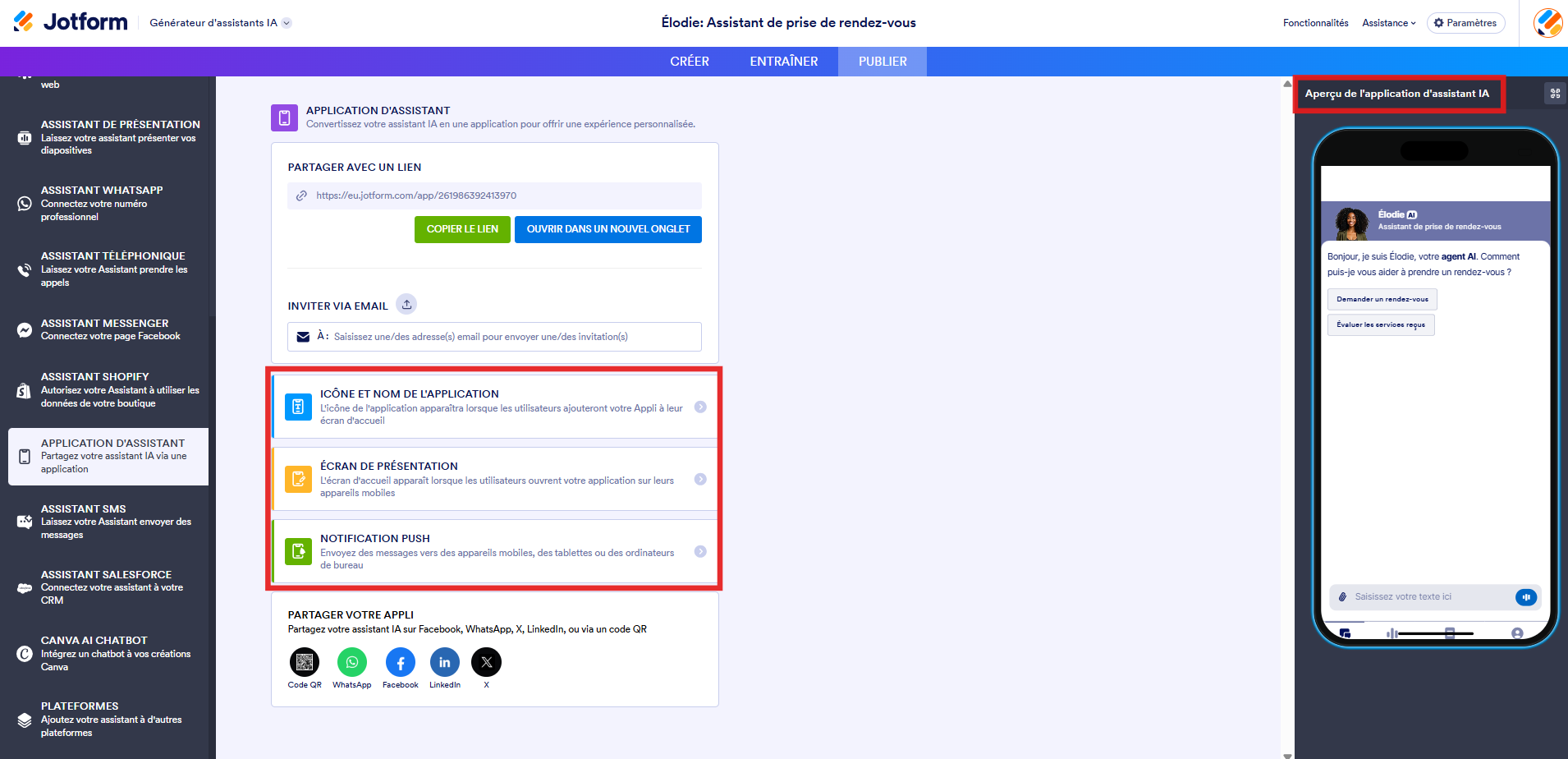
Avec la fonctionnalité Application d’assistant de Jotform, vous pouvez personnaliser l’icône, le nom, l’écran de démarrage et les notifications push de votre application afin d’offrir une expérience unique. Voyons rapidement comment procéder.
La page de l’option Application d’assistant vous permet de transformer instantanément votre assistant en une application téléchargeable. Personnalisez l’icône, le nom et l’écran de démarrage de l’application, puis choisissez la manière dont vous souhaitez la partager. Vous pouvez également prévisualiser son apparence en temps réel dans le panneau latéral Aperçu de l’application d’assistant IA.
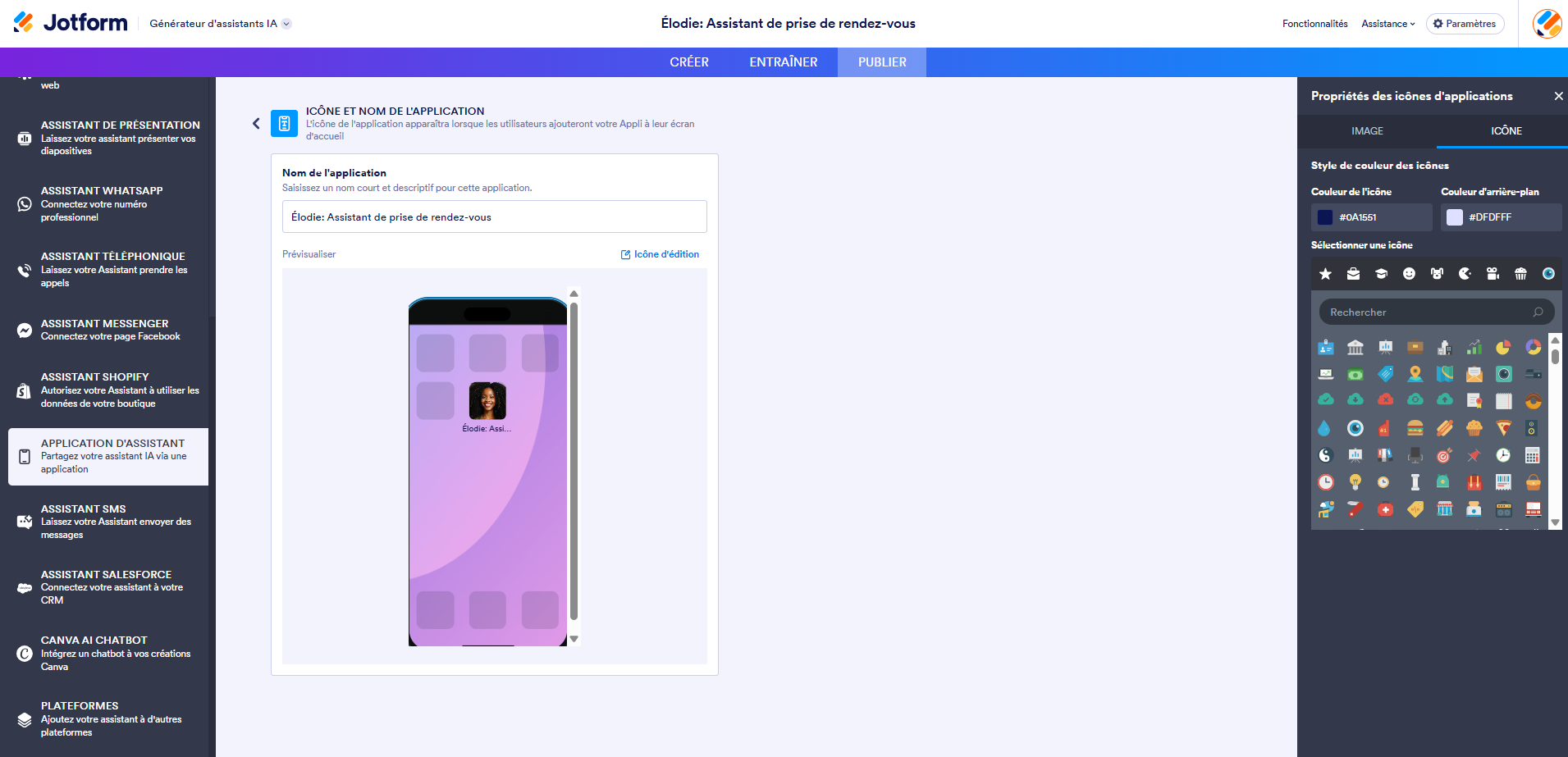
Attribuez un nom à votre application et définissez l’icône de l’application dans l’écran Icône et nom de l’application.
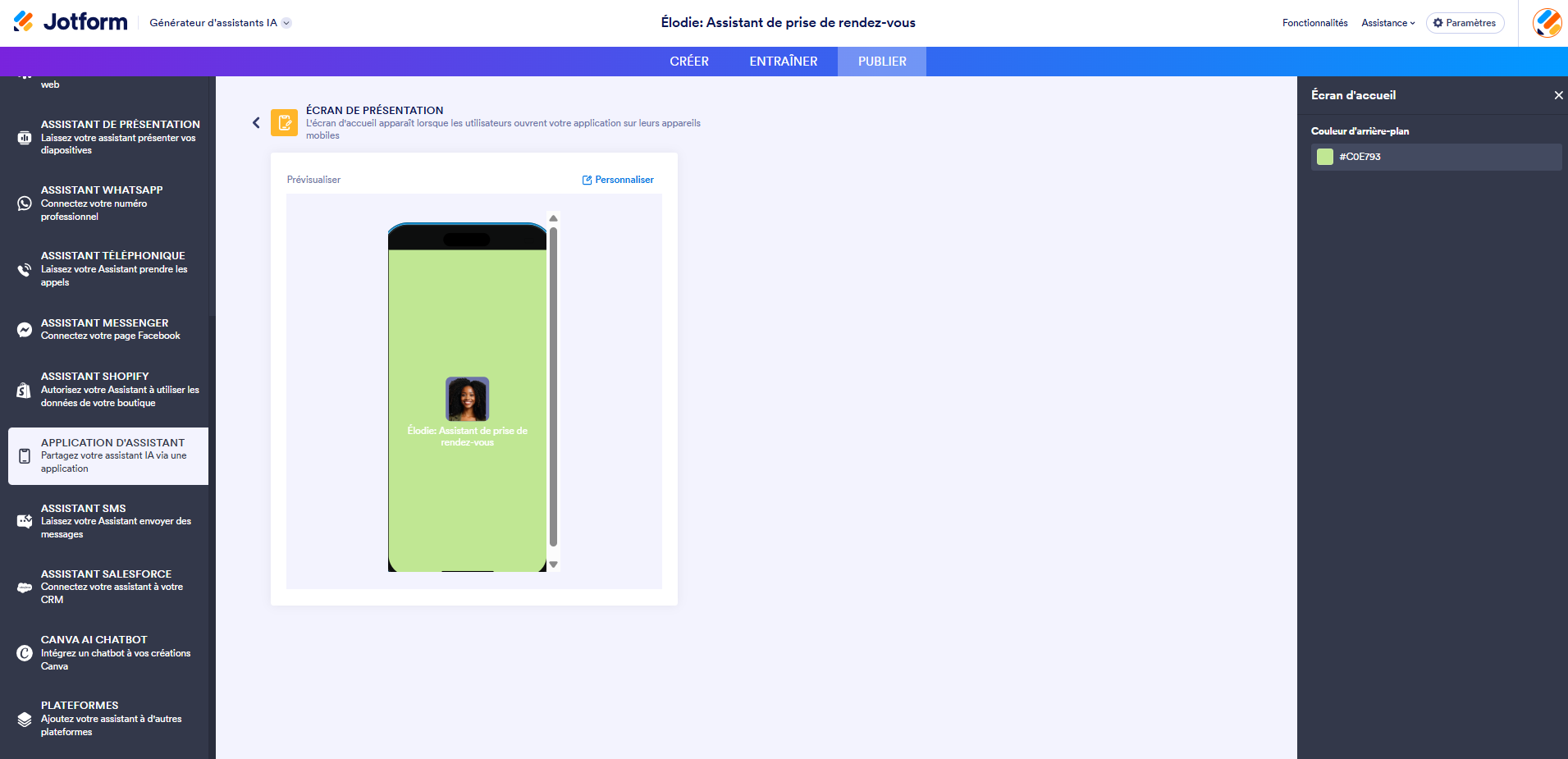
L’option Écran de présentation vous permet d’ajuster l’apparence de l’application lorsqu’un client l’ouvre pour la première fois.
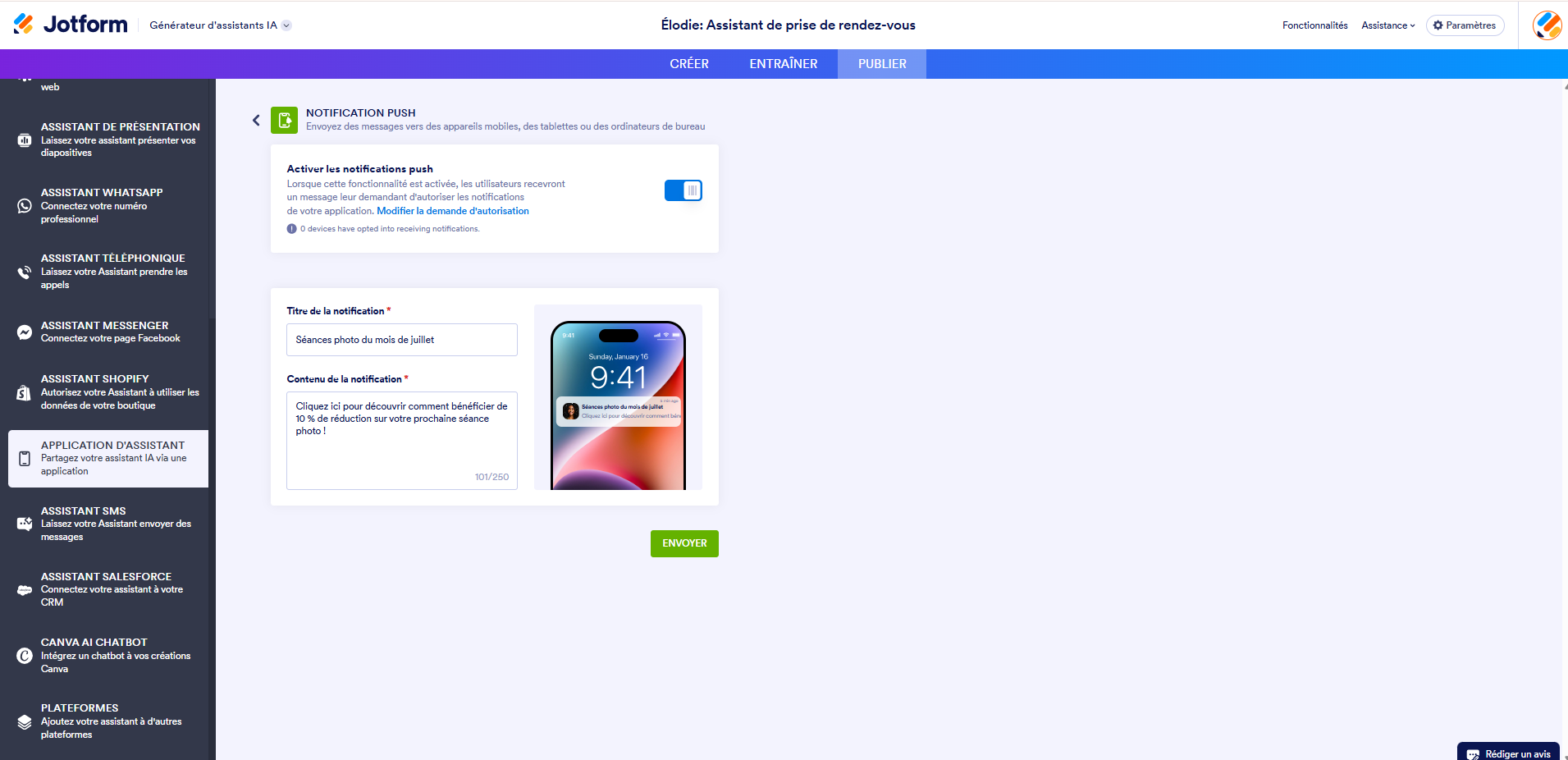
Sur la page Notification push, vous pouvez également choisir d’envoyer des notifications à tous les utilisateurs ayant téléchargé votre application. Un excellent moyen de renforcer votre service client tout en développant la portée de votre marque auprès de votre audience.
Conseil de pro
Votre Assistant IA est distinct des applications créées avec les Applis Jotform. Le mode de publication Application d’assistant vous permet de partager votre assistant sous la forme d’une application web progressive (PWA), c’est-à-dire un site web qui s’installe comme une application sur l’appareil de l’utilisateur. Il peut fonctionner hors ligne tout en continuant à enregistrer les données saisies par les utilisateurs.
Chapitre 5 - Gérer les conversations, les paramètres et les données de vos Assistants IA
Surveiller les performances de vos assistants et gérer leurs données est simple. Il en va de même pour la gestion de leurs paramètres d’accès et de leurs autorisations.
Comment consulter et gérer les données de votre Assistant IA
Sur votre page Mes Assistants, vous pouvez facilement consulter et modifier vos assistants, examiner les conversations avec vos clients, et désactiver, supprimer ou archiver un assistant.
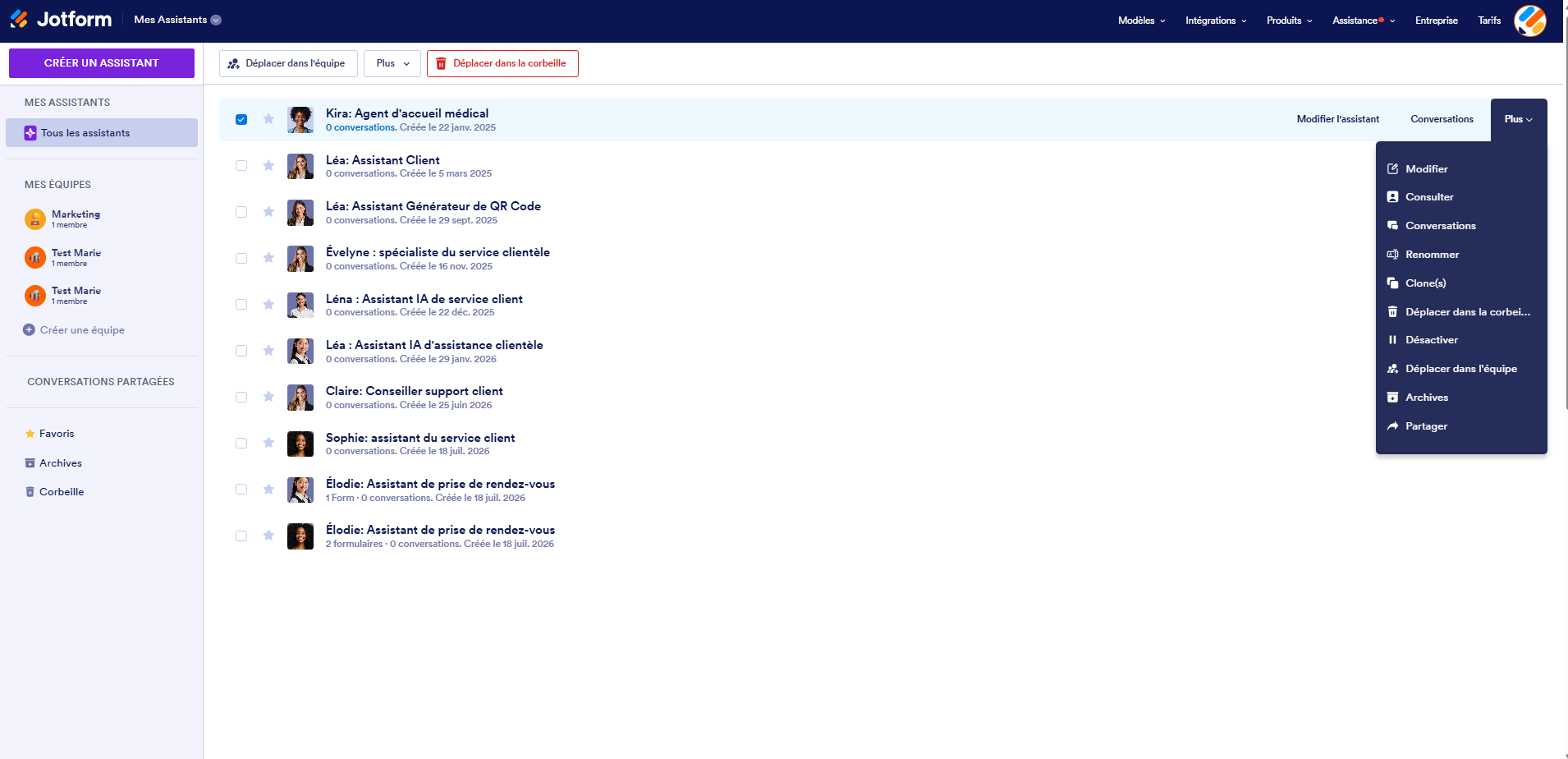
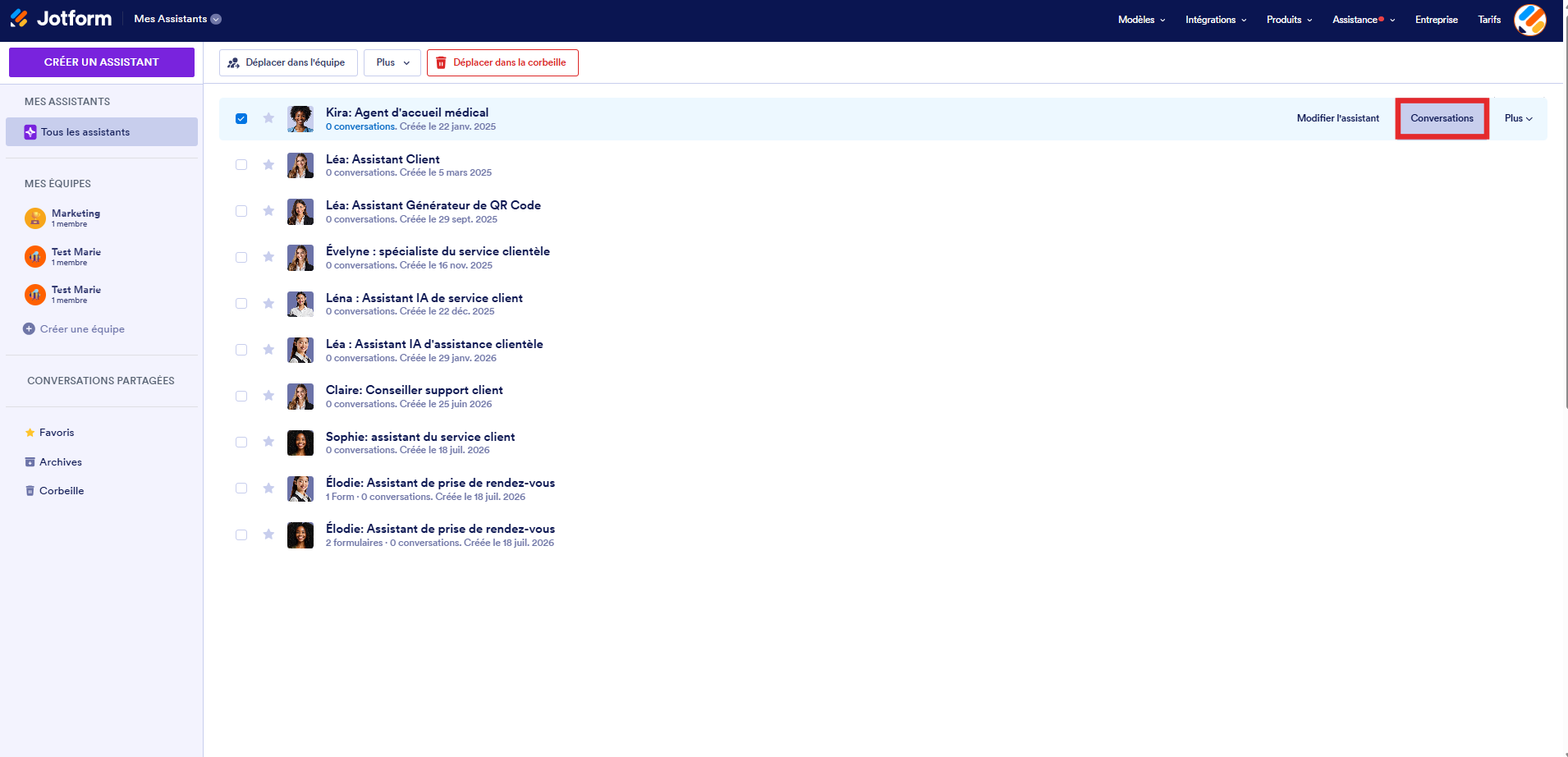
Survolez votre assistant et sélectionnez Conversations pour examiner les conversations de votre assistant.
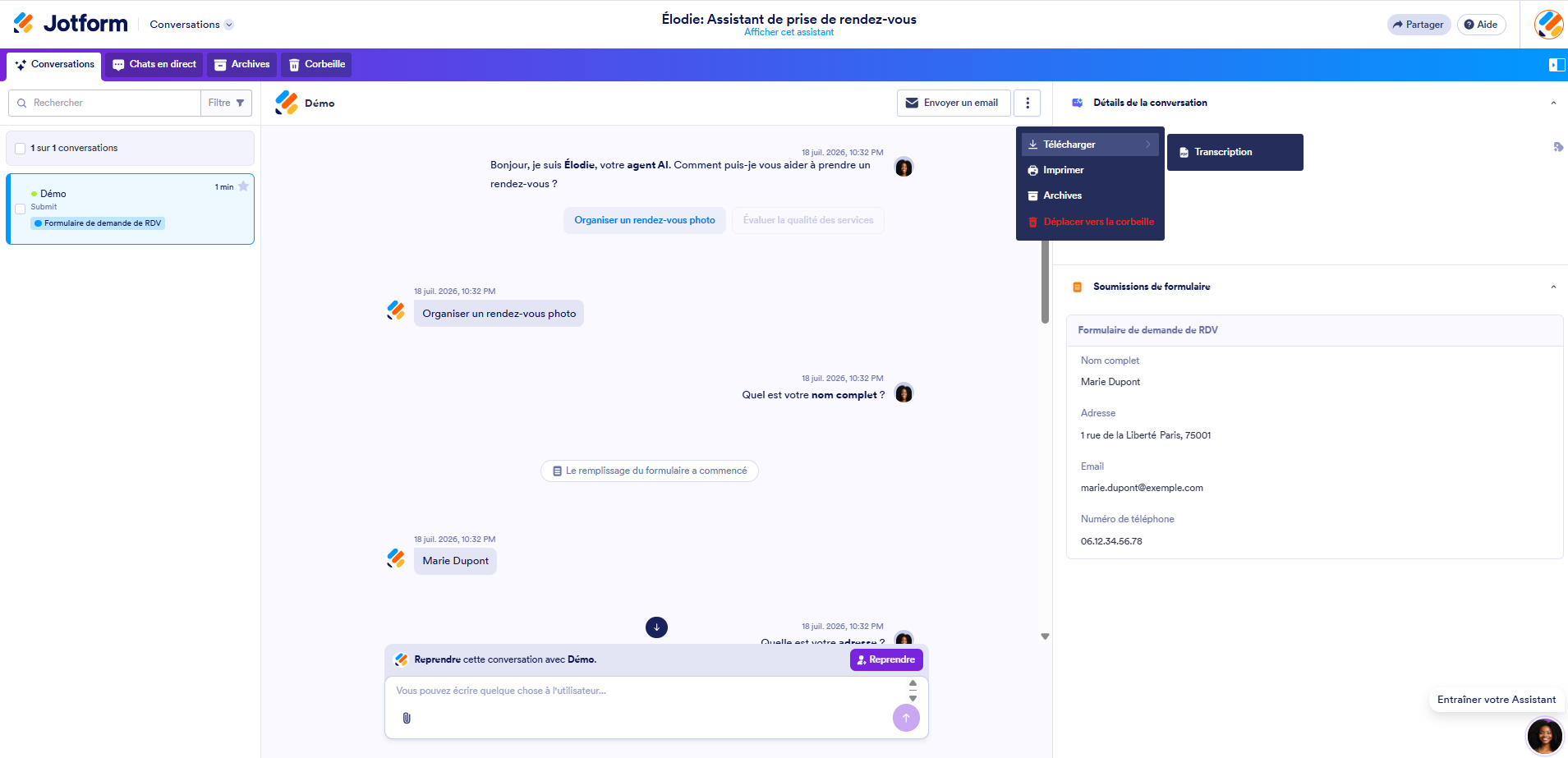
L’interface Conversations affiche la transcription de chaque échange entre votre assistant et les utilisateurs. Vous pouvez également télécharger ces transcriptions pour les consulter ultérieurement. Utilisez la barre de recherche pour retrouver rapidement des informations sur un client ou un utilisateur au sein des conversations.
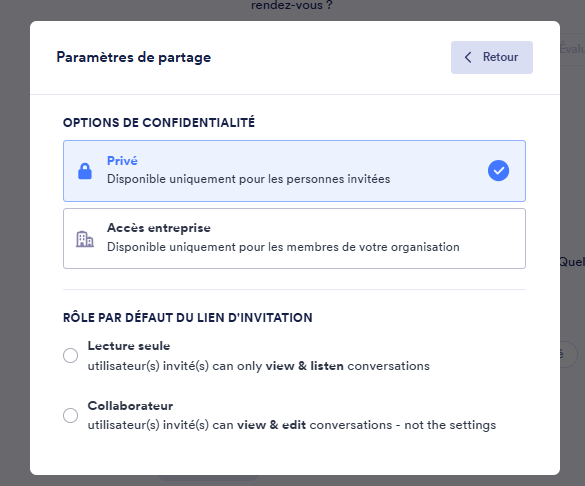
Si vous souhaitez autoriser une autre personne à consulter les conversations de votre assistant, utilisez le bouton Partager pour lui envoyer un lien ou une invitation par email.
Vous pouvez également personnaliser les autorisations d’accès depuis le menu Paramètres de partage.
Pour améliorer votre assistant, vous pouvez donner votre avis sur chacune de ses réponses en cliquant sur les icônes pouce vers le haut (👍) ou pouce vers le bas (👎). Vous pouvez également évaluer l’ensemble de la conversation et laisser un commentaire à la fin de celle-ci en sélectionnant l’option Évaluer cette conversation et partager vos commentaires.
Paramètres de votre assistant et sécurité des données
Une fois votre assistant créé, entraîné et configuré pour les canaux de votre choix, vous pouvez personnaliser d’autres paramètres depuis le menu principal Paramètres de l’assistant.
Sélectionnez Paramètres dans la barre de menu.
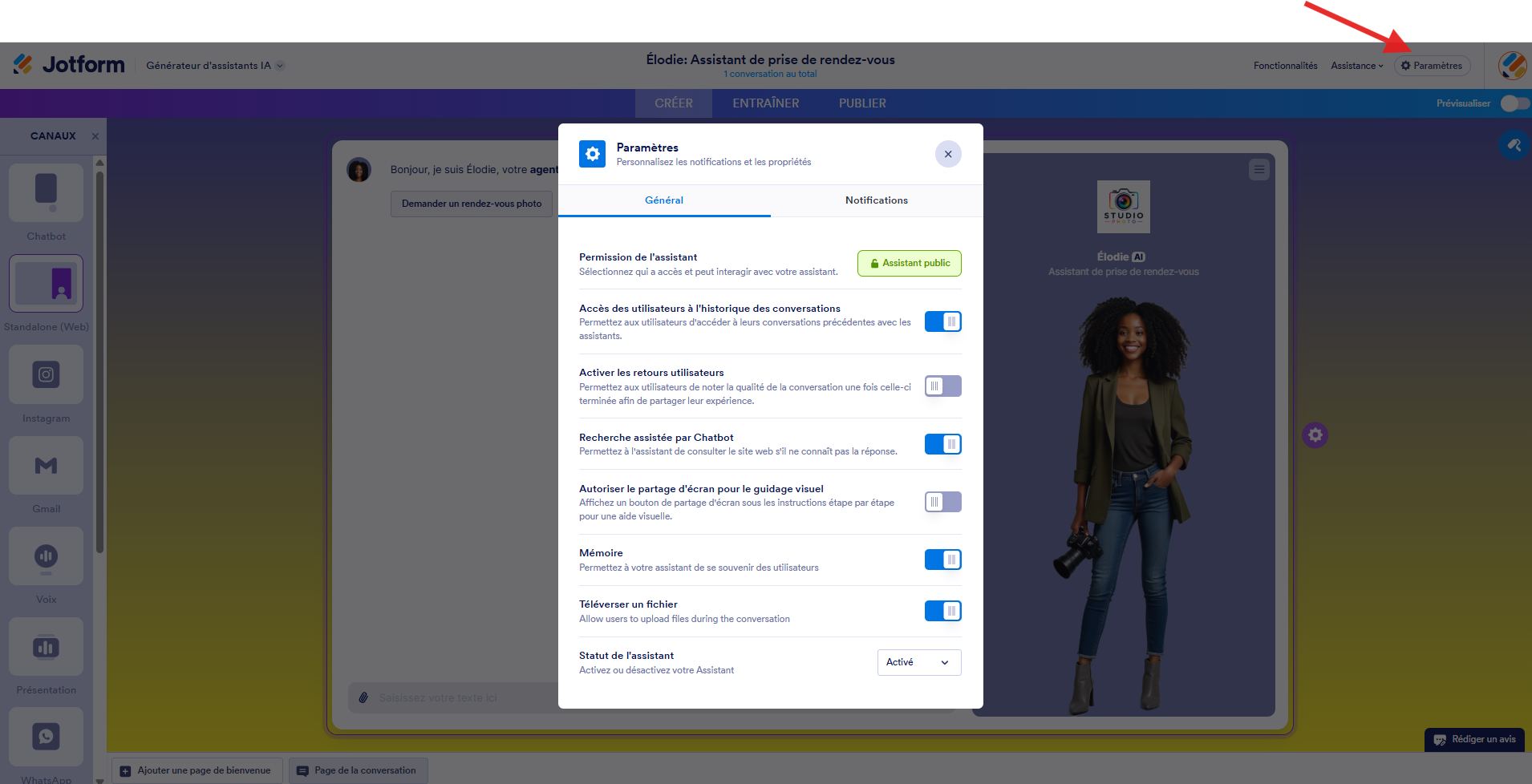
Dans la fenêtre modale Paramètres, vous pouvez définir les autorisations de votre assistant, accorder aux utilisateurs l’accès à l’historique des conversations et activer ou désactiver votre assistant. Vous pouvez également personnaliser les options de notification.
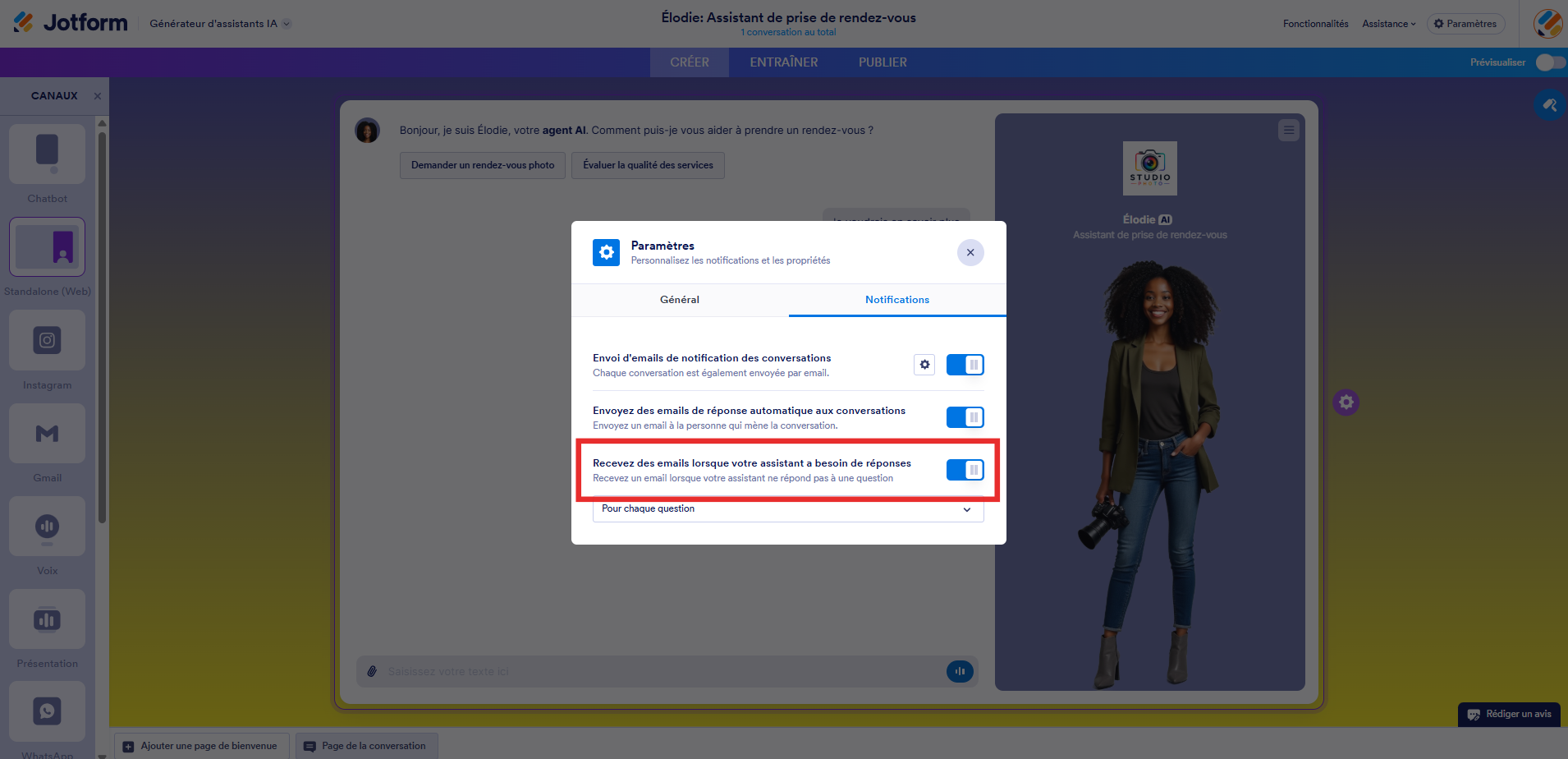
Dans la fenêtre modale Envoi d’emails de notification des conversations, saisissez les adresses email des personnes qui doivent recevoir les notifications de la part de votre assistant.
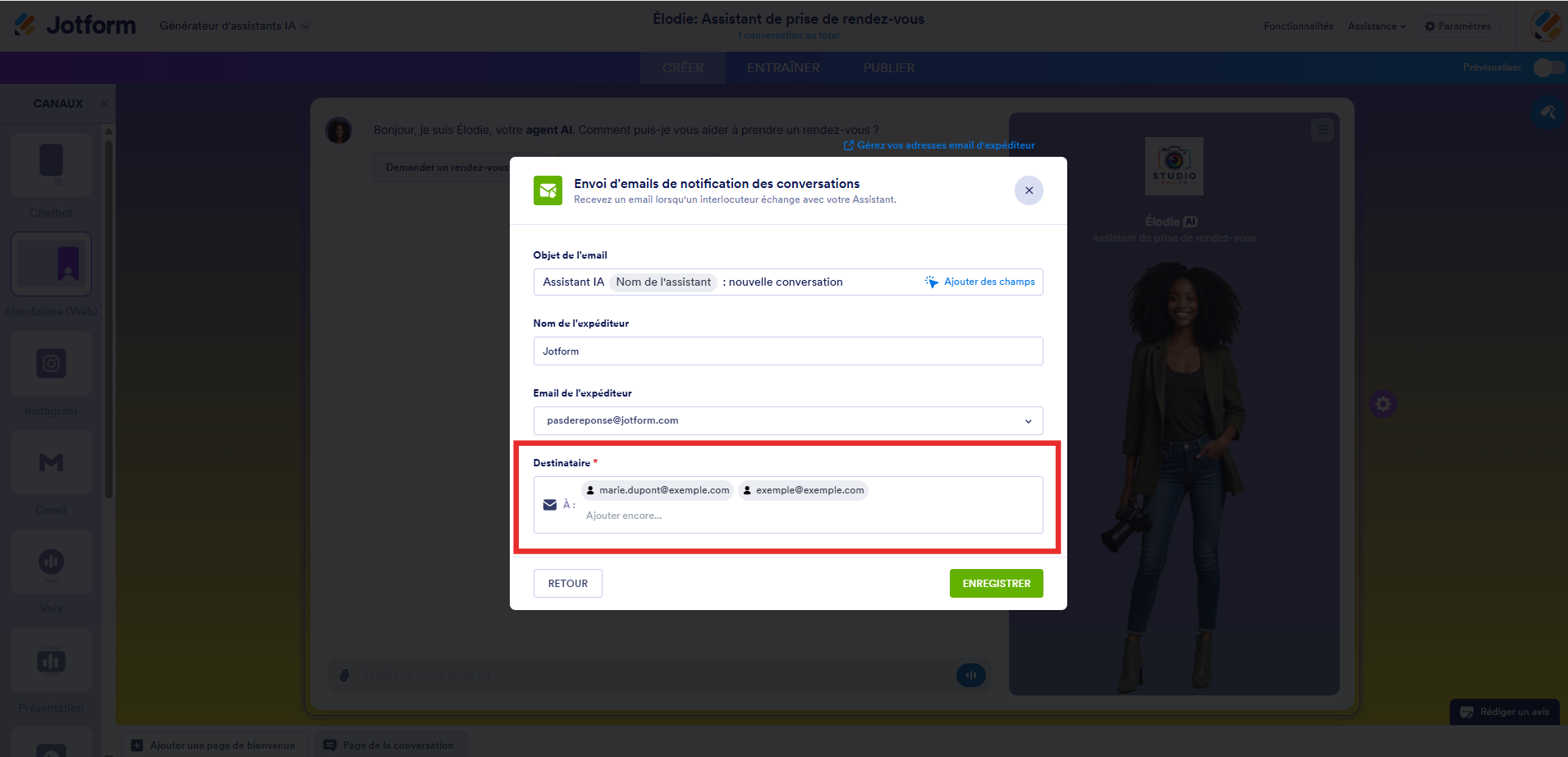
À des fins d’apprentissage et d’amélioration continue, nous vous recommandons d’activer l’option Recevez des emails lorsque votre assistant a besoin de réponses.
Sécurité des données
Chez Jotform, la sécurité et la confidentialité de vos données sont notre priorité. Vous permettre de collecter, gérer et organiser vos données en toute sécurité sur l’ensemble de nos plateformes est au cœur de notre mission.
Nos Assistants IA sont conçus avec des mesures de sécurité avancées, afin de garantir que vos données restent protégées, confidentielles et conformes aux normes internationales.
En matière de sécurité des données, les Assistants IA Jotform bénéficient des standards de sécurité de Jotform, notamment de mesures de protection avancées adaptées aux entreprises et d’un stockage sécurisé des données au sein d’une infrastructure conforme à la norme SOC 2.
Pour alimenter les capacités de nos Assistants IA, nous utilisons la technologie GPT-4 d’OpenAI. Le contenu de vos formulaires et de leurs champs est utilisé uniquement pour personnaliser et optimiser l’expérience de votre Assistant IA. Vos données ne sont jamais utilisées pour entraîner ni améliorer les modèles d’intelligence artificielle sous-jacents.
OpenAI applique également des exigences strictes en matière de confidentialité et de sécurité des données. Bien que les données soient traitées en temps réel, OpenAI les conserve pendant une durée maximale de 30 jours à des fins de débogage et de surveillance.
Pour en savoir plus sur la sécurité des Assistants IA Jotform, consultez la page Sécurité de notre site web. Vous pouvez également découvrir en détail les pratiques de sécurité d’OpenAI en consultant leurs pages dédiées à la sécurité.
Jotform AI Agent & Chatbot
Bonne nouvelle ! Si vous recherchez une expérience plus complète sur mobile, les Assistants IA Jotform sont désormais disponibles sur l’App Store et Google Play via l’application Jotform AI Agent & Chatbot.
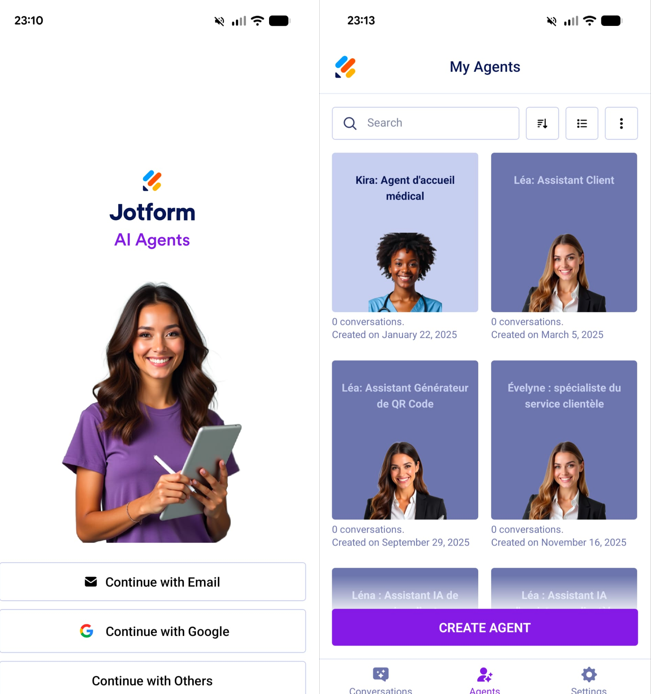
Alors que la fonctionnalité Application d’assistant du Générateur d’assistants IA Jotform vous permet de partager votre assistant sous la forme d’une application, l’application Jotform AI Agent & Chatbot vous permet de créer, d’entraîner et de gérer vos assistants directement depuis votre téléphone portable ou votre tablette.
L’une des fonctionnalités les plus utiles de l’application est la possibilité de reprendre manuellement une conversation avec un utilisateur en temps réel lorsqu’une intervention humaine est nécessaire. Vous bénéficiez ainsi du parfait équilibre entre automatisation et assistance humaine.
Vous pouvez également recevoir des demandes de prise en charge via des notifications push, même lorsque vous êtes loin de votre ordinateur ou de votre appareil principal.
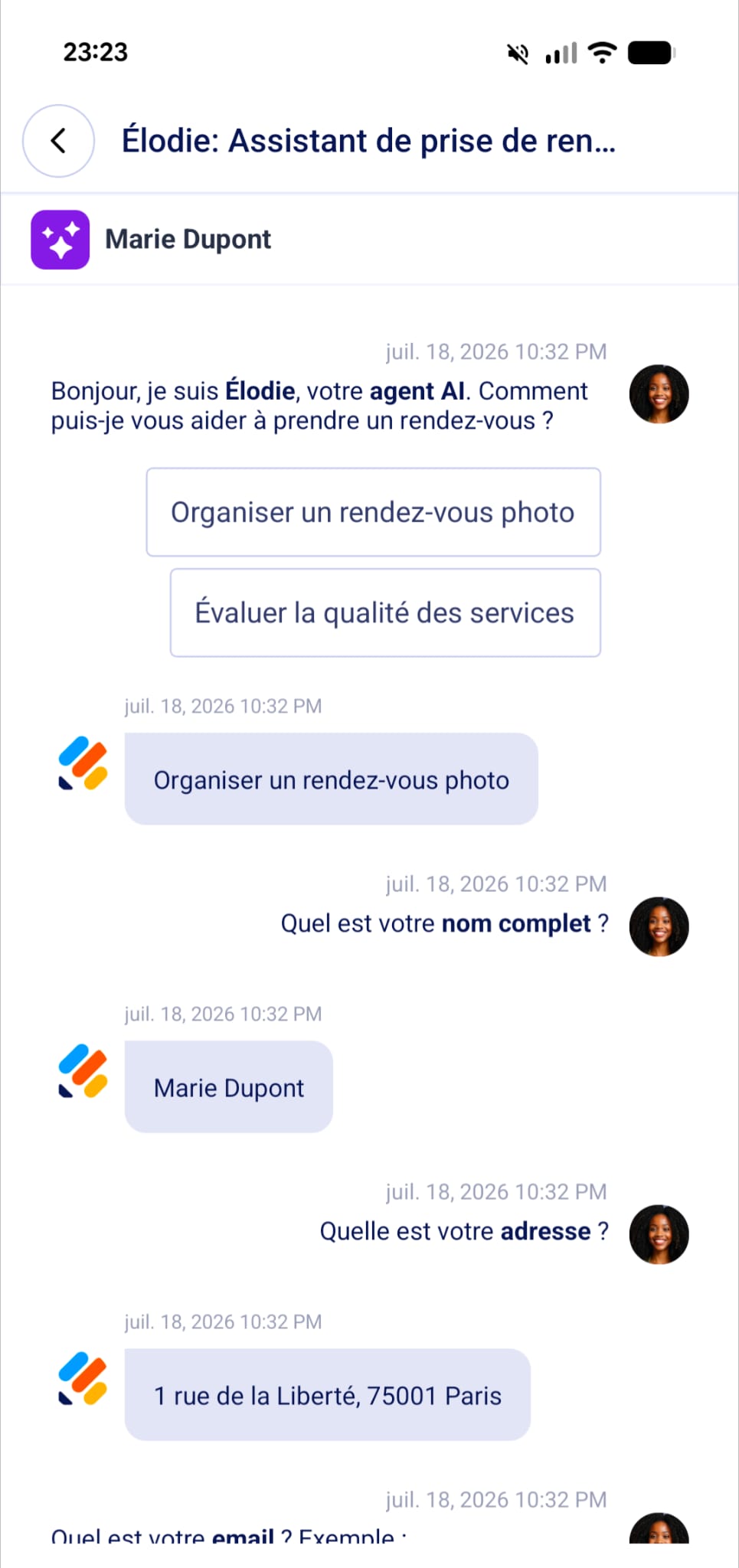
Voici quelques autres avantages clés de l’application Jotform AI Agent & Chatbot :
- Assistance en temps réel : répondez instantanément aux demandes des utilisateurs, automatisez l’assistance clientèle et réduisez les temps d’attente grâce aux réponses pilotées par l’IA.
- Commodité mobile : tous les avantages des assistants IA sont accessibles sur votre appareil mobile, pour vous aider à gérer les interactions avec les clients lorsque vous êtes en déplacement.
- Disponibilité 24h/24 et 7j/7 : les assistants IA fonctionnent en permanence pour garantir que les utilisateurs obtiennent des réponses instantanées à tout moment, où qu’ils se trouvent.
De plus, sur l’application mobile Jotform AI Agent & Chatbot, vous pouvez consulter une liste de tous vos assistants et de leurs conversations en un seul endroit.
Les utilisateurs Apple et Android peuvent scanner le code QR ci-dessous pour télécharger et essayer l’application dès aujourd’hui !

Conclusion
L’essentiel est de comprendre comment l’IA peut alimenter une boucle continue, où les données des utilisateurs génèrent des informations stratégiques qui contribuent à orienter et à développer leur activité.
Lorsque nous concevons des fonctionnalités d’IA, notre objectif n’est pas seulement d’améliorer les capacités de nos produits. Nous voulons également exploiter l’IA pour créer une véritable valeur métier pour nos utilisateurs, qui va bien au-delà de la simple utilisation des fonctionnalités.
Ces mots sont ceux de Mustafa Öger, vice-président du développement produit chez Jotform, prononcés en 2024.
Avec les Assistants IA Jotform, cette valeur métier prend la forme d’une solution dédiée au service client. Les Assistants IA sont conçus pour remplir plusieurs missions :
- Simplifier les flux de collecte de données en automatisant les tâches répétitives, afin de vous permettre de vous concentrer sur des activités à plus forte valeur ajoutée.
- Offrir une assistance en temps réel à vos clients en cas de volumes de demandes élevés, afin d’améliorer leur engagement.
- Unifier votre service client sur plusieurs plateformes en garantissant une expérience cohérente et fidèle à votre identité de marque.
- Fournir une assistance dynamique et instantanée, étape par étape, afin de réduire les erreurs tout en offrant des réponses plus précises et des données de meilleure qualité.
- Proposer des conversations personnalisées, adaptées à vos préférences et au comportement de vos utilisateurs, renforçant ainsi votre image de marque et la satisfaction de vos clients.
Aujourd’hui, les consommateurs attendent des entreprises et des organisations avec lesquelles ils interagissent qu’elles leur répondent immédiatement. Mais que se passe-t-il si votre client se trouve dans un autre fuseau horaire ? S’il parle une autre langue ? Ou si votre équipe est en congé ou indisponible ?
Les Assistants IA Jotform vous accompagnent en assurant la prise en charge des demandes de vos clients, tout en respectant la voix, les valeurs et la mission de votre organisation, comme le ferait un membre de votre équipe.
L’intelligence artificielle évolue à un rythme soutenu. Pour gagner en efficacité et rester compétitives, les entreprises et les organisations devront apprendre à intégrer l’IA de manière pertinente, responsable et durable dans leurs activités.
Nous pensons que la meilleure façon de commencer est d’utiliser l’IA pour renforcer votre service client, tout en accompagnant le développement de votre activité.

Envoyer un commentaire: