L’URL de modification est un lien unique généré pour chaque soumission de formulaire, qui permet à l’utilisateur ou à l’administrateur de mettre à jour les informations déjà envoyées sans avoir besoin de se connecter à un compte Jotform. Vous pouvez envoyer ce lien par email à vos utilisateurs pour leur permettre de modifier leurs réponses, ou l’utiliser en interne pour gérer et compléter les soumissions.
Il existe plusieurs situations où vous préférerez afficher ou masquer certains champs lors de la modification d’une soumission, principalement à des fins administratives. Par exemple, vous pouvez :
- Ajouter un statut aux soumissions de l’utilisateur
- Ajouter des détails supplémentaires
- Mettre à jour les champs réservés aux administrateurs
- Masquer des champs que vous ne souhaitez pas voir modifiés par les utilisateurs
Pour ce faire, il est nécessaire d’utiliser à la fois le widget Obtenir l’URL du formulaire et la fonctionnalité de logique conditionnelle. Voici comment procéder.


Ajouter le widget Obtenir l’URL du formulaire
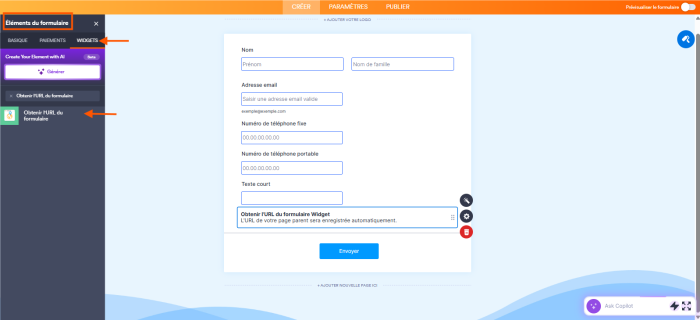
Voici la marche à suivre pour ajouter le widget Obtenir l’URL du formulaire à votre formulaire :
- Accédez à votre formulaire dans le Générateur de formulaires Jotform et cliquez sur le bouton Ajouter un élément.
- Cliquez sur l’onglet Widgets dans le volet qui s’ouvre à gauche de l’écran.
- Recherchez le widget « Obtenir l’URL du formulaire » et cliquez dessus pour l’ajouter à votre formulaire.
Configurer la Logique conditionnelle
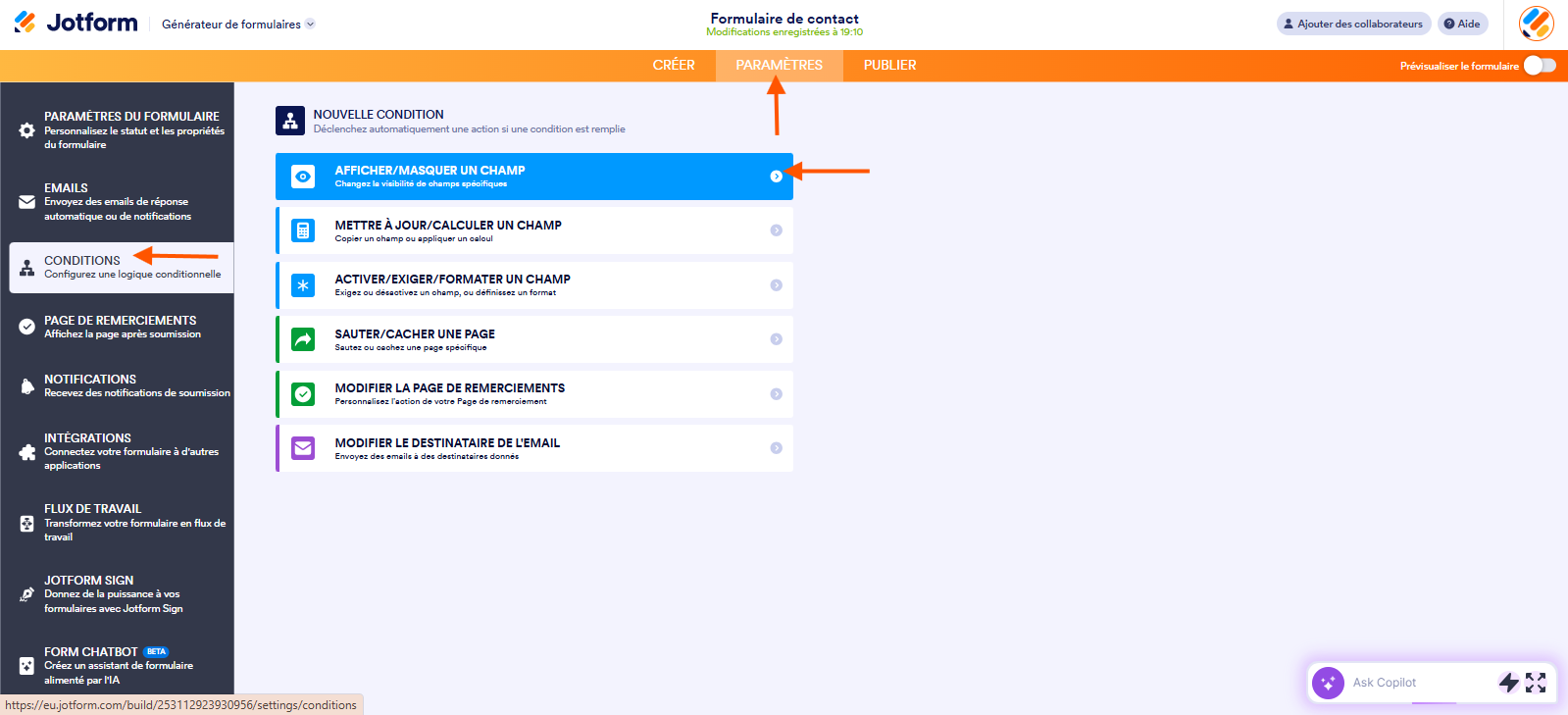
La condition permettant d’afficher ou de masquer le(s) champ(s) est la dernière étape de cette astuce. Voici comment procéder :
- Cliquez sur l’onglet Paramètres.
- Cliquez sur Conditions dans le volet de gauche.
- Sélectionnez l’option Afficher/Masquer un champ dans la liste.
- Ensuite, configurez votre condition comme indiqué dans l’image ci-dessous et cliquez sur le bouton Enregistrer.
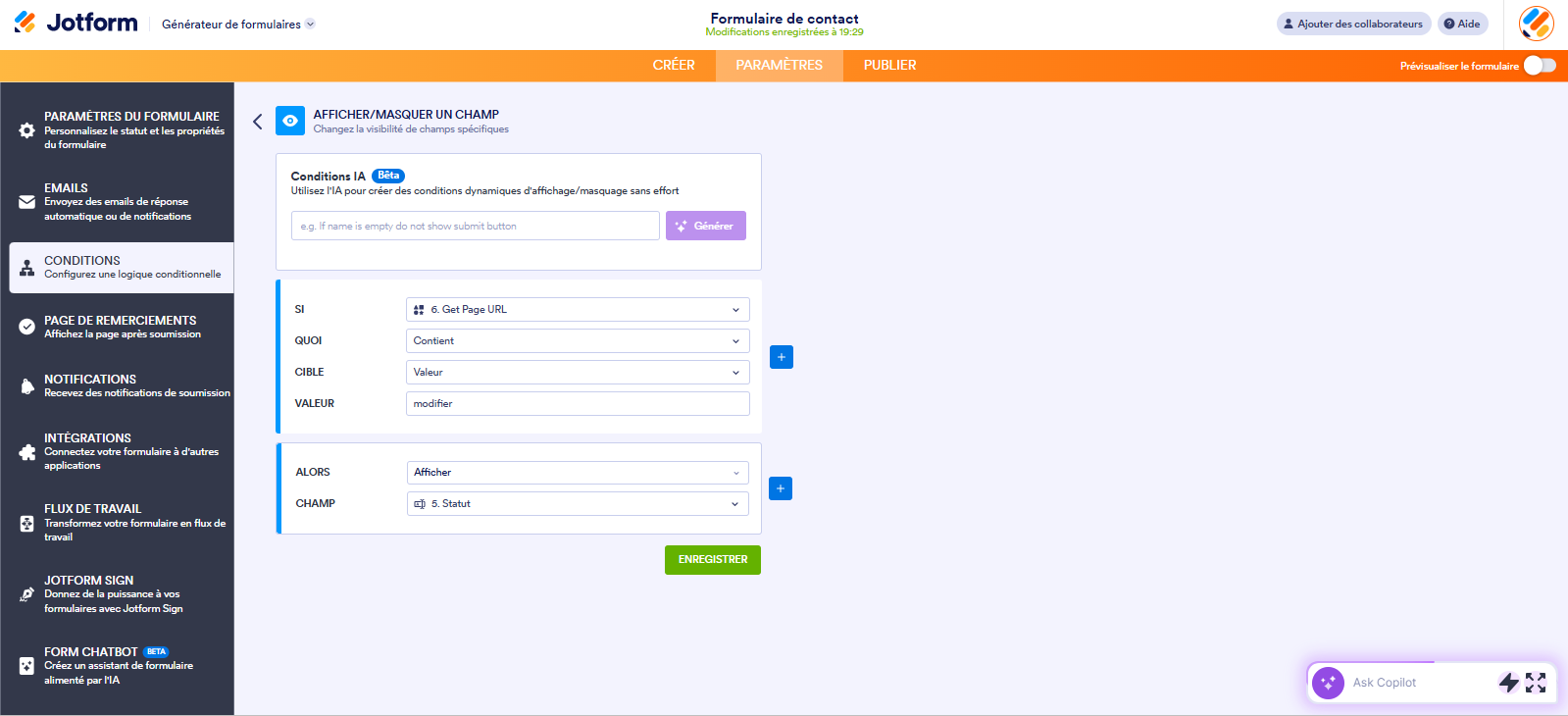
L’élément le plus important de cette condition est de s’assurer que vous sélectionnez Obtenir l’URL du formulaire comme champ source (Si), Contient comme état (Quoi) et que vous ajoutez le mot « modifier » comme valeur cible.
N’hésitez pas à tester notre formulaire de démonstration https://www.jotform.com/213451765769063
Vous pouvez également nous faire part de vos questions, suggestions ou commentaires dans la zone de commentaires ci-dessous, ou nous contacter en créant un ticket d’assistance.

Envoyer un commentaire: