Le Curseur d’emojis est une petite fonctionnalité amusante intégrée aux Formulaires à cartes Jotform, qui apporte une touche ludique et interactive à vos formulaires. Au lieu d’utiliser de simples chiffres ou des échelles d’évaluation standard, les répondants peuvent faire glisser des émoticônes expressives qui représentent visuellement leurs sentiments ou leur niveau de satisfaction. C’est un moyen simple de rendre votre formulaire plus convivial et interactif, et cela encourage souvent les personnes à répondre de manière plus réfléchie, car l’expérience est plus personnelle et agréable.
Configurer le Curseur d’emojis
Il suffit de quelques étapes simples pour ajouter un Curseur d’emojis à votre formulaire à cartes. Voici comment procéder pour commencer à recueillir des réponses de manière plus ludique et interactive :
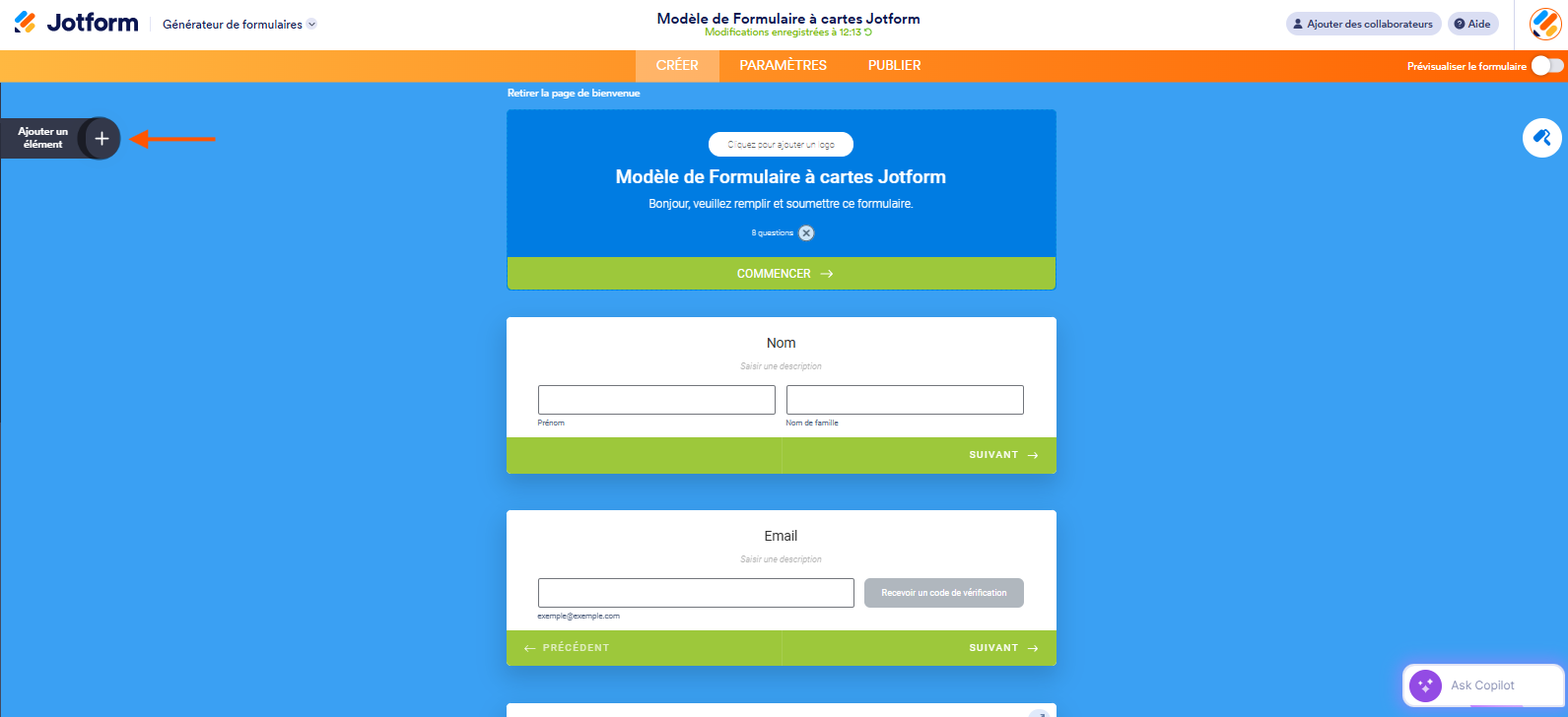
- Dans le Générateur de formulaires Jotform, cliquez sur le bouton Ajouter un élément situé à gauche de la page.
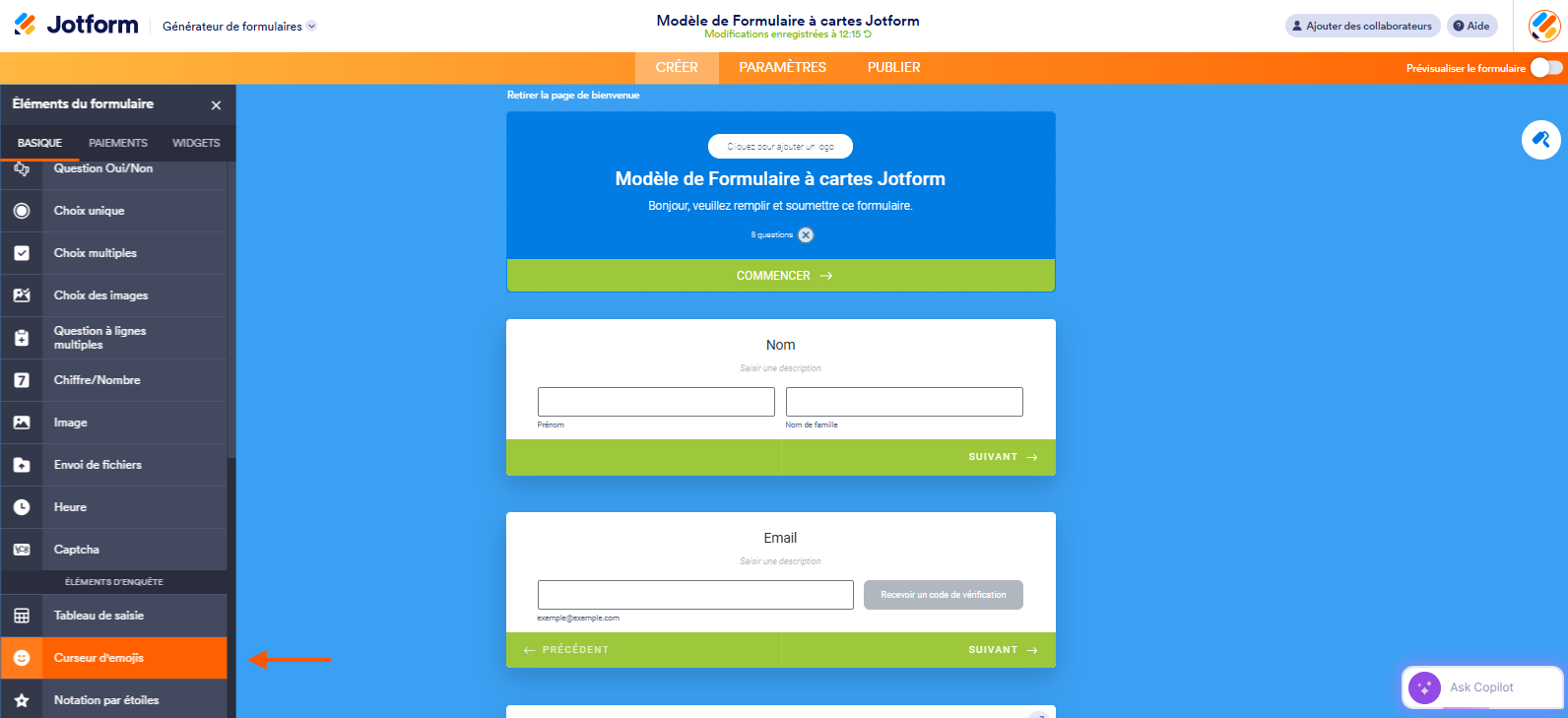
- Dans le volet Éléments du formulaire, dans l’onglet Éléments d’enquête, cliquez sur l’élément Curseur d’emojis. Vous pouvez aussi simplement le glisser-déposer à l’endroit souhaité dans votre formulaire.
- Dans l’élément Curseur d’emojis, cliquez sur Ajouter une ligne afin d’ajouter d’autres lignes et des étiquettes.
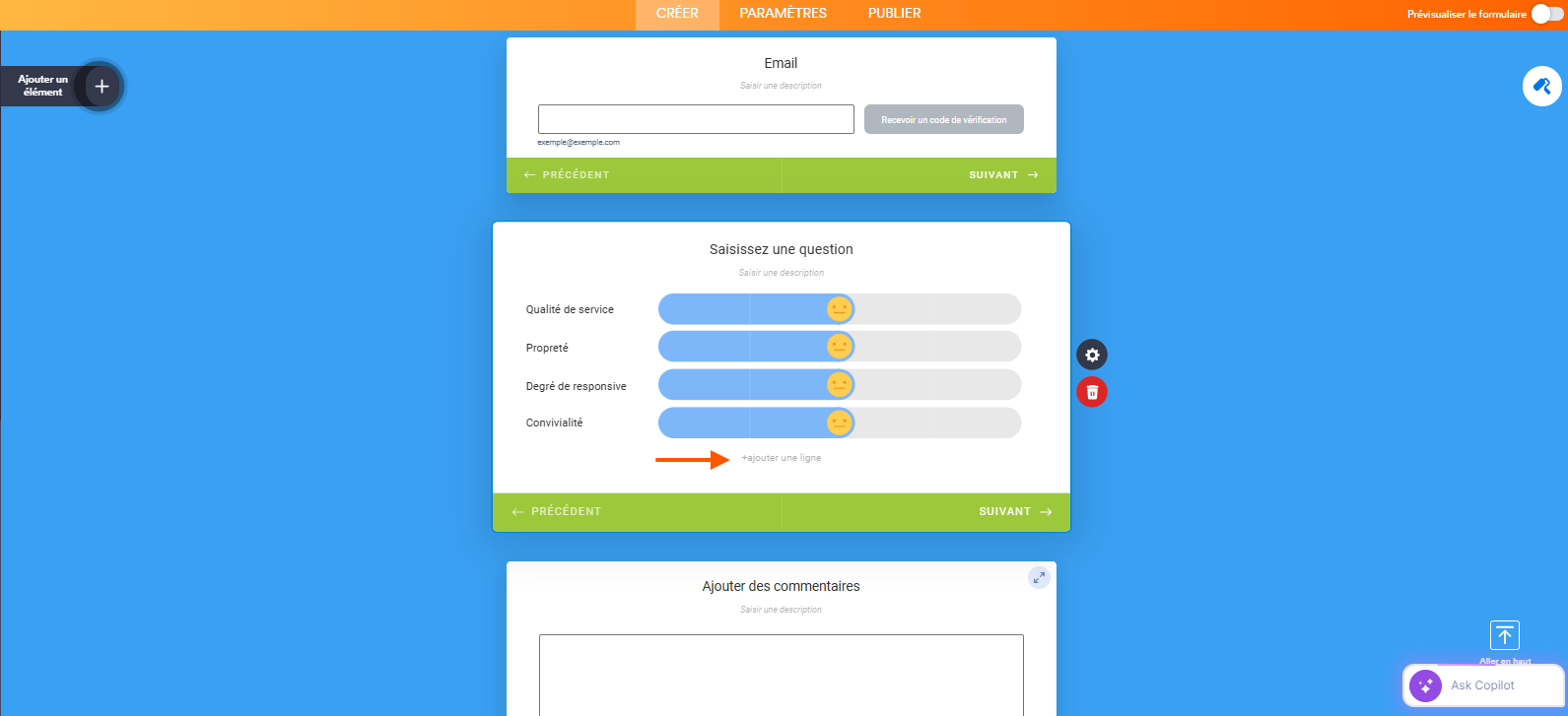
- Cliquez sur l’icône d’engrenage à droite de l’élément Curseur d’emojis.
- Dans le volet Propriétés du Curseur d‘emojis qui s’ouvre à droite, cliquez sur l’onglet Champs et sélectionnez un type d’entrée dans Valeur d’entrée.
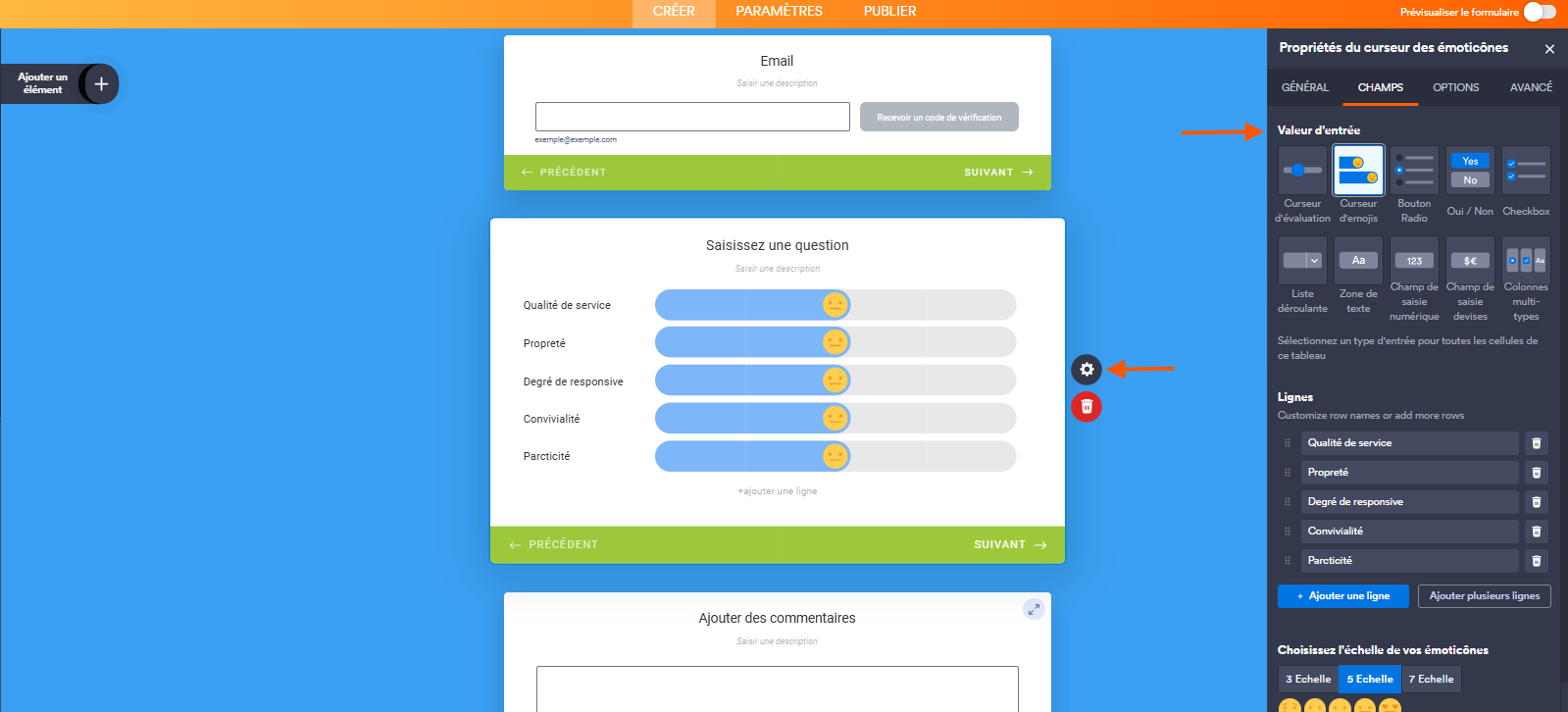
- Faites défiler vers le bas, puis choisissez une option d’échelle dans la section Choisissez l’échelle de vos émoticônes.
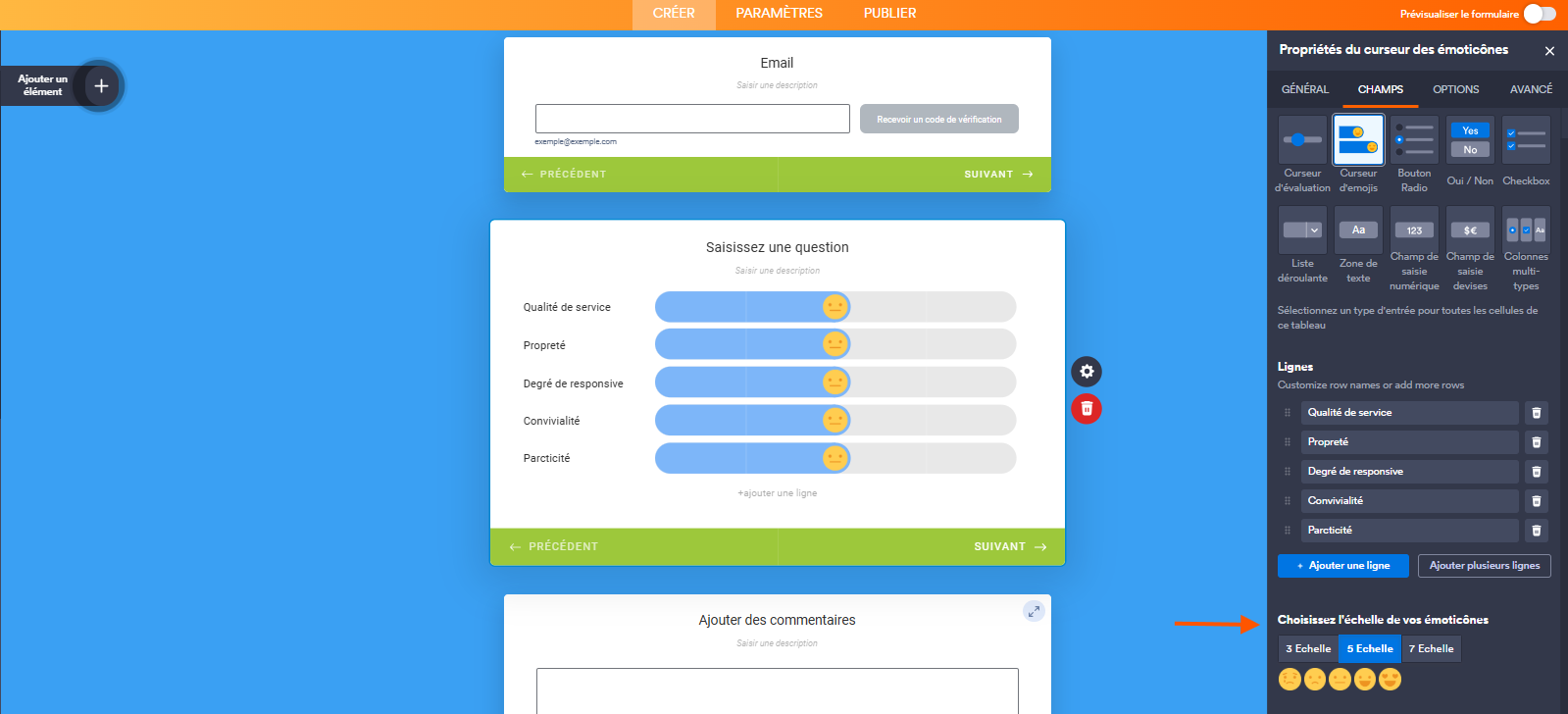
Et voilà ! Votre Curseur d’emojis est maintenant configuré et ajoutera une touche de fantaisie personnelle à votre formulaire. N’hésitez pas à le personnaliser davantage ou à découvrir d’autres éléments de formulaire pour rendre votre formulaire encore plus attrayant.

Envoyer un commentaire: