Découvrez dans ce guide comment configurer un système de notification externe si vos alertes par email Jotform n’ont pas pu être envoyées ou se trouvent dans la liste des emails rejetés.
Veuillez noter que ce guide est destiné aux utilisateurs avancés ou aux personnes qui ont des compétences en programmation.
Voici les exigences et les étapes à suivre :
- Vous devez disposer d’un serveur exécutant PHP sur lequel vous pourrez lancer le script PHP. Veuillez consulter votre hébergeur web pour en savoir plus.
- Nous devrons utiliser PHPMailer pour envoyer la notification via le serveur SMTP de votre messagerie. Voici la page GitHub officielle de PHPMailer : https://github.com/PHPMailer/PHPMailer. Vous devrez consulter votre fournisseur de messagerie pour récupérer vos informations SMTP. Si vous possédez un compte Gmail, vous pouvez suivre et utiliser ce guide : Paramètres SMTP de Gmail.
- Notre script utilise à la fois PHPMailer et l’API de Jotform. Concrètement, il consulte l’historique des emails de votre compte et compare l’identifiant de soumission du formulaire afin de vérifier si les alertes par email ont bien été envoyées. Vous pouvez consulter la bibliothèque API PHP de Jotform ici : Bibliothèque API PHP de Jotform.
- Vous pouvez ensuite copier le script PHP que j’ai créé sur ce lien : Script PHP de vérification du statut des emails. C’est ce script qui déclenche l’envoi de la notification par email externe.
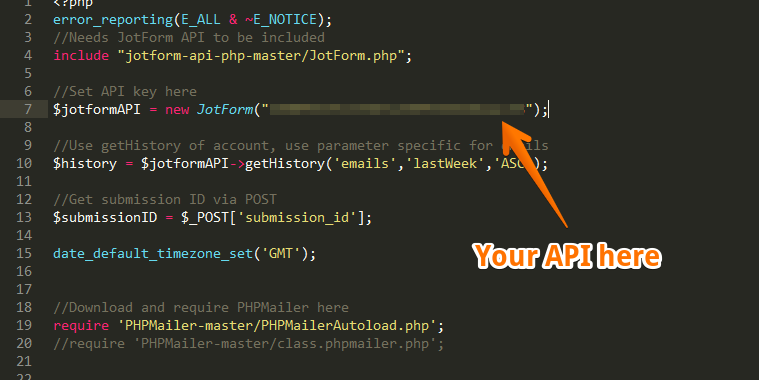
- Dans le script PHP, vous devez configurer quelques éléments. Tout d’abord, vous devez utiliser votre clé API ici :
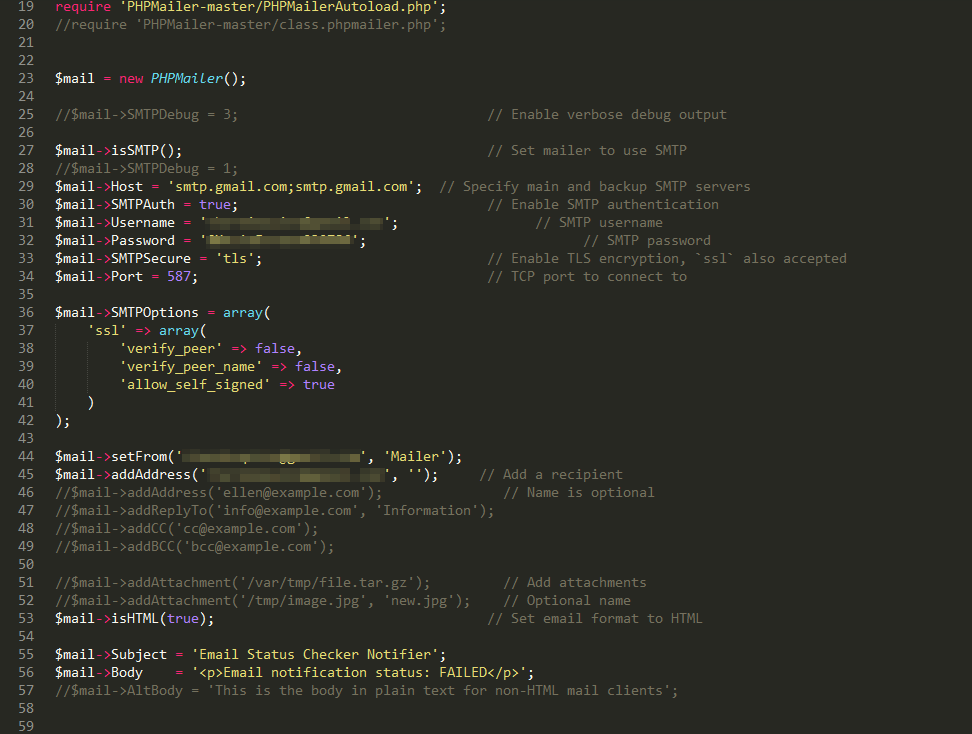
- Ensuite, assurez-vous de renseigner les informations SMTP nécessaires dans le script PHP. Vous devez indiquer l’hôte, le port, votre nom d’utilisateur, votre mot de passe, l’adresse du destinataire, etc.
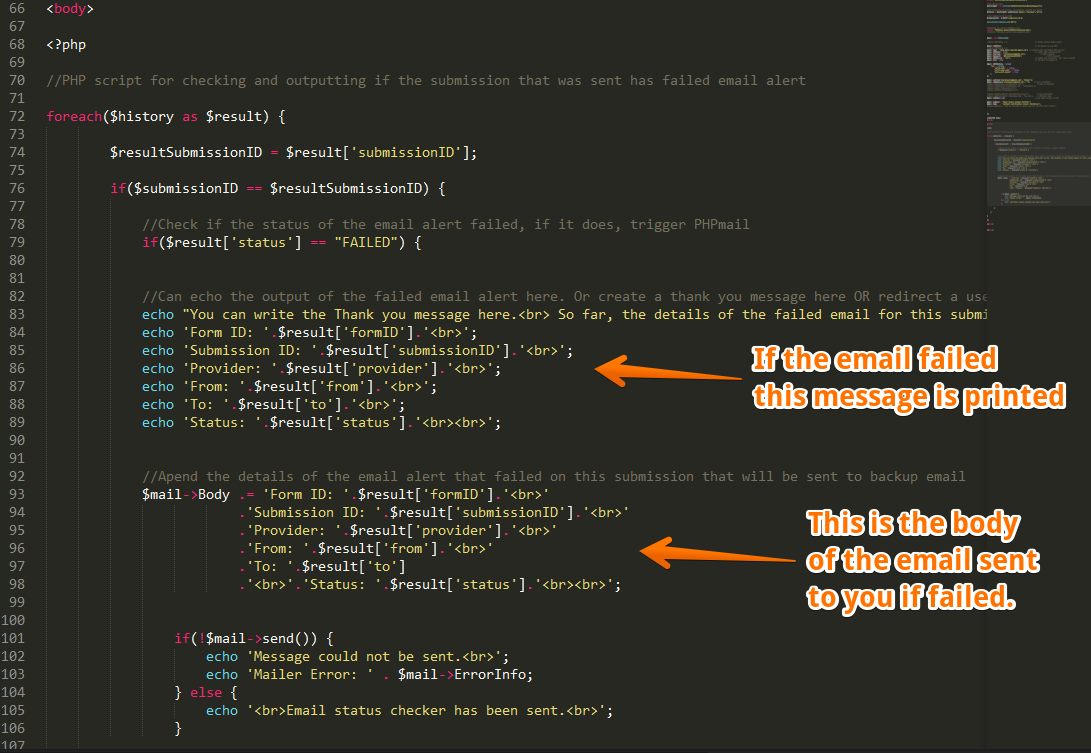
- Vous pouvez ensuite modifier le texte qui s’affichera après l’exécution du script. Vous pouvez également rediriger l’utilisateur vers un autre lien. Le corps de l’email peut être modifié ici :
- Assurez-vous d’activer l’option « Envoyer des données POST » dans vos préférences.
Cliquez sur l’onglet Paramètres en haut dans la barre de navigation orange, puis sur Paramètres du formulaire dans le volet qui s’ouvre à gauche, puis sur le bouton Afficher plus d’options.

Vous devez ici activer l’option « Envoyer les données POST » et choisir l’option « Oui ».

- Ajoutez maintenant le lien de votre script PHP aux paramètres de votre Page de remerciements.

Collez ici le chemin d’accès à votre script PHP.

- Voici un exemple de son fonctionnement :
Un utilisateur soumet votre formulaire.
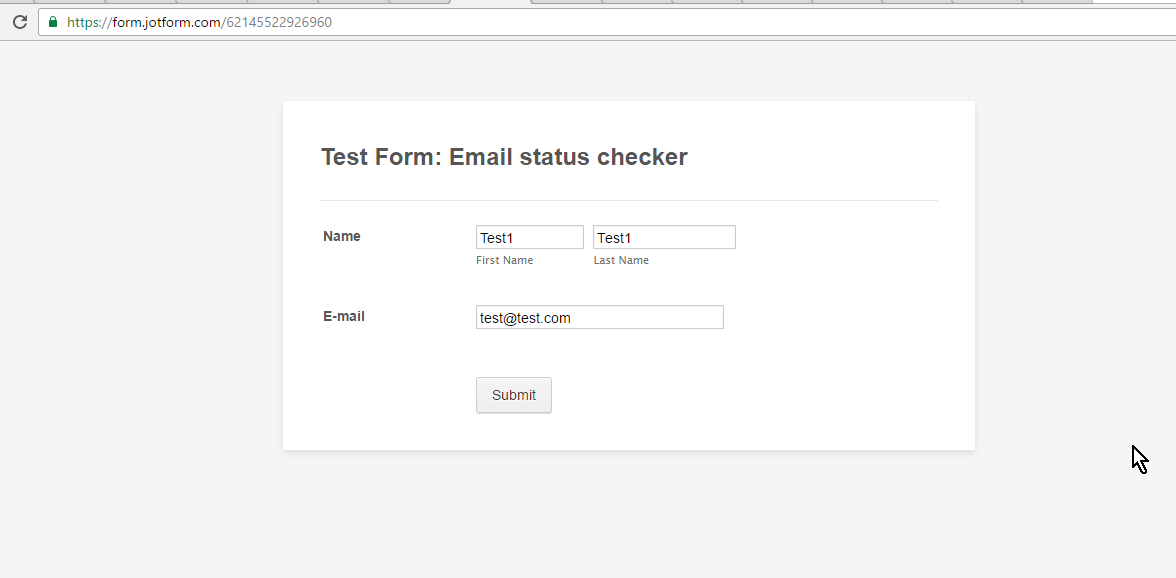
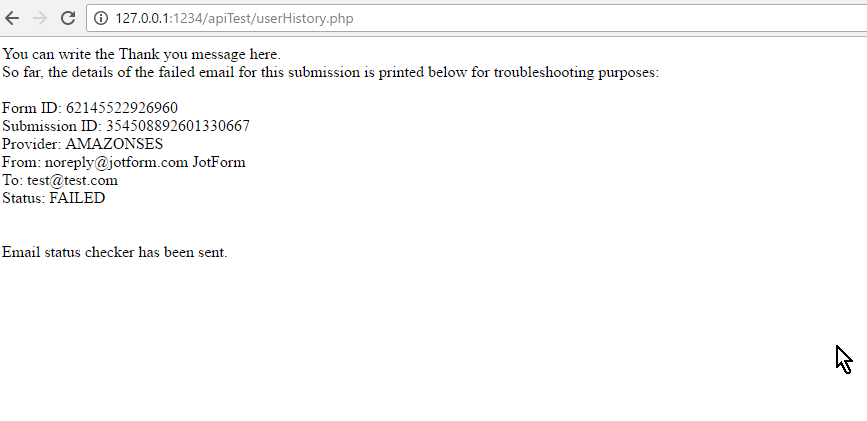
L’utilisateur sera alors redirigé vers le script PHP qui s’exécutera. Ce script vérifiera si des alertes par email ont échoué concernant cette soumission. Dans cet exemple, j’affiche les détails de l’alerte qui a échoué. Vous pouvez bien sûr modifier ce message ou rediriger l’utilisateur vers un autre lien. Ci-dessous, vous pouvez constater que mon email de réponse automatique a échoué car l’adresse email saisie (test@test.com) n’est pas valide.
Si une alerte par email a effectivement échoué, elle sera notifiée à l’adresse email du destinataire configurée dans le serveur SMTP de notre script PHP. Voici à quoi cela ressemble dans notre exemple :
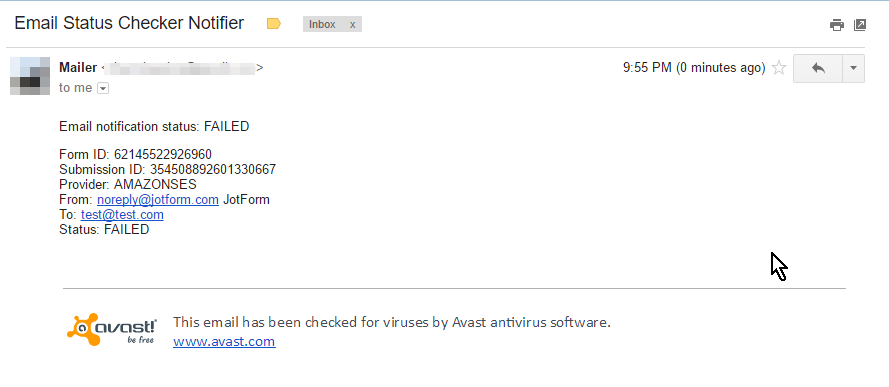
Vous pouvez modifier le corps de l’email.
Vous disposez désormais d’un script qui vous avertit en cas d’échec de vos emails d’alerte. Si vous constatez des échecs avec vos emails d’alerte, consultez notre guide Guides de l’utilisateur : problèmes d‘email pour résoudre les problèmes de messagerie.
Si vous avez des questions, n’hésitez pas à laisser un commentaire ci-dessous ou à initier une nouvelle discussion sur notre forum.

Envoyer un commentaire: