# Formulaires SharePoint | Envoyer les données de formulaire vers les listes Microsoft SharePoint | Jotform

# Formulaires SharePoint

## Envoyez les soumissions directement vers SharePoint

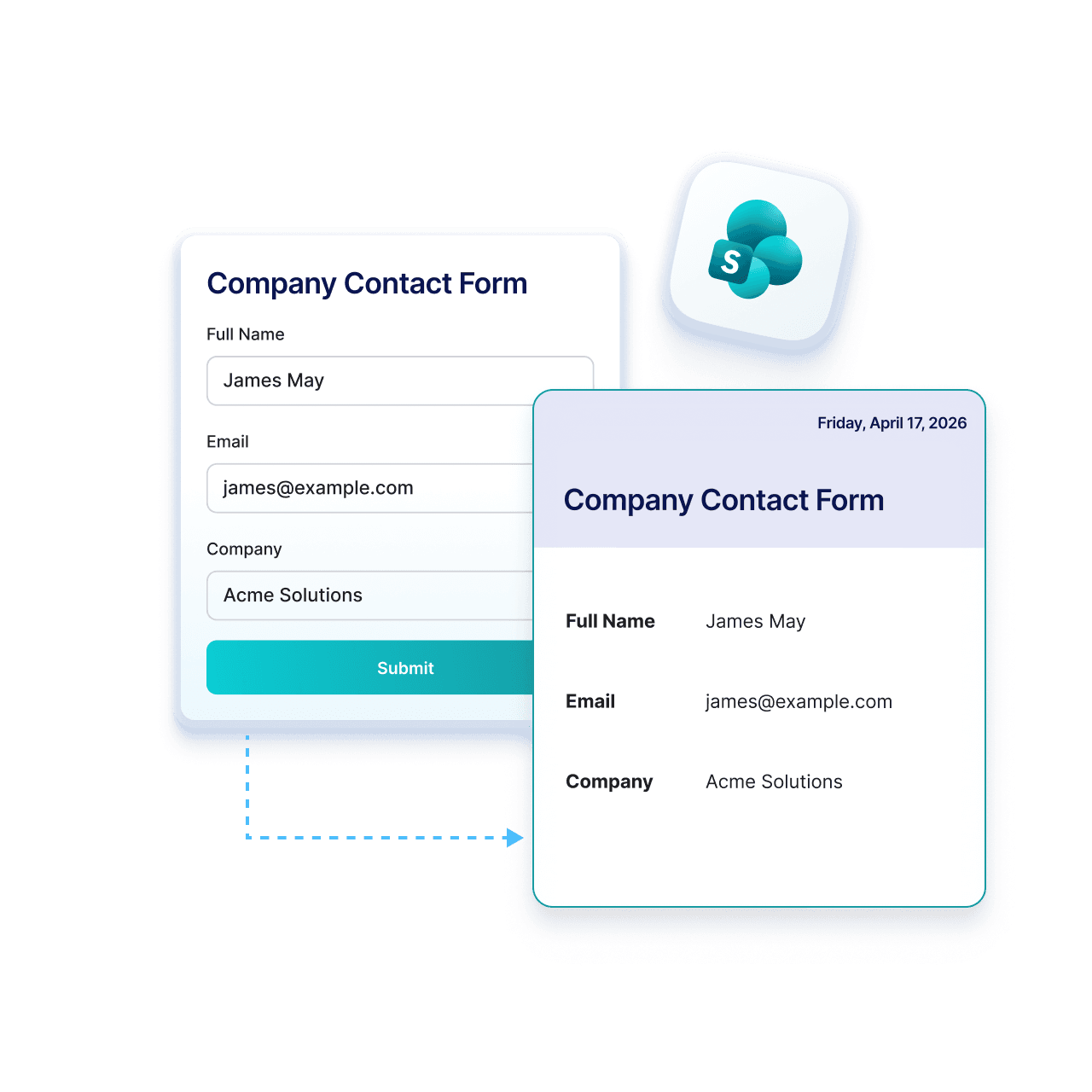
Jotform’s integration with Microsoft SharePoint helps you keep your submissions organized without extra steps. Collect data with Jotform and send attachments and PDFs directly to SharePoint.
![Image 1: Jotform SharePoint Forms Integration preview image](https://cdn.jotfor.ms/image/r/aHR0cHM6Ly9jZG4uam90Zm9yLm1zL3Avc2hhcmVwb2ludC1mb3Jtcy9hc3NldHMvaW1nLW1pbi8vaGVyb18ucG5n/hero_.png?w=1280&t=1)

## Fonctionnement du Générateur IA de résumé PDF

![Image 2: Choose Microsoft SharePoint in Integrations](https://cdn.jotfor.ms/image/r/aHR0cHM6Ly9jZG4uam90Zm9yLm1zL3Avc2hhcmVwb2ludC1mb3Jtcy9hc3NldHMvaW1nL2hvdy1pdC0xLnBuZw==/how-it-1.png?w=368&t=1)

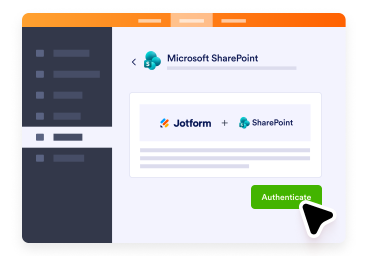
Accédez aux paramètres Jotform et sélectionnez Microsoft SharePoint dans la liste des intégrations pour démarrer votre connexion.
![Image 3: Connect your Microsoft account](https://cdn.jotfor.ms/image/r/aHR0cHM6Ly9jZG4uam90Zm9yLm1zL3Avc2hhcmVwb2ludC1mb3Jtcy9hc3NldHMvaW1nL2hvdy1pdC0yLnBuZw==/how-it-2.png?w=368&t=1)

Connectez-vous à votre compte Microsoft et autorisez l'accès afin que Jotform puisse envoyer les soumissions de formulaire vers vos listes SharePoint.
![Image 4: Set up and start collecting data](https://cdn.jotfor.ms/image/r/aHR0cHM6Ly9jZG4uam90Zm9yLm1zL3Avc2hhcmVwb2ludC1mb3Jtcy9hc3NldHMvaW1nL2hvdy1pdC0zLnBuZw==/how-it-3.png?w=368&t=1)

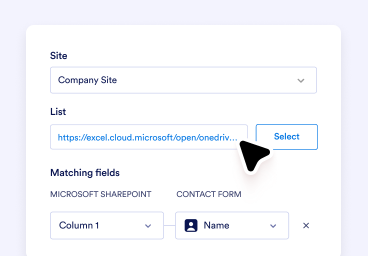
Choose your list or action, map your fields, and automatically send every new submission to SharePoint.

## Pourquoi utiliser Jotform pour SharePoint

### Stockez les fichiers de soumission automatiquement

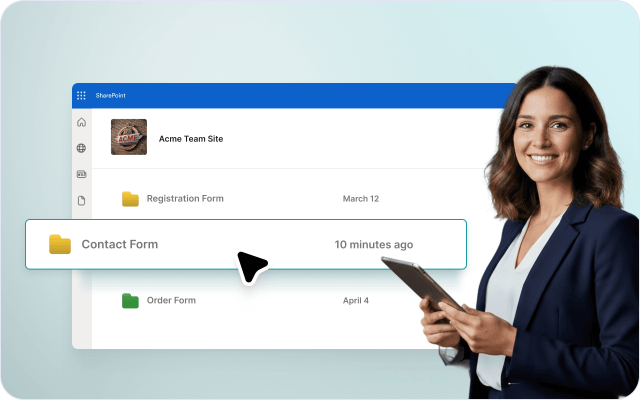
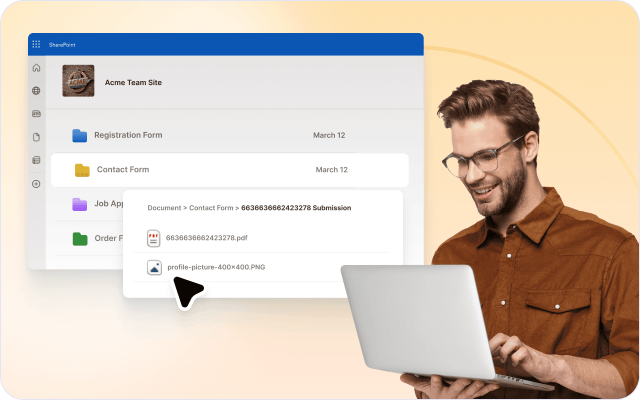
Téléversez les pièces jointes de formulaire et les PDF générés vers SharePoint automatiquement, sans téléchargement ni téléversement manuel.
![Image 5: Store submission files automatically](https://cdn.jotfor.ms/image/r/aHR0cHM6Ly9jZG4uam90Zm9yLm1zL3Avc2hhcmVwb2ludC1mb3Jtcy9hc3NldHMvaW1nLW1pbi9iZW5lZml0cy0xLnBuZw==/benefits-1.png?w=640&t=1)

### Gardez les documents organisés

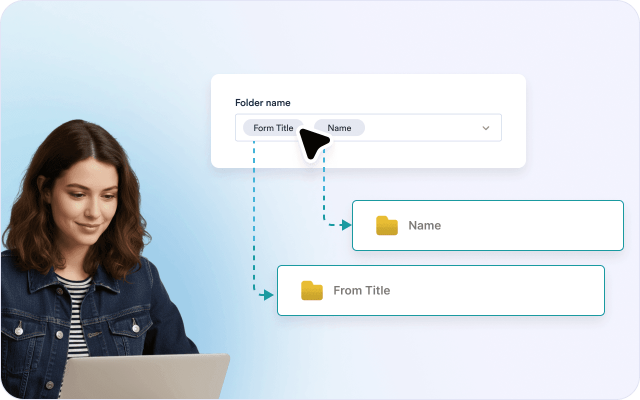
Créez des dossiers pour chaque soumission et gardez les fichiers structurés dans SharePoint afin que tout soit facile à trouver et à gérer.
![Image 6: Keep documents organized](https://cdn.jotfor.ms/image/r/aHR0cHM6Ly9jZG4uam90Zm9yLm1zL3Avc2hhcmVwb2ludC1mb3Jtcy9hc3NldHMvaW1nLW1pbi9iZW5lZml0cy0yLnBuZw==/benefits-2.png?w=40&t=1)

### Réduisez les téléversements manuels

Arrêtez de télécharger et de téléverser à nouveau les fichiers. Envoyez tous les fichiers de soumission et PDF vers SharePoint automatiquement dès leur arrivée.
![Image 7: Reduce manual uploads](https://cdn.jotfor.ms/image/r/aHR0cHM6Ly9jZG4uam90Zm9yLm1zL3Avc2hhcmVwb2ludC1mb3Jtcy9hc3NldHMvaW1nLW1pbi9iZW5lZml0cy0zLnBuZw==/benefits-3.png?w=40&t=1)

### Utilisez votre configuration SharePoint existante

Associez rapidement les champs de formulaire aux colonnes Excel avec une configuration simple. Aucune connaissance technique ni étapes complexes nécessaires.

![Image 8: Use your existing SharePoint setup](https://cdn.jotfor.ms/image/r/aHR0cHM6Ly9jZG4uam90Zm9yLm1zL3Avc2hhcmVwb2ludC1mb3Jtcy9hc3NldHMvaW1nLW1pbi9iZW5lZml0cy00LnBuZw==/benefits-4.png?w=40&t=1)

### Gardez tout connecté

Conservez les fichiers de soumission dans SharePoint afin que votre équipe puisse accéder, consulter et gérer les documents en un seul endroit.

![Image 9: Keep everything connected](https://cdn.jotfor.ms/image/r/aHR0cHM6Ly9jZG4uam90Zm9yLm1zL3Avc2hhcmVwb2ludC1mb3Jtcy9hc3NldHMvaW1nLW1pbi9iZW5lZml0cy01LnBuZz92PTE=/benefits-5.png?w=40&t=1)

![Image 10: Use Jotform with Excel and SharePoint](https://cdn.jotfor.ms/image/r/aHR0cHM6Ly9jZG4uam90Zm9yLm1zL3Avc2hhcmVwb2ludC1mb3Jtcy9hc3NldHMvaW1nLW1pbi91c2Vfam90Zm9ybS5wbmc=/use_jotform.png?w=40&t=1)

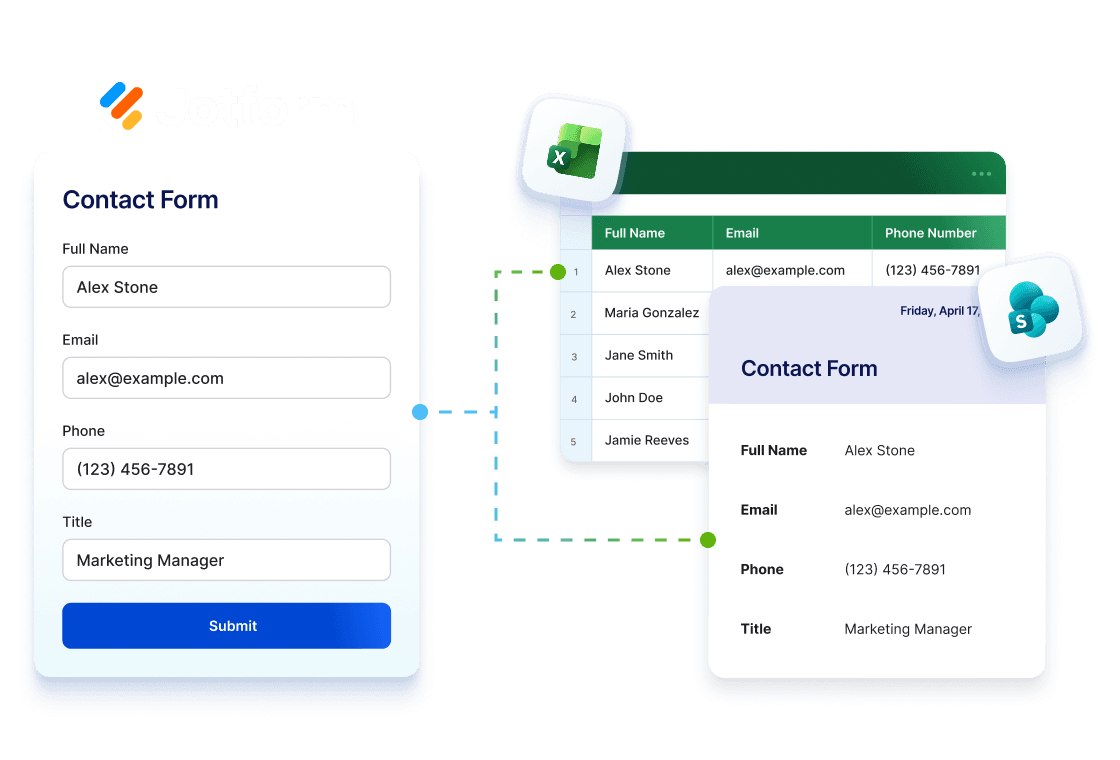
### Utilisez Jotform avec Excel et SharePoint

Collect data with Jotform, analyze it in Excel, and store it in SharePoint. Keep your workflow seamlessly connected from submission to storage.

[Découvrir l'intégration Excel](https://www.jotform.com/fr/forms-for-excel/)

## Transformez les formulaires en processus SharePoint organisés

Collect and manage data with Jotform and send it to SharePoint lists, where your team can collaborate in one place.

### Équipes RH

Collectez les documents d'accueil avec Jotform et envoyez-les vers SharePoint, où les fichiers sont organisés dans des dossiers dédiés pour chaque employé.

### Équipes opérationnelles

Collectez les soumissions avec pièces jointes via Jotform et envoyez-les vers SharePoint, où les fichiers sont organisés pour un accès facile.

### Équipes juridiques

Collectez les données et fichiers de soumission avec Jotform et stockez-les dans SharePoint, où les dossiers restent organisés et prêts pour l'audit.

### Équipes informatiques et administratives

Collectez les demandes avec Jotform et envoyez les fichiers associés vers SharePoint, où tout est stocké sans téléversement manuel.

### Utilisateurs Microsoft en entreprise

Collectez des données et des documents avec Jotform et stockez-les dans SharePoint, où les équipes gèrent les fichiers au sein des flux de travail Microsoft.

## Créez votre premier flux de travail avec SharePoint

### Ajouter une ligne à une liste SharePoint

[En savoir plus](https://www.jotform.com/fr/integrations/sharepoint/t/add-row-to-existing-list/)

### Envoyer les fichiers de soumission de formulaire vers SharePoint

[En savoir plus](https://www.jotform.com/fr/integrations/sharepoint/t/send-form-submission-files-to-sharepoint/)

## How to Integrate Your Form with SharePoint
![Image 11: How to Integrate Your Form with SharePoint](https://cdn.jotfor.ms/image/r/aHR0cHM6Ly9jZG4uam90Zm9yLm1zL3Avc2hhcmVwb2ludC1mb3Jtcy9hc3NldHMvaW1nLW1pbi9YOTFtV09qYktHWS5qcGc=/X91mWOjbKGY.jpg?w=40&t=1)

## FAQ

*    
### Puis-je envoyer automatiquement les soumissions de formulaire vers Microsoft SharePoint ? Oui. L'intégration Microsoft SharePoint vous permet d'envoyer automatiquement les données de formulaire, les PDF de soumission et les fichiers téléversés vers SharePoint, facilitant ainsi l'organisation et la gestion de votre contenu en un seul endroit.   
*    
### Quelles actions sont disponibles dans l'intégration Microsoft SharePoint ? L'intégration comprend trois actions : Ajouter une ligne à une nouvelle liste, Ajouter une ligne à une liste existante et Envoyer les fichiers de soumission. Cela vous permet soit d'envoyer les données de soumission vers une liste SharePoint, soit de téléverser les fichiers de soumission et les PDF vers SharePoint.   
*    
### Que fait l'action Ajouter une ligne à une nouvelle liste ? Cette action ajoute chaque soumission de formulaire en tant que nouvel élément dans une nouvelle liste SharePoint. Elle est utile pour suivre et gérer les données de soumission directement dans SharePoint.   
*    
### Que fait l'action Ajouter une ligne à une liste existante ? Cette action ajoute chaque soumission de formulaire en tant que nouvel élément dans une liste SharePoint existante. Elle est utile pour suivre et gérer les données de soumission directement dans SharePoint.   
*    
### Que fait l'action Téléverser un fichier ? Cette action envoie les PDF de soumission et les fichiers téléversés vers SharePoint, afin que vous puissiez organiser les documents et pièces jointes de soumission, ou les partager avec votre équipe.   
*    
### Puis-je associer les champs de mon formulaire aux colonnes d'une liste SharePoint ? Oui. Lorsque vous utilisez l'action Ajouter une ligne à une liste existante, vous pouvez faire correspondre les champs de votre formulaire avec les colonnes SharePoint correspondantes afin que les données soient envoyées aux bons emplacements.   
*    
### Puis-je envoyer des fichiers et des PDF vers un emplacement SharePoint spécifique ? Oui. Lorsque vous utilisez l'action Téléverser un fichier, vous pouvez choisir un site SharePoint et sélectionner le dossier dans lequel les PDF de soumission et les fichiers téléversés seront stockés.   
*    
### Puis-je envoyer des soumissions existantes vers SharePoint ? Oui. L'action de liste inclut une option permettant d'envoyer les soumissions existantes vers la liste SharePoint sélectionnée.   
*    
### Ai-je besoin d'un compte Microsoft pour utiliser l'intégration SharePoint ? Oui. Un compte Microsoft est requis pour authentifier SharePoint et connecter votre formulaire au site, à la liste ou au dossier sélectionné.   
*    
### Où puis-je en savoir plus sur l'intégration Microsoft SharePoint ? Vous pouvez en savoir plus dans notre guide d'aide : [Comment intégrer votre formulaire avec SharePoint](https://www.jotform.com/help/how-to-integrate-your-form-with-sharepoint/)   

Voir plus

## Commencez à utiliser les formulaires SharePoint dès aujourd'hui

Manage Jotform submission files and PDFs directly in SharePoint, organized and ready for your team whenever.