

Microsoft est un acteur historique du secteur des logiciels, et des millions d’entreprises dans le monde s’appuient sur ses solutions de productivité pour gérer leurs données et leurs documents.
Bien que les solutions sectorielles ne manquent pas, Microsoft reste le choix de prédilection des grandes entreprises et des organisations traditionnelles opérant dans des secteurs fortement réglementés, comme la finance ou la santé.
Mais l’intégration des soumissions de formulaires dans ces systèmes nécessite souvent un travail complexe ou manuel.
Pour remédier à ce problème, nous sommes ravis d’annoncer de nouvelles intégrations natives avec Microsoft Excel et Microsoft SharePoint.


Désormais, vous pouvez envoyer automatiquement les données de soumission de formulaires vers des classeurs et tableaux Excel, en plus de stocker des fichiers et PDF dans SharePoint.
Ainsi, si votre entreprise vit au rythme des outils Microsoft, ces intégrations sont faites pour vous. 😉
Ces nouvelles intégrations vous aideront à créer des flux de travail de données Microsoft fluides et vous feront gagner énormément de temps.
| Flux de données pour Microsoft Excel et SharePoint | |
|---|---|
| Avant | Après |
| Export manuel de fichiers CSV/XLS | Synchronisation automatique des données vers Excel |
| Téléchargement des pièces jointes une par une | Livraison instantanée des fichiers vers SharePoint |
| Création manuelle de dossiers et organisation des documents | Flux de travail structurés et évolutifs avec un effort minimal |
Examinons de plus près le fonctionnement de chaque intégration.
Transformez les soumissions de formulaires en données exploitables avec Microsoft Excel
Conçue pour les équipes qui gèrent leurs données, leurs flux de travail, leurs rapports et leur collaboration dans Excel, notre nouvelle intégration :
- Ajoute automatiquement les nouvelles soumissions sous forme de lignes dans les feuilles de calcul ou les tableaux
- Crée de nouvelles feuilles de calcul/tableaux ou les ajoute à ceux existants
- Associe directement les champs de formulaire aux colonnes Excel
- Envoie les soumissions de formulaires existantes vers Excel lors de la configuration de l’intégration
Résultat : des données synchronisées en temps réel et fini le travail manuel fastidieux.
Comment utiliser l’intégration Excel
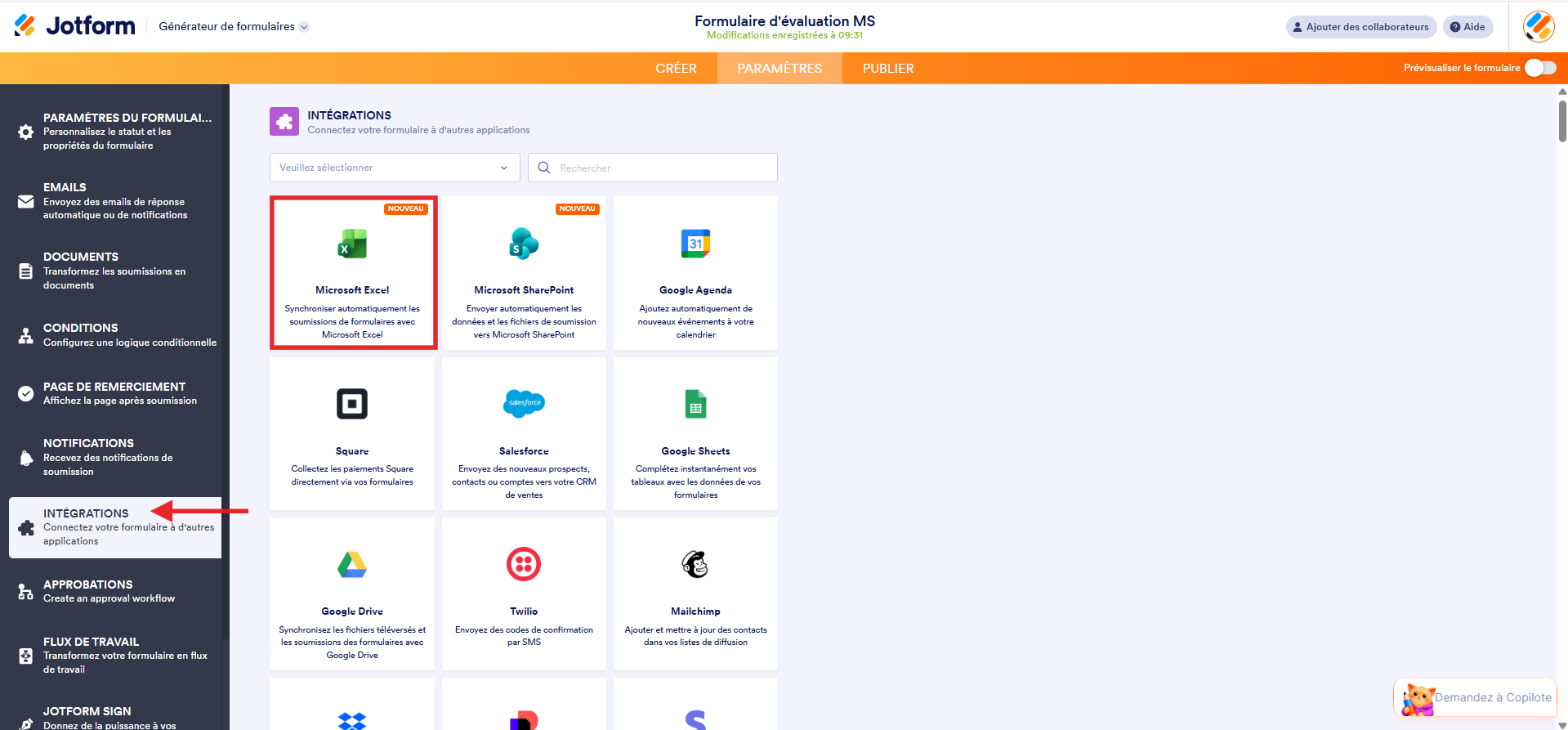
- Vous pouvez accéder à l’intégration Microsoft Excel dans le générateur de formulaires. Sélectionnez l’action pour votre compte Excel (nouveau classeur, classeur existant, nouveau tableau ou tableau existant).
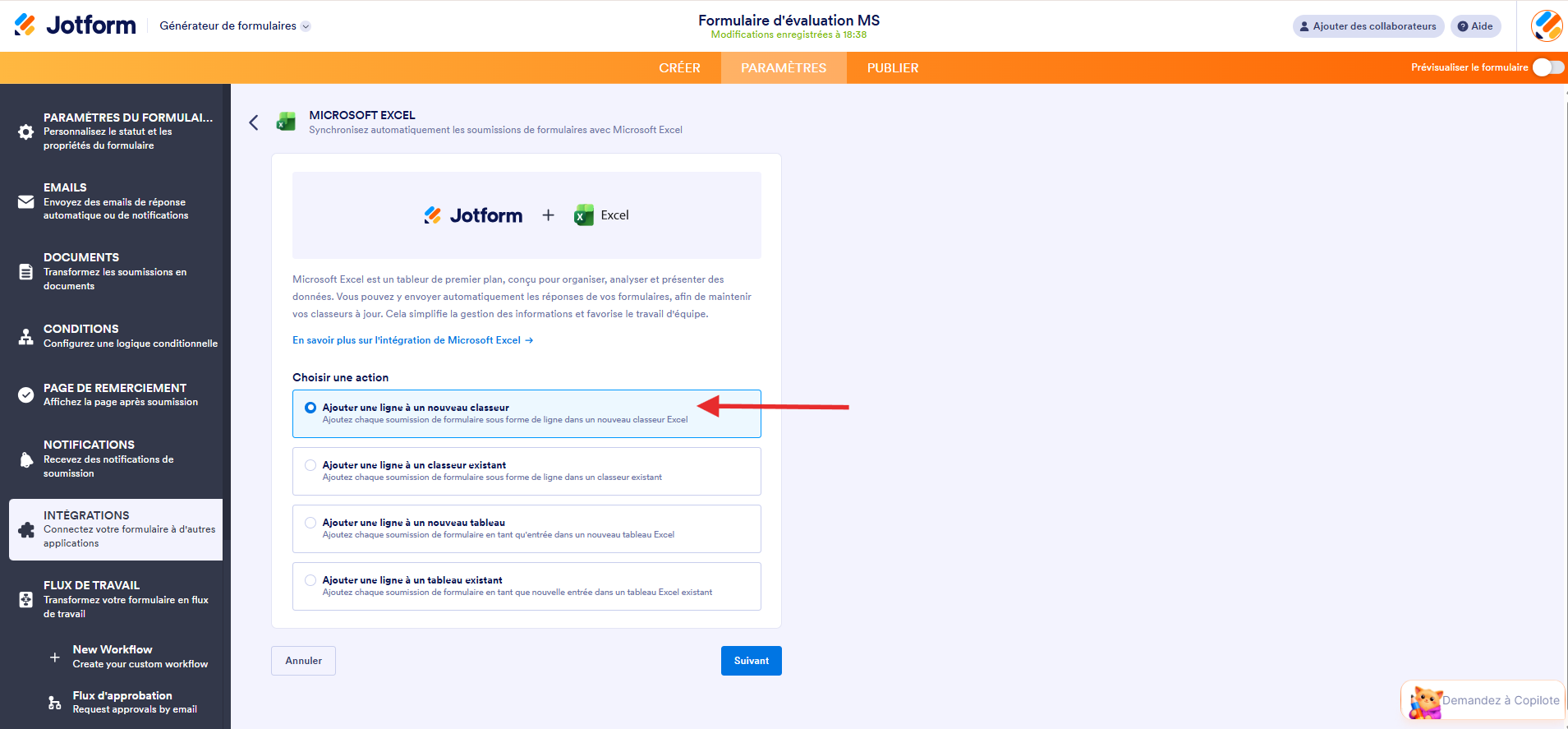
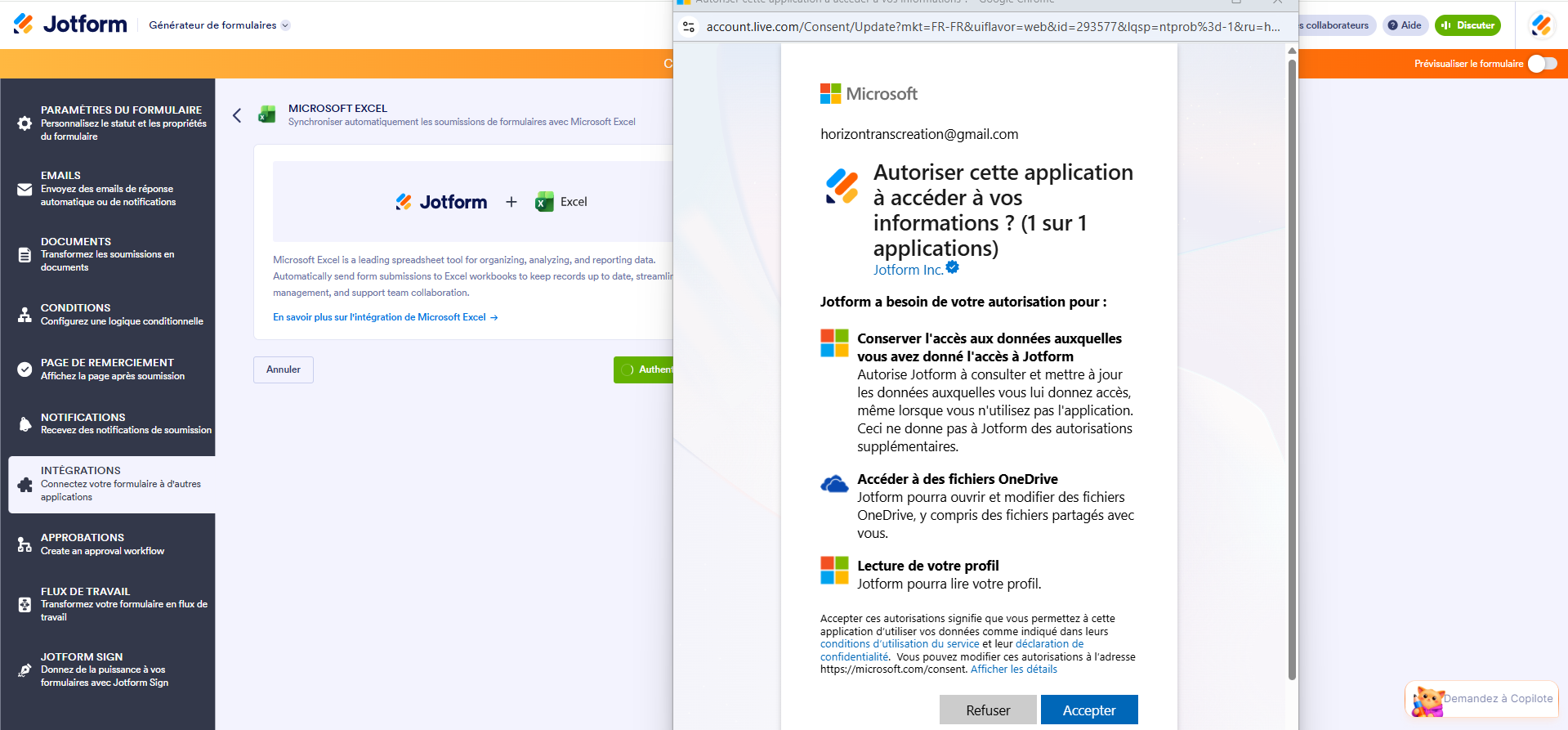
- Cliquez sur le bouton Suivant, puis authentifiez votre compte Microsoft.
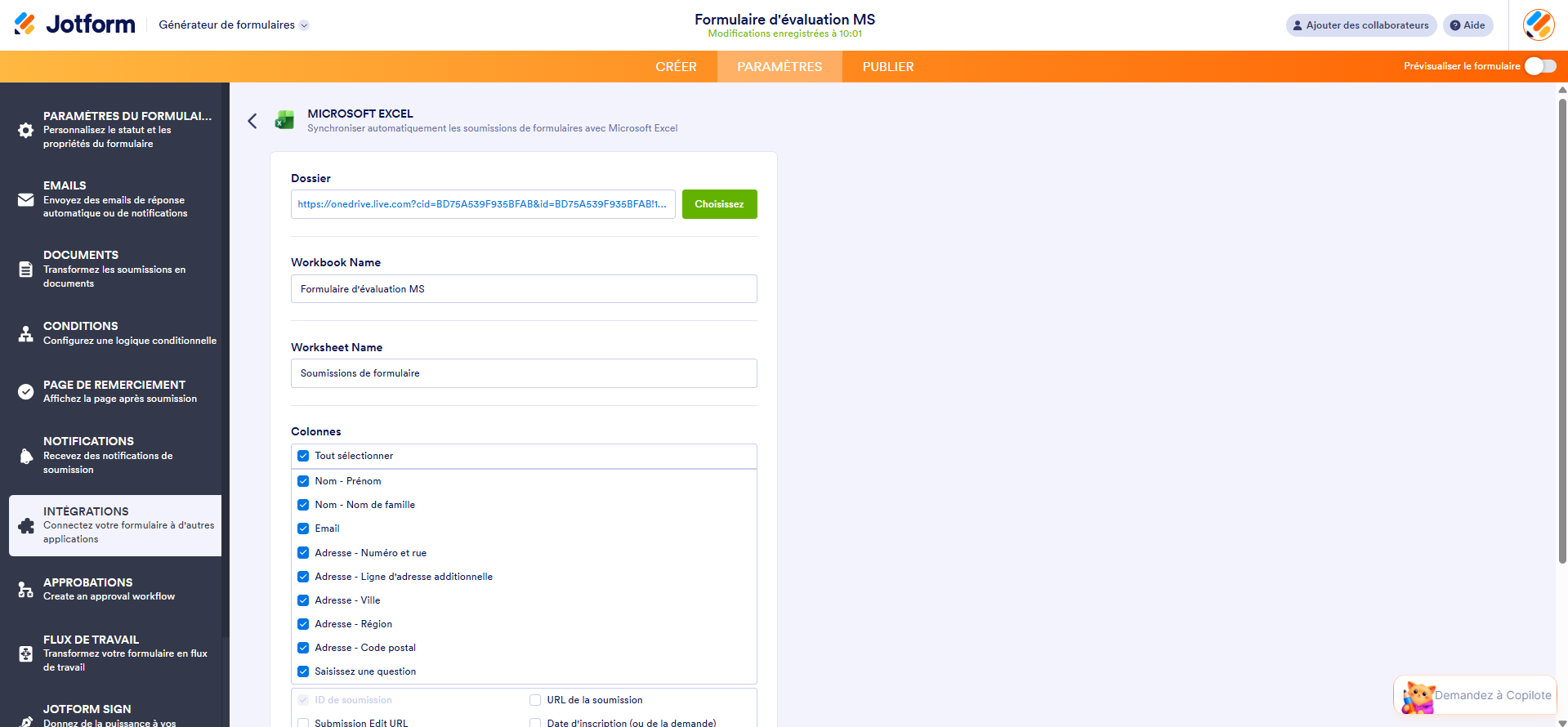
- Spécifiez le nom de votre dossier/classeur, le nom de la feuille de calcul et les colonnes pour créer un nouveau classeur. (Si vous ajoutez à un classeur existant, c’est ainsi que vous associerez vos champs de formulaire aux colonnes Excel et commencerez à synchroniser automatiquement les soumissions.)
Puis, cliquez sur le bouton Enregistrer, et le tour est joué.
Aperçu des actions Excel
Il existe quatre façons de synchroniser vos données de formulaire vers Excel :
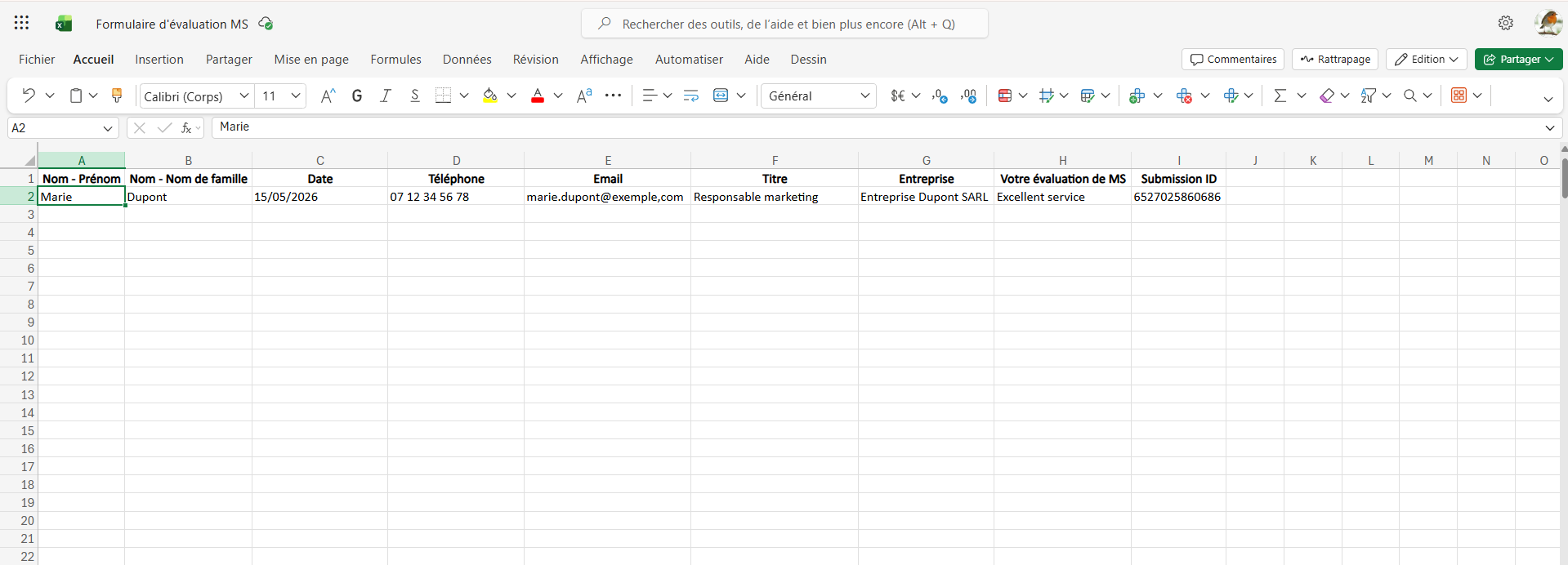
- Ajouter une ligne au nouveau classeur : il s’agit de l’exemple présenté ci-dessus. Avec cette option, chaque fois qu’un nouveau formulaire est soumis, les données de cette soumission seront ajoutées sous forme de ligne dans un nouveau classeur Excel.
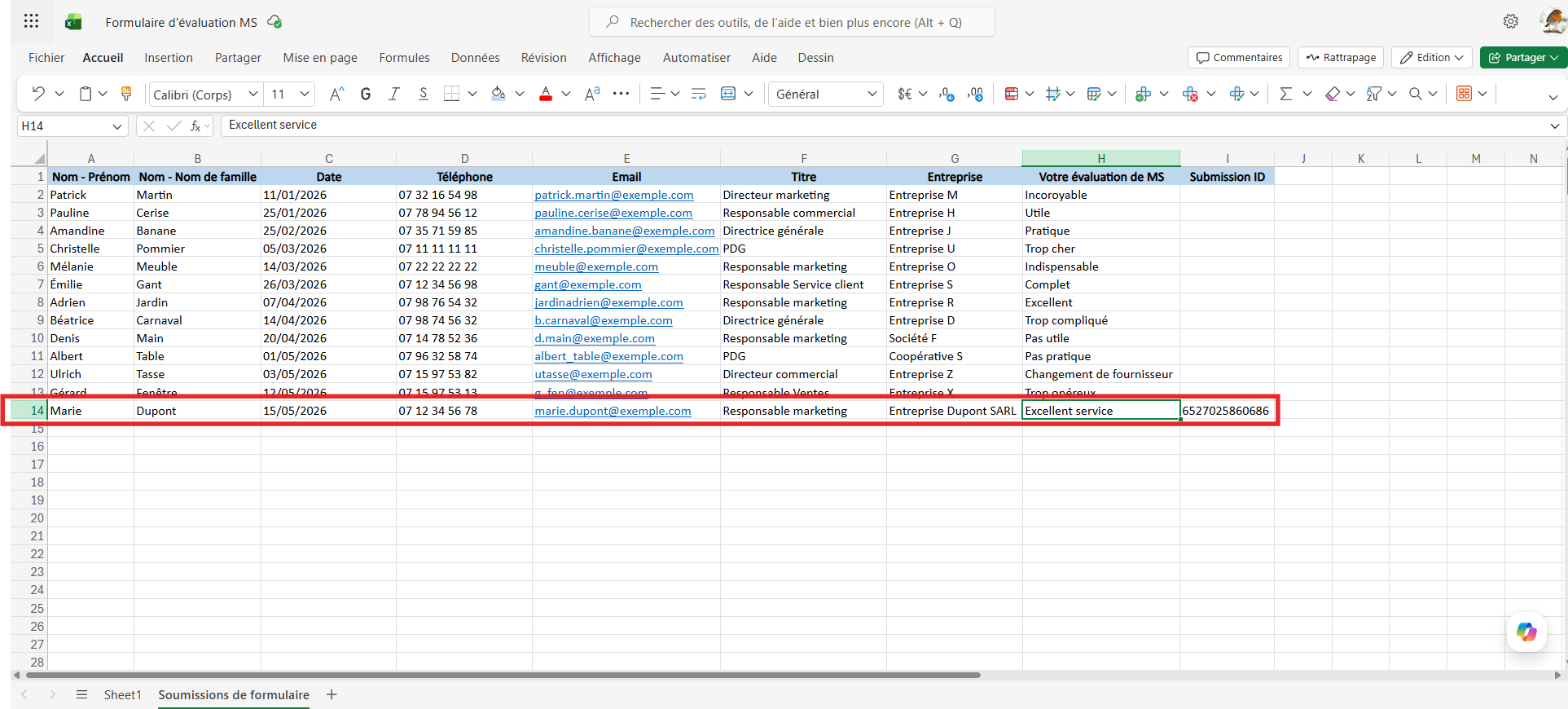
- Ajouter une ligne au classeur existant : chaque nouvelle soumission de formulaire sera ajoutée sous forme de ligne à un classeur existant. Dans ce cas, la nouvelle soumission « Entreprise Dupont SARL » est ajoutée en tant que dernière ligne.
Bon à savoir
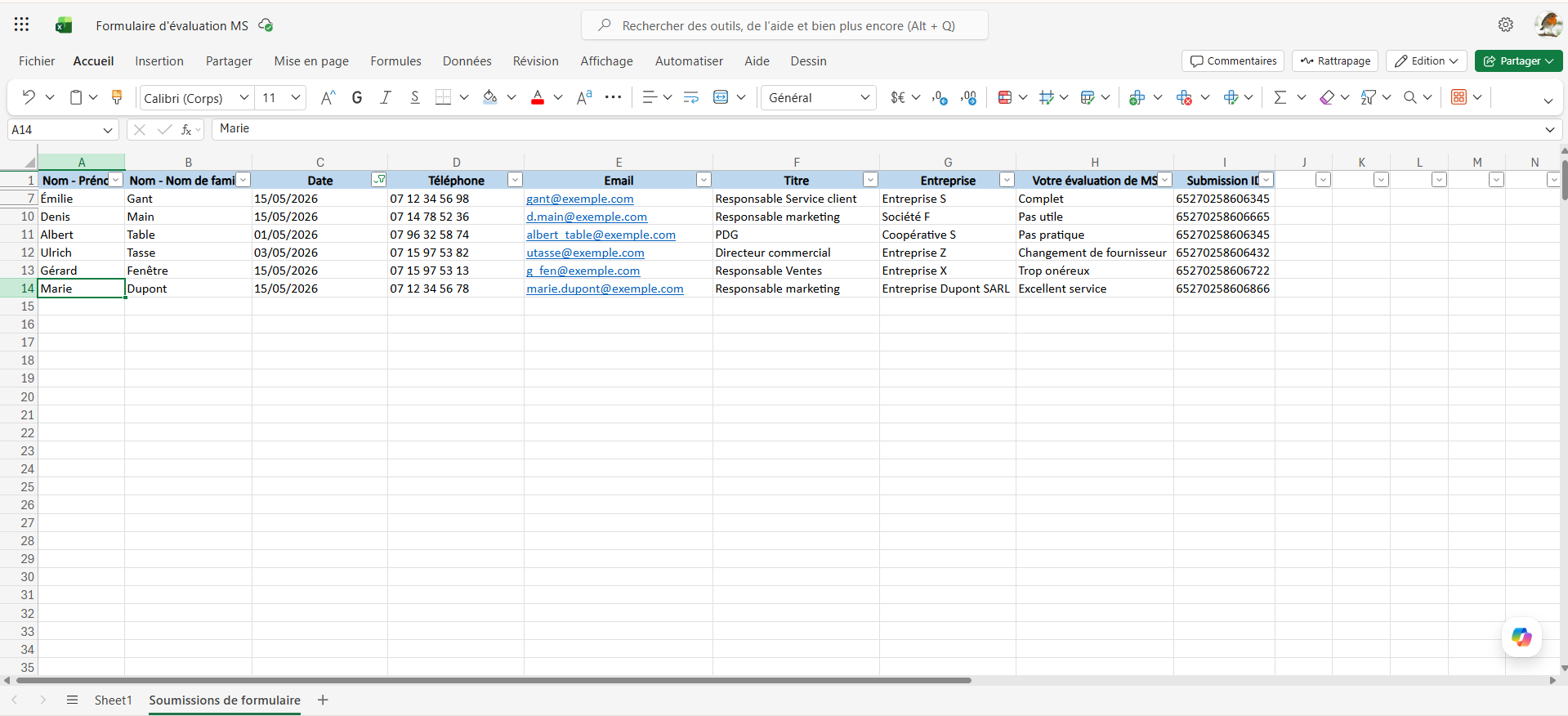
Lors de la configuration de vos actions d’intégration, vous avez peut-être remarqué l’option « Envoyer les soumissions existantes vers la feuille de calcul ou le tableau ». Lorsque vous activez cette option, toutes les soumissions associées à votre formulaire apparaîtront dans le classeur/tableau que vous spécifiez.
- Ajouter une ligne au nouveau tableau : chaque nouvelle soumission de formulaire créera une entrée dans un nouveau tableau (ou onglet) Excel de votre classeur.
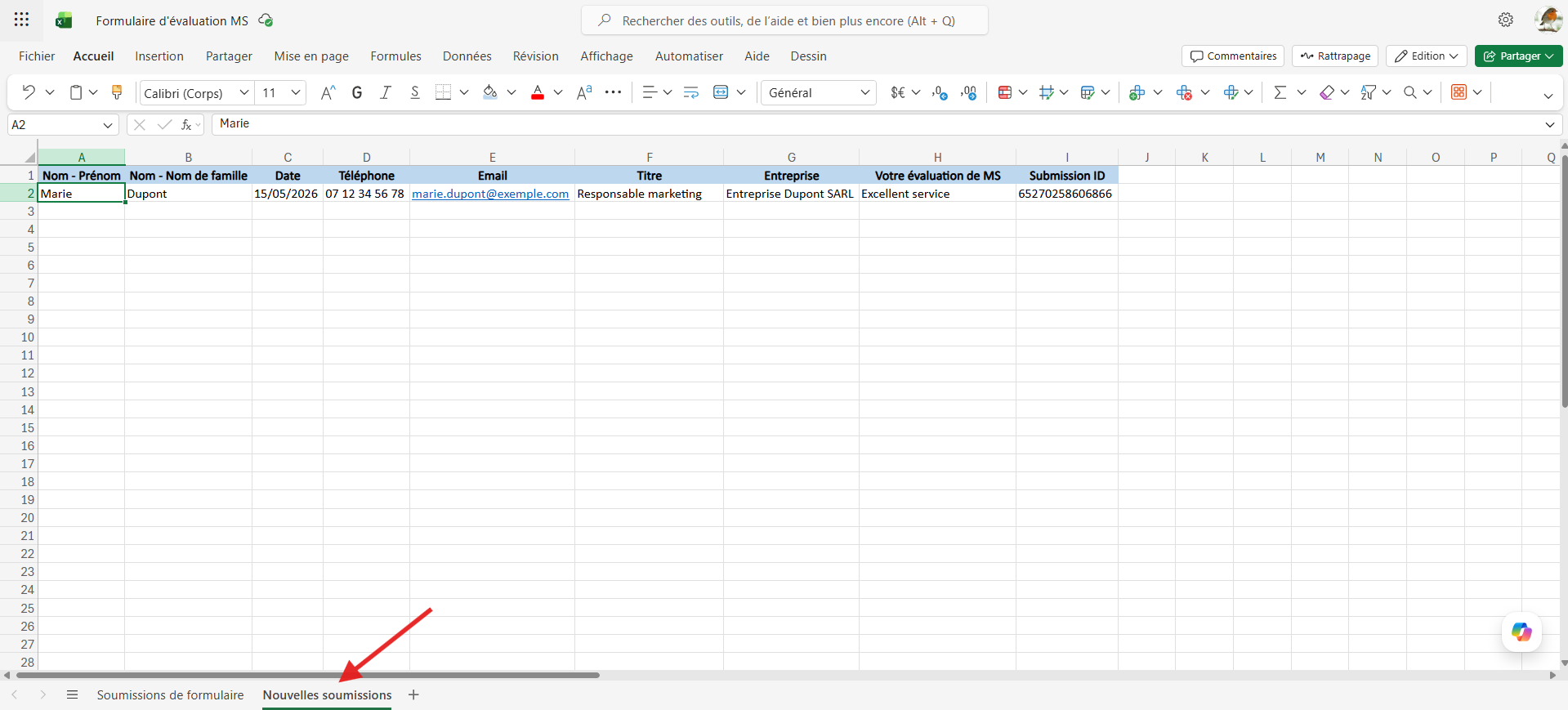
- Ajouter une ligne au tableau existant : cette méthode de synchronisation ajoute chaque soumission de formulaire en tant que nouvelle entrée dans un tableau Excel existant.
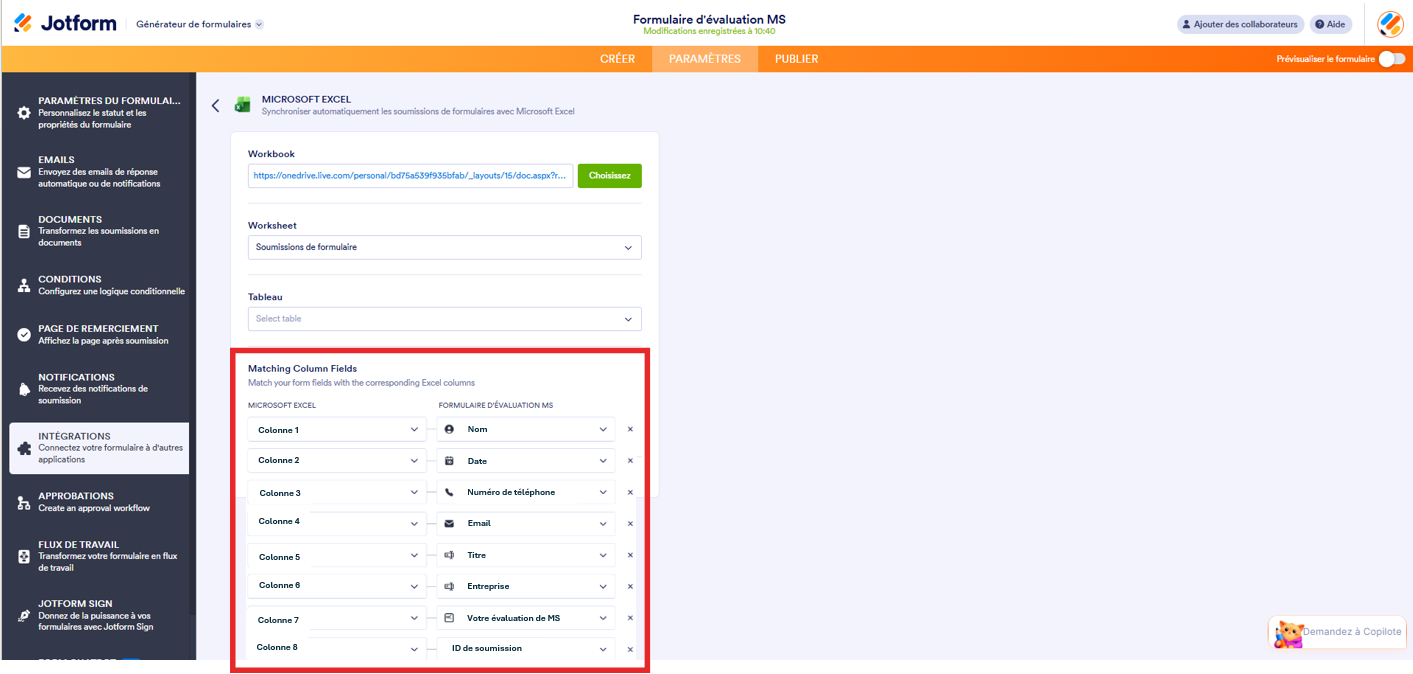
- Si vous cochez l’option « Envoyer les soumissions existantes vers le tableau » lorsque vous avez associé vos colonnes et configuré cette action, les soumissions antérieures apparaissent également dans le tableau.
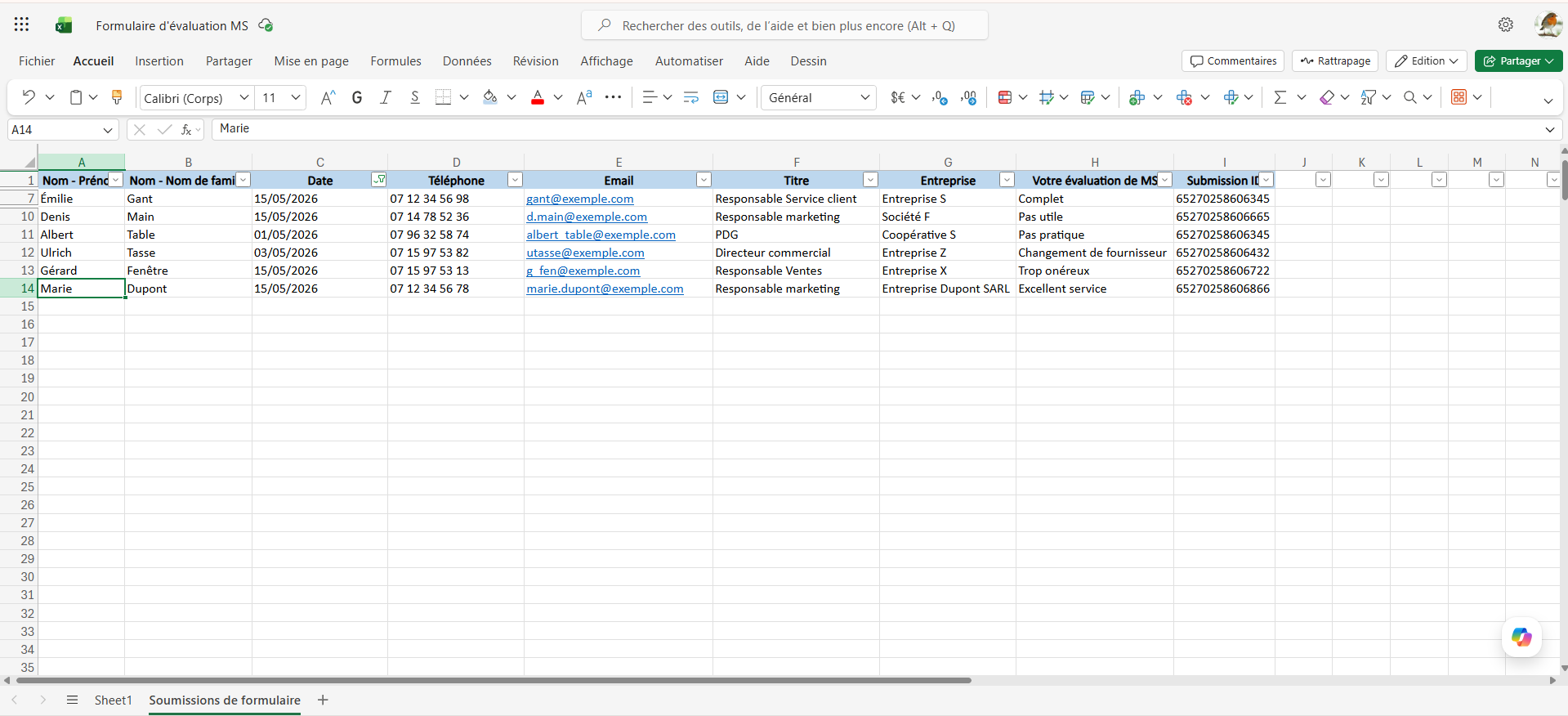
Remarque : Pour cette option, vous devez vous assurer que le nom de la feuille de calcul est unique afin d’éviter d’écraser les données existantes. Ceci est particulièrement important pour les feuilles de calcul qui ne sont pas structurées sous forme de tableaux.
Conseil de pro
Si le classeur/tableau souhaité est ouvert lorsque vous configurez votre intégration, vous devrez le fermer avant d’enregistrer la configuration de votre action. De plus, les fichiers Microsoft Excel utilisés dans cette intégration sont gérés via l’expérience Excel en ligne (par exemple, Excel pour le web), qui vous permet d’accéder, de visualiser et de modifier vos feuilles de calcul en ligne à tout moment.
Cas d’utilisation de l’intégration Microsoft Excel
Toute personne ayant besoin d’organiser et d’analyser des données bénéficiera de cette intégration, mais elle séduira particulièrement :
- Les équipes commerciales qui suivent les prospects (et analysent les données de tendance) dans des classeurs partagés
- Les équipes marketing ou opérationnelles qui gèrent des données de soumission structurées
- Les analystes de données qui maintiennent des tableaux de reporting en temps réel
- Les auditeurs qui effectuent des prévisions et des modélisations pour des recommandations exploitables


Découvrez comment intégrer votre formulaire avec Microsoft Excel.
Organisez automatiquement les fichiers de soumission avec Microsoft SharePoint
L’intégration SharePoint est conçue pour les équipes qui utilisent ce service de stockage en ligne pour la gestion documentaire, la collaboration interne et le respect des normes de conformité. Au-delà de la simple collecte de données, vous pouvez également automatiser la livraison de fichiers issus de vos soumissions de formulaires.
Avec cette intégration, vous pouvez :
- Téléverser directement les pièces jointes des soumissions vers SharePoint
- Envoyer automatiquement des PDF générés
- Acheminer les soumissions vers des sites, des intranets et des dossiers spécifiques
- Créer automatiquement des sous-dossiers pour chaque soumission
Comment utiliser l’intégration SharePoint
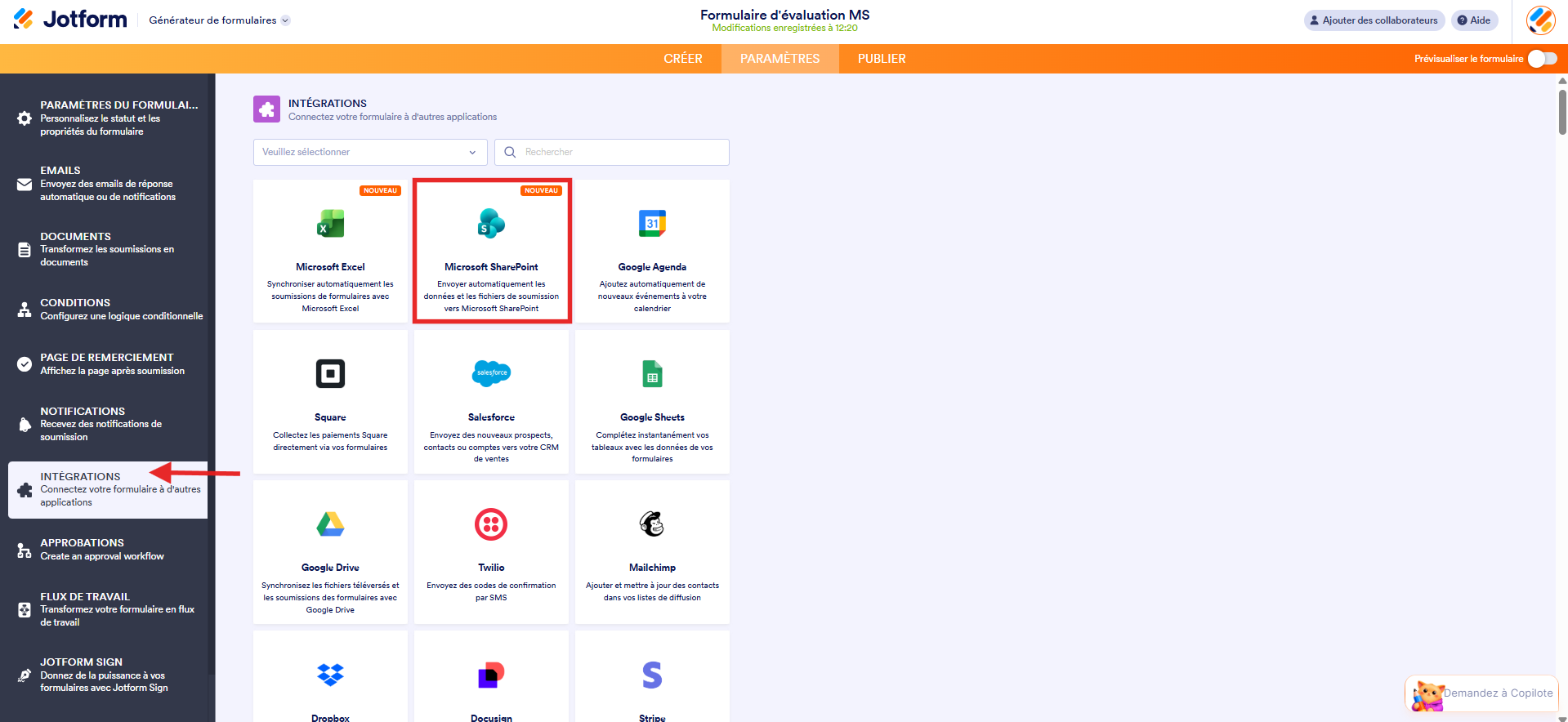
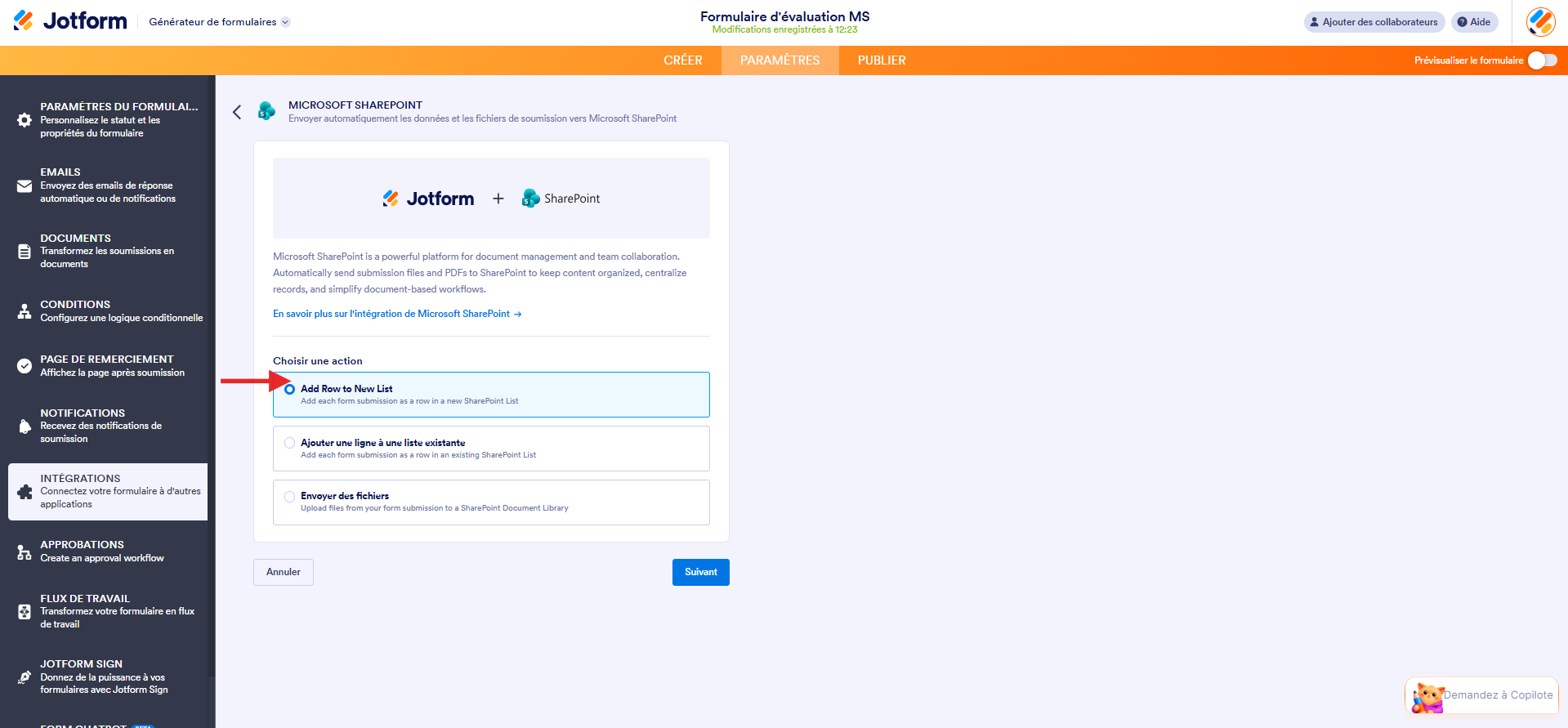
- Vous pouvez accéder à l’intégration Microsoft SharePoint dans le générateur de formulaires. Sélectionnez l’action de formulaire pour votre compte SharePoint (ajouter une ligne à une nouvelle liste, ajouter une ligne à une liste existante ou envoyer des fichiers).
- Cliquez sur le bouton Suivant, puis sur le bouton S’authentifier pour vous authentifier avec votre compte Microsoft. Remarque : SharePoint nécessite un compte professionnel ou scolaire pour intégrer vos données.
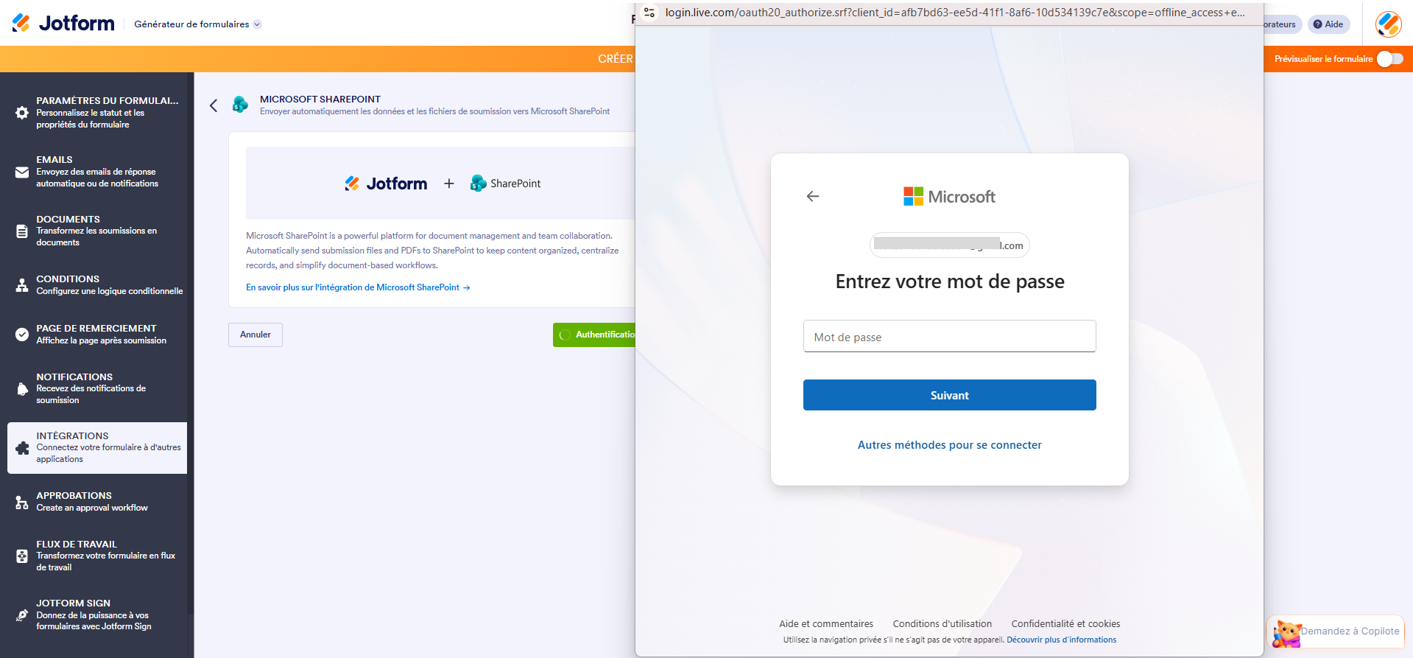
- Choisissez le site de destination et le nom du dossier/fichier pour vos soumissions (ou le site de destination et la liste si vous ajoutez une ligne à une liste existante), puis cliquez sur Enregistrer.
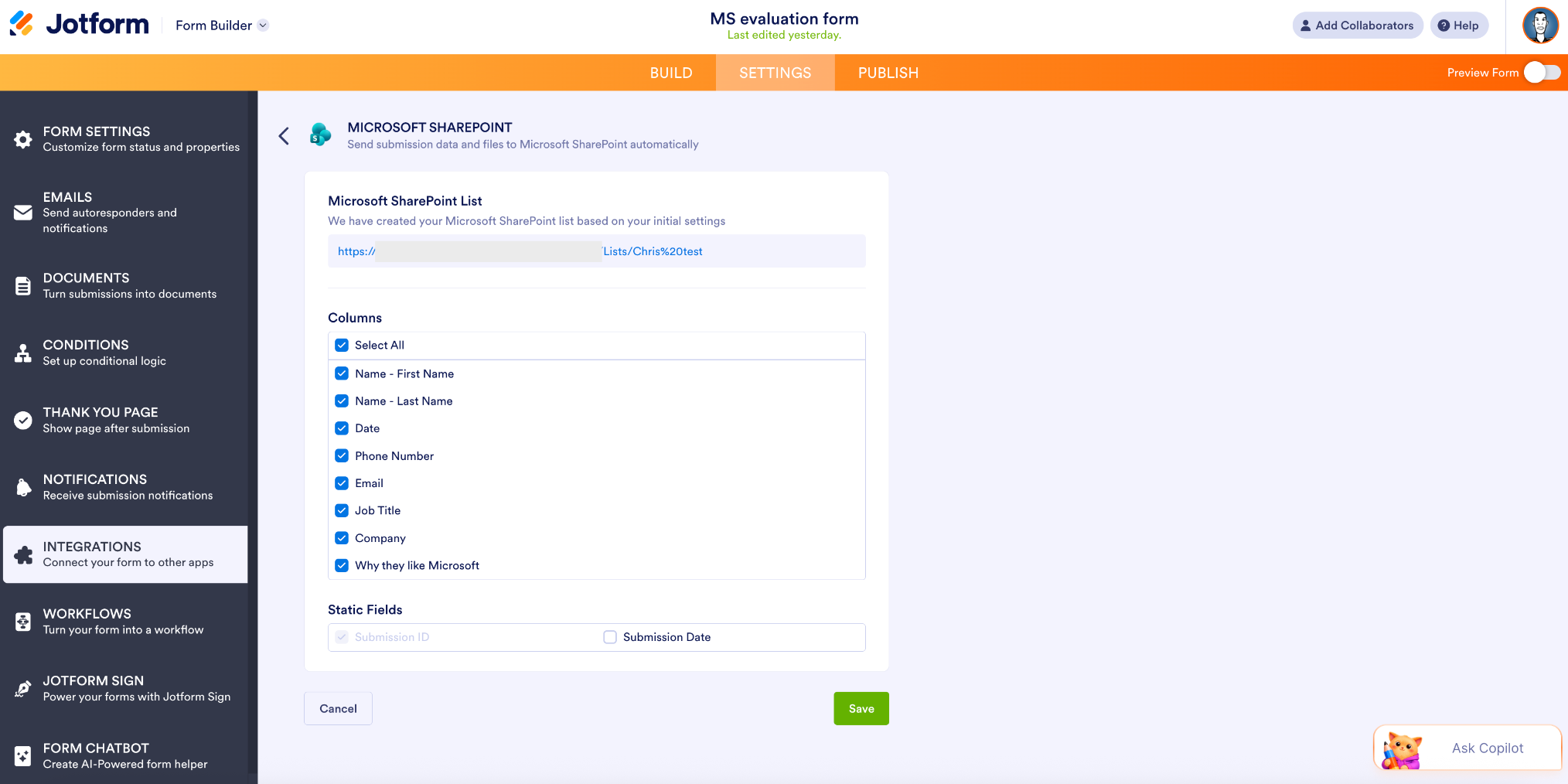
Aperçu des actions SharePoint
- Ajouter une ligne à une nouvelle liste : cette option est utilisée dans l’exemple ci-dessus. Chaque soumission de formulaire sera ajoutée sous forme de ligne dans une nouvelle liste SharePoint.
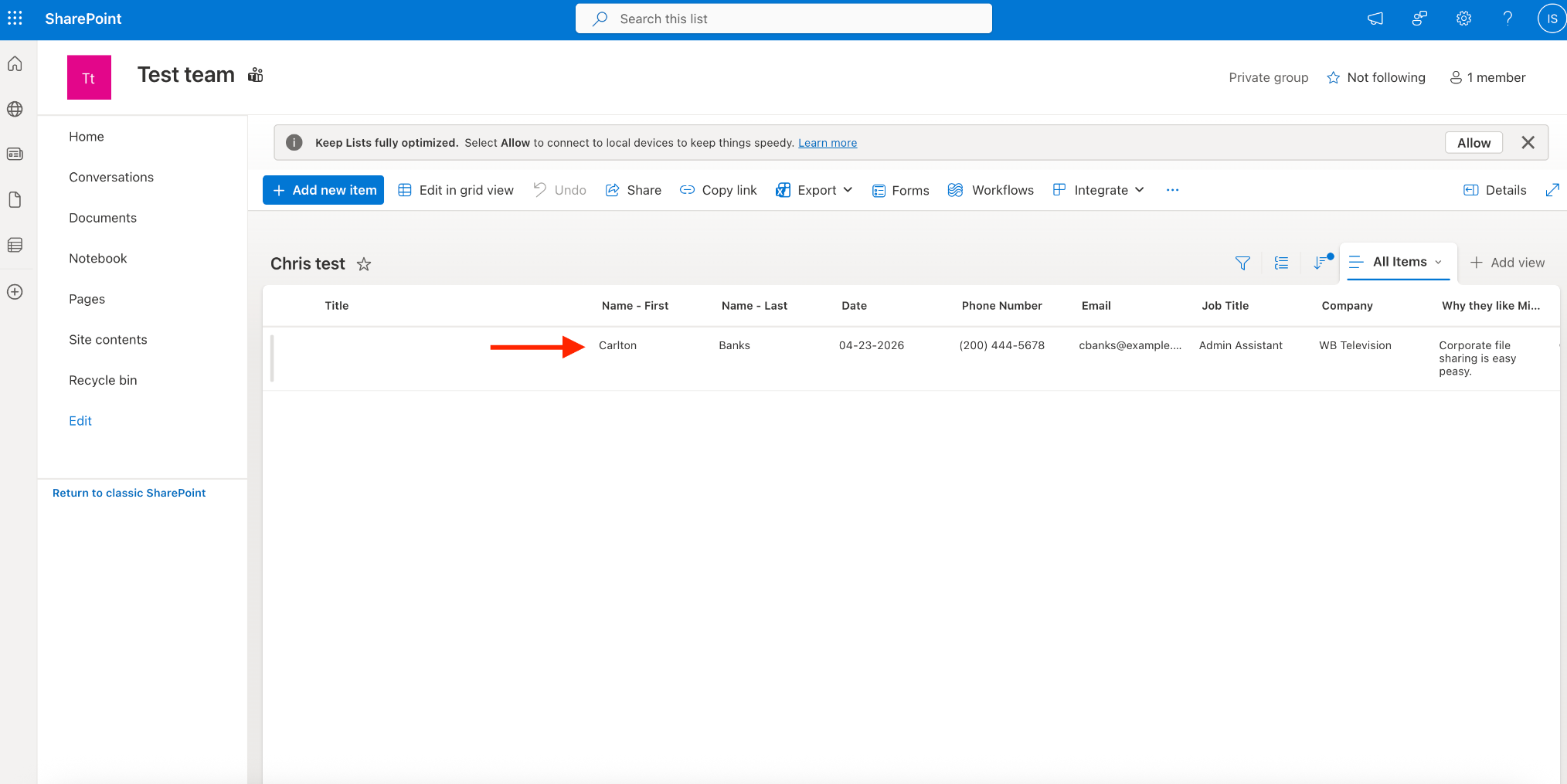
- Ajouter une ligne à une liste existante : cette option ajoute chaque nouvelle soumission de formulaire sous forme de ligne dans une liste SharePoint existante.
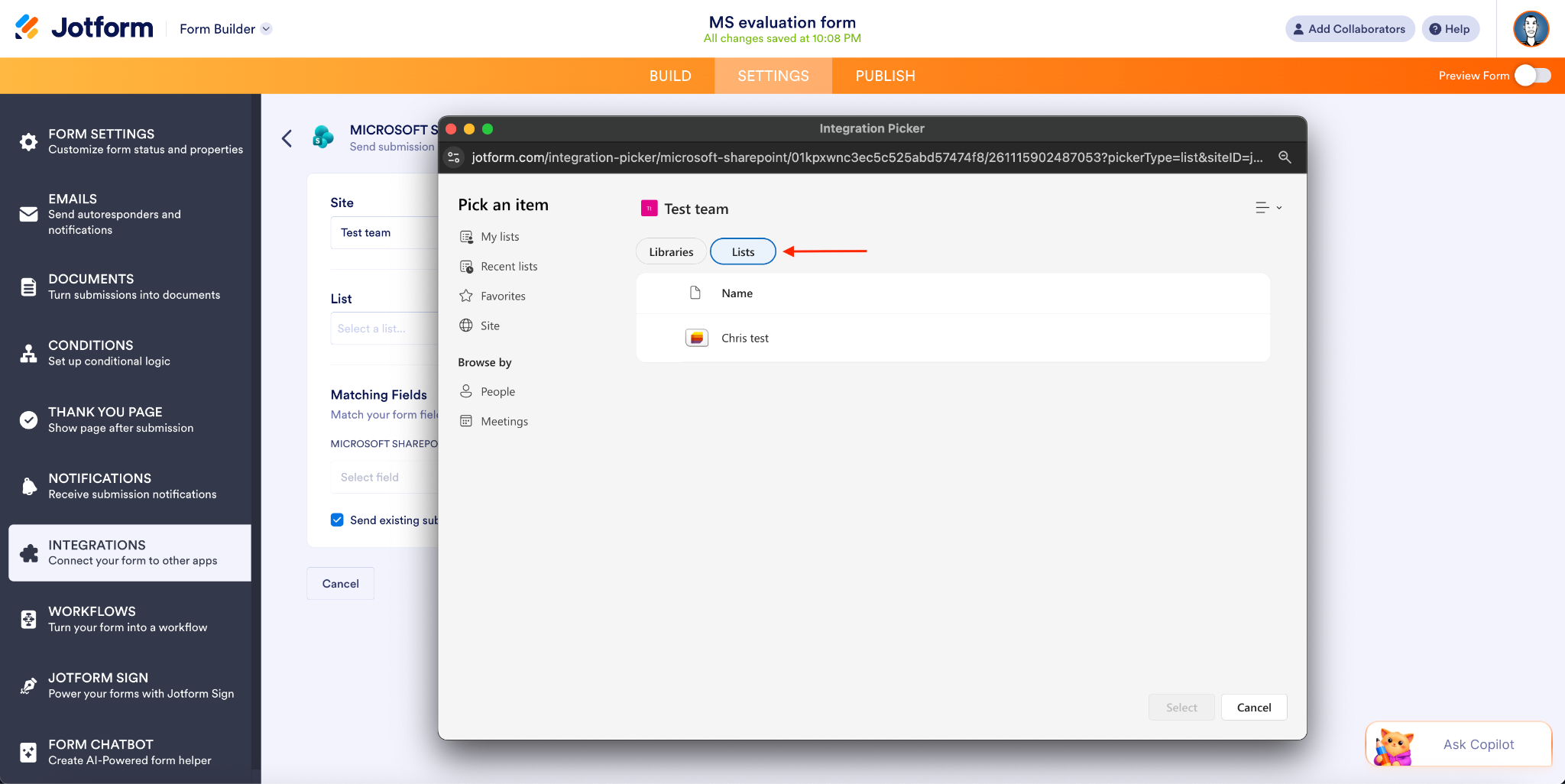
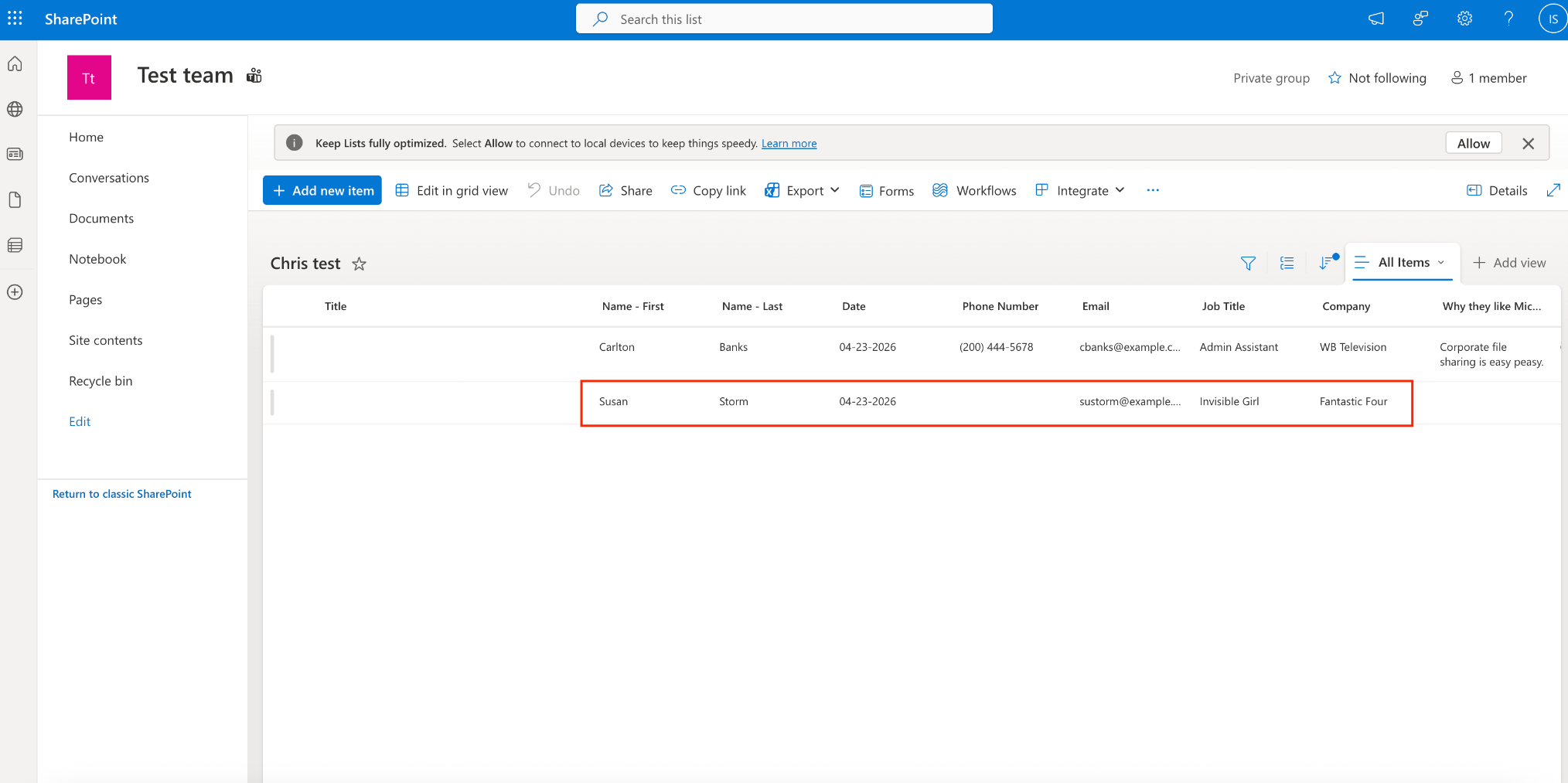
- Après avoir sélectionné votre site de destination et votre liste, vous pouvez associer vos colonnes SharePoint aux champs de formulaire correspondants que vous souhaitez inclure.
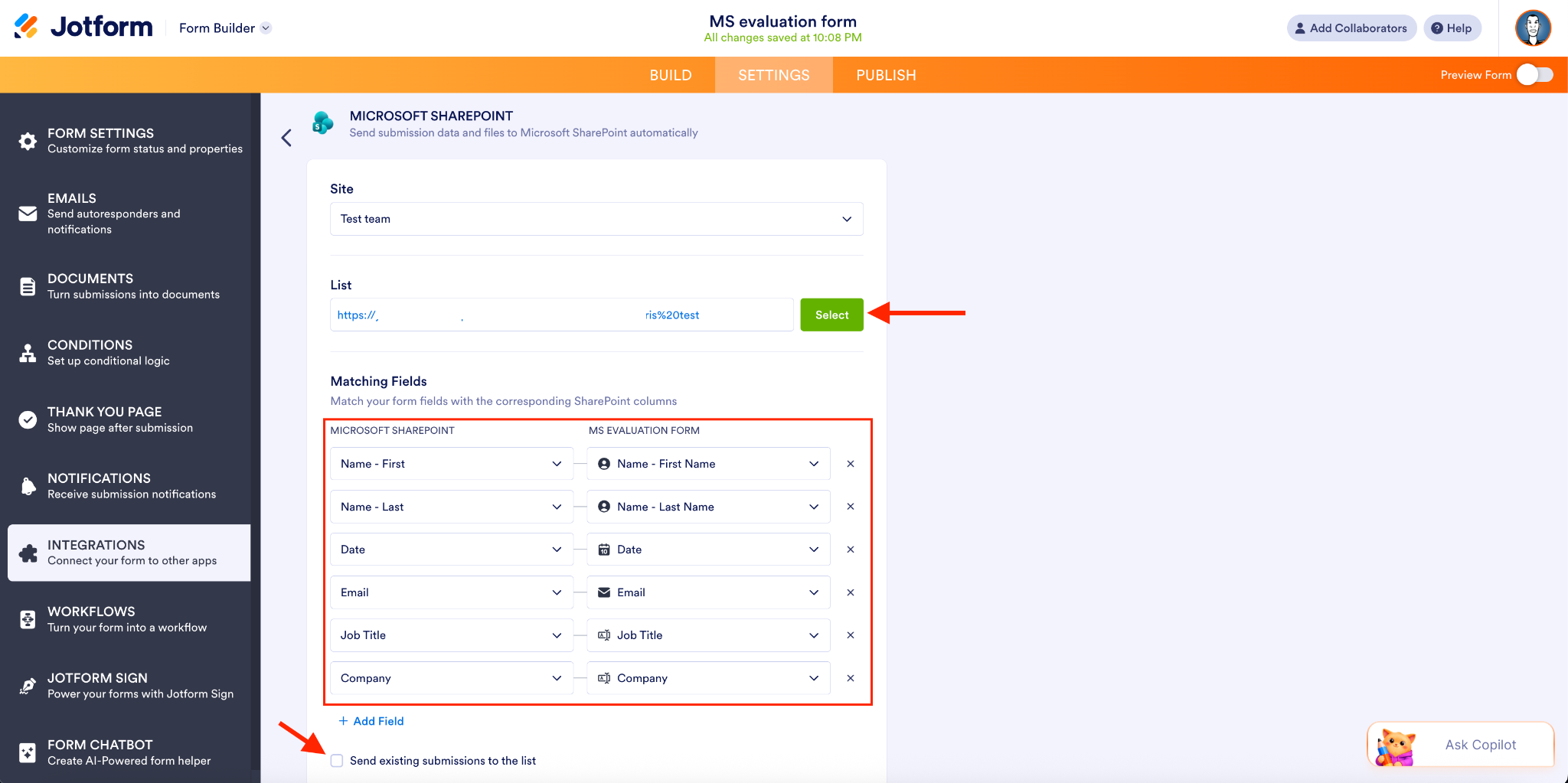
- Une fois le formulaire soumis, la nouvelle entrée est ajoutée avec les champs que vous avez spécifiés.
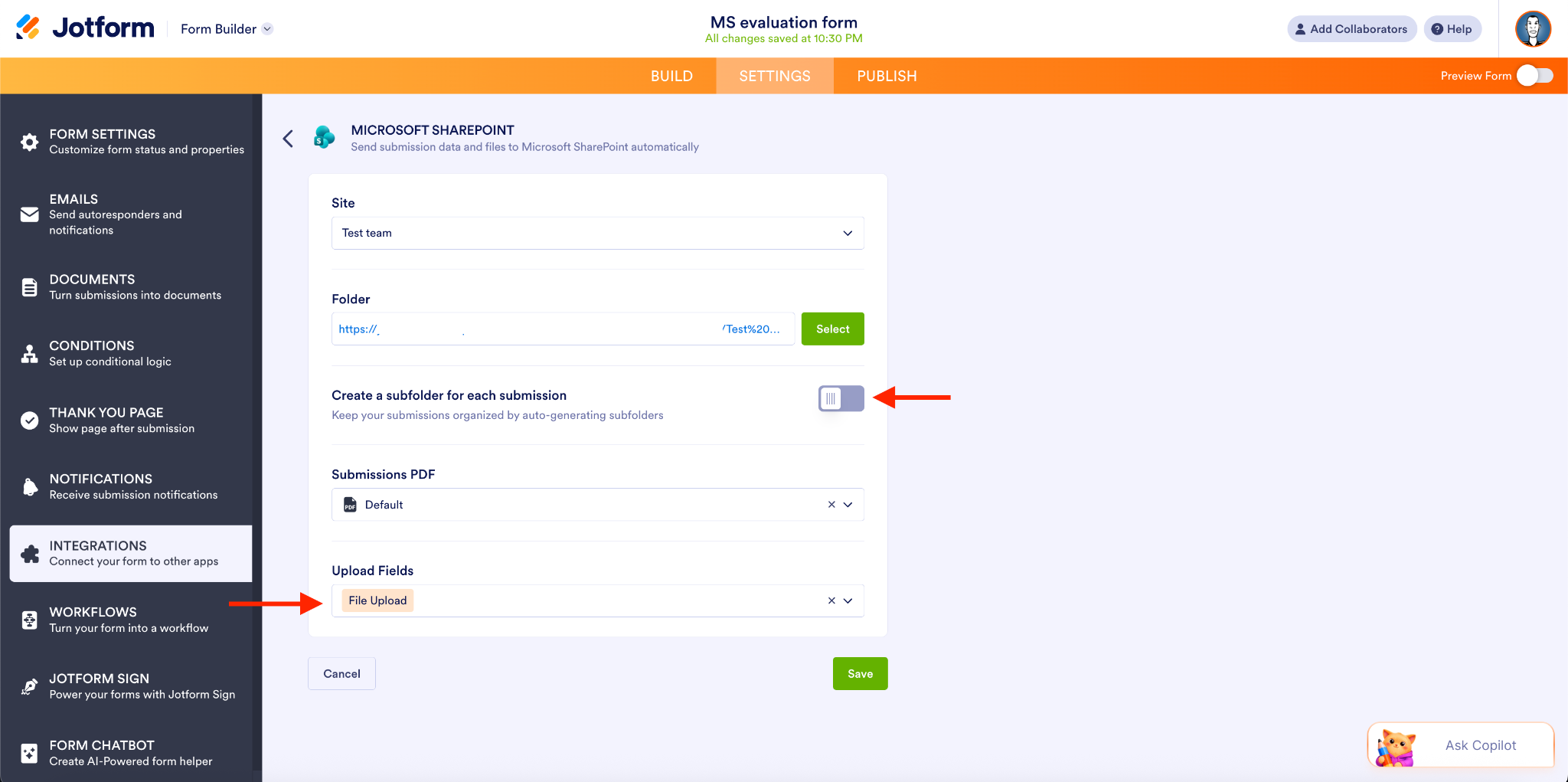
- Envoyer des fichiers : vous pouvez utiliser cette action pour envoyer automatiquement des fichiers et des PDF depuis vos soumissions de formulaires vers une bibliothèque de documents SharePoint spécifiée.
Pour information, vous avez la possibilité de créer un nouveau sous-dossier pour chaque soumission, mais dans cet exemple, cette option est désactivée. Nous avons ensuite ajouté Téléchargement de fichier comme Champ de téléchargement.
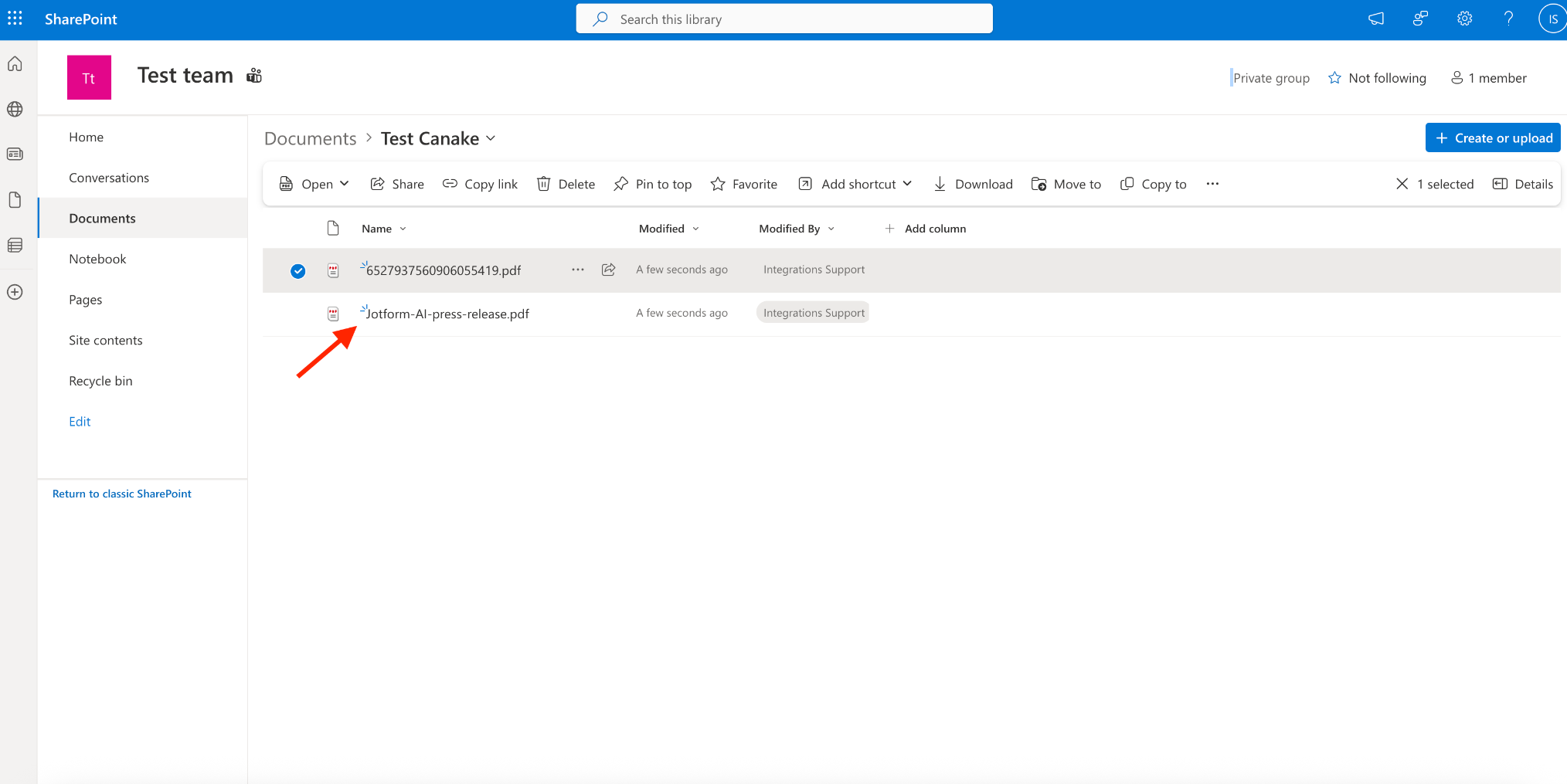
- Une fois le formulaire soumis, le PDF est importé directement dans votre dossier de documents.
Cas d’utilisation de l’intégration Microsoft SharePoint
Les organisations qui utilisent généralement SharePoint pour le stockage d’informations et de documents, les ressources partagées et la collaboration en équipe sont principalement des entreprises tournées vers l’écosystème Microsoft ainsi que des établissements d’enseignement. Au sein de ces structures, les équipes tirent fréquemment parti de SharePoint de la manière suivante :
- Les équipes RH gèrent les documents liés à l’intégration des nouveaux employés
- Les équipes administratives centralisent les formulaires internes soumis par les collaborateurs
- Les équipes conformité organisent les archives et les fichiers PDF
- Les équipes informatiques normalisent les processus liés aux documents
- Les équipes de gestion de projet regroupent l’ensemble des supports et documents clés
Découvrez comment intégrer votre formulaire avec Microsoft SharePoint.
Jotform, conçu pour l’écosystème Microsoft
Grâce à ces deux intégrations (Excel pour une gestion fluide des données et SharePoint pour les processus documentaires), les entreprises centrées sur Microsoft peuvent concevoir en toute confiance des flux de travail qui partent de la collecte de données et aboutissent à une prise de décision collaborative.
Nous sommes ravis de vous proposer ces intégrations très demandées, qui vous permettent désormais de synchroniser vos données de formulaire et fichiers pour une automatisation complète de bout en bout.
Les intégrations Excel et SharePoint de Jotform fonctionnent sur la plupart des produits Jotform, comme le générateur de formulaires, Jotform Sign, l’Éditeur de PDF, les formulaires PDF interactifs et les Flux de travail (SharePoint uniquement). Que vous ayez besoin d’automatiser les soumissions ou de rationaliser les transferts de fichiers, le stockage et les processus de signature électronique, ou encore de déclencher des approbations et les étapes qui suivront, vous disposez d’une capacité multiproduit compatible HIPAA.
Les PME et les grandes entreprises qui ont besoin d’envoyer automatiquement leurs données vers Microsoft Teams, le Calendrier Outlook, OneDrive ou Power Automate peuvent le faire via l’écosystème Jotform.
Ensemble, Microsoft Excel et SharePoint connectent plusieurs produits et parcours utilisateurs, tout en facilitant le respect des réglementations et lois telles que la loi HIPAA. Dès aujourd’hui, vous gagnerez davantage de temps, réduirez les erreurs et améliorerez la collaboration à l’échelle de votre organisation.
Optimisez vos flux de travail Microsoft Excel et SharePoint avec ces intégrations dès aujourd’hui !










Envoyer un commentaire: