

Modèles de liste de tâches

Vérification de l'achèvement du devoir
Quelle que soit la taille de votre classe, suivez facilement les devoirs quotidiens des élèves dans une feuille de calcul professionnelle avec la liste de contrôle des devoirs quotidiens gratuite de Jotform ! Pour commencer, remplissez le formulaire ci-joint avec les informations sur les étudiants et les devoirs, puis mettez à jour la feuille de calcul au fur et à mesure, en surveillant les dates d'achèvement, les descriptions des devoirs et même en incluant les téléchargements de fichiers des devoirs terminés directement dans votre feuille de calcul. Avec l'interface facile à utiliser de Jotform, vous pouvez rapidement ajouter de nouvelles lignes et colonnes, inclure des onglets supplémentaires pour séparer les informations des différentes salles de classe ou mettre à jour les noms et les couleurs des étiquettes pour une touche personnalisée. Vous pouvez même télécharger votre liste de contrôle sous forme de fichier PDF, CSV ou Excel en un seul clic, ou synchroniser automatiquement votre feuille de calcul avec d'autres comptes tels que Google Drive, Dropbox, etc. Gérez mieux les devoirs des étudiants et les dates d'échéance en ligne avec une liste de contrôle des devoirs quotidiens gratuite - et profitez de plus de temps pour vous concentrer sur l'enseignement de vos étudiants.
Accéder à la catégorie :Modèles de liste de tâches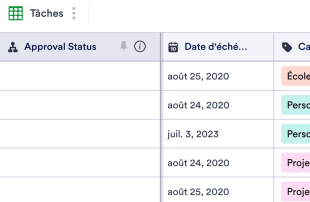
Template de liste de tâche quotidiennes
Restez organisé avec ce modèle de liste de tâches quotidiennes en ligne gratuit qui coche toutes les cases. Il vous suffit d'entrer les détails de ce que vous devez faire chaque jour, d'ajouter des notes et des dates d'échéance, et de cocher les éléments lorsque vous avez terminé ! Vous pourrez consulter et accéder à votre liste de tâches quotidiennes depuis n'importe quel appareil, même hors ligne avec notre application Jotform Mobile Forms. Et en seulement quelques clics, vous pourrez le télécharger au format PDF, CSV ou Excel, le partager avec vos coéquipiers et l'imprimer pour le conserver en toute sécurité. Personnaliser votre modèle de liste de tâches quotidiennes ne prend que quelques minutes. Aucune programmation requise, il vous suffit de glisser-déposer pour ajouter de nouvelles tâches, lignes et colonnes, des étiquettes codées par couleur et des onglets pour vous aider à mieux vous organiser et à suivre chaque tâche. Avec un modèle de liste de tâches quotidiennes personnalisé en ligne, vous resterez en tête de votre liste de choses à faire et atteindrez vos objectifs !
Accéder à la catégorie :Modèles de liste de tâchesÀ propos des Modèles de liste de tâches
Les modèles de listes de tâches des Tableaux Jotform sont des modèles de tableaux personnalisables, spécialement conçus pour organiser et gérer les données recueillies à l’aide des formulaires Jotform. Ils sont particulièrement utiles pour collecter et traiter des informations propres à différents besoins, comme les demandes de projet, les évaluations des employés, les feedbacks clients ou les commandes de produits. Dans des secteurs tels que l’éducation, la santé ou la gestion d’entreprise, les créateurs de formulaires peuvent utiliser ces modèles pour gérer les soumissions de manière structurée. En organisant automatiquement les informations recueillies à l'aide des formulaires Jotform, ces tableaux permettent aux créateurs de formulaires et à leurs équipes de consulter les données et d’agir efficacement en conséquence, le tout dans un format structuré et facilement accessible.
Les Tableaux Jotform constituent l’espace centralisé dans lequel les soumissions de formulaires Jotform connectés s'affichent automatiquement, permettant ainsi de gérer facilement chaque réponse. Chaque soumission est transformée en une entrée, généralement affichée sous forme de ligne, consultable en vue Tableau ou en vue Détails. Les utilisateurs disposent de différents outils pour organiser leurs données, notamment des fonctionnalités de recherche, des filtres et le regroupement des données, ainsi que de plusieurs options d’affichage, comme la vue Calendrier et la vue Rapport. Bien qu’il soit également possible d’ajouter des données manuellement ou de les importer à partir de fichiers CSV ou Excel, l’utilisation principale repose sur le transfert automatique des soumissions de formulaires vers les Tableaux Jotform, un processus essentiel pour gérer efficacement les données reçues.
Why Use Task List Templates?
- Streamlining the management of form submissions is a key benefit, as Task List Templates eliminate the need for manual data transfer from forms to tables, ensuring all responses are captured in one centralized location.
- By utilizing these templates, form owners can keep all collected responses organized, making it easier to find and access records quickly when needed, which enhances efficiency and productivity.
- Task List Templates allow for comprehensive review and analysis of submission details, enabling users to coordinate follow-up actions effectively and maintain continuity in workflows.
- With the ability to track changes and report on collected data, these tables provide form owners with the tools needed to monitor trends and make informed decisions based on real-time information.
- The capability to search and filter submissions by specific criteria means that users can quickly locate specific entries, reducing the time spent sifting through large volumes of data.
Common Problems Solved by Task List Templates
- Many users struggle with manually copying submissions from forms into spreadsheets, a time-consuming process that Task List Templates resolve by automatically capturing responses in the connected table.
- Responses scattered across different systems or documents can lead to inefficiencies, which these tables address by centralizing all incoming data in one accessible location.
- Locating specific records can be challenging when dealing with a high volume of submissions, but the search and filter capabilities in Jotform Tables make this task straightforward and efficient.
- Inconsistent review processes can lead to errors or overlooked information. Task List Templates provide a structured format for reviewing each submission, ensuring thorough and consistent evaluation.
- Submissions that include uploads can be difficult to review without the proper tools, but with Uploads View, users can easily manage and access attached files alongside other submission data.
Matching Form Submission Use Cases to Jotform Tables Features
- When form owners collect data through Jotform Forms, the responses automatically populate the connected table, streamlining data entry and ensuring that all submissions are captured efficiently.
- Reviewing and organizing submissions is made simple with Table View and Detail View, allowing users to examine each entry thoroughly and categorize data using column types or grouping.
- For teams managing shared responsibilities, access settings and assignees enable effective collaboration, ensuring that each team member can contribute to the workflow while maintaining data integrity.
- Reporting on collected data is facilitated by Report View, which allows users to generate insights and share findings, enhancing decision-making processes based on analyzed data.
- Utilizing search and filter functions, form owners can efficiently sift through submissions to identify specific entries, reducing the time spent managing large datasets and improving overall productivity.
How to Use Task List Templates with Jotform Forms
- Begin by selecting a category-relevant Jotform Tables template, a blank table, or the table connected to an existing Jotform Form. The Jotform Form will collect the necessary category-specific information, and new responses will automatically appear in the connected table.
- Configure the table for submission review by naming columns, choosing appropriate column types, and selecting relevant views such as Table View, Detail View, Calendar View, or Uploads View to suit the specific data management needs.
- Manage submissions effectively using search, filters, data grouping, formulas, access settings, and assignees. Use revision history to track changes and linked tables or action buttons for advanced data management tasks.
Principaux cas d'utilisation des modèles de listes de tâches
- For Form Owners: Form owners play a crucial role in reviewing incoming responses collected via Jotform Forms. They utilize Jotform Tables to edit submission data, check detailed information or uploads, and ensure that records remain organized. By leveraging the various views and organizational tools available, form owners can maintain an efficient workflow and ensure that all submissions are accurately processed and stored.
- For Teams: Authorized team members benefit from the collaborative features within Jotform Tables, allowing them to find and maintain entries effectively. With access settings and assignees, teams can coordinate responsibilities and ensure that all members are working from the same set of data. Revision history supports shared work by providing a clear record of changes, enabling teams to track progress and maintain consistency.
- For Managers: Managers use Jotform Tables to monitor collected data and review category-specific patterns. They can check the progress of submissions and ownership using real-time tracking and access various views like Report View for oversight. This allows managers to make informed decisions based on comprehensive and up-to-date information, enhancing overall organizational efficiency.
Summarizing Task List Templates
Task List Templates in Jotform Tables provide a robust solution for collecting and managing category-specific information through Jotform Forms. By automatically capturing and organizing submissions in one central location, these tables facilitate efficient review and data management. Jotform Tables empower form owners, teams, and managers to collaborate effectively, gain insights, and take action based on reliable data, making them an essential tool for various professional settings.
FAQ
1) Is it free to use Task List Templates with Jotform Tables?
Jotform offers a Starter plan that provides access to Task List Templates and Jotform Tables. This plan allows users to explore the features and capabilities of Jotform Tables without an initial investment. It is a useful option for those who want to test the waters and see how these templates can benefit their workflow.
2) How do submissions from Jotform Forms appear in Task List Templates?
Submissions from Jotform Forms automatically appear in Task List Templates through a connected process. Once a respondent submits a form, the data becomes an entry in the linked table, typically as a row in Table View. This auto-population ensures that future responses will continue to populate the table seamlessly.
3) Can I edit, search, filter, group, and calculate data in Task List Templates?
Yes, you can edit submissions, search through entries, apply filters, group data, and perform calculations within Task List Templates. Each column can be customized with various column types to organize data effectively. These capabilities allow users to manage and analyze their data thoroughly without relying on external systems.
4) Puis-je exporter les données contenues dans les tableaux au format CSV ou Excel ?
Data from Task List Templates can be exported as CSV or Excel files, which is particularly useful for adding existing information alongside connected-form submissions. This feature allows users to integrate their data with other systems or create backups for offline analysis, enhancing data accessibility and flexibility.
5) Which Jotform Tables views can I use with Task List Templates?
Task List Templates support several views, including Table View, Detail View, Calendar View, and Report View. Table View provides an overarching look at all entries, while Detail View allows for in-depth examination of each submission. Calendar View is ideal for date-specific tracking, and Report View aids in creating visual representations of collected data.
6) Can teams collaborate on submissions in Task List Templates?
Teams can collaborate effectively using Task List Templates through features like access settings and assignees. Real-time tracking ensures that team members can monitor changes and progress, while revision history allows for a clear view of all modifications. This collaborative environment supports efficient teamwork and data management.
7) Can I connect Task List Templates to related data or other applications?
Task List Templates can be connected to related data through linked tables and integrated with other applications using action buttons. This connectivity allows users to streamline workflows and ensure that all necessary information is available within the Jotform Tables ecosystem, enhancing operational efficiency.
8) Can I create reports, PDFs, and manage files from Task List Templates?
Yes, you can create reports and PDFs from Task List Templates, as well as manage files using Uploads View. These features enable users to document and share their findings, ensuring that all data is effectively communicated and stored. Signed documents can also be associated with table data when relevant to the category.