

Tableaux budgétaires

Modèle de formulaire de détails des frais de déménagement
Allez de l'avant avec notre modèle de budget de déménagement gratuit en ligne ! Peu importe où vous déménagez, vous devez vous assurer de ne pas dépasser votre budget. Gardez une trace des dépenses de déménagement avec ce modèle de tableau de budget de déménagement facile à utiliser que vous pouvez remplir à partir de n'importe quel ordinateur ou appareil mobile. Entrez simplement les informations financières à la main ou remplissez le formulaire ci-joint pour synchroniser les réponses avec le tableau. Ce modèle de budget de déménagement est plus qu'une feuille de calcul, c'est un puissant espace de travail tout-en-un conçu pour répondre à tous vos besoins. Personnalisez votre tableau pour calculer automatiquement les coûts et les totaux lorsque vous saisissez de nouvelles données. Aucun codage n'est nécessaire - il suffit de choisir parmi les options de formule prédéfinies lors de la création d'une nouvelle colonne. Vous pouvez également ajouter plus d'onglets, créer de nouveaux libellés et filtres, et basculer entre d'autres types de vues pour voir votre budget de déménagement de la manière qui vous convient le mieux!
Accéder à la catégorie :Tableaux budgétaires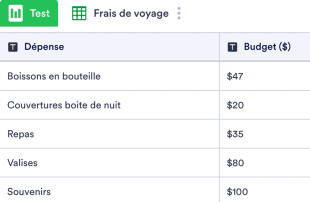
Modèle de buget de voyage
Que vous soyez un agent de voyages professionnel, que vous gériez le budget de voyage de votre entreprise ou que vous soyez un planificateur de voyages familial très diligent, gérez votre budget dans une feuille de calcul professionnelle en ligne avec le modèle gratuit de budget de voyage de Jotform ! Pour commencer, remplissez le formulaire joint avec votre budget pour des dépenses telles que le transport, la nourriture et les boissons, l'hébergement, l'assurance, les billets d'événement, et plus encore. Les informations seront automatiquement ajoutées à votre feuille de calcul, que vous pourrez consulter et gérer depuis n'importe quel appareil. Vous souhaitez voir vos informations d'une manière différente ? N'hésitez pas à personnaliser la feuille de calcul en ajoutant de nouvelles lignes, colonnes, onglets et étiquettes codées par couleur, ou passez à la vue en cartes ou en calendrier pour examiner votre budget par date ou par type de dépenses. Et si vous souhaitez calculer vos totaux, utilisez la fonctionnalité de calcul de formule de Jotform ! Fini le budget sur papier et crayon - gérez votre budget de manière professionnelle en ligne avec ce modèle gratuit de budget de voyage.
Accéder à la catégorie :Tableaux budgétairesÀ propos des Tableaux budgétaires
Les feuilles budgétaires sont des modèles de tableaux spécifiques à une catégorie ou des tableaux conçus pour organiser et gérer efficacement les données. Grâce aux formulaires Jotform, les répondants peuvent soumettre des informations détaillées spécifiques à une catégorie, telles que des propositions budgétaires, des notes de frais, des demandes financières ou des dotations départementales. Ces soumissions sont essentielles pour les propriétaires de formulaires et les équipes de divers secteurs, notamment les services financiers, les chefs de projet et les dirigeants de petites entreprises, qui ont besoin d’un processus rationalisé pour gérer leurs données financières. Le tableau associé sert de centre de centralisation pour toutes les informations collectées, ce qui permet d’éviter toute confusion avec un formulaire, une appli, un tableau de bord ou un outil de suivi des tâches.
Les Tableaux Jotform est l’endroit où s’affichent automatiquement les soumissions provenant des formulaires Jotform connectés, transformant chaque réponse en une entrée structurée pouvant être consultée soit en mode « Tableau », soit en mode « Détails ». Cette plateforme propose plusieurs outils d’organisation, tels que la recherche, les filtres, le regroupement et divers types de colonnes, qui facilitent l’examen et la gestion efficaces des soumissions. Des vues supplémentaires, telles que la vue « Calendrier », la vue « Rapport » et la vue « Fichiers téléversés », offrent d’autres perspectives sur les données. Bien que la saisie manuelle et l’importation depuis un fichier CSV ou Excel soient possibles pour ajouter des informations existantes, l’accent est principalement mis sur la fluidité du flux des soumissions de formulaires vers les tableaux.
Why Use Budget Sheets?
- By managing Jotform Forms submissions in Jotform Tables, form owners can eliminate the tedious task of manually transferring data from forms to spreadsheets, saving time and reducing errors.
- Keeping responses together in a single, organized table ensures that form owners and teams can quickly find and review complete submission details, enhancing overall efficiency.
- Using filters and search functions allows users to locate records faster, which is particularly beneficial when managing high volumes of financial data.
- The ability to coordinate follow-up and track changes ensures that any adjustments to submissions are documented, providing a clear history of modifications.
- Reporting on collected data becomes straightforward with Jotform Tables' ability to generate insights and summaries, aiding in financial analysis and decision-making.
Common Problems Solved by Budget Sheets
- Manually copying submissions into spreadsheets often leads to errors and inconsistencies, but using Jotform Tables ensures that all form responses are automatically captured and organized.
- Scattered responses across different platforms can make it difficult to locate records; however, the centralized table keeps all entries in one place for easy access.
- Inconsistent review of financial data can lead to oversight, but with features like filters and grouping, teams can ensure a thorough examination of all submissions.
- Uploads, such as receipts or invoices, can be challenging to review when disorganized, but Uploads View in Jotform Tables provides a more manageable way to handle these files.
- Unclear ownership of financial records can slow down processes, but Jotform Tables allows for clear assignment and tracking of responsibilities among team members.
Matching Form Submission Use Cases to Jotform Tables Features
- When new budget proposals are submitted through a connected Jotform Form, they automatically populate as entries in Jotform Tables, simplifying the intake process and ensuring no submission is missed.
- Reviewing detailed financial submissions is made efficient with Table View and Detail View, where users can sort and filter data to focus on specific entries as needed.
- Teams can manage access settings and assign responsibilities to ensure that only authorized members are involved in reviewing and approving budget records.
- Jotform Tables allows for comprehensive reporting through Report View, which helps form owners and managers analyze trends and make informed financial decisions.
- Linked tables enable users to connect related financial data across different projects or departments, providing a holistic view of organizational budgets and expenditures.
How to Use Budget Sheets with Jotform Forms
- Begin with a relevant Jotform Tables template, a blank table, or a table connected to an existing Jotform Form. The Jotform Form is responsible for collecting category-specific information such as budget requests or expense reports, with new responses automatically appearing in the connected table.
- The form owner configures the table for submission review by naming columns, choosing appropriate column types, and selecting views like Table View, Detail View, Calendar View, or Report View that best fit their needs.
- Form owners or teams manage submissions using search, filters, data grouping, formulas, access settings, assignees, and revision history to ensure that all financial data is accurately reviewed and easily accessible.
Top Use Cases for Budget Sheets
- For Form Owners: Form owners who have created or own the connected Jotform Form can efficiently review incoming budget submissions, edit submission data as necessary, and ensure that all details, including uploads like receipts, are accurate and organized. Jotform Tables provides a structured environment for keeping records in order, allowing form owners to maintain oversight of financial information and streamline their budget management processes.
- For Teams: Authorized team members can quickly find and maintain financial submissions, coordinating responsibilities with assignees as needed. Access settings ensure that sensitive financial data is only visible to appropriate personnel, while revision history provides a clear record of any changes made. This collaborative approach supports shared work and ensures that all team members are aligned in their financial management efforts.
- For Managers: Managers can monitor collected financial data, reviewing patterns specific to budget categories, and checking progress or ownership of budget-related tasks. Using Report View or other relevant views, managers gain insights into financial trends and can oversee the budgetary process effectively. This oversight ensures that financial goals are met and that resources are allocated appropriately.
Summarizing Budget Sheets
Budget Sheets provide a valuable tool for collecting financial information through Jotform Forms and managing the resulting submissions in Jotform Tables. By automating the appearance of form responses in a structured table, users can streamline their financial management tasks. Jotform Tables offers a range of features to organize, review, and report on budget data, supporting efficient and informed decision-making.
FAQ
1) L'utilisation de feuilles de budget avec les Tableaux Jotform est-elle gratuite ?
Jotform propose une formule Débutant qui permet aux utilisateurs d’accéder aux fonctionnalités principales de Budget Sheets. Cette formule est conçue pour offrir les fonctionnalités essentielles sans engagement financier. Les utilisateurs peuvent ainsi découvrir les possibilités offertes par les Tableaux Jotform et voir comment cet outil s’intègre à leur flux de travail.
2) Comment les données soumises via les formulaires Jotform s'affichent-elles dans les feuilles de budget ?
Les données issues des formulaires Jotform apparaissent automatiquement dans les feuilles de budget sous forme d'entrées dans le tableau associé. Cette connexion garantit que chaque nouvelle réponse est immédiatement ajoutée sous forme de ligne, ce qui simplifie le processus de collecte des données. Les réponses futures continueront à être automatiquement renseignées dans le tableau associé, permettant ainsi de maintenir à jour l'ensemble des données financières.
3) Puis-je modifier, rechercher, filtrer, regrouper et calculer des données dans les feuilles de budget ?
Oui, vous pouvez modifier les données des déclarations, utiliser différents types de colonnes et effectuer des recherches pour retrouver rapidement des entrées. Les filtres et le regroupement des données permettent un examen plus structuré des déclarations financières. Des formules et des calculs sont disponibles pour effectuer des analyses financières directement dans le tableau, ce qui facilite la gestion des données.
4) Puis-je exporter les données contenues dans les tableaux au format CSV ou Excel ?
Oui, les Tableaux Jotform vous permettent d'exporter des données au format CSV ou Excel. C'est utile pour ajouter des informations financières existantes aux données recueillies via les formulaires connectés. L'exportation des données facilite leur partage avec d'autres personnes ou leur intégration dans d'autres systèmes financiers.
5) Quelles vues des Tableaux Jotform puis-je utiliser avec les feuilles de budget ?
Vous pouvez utiliser les vues Tableau, Détail, Calendrier, Rapport et Fichiers téléchargés avec les feuilles de budget. Les vues Tableau et Détail permettent d’organiser et d’examiner les soumissions, tandis que la vue Calendrier offre une perspective chronologique. La vue Rapport permet d’obtenir des informations pertinentes, et la vue Fichiers téléchargés est idéale pour gérer les documents financiers.
6) Can teams collaborate on submissions in Budget Sheets?
Les équipes peuvent collaborer efficacement avec les Tableaux de budget en utilisant les paramètres d'accès pour contrôler qui peut consulter ou modifier les données. Il est possible de désigner des responsables pour des tâches spécifiques, et le suivi en temps réel garantit que tout le monde est sur la même longueur d'onde. L'historique des révisions offre une transparence totale sur toutes les modifications apportées, ce qui facilite le travail collaboratif.
7) Can I connect Budget Sheets to related data or other applications?
En effet, les tables liées vous permettent de relier des données financières connexes, offrant ainsi une vue d'ensemble complète sur l'ensemble des projets ou des services. Les intégrations et les boutons d'action peuvent faciliter les connexions avec d'autres applis, ce qui permet de rationaliser les flux de travail et d'améliorer les capacités de gestion des données.
8) Can I create reports, PDFs, and manage files from Budget Sheets?
Vous pouvez créer des rapports à l'aide de la vue Rapports pour analyser les tendances financières et en tirer des enseignements. La génération de fichiers PDF vous permet de produire des documents faciles à partager, tandis que la vue Téléchargements vous aide à gérer tous les fichiers associés à vos données budgétaires. Ces fonctionnalités améliorent l'ergonomie globale des feuilles de budget.