

Modèles de listes de tâches à effectuer

Modèle de liste de tâche quotidiennes
Restez organisé avec ce modèle gratuit en ligne de liste des tâches quotidiennes qui coche toutes les cases. Il vous suffit d'entrer les détails de ce que vous devez faire chaque jour, d'ajouter des notes et des dates d'échéance, et de cocher les éléments une fois terminés ! Vous pourrez consulter et accéder à votre liste des tâches quotidiennes depuis n'importe quel appareil, même hors ligne, grâce à notre application Jotform Mobile Forms. Et en quelques clics seulement, vous pouvez la télécharger au format PDF, CSV ou Excel, la partager avec vos collègues et l'imprimer pour la conserver en toute sécurité. Personnaliser votre modèle de liste des tâches quotidiennes ne prend que quelques minutes. Aucune compétence en programmation requise, il vous suffit de glisser-déposer pour ajouter de nouvelles tâches, lignes et colonnes, des étiquettes colorées et des onglets pour vous aider à mieux vous organiser et à suivre chaque tâche. Avec un modèle de liste des tâches quotidiennes en ligne personnalisé, vous resterez en tête de votre liste de choses à faire et atteindrez vos objectifs !
Accéder à la catégorie :Modèles de listes de tâches à effectuer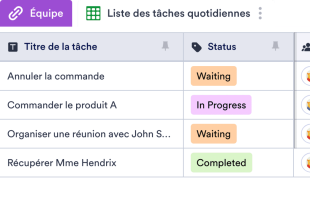
Modèle de liste des tâches quotidiennes.
Accomplissez davantage chaque jour avec le modèle de liste des tâches quotidiennes de Jotform ! Cette feuille de calcul en ligne gratuite vous aidera à suivre les tâches que vous devez accomplir d'ici la fin de la journée. Pour commencer, saisissez les détails de chaque élément d'action, attribuez-les à des coéquipiers et fixez des délais. Une fois une tâche terminée, cochez-la simplement comme achevée ! Vous pourrez consulter votre liste des tâches quotidiennes depuis n'importe quel appareil, et vous pourrez la partager avec les membres de votre équipe pour qu'ils la remplissent eux-mêmes. Ce modèle de liste des tâches quotidiennes est prêt à être utilisé, mais n'hésitez pas à le personnaliser selon vos besoins. Vous pouvez facilement ajouter des onglets pour suivre les tâches hebdomadaires ou mensuelles, changer les noms et les couleurs des étiquettes, et bien plus encore. Avec un modèle de liste des tâches quotidiennes en ligne que vous pouvez facilement partager avec votre équipe, vous profiterez d'une meilleure efficacité et productivité comme jamais auparavant !
Accéder à la catégorie :Modèles de listes de tâches à effectuerÀ propos des Modèles de listes de tâches à effectuer
On dit souvent qu’éliminer certaines tâches de sa liste de priorités est tout aussi important que d’en ajouter de nouvelles. Grâce aux modèles de liste de tâches à effectuer de Jotform, vous pouvez facilement faire les deux. Pour commencer, il vous suffit de sélectionner l’un des modèles gratuits ci-dessous, puis d’ajouter vos tâches manuellement dans le tableau, de les saisir via le formulaire intégré, ou encore d’importer des données existantes depuis un fichier CSV ou Excel. Vous pouvez ensuite suivre vos tâches en toute facilité sur n’importe quel appareil, et même partager vos listes avec les membres de votre équipe au sein de votre entreprise ou organisation.
Les Tableaux Jotform constituent l’espace centralisé dans lequel les soumissions de formulaires Jotform connectés s'affichent automatiquement. Chaque réponse à un formulaire Jotform est converti en une entrée dans le tableau associé, consultable dans différents formats, comme la vue Tableau ou la vue Détails. Ce transfert fluide permet aux utilisateurs de rechercher, filtrer, regrouper ou classer les soumissions à l’aide de différents types de colonnes, afin de ne négliger aucun détail. Bien qu’il soit également possible d’ajouter des données manuellement ou de les importer à partir de fichiers CSV ou Excel, l’accent est mis sur l’ajout automatique et continu des nouvelles réponses aux formulaires dans le tableau, ce qui simplifie la gestion des données.
Pourquoi des modèles de listes de tâches à effectuer ?
- Avec les modèles de listes de tâches à effectuer, les propriétaires de formulaires peuvent éviter de transférer manuellement les données des formulaires vers des feuilles de calcul. Ils gagnent ainsi du temps tout en réduisant les risques d’erreurs de saisie.
- These templates keep all form responses together in one place, making it easier to track submissions and ensure that no response is overlooked in the process.
- With the ability to search and filter entries, users can quickly locate specific records, which is particularly beneficial when dealing with large volumes of form submissions.
- Reviewing complete submission details becomes straightforward, as each entry contains all the information from the original form submission, allowing for thorough analysis and decision-making.
- Coordinating follow-up actions is simplified, as users can assign tasks based on submission data, ensuring timely and effective responses to requests or feedback.
- Tracking changes and reporting on collected data is enhanced through the use of revision history and Report View, providing insights into submission trends and patterns over time.
Problèmes courants résolus par les modèles de listes de tâches à effectuer
- La copie manuelle des soumissions dans des feuilles de calcul peut s'avérer chronophage et entraîner des erreurs. Les modèles de listes de tâches à effectuer permettent d’éviter ce problème en alimentant automatiquement les tableaux avec les soumissions de formulaires.
- Scattered responses across different platforms can lead to lost or overlooked submissions. These templates centralize all data in one table, ensuring easy access and management.
- Locating specific records can be challenging without a proper system. With search and filter capabilities, users can swiftly find the information they need.
- Des processus de vérification incohérents peuvent conduire à négliger certains détails. Les modèles de listes de tâches à effectuer permettent de structurer l’examen des données saisies afin de s’assurer que chaque soumission reçoit l’attention nécessaire.
- Handling uploads or attachments can be cumbersome. Uploads View allows users to manage and review files effectively, providing context to each submission.
Matching Form Submission Use Cases
- When a Jotform Form collects category-specific information, the connected table auto-populates with submissions, ensuring a seamless transition from form to record.
- Reviewing submissions is facilitated by Table View and Detail View, which allow users to examine each entry thoroughly and make informed decisions based on complete data.
- For teams managing submissions, access settings and assignees ensure that the right people are responsible for specific entries, promoting accountability and collaboration.
- Reporting needs are met with Report View, which compiles data into comprehensive reports, offering insights into submission trends and outcomes.
- When additional data needs to be integrated, linked tables and action buttons provide a way to connect related information, enhancing the overall data management experience.
Comment utiliser les modèles de listes de tâches à effectuer avec les formulaires Jotform
- Start by selecting a category-relevant Jotform Tables template or create a table connected to an existing Jotform Form. The form will collect specific information, and new responses will automatically appear in the connected table.
- Configure the table for submission review by naming columns, choosing appropriate column types, and selecting views like Table View, Detail View, or Calendar View to suit your needs.
- Manage submissions by utilizing search, filters, grouping, formulas, and access settings. Assign tasks to team members, track changes with revision history, and execute actions using linked tables or action buttons as necessary.
Principaux cas d'utilisation des modèles de listes de tâches à effectuer
- For Form Owners: Form owners benefit from reviewing incoming responses directly in the connected table, where they can edit submission data and check details or uploads with ease. Jotform Tables keep records organized, ensuring that every piece of information is accessible and manageable. Owners can use various views to analyze data and make informed decisions, maintaining control over the collected information.
- For Teams: Authorized team members can efficiently find submissions and maintain entries within Jotform Tables. They can coordinate responsibilities using assignees and leverage access settings to ensure the right team members have the necessary permissions. With revision history, teams can track changes and updates, supporting shared work and collaboration across projects.
- For Managers: Managers use Jotform Tables to monitor collected data and review patterns specific to their category. They can check progress and ownership of tasks, ensuring accountability and consistent follow-up. By utilizing Report View and other relevant views, managers gain oversight of the data landscape, allowing for better strategic planning and resource allocation.
Les modèles de listes de tâches à effectuer, en bref
En tirant parti des modèles de listes de tâches à effectuer, les utilisateurs peuvent collecter et gérer efficacement des informations avec les formulaires Jotform, puis transformer les soumissions en données structurées dans les Tableaux Jotform. Ces tableaux répondent à différents besoins organisationnels, de l’examen des soumissions à la création de rapports détaillés, afin d’exploiter pleinement les données collectées. Les Tableaux Jotform offrent ainsi un cadre structuré pour gérer les soumissions, gagner en productivité et prendre des décisions éclairées.
FAQ
1) Est-il gratuit d'utiliser des modèles de listes de tâches à effectuer avec les Tableaux Jotform ?
Jotform propose un forfait Débutant qui inclut l’accès aux modèles de listes de tâches à effectuer. Il permet aux utilisateurs de découvrir les Tableaux Jotform et de profiter des avantages liés à l’organisation des soumissions, sans frais initiaux. Ils peuvent ainsi déterminer si les fonctionnalités proposées répondent à leurs besoins avant d’envisager des options plus avancées.
2) Comment les soumissions des formulaires Jotform apparaissent-elles dans les modèles de listes de tâches à effectuer ?
When a Jotform Form is connected to a To Do List Template, every submission automatically appears as an entry in the linked table. Each form response is auto-populated into the table as a new row, ensuring that submissions are immediately available for review. This process continues with each new form response, providing a seamless integration between the form and the table.
3) Puis-je modifier, rechercher, filtrer, regrouper et calculer des données dans les modèles de listes de tâches à effectuer ?
Yes, you can edit submissions and utilize various tools to organize your data. Columns and column types allow for detailed data management, while search and filter functions enable quick access to specific records. You can also group data and perform calculations using formulas, providing a comprehensive approach to data management within the table.
4) Puis-je exporter les données contenues dans les tableaux au format CSV ou Excel ?
Exporting data as CSV or Excel is a straightforward process within Jotform Tables. This feature allows you to add existing information alongside your connected-form submissions, providing flexibility in data management. Exporting ensures that you have access to your data in multiple formats for further analysis or sharing outside of Jotform Tables.
5) Quelles vues des Tableaux Jotform puis-je utiliser avec les modèles de listes de tâches à effectuer ?
Avec les modèles de listes de tâches à effectuer, vous pouvez utiliser différentes vues, notamment les vues Tableau, Détails, Calendrier, Rapport et Téléversements. La vue Tableau offre une vue d’ensemble de toutes les soumissions, tandis que la vue Détails permet d’examiner chaque soumission en détail. La vue Calendrier facilite le suivi des soumissions par dates, tandis que la vue Rapport permet de compiler et d’analyser les informations clés.
6) Les équipes peuvent-elles collaborer sur les soumissions avec les modèles de listes de tâches à effectuer ?
Les équipes peuvent collaborer efficacement à l’aide des modèles de listes de tâches à effectuer, grâce à des fonctionnalités telles que les paramètres d’accès, qui permettent de définir qui peut consulter ou modifier le tableau. L’attribution des tâches aux membres de l’équipe permet de clarifier les responsabilités, tandis que le suivi en temps réel et l’historique des révisions offrent une visibilité sur les modifications et les mises à jour. Ces fonctionnalités facilitent la collaboration lors de la gestion des soumissions.
7) Puis-je connecter les modèles de listes de tâches à effectuer à des données associées ou à d’autres applications ?
Oui, vous pouvez associer des modèles de listes de tâches à effectuer à des données connexes en y associant des tableaux ou en les intégrant à d'autres applications à l'aide de boutons d'action. Ces dernières vous permettent d'améliorer vos capacités de gestion des données, en garantissant que toutes les informations pertinentes sont interconnectées et accessibles au sein de votre flux de travail.
8) Puis-je créer des rapports et des PDF, et gérer des fichiers à partir des modèles de listes de tâches à effectuer ?
You can create detailed reports using Report View, which compiles data into actionable insights. PDF generation allows you to produce documents from your data, and Uploads View helps manage any files associated with submissions. These capabilities ensure that you can fully utilize and document the data collected through your forms.