

Modèles de suivi

Formulaire de saisie de la liste des tâches quotidiennes
Restez organisé avec ce modèle de liste de tâches quotidiennes en ligne gratuit qui coche toutes les cases. Entrez simplement les détails de ce que vous devez faire chaque jour, ajoutez des notes et des dates d'échéance, et cochez les éléments lorsque vous avez terminé ! Vous pourrez afficher et accéder à votre liste de tâches quotidiennes depuis n'importe quel appareil, même hors ligne avec notre application Jotform Mobile Forms. Et en quelques clics seulement, vous pouvez le télécharger sous forme de fichier PDF, CSV ou Excel, le partager avec vos collègues et l'imprimer pour le conserver. La personnalisation de votre modèle de liste de tâches quotidiennes ne prend que quelques minutes. Aucun codage n'est requis - il suffit de glisser-déposer pour ajouter de nouvelles tâches, lignes et colonnes, des étiquettes à code couleur et des onglets pour vous aider à rester mieux organisé et à suivre chaque tâche. Avec un modèle de liste de tâches quotidiennes en ligne personnalisé, vous resterez au top de votre liste de tâches et atteindrez vos objectifs!
Accéder à la catégorie :Modèles de suivi
Formulaire de demande de fournitures de construction
Un modèle de liste de matériaux est une feuille de calcul en ligne utilisée pour stocker des informations sur les matériaux. Assurez-vous d'avoir tout ce dont vous avez besoin pour votre prochain grand projet avec ce modèle de liste de matériel gratuit ! Entrez vos documents manuellement ou remplissez automatiquement la feuille de calcul en la liant à un formulaire en ligne facile à remplir. Vous pouvez ensuite surveiller des informations telles que les articles en stock, les prix unitaires, les informations sur les fournisseurs, etc. Vous pouvez même télécharger la feuille de calcul sous forme de fichier CSV, Excel ou PDF, parfait pour le stockage ou le partage hors ligne. Vous donnez déjà une belle apparence à vos projets, alors pourquoi ne pas faire en sorte que votre modèle de liste de matériaux soit aussi beau ? Personnalisez-le en ajoutant de nouvelles lignes, y compris un onglet supplémentaire pour stocker des informations supplémentaires, ou en choisissant vos propres noms et couleurs d'étiquette. Et si vous souhaitez additionner vos coûts totaux de matériaux, faites-le automatiquement avec la fonction de calcul rapide de Jotform. Que vous organisiez une soirée d'art et d'artisanat ou que vous gériez un chantier de construction, gardez vos matériaux organisés dans ce modèle de liste de matériaux en ligne.
Accéder à la catégorie :Modèles de suivi
Suivi de projet
Un modèle de suivi de projet est utilisé pour gérer les plans de projet et la planification, le plus souvent par les employeurs responsables de plusieurs projets en même temps. Que vous souhaitiez adopter de meilleures pratiques de gestion de projet pour votre entreprise ou simplement organiser vos projets personnels, le suivi de projet en ligne gratuit de Jotform améliorera votre gestion de projets et vous aidera à atteindre vos objectifs. Pour commencer, saisissez simplement les détails du projet tels que le nom, la tâche, à qui le projet a été assigné, les dates de début et de fin estimées, ainsi que l'état dans la feuille de calcul. Vous et votre équipe travaillez dur pour personnaliser les projets en fonction des besoins de votre entreprise, alors pourquoi ne pas faire de même pour votre suivi de projet ? La personnalisation de votre suivi de projet ne prend que quelques minutes et ne nécessite aucune programmation - il vous suffit de glisser-déposer pour ajouter des colonnes, des lignes, des onglets et des étiquettes supplémentaires à votre feuille de calcul. Une fois rempli, vous et les membres de votre équipe pourrez accéder, modifier et partager votre suivi de projet sur n'importe quel ordinateur ou appareil mobile. Avec un suivi de projet facilement accessible, vous changerez la façon dont vous suivez les tâches importantes et atteignez les objectifs du projet en un rien de temps !
Accéder à la catégorie :Modèles de suivi
Formulaire de commande de produits de beauté
Que vous dirigiez une boutique en ligne ou un restaurant avec des options de commande en ligne, ce suivi des commandes en ligne gratuit vous aidera à gérer les commandes mieux que jamais ! Pour commencer, personnalisez et publiez simplement le bon de commande ci-joint pour vos clients. Les commandes passées apparaîtront automatiquement dans le suivi des commandes, affichant les informations client, les détails de la commande, les confirmations de paiement, etc. Vous serez mis à jour en temps réel, ce qui vous permettra de garder un œil sur chaque commande passée sur votre site Web! Ce modèle de tableau de suivi des commandes est prêt à être utilisé tel quel, mais n'hésitez pas à le personnaliser pour mieux répondre aux besoins de votre entreprise. Aucun codage nécessaire - il suffit de glisser-déposer pour ajouter de nouvelles colonnes ou onglets, créer des filtres de données et des balises à code couleur, et basculer entre la feuille de calcul, le calendrier et la vue carte. Une fois que vous avez commencé à traiter les commandes en ligne, vous pouvez télécharger votre tableau Order Tracker et le partager avec d'autres membres de votre personnel. Avec un suivi des commandes en ligne personnalisé, vous passerez moins de temps à vérifier manuellement les commandes et plus de temps à livrer des produits de qualité à des clients satisfaits!
Accéder à la catégorie :Modèles de suivi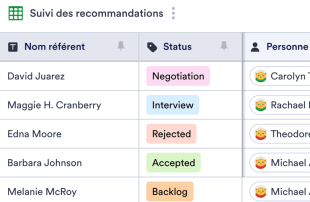
Recommandation d'employés
Améliorez la façon dont vous vérifiez les références des employés pour trouver la meilleure solution pour votre entreprise grâce à cette feuille de calcul gratuite de suivi des références ! Utilisez le formulaire de recommandation d'employé ci-joint pour recueillir des informations de recommandation ou remplissez vous-même le tableau. Vous pouvez ensuite suivre la progression de chaque référence avec des balises d'état à code couleur, des notes d'entretien, des commentaires et des fichiers de CV joints - et même partager votre tableau avec des collègues pour travailler ensemble afin de choisir la bonne personne pour le poste. Obtenez l'apparence et la fonction dont vous avez besoin en personnalisant cette feuille de calcul de suivi des références sans codage requis. Ajoutez de nouvelles colonnes, divisez les informations en onglets séparés, ajoutez des questions au formulaire joint, personnalisez les balises à code couleur, etc. Les informations peuvent être visualisées sous forme de tableau, de calendrier ou de cartes faciles à visualiser qui vous aident à visualiser les informations de chaque candidat séparément. Faites passer le processus de recommandation de vos employés au niveau supérieur avec la feuille de calcul gratuite de suivi des recommandations de Jotform.
Accéder à la catégorie :Modèles de suivi
Suivi des dons
Suivez les dons pour votre association caritative ou à but non lucratif dans une feuille de calcul en ligne gratuite avec le modèle de suivi des dons de Jotform ! Remplissez le formulaire de suivi des dons joint pour saisir manuellement les informations sur les donateurs, ou attachez la feuille de calcul à votre formulaire de don en ligne pour envoyer automatiquement les nouvelles informations sur les donateurs à vos enregistrements lorsque vous recevez de nouveaux paiements en ligne ! Vous pouvez même lier votre formulaire à notre modèle PDF pour envoyer une lettre de remerciement pour chaque don reçu. Vous souhaitez personnaliser ce suivi des dons en fonction de votre association ? Ajoutez des étiquettes codées par couleur, réorganisez la disposition de la feuille de calcul ou téléchargez des documents justificatifs tels que des reçus de donateurs pour gérer tous vos enregistrements de dons au même endroit. Si vous souhaitez calculer les totaux, faites-le automatiquement avec notre fonction de calcul instantané ! Rendez votre processus de suivi des dons plus professionnel et efficace en gérant les informations sur les dons en ligne avec le modèle de suivi des dons gratuit de Jotform.
Accéder à la catégorie :Modèles de suivi
Feuille de présence journalière
Suivez les présences grâce à ce tableau en ligne gratuit. Idéal pour les enseignants, les éducateurs et les employeurs. Facile à personnaliser, à télécharger et à imprimer. Aucune connaissance en programmation requise. Cette feuille de présence journalière est un document utilisé par les enseignants ou les chefs d'entreprise pour enregistrer les présences. Que vous ayez besoin de suivre les présences des élèves ou des employés, commencez dès maintenant avec cette feuille de présence journalière en ligne gratuite de Jotform ! Il vous suffit de saisir les informations de chaque personne et de cocher sa présence dans le tableur. Vous pouvez même configurer un formulaire de présence à remplir chaque jour : les données saisies s'afficheront automatiquement dans votre feuille de présence journalière ! Sans aucune connaissance en programmation, personnalisez votre feuille de présence journalière selon vos besoins. Ajoutez des lignes et des colonnes par simple glisser-déposer, créez des étiquettes de couleur et insérez des onglets pour séparer les présences par semaine, mois ou session. Une fois remplie, votre feuille de présence journalière sera accessible depuis n'importe quel appareil, téléchargeable aux formats PDF, CSV ou Excel, et imprimable en un clic. Suivez les présences en toute simplicité grâce à une feuille de présence journalière en ligne personnalisée.
Accéder à la catégorie :Attendance Sheets
Tableau Temps hebdomadaire des employés
Suivez plus efficacement les heures de travail de vos employés. Permettez-leur de pointer en ligne. Organisez leurs informations dans une feuille de calcul visuellement attrayante. Sans coder. Une fiche de temps est un document essentiel utilisé en paie pour consigner et suivre le temps de travail des employés. Si vous êtes professionnel des ressources humaines et que vous cherchez une méthode plus efficace pour contrôler les heures de vos collaborateurs, notre modèle gratuit de relevé d’heures est fait pour vous. Il vous permettra de consigner ces données et de les présenter sous une forme claire et parfaitement adaptée à vos besoins. Les employés n’ont qu’à indiquer leurs heures via votre formulaire en ligne, en soumettant leurs informations et photos depuis n’importe quel appareil. Vous recevrez ensuite toutes les données dans votre compte Jotform, sous la forme d’un tableau facile à lire, consultable tel quel ou dans une vue calendrier. Commencez par personnaliser votre formulaire afin qu’il reflète l’image de votre entreprise et réponde à vos exigences. Grâce au Générateur de formulaires Jotform, nul besoin de compétences en programmation. Vous pouvez ajouter des champs, réorganiser la mise en page du modèle ou encore modifier les polices et les couleurs. Vous avez également la possibilité d’enrichir votre fiche de temps en y intégrant des onglets supplémentaires, tels qu’un annuaire des employés. Une fois la personnalisation terminée, vous serez en mesure de suivre les heures de vos équipes avec une efficacité inégalée. Optez pour notre modèle de feuille de temps pour collecter et structurer toutes les informations dont vous avez besoin, sans multiplier les outils. Tout devient plus simple, plus direct et mieux organisé.
Accéder à la catégorie :Modèles de feuilles Ressources Humaines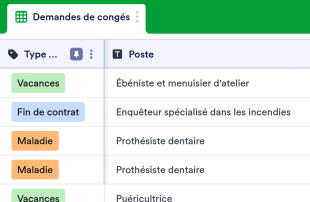
Suivi des demandes de congés
Centralisez et simplifiez le suivi des demandes de congés de vos collaborateurs grâce à ce modèle de tableur prêt à l’emploi. Ce tableau permet de suivre facilement chaque demande de congé, son statut, les dates concernées et les éventuelles validations. Il offre une vue d’ensemble claire pour faciliter la gestion des absences et assurer un meilleur suivi administratif au quotidien. Idéal pour suivre les demandes de congés payés et autres absences, centraliser les informations relatives à chaque demande, suivre le statut des demandes (en attente, approuvée ou refusée), identifier rapidement les périodes d’absence, faciliter le travail des équipes RH et des responsables, conserver un historique des demandes de congés. Un modèle simple et structuré pour gagner du temps dans la gestion des congés et garder une vision claire des absences au sein de l’organisation.
Accéder à la catégorie :Modèles de feuilles Ressources HumainesÀ propos des Modèles de suivi
Les modèles de suivi sont des modèles de tableaux spécifiques à chaque catégorie, conçus pour aider les propriétaires de formulaires et leurs équipes à organiser et à gérer les données collectées via les formulaires Jotform. Grâce à ces modèles, les organisations peuvent traiter efficacement divers types de soumissions, tels que dossiers, demandes, candidatures, inscriptions, commentaires, commandes et inspections. Elle est particulièrement utile pour les professionnels de divers secteurs, notamment l'éducation, la santé, la gestion d'événements et le service client. Les modèles de suivi garantissent une gestion efficace des informations collectées, offrant une approche simplifiée de la gestion des soumissions sans transformer le tableau en formulaire, en appli ou en outil de suivi des tâches.
les Tableaux Jotform servent de plateforme principale où les soumissions provenant des formulaires Jotform sont automatiquement renseignées, ce qui permet une gestion fluide des données entrantes. Chaque réponse soumise via un formulaire Jotform devient une entrée dans le tableau connecté, qui peut être consultée en mode Tableau ou en mode Détail. Les utilisateurs disposent d'une grande flexibilité pour organiser et analyser les soumissions à l'aide de la recherche, des filtres, du regroupement, des types de colonnes, des vues Calendrier, Rapport Fichiers téléchargés. Bien que la saisie manuelle et l'importation de fichiers CSV ou Excel soient disponibles pour ajouter des données existantes, l'objectif principal est d'automatiser le flux de travail, du formulaire au tableau, et de garantir une transition fluide de la collecte à la gestion des données.
Why Use Tracker Templates?
- Tracker Templates eliminate the need for manual data transfer by automatically populating responses from Jotform Forms into Jotform Tables. This automation ensures that all submissions are captured accurately and reduces the potential for human error.
- Keeping responses together in a centralized location allows for quick and efficient access to all data. This centralized approach saves time and effort when needing to locate specific records for review or reporting.
- The ability to search, filter, and group entries in Tracker Templates simplifies the process of finding and analyzing specific data points. This functionality ensures that records can be quickly accessed based on defined criteria.
- Reviewing complete submission details, including any associated uploads, within Jotform Tables allows form owners to make informed decisions based on comprehensive data.
- Coordinating follow-up actions and tracking changes in submissions is streamlined through Jotform Tables, enhancing communication and accountability within teams.
- Reporting on collected data becomes more efficient with the use of Tracker Templates, allowing for the generation of insights and statistics necessary for informed decision-making.
Common Problems Solved by Tracker Templates
- Manually copying submissions into spreadsheets is time-consuming and prone to errors. Tracker Templates automate this process by directly importing form responses into Jotform Tables.
- Scattered responses across different platforms or documents can lead to inefficiencies. Tracker Templates centralize all submissions in one place, making them easily accessible.
- Difficulty locating records quickly is a common challenge that is addressed by Tracker Templates, which offer robust search and filtering capabilities.
- Inconsistent review processes can result from missing context or incomplete data. With Tracker Templates, all relevant information is organized and readily available for thorough review.
- Hard-to-review uploads and unclear ownership of submissions are resolved by the structured format of Tracker Templates, which supports comprehensive data analysis and clear assignment of responsibilities.
Matching Form Submission Use Cases to Jotform Tables Features
- When collecting event registration data through a Jotform Form, submissions automatically appear in the connected table, ensuring that event organizers have real-time access to attendee information.
- Submissions related to customer feedback can be organized using Table View or Detail View, allowing customer service teams to analyze responses and improve service delivery efficiently.
- Healthcare professionals can use filters and data grouping to manage patient records, ensuring that critical information is easily accessible for medical evaluations and follow-ups.
- Access settings and assignees facilitate team collaboration by allowing only authorized personnel to modify records while maintaining a clear history of changes and assignments.
- Generating reports from collected survey data is simplified through the use of Report View, enabling marketing teams to present findings in a structured and professional format.
How to Use Tracker Templates with Jotform Forms
- Start by selecting a category-relevant Jotform Tables template, a blank table, or the table connected to an existing Jotform Form. The Jotform Form will collect the category-specific information, and new responses will automatically appear in the connected table.
- Configure the table for submission review by naming columns, selecting appropriate column types, and choosing relevant views such as Table View, Detail View, Calendar View, Uploads View, or Report View to best fit the data being managed.
- Manage submissions effectively by using search, filters, grouping, formulas, access settings, assignees, revision history, linked tables, action buttons, or outputs, depending on the specific needs of your category.
Top Use Cases for Tracker Templates
- For Form Owners: Form owners benefit from Tracker Templates by having a streamlined process for reviewing incoming responses. They can edit submission data, check details or uploads, and keep records organized within Jotform Tables. This ensures that all information is up-to-date and easily accessible, aiding in decision-making and data management.
- For Teams: Authorized team members can efficiently find and maintain entries using Tracker Templates. They can coordinate responsibility with assignees, ensuring tasks are completed by the right people. Additionally, using access settings and revision history supports shared work by providing a clear audit trail of changes and maintaining data integrity.
- For Managers: Managers utilize Tracker Templates to monitor collected data and review category-specific patterns. By checking progress and ownership, they can ensure that operations run smoothly. Report View and other relevant views provide oversight, helping managers make informed decisions based on comprehensive data analysis.
Summarizing Tracker Templates
Les modèles de suivi constituent une solution précieuse pour collecter et gérer des informations spécifiques à chaque catégorie via les formulaires Jotform et les Tableaux Jotform. En automatisant le processus de collecte des réponses et en fournissant des outils performants pour l'organisation et l'analyse des données, ces modèles améliorent l'efficacité et l'exactitude. Les tableaux Jotform servent de plateforme centrale pour la gestion des soumissions, permettant aux utilisateurs de rationaliser leurs flux de travail et de se concentrer sur une prise de décision fondée sur les données.
FAQ
1) Est-il gratuit d'utiliser les modèles de suivi dans les Tableaux Jotform ?
Jotform propose une formule « Débutant » qui permet aux utilisateurs de commencer à utiliser les modèles de suivi avec les Tableaux Jotform. Cette formule donne accès aux fonctionnalités essentielles, ce qui en fait une option abordable pour les particuliers et les petites équipes. Pour ceux qui ont des besoins plus avancés, d'autres formules sont disponibles, mais les détails concernant les limites et les quotas ne sont pas précisés ici.
2) Comment les données de soumissions des formulaires Jotform s'affichent-elles dans les modèles de suivi ?
Submissions from Jotform Forms automatically appear in Tracker Templates due to their connected relationship. Once a respondent submits a form, the response is recorded as an entry in the linked table, ensuring a seamless data flow. Future responses continue to auto-populate the table, maintaining an up-to-date record set.
3) Puis-je modifier, rechercher, filtrer, regrouper et calculer des données dans les modèles de suivi ?
Yes, Tracker Templates allow you to edit submissions and organize data using various tools such as search, filters, and data grouping. You can also apply formulas and calculations to process the data further. While these features enhance data management, they do not automate decision-making processes.
4) Puis-je exporter les données contenues dans les tableaux au format CSV ou Excel ?
Data within Tracker Templates can be exported as CSV or Excel files, providing flexibility in data management. This capability allows you to add existing information to the table or use the export for external analysis and reporting. The integration of connected-form submissions with manually imported data is seamless.
5) Which Jotform Tables views can I use with Tracker Templates?
Tracker Templates support several views, including Table View, Detail View, Calendar View, Report View, and Uploads View. Table View is ideal for a broad overview of all entries, while Detail View allows for in-depth analysis of individual records. Calendar View helps in tracking dates, Report View aids in generating structured reports, and Uploads View is useful for managing attachments efficiently.
6) Can teams collaborate on submissions in Tracker Templates?
Teams can collaborate effectively on submissions using Tracker Templates by leveraging access settings and assigning tasks to specific team members. Real-time tracking and revision history help manage shared work, ensuring that changes are transparent and easily traceable. This collaborative environment enhances team productivity and data accuracy.
7) Can I connect Tracker Templates to related data or other applications?
Tracker Templates support linked tables and integrations, allowing you to connect to related data or third-party applications. Action buttons provide additional functionality to trigger specific tasks, enhancing the workflow. This connectivity ensures that Tracker Templates can be part of a broader data management strategy.
8) Can I create reports, PDFs, and manage files from Tracker Templates?
You can create detailed reports using Report View and generate PDFs for sharing or archival purposes. Uploads View allows you to manage files associated with table data, ensuring that all relevant documents are easily accessible. While not every category requires all capabilities, these features enhance the management and presentation of collected data.