
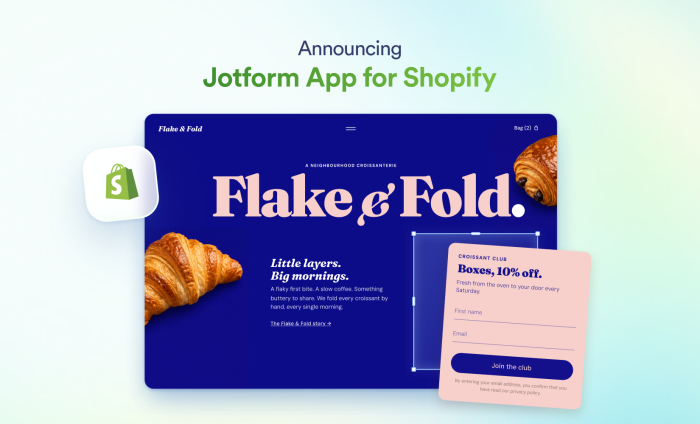
Toko Shopify Anda sudah siap melayani pelanggan. Tapi supaya benar-benar berkembang, Anda butuh lebih dari sekadar daftar produk dan halaman checkout. Pelanggan perlu cara yang mudah untuk bertanya, memberi masukan, dan menyampaikan apa yang mereka cari.
Aplikasi Jotform untuk Shopify membantu Anda membangun hubungan itu lewat formulir dan survei yang bisa disesuaikan dan ditanamkan langsung di toko Anda. Kumpulkan informasi pelanggan, prospek, pesanan, dan permintaan tanpa perlu coding, lalu kelola semua tanggapan formulir di satu tempat.
Jotform juga membantu Anda mengotomatiskan apa yang terjadi setelah formulir dikirim, sehingga pekerjaan manual untuk menangani permintaan pelanggan jadi jauh lebih ringan.
Dengan Aplikasi Jotform untuk Shopify, Anda bisa:
- Menyesuaikan formulir dengan logika kondisional dan kolom yang terisi otomatis
- Menerima pembayaran dan unggahan berkas lewat formulir Anda
- Mengotomatiskan tindak lanjut dan mengarahkan permintaan untuk persetujuan
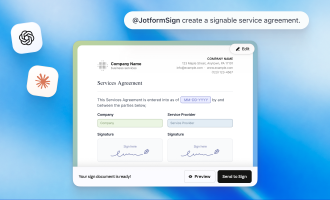
- Membuat dokumen dan mengumpulkan tanda tangan elektronik
- Memanfaatkan Agen AI untuk menjawab pertanyaan, menangkap data, dan mendukung alur kerja pelanggan
Berikut cara menghubungkan Jotform ke toko Shopify Anda, membuat formulir, dan menampilkannya di toko.
Memasang Aplikasi Jotform untuk Shopify
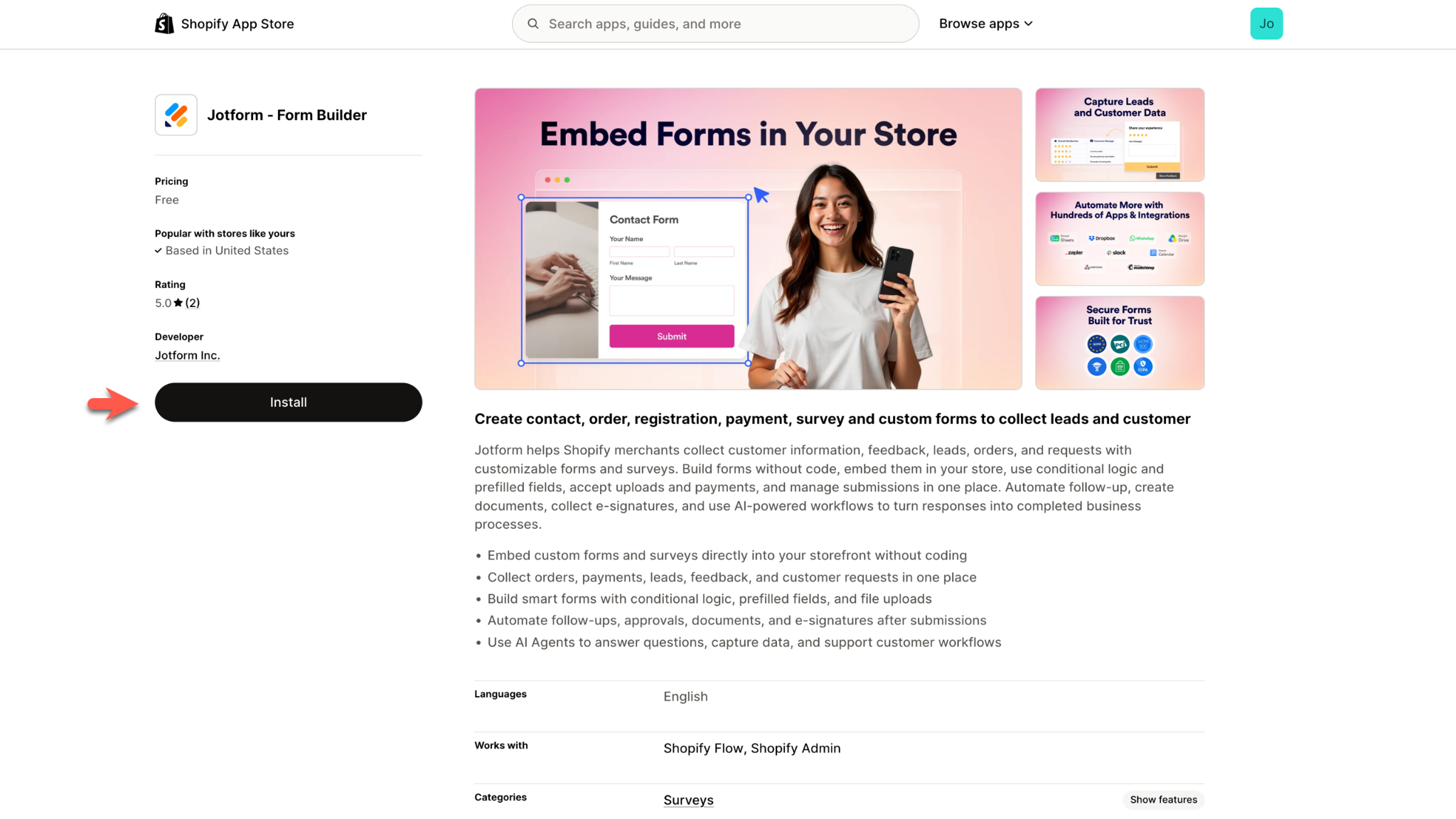
Untuk menambahkan Jotform ke akun Shopify Anda, mulailah dengan masuk ke Shopify. Cari pembuat formulir Jotform di Shopify App Store, lalu klik Install.
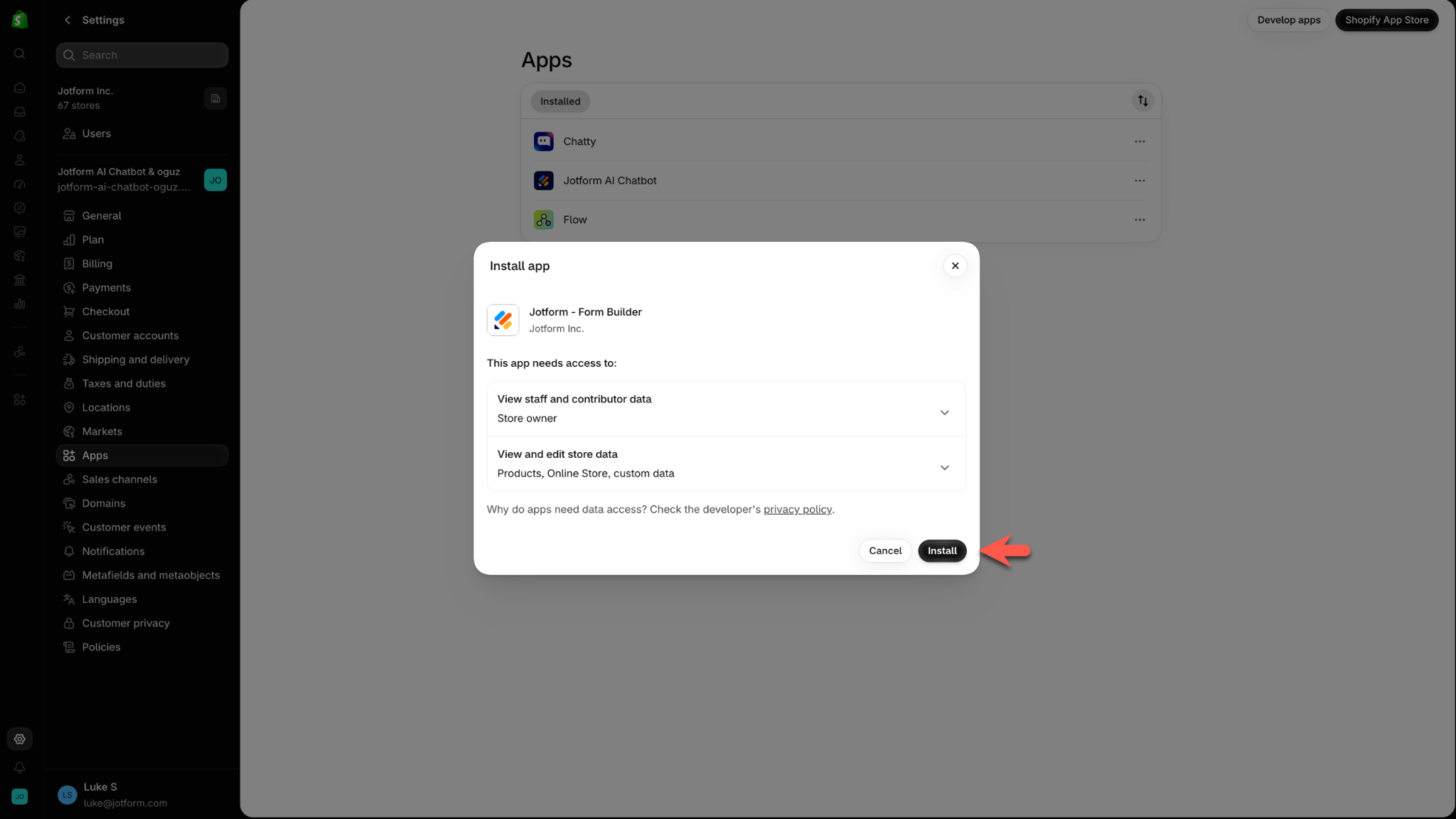
Pada jendela popup yang muncul berikutnya, klik Install sekali lagi untuk memastikan Anda memang ingin menambahkan Jotform ke akun Shopify Anda.
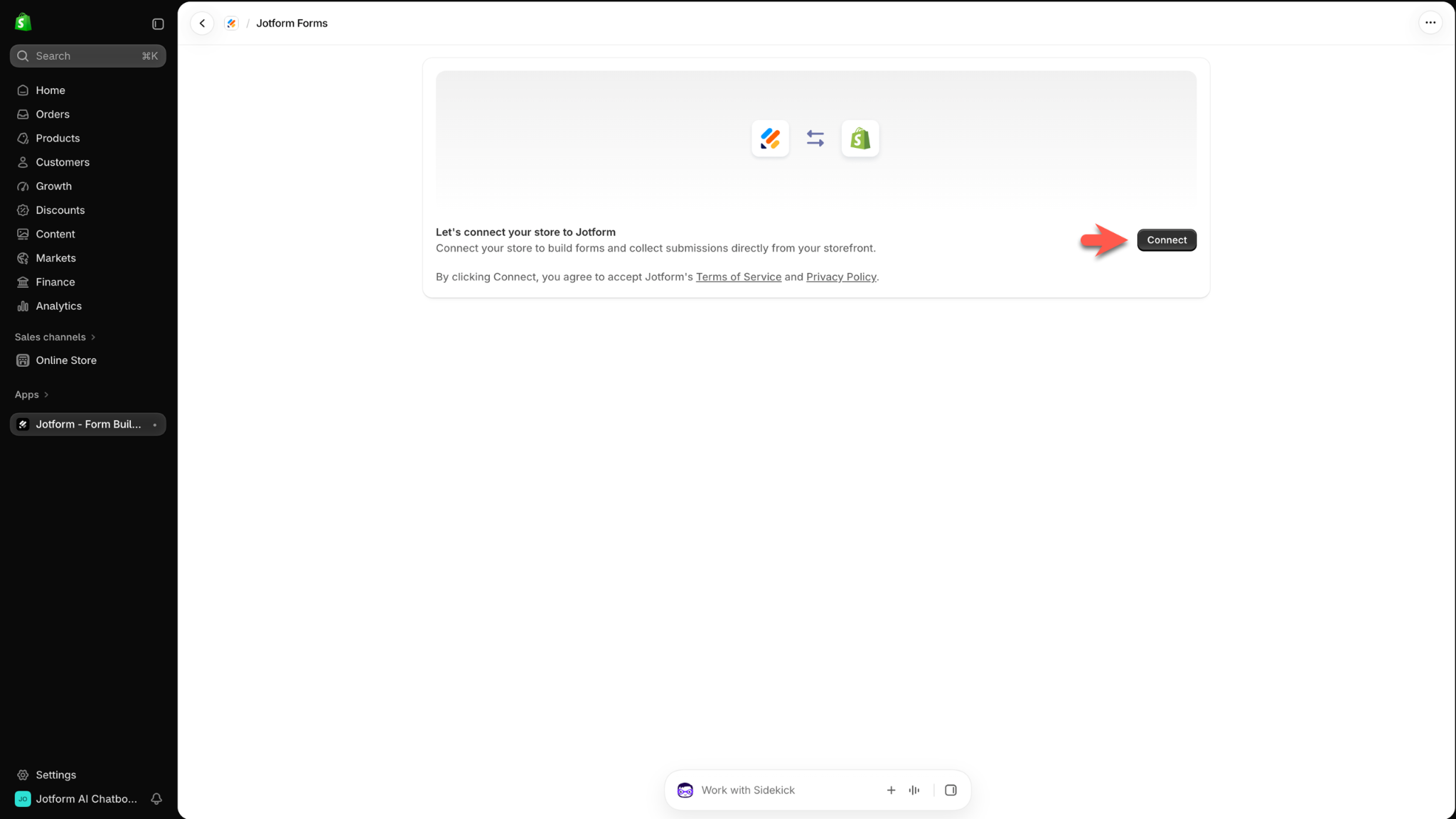
Di layar berikutnya, klik Connect.
Kalau Anda belum masuk ke akun Jotform, Anda akan diminta untuk masuk dulu. Klik Allow untuk memberikan akses Aplikasi Shopify Jotform ke akun Jotform Anda.
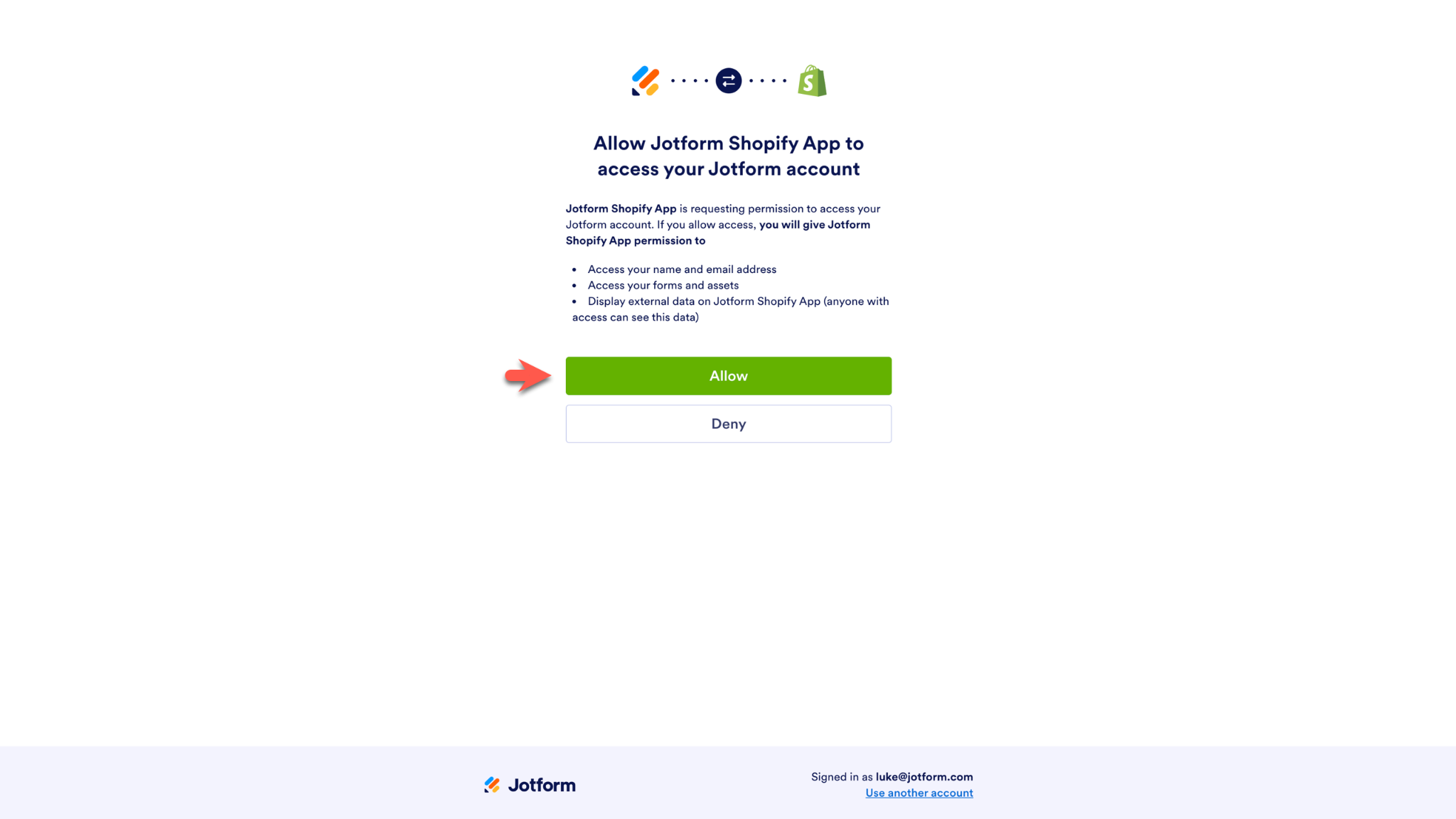
Proses pemasangannya hanya sampai di situ. Sekarang saatnya membuat formulir pertama Anda dengan Shopify dan Jotform.
Membuat formulir pertama Anda
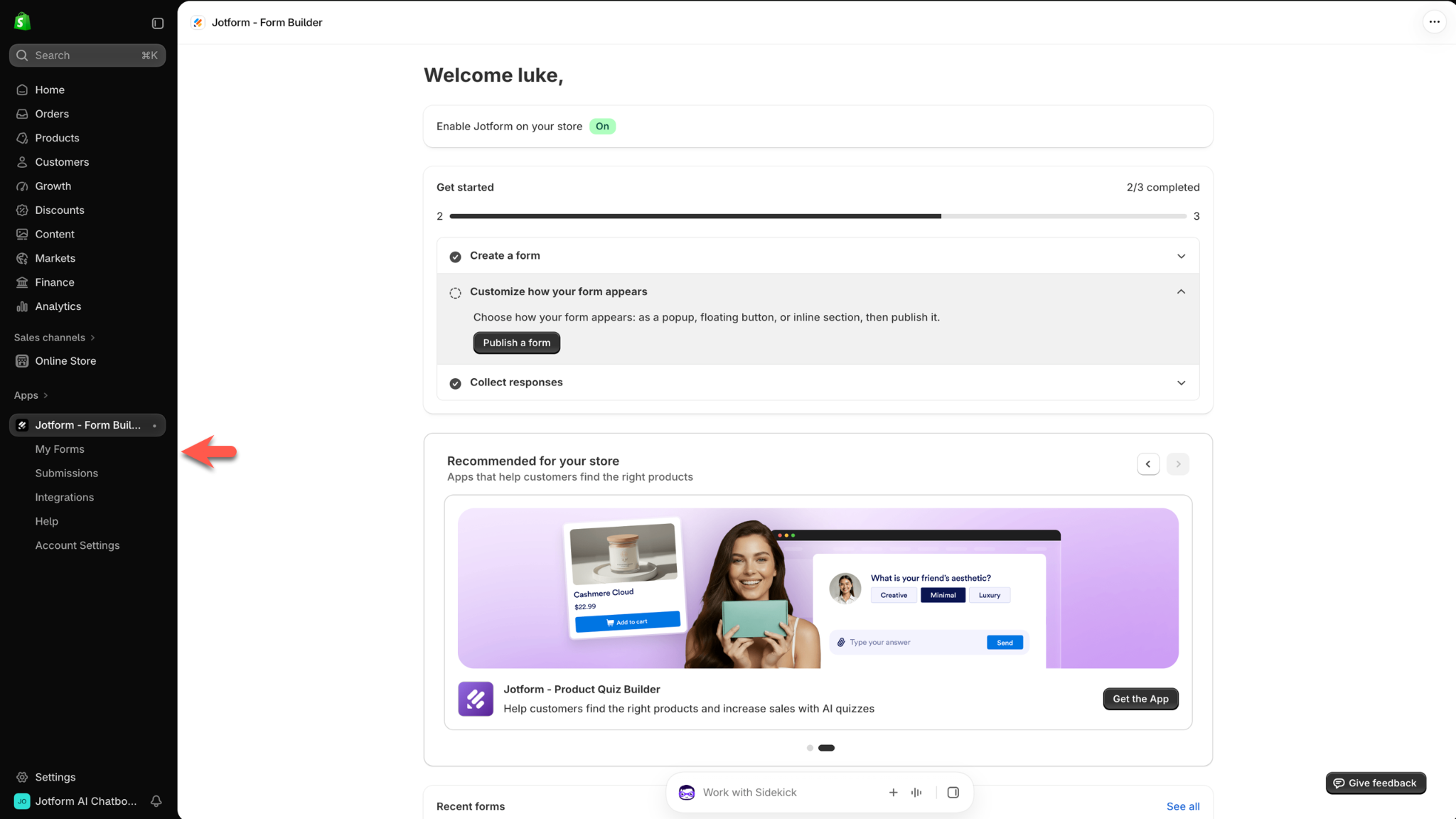
Dari halaman Aplikasi Formulir Shopify Jotform, pilih My Forms di menu sebelah kiri.
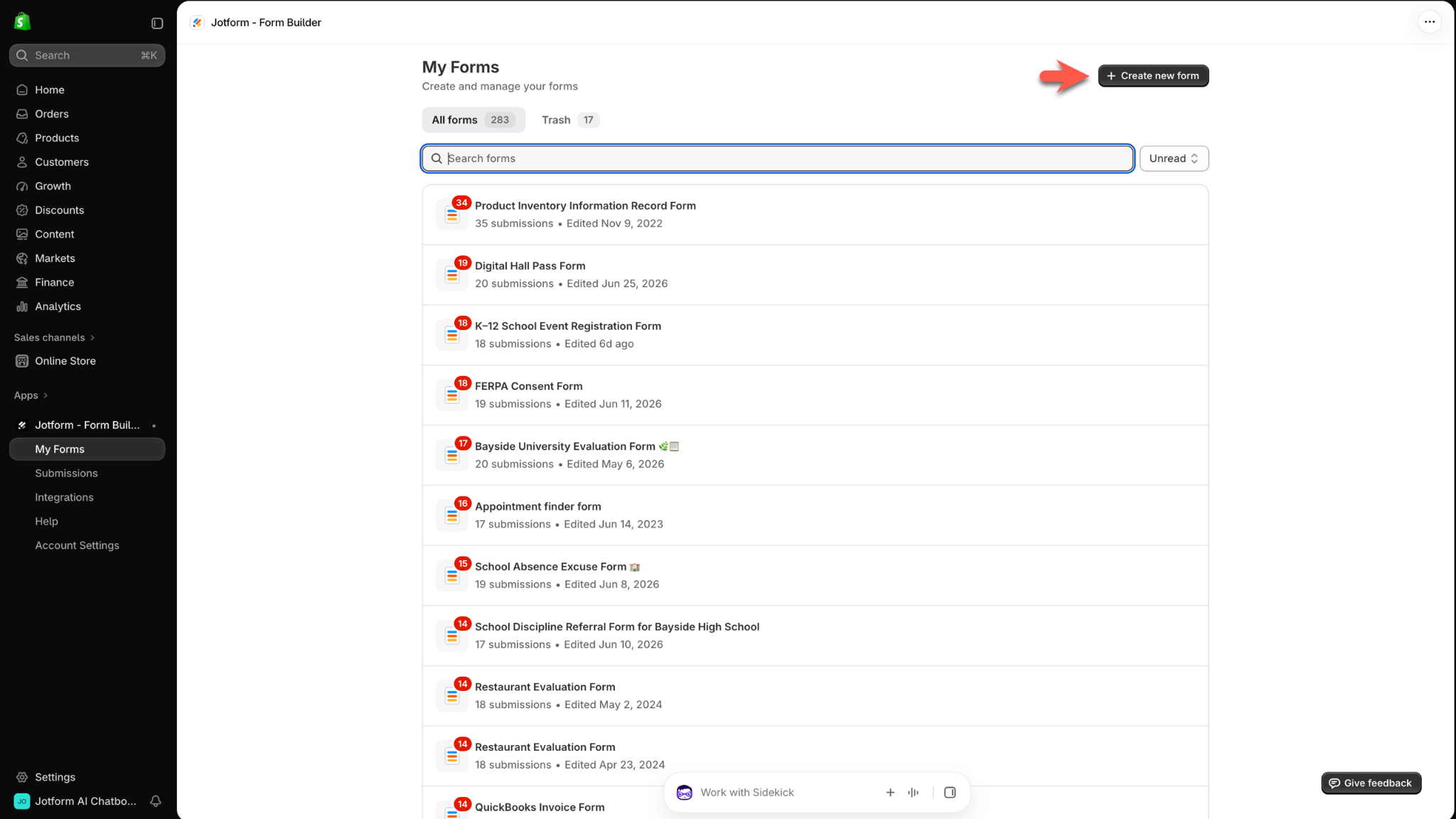
Selanjutnya, klik tombol Create new form. Kalau akun Jotform Anda belum punya formulir apa pun, tombol ini akan muncul di tengah halaman.
Pro Tip
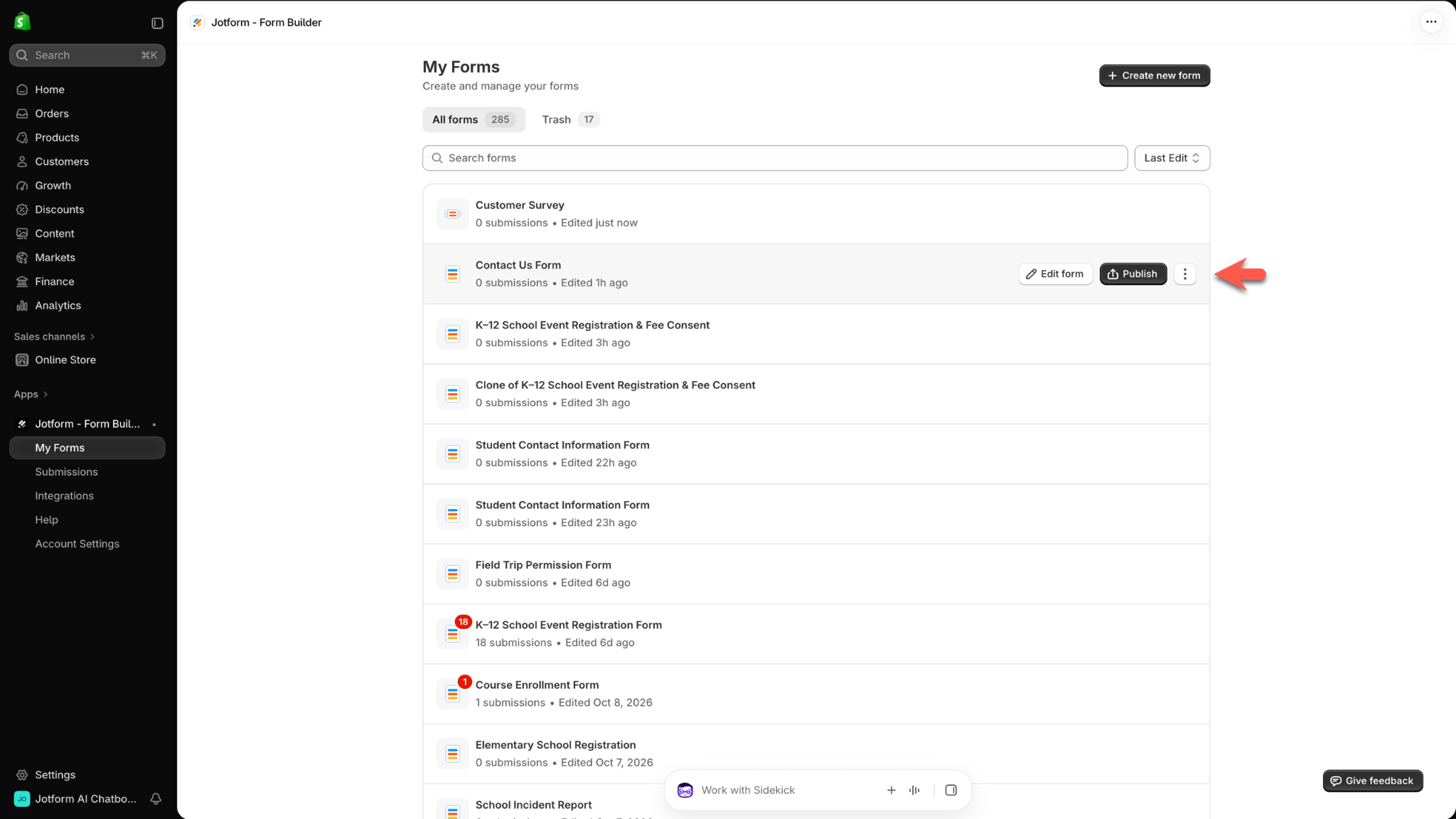
Kalau Anda sudah punya formulir yang siap dipublikasikan, arahkan kursor ke formulir tersebut di halaman My Forms, lalu klik Publish. Penjelasan lebih lengkap soal cara mempublikasikan formulir bisa Anda temukan di bagian berikutnya dari artikel ini.
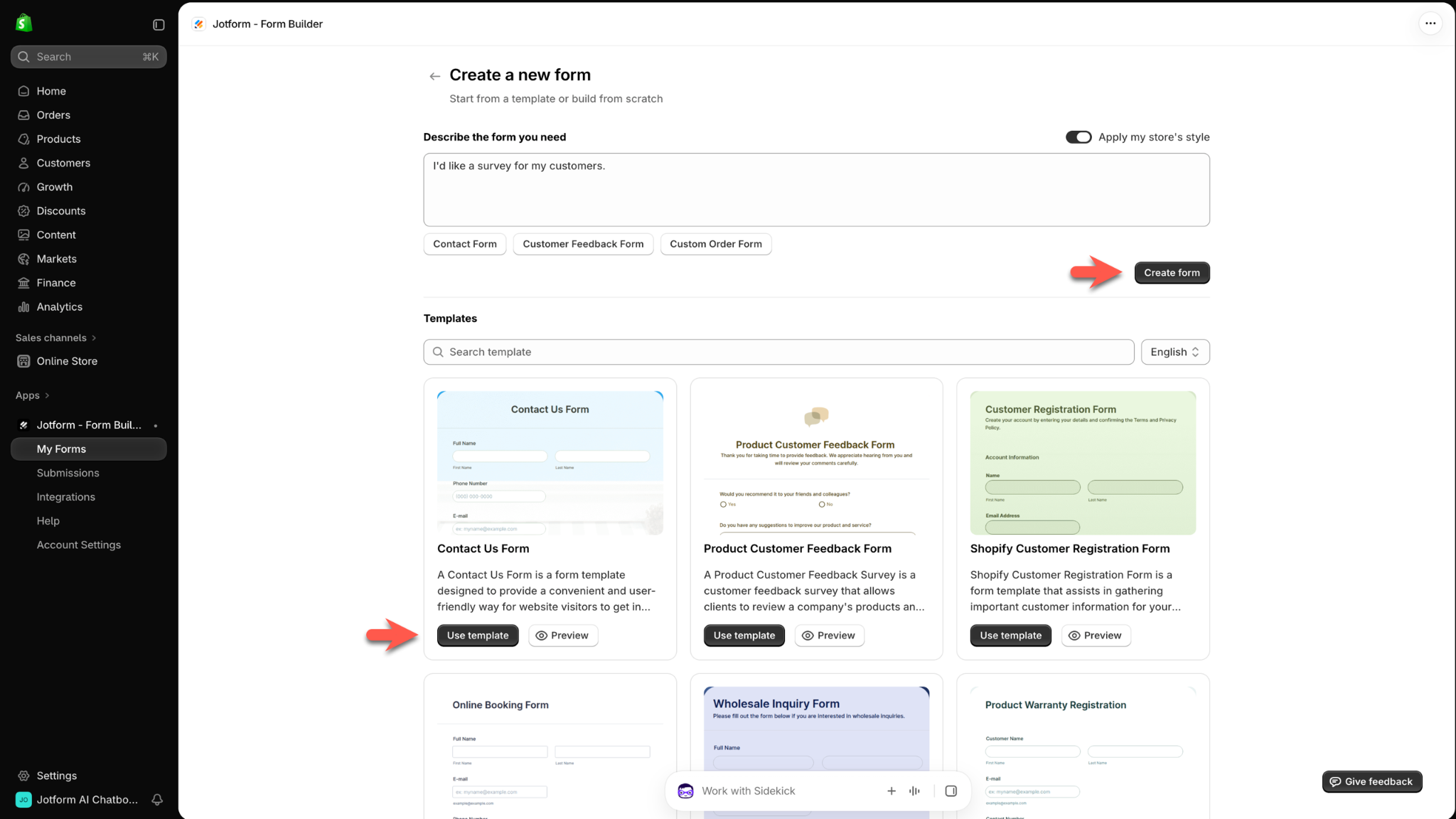
Jelaskan formulir yang Anda butuhkan di kolom prompt, lalu klik Create form. Kalau ingin memakai formulir siap pakai yang tinggal disesuaikan, pilih salah satu formulir di bagian Templates, kemudian klik Use template.
Mempublikasikan formulir Anda
Setelah Anda membuat formulir atau memilih template, halaman Publish Form akan terbuka. Di sinilah Anda mengatur bagaimana dan di mana formulir akan muncul di toko Shopify Anda, serta beberapa pengaturan lainnya.
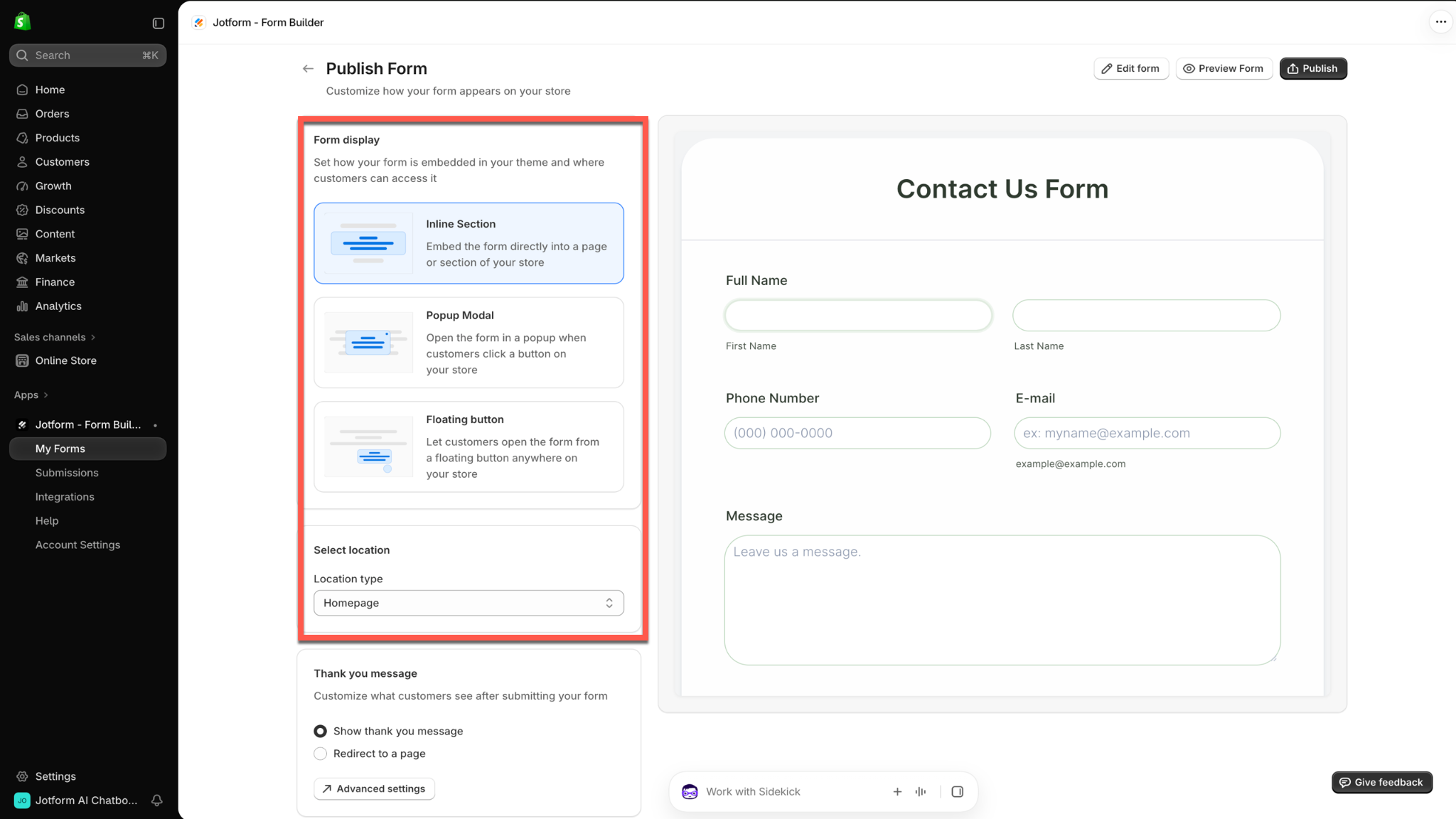
Di bagian Form display, pilih Inline Section untuk menanamkan formulir langsung ke dalam sebuah halaman atau bagian toko Anda. Pilih Popup Modal kalau Anda ingin formulir terbuka dalam jendela popup saat pelanggan mengklik sebuah tombol, atau pilih Floating button supaya pelanggan bisa membuka formulir lewat tombol mengambang di toko Anda.
Lalu di bagian Select location, klik menu dropdown Location type untuk memilih jenis halaman toko tempat formulir akan ditampilkan. Pilihannya meliputi halaman utama, halaman produk, atau halaman postingan blog.
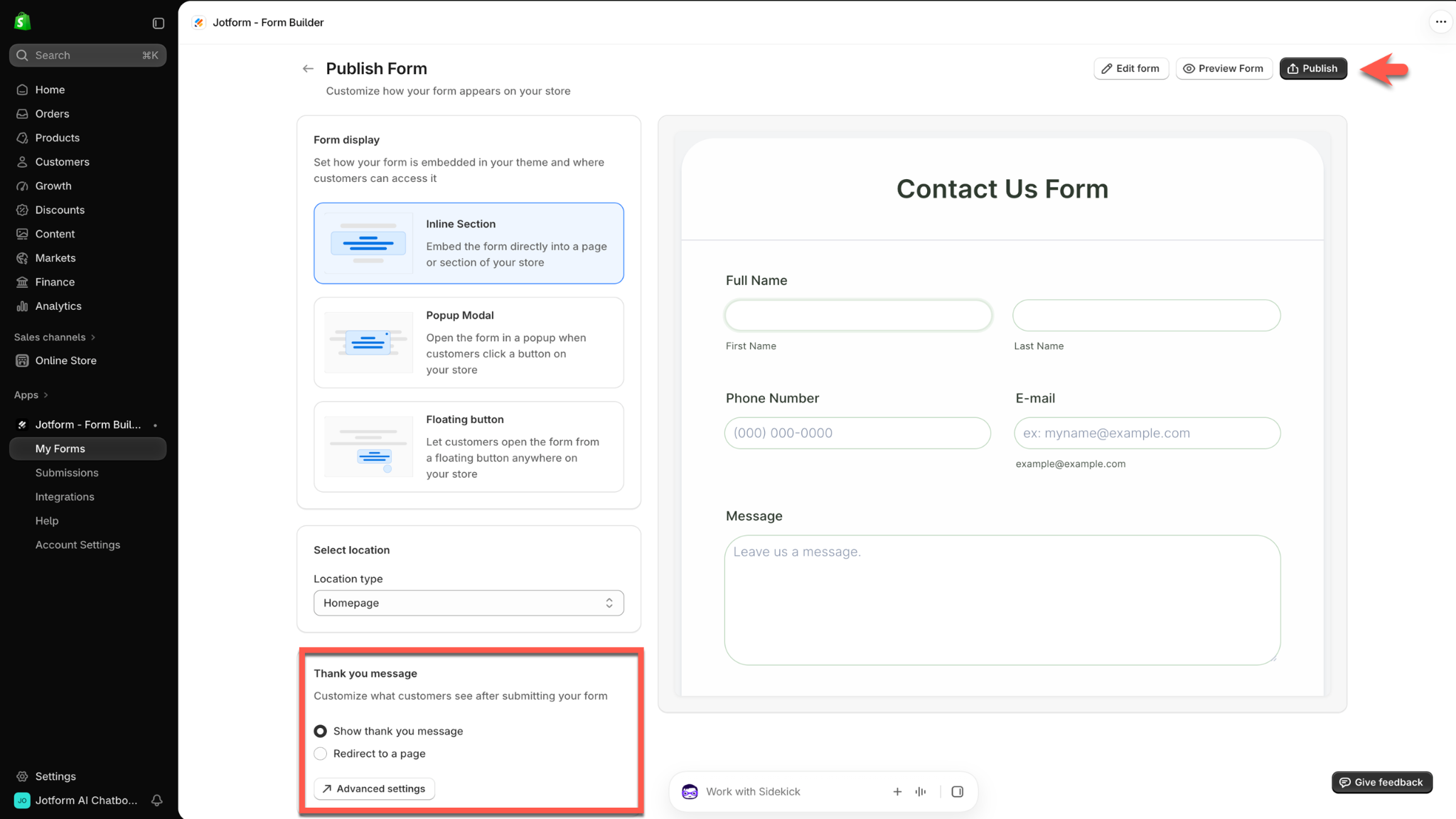
Lebih ke bawah di halaman Publish Form, Anda akan menemukan bagian Thank You message. Di sinilah Anda menyesuaikan apa yang dilihat pelanggan setelah mengirim formulir. Pilih Show thank you message untuk menampilkan pesan konfirmasi, atau klik Redirect to a page untuk mengarahkan pelanggan ke halaman lain setelah mereka mengirim formulir.
Tepat di bawah opsi pesan terima kasih, ada tombol Advanced settings.
Gunakan tombol-tombol di kanan atas halaman untuk melanjutkan mengedit formulir, melihat pratinjaunya, atau mempublikasikannya.
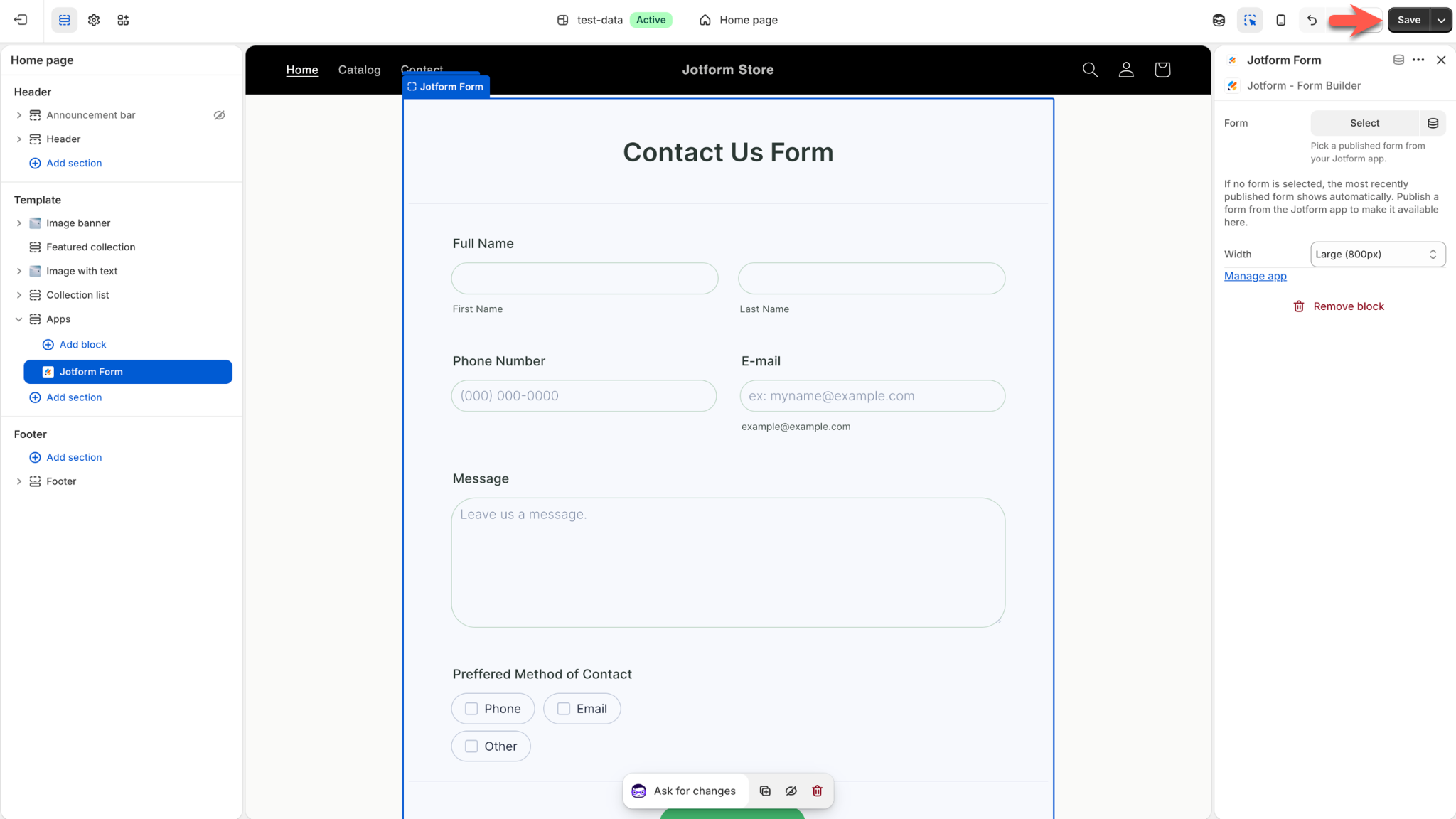
Begitu formulir dipublikasikan, toko Shopify Anda akan terbuka dalam mode pengeditan. Lakukan pengecekan terakhir pada formulir dan posisinya di toko. Kalau sudah, klik Save.
Mengedit formulir Anda
Untuk mengubah formulir yang sudah ada, buka halaman My Forms lewat menu Jotform – Form Builder di dalam Shopify.
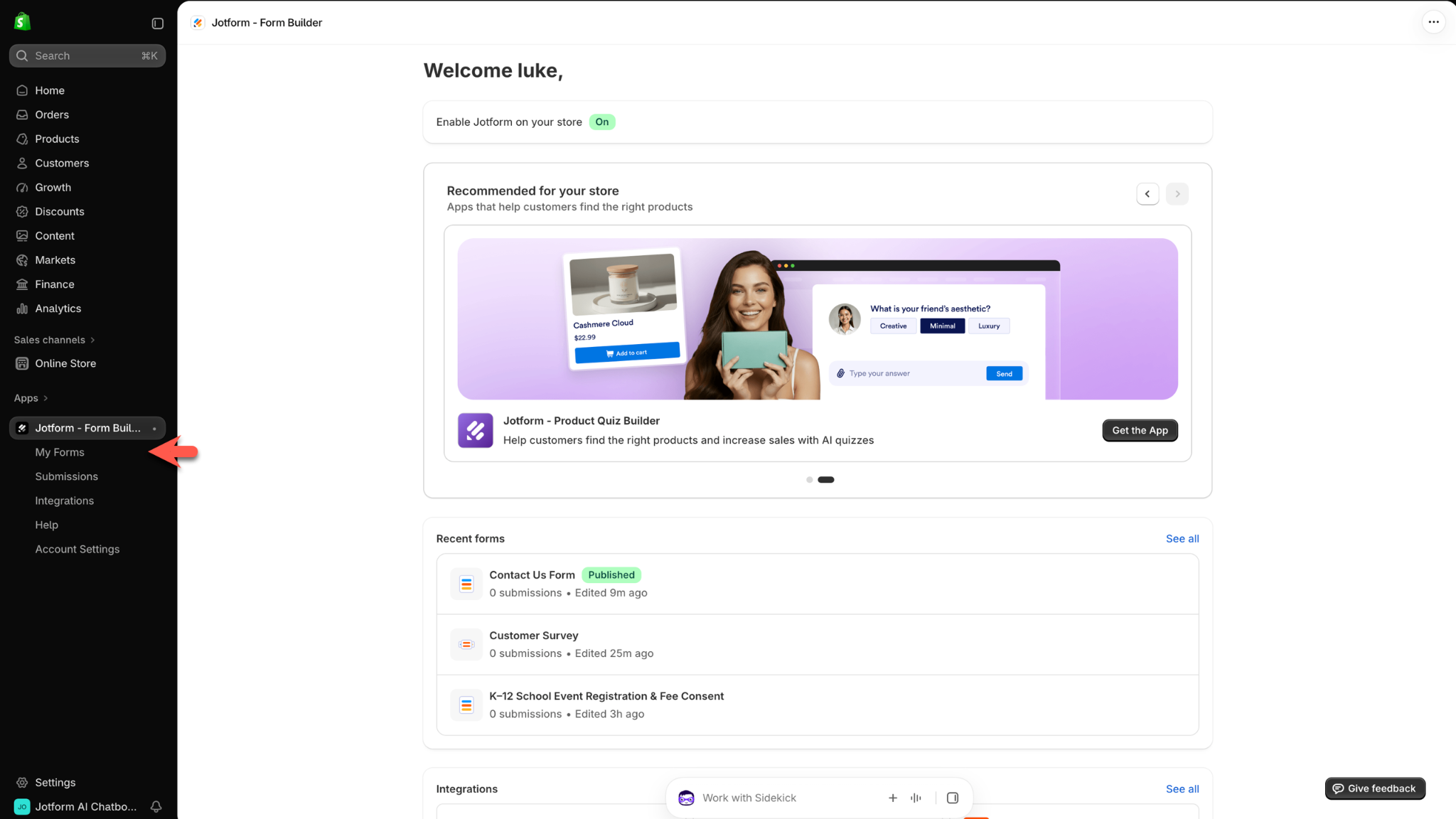
Arahkan kursor ke formulir yang ingin Anda ubah, lalu klik Edit form.
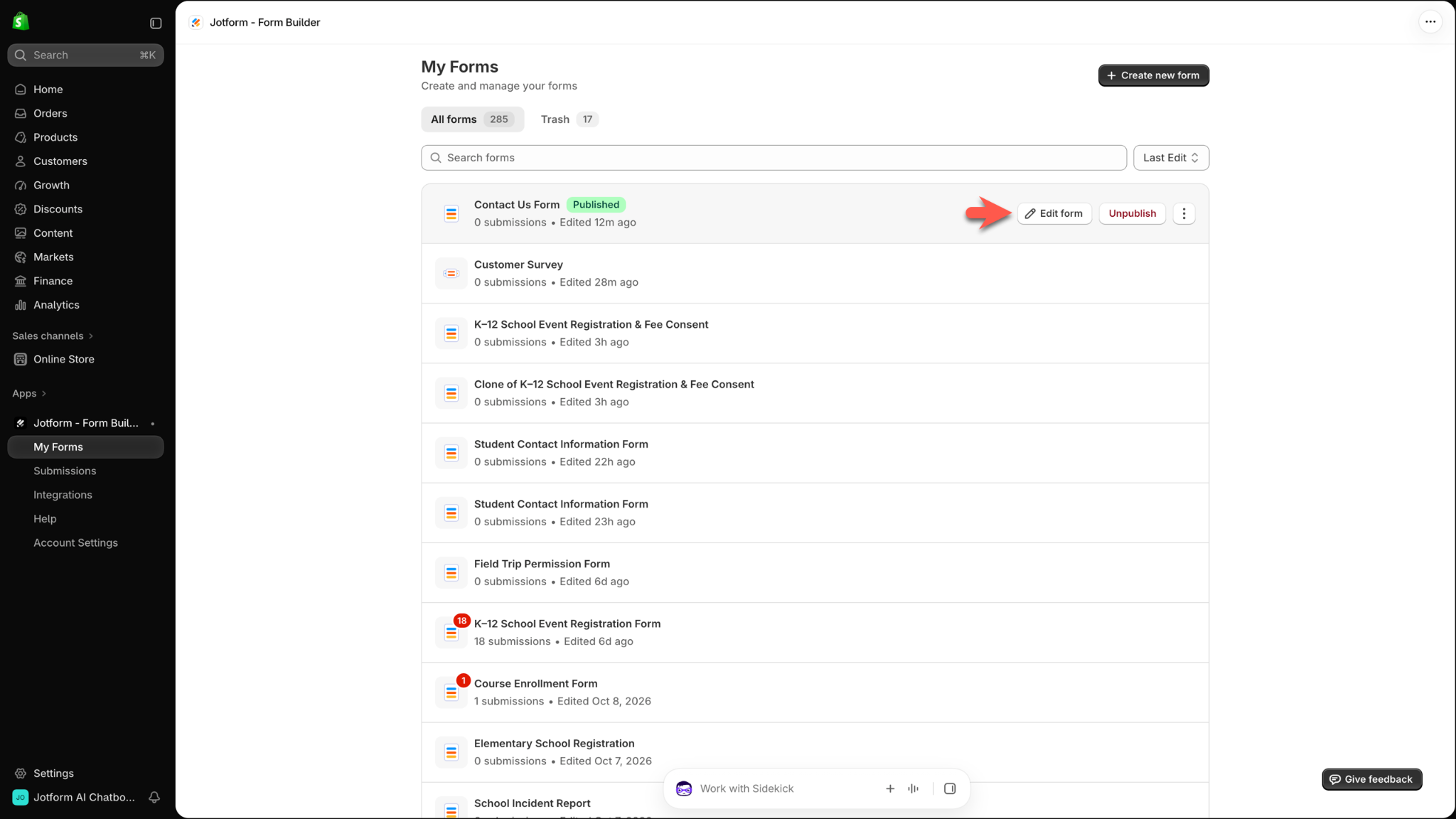
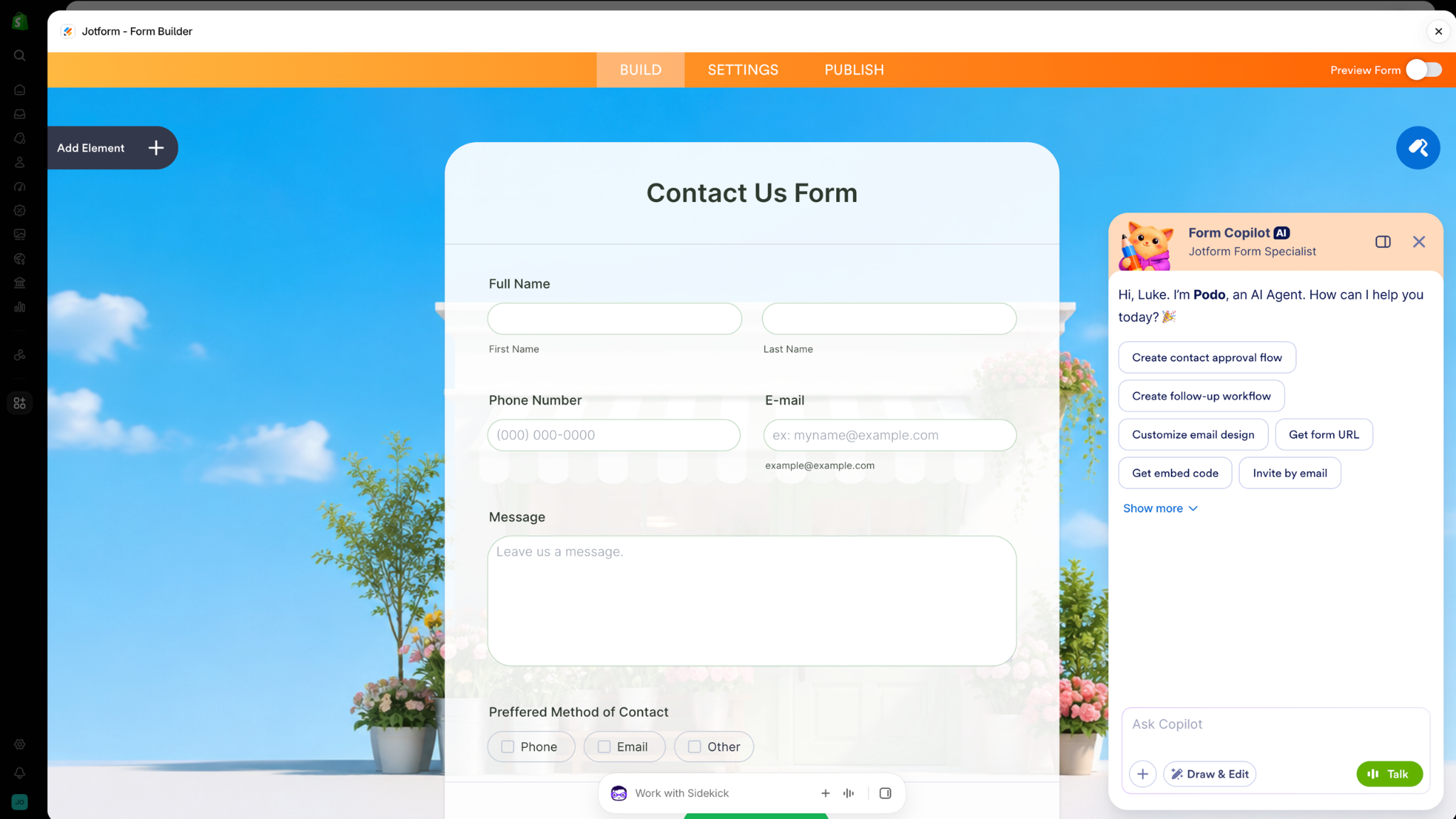
Pembuat Formulir Jotform akan terbuka di dalam akun Shopify Anda.
Sekarang Anda bisa mengedit sekaligus mempublikasikan formulir di satu tempat. Anda tidak perlu lagi berpindah-pindah antara Shopify dan Jotform.
Mengelola formulir Anda
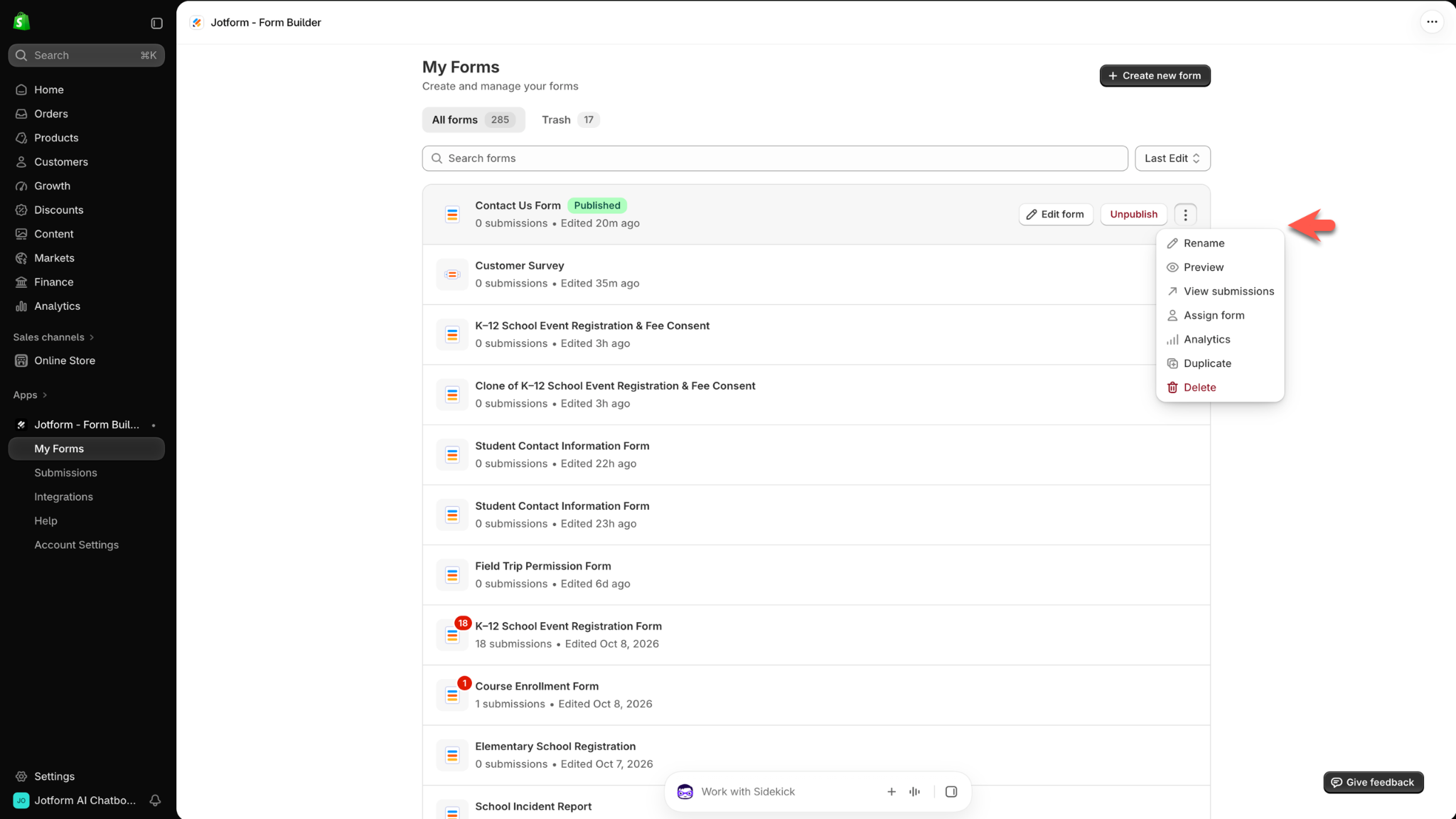
Mengelola formulir di dalam ruang kerja Shopify Anda juga sama mudahnya. Untuk membuka pilihan pengelolaan formulir, kunjungi halaman My Forms di Shopify, arahkan kursor ke formulir yang ingin Anda kelola, lalu klik ikon tiga titik.
Lewat menu ini, Anda bisa dengan mudah mengganti nama formulir, melihat pratinjaunya, mengecek tanggapan yang masuk, dan masih banyak lagi, semuanya tanpa perlu keluar dari Shopify.
Permudah pelanggan untuk terhubung dengan Anda
Sebuah pertanyaan dari pelanggan, permintaan pesanan khusus, atau sepotong masukan bisa berujung pada pengalaman belanja yang lebih baik, bahkan penjualan berikutnya. Begitu tanggapan formulir masuk, seluruh rangkaian alat tanpa kode dari Jotform membantu Anda merapikan tanggapan pelanggan dan mengotomatiskan langkah selanjutnya, sehingga mengurangi pekerjaan repetitif untuk Anda dan tim.
Untuk memulai, pasang Jotform App untuk Shopify secara gratis, lalu buat formulir yang membantu Anda melayani pelanggan dan mengembangkan bisnis.










Kirim Komentar: