
Menyematkan penampil PDF di WordPress membuat pengguna tetap berada di situs Anda sekaligus meningkatkan pengalaman mereka. Alternatifnya — memaksa mereka mengunduh file ke hard drive — justru merusak pengalaman tersebut karena mengharuskan mereka meninggalkan halaman hanya untuk membaca file. Dengan membuat pengguna tetap di situs web Anda, waktu yang dihabiskan di halaman meningkat, keterlibatan dengan merek Anda tetap terjaga, dan mereka tetap memiliki opsi untuk mengunduh file jika menginginkannya.
Namun, bagaimana cara menambahkannya ke situs Anda? Baik Anda sebuah restoran yang menampilkan menu, agensi B2B yang membagikan studi kasus, atau pengajar yang menyediakan silabus di WordPress, editor Gutenberg bawaan tidak selalu menjadi solusi terbaik untuk menyematkan PDF di WordPress. Editor ini mengandalkan browser pengunjung untuk menampilkan PDF secara inline. Selain itu, blok sematan PDF Gutenberg memiliki riwayat terdokumentasi yang bermasalah di Safari, sehingga menimbulkan kerepotan bagi para pengembang.
Untuk mendapatkan penampil PDF kustom yang andal di WordPress dengan kontrol navigasi yang dapat ditampilkan di setiap browser, pemilik situs dapat mengandalkan dua cara: memasang plugin penampil dokumen dari repositori, atau menggunakan widget serverless yang gratis dan ringan sehingga melindungi kecepatan halaman.
Dalam artikel ini, saya membahas kedua metode untuk menyematkan PDF di WordPress tersebut. Saya menyertakan panduan langkah demi langkah untuk setiap opsi agar Anda dapat memilih solusi terbaik untuk Anda.

Opsi 1: Pasang plugin penampil PDF khusus untuk WordPress
Cara standar di WordPress adalah dengan memasang plugin sematan PDF pihak ketiga. Berikut cara melakukannya:
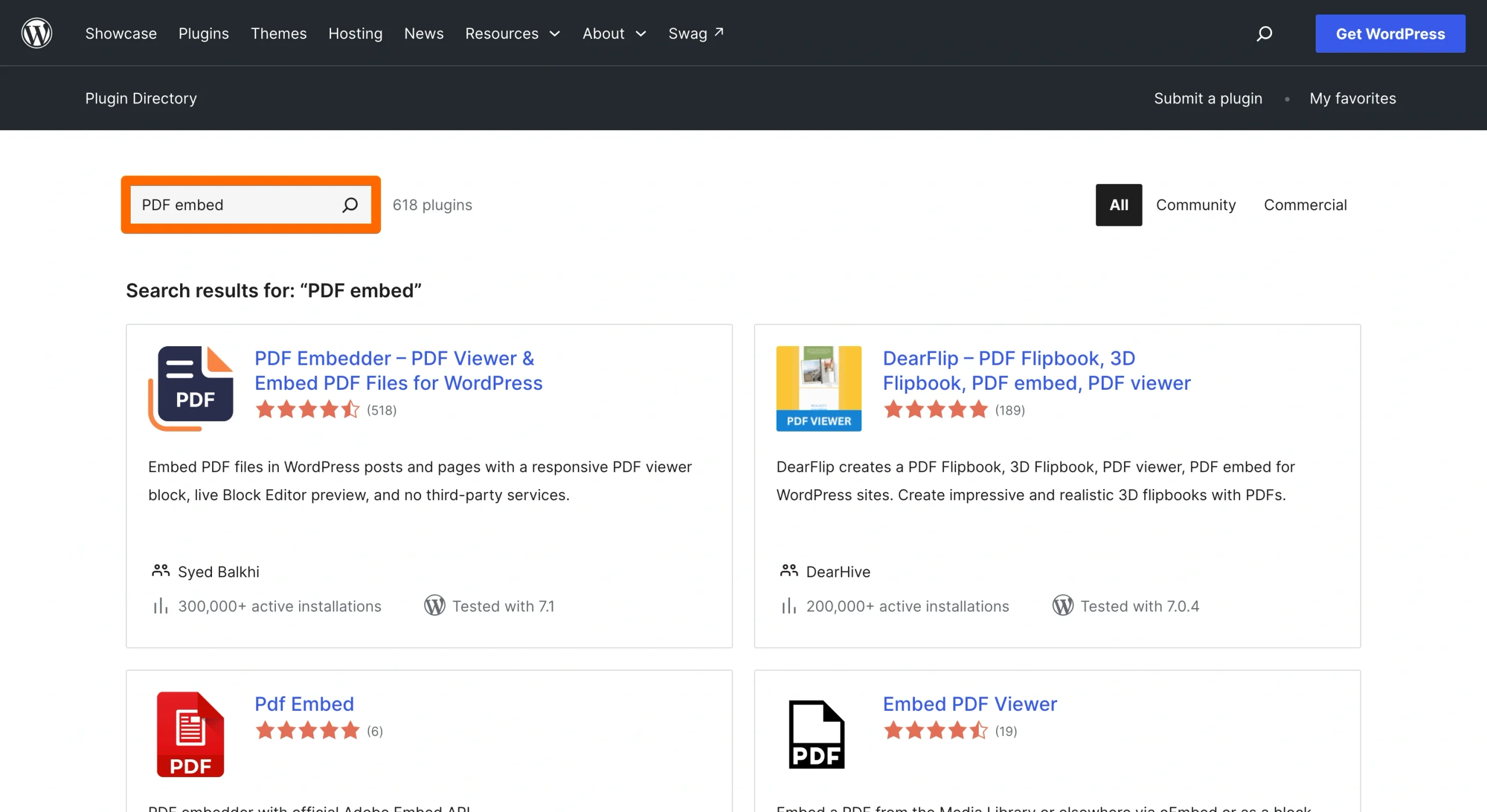
- Cari di Direktori Plugin WordPress. Dalam contoh ini, kami mencari “PDF embed.”
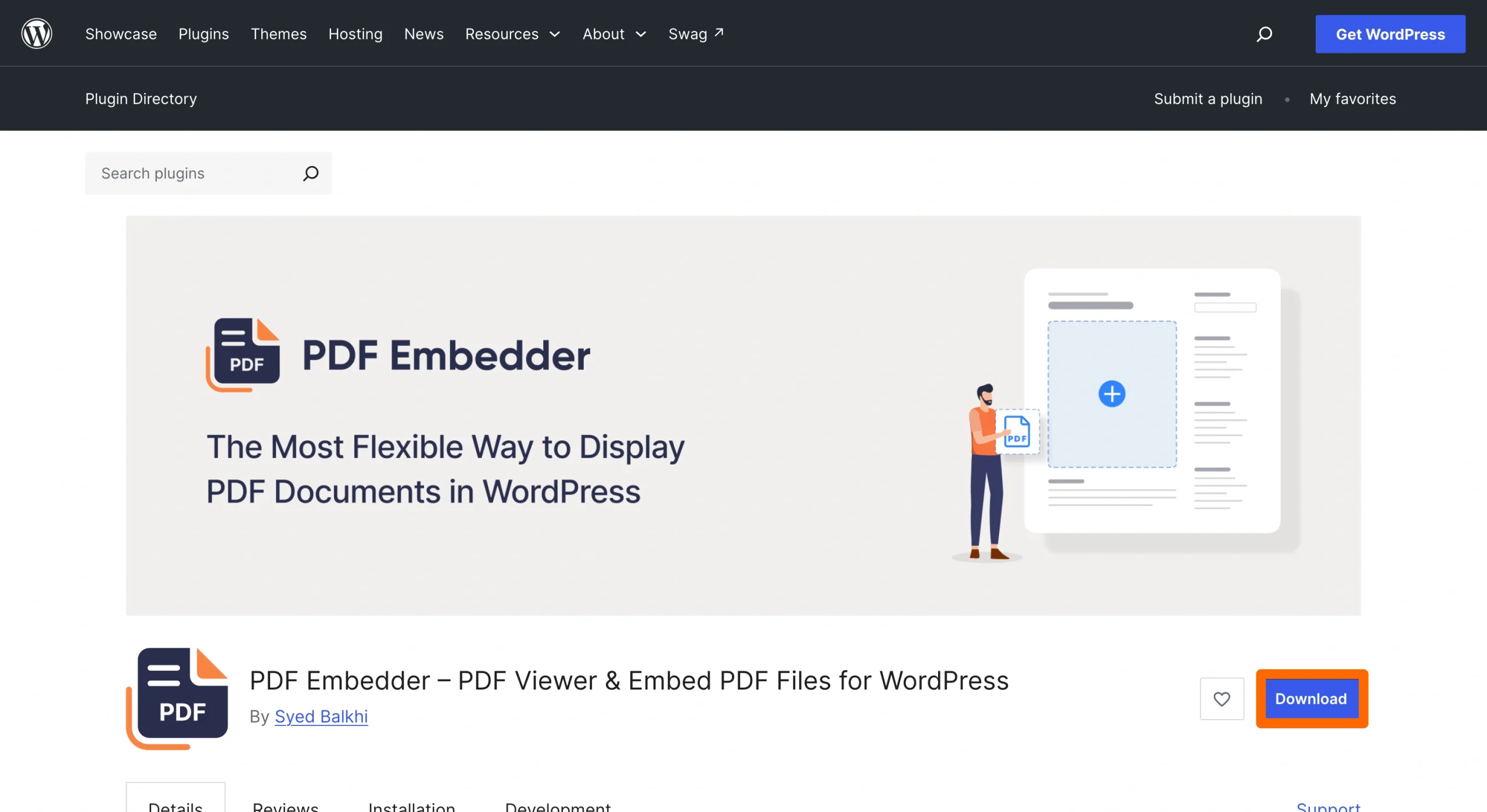
- Pilih plugin Anda lalu klik tombol Download.
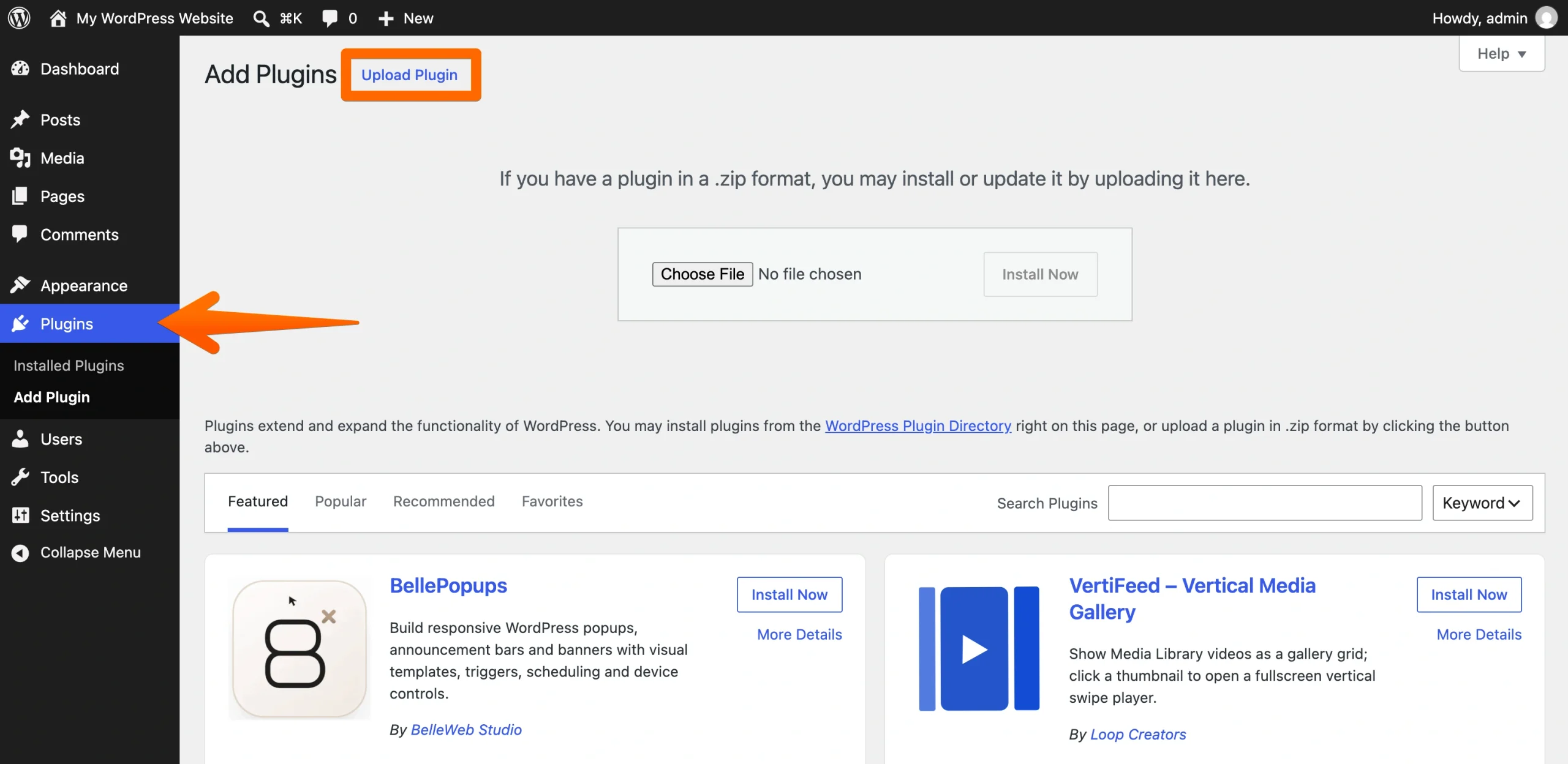
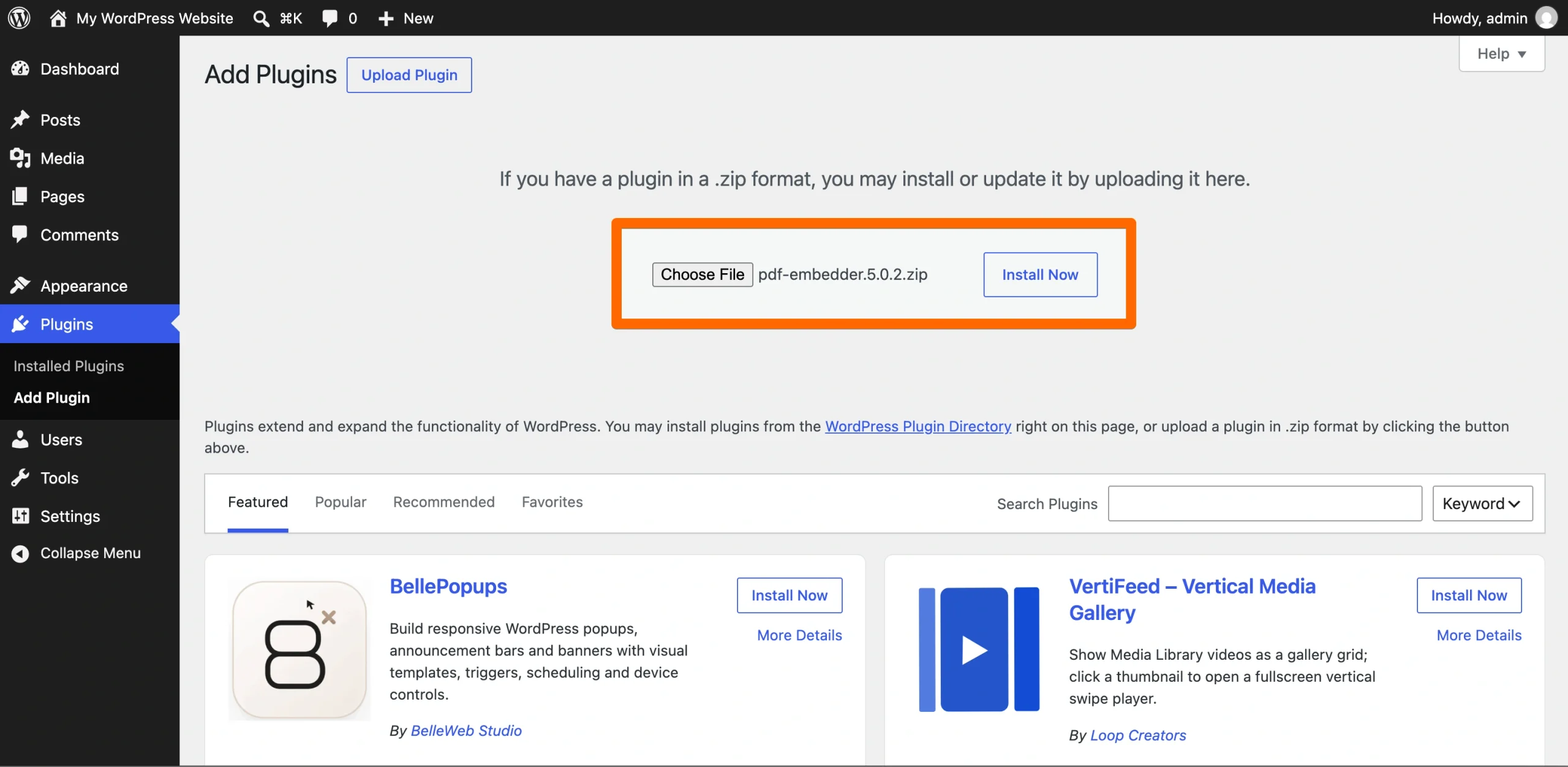
- Pasang plugin di WordPress dengan membuka Add Plugin di menu samping pada bagian Plugins, lalu klik Upload Plugin dan Choose File. Sebuah jendela akan terbuka tempat Anda dapat memilih file dari folder di komputer Anda.
- Klik Choose File untuk memilih file .zip plugin dari komputer Anda, lalu klik Install Now untuk melanjutkan pemasangan.
- Buat shortcode untuk menampilkan penampil tersebut.
Alur kerjanya cukup mudah. Namun, seperti yang saya sebutkan, cara ini tidak selalu berfungsi di semua browser, dan merupakan solusi yang bergantung pada plugin khusus yang bisa menimbulkan komplikasi.
Sebagai contoh, plugin pihak ketiga ini dapat
- Menambah beban pada situs web Anda: Hal ini dapat memengaruhi faktor seperti kecepatan halaman dan Core Web Vitals. Memang, plugin yang baik dan file PDF yang dikompresi seharusnya tidak sampai menyebabkan hal ini, tetapi selalu periksa ulasan dan baca apa yang dikatakan administrator situs web lain tentang dampak pemasangan plugin pilihan Anda.
- Mengunci fitur berguna di balik paywall: Jika Anda ingin menawarkan kepada pengguna mode baca layar penuh, gulir berkelanjutan, atau tombol unduh kustom, Anda biasanya terpaksa membeli lisensi premium.
Jika Anda lebih memilih melewati semua ini, alternatif plugin PDF WordPress akan dibahas berikutnya.
Opsi 2: Tambahkan widget sematan PDF gratis yang dapat disesuaikan (direkomendasikan)
Jika Anda menginginkan penampil PDF yang andal dan berfitur lengkap tanpa harus membayar perpanjangan plugin tahunan, bergantung pada rendering bawaan browser yang tidak konsisten, dan memperlambat tampilan front end Anda, solusi terbaik adalah sematan yang di-hosting.
Itulah yang ditawarkan oleh Jotform PDF Embed Widget. Berikut cara kerjanya:
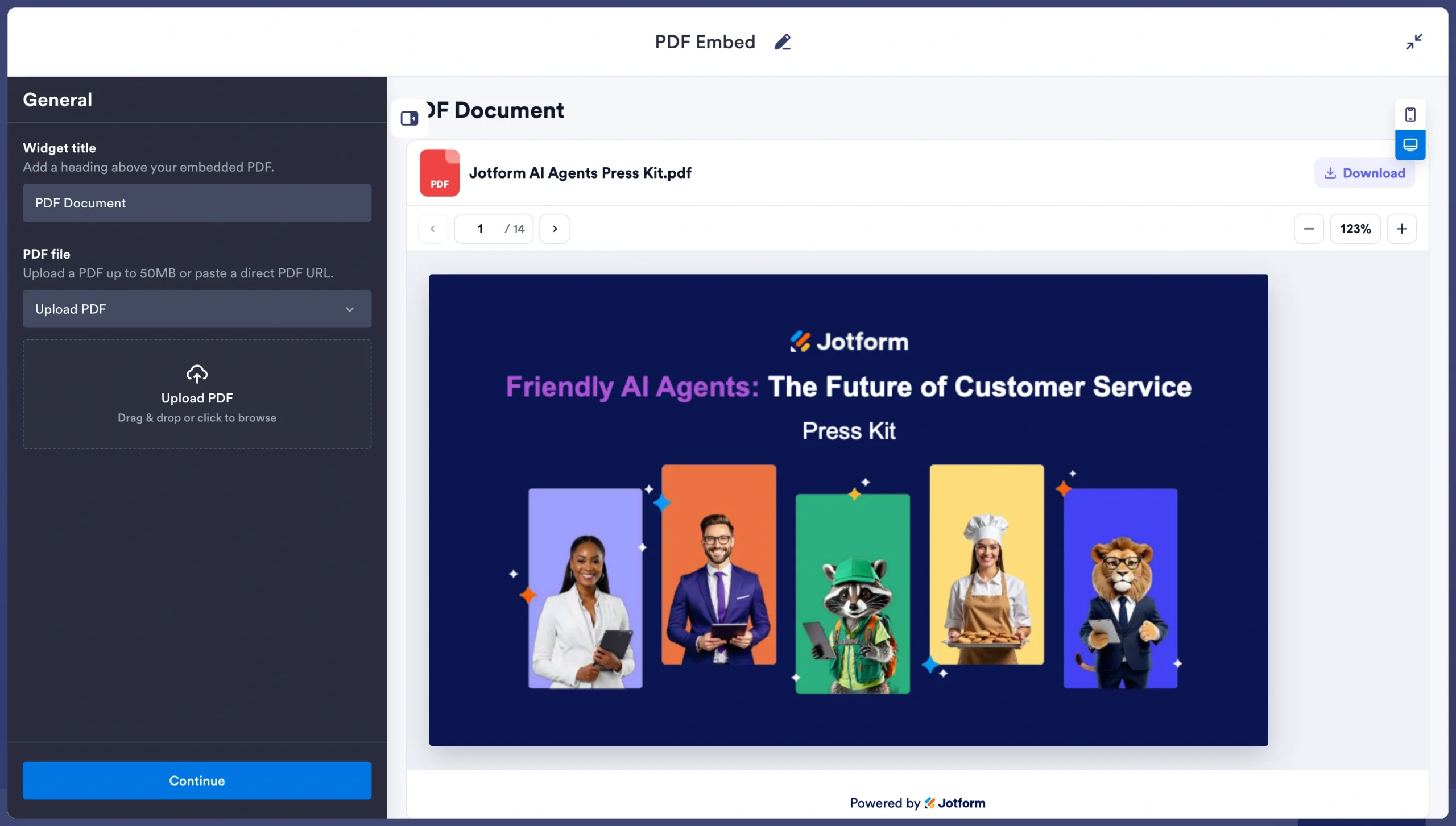
- Unggah file PDF Anda dengan menyeret dan menjatuhkannya ke area unggah di sisi kiri, atau klik Upload PDF.
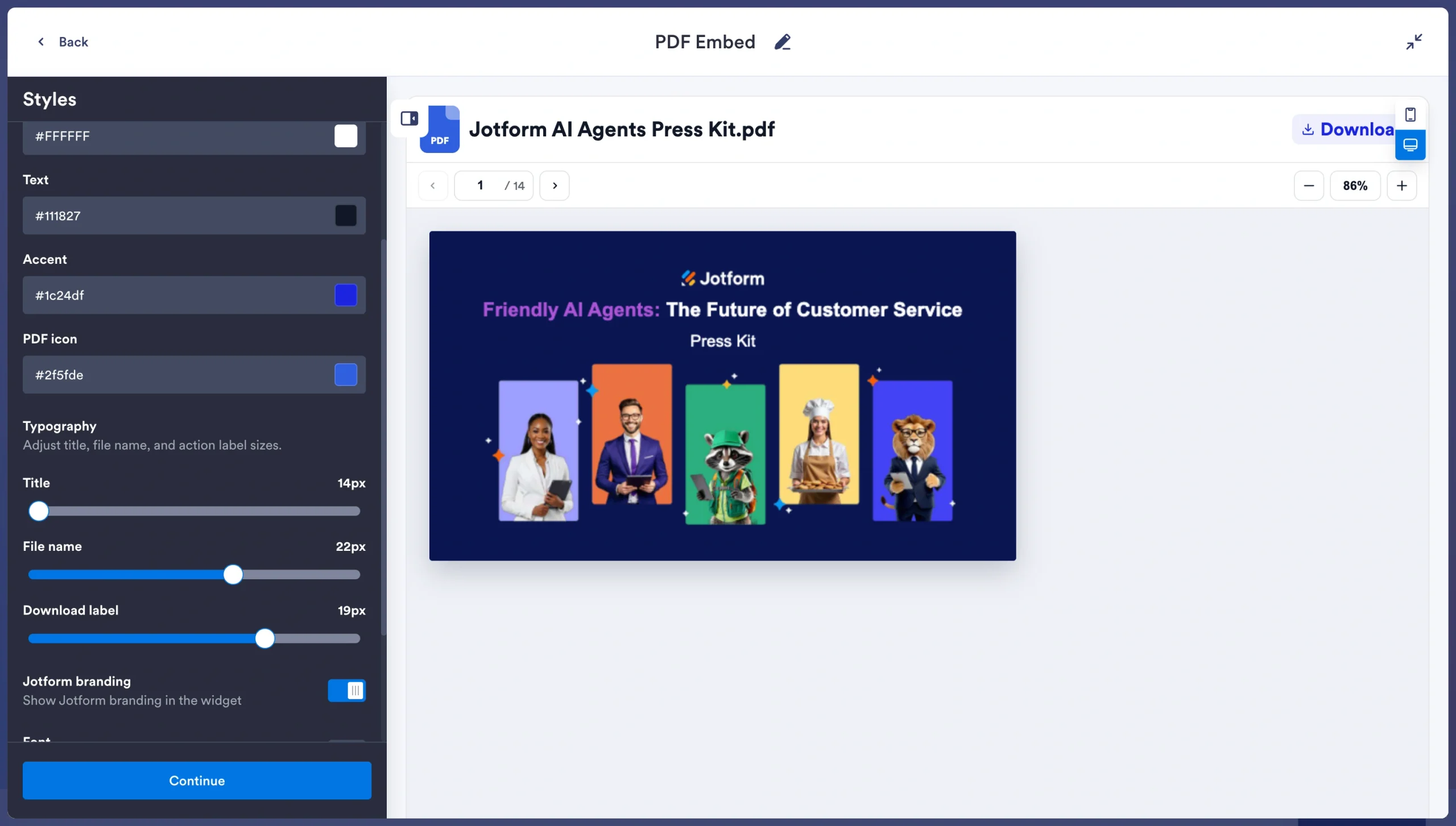
- Gunakan pengaturan Styles untuk mengonfigurasi tampilan penampil secara visual sehingga memiliki tampilan dan nuansa situs Anda.
- Setelah mengklik Continue, salin cuplikan iFrame yang dihasilkan dengan mengklik Copy Code.
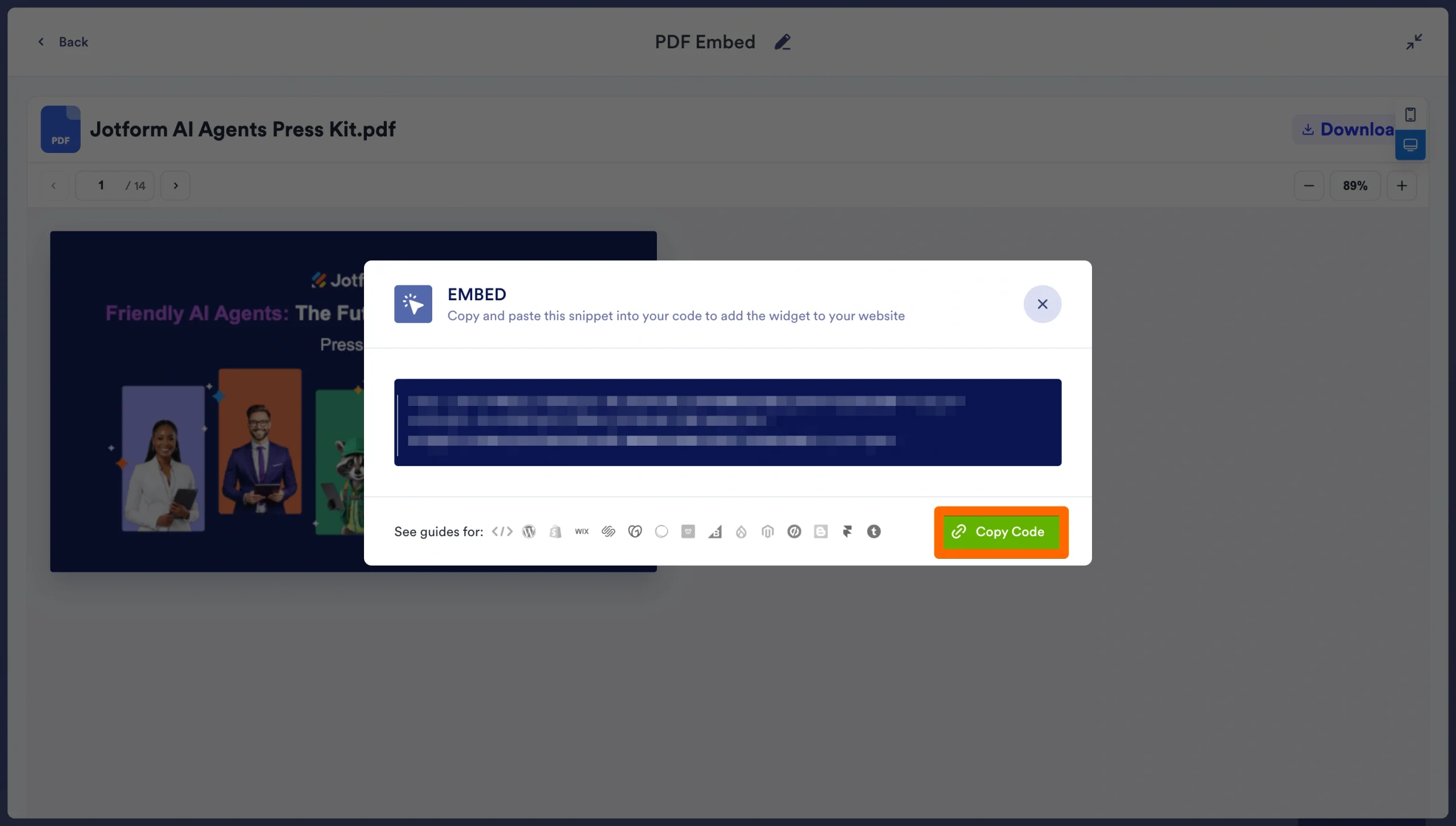
- Tempel kode yang dihasilkan ke dalam blok “Custom HTML” standar di situs web WordPress Anda.
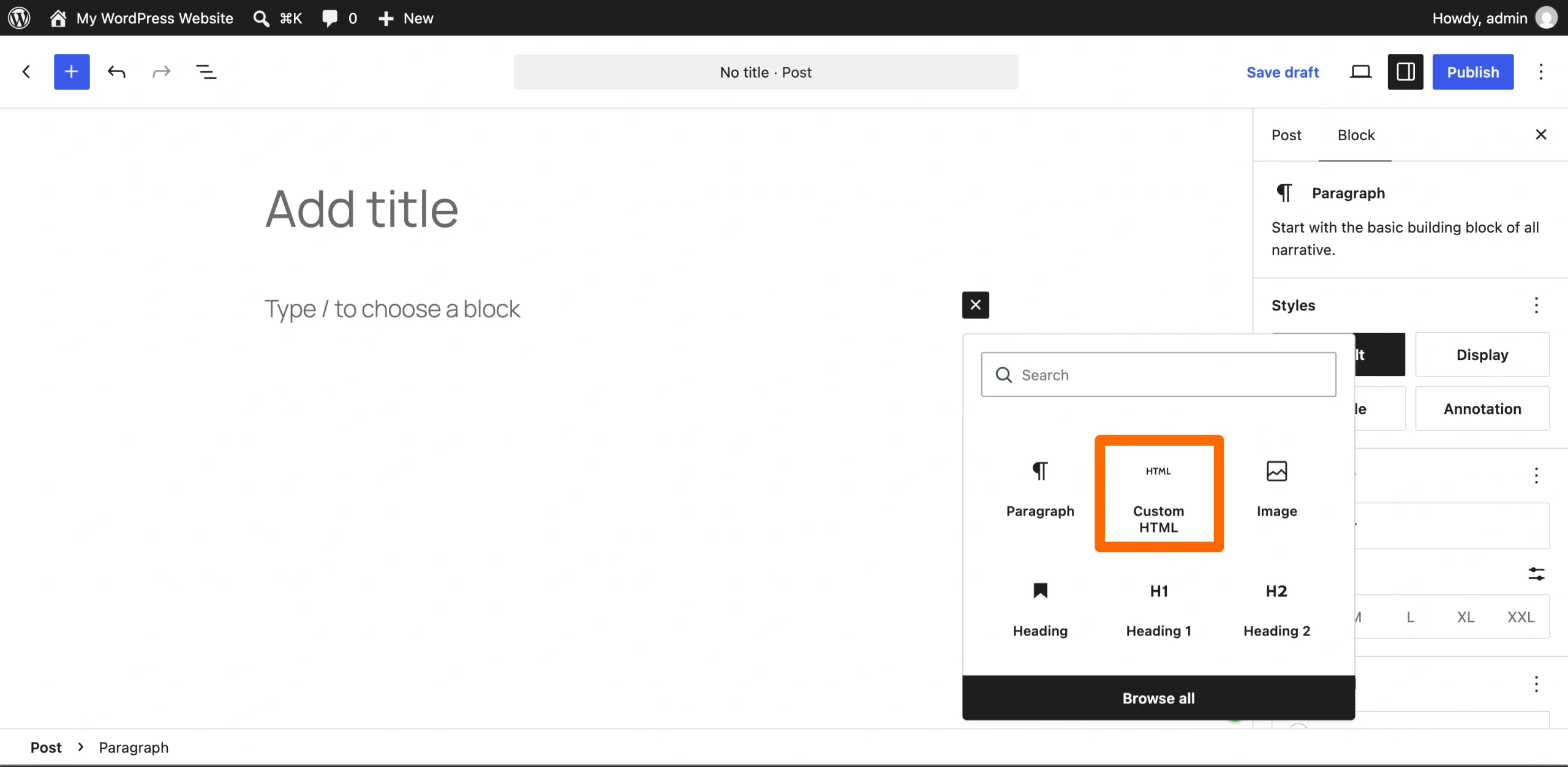
Hasilnya adalah penampil PDF lintas perangkat yang sempurna dan menangani seluruh proses rendering berat sepenuhnya di luar server sehingga pemrosesan dan waktu muat tidak terpengaruh.
Saya menjalankannya di situs web saya untuk menguji seberapa cepat saya bisa menyiapkannya. Inilah tampilan penampil PDF tersebut:
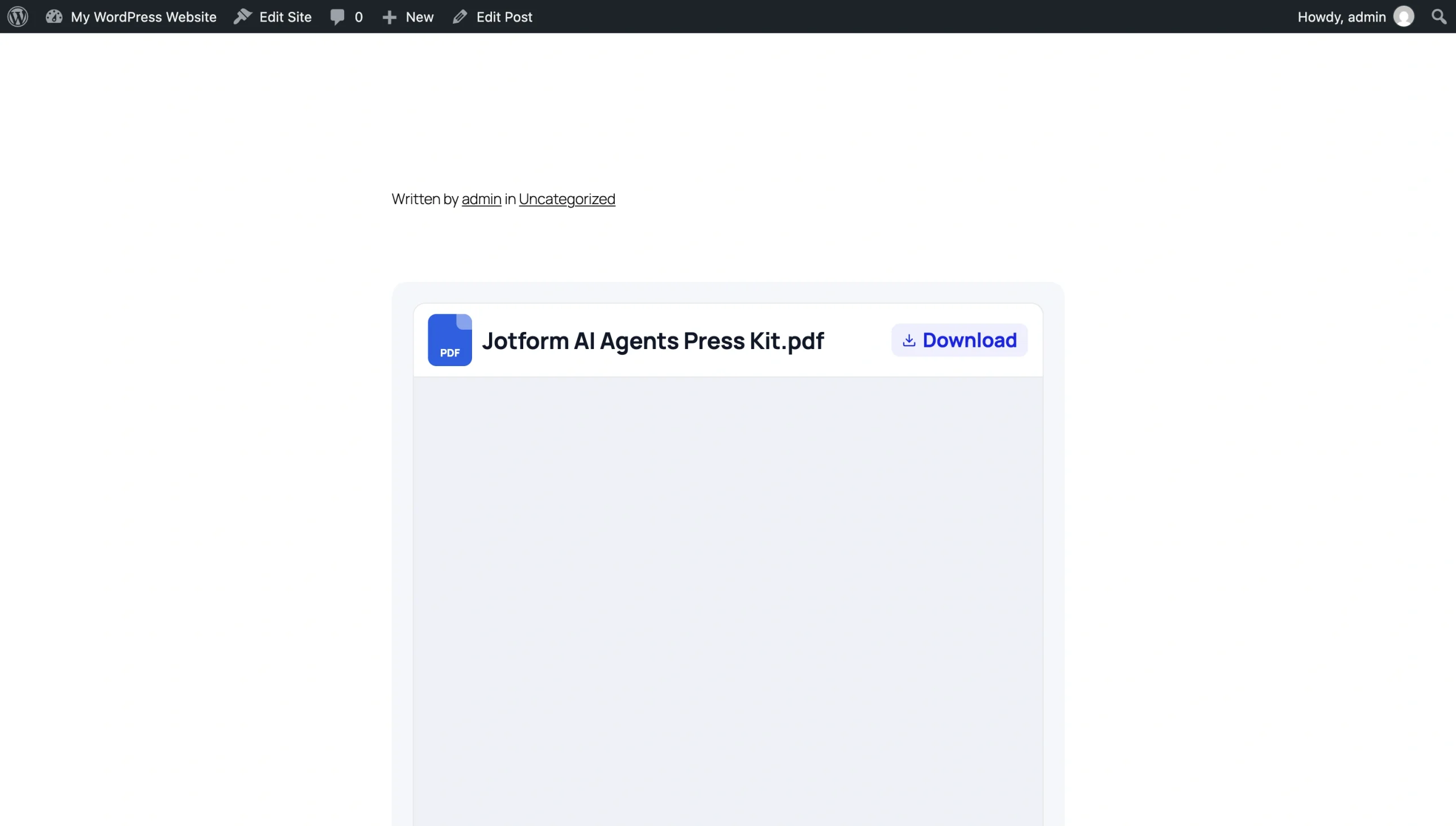
Prosesnya memakan waktu kurang dari lima menit untuk menyematkan PDF, dan tampilannya luar biasa! Memang, saya tidak mengunggah file baru atau mengubah gayanya, tetapi seandainya pun saya melakukannya, ini adalah metode yang sangat cepat untuk menyematkan PDF ke WordPress secara gratis.
Jotform memungkinkan Anda mengunggah dokumen dan menjamin pengalaman melihat yang konsisten dan profesional di setiap perangkat dan browser — lengkap dengan gulir mulus dan kontrol native — tanpa biaya. Dan karena ini merupakan sematan di luar server, ini tidak akan memperlambat waktu muat halaman WordPress Anda, menghabiskan penyimpanan Media Library Anda, atau mendorong Anda ke tingkat plugin premium yang mahal.
Pro Tip
Butuh dukungan lebih lanjut dengan WordPress? Baca postingan blog Jotform tentang cara menggunakan WordPress.
Tingkatkan performa situs WordPress Anda dengan widget serverless yang cerdas
Jotform PDF Embed Widget hanyalah salah satu alat dalam perangkat yang jauh lebih besar. Pustaka lengkap widget situs web gratis dari Jotform mencakup puluhan masalah umum WordPress lainnya, dan masing-masing bekerja dengan cara di luar server yang sama:
- Tanpa pemasangan plugin
- Tanpa membebani Media Library
- Tanpa lisensi tahunan yang menghalangi Anda dari fitur yang benar-benar Anda inginkan
Setelah menggunakan Jotform, Anda akan dimanjakan dengan widget hebat lainnya yang meningkatkan pengalaman pengguna situs web Anda, termasuk
- FAQ Widget: Mengubah postingan blog yang panjang dan halaman pilar menjadi jawaban yang mudah dibaca sekilas dan dapat diperluas tanpa memasang plugin accordion khusus
- QR Code Widget: Menyediakan menu, sumber daya yang dapat diunduh, atau materi cetak dengan tautan yang dapat dipindai kembali ke situs Anda
- Popup Widget: Mengumpulkan email atau mempromosikan penawaran tanpa menambahkan plugin popup berat yang penuh skrip ke tema Anda
Lebih baik lagi, ada integrasi Jotform-WordPress, yang menghubungkan widget Anda dan plugin formulir WordPress Jotform ke satu akun sehingga Anda dapat mengelola semuanya di satu tempat.
Sebagai bisnis atau kreator yang sedang berkembang, daya server Anda seharusnya digunakan untuk menangani penjualan dan lalu lintas, bukan untuk merender dokumen dan menjalankan skrip berat. Dengan memanfaatkan alat di luar server yang gratis seperti milik Jotform, Anda dapat memberikan pengunjung Anda pengalaman situs web premium yang sangat responsif tanpa memaksa situs Anda bekerja lebih keras dari yang diperlukan.
Artikel ini ditujukan untuk pemilik situs WordPress, perusahaan B2B, pendidik, dan restoran yang ingin menampilkan dokumen yang dapat dibaca (whitepaper, menu, jadwal) langsung di halaman mereka tanpa memaksa pengguna mengunduh atau membebani situs mereka dengan plugin berat.













Kirim Komentar: