

Langkah-langkah membuat diagram lingkaran di Google Forms
- Buka Google Forms dan pilih formulirnya
- Klik tab Tanggapan
- Anda sekarang akan melihat diagram lingkaran sederhana yang mewakili tanggapan
- Untuk membagikan, klik Salin dan tempelkan gambar ke tempat yang Anda inginkan
Data menggerakkan dunia saat ini, baik dalam membuat keputusan bisnis tingkat tinggi atau memilih di mana makan malam. Tapi tidak semua orang tertarik melihat spreadsheet yang kompleks dan angka yang tak ada habisnya.
Di sinilah visualisasi data masuk: Ini adalah cara yang efektif untuk mengubah data mentah menjadi wawasan yang berarti. Salah satu cara yang paling populer dan efektif untuk menyajikan data secara visual adalah dengan diagram lingkaran, yang memberikan gambaran yang jelas dan ringkas tentang bagaimana suatu set data tertentu terdistribusi.
Apakah Anda seorang administrator yang menganalisis tanggapan survei, seorang pemimpin bisnis yang meneliti umpan balik pelanggan, atau seseorang yang ingin menyajikan informasi dalam format yang menarik secara visual, belajar cara membuat diagram lingkaran di Google Forms dapat membantu. Baca terus untuk mempelajari proses langkah demi langkah untuk membuat diagram lingkaran informatif dengan Google Forms, serta alat alternatif yang dapat membantu Anda mencapai hasil serupa.


Mengapa diagram lingkaran penting
Diagram lingkaran memiliki keunggulan yang berbeda dibandingkan format visualisasi data lainnya:
- Mereka menyajikan data dengan sederhana dan jelas. Diagram lingkaran mudah dipahami, bahkan bagi orang dengan sedikit atau tanpa pengalaman analisis data. Mereka membuatnya langsung jelas bagaimana keseluruhan dibagi menjadi berbagai komponen, memungkinkan audiens mana pun untuk dengan cepat memahami data yang disajikan.
- Mereka menarik secara visual. Pemangku kepentingan menyukai diagram lingkaran untuk presentasi profesional karena segmentasi berwarnanya membuat data lebih menarik.
- Mereka memungkinkan analisis perbandingan. Dengan beberapa diagram lingkaran dari kumpulan data yang sama seiring waktu, Anda dapat dengan mudah membandingkan perubahan dan tren. Diagram lingkaran adalah aset berharga untuk melacak kemajuan atau mengidentifikasi pergeseran pola data.
- Mereka sederhana untuk dibuat. Dengan alat visualisasi data seperti Google Forms, membuat diagram lingkaran memerlukan sedikit waktu dan tidak memerlukan keterampilan teknis tingkat lanjut. Aksesibilitas ini memastikan siapa pun dapat menghasilkan diagram lingkaran untuk meningkatkan presentasi atau laporan mereka.
Cara membuat diagram lingkaran di Google Forms
Sekarang Anda mengerti mengapa diagram lingkaran penting, kami dapat memaparkan cara membuat diagram lingkaran di Google Forms:
- Pertama, buka Google Forms dan pilih formulir yang berisi data yang ingin Anda tampilkan. Jika Anda belum memiliki Google Form, Anda harus membuat yang baru dan mengumpulkan tanggapan.
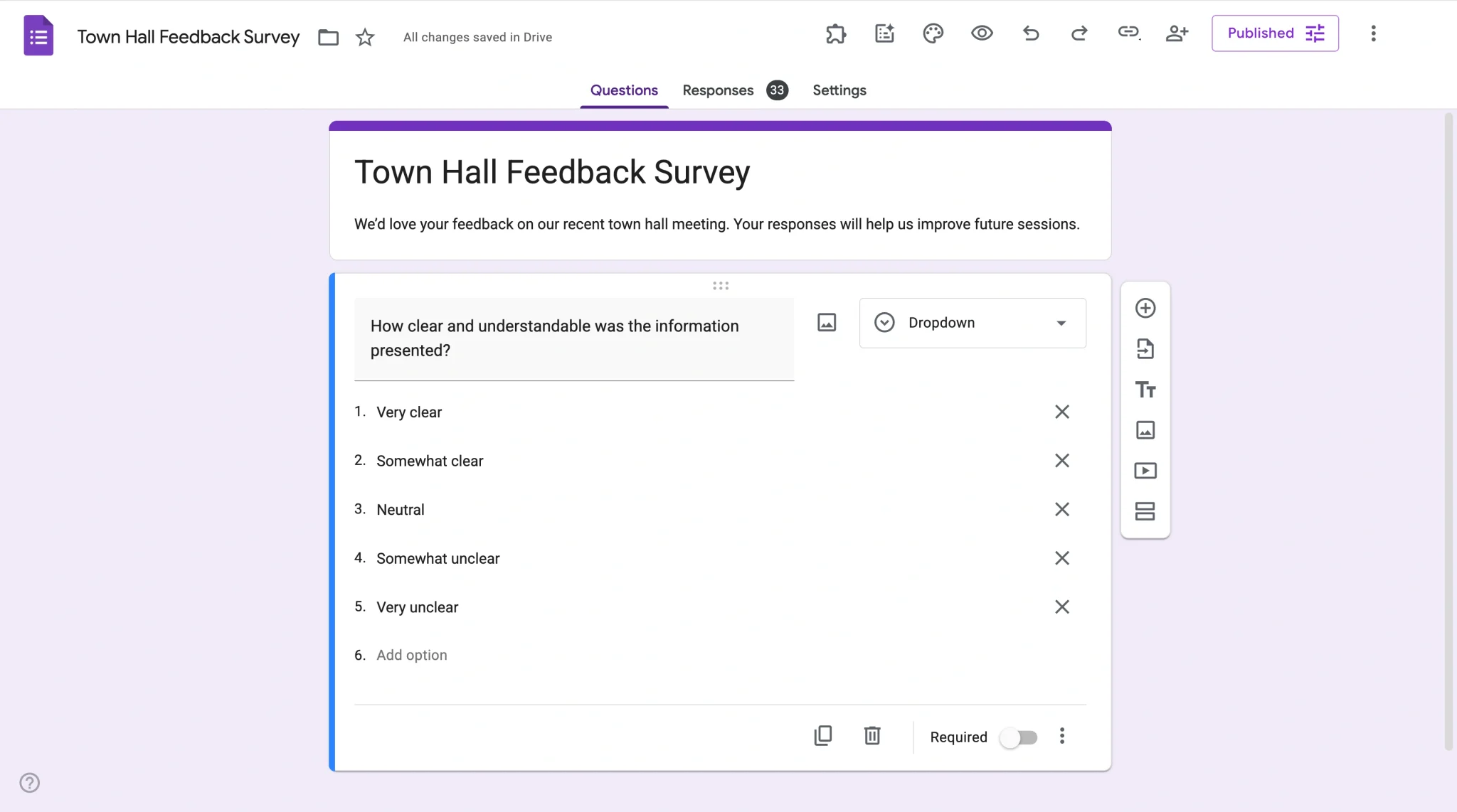
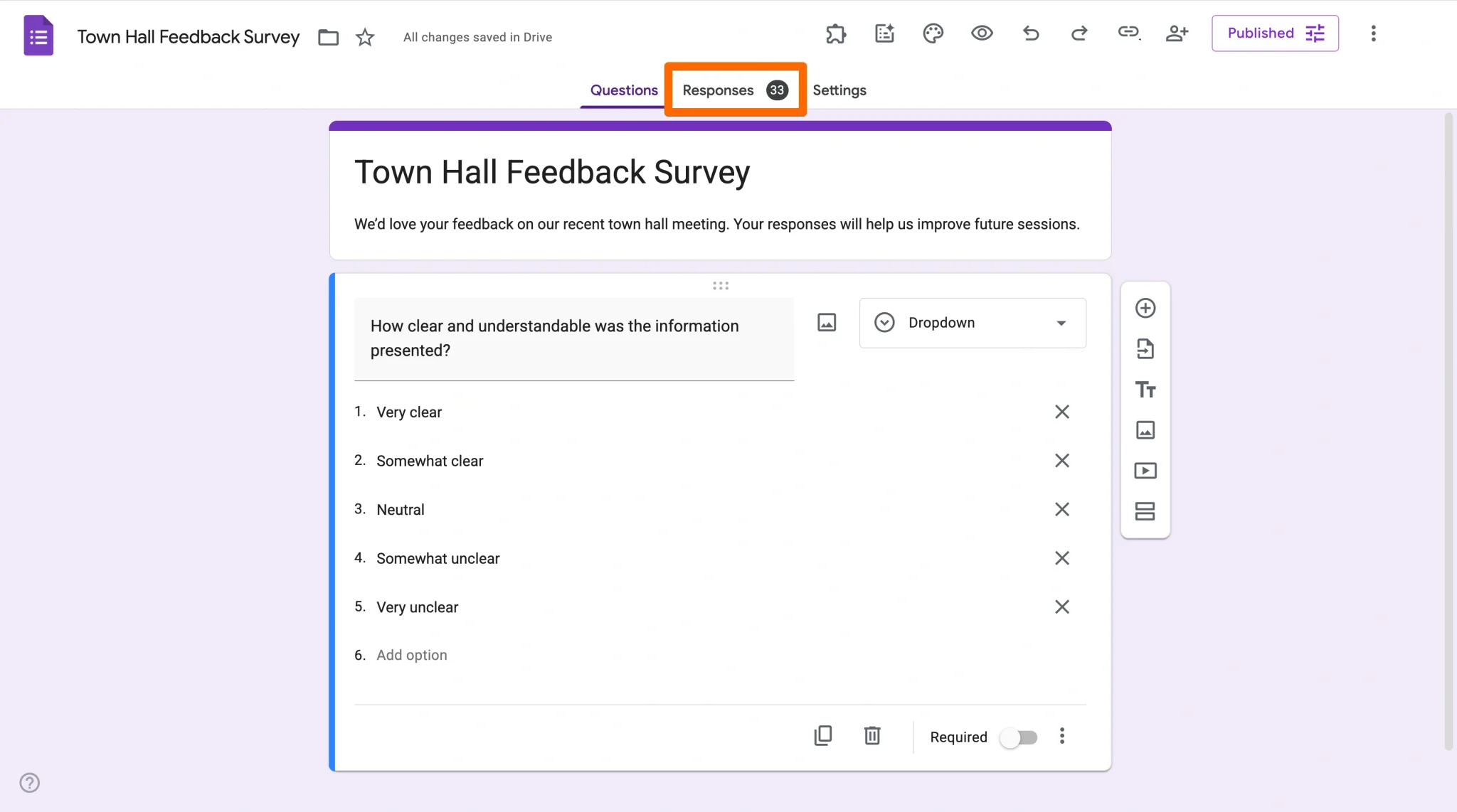
- Selanjutnya, klik tab Tanggapan.
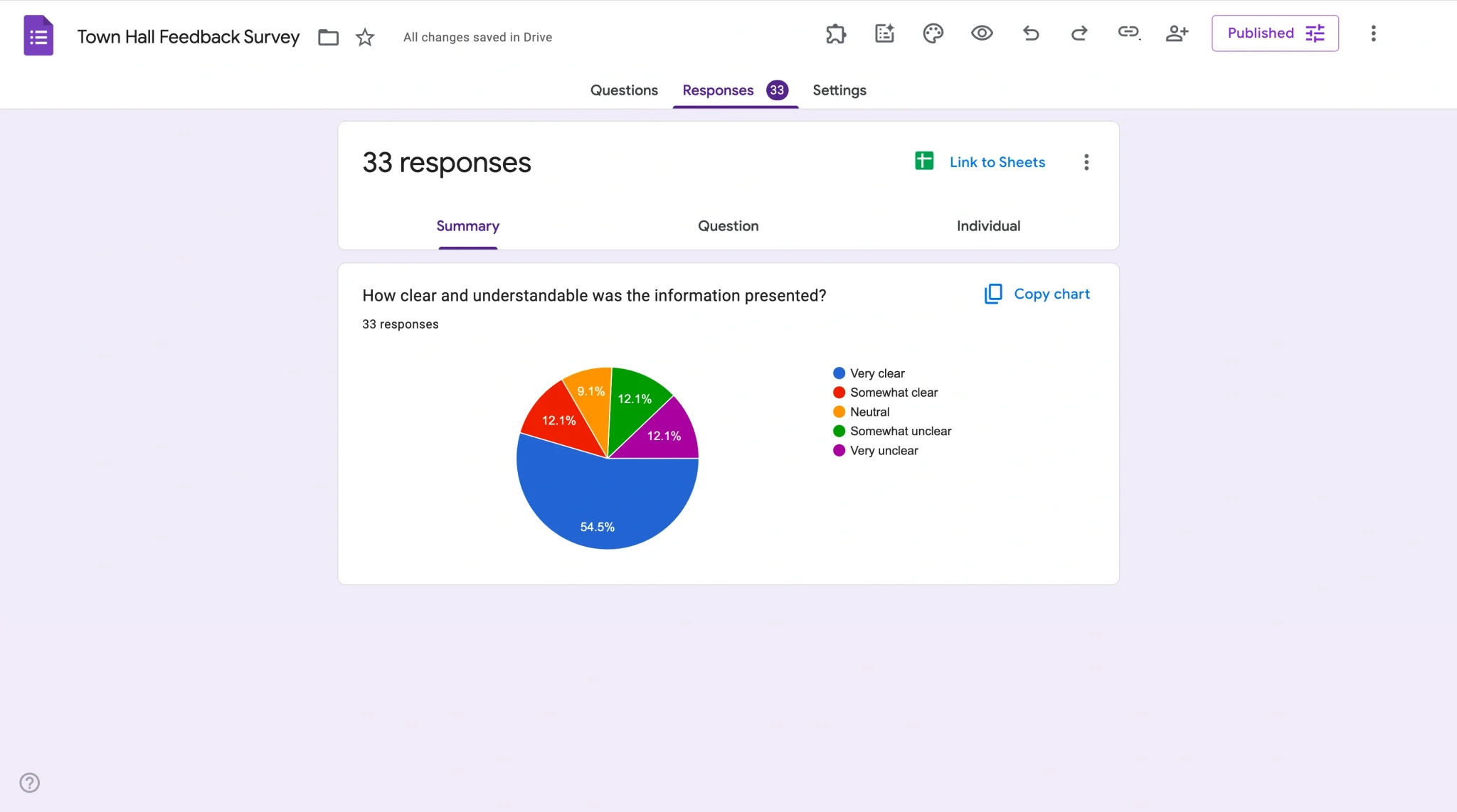
- Anda sekarang akan melihat diagram lingkaran sederhana yang mewakili tanggapan untuk setiap pertanyaan.
- Untuk membagikan diagram lingkaran, klik Salin di bagian kiri atas dan tempelkan gambar ke tempat yang Anda inginkan agar muncul.
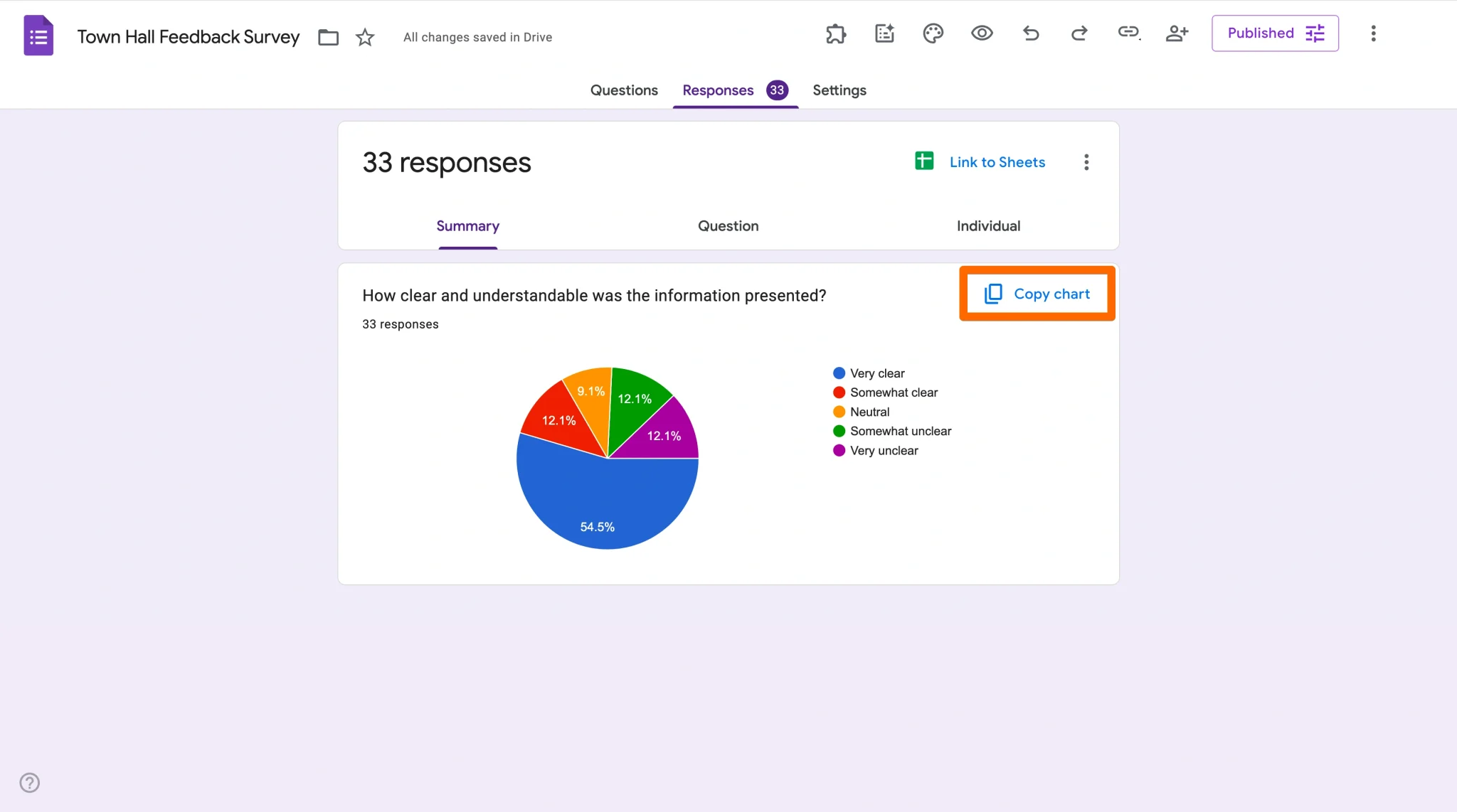
Walaupun proses ini sederhana, ini tidak memungkinkan Anda untuk menyesuaikan teks atau desain diagram. Selain itu, Anda hanya dapat membagikannya dengan menyalin dan menempelkan gambar.
Tips Ahli
Di tab Tanggapan, pertanyaan pilihan ganda dan dropdown biasanya ditampilkan dalam bentuk diagram lingkaran. Namun, karena pertanyaan kotak centang mengizinkan beberapa pilihan sekaligus, hasilnya biasanya ditampilkan dalam bentuk diagram batang.
Cara mengubah warna diagram lingkaran di Google Forms
Untuk menyesuaikan diagram lingkaran lebih lanjut, Anda harus menggunakan Google Sheets. Berikut cara melakukannya:
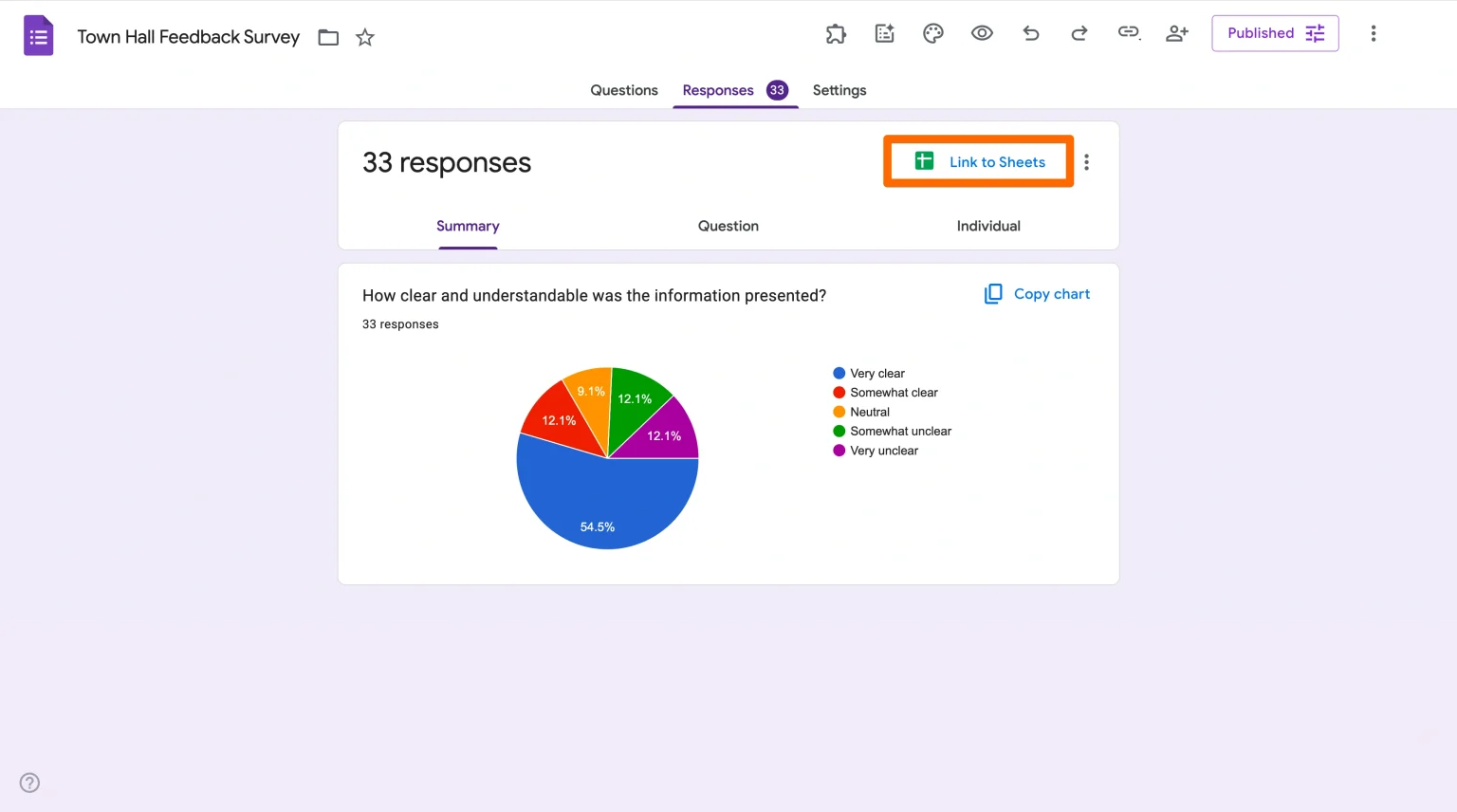
- Di tab Tanggapan, klik ikon Google Sheets untuk membuat spreadsheet yang terhubung yang akan mengumpulkan tanggapan formulir.
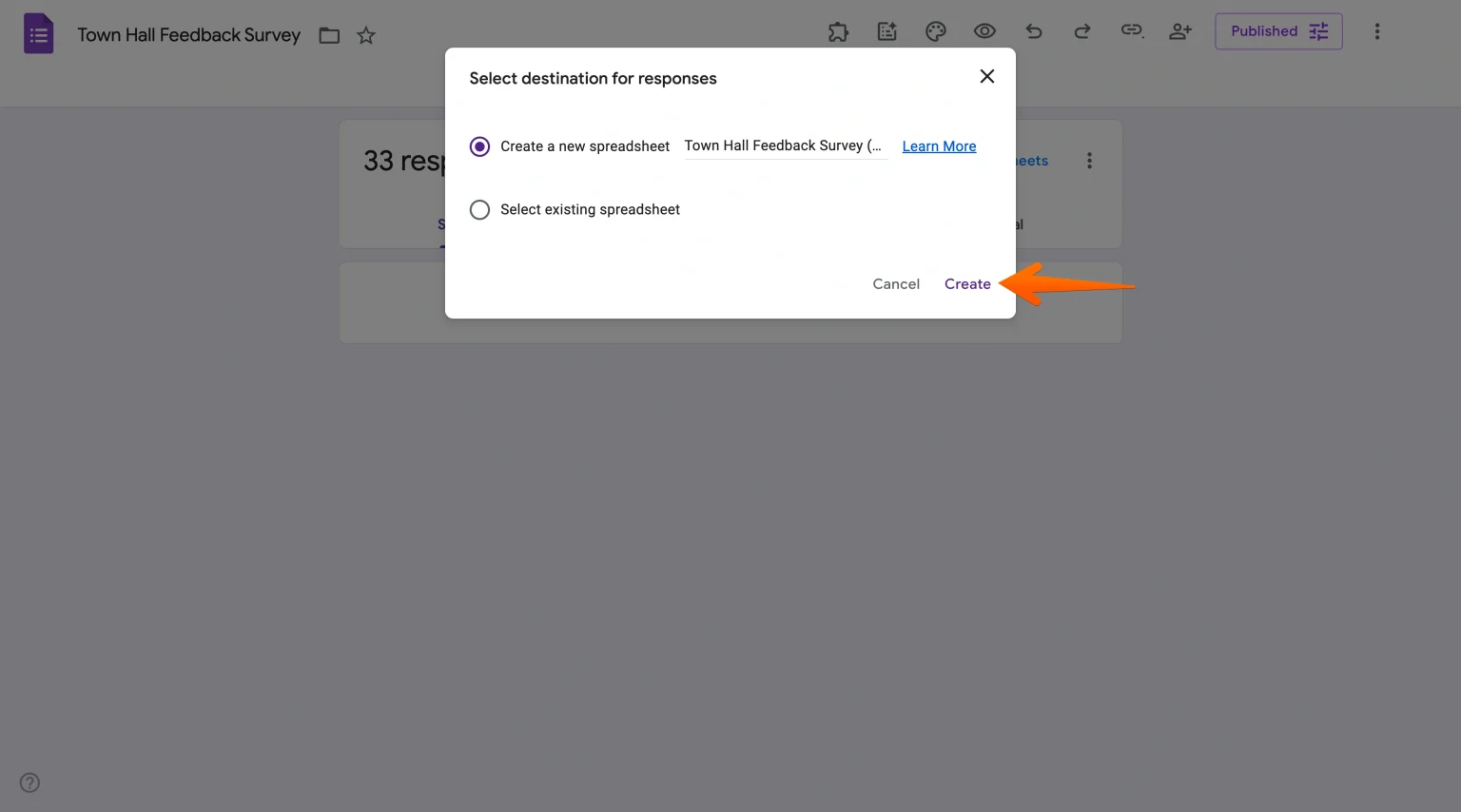
- Klik Buat untuk membuka spreadsheet baru atau membuka yang sudah ada.
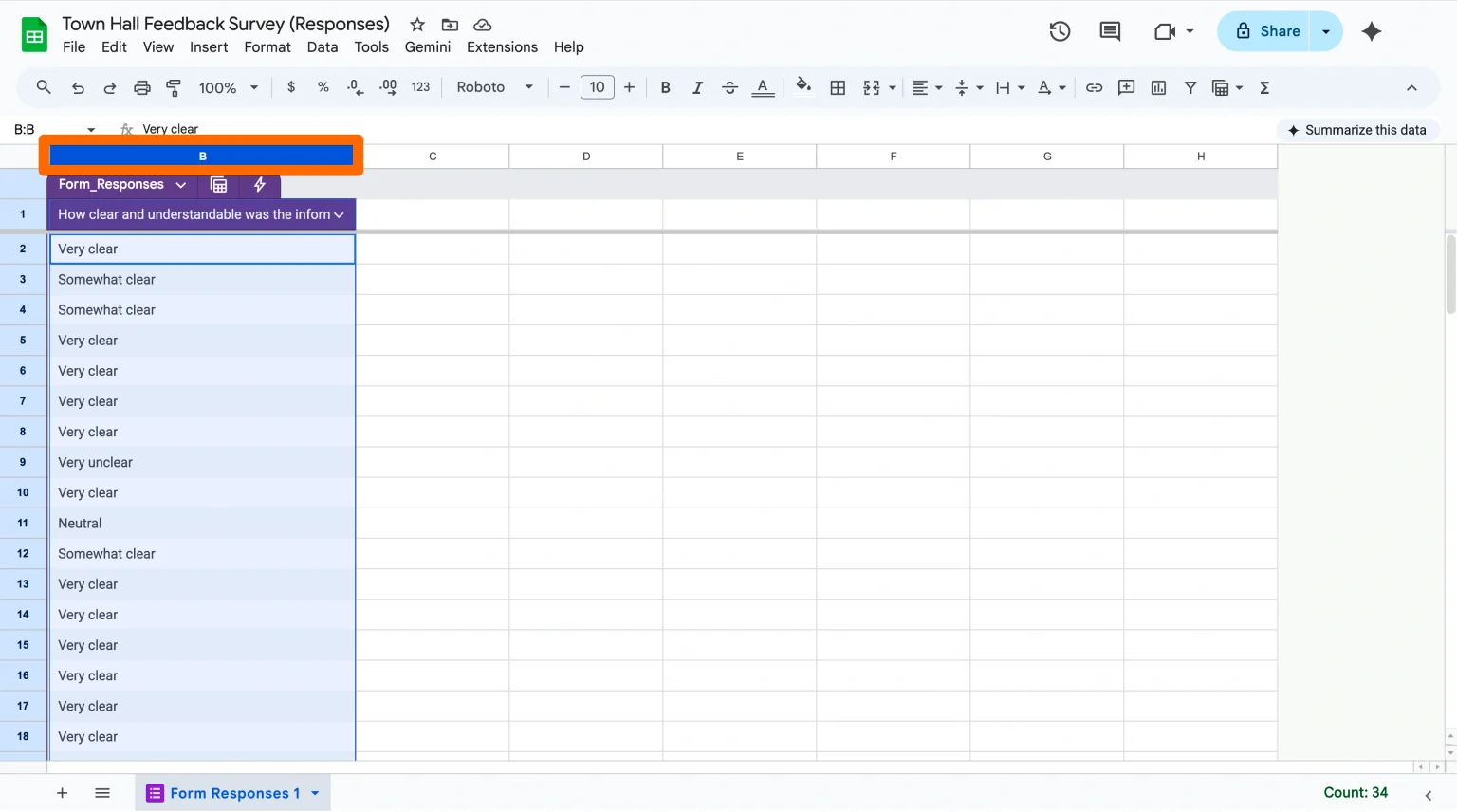
- Untuk membuat diagram lingkaran, pilih data di kolom yang ingin Anda tampilkan (termasuk label kolom dan data di bawahnya).
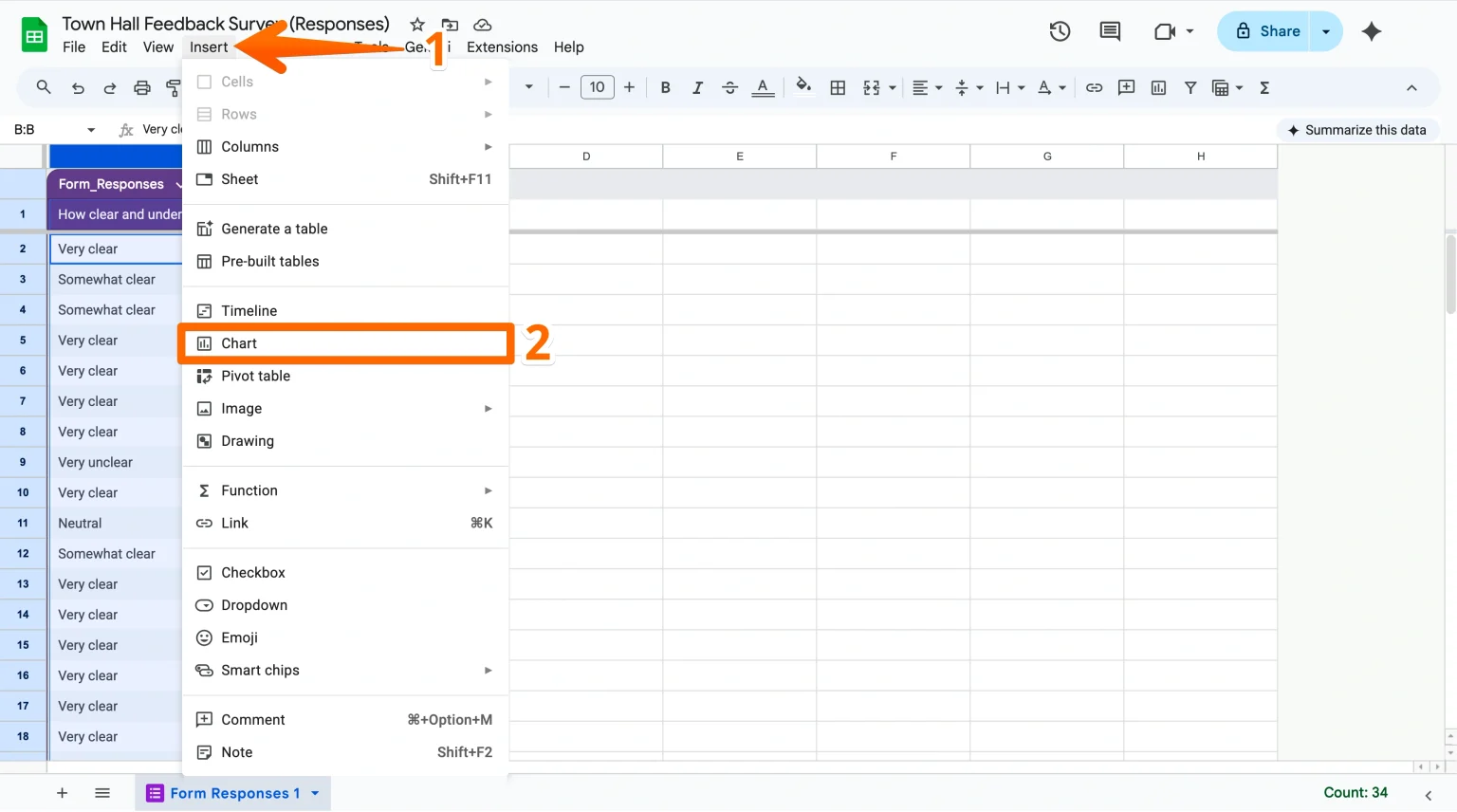
- Klik pada menu Sisipkan dan pilih opsi Diagram.
- Pilih Diagram lingkaran sebagai jenis diagram.
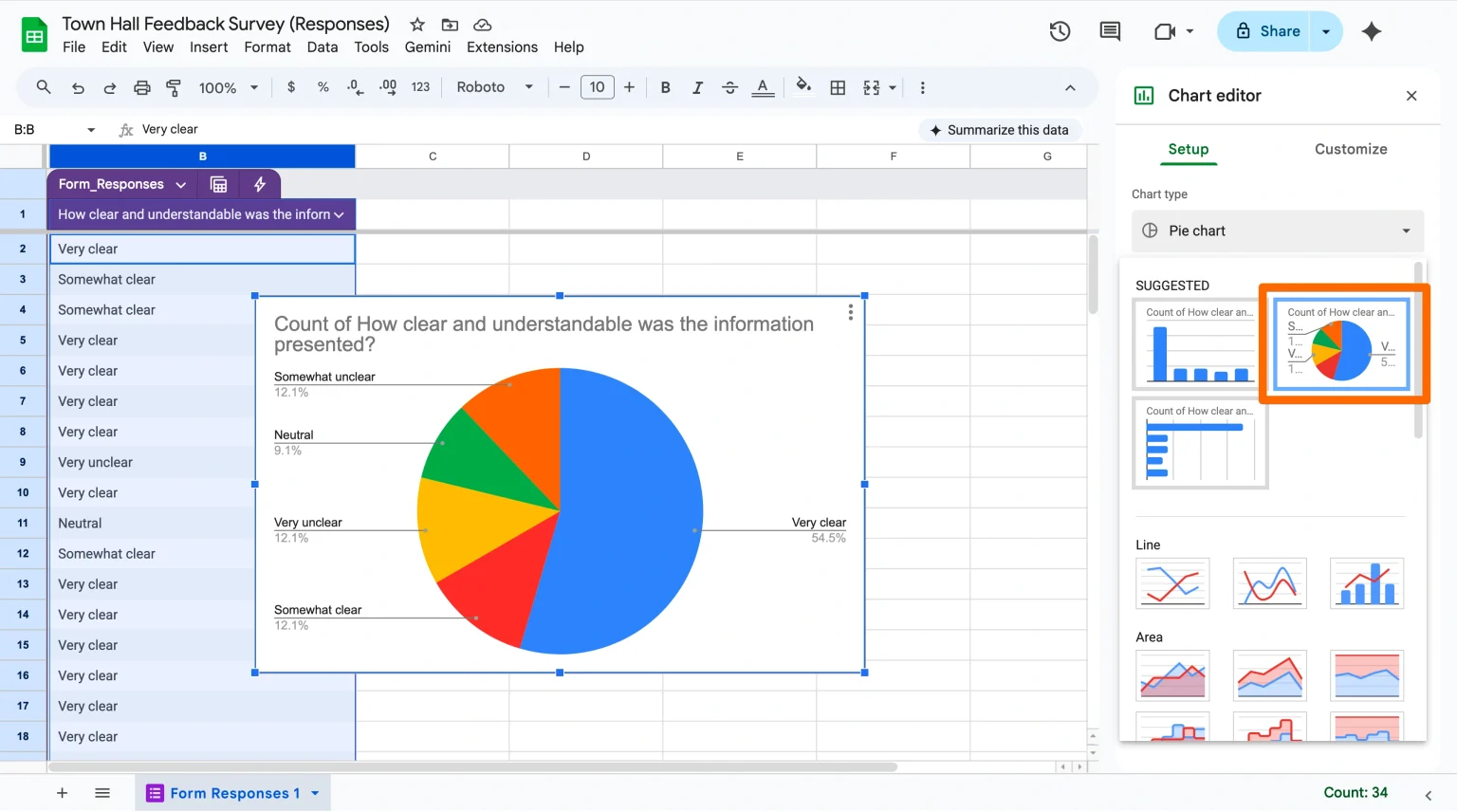
- Sesuaikan tampilan dan label diagram di editor diagram.
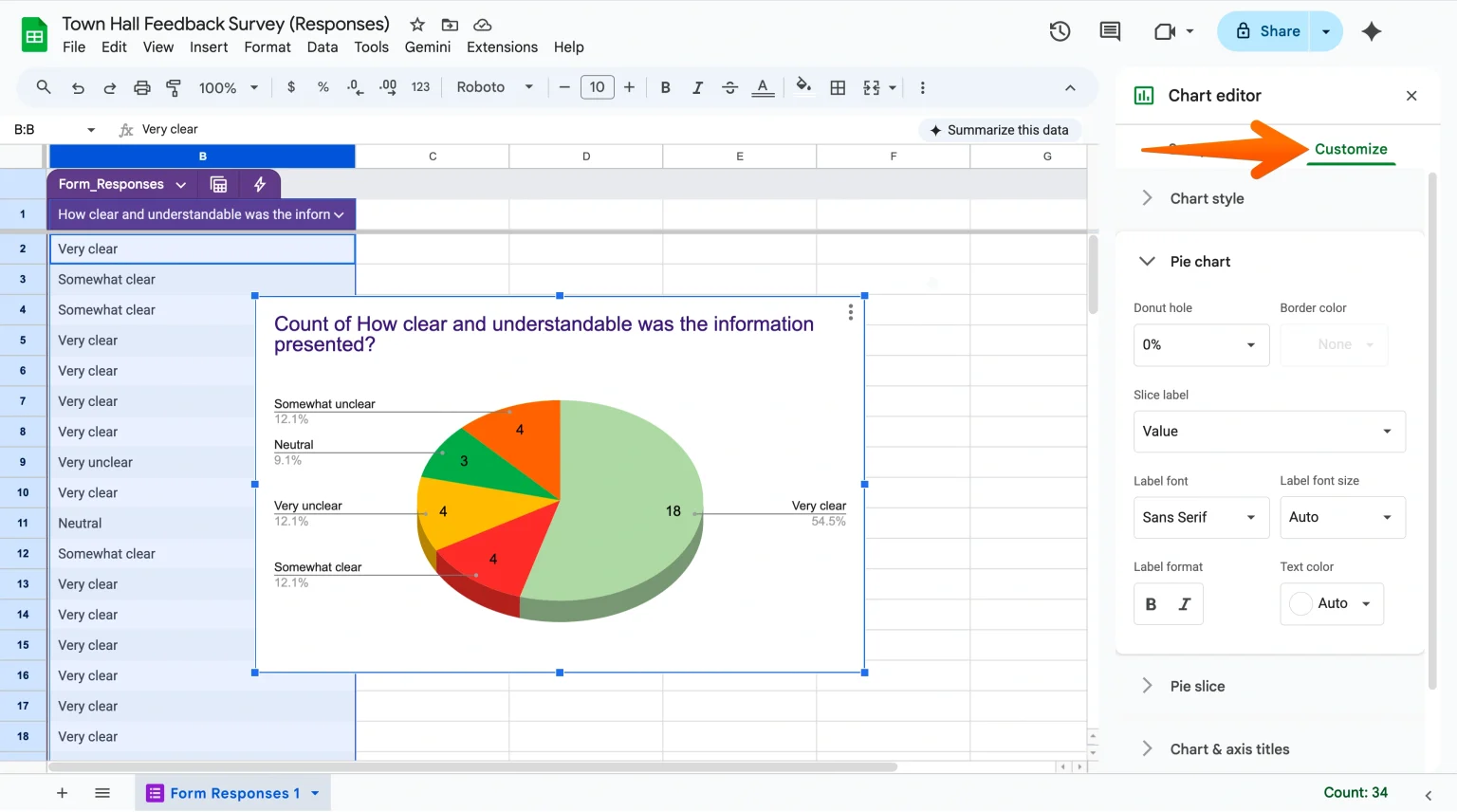
Setelah Anda membuat diagram lingkaran di Google Sheets, Anda juga dapat menyematkannya ke dalam presentasi Google Slides, membagikannya sebagai tautan, atau mengunduhnya sebagai gambar untuk digunakan dalam laporan atau presentasi. Untuk melihat opsi ini, klik pada diagram, kemudian pilih menu tiga titik di kanan atas.
Bagaimana Jotform mempermudah pembuatan diagram lingkaran
Google Forms adalah salah satu pembuat formulir online paling populer, tetapi bukan satu-satunya solusi gratis untuk mengumpulkan tanggapan dan memvisualisasikan data. Jotform menampilkan pustaka lebih dari 20.000 template formulir yang sepenuhnya dapat disesuaikan yang membantu pengguna mengumpulkan data yang mereka butuhkan. Terlebih lagi, Jotform memiliki fitur visualisasi data yang kuat dan fitur kustomisasi yang terintegrasi ke dalam platform, menjadikannya alternatif yang kuat untuk Google Forms dalam membuat diagram lingkaran.
Berikut cara membuat diagram lingkaran di Jotform:
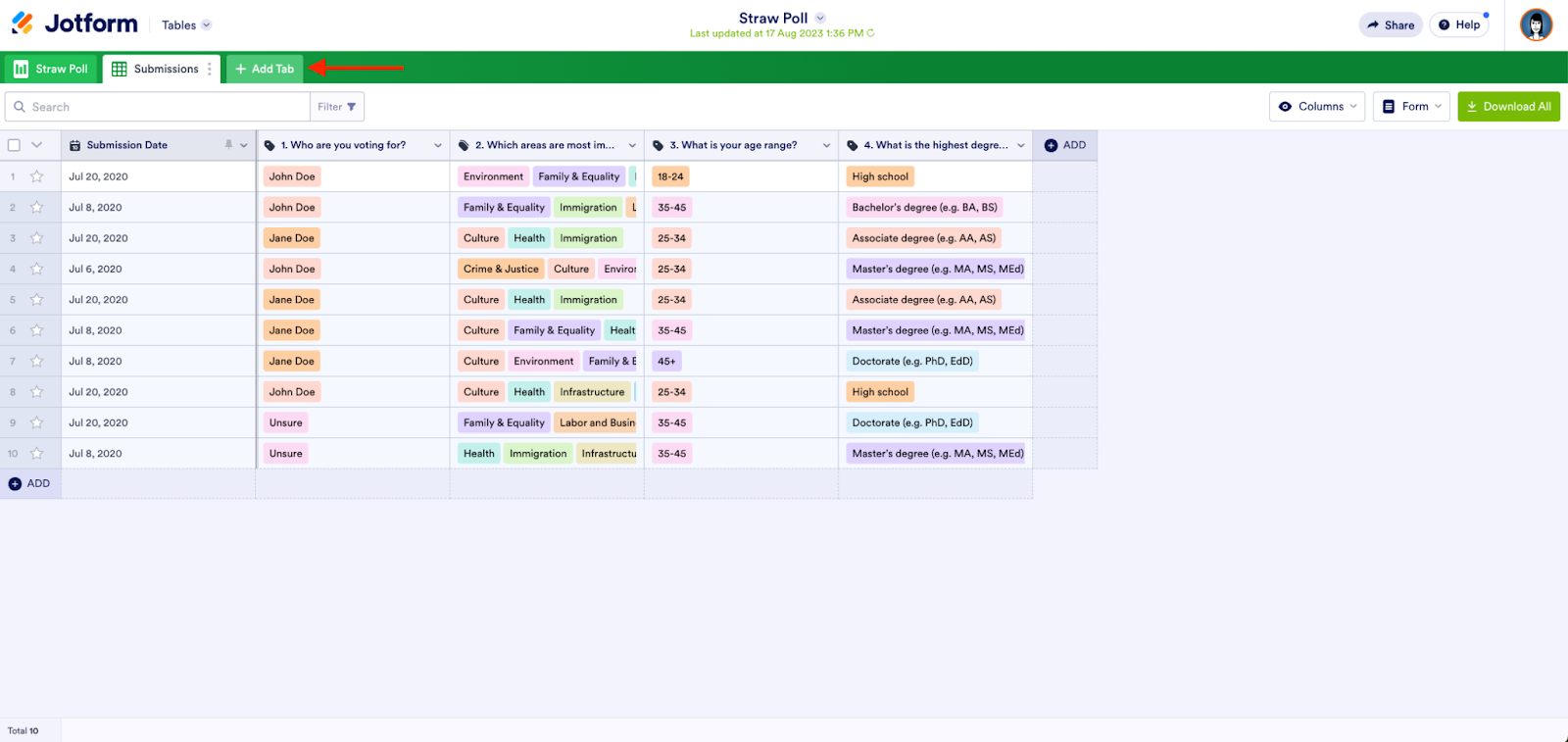
- Buka tanggapan formulir Anda di Tabel Jotform.
- Klik tombol + Tambah Tab di bagian atas halaman.
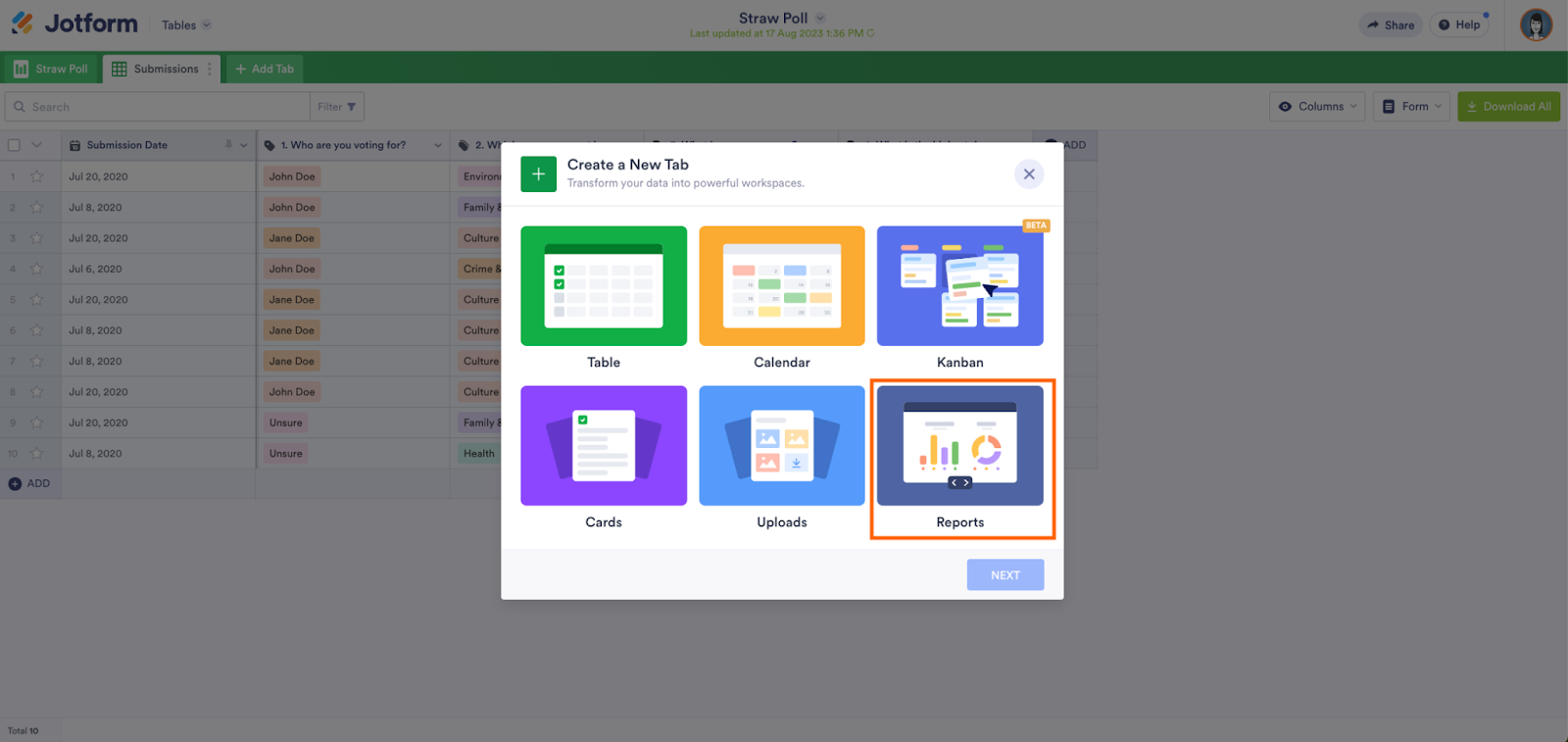
- Klik Laporan, lalu klik tombol Berikut.
- Pilih formulir yang ingin Anda tampilkan datanya, lalu klik tombol Berikut.
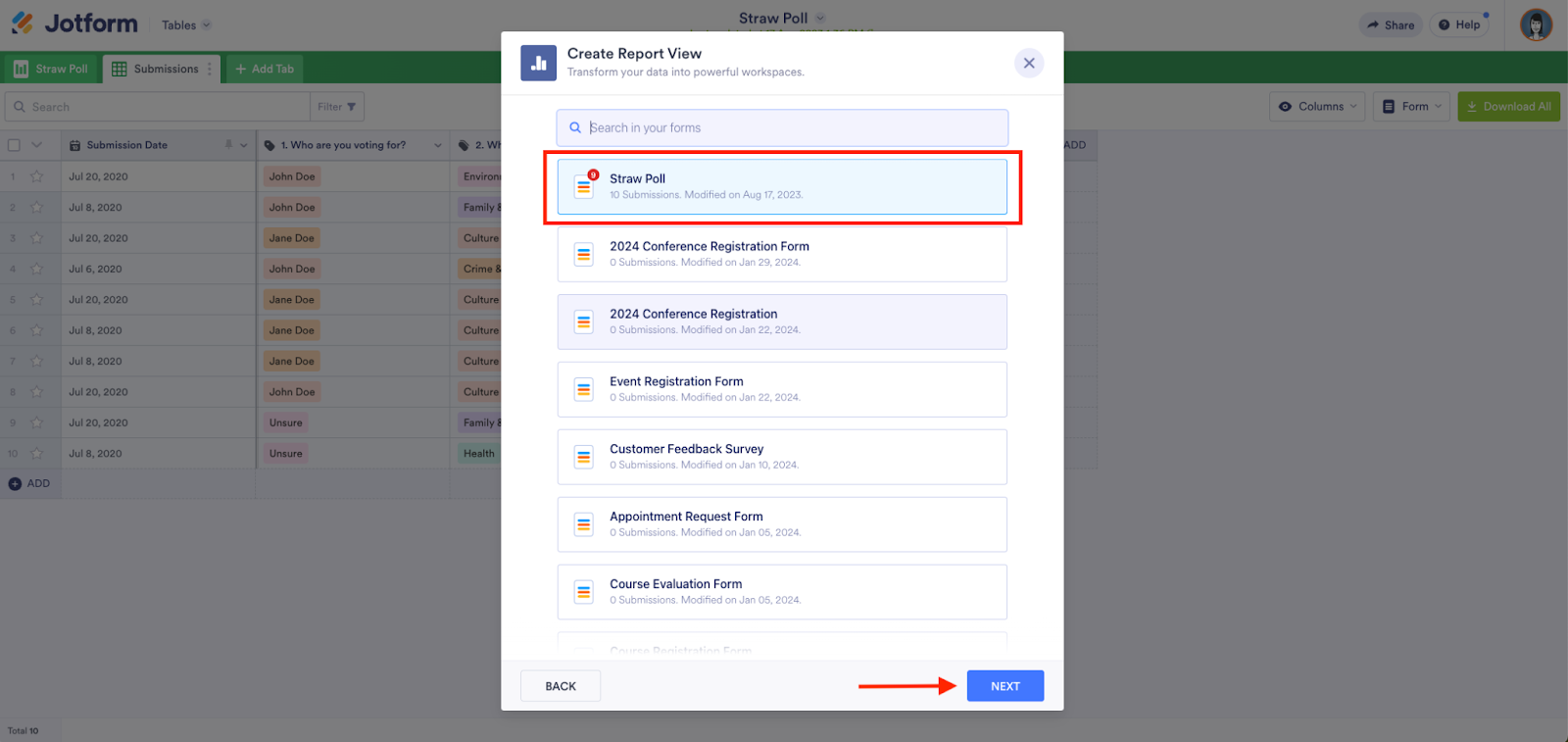
- Pilih Tampilan Laporan yang Anda inginkan, lalu klik tombol Berikut.
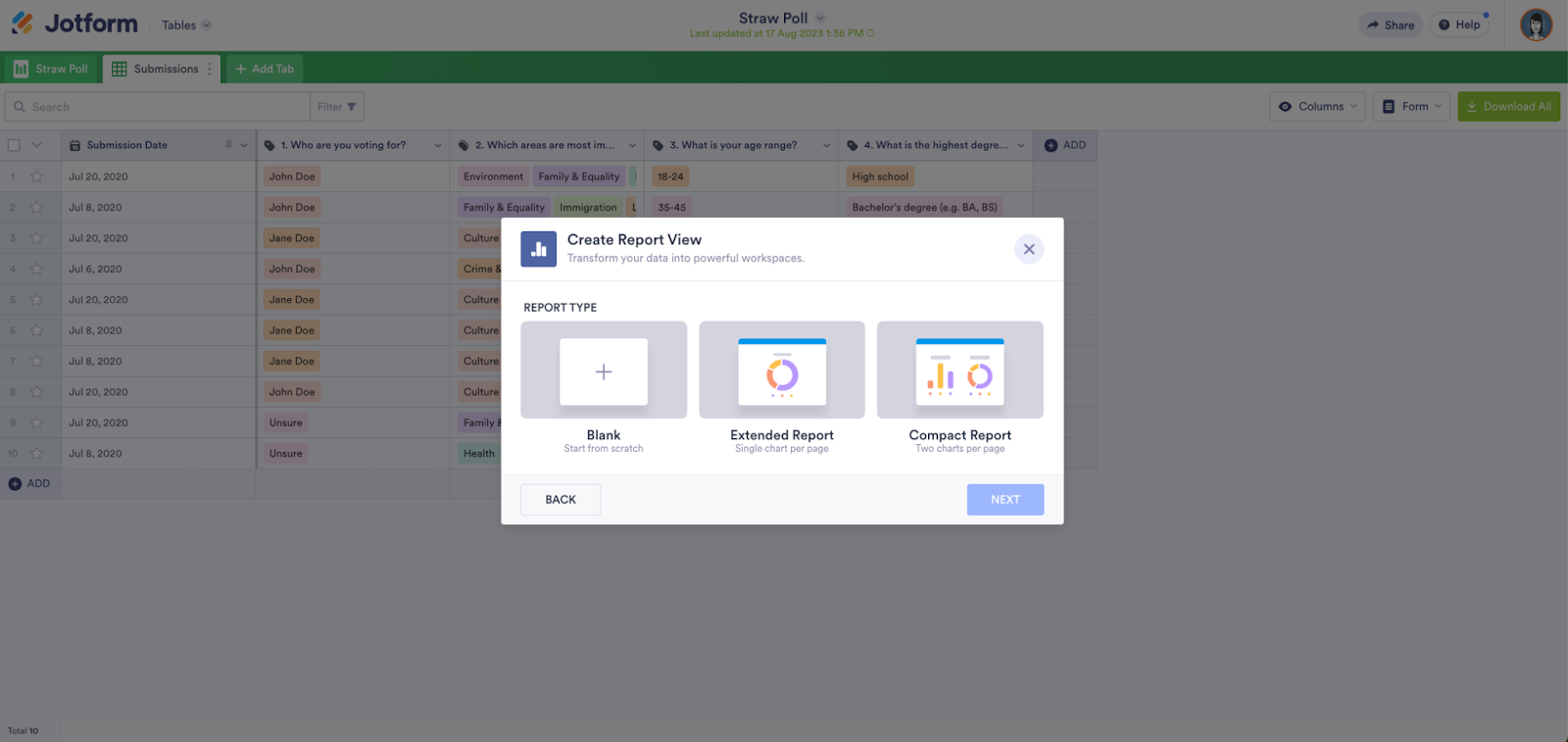
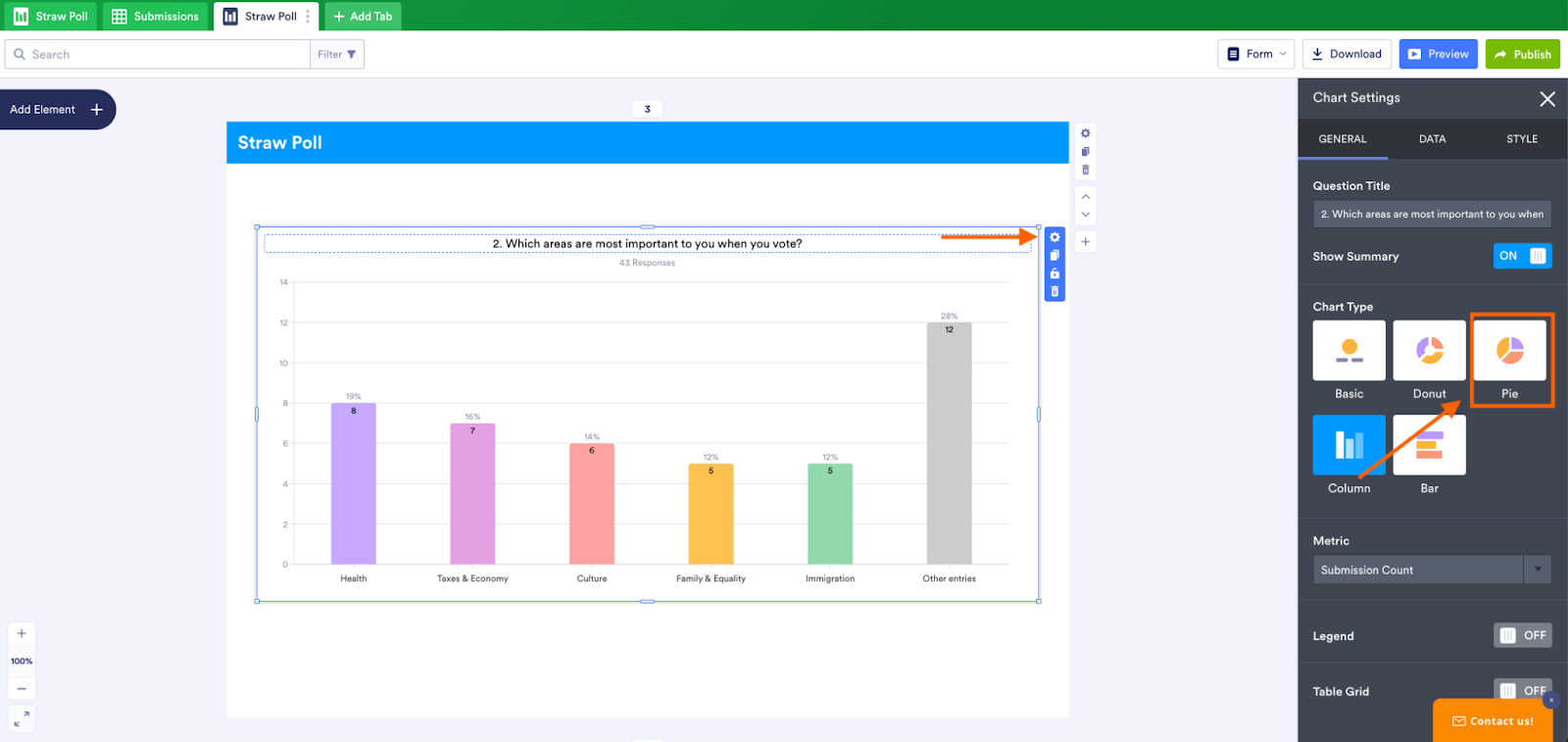
Anda sekarang akan melihat laporan yang dihasilkan secara otomatis tentang semua tanggapan formulir Anda yang ditampilkan sebagai grafik.
Untuk mengubah grafik apa pun menjadi diagram lingkaran, klik pada grafik tersebut. Kemudian klik ikon roda gigi di kanan atas untuk membuka menu pengaturan grafik. Anda kemudian akan dapat memilih format diagram lingkaran.
Meski diagram lingkaran telah ada sejak tahun 1700-an, tetap menjadi salah satu format visualisasi data yang paling efektif dan menarik, menawarkan cara langsung dan intuitif untuk menyampaikan informasi kompleks. Google Forms adalah salah satu pembuat formulir online paling populer, tetapi membagikan diagram lingkaran dengan alat ini dapat memerlukan lebih banyak waktu dan upaya daripada yang diperlukan. Untuk cara yang lebih efisien dalam mengumpulkan, memvisualisasikan, dan membagikan data, coba Jotform.
Foto oleh Julia Khalimova












Kirim Komentar: