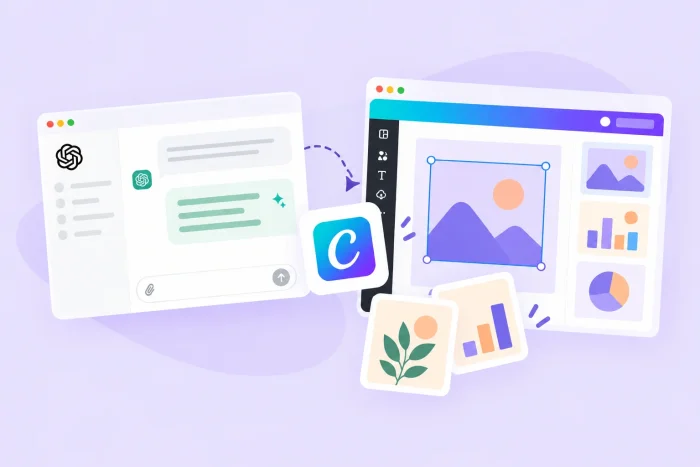
ChatGPT adalah tempat yang bagus untuk melakukan brainstorming ide, membuat teks pemasaran, dan menyunting tulisan Anda. Dengan aplikasi Canva di ChatGPT, Anda bisa mengubah ide dan teks tersebut menjadi grafik media sosial, poster, atau presentasi, semuanya tanpa meninggalkan percakapan ChatGPT Anda. Ini adalah fitur yang sangat canggih, jadi mari kita lihat cara memulainya.
Untuk cara menghubungkan Canva ke ChatGPT, buka tab Plugins di bilah samping, temukan Canva, klik Install Plugin, dan masuk dengan akun Canva Anda. Seharusnya semudah itu. Jika Anda membutuhkan sedikit panduan lebih lanjut, baca terus untuk langkah lengkapnya. Saya juga akan membahas beberapa prompt untuk membantu Anda memulai serta cara mengatasi masalah yang mungkin muncul.
1. Buka Plugins di ChatGPT
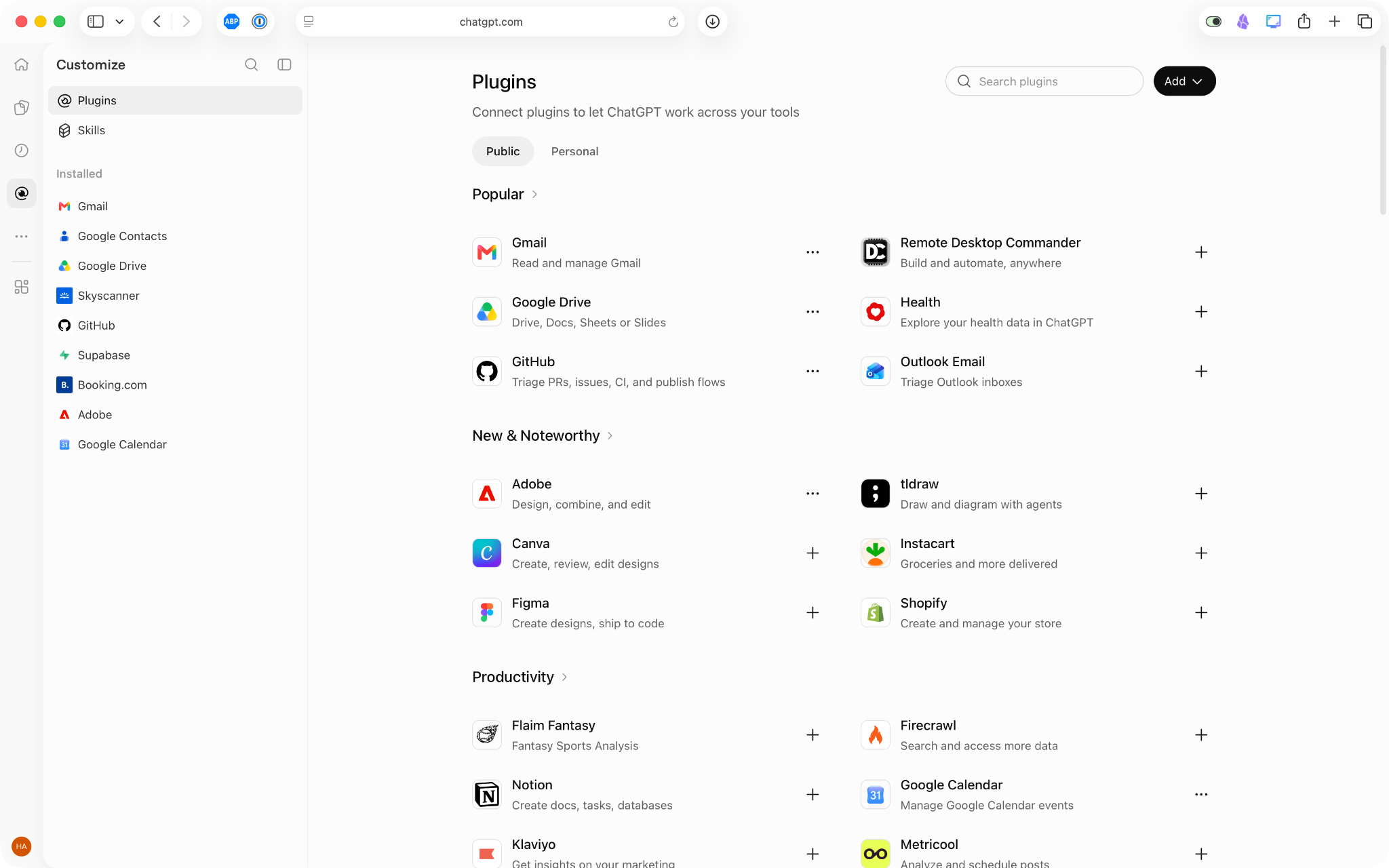
Masuk ke ChatGPT dan pilih ikon Plugins dari bilah samping. Saya mendemonstrasikan ini menggunakan aplikasi web, tetapi ini juga berfungsi di aplikasi desktop dan seluler. Ikonnya terlihat seperti colokan.
2. Temukan plugin Canva
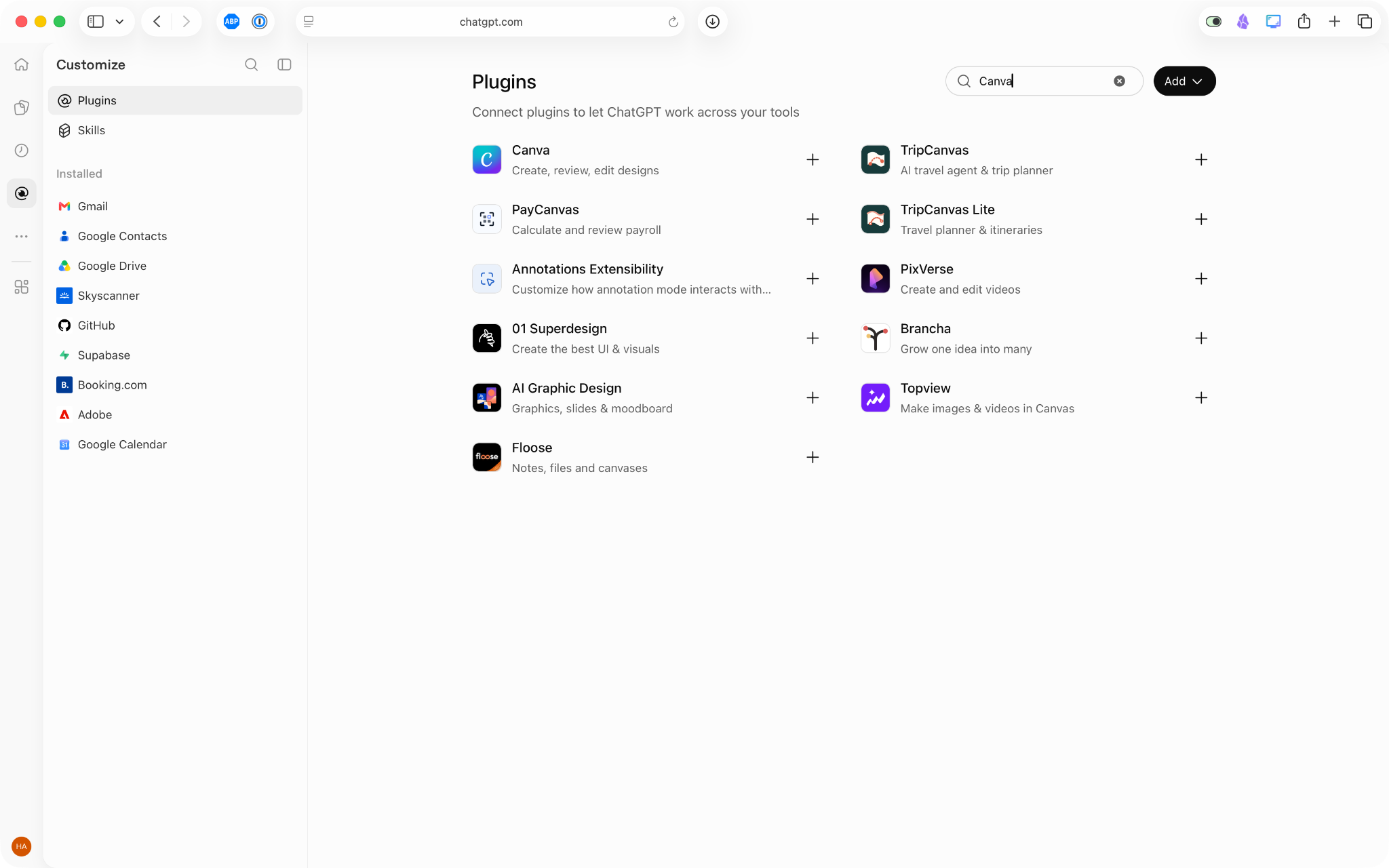
Temukan plugin Canva. Saat ini, plugin ini terdaftar di bawah Small Business, tetapi mungkin tidak demikian saat Anda menghubungkannya ke ChatGPT. Gunakan fitur Search untuk menemukannya jika diperlukan.
3. Hubungkan Canva ke ChatGPT
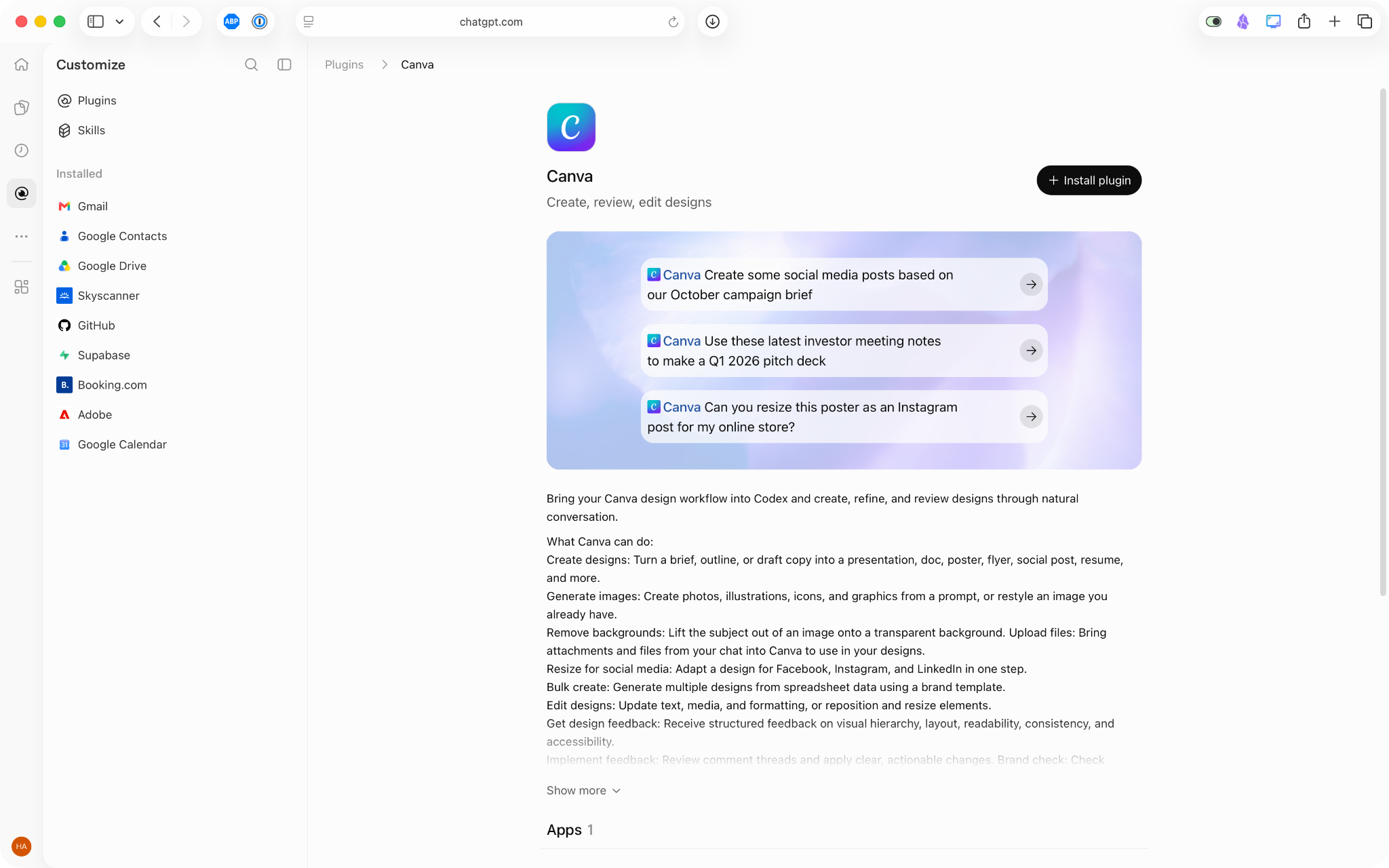
Klik Install Plugin, lalu Continue with ChatGPT.
Masuk ke akun Canva Anda, lalu klik Allow untuk menghubungkan Canva ke ChatGPT.
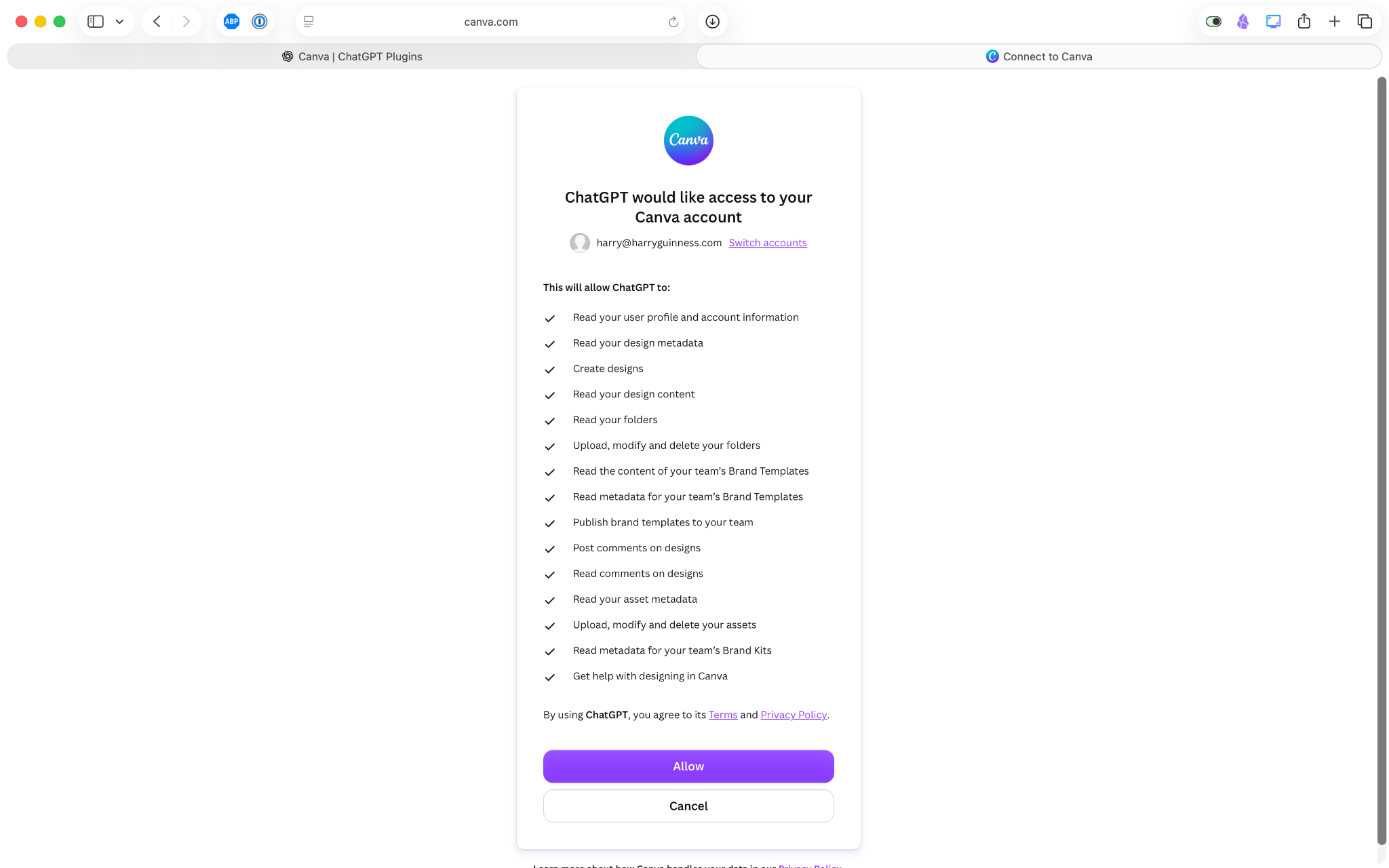
4. Mulai berkreasi dengan Canva di ChatGPT
Setelah ChatGPT dan Canva terhubung, saatnya menggunakannya. Anda bisa memanggil Canva dari percakapan mana pun dengan menandai @Canva. Anda juga bisa memilih plugin dari bilah samping dan langsung bekerja dengannya.
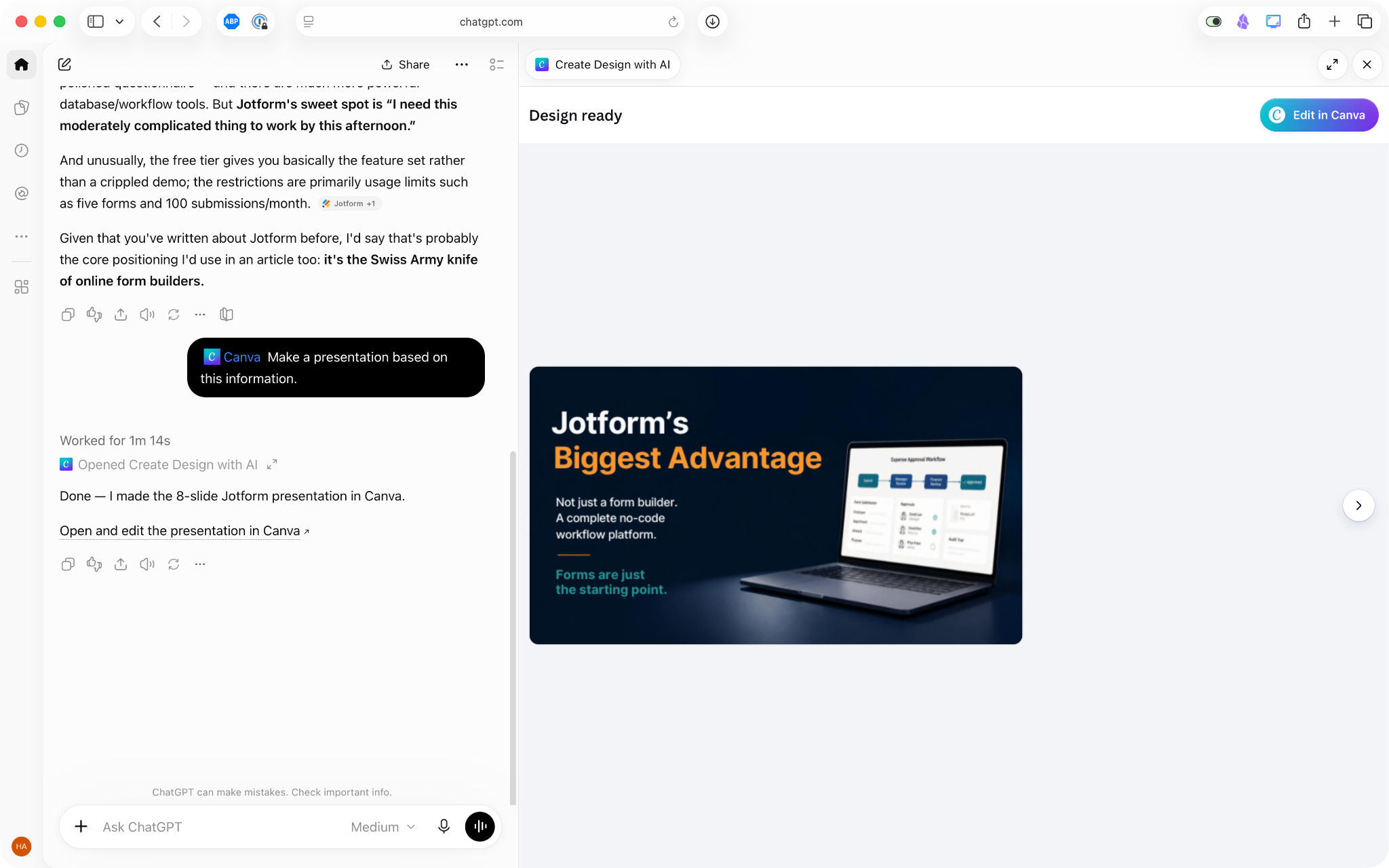
Canva kemudian akan menghasilkan desain berdasarkan percakapan Anda. Anda bisa melakukan perubahan dengan memintanya dari Canva di ChatGPT.
5. Selesaikan desain Anda di Canva
Jika Anda menginginkan kontrol yang lebih langsung atas desain Anda atau sekadar rentang penuh opsi ekspor, klik Edit in Canva atau Open in Canva (tergantung pada layar yang sedang Anda buka) untuk membuka desain Anda di aplikasi lengkap Canva. Di sana, Anda bisa menggunakan alat Canva mana pun yang biasanya tersedia untuk menyelesaikan desain Anda.
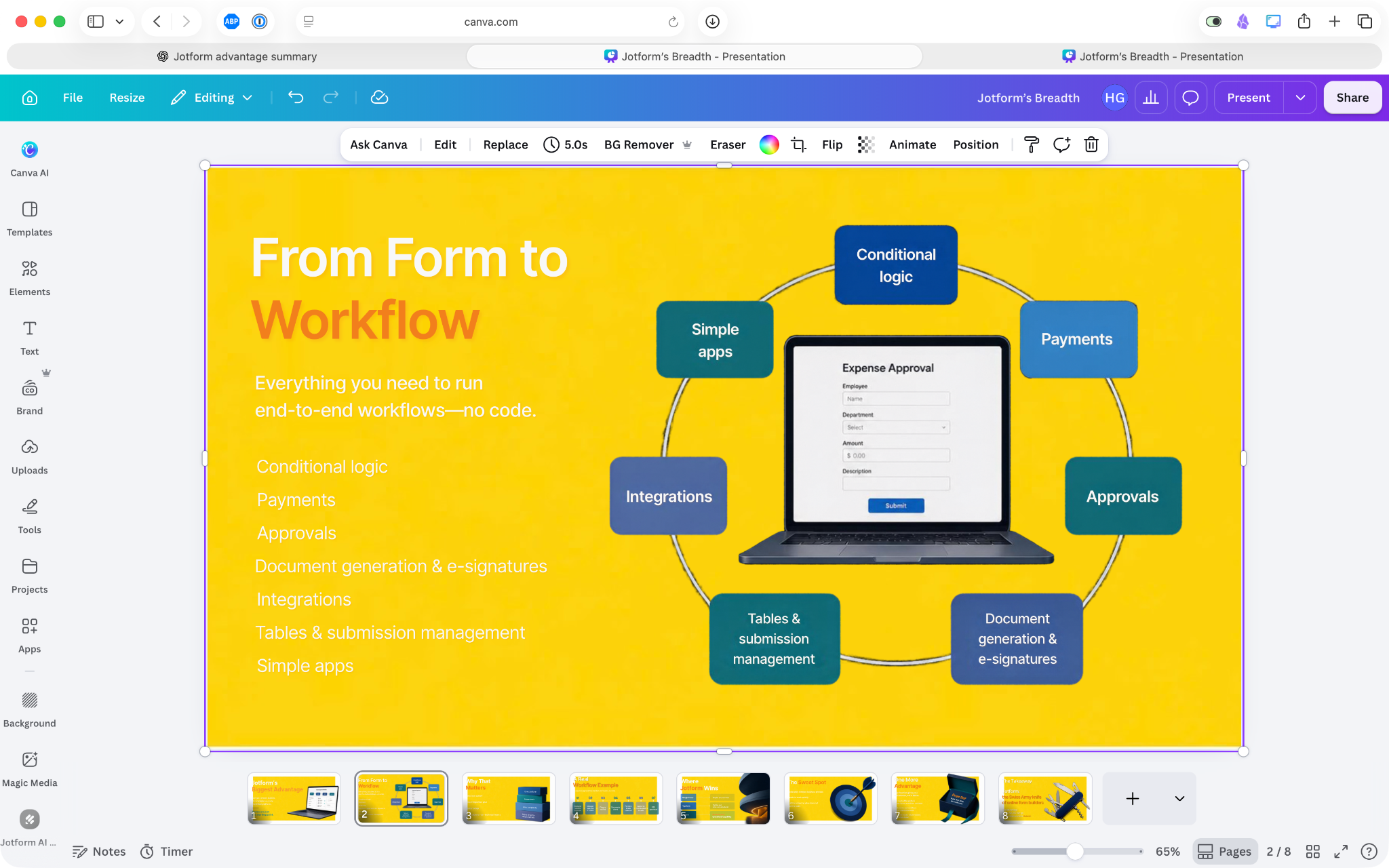
Cara menggunakan Canva di ChatGPT
Berikut beberapa trik Canva untuk membantu Anda memulai. Semakin banyak informasi yang Anda berikan kepada Canva, semakin besar kemungkinan ia membuat apa yang Anda butuhkan. Anda bisa menentukan audiens, format yang diinginkan, pesan utama yang ingin disertakan, dan gaya visual yang Anda sukai. Anda juga bisa melakukan penyuntingan dan revisi menggunakan ChatGPT. Misalnya, Anda bisa mengatakan hal-hal seperti:
- Ubah rencana bisnis ini menjadi pitch deck 10 slide untuk para investor. Pesan utamanya adalah kami tumbuh 10x lipat selama 18 bulan terakhir. Buat tetap bersih dan minimalis. Gunakan warna merek kami.
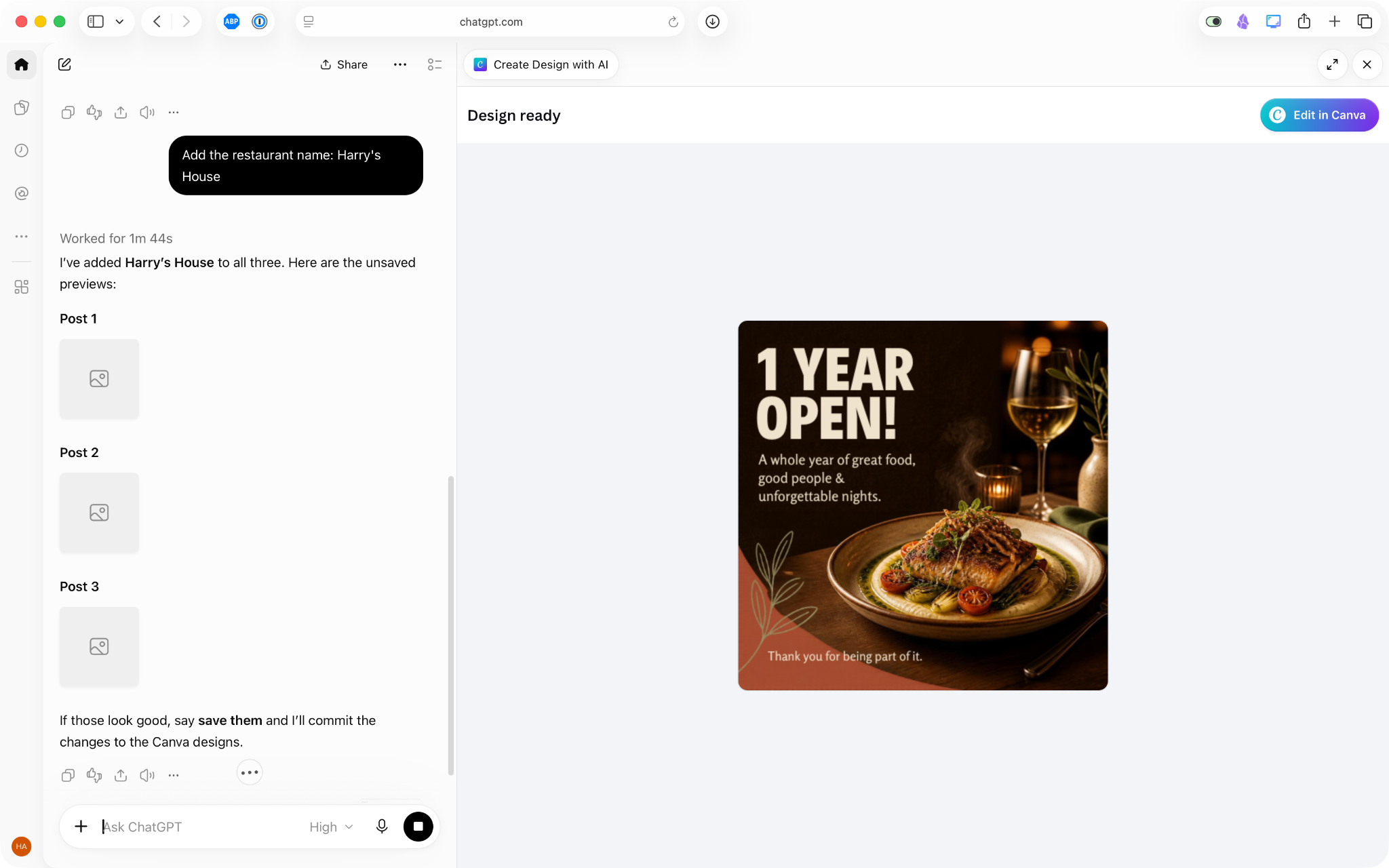
- Buat tiga postingan Instagram untuk merayakan ulang tahun pertama restoran saya, Harry’s House.
- Buat judulnya lebih kecil dan ubah tanggalnya menjadi Sabtu ini.
Sayangnya, dalam pengujian saya, plugin Canva untuk ChatGPT masih memiliki beberapa bug. Ketika saya meminta postingan Instagram berbentuk persegi, ia malah membuat sesuatu berbentuk poster. Demikian pula, terkadang saat saya meminta penyuntingan, pratinjaunya tidak sepenuhnya termuat di dalam ChatGPT. Saya bisa mengatasi sebagian besar masalah ini dengan ChatGPT, tetapi semoga bug-bug ini akan diperbaiki dalam beberapa bulan ke depan.
Satu hal yang perlu diperhatikan: ChatGPT tidak memberi Anda akses ke fitur Canva berbayar. Misalnya, jika Anda pelanggan berbayar, Anda bisa menggunakan template merek Anda melalui ChatGPT. Jika Anda mencoba menggunakannya sementara Anda berada di paket gratis, Anda akan mendapatkan pesan kesalahan dan pemberitahuan untuk meningkatkan paket.
Buat dan analisis formulir di dalam ChatGPT dengan Jotform
Canva sangat bagus untuk membuat materi promosi seperti postingan media sosial dan pitch deck, tetapi bagaimana cara Anda mengumpulkan tanggapan dari peserta acara, calon prospek, dan pelanggan baru? Di sinilah Aplikasi ChatGPT Jotform berperan. Ini adalah salah satu aplikasi formulir ChatGPT terbaik.
Misalnya, jika Anda telah membuat grafik acara di Canva, tugas logis berikutnya adalah membuat formulir pendaftaran untuk mengumpulkan informasi dari para peserta Anda, dan Aplikasi ChatGPT Jotform memiliki semua fitur yang Anda butuhkan. Berikut caranya.
Buka bilah samping Plugins dan temukan Aplikasi ChatGPT Jotform. Klik Install Plugin dan masuk ke akun Jotform Anda. Sekarang Jotform tersedia di akun ChatGPT Anda. Cukup tandai dengan @Jotform.
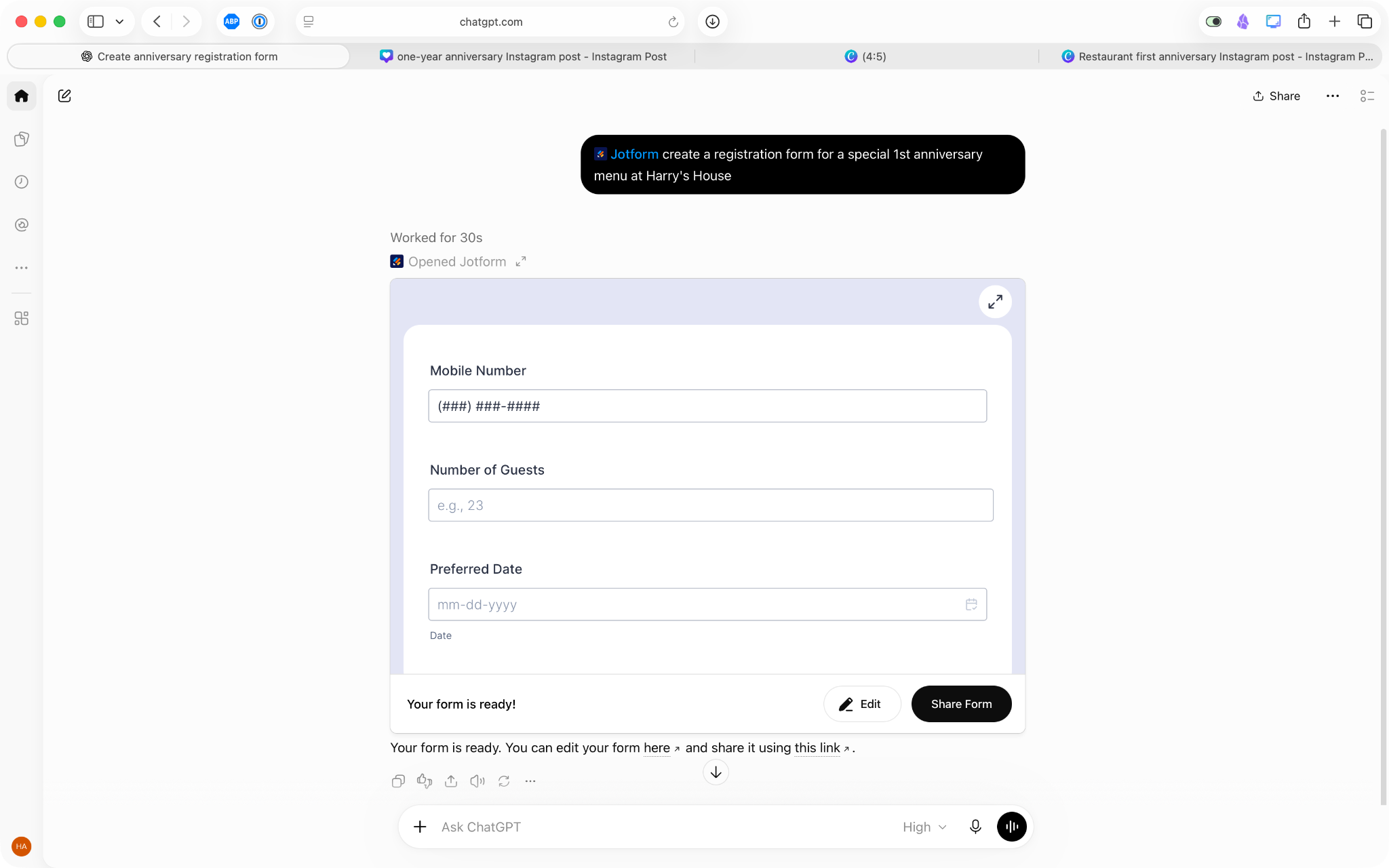
Dengan Aplikasi ChatGPT Jotform, Anda bisa melakukan hal-hal seperti:
- Membuat formulir di ChatGPT: Misalnya, formulir pemesanan untuk menu makan malam spesial ulang tahun pertama di restoran saya, Harry’s House.
- Menyunting formulir: Misalnya, menambahkan pertanyaan tentang acara spesial atau menghapus opsi tanggal dan waktu.
- Memfilter dan menganalisis tanggapan: Misalnya, Anda bisa meminta Jotform dan ChatGPT membuat daftar semua kebutuhan diet untuk acara tersebut atau peserta yang meminta untuk ditambahkan ke daftar email Anda.
Baik Canva maupun Jotform menawarkan aplikasi ChatGPT yang canggih. Dengan menghubungkan Canva, Anda bisa membuat postingan media sosial, poster, presentasi, dan materi promosi lainnya. Dan dengan menghubungkan Jotform, Anda bisa membuat formulir pendaftaran yang mudah digunakan sebagai pelengkapnya. Menggunakan Canva dengan Jotform lebih baik daripada menggunakan Canva saja, sebagaimana dapat dibuktikan oleh siapa pun yang telah mencoba Jotform untuk Canva.
Gratis untuk memulai, jadi mengapa tidak menghubungkan Jotform ke ChatGPT hari ini?
FAQ tentang cara menghubungkan Canva ke ChatGPT
Ada beberapa alasan mengapa Canva mungkin tidak berfungsi di ChatGPT. Jika Anda memiliki akun bisnis atau pendidikan, admin Anda mungkin telah menonaktifkan koneksi Canva pihak ketiga. Sebaiknya periksa juga apakah Anda masuk ke akun Canva yang sama; jika Anda memiliki dua akun, hanya satu yang bisa terhubung ke ChatGPT dalam satu waktu.
Tidak, Anda tidak memerlukan akun Canva Pro untuk menggunakan aplikasi Canva ChatGPT. Anda bisa membuat dan menyunting desain di ChatGPT dengan akun Canva gratis. Namun, dengan akun Pro atau bisnis, Anda akan memiliki akses ke lebih banyak fitur Canva, sama seperti saat Anda menggunakan aplikasi Canva.
Dalam pengujian saya, saya menemukan Canva di ChatGPT sedikit bermasalah. Jika saat ini tidak berfungsi, segarkan browser Anda (atau mulai ulang aplikasi ChatGPT) dan lihat apakah itu memperbaiki masalahnya. Sebagai alternatif, coba gunakan Canva dalam percakapan baru. Jika semua cara gagal, Anda masih bisa mengakses desain Anda di Canva.
Anda bisa melakukan beberapa penyuntingan pada desain Canva Anda di ChatGPT, tetapi Anda tidak memiliki akses ke rangkaian lengkap alat desain. Anda bisa meminta perubahan sederhana, seperti teks baru, pergantian warna, atau format yang berbeda, dan melihat pratinjau hasilnya. Namun, untuk penyuntingan besar, lebih baik Anda menggunakan aplikasi Canva.
Artikel ini ditujukan untuk pemasar, pemilik bisnis kecil, dan pembuat konten yang menggunakan ChatGPT untuk mengembangkan ide dan teks serta ingin mengubah konten tersebut menjadi presentasi Canva, grafik media sosial, dan materi promosi melalui percakapan.













Kirim Komentar: