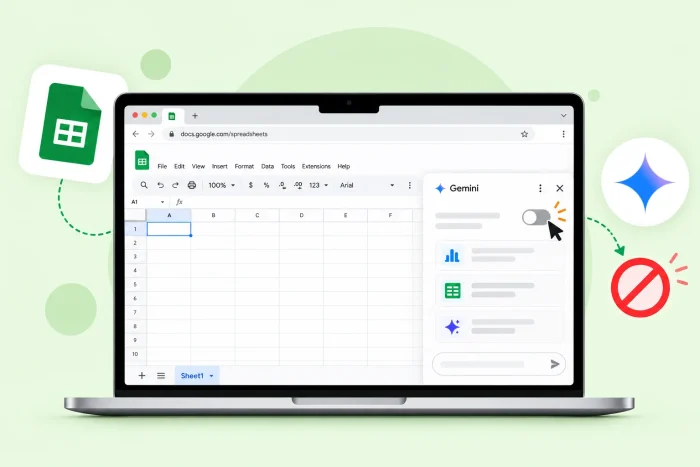
Key takeaways
- Matikan Gemini di Google Sheets: Buka Google Sheet dan klik tombol Gemini. Nonaktifkan tombol Smart Features in Google Workspace.
- Punya akun kerja atau sekolah? Opsi Gemini Anda mungkin dikontrol oleh administrator sistem. Tanyakan apakah mereka dapat menonaktifkan Gemini untuk Anda melalui Admin console.
- Ketahui konsekuensinya: Mematikan Gemini menghentikannya memberikan bantuan di dalam sheet saat Anda bekerja. Hal ini juga dapat menonaktifkan beberapa fitur non-AI.
- Ingin menganalisis data sesuai keinginan Anda? Coba Jotform AI Data Assistant. Alat ini memberi Anda analisis yang Anda cari, tanpa perlu panel samping khusus atau langganan Google Workspace berbayar.
Untuk kesekian kalinya hari ini, Google Gemini mengganggu alur kerja Sheets Anda. Ia muncul saat Anda sedang mengisi sel, memberikan saran yang tidak Anda butuhkan dan memenuhi layar Anda dengan panel sampingnya. Apakah ada cara untuk mematikan Gemini di Google Sheets agar Anda dapat fokus pada tugas Anda?
Ya, ada. Mematikan Gemini hanya memerlukan beberapa langkah, tetapi prosesnya sendiri bergantung pada apakah Anda memiliki akun pribadi atau kerja. Panduan ini menjelaskan kedua skenario tersebut, termasuk apa yang hilang saat Anda mematikan Gemini. Kami juga mengeksplorasi alternatif yang tidak terlalu mengganggu — Jotform AI Data Assistant — yang dapat Anda gunakan untuk analisis data tanpa harus berkomitmen pada Gemini.
Mengapa mematikan Gemini di Google Sheets?
Google telah meluncurkan alat AI Gemini-nya ke banyak produknya. Dan meskipun Gemini memiliki beberapa fitur yang berguna, tidak semua orang menganggapnya sebagai sesuatu yang wajib dimiliki. Alasan umum mengapa orang mematikannya meliputi:
- Terlalu berantakan: Gemini memenuhi panel samping di setiap Google Sheet. Ini memakan ruang ekstra yang mungkin tidak ingin Anda relakan, terutama pada layar kecil.
- Terlalu mengganggu: Saran dari Gemini dapat muncul kapan saja. Jika sering mengganggu alur kerja Anda, mematikannya akan menghentikan popup yang tidak diinginkan.
- Kekhawatiran privasi: Gemini mungkin mengumpulkan data dari spreadsheet atau percakapan AI Anda.
- Kebijakan kerja atau sekolah: Beberapa perusahaan secara aktif tidak menganjurkan atau melarang penggunaan AI. Menonaktifkan Gemini di Sheets membantu Anda tetap mematuhi kebijakan yang berlaku.
Apa pun alasan Anda ingin mematikan Gemini di Google Sheets, ada cara untuk melakukannya.
Cara mematikan Gemini di Google Sheets
Coba langkah-langkah berikut untuk menonaktifkan Gemini di Google Sheets untuk akun pribadi Anda:
- Masuk ke Google dan buka Google Sheet.
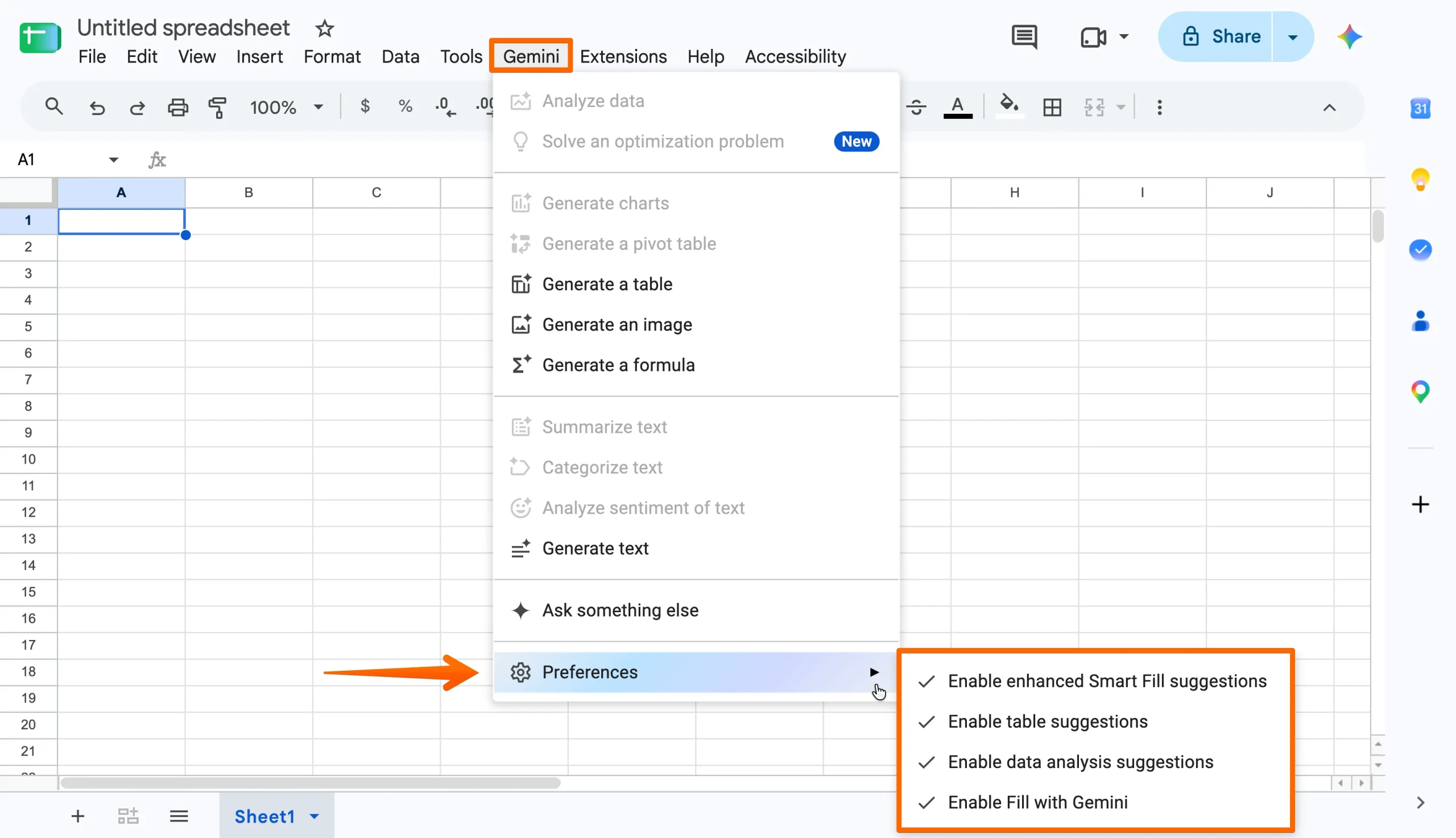
- Temukan dan klik menu Gemini. Klik Preferences untuk melihat opsi saran Gemini. Nonaktifkan opsi yang ingin Anda matikan. Jika ada pengaturan Smart Features di menu Gemini Anda untuk Google Workspace, nonaktifkan juga.
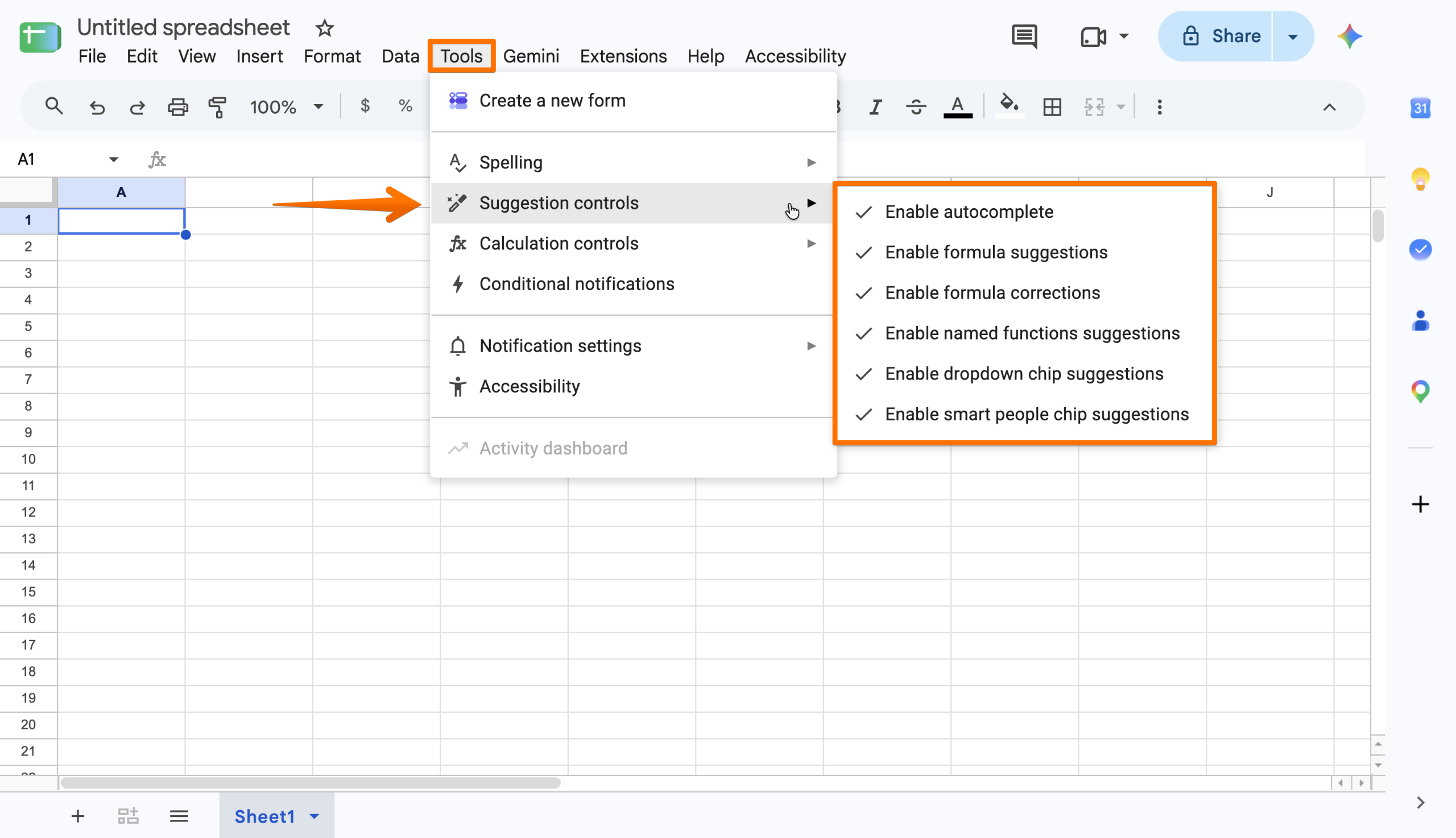
- Saran otomatis lainnya terletak di menu Tools. Untuk mengaksesnya, klik Tools > Suggestion controls. Nonaktifkan opsi yang ingin Anda matikan.
- Google secara otomatis menyimpan pengaturan baru Anda.
Setiap perubahan yang Anda lakukan pada Smart Features Google berlaku untuk semua Google Sheets Anda. Jika Anda memutuskan untuk mematikan Smart Features untuk Google Workspace, hal ini akan memengaruhi aplikasi lain yang Anda gunakan, termasuk Google Docs dan Drive.
Pro Tip
Menggunakan akun kerja atau sekolah? Fitur Gemini akan dikontrol oleh administrator organisasi Anda. Minta mereka untuk mengklik Menu > Generative AI > Gemini for Workspace di Admin console dan melakukan perubahan yang diperlukan. Beberapa perusahaan mengatur pengaturan berdasarkan pengguna dan peran, yang memungkinkan mereka mematikan Gemini untuk akun Anda tanpa memengaruhi orang lain.
Konsekuensi dari mematikan Gemini di Sheets
Menonaktifkan Smart Features di Google Sheets menghentikan prompt Gemini membuat rumus baru dan menafsirkan data Anda di panel samping. Namun, hal ini juga dapat menghentikan fitur non-AI lainnya agar tidak berfungsi. Itu karena pengaturan Gemini sangat luas.
Beberapa orang merasa bahwa fitur Gemini yang paling mereka sukai adalah analisis data AI-nya. Jika Anda termasuk dalam kelompok ini, ada alat manajemen data lain yang layak dicoba: Jotform AI Data Assistant.
Analisis data Anda sesuai keinginan Anda dengan Jotform AI Data Assistant
Dengan Jotform AI Data Assistant, Anda mendapatkan yang terbaik dari kedua dunia: analisis bertenaga AI tanpa Gemini yang muncul setiap kali Anda memasukkan data. Tidak ada panel samping atau saran dengan setiap tindakan. Anda cukup mengaktifkan AI Assistant saat membutuhkannya, dan membiarkannya saat tidak membutuhkannya.
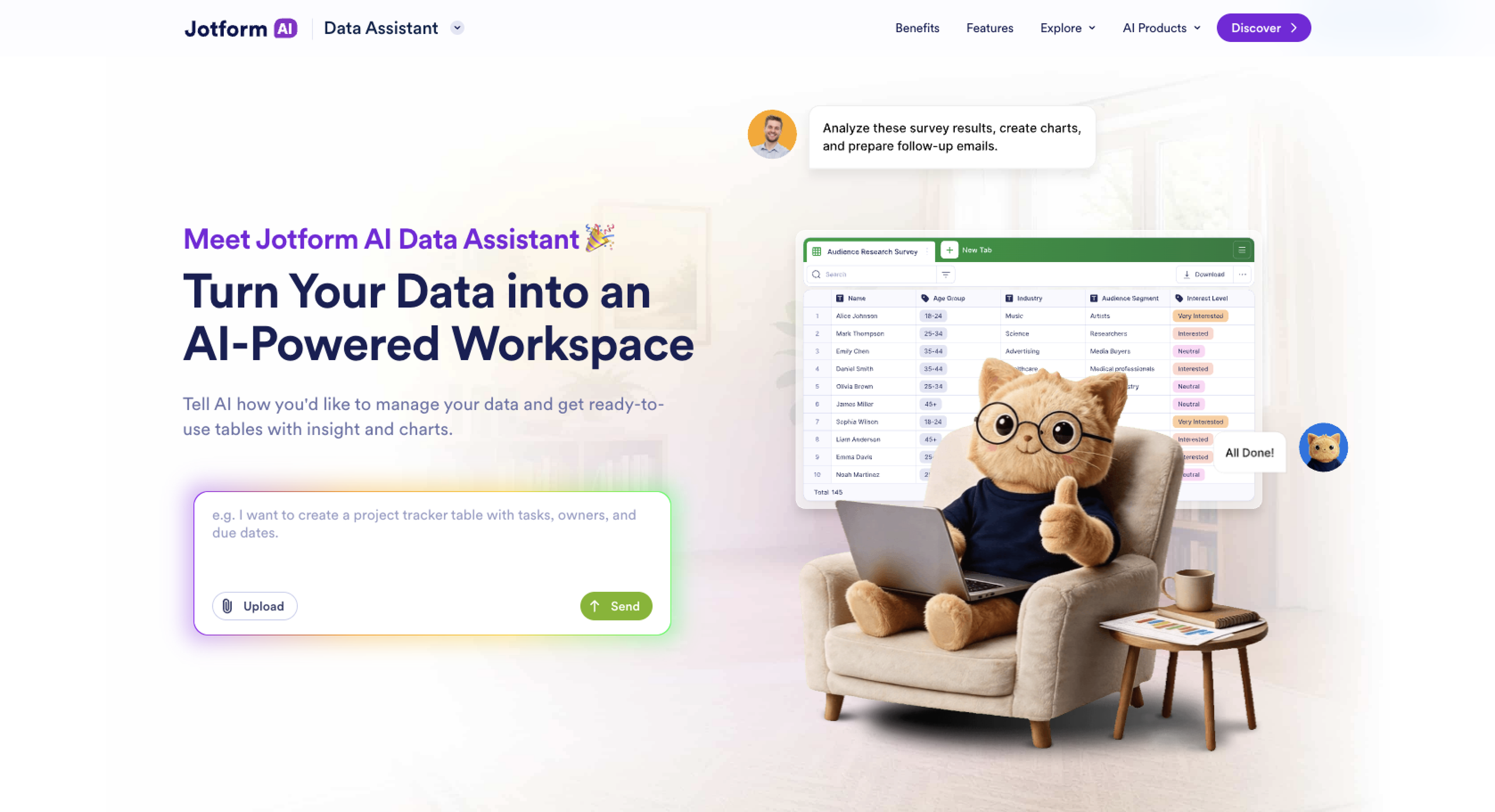
Terlebih lagi, sementara fitur Google Workspace Gemini memerlukan langganan berbayar, Jotform AI Data Assistant gratis. Anda dapat menggunakannya sebagai alat mandiri atau menyiapkan integrasi Jotform-Google Sheets untuk penggunaan serba lengkap, tanpa perlu ekspor.
Fitur yang tersedia dengan Jotform AI Data Assistant meliputi
- Percakapan bahasa alami: Biarkan Jotform menganalisis data Anda sesuai arahan Anda. Minta total, rata-rata, dan rincian tanpa menggunakan rumus.
- Wawasan yang benar-benar berguna: Minta Jotform meninjau data untuk anomali dan pola berulang guna menemukan apa yang memerlukan perhatian Anda sekarang.
- Kolom AI yang terkategorisasi: Minta Jotform mengklasifikasikan data berdasarkan sentimen, jenis produk, respons formulir, atau elemen lainnya.
- Visualisasi instan: Ubah data Anda menjadi bagan dan ringkasan langsung di chat.
AI Data Assistant bekerja di seluruh Jotform Table untuk mengatur dan memfilter respons dari formulir online dan Kotak Masuk Jotform untuk meninjau pengiriman dari survei online. Pengumpulan dan analisis dilakukan di satu tempat, bukan pada platform terpisah.
Jotform menawarkan paket gratis dengan akses ke semua fitur, termasuk Jotform AI Data Assistant. Buat akun hari ini untuk menjelajahi bagaimana Jotform dapat mendukung alur kerja Anda.
Pahami respons Anda langsung di tempat Anda mengumpulkannya
Mematikan Gemini di Google Sheets cukup sederhana, dan Anda selalu dapat mengaktifkannya kembali jika mulai merindukan sarannya. Perlu diingat bahwa Anda mungkin memerlukan bantuan admin jika menggunakan Google Sheets dengan akun kerja atau sekolah.
Jika analisis data adalah alasan utama Anda menggunakan Gemini, pertimbangkan Jotform AI Data Assistant. Alat ini menawarkan manfaat serupa, tanpa kerumitan panel samping yang memenuhi ruang kerja Anda. Coba sekarang secara gratis hari ini.
FAQs
Anda memerlukan langganan berbayar untuk menggunakan Gemini di Google Sheets. Tersedia untuk akun pribadi dan profesional.
Buka aplikasi Gemini dari Google Workspace Anda. Klik Settings > Activity dan matikan opsi Keep activity.
Menekan tombol Ctrl dan K membuka menu untuk menerapkan hyperlink ke teks tertentu di Google Sheet Anda.
Artikel ini ditujukan untuk pengguna Google Sheets, profesional bisnis, pendidik, pemegang akun Workspace, dan siapa saja yang ingin mematikan Gemini untuk pengalaman spreadsheet yang lebih bersih dan tidak terlalu mengganggu sambil tetap mempertahankan akses ke alat analisis data yang berguna.













Kirim Komentar: