

5 langkah membuat Google Form
- Buka Google Form.
- Buat formulir baru.
- Tambahkan pertanyaan ke formulir Anda.
- Sesuaikan tampilan formulir.
- Bagikan formulir Anda.
Kelihatannya mudah, bukan? Menggunakan Google Form, Anda dapat membuat survei, kuis, atau formulir kontak dan membagikannya ke seluruh dunia hanya dengan beberapa klik. Dan Anda bisa melakukannya tanpa keahlian desain apa pun.
Namun, meskipun membuat formulir tergolong praktis, bukan berarti formulir tersebut langsung tersusun dengan baik atau sesuai dengan tujuannya. Membuat formulir yang dirancang dengan matang dan membuat orang ingin mengisinya membutuhkan keterampilan khusus. Formulir harus menanyakan pertanyaan yang tepat, dengan urutan yang pas, serta terasa lancar dan nyaman bagi pengisi. Buatlah pengalaman pengguna formulir yang baik, dan Anda akan melihat tingkat penyelesaian yang lebih tinggi serta kualitas respons yang lebih baik.
Panduan ini akan membimbing Anda melalui setiap elemen Google Form — mulai dari jenis pertanyaan dan kustomisasi hingga membagikan dan menganalisis respons — agar Anda dapat membuat formulir yang bekerja optimal bagi Anda maupun orang yang mengisinya. Di sepanjang panduan ini, saya juga menyajikan solusi alternatif ketika fitur Google Form dirasa kurang mencukupi.
Cara membuat Google Form
Mengakses Google Form sangatlah mudah. Sebagai bagian dari Google Workspace, Anda dapat menemukannya di dalam Google Drive bersama Google Dokumen, atau dengan mengunjungi situs web resmi Google Form di forms.google.com. Setelah masuk ke situs tersebut, cukup login menggunakan akun Google Anda, dan Anda siap untuk membuat Google Form.
Membuat formulir baru
Saat siap membuat formulir, Anda memiliki dua pilihan: memilih dari berbagai template yang tersedia atau memulainya dari awal. Kedua pendekatan ini memberikan fondasi yang solid untuk formulir kustom Anda, memungkinkan Anda menyesuaikannya dengan kebutuhan spesifik.
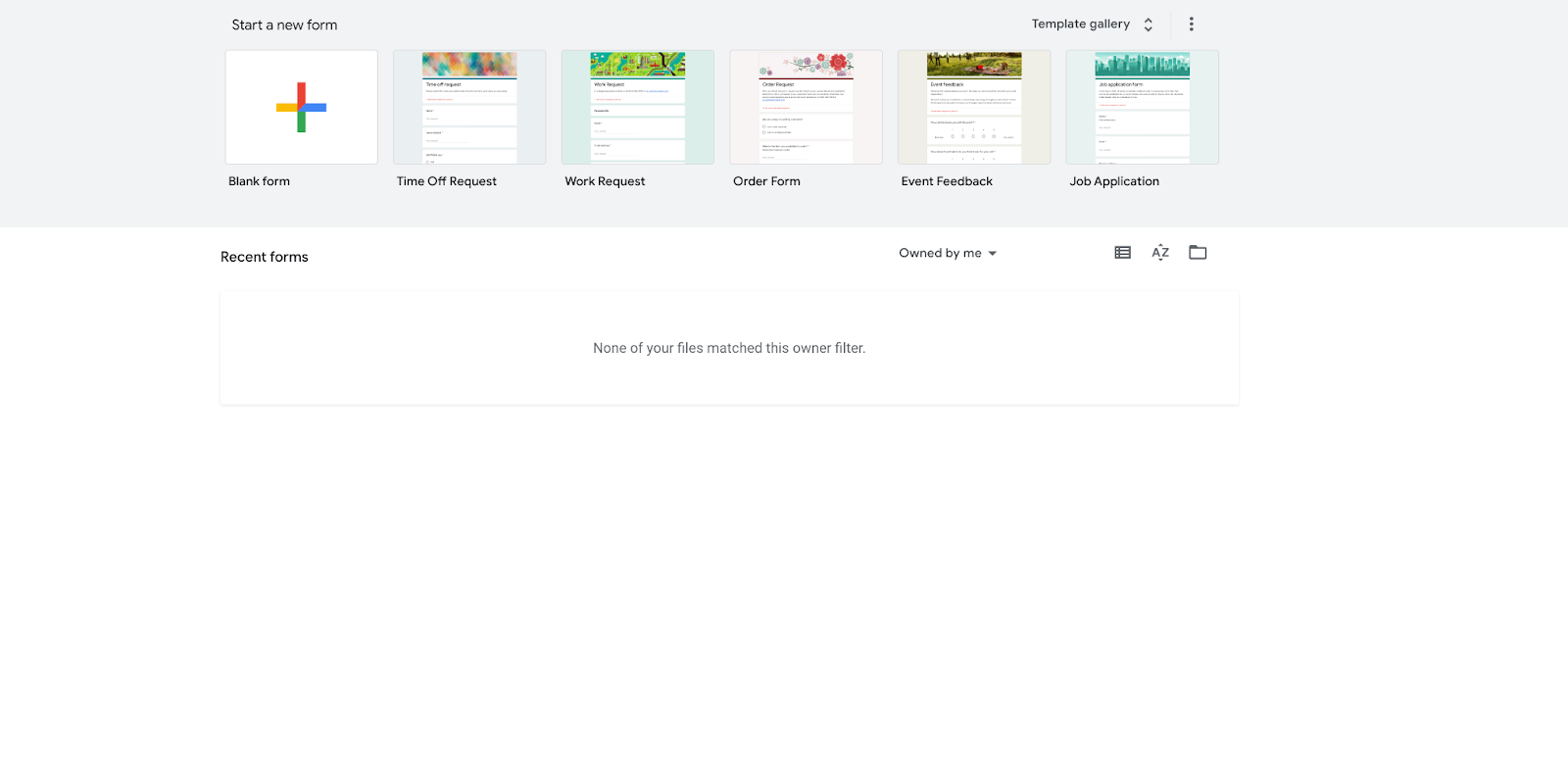
Pilih template
Bagi Anda yang ingin memulai dengan lebih cepat, Google Form menyediakan beragam template, seperti formulir lamaran kerja, pendaftaran acara, hingga formulir masukan pelanggan. Untuk mengakses Galeri Template, klik tombol “Galeri template” yang terletak di sudut kanan atas halaman. Setelah menemukan template yang sesuai, klik template tersebut, dan jangan lupa untuk menyesuaikannya kembali sesuai kebutuhan.
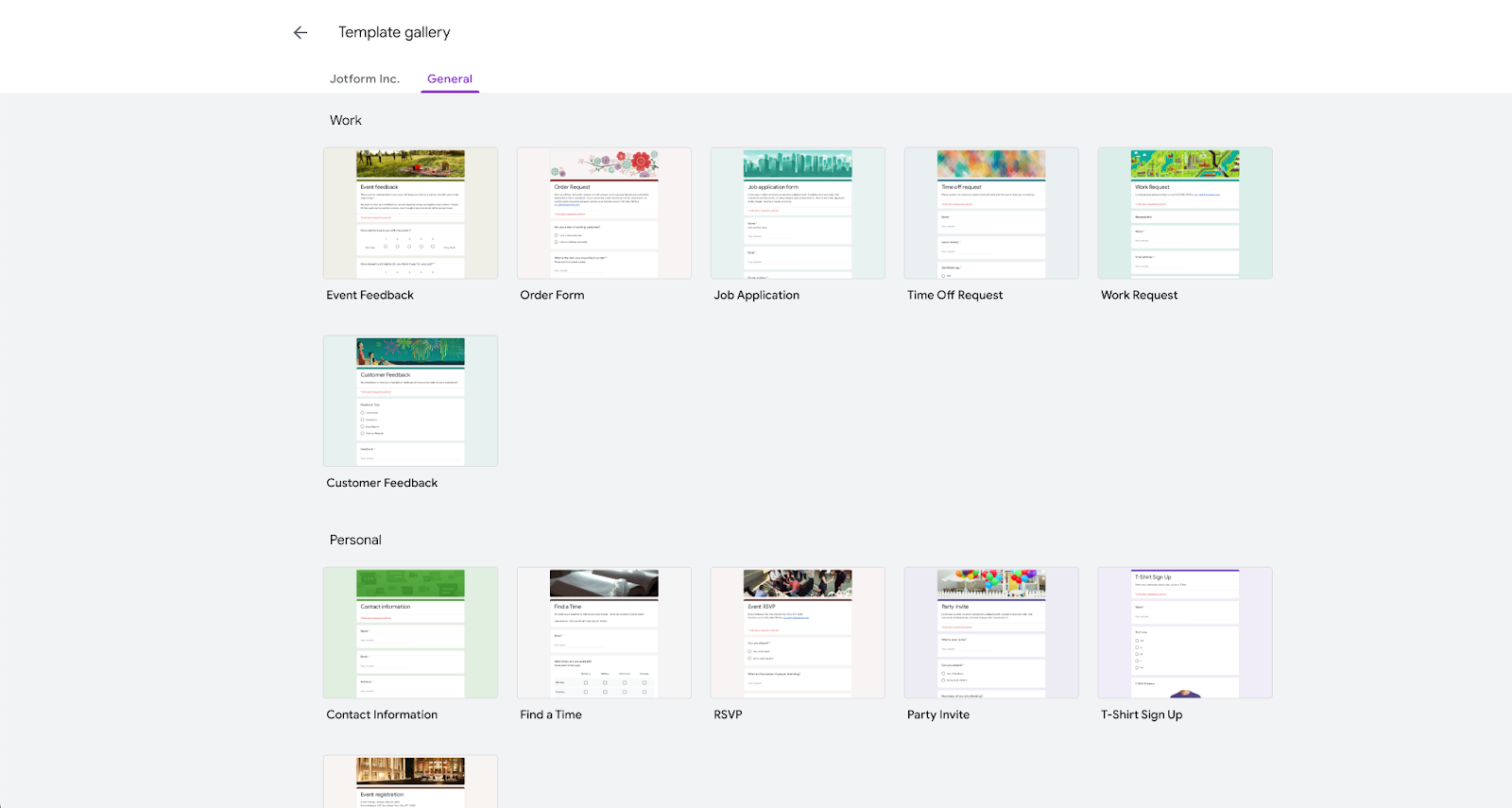
Mulai dari awal
Memulai dari awal memberikan Anda kontrol penuh atas desain dan konten formulir. Untuk membuat formulir kustom dari nol, ikuti langkah-langkah berikut:
- Akses halaman utama Google Form melalui forms.google.com atau Google Drive.
- Klik opsi “Formulir kosong”.
- Ubah judul formulir.
- Tambahkan pertanyaan sesuai kebutuhan Anda.
- Masukkan kolom atau bagian tambahan jika diperlukan.
Pendekatan ini memungkinkan Anda membuat formulir yang benar-benar terspesialisasi dan disesuaikan dengan kebutuhan, meskipun pada awalnya dimulai sebagai formulir tanpa judul.
Fitur “Bantu saya membuat formulir” di Google Form
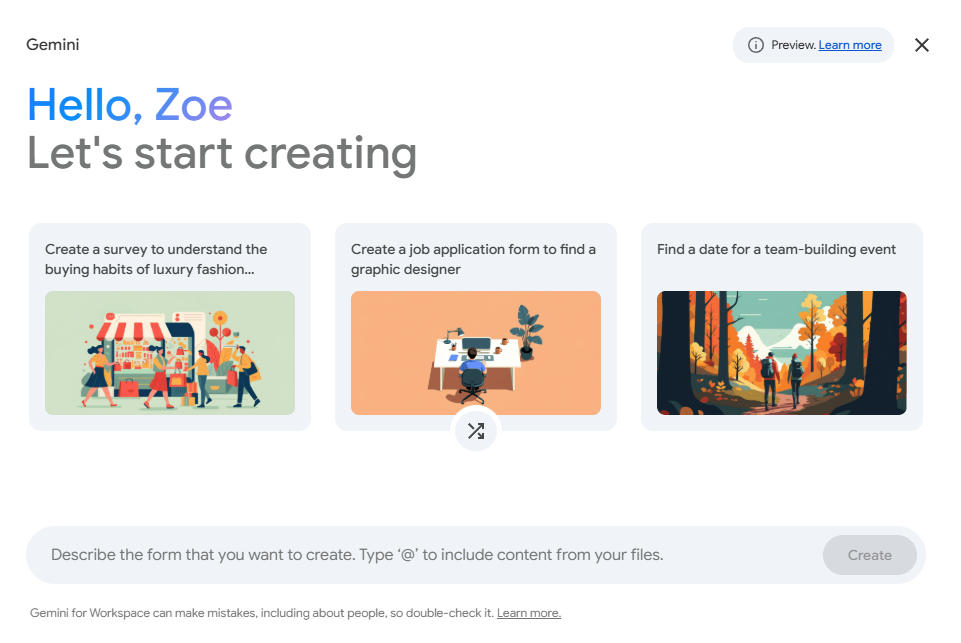
Pengguna Google Workspace dapat memanfaatkan asisten AI Google Form melalui Gemini. Fitur AI ini memungkinkan pengguna untuk mendeskripsikan formulir yang ingin dibuat menggunakan bahasa sehari-hari. Setelah selesai, AI akan menyusun formulir tersebut untuk Anda. Bagi pengguna Workspace, fitur ini menjadi jalur pintas yang sangat praktis jika Anda memerlukan formulir yang siap pakai dalam waktu singkat. Anda bahkan dapat mereferensikan file yang ada di Google Drive (Dokumen, Spreadsheet, PDF, Presentasi) dengan mengetikkan “@” untuk memasukkannya ke dalam perintah.
Setelah memasukkan perintah dan mengklik Buat, formulir akan muncul di jendela pop-up, dan Anda dapat menyempurnakannya jika diperlukan. Anda cukup menyesuaikan perintah lalu mengklik Coba lagi.
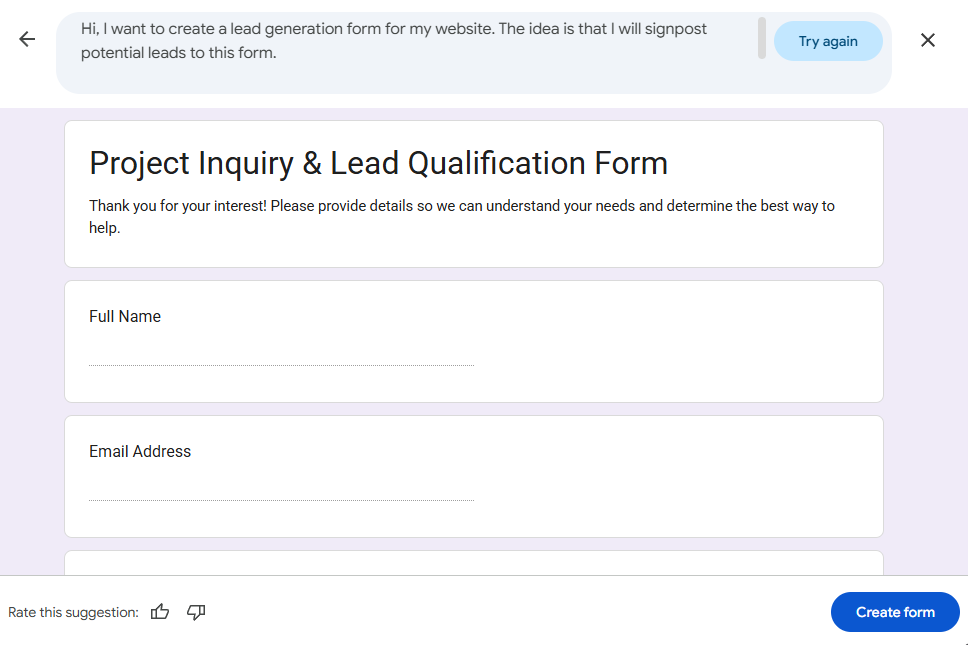
Fitur “Bantu saya membuat formulir” hanya tersedia untuk pengguna Workspace dan membutuhkan tingkatan kedua, yaitu paket Standard, yang berbiaya $16,80 per pengguna per bulan. Jika Anda sudah menggunakan Workspace, fitur ini tentu sangat ideal — namun jika belum, ini merupakan investasi yang cukup besar hanya untuk fitur AI, terutama saat Anda bisa menggunakan solusi alternatif (dan gratis) seperti Generator Formulir AI dari Jotform.
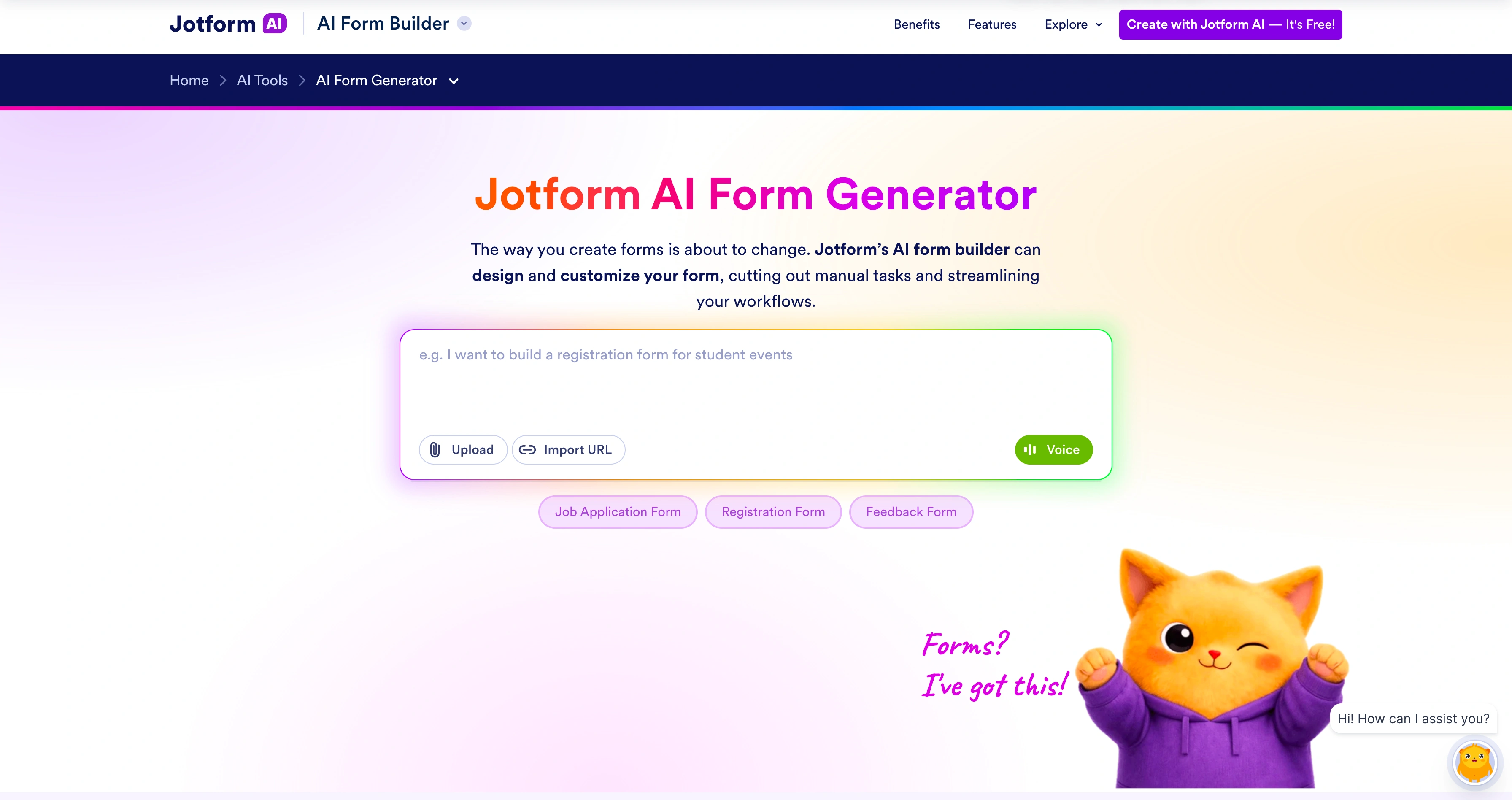
Pembuat formulir AI gratis milik Jotform bekerja dengan cara yang sangat serupa dengan pembuat formulir berbayar pada Google Workspace:
- Anda menulis perintah teks.
- AI akan membuatkan formulirnya.
- Anda bisa menyempurnakannya lagi nanti jika menginginkannya.
Namun, ada satu perbedaan besar: pembuat formulir AI Jotform menawarkan kemampuan untuk menambahkan identitas merek Anda ke dalam formulir. Anda hanya perlu mengunggah detail, seperti logo Anda, ke akun Jotform, dan pembuat formulir akan secara otomatis menerapkannya.
Tips Ahli
Anda dapat menghubungkan pembuat formulir AI Jotform ke ChatGPT melalui aplikasi Jotform ChatGPT. Setelah terhubung, Anda akan dapat membuat formulir langsung dari interface chatbot.
Jenis pertanyaan Google Form (dan mana yang harus dimasukkan ke formulir Anda)
Terdapat 12 jenis pertanyaan di Google Form. Di bawah ini saya menguraikan jenis yang paling umum, termasuk penjelasan dan kapan waktu yang tepat untuk menggunakannya.
| Jenis pertanyaan | Penjelasan | Paling cocok untuk | Contoh pertanyaan | Sumber daya tambahan |
|---|---|---|---|---|
Pilihan ganda |
Responden memilih satu jawaban dari daftar yang telah ditentukan |
Ketika ada serangkaian jawaban yang jelas, tetapi Anda hanya membutuhkan satu tanggapan |
Dari mana Anda mengetahui tentang kami? |
Cara menambahkan kisi pilihan ganda di Google Form |
Kotak centang |
Responden dapat memilih beberapa jawaban dari daftar yang telah ditentukan |
Ketika lebih dari satu jawaban dapat berlaku |
Manakah dari opsi berikut yang Anda gunakan? |
Perbedaan pilihan ganda vs kotak centang di Google Form |
Jawaban singkat |
Kolom teks terbuka satu baris |
Tanggapan cepat dan spesifik seperti nama, email, atau jawaban satu kata |
Apa jabatan pekerjaan Anda? |
Jawaban singkat vs paragraf di Google Form |
Paragraf |
Kolom teks terbuka beberapa baris |
Tanggapan terbuka yang lebih panjang di mana Anda menginginkan detail |
Ceritakan kepada kami tentang pengalaman Anda |
Jawaban singkat vs paragraf di Google Form |
Dropdown |
Responden memilih satu jawaban dari daftar yang diciutkan |
Daftar opsi yang panjang di mana pilihan ganda akan terlihat berantakan |
Di negara mana Anda tinggal? |
Cara membuat dropdown di Google Form |
Skala linear |
Responden menilai sesuatu berdasarkan skala angka |
Mengukur kepuasan, kemungkinan, atau sentimen |
Seberapa besar kemungkinan Anda merekomendasikan kami? (1–10) |
Cara menggunakan pertanyaan skala linear di Google Form |
Upload file |
Responden mengunggah file secara langsung di dalam formulir |
Mengumpulkan CV, gambar, dokumen, atau materi pendukung |
Silakan unggah portofolio Anda |
Mengunggah file ke Google Form |
Catatan penting mengenai unggahan file: Responden harus login ke akun Google untuk mengunggah file di Google Form, yang dapat menimbulkan kendala dan mencegah mereka menyelesaikan formulir. Ini adalah alasan lain mengapa ada baiknya membandingkan Jotform vs Google Form. Di Jotform, siapa saja dapat mengunggah file secara langsung atau melalui Dropbox, Box, dan layanan lainnya.
Cara menyesuaikan Google Form Anda
Anda dapat menyesuaikan Google Form, tetapi opsi yang tersedia tergolong cukup sederhana jika dibandingkan dengan pembuat formulir lainnya, seperti Jotform.
Pengguna Google Form dapat mengklik ikon palet di sudut kanan atas untuk membuka panel opsi Tema, tempat Anda dapat menyesuaikan
- Gaya teks dan font dengan memilih dari berbagai pilihan gaya font serta menyesuaikan ukuran fontnya.
- Gambar header dengan mengunggah gambar kustom atau memilih dari pustaka milik Google.
- Warna tema dengan mengubah warna menggunakan pemilih warna. Anda juga dapat menyesuaikan satu warna agar cocok dengan branding Anda. Setelah Anda memilih satu warna, Google akan secara otomatis menentukan warna sekunder untuk Anda.
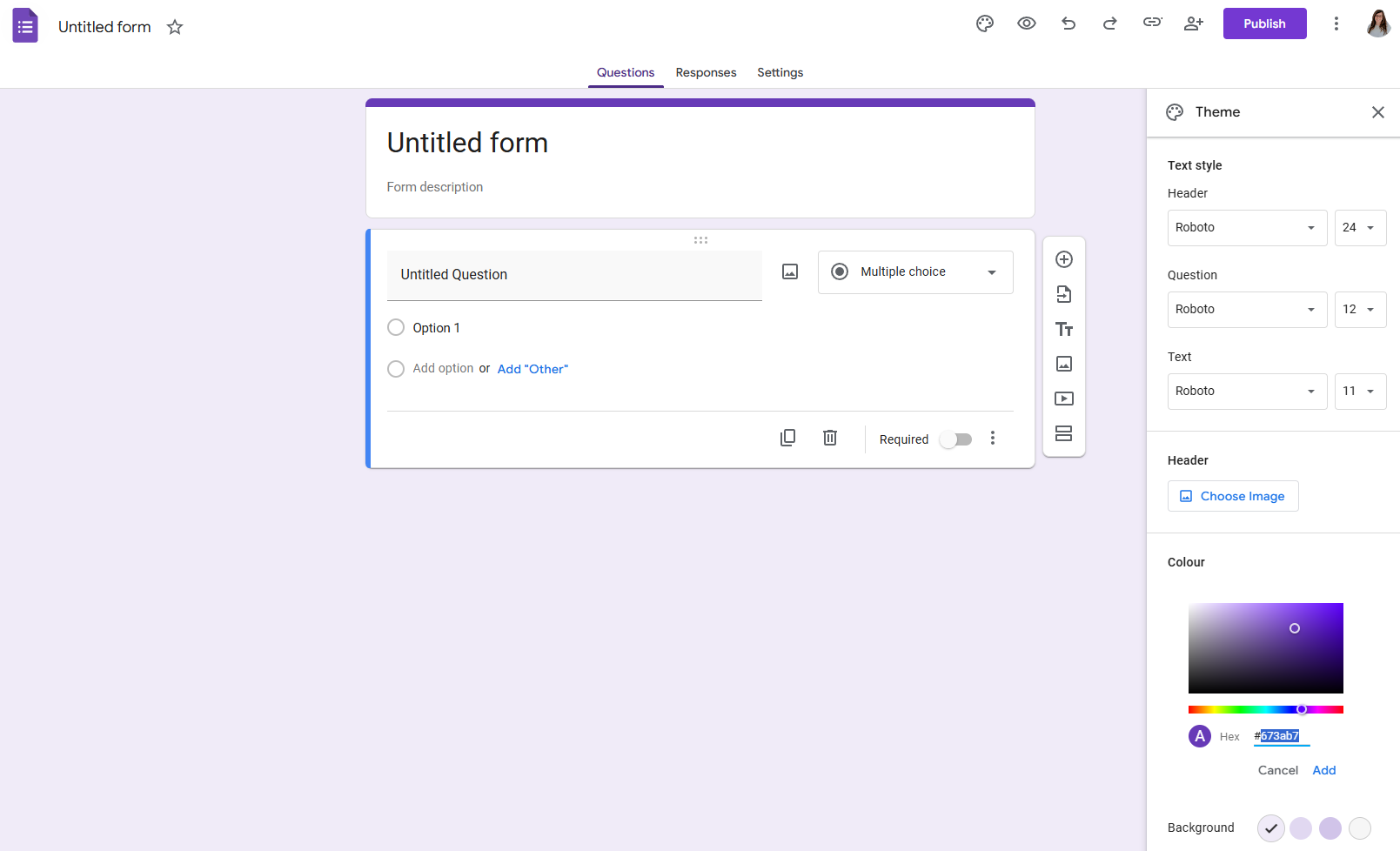
Kustomisasi pada Google Form menawarkan interface yang bersih dan praktis untuk menyelesaikan pekerjaan, tetapi menurut saya pribadi opsi yang disediakan agak terbatas.
Salah satu alasannya, formulir Anda hanya akan terlihat sejauh mana ia dapat mendekati identitas merek Anda. Bagaimanapun Anda mengaturnya, Google Form akan tetap terlihat seperti Google Form karena Anda hanya dapat mengubah satu warna dan tidak dapat menambahkan warna sekunder milik Anda sendiri. Selain itu, tata letak, desain bergaya kartu, dan branding khas Google semuanya bersifat tetap. Untuk berbagai kasus penggunaan, seperti penggunaan pribadi atau pengumpulan data internal, hal ini mungkin tidak masalah. Namun, jika Anda menempelkan formulir di situs web, membagikannya kepada pelanggan, atau mewakili suatu merek, tampilan bawaan tersebut bisa terasa kurang pas.
Di sinilah keunggulan Jotform sebagai pembuat formulir online terbaik. Formulir Jotform dapat sepenuhnya diputih-labelkan. Kustomisasi mencakup warna merek, font, logo, hingga tata letak secara mendetail sehingga responden tidak akan pernah tahu bahwa ada alat pihak ketiga yang terlibat. Dengan lebih dari 20.000 template siap pakai, pembuat berformat seret-dan-lepas, dan berbagai fitur Jotform yang berlimpah, Anda dapat membuat sesuatu yang terlihat benar-benar kustom tanpa perlu menyentuh satu baris kode pun.
Terdapat banyak opsi untuk menyesuaikan formulir menggunakan solusi desain tanpa kode, termasuk:
- Skema warna
- Gambar latar belakang
- Tata letak formulir
- Logo formulir
- Opsi font
- Gaya label
- Tata letak garis
Opsi-opsi ini memberikan hampir semua hal yang dibutuhkan sebagian besar orang untuk membuat formulir yang sepenuhnya sesuai dengan merek. Namun, jika Anda menginginkan opsi yang lebih banyak lagi dan kontrol kreatif penuh, Anda dapat menambahkan CSS.
Siap untuk membuat formulir yang terlihat persis sesuai keinginan Anda? Jelajahi template Jotform secara gratis.
Cara menyesuaikan pengaturan formulir
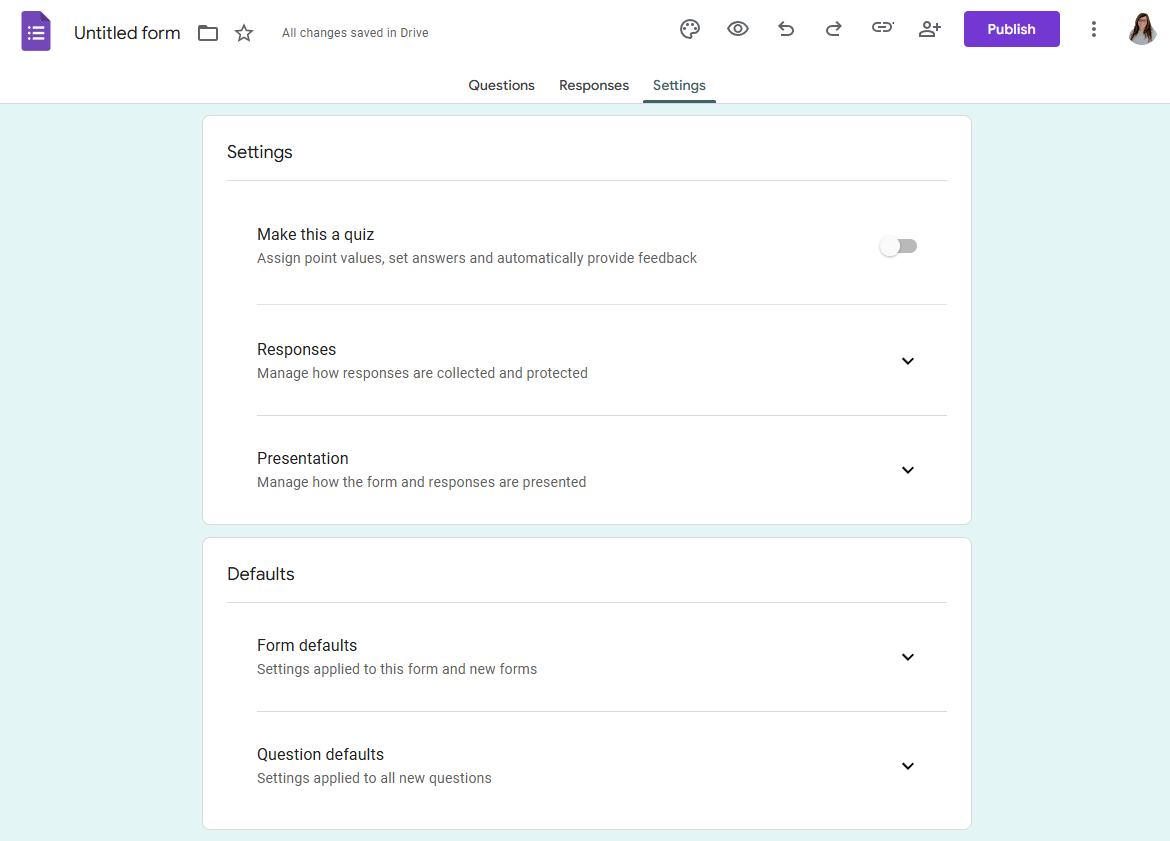
Anda dapat mengonfigurasi pengaturan Google Form Anda dengan mengklik tab Setelan di bagian atas formulir. Setiap opsi konfigurasi memungkinkan Anda untuk mengatur setelan lebih lanjut.
Sebagai contoh, Anda dapat memilih:
- Jadikan ini kuis: Untuk mengonfigurasi rilis nilai dan mengatur apakah responden dapat melihat pertanyaan mana yang dijawab dengan benar atau salah, serta poin yang terkait.
- Jawaban: Untuk menentukan apakah Anda mengumpulkan email, apakah responden menerima email konfirmasi, dan pembatasan jumlah tanggapan.
- Presentasi: Untuk mengatur bilah kemajuan, mengacak urutan pertanyaan, atau memilih apakah ingin menyertakan pesan konfirmasi.
- Setelan default: Untuk mengonfigurasi pengumpulan email dan aturan tentang apakah pertanyaan wajib diisi secara bawaan.
Cara membagikan Google Form Anda dan mengumpulkan tanggapan
Setelah formulir Anda siap, sangat mudah untuk mengirimkannya — cukup klik tombol Kirim di sudut kanan atas.
Anda memiliki tiga opsi untuk membagikan Google Form:
- Bagikan melalui tautan langsung.
- Kirim tautan melalui email.
- Sematkan formulir ke situs web menggunakan potongan kode iFrame.
Tanggapan dikumpulkan secara real-time di bawah tab Jawaban, di mana Anda dapat melihat tampilan ringkasan, tanggapan individu, dan grafik dasar. Untuk analisis yang lebih mendalam, Anda dapat mengklik ikon Google Spreadsheet untuk menghubungkan formulir Anda ke lembar kerja. Setiap entri baru akan secara otomatis mengisi Spreadsheet, membuat analisis data menjadi lebih mudah karena Anda dapat mengurutkan, menyaring, dan mengolah tanggapan Anda.
Tetapi Anda bisa mendapatkan lebih banyak manfaat dari data Anda…
Jotform membawa pengelolaan tanggapan jauh lebih unggul. Dengan Tabel Jotform, setiap entri secara otomatis membangun basis pengetahuan yang dapat dicari dan disaring sepenuhnya — tanpa perlu repot mengotak-atik lembar kerja. Dan dengan Pembuat Laporan Jotform, Anda dapat mengubah tanggapan tersebut menjadi laporan visual yang rapi dalam hitungan menit. Jika Anda masih menarik data secara manual dari lembar kerja setiap kali menginginkan pembaruan, Anda menghabiskan waktu yang sebenarnya tidak perlu.
Berikut sekilas betapa mudahnya mengubah tanggapan formulir menjadi Tabel Jotform:


Ingin lebih dari sekadar Google Form? Beralihlah ke Jotform
Google Form adalah alat yang andal untuk pengumpulan data secara sederhana. Namun, jika Anda pernah merasa dibatasi oleh keterbatasannya — seperti desain yang kaku, pengelolaan tanggapan yang mendasar, hingga ketiadaan opsi pembayaran — ada cara yang lebih baik: Jotform, yang menawarkan fungsi jauh melebihi alternatif Google Form.
Berikut apa yang akan Anda dapatkan ketika beralih ke Jotform:
- Formulir canggih dengan tampilan menawan: Lebih dari 20.000 template siap pakai, opsi kustomisasi yang kaya, serta fitur formulir tingkat lanjut seperti logika bersyarat dan tanggapan otomatis.
- Pemroses pembayaran: Lebih dari 40 integrasi pembayaran, termasuk PayPal, Square, dan Stripe.
- Kompatibilitas dan responsivitas seluler: Semua formulir yang dibuat dengan Jotform sudah ramah seluler secara bawaan. Gunakan Selular Jotform untuk membuat dan memantau formulir Anda dari mana saja.
- Integrasi formulir yang andal: Jotform memiliki integrasi terbanyak di industrinya. Alat ini terhubung dengan berbagai perangkat manajemen hubungan pelanggan (CRM), termasuk Salesforce, HubSpot, Zendesk, Google Drive, Slack, Mailchimp, Canva, dan banyak lagi.
- Formulir AI yang bekerja untuk Anda: Dengan mengaktifkan bantuan AI, formulir Anda berubah menjadi Agen AI yang dapat menjawab pertanyaan, memberikan dukungan secara real-time, dan memastikan ketepatan entri.
- Ratusan widget formulir: Perluas fungsionalitas formulir Anda dengan berbagai komponen, mulai dari kolom tanda tangan dan pergeseran gambar hingga penjadwal janji temu dan tabel pembayaran. Google Form tidak memiliki fitur setara untuk hal ini.
Lakukan peralihan hari ini: Migrasikan Google Form ke Jotform
Anda telah melihat apa yang bisa dilakukan Google Form. Sekarang bayangkan pembuat formulir tanpa batasan desain, dilengkapi pemroses pembayaran bawaan, integrasi yang andal, serta AI yang membantu responden Anda. Itulah Jotform.
Kabar terbaiknya? Anda tidak perlu memulai dari nol. Migrasikan formulir Anda dari Google Form ke Jotform dalam hitungan menit dan mulailah membuat formulir beridentitas merek yang nyaman dan disukai responden saat diisi.
FAQ tentang membuat Google Form
Ya. Google Form sepenuhnya gratis untuk siapa saja yang memiliki akun Google. Namun, jika Anda ingin menggunakan Gemini untuk membuat formulir, Anda memerlukan akun Workspace berbayar.
Klik tombol Kirim di sudut kanan atas lalu bagikan formulir Anda melalui tautan, email, atau sematkan di situs web.
Google Form tidak memiliki batasan tanggapan. Anda dapat mengumpulkan tanggapan tanpa batas secara gratis.
Hanya jika Anda mengaktifkan setelan “Kumpulkan alamat email” sebelum mengirimkan formulir. Jika tidak, tanggapan secara bawaan bersifat anonim.
Google Form memiliki fleksibilitas desain yang terbatas, tidak memiliki pemroses pembayaran bawaan, serta mewajibkan responden memiliki akun Google untuk mengunggah file (sekaligus mengharuskan pengguna memiliki akun Workspace berbayar untuk pembuatan formulir AI menggunakan Gemini). Alat ini juga kekurangan fitur tingkat lanjut seperti logika bersyarat yang mendalam, white-labeling, serta opsi integrasi yang kokoh. Ini semua merupakan area di mana Jotform jauh unggul di depan.
Artikel ini ditujukan bagi pemilik usaha kecil, pendidik, dan profesional administratif yang saat ini menggunakan Google Workspace tetapi berkemungkinan menghadapi “batasan fitur” seiring meningkatnya kebutuhan data mereka.












Kirim Komentar: