
Key takeaways
- Gemini adalah AI bawaan Google untuk Sheets: Buka dari panel samping Ask Gemini atau tarik ke sel mana pun dengan fungsi AI untuk membuat tabel, menulis rumus, membersihkan data, dan menganalisis hasil.
- Anda memerlukan paket yang memenuhi syarat: Menggunakan Gemini di dalam Sheets memerlukan paket Google Workspace atau Google AI yang memenuhi syarat. Akun pribadi gratis tidak dapat mengakses panel samping.
- Gemini bekerja pada data yang sudah ada di spreadsheet Anda: Alat ini andal untuk analisis, tetapi tidak dapat mengumpulkan atau menstandarkan data untuk Anda.
- Jotform AI Data Assistant adalah opsi yang lebih sederhana untuk data formulir: Alat ini menjalankan analisis percakapan yang sama seperti Gemini pada kiriman Anda di Jotform Table dan Kotak Masuk secara gratis — tanpa memerlukan langganan Workspace.
Membangun spreadsheet secara manual memakan waktu dan tenaga, bahkan dalam solusi seperti Google Sheets. Itulah sebabnya Google menyertakan Gemini, solusi AI miliknya.
Dengan Gemini, Anda dapat mengubah proses pembuatan Google Sheets menjadi sebuah percakapan. Cukup jelaskan apa yang Anda inginkan, dan Gemini akan membangun tabel, menulis rumus, atau meringkas data Anda.
Namun sebelum Anda mencoba mengintegrasikan Gemini ke dalam spreadsheet Anda, penting untuk memahami apa yang Anda perlukan untuk menggunakannya, cara membukanya, prompt yang layak dicoba, dan di mana kekurangannya — serta mengapa opsi yang lebih sederhana mungkin lebih layak untuk waktu Anda.


Apa yang Anda perlukan untuk menggunakan Gemini di Google Sheets
Meskipun Gemini adalah fitur yang berguna bagi pengguna Google, fitur ini tidak tersedia untuk semua orang. Anda harus memenuhi beberapa persyaratan sebelum dapat mengakses asisten AI ini di spreadsheet Anda, termasuk
- Paket yang memenuhi syarat: Gemini di Google Sheets hanya didukung oleh akun Google Workspace kerja dan sekolah berbayar tertentu serta paket Google AI pribadi. Akun Google gratis tidak dapat mengakses rangkaian fitur AI tertentu ini.
- Fitur pintar diaktifkan: Pengguna Google memiliki kemampuan untuk mengaktifkan dan menonaktifkan fitur pintar seperti Gemini di akun mereka. Dalam akun Google Workspace, hal ini biasanya dilakukan oleh administrator.
- Akses ke versi web atau perangkat Android: Fitur Gemini untuk Sheets awalnya hanya tersedia di versi web. Namun, pembaruan Google baru-baru ini membuat alat ini juga tersedia di perangkat Android.
- File Sheets asli: Untuk performa optimal, Gemini memerlukan file Sheets asli. Jika Anda mengimpor file Excel, konversikan dan simpan spreadsheet Anda sebagai file Sheets sebelum mencoba menggunakan fitur AI.
- Bahasa yang didukung: Meskipun Gemini tersedia dalam berbagai bahasa, fitur ini tidak disesuaikan untuk setiap bahasa. Sebelum Anda mencoba menggunakan fitur Gemini di Google Sheets, periksa untuk melihat apakah bahasa pilihan Anda didukung oleh Gemini.
Perhatikan bahwa Google juga mewajibkan pengguna berusia 18 tahun atau lebih untuk menggunakan fitur Gemini di Google Workspace. Jika Anda memenuhi semua persyaratan ini, Anda akan melihat ikon bintang Gemini di antarmuka Anda.
Cara mengakses Gemini di Google Sheets
Setelah Anda memastikan bahwa Anda dapat mengakses Gemini, Anda kemudian dapat memutuskan cara menggunakan Google Sheets dengan Gemini dengan cara yang paling sesuai dengan preferensi Anda. Ada tiga metode utama untuk mengakses Gemini di antarmuka spreadsheet Anda:
- Panel samping Gemini: Saat Anda membuka spreadsheet Google Sheets, Anda dapat mengeklik ikon Gemini di sudut kanan atas untuk membuka percakapan dengan asisten AI. Melalui prompt khusus atau salah satu saran yang dihasilkan Gemini sebelumnya, Anda dapat menggunakan AI percakapan ini untuk mengedit dan membangun dokumen Anda.
- Fungsi AI: Dengan mengetik “=AI(“instruksi Anda”, [rentang opsional]),” Anda dapat dengan cepat melakukan tugas khusus sel seperti pembuatan teks, peringkasan, pengkategorian data, dan pengambilan jawaban. Fungsi ini memang memiliki sejumlah batasan, termasuk batas yang hanya menerapkan fungsi AI pada 350 sel pertama yang dipilih per prompt.
- Smart Fill yang ditingkatkan: Saat Anda mengetik data ke dalam sel Google Sheets, Anda mungkin diminta untuk menggunakan AI guna mengisi baris yang belum lengkap. Fungsi ini mendeteksi hubungan antara pasangan kolom untuk secara otomatis memprediksi nilai yang tersisa. Namun, fungsi ini hanya tersedia di versi web Google Sheets.
Ketiga fungsi inti ini menawarkan bantuan AI mulai dari tugas yang menyeluruh hingga yang sangat rinci. Sekarang setelah Anda tahu cara mengakses Gemini, mari kita jelajahi untuk apa saja Anda bisa menggunakannya.
6 cara menggunakan Gemini di Google Sheets
Prompt Anda akan menentukan cara Anda menggunakan Gemini di Google Sheets, dan mengetahui cara memberi prompt Gemini secara efektif dapat membuka otomatisasi yang menangani banyak tugas inti yang biasanya dilakukan di Sheets.
Saat Anda bereksperimen dengan Gemini, coba contoh prompt berikut. Perlu diingat bahwa Gemini akan menampilkan kartu pratinjau sebelum membuat perubahan akhir sehingga Anda dapat menerapkan atau membatalkan tindakan berdasarkan hasilnya.
1. Membuat tabel atau spreadsheet lengkap dari sebuah prompt
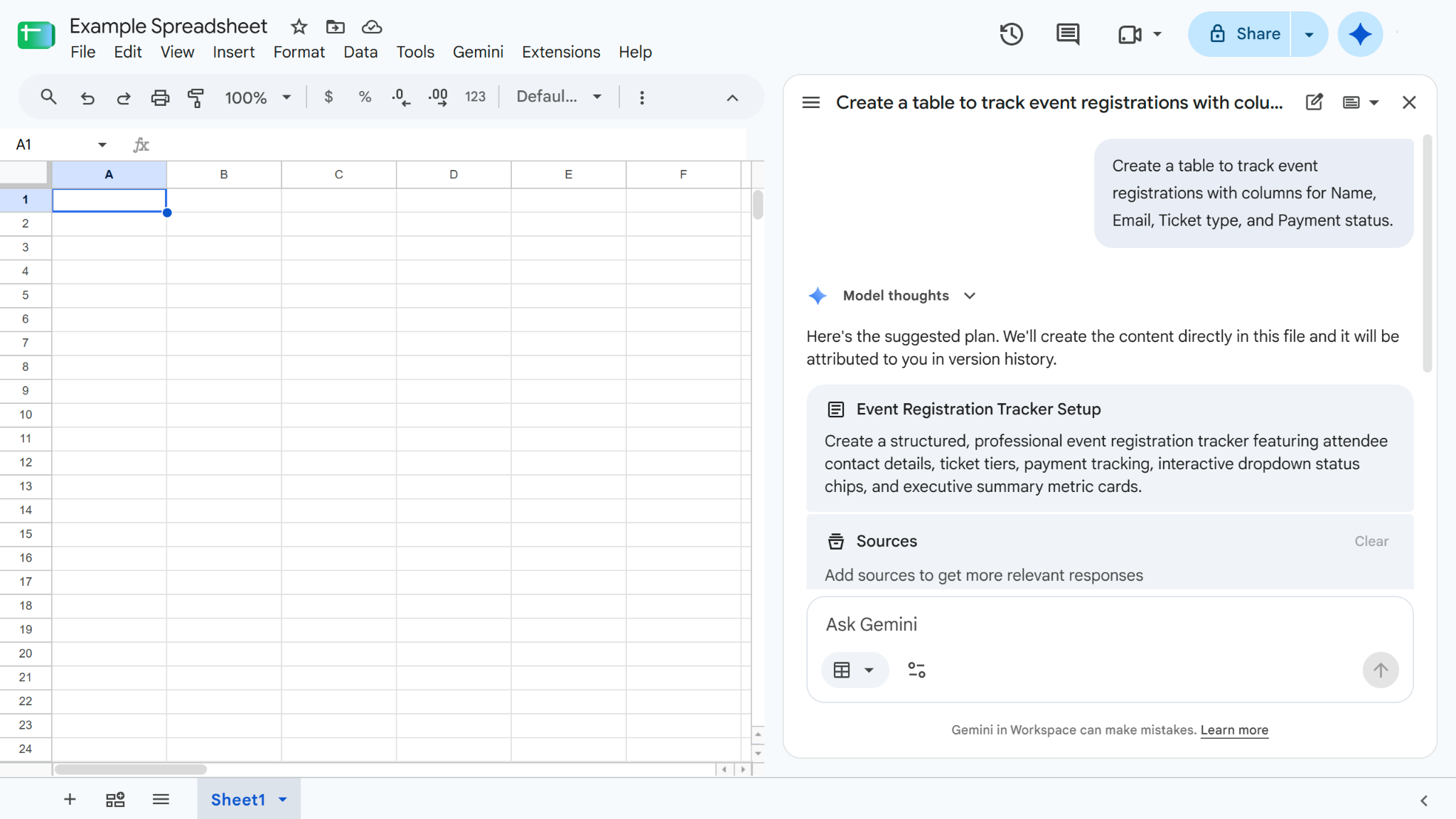
Untuk membuat tabel atau spreadsheet lengkap, buka panel samping Gemini dan masukkan prompt yang mirip dengan: “Buat tabel untuk melacak pendaftaran acara dengan kolom untuk Nama, Email, Jenis tiket, dan Status pembayaran.”
Setelah Anda memasukkan prompt ini, Gemini akan memberikan langkah-langkah yang harus diambilnya untuk membuat tabel Anda untuk Anda tinjau dan setujui. Setelah Anda menyetujui, Gemini akan mulai bekerja.
2. Membuat rumus dalam bahasa sederhana
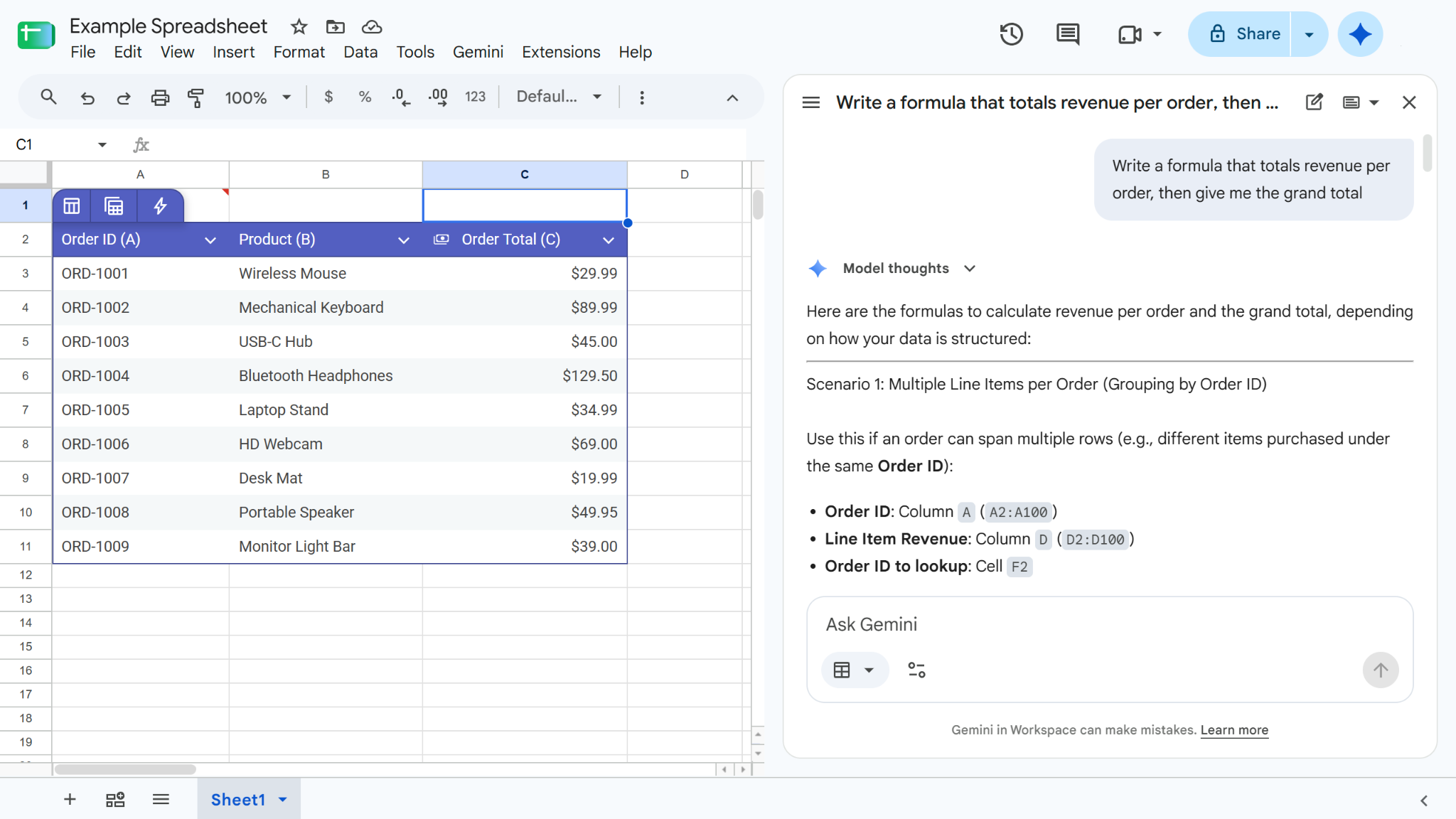
Rumus adalah bagian integral dari pengelolaan data melalui Google Sheets. Gemini dapat membuat penggunaannya lebih efisien dari sebelumnya melalui dua metode:
- Masukkan prompt ke dalam panel samping Gemini, seperti “Tulis rumus yang menjumlahkan pendapatan per pesanan, lalu berikan saya total keseluruhannya.” Gemini akan menghasilkan opsi berdasarkan spreadsheet Anda untuk Anda sisipkan atau salin.
- Mulai di sebuah sel dengan mengetik “=” dan menggunakan fungsi AI untuk menyelesaikan dan mengedit rumus.
Pastikan Anda memeriksa kembali efektivitas rumus apa pun yang dihasilkan oleh Gemini, karena Gemini masih dapat membuat kesalahan yang dapat memengaruhi akurasi data Anda.
3. Mengkategorikan atau meringkas teks dengan fungsi AI
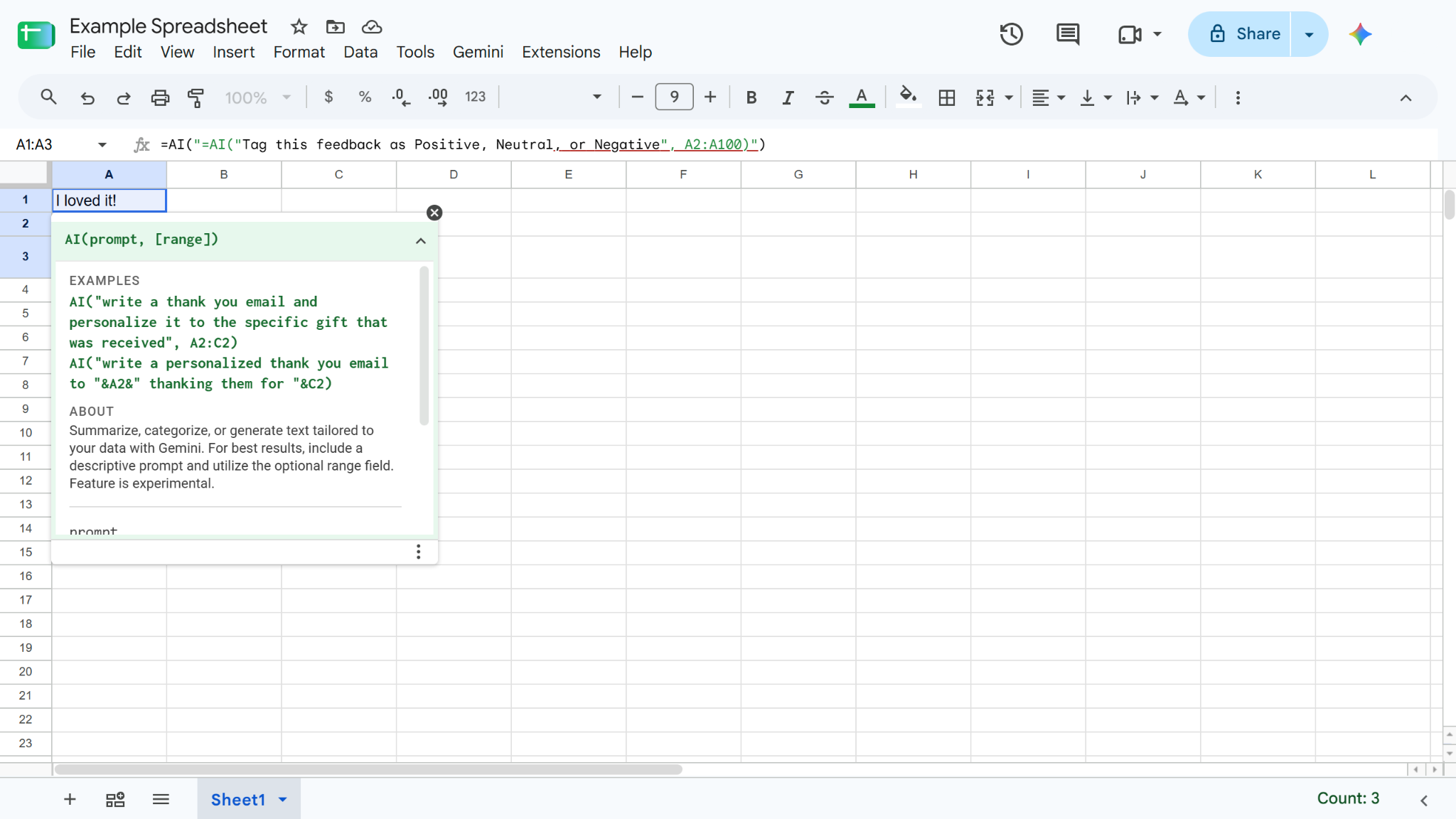
Daripada menganalisis setiap sel data sendiri, Anda dapat menggunakan fungsi AI untuk dengan cepat memilah entri Anda ke dalam kelompok atau memberikan ringkasan. Misalnya, coba gunakan prompt seperti “=AI(“Beri tag masukan ini sebagai Positif, Netral, atau Negatif”, A2:A100)” untuk mengkategorikan rentang respons dari survei terbaru menggunakan alat AI untuk analisis data.
4. Membersihkan dan menata ulang data Anda
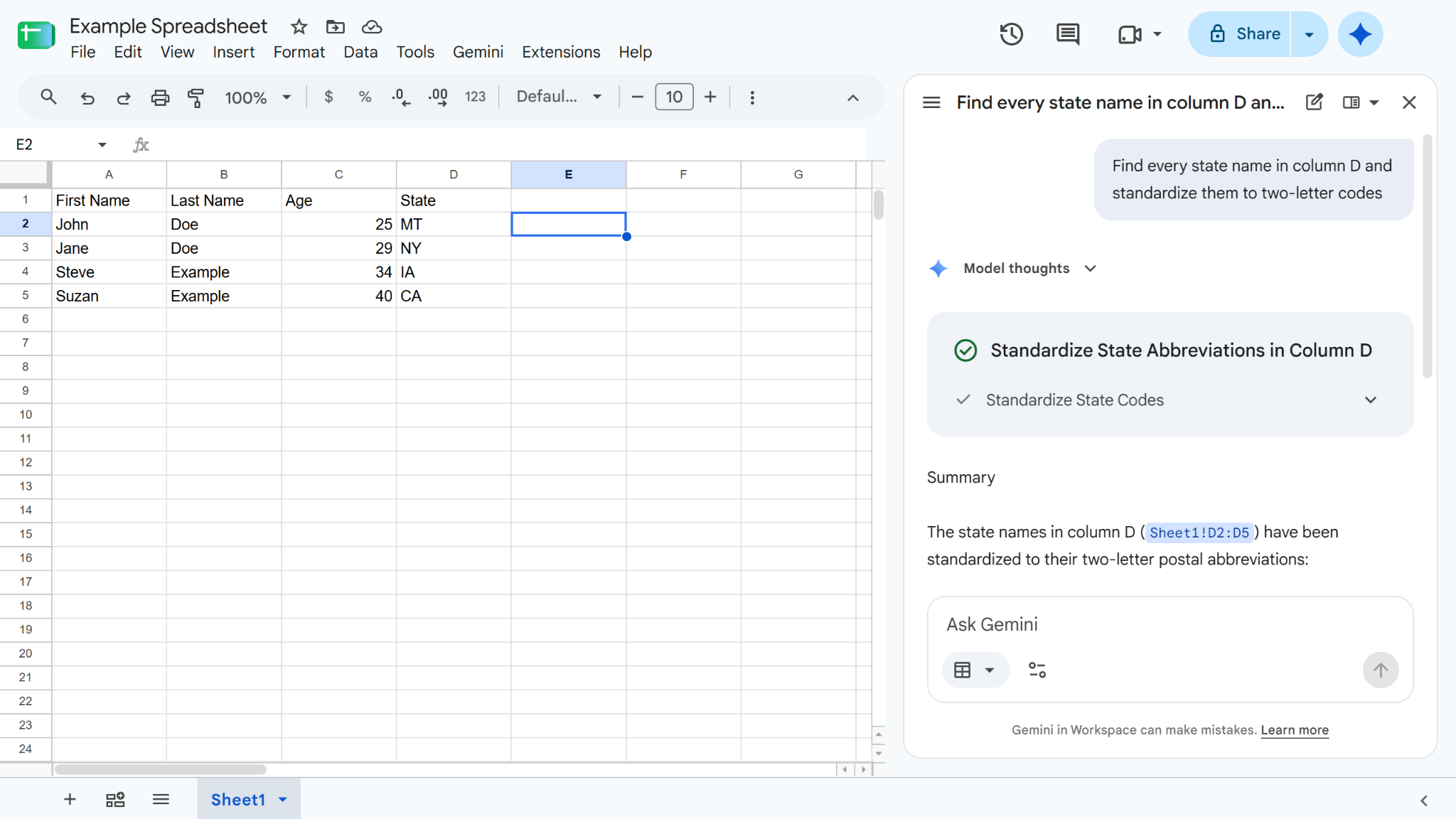
Gemini juga dapat digunakan untuk fungsi yang lebih dasar seperti merapikan. Misalnya, jika Anda mensurvei pengguna dan meminta negara bagian tempat tinggal mereka, nama lengkap setiap negara bagian dapat mendorong kolom penting lainnya keluar dari tampilan. Untuk merapikan data ini, masukkan prompt seperti “Temukan setiap nama negara bagian di kolom D dan standarkan menjadi kode dua huruf” di bilah samping Gemini. Gemini akan menggunakan tindakan temukan-dan-ganti serta pembersihannya untuk menata ulang entri Anda.
5. Menambahkan dropdown, filter, dan pemformatan bersyarat
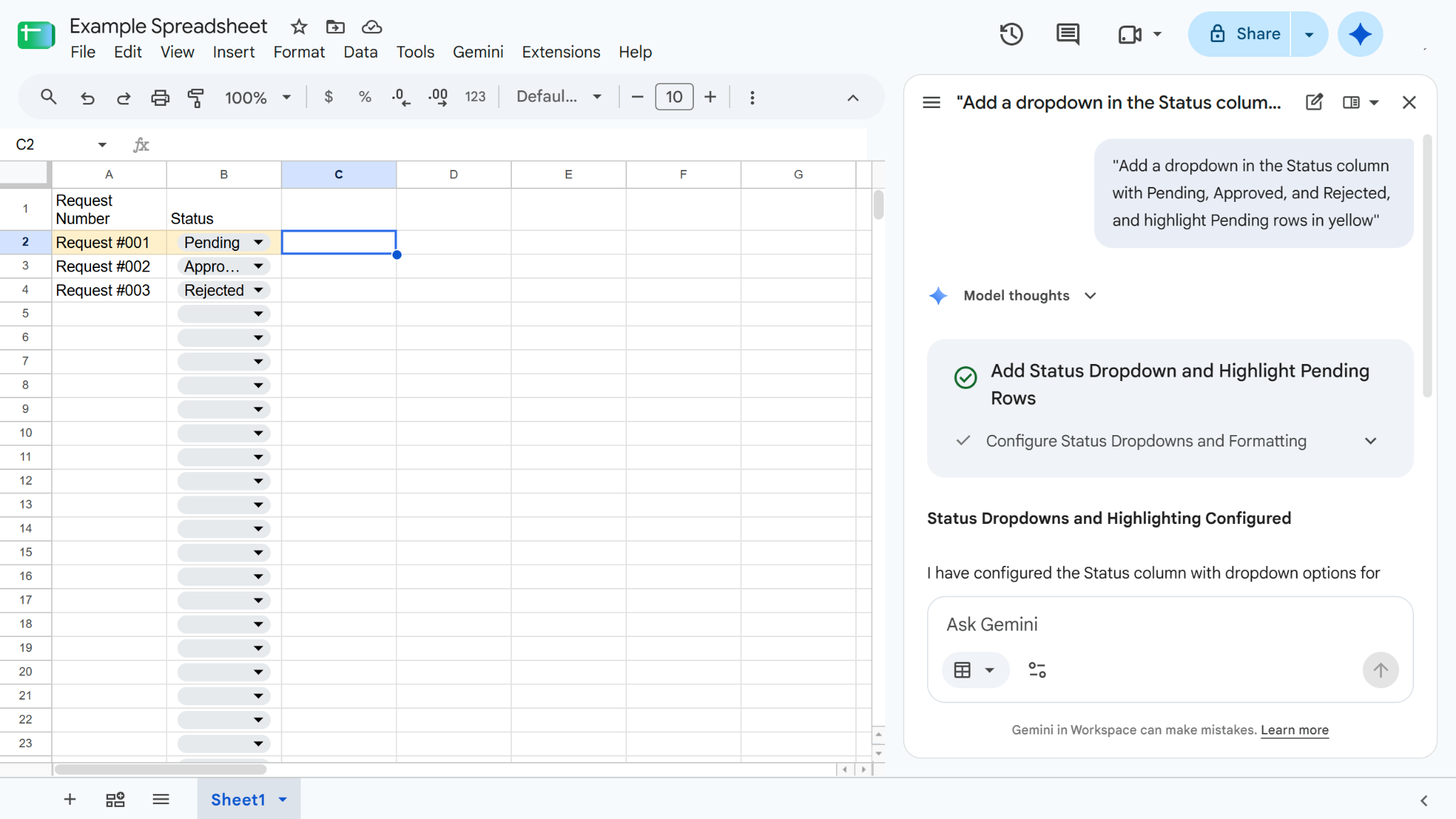
Gemini juga dapat membantu dalam pengelolaan proyek dan pengelolaan data dengan menambahkan alat pengaturan seperti dropdown, filter, dan pemformatan bersyarat ke Sheets Anda — elemen yang sebaliknya merepotkan untuk ditambahkan secara manual. Coba gunakan prompt seperti “Tambahkan dropdown di kolom Status dengan Tertunda, Disetujui, dan Ditolak, lalu sorot baris Tertunda dengan warna kuning” untuk mengelola informasi Anda dengan lebih baik.
6. Membuat tabel pivot dan grafik untuk menganalisis data Anda
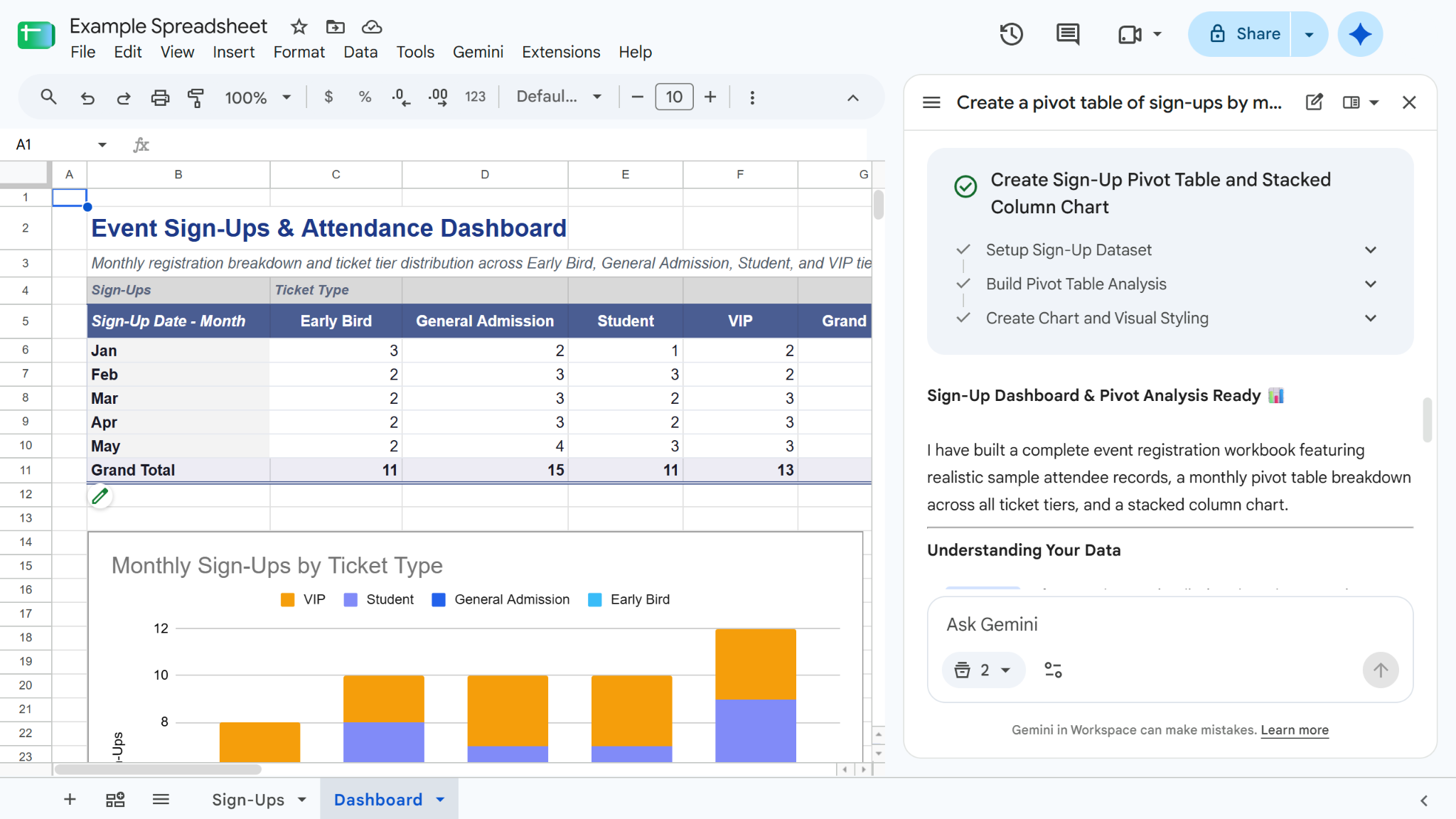
Tabel pivot adalah alat yang ampuh untuk mengagregasi, meringkas, dan menganalisis data dalam jumlah besar. Gemini tidak hanya dapat membuat tabel ini, tetapi juga dapat membuat visualisasi untuk membantu Anda menganalisis informasi ini. Coba masukkan prompt seperti “Buat tabel pivot pendaftaran berdasarkan bulan dan jenis tiket, lalu buat grafiknya” untuk menjalankan ini.
Cara membuat spreadsheet dengan Gemini
Membuat spreadsheet dengan Gemini hanya membutuhkan beberapa menit. Cukup masukkan prompt Anda, lalu tinjau, perjelas, dan setujui. Berikut cara melakukannya sendiri:
- Buka Sheets di komputer atau perangkat Android Anda.
- Klik logo Gemini untuk membuka panel samping.
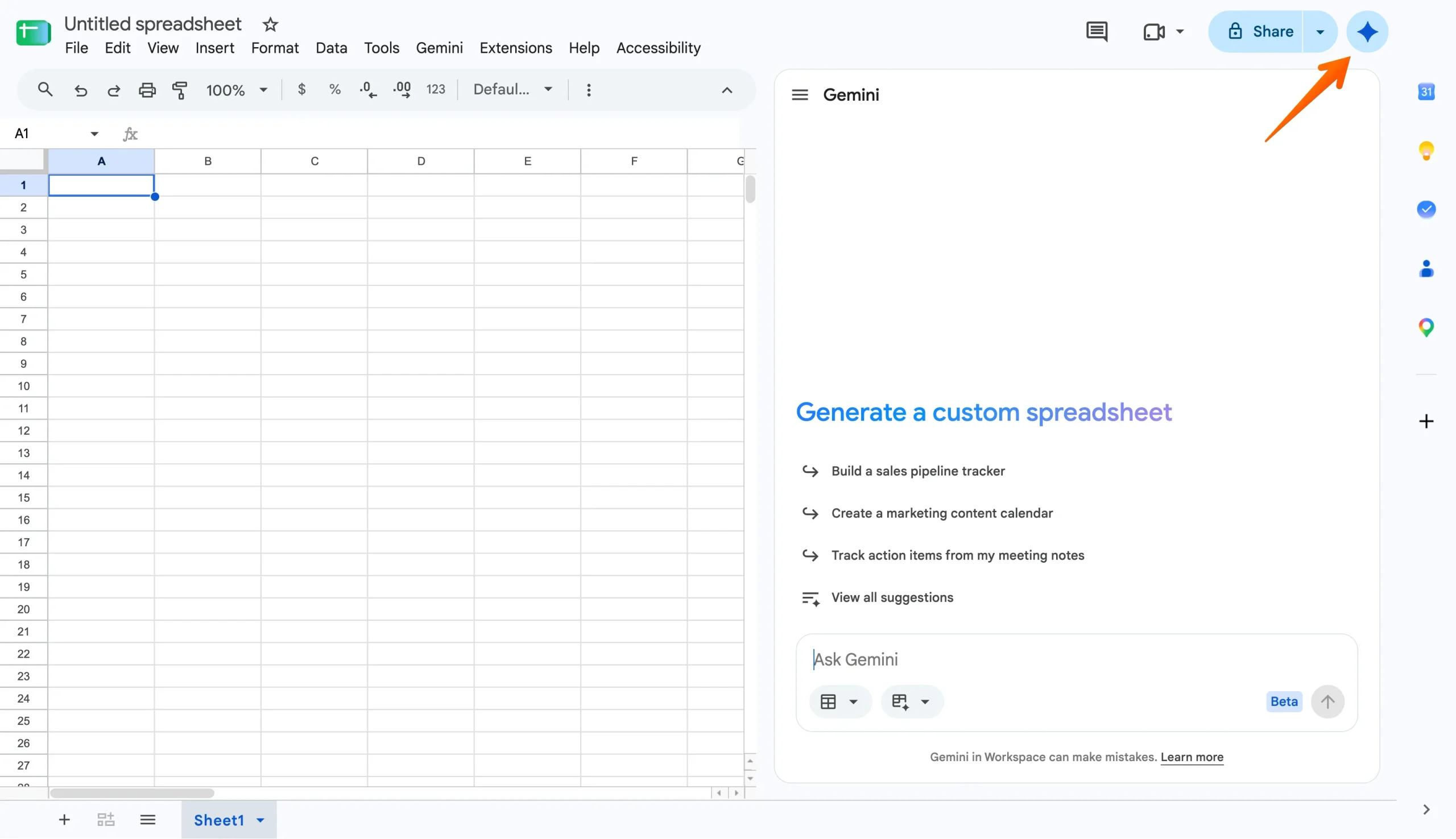
- Masukkan prompt pembuatan Anda.
- Jika berlaku, jawab pertanyaan klarifikasi apa pun untuk membantu menyempurnakan hasil Gemini.
- Tinjau rencana dan kerangka templat yang dihasilkannya.
- Jika Anda ingin memberikan data tertentu kepada Gemini, tambahkan sumber.
- Klik Setujui, dan Gemini akan membuat sheet Anda.
Dengan Gemini, Anda dapat membuat sheet yang benar-benar baru atau melakukan fungsi menyeluruh dalam sheet yang sudah ada. Namun, fungsi pembuatan Gemini masih terbatas pada bahasa yang saat ini didukung oleh AI Google.
Keterbatasan Gemini di Google Sheets
Meskipun Gemini dapat menjadi alat yang berguna untuk menyederhanakan tugas spreadsheet Anda, Gemini masih merupakan teknologi yang sedang berkembang — yang berarti Gemini mungkin kurang optimal di area tertentu. Bentuk ekspektasi Anda dengan mengingat keterbatasan berikut:
- Gemini tidak gratis: Mungkin keterbatasan terbesarnya adalah bahwa Gemini di Google Sheets masih hanya tersedia untuk paket berbayar yang memenuhi syarat.
- Ketersediaan fitur bervariasi: Beberapa fitur pembuatan dan pengeditan dibatasi oleh wilayah, bahasa, dan paket.
- Gemini dapat membuat kesalahan: Seperti AI lainnya, Gemini tidak sempurna. Anda tetap perlu memeriksa respons Gemini untuk memastikan akurasinya sebelum mengandalkannya.
- Kendalinya terbatas pada sheet Anda: Gemini tidak memiliki kendali apa pun atas pengumpulan, konsistensi, atau akurasi data Anda.
Jika spreadsheet Anda diisi dengan data dari sebuah formulir, desain dan fungsionalitas formulir Anda akan memengaruhi akurasi dan efektivitasnya. Daripada mengekspor data Anda dari formulir online ke Sheet dan mengandalkan Gemini dari sana, pertimbangkan alternatif berbasis AI yang lebih sederhana.
Dari formulir ke wawasan: Kenalkan Jotform AI Data Assistant
Tidak semua orang perlu membayar paket Google Workspace atau AI untuk memanfaatkan keuntungan spreadsheet berbasis AI. Bagi pengguna formulir digital, Jotform AI Data Assistant menghadirkan alur kerja percakapan yang sama langsung ke dokumen Anda.

Alternatif yang lebih cerdas ini menawarkan banyak manfaat yang sama seperti Gemini, termasuk kemampuan untuk
- Mengajukan pertanyaan tentang dan menganalisis kiriman Anda dalam bahasa sederhana, serta mendapatkan jawaban, total, dan rincian — tanpa perlu rumus.
- Mendapatkan wawasan data seperti mengidentifikasi pola, pencilan, dan tema yang berulang.
- Memvisualisasikan data Anda dengan grafik, kisi, dan ringkasan.
- Menghasilkan Kolom AI untuk meringkas, menerjemahkan, mengkategorikan jawaban terbuka, atau mengklasifikasikan sentimen.
- Melakukan tindakan massal untuk mengedit, membersihkan, dan memperbarui banyak catatan dari satu prompt.
Jotform AI Data Assistant juga melampaui formulir Anda, menawarkan dukungan di mana pun data Anda berada — perbedaan lain antara alternatif ini dan Gemini. Dengan menggunakan Data Assistant, Anda dapat menyederhanakan alur kerja
- Di Jotform Table: Jelaskan tabel yang Anda butuhkan dan buat satu dari prompt, file, atau perintah suara. Kemudian atur dengan tab, Kolom AI, dan tampilan yang difilter. Jotform Table juga menampung hasil analisis data dan pengaturan visual yang Anda lakukan pada kiriman Anda.
- Di kotak masuk jotform: Tinjau kiriman satu per satu, meringkas atau menerjemahkan sebuah entri atau menghasilkan balasan, konfirmasi, dan pengingat langsung dari data Anda.
- Di pembuat laporan jotform: Ubah kiriman menjadi laporan yang dapat dibagikan yang menampilkan grafik dan ringkasan sehingga analisis Anda menjadi dapat dikirim dan dipresentasikan tanpa harus membangunnya kembali di aplikasi lain.
Dengan menggunakan Jotform AI Data Assistant, Anda dapat mengubah pengumpulan dan analisis data Anda menjadi satu alur kerja otomatis — secara gratis. Masih lebih suka menggunakan Google Sheets? Sederhanakan proses pengumpulan data Anda dengan salah satu dari lebih dari 20.000 templat formulir Jotform dan impor respons Anda dengan mulus ke Google Sheets menggunakan integrasi Google Sheets Jotform. Ini memberikan data yang sebersih mungkin kepada Gemini dan meningkatkan penggunaan alat AI ini.
Pertanyaan umum tentang penggunaan Gemini di Google Sheets
Gemini adalah alat AI yang paling kompatibel secara native untuk Google Sheets. Namun, jika Anda tidak ingin membayar akun Google Workspace, alat seperti Jotform AI Data Assistant menawarkan manfaat yang sama dan lebih banyak lagi secara gratis.
Untuk menggunakan AI di Google Sheets secara gratis, Anda perlu menggunakan alternatif Gemini. Gemini saat ini hanya tersedia dalam paket Google Workspace dan Google AI tertentu. Namun, alat AI pihak ketiga mungkin terintegrasi dengan Google Sheets tanpa biaya tambahan.
Untuk membuat spreadsheet menggunakan Gemini, Anda perlu membuka bilah samping Gemini dan memasukkan prompt yang menjelaskan kebutuhan pembuatan Anda. Gemini akan menghasilkan rencana langkah demi langkah untuk Anda tinjau dan setujui, yang kemudian dapat Anda edit atau setujui. Setelah disetujui, Gemini akan membuat spreadsheet atas nama Anda.
Artikel ini ditujukan bagi pengguna Google Sheets yang ingin mengetahui apa yang dilakukan Gemini di Sheets, apakah mereka dapat mengaksesnya, cara mengaktifkannya, prompt nyata untuk dicoba, dan keterbatasannya.













Kirim Komentar: