

Jika Anda membuat formulir digital dan mengelola bisnis kecil, memimpin pemasaran, atau mengatur apa pun yang mengandalkan kesan pertama yang positif, Anda mungkin menyadari betapa terbatasnya pilihan desain pada Google Form. Platform ini gratis dan andal, tetapi gaya visualnya yang kaku cukup sulit untuk dipersonalisasi.
Anda dapat menyesuaikan elemen visual seperti warna tema, font (dari daftar pilihan yang tersedia), gambar tata letak atas, serta warna latar belakang, dan Anda juga dapat mengatur ulang urutan pertanyaan maupun bagian formulir. Namun di luar itu, opsi kustomisasi Google Form sangat terbatas. Jika Anda menginginkan formulir yang mencerminkan identitas merek Anda, berikut adalah rincian cara menggunakan Google Form untuk kustomisasi, apa saja yang bisa dan tidak bisa dilakukan, serta bagaimana solusi alternatif seperti Jotform menawarkan fleksibilitas yang lebih tinggi.
| Fitur Formulir | Apa yang bisa Anda lakukan di Google Form | Apa yang bisa Anda lakukan di Google Form | Opsi kustomisasi Jotform |
|---|---|---|---|
Tema & Tata Letak |
Mengubah warna tema dan warna latar belakang. |
Ubah tata letak (kolom/grid) atau gunakan CSS kustom. |
Kendali Kreatif Penuh: Gunakan tata letak multi-kolom dan editor CSS lengkap untuk branding yang presisi hingga ke tingkat piksel. |
Mengubah Font |
Memilih dari daftar Google Fonts yang telah disediakan. |
Unggah font merek Anda sendiri atau sesuaikan jarak antar huruf/tinggi baris. |
Konsistensi Merek: Unggah berkas OTF/TTF khusus Anda sendiri atau impor font web apa pun agar sesuai dengan gaya merek Anda. |
Gambar Header |
Mengunggah gambar Anda sendiri atau memilih dari galeri bawaan. |
Ubah rasio aspek 4:1 atau hapus overlay gambar otomatis. |
Media Fleksibel: Gunakan rasio gambar apa pun, tambahkan logo melayang, atau bahkan jadikan video sebagai latar belakang header Anda. |
URL Formulir Khusus |
Menggunakan tombol “Persingkat URL” untuk mendapatkan tautan forms.gle. |
Buat URL khusus (misalnya, brand.com/survey) tanpa menggunakan alat pihak ketiga. |
Tautan Profesional: Buat vanity URL tersendiri atau pasang formulir di domain khusus milik Anda sendiri. |
Logika & Alur Formulir |
Mengarahkan pengguna ke bagian tertentu berdasarkan jawaban pilihan ganda. |
Sembunyikan/tampilkan kolom individual pada halaman yang sama atau lakukan perhitungan secara real-time. |
Formulir Pintar: Gunakan logika “Jika/Maka” untuk menyembunyikan/menampilkan kolom, memperbarui total harga/skor, atau mengubah halaman Ucapan Terima Kasih secara dinamis. |
Perbandingan ini memperlihatkan satu batasan utama secara jelas: Google Form akan selalu terlihat seperti Google Form, sebanyak apa pun Anda mengedit temanya. Namun, jika Anda ingin membangun formulir yang benar-benar mencerminkan merek Anda, alternatif Google Form terbaik adalah Jotform. Anda bahkan dapat memindahkan formulir Google Form Anda ke Jotform hanya dengan satu klik untuk mulai mengustomisasi dan mendapatkan kendali desain secara penuh.
Menyesuaikan tema dan tata letak
Dengan Google Form, Anda dapat menerapkan warna tema bawaan dan memilih dari templat Material Design internal milik Google, tetapi Anda tidak dapat mengubah tata letak, jarak, atau kelurusan. Anda juga tidak bisa menambahkan CSS khusus untuk menyesuaikan formulir dengan merek Anda.


Jika Anda belum tahu cara mengedit Google Form, pengaturan tema dapat ditemukan pada ikon Papan Lukis di bagian atas editor formulir. Segala hal yang berkaitan dengan warna, gambar header, dan font berada di dalam menu ini.
Berikut adalah langkah-langkah untuk mengustomisasi tema dan tata letak Google Form:
- Buka Google Form yang ingin Anda kustomisasi.
- Klik ikon Papan Lukis di sudut kanan atas.
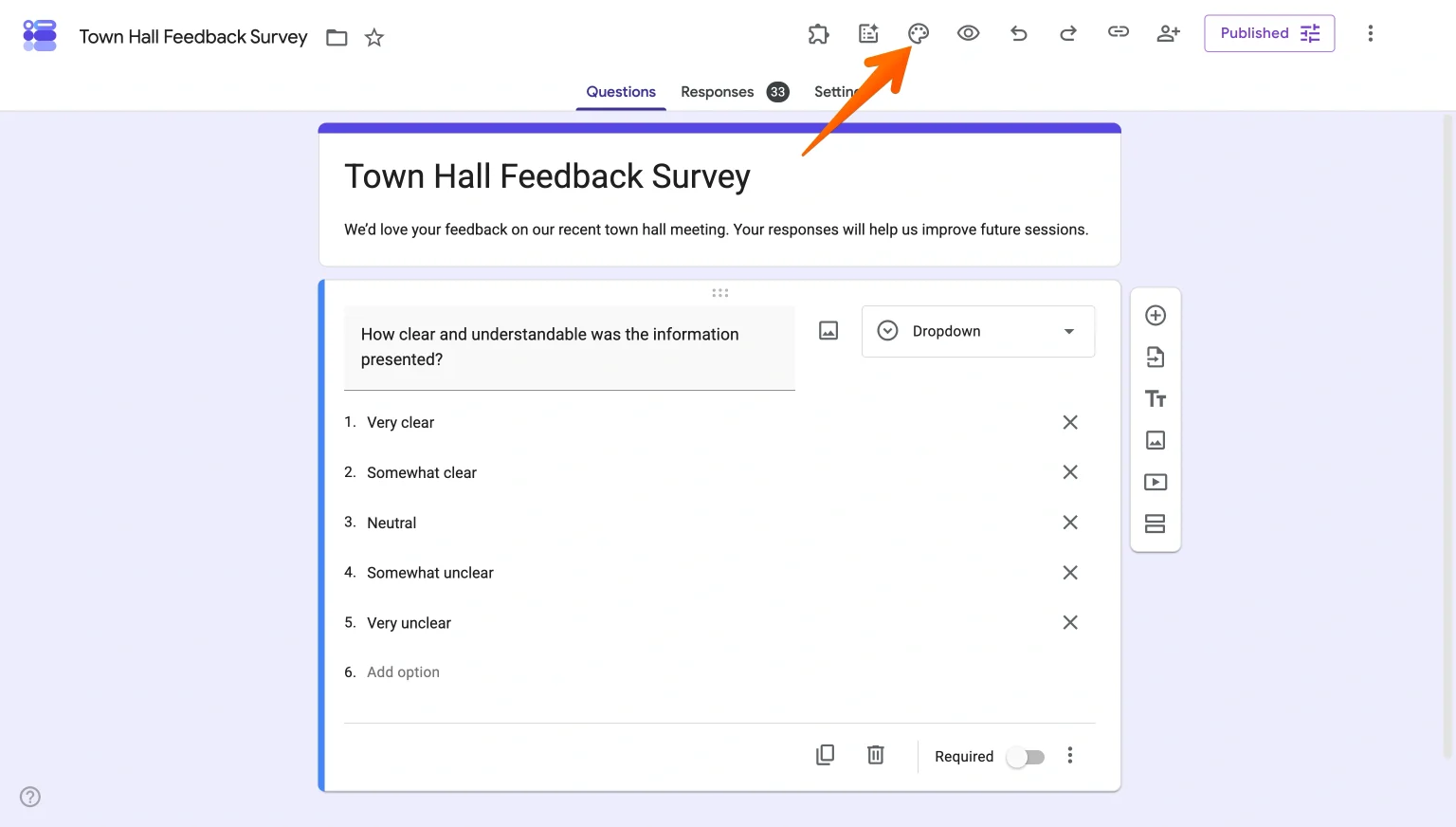
- Langkah ini akan membuka menu baru; gulir ke bagian Warna dan pilih dari warna tema yang tersedia. Untuk menambahkan warna khusus, klik tombol + dan gunakan alat pemilih warna.
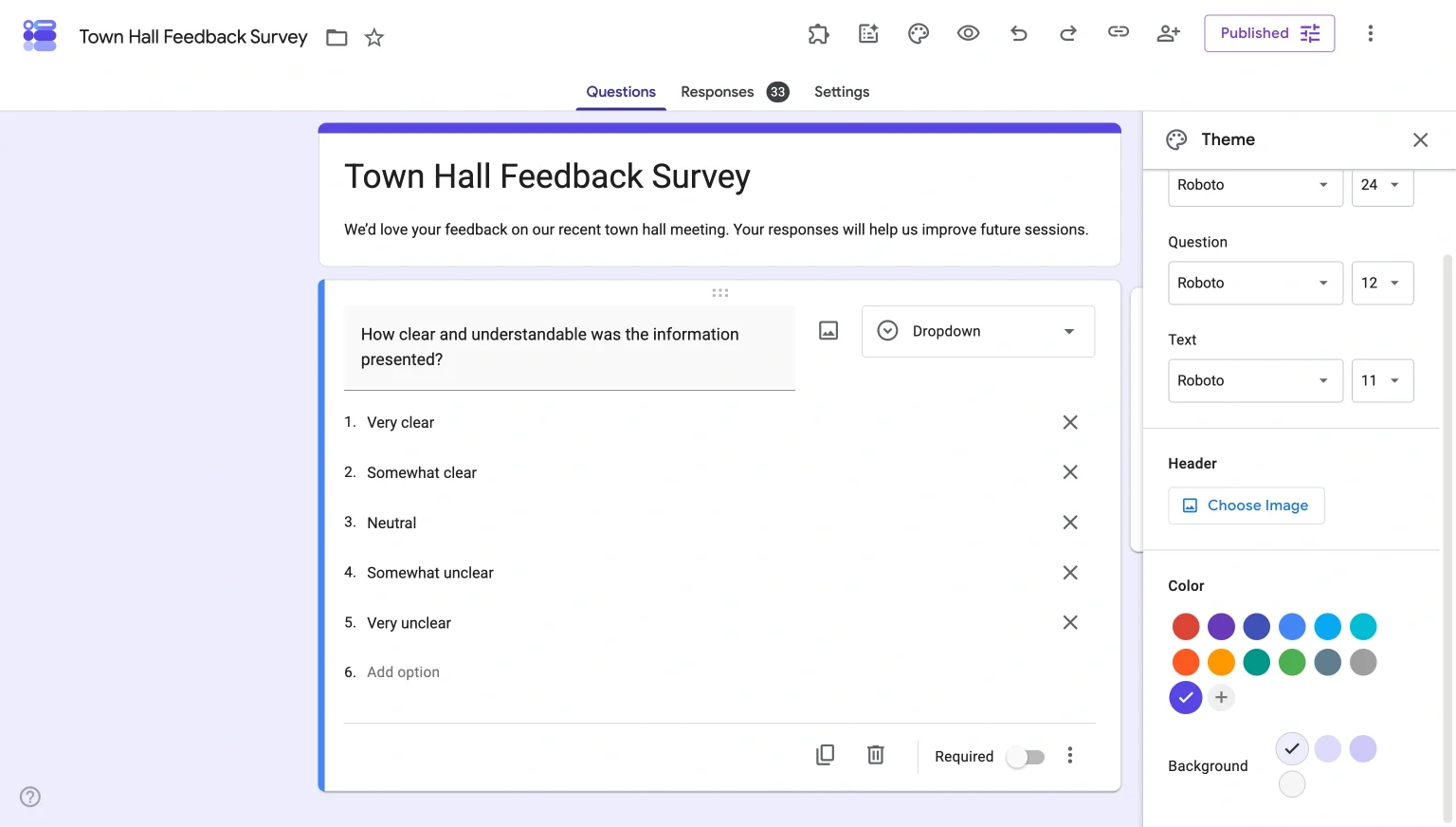
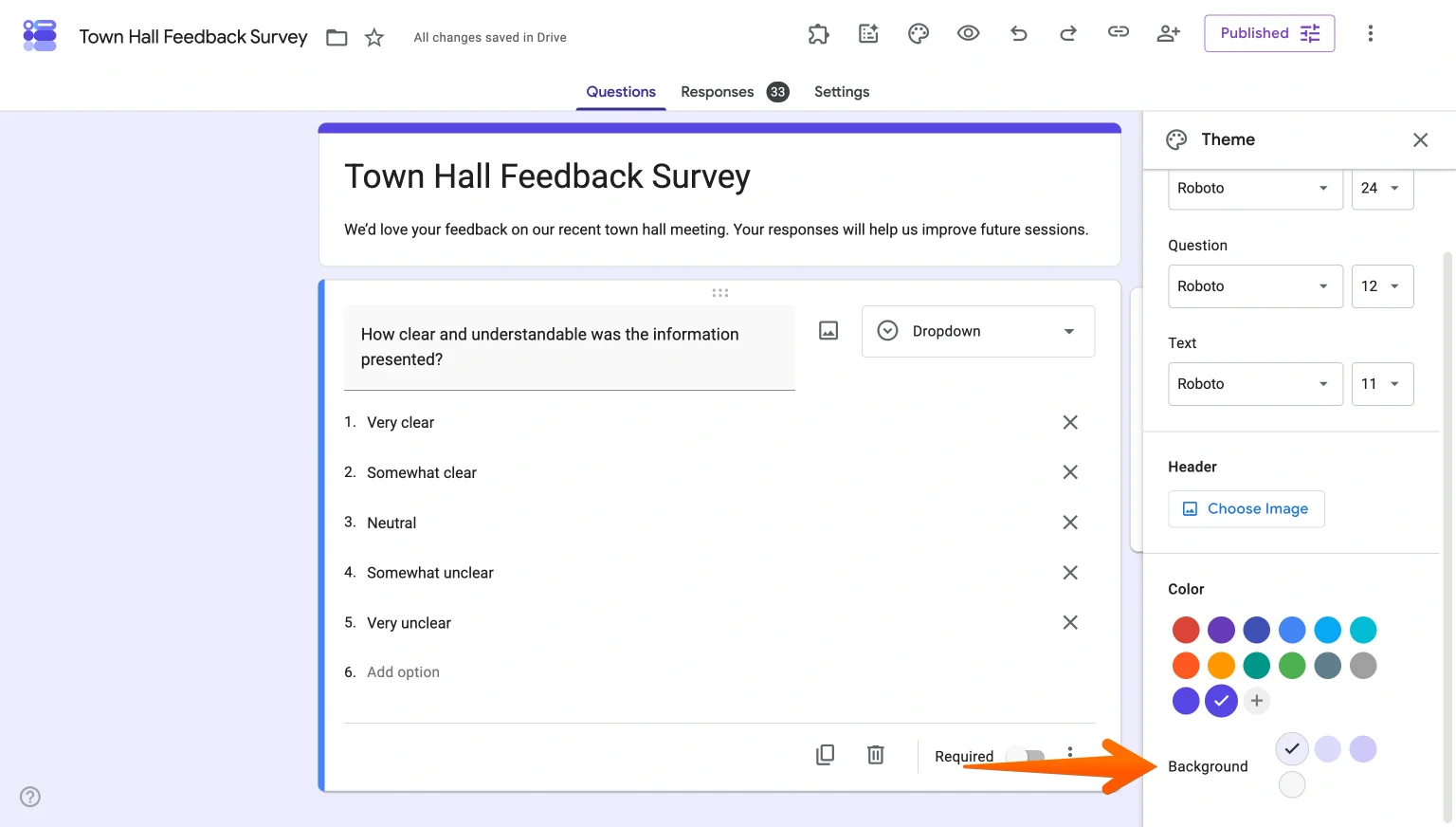
- Di bawah Warna Tema, gunakan kolom Warna Latar Belakang untuk menyesuaikan warna latar belakang formulir secara keseluruhan.
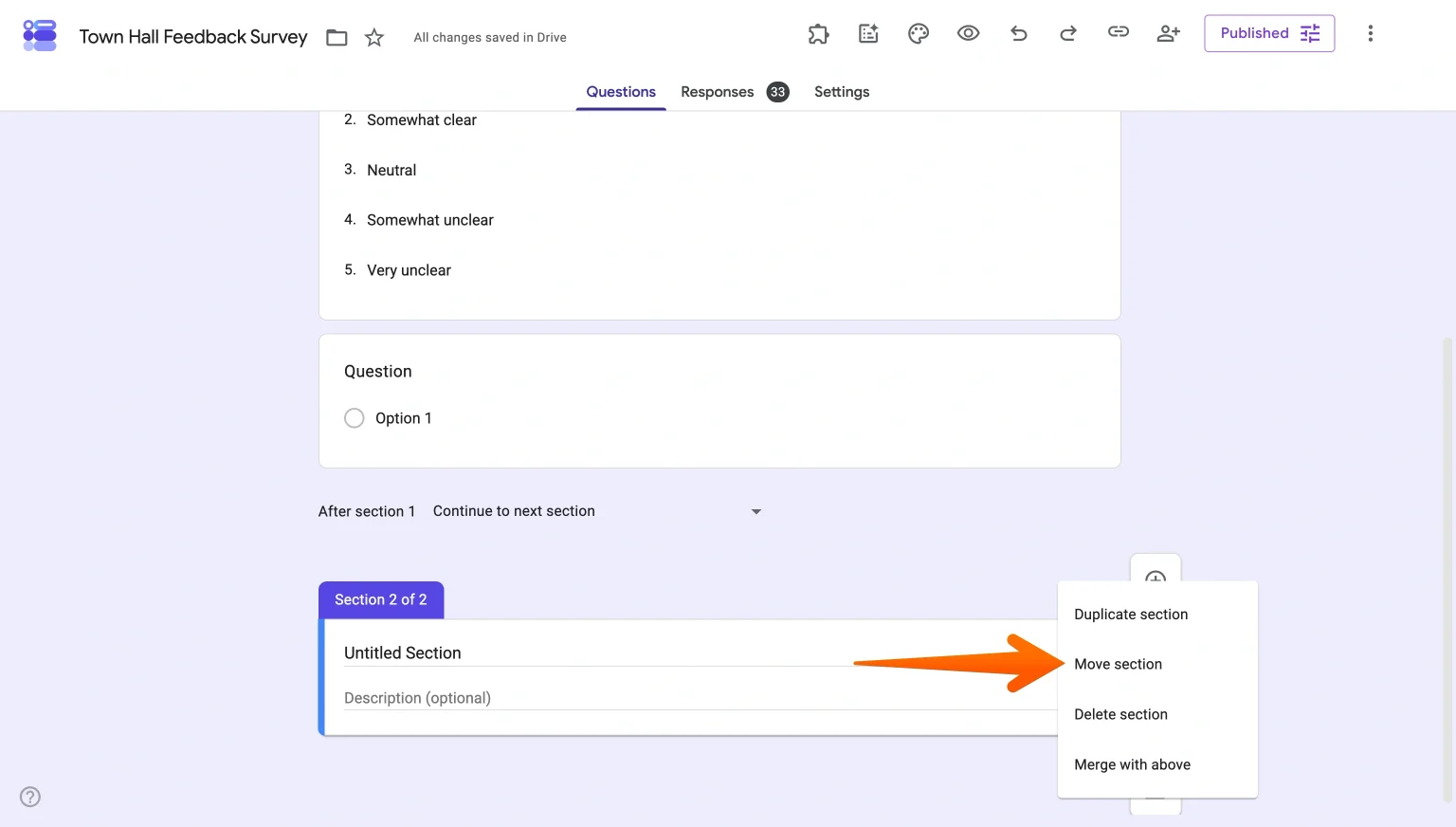
- Seret dan lepas pertanyaan atau seluruh bagian untuk mengatur ulang urutannya. Untuk bagian formulir, klik Menu Tiga Titik lalu pilih Pindahkan Bagian.
- Klik Pratinjau di bagian kanan atas untuk memastikan tampilan perubahan sudah sesuai dengan yang Anda inginkan.
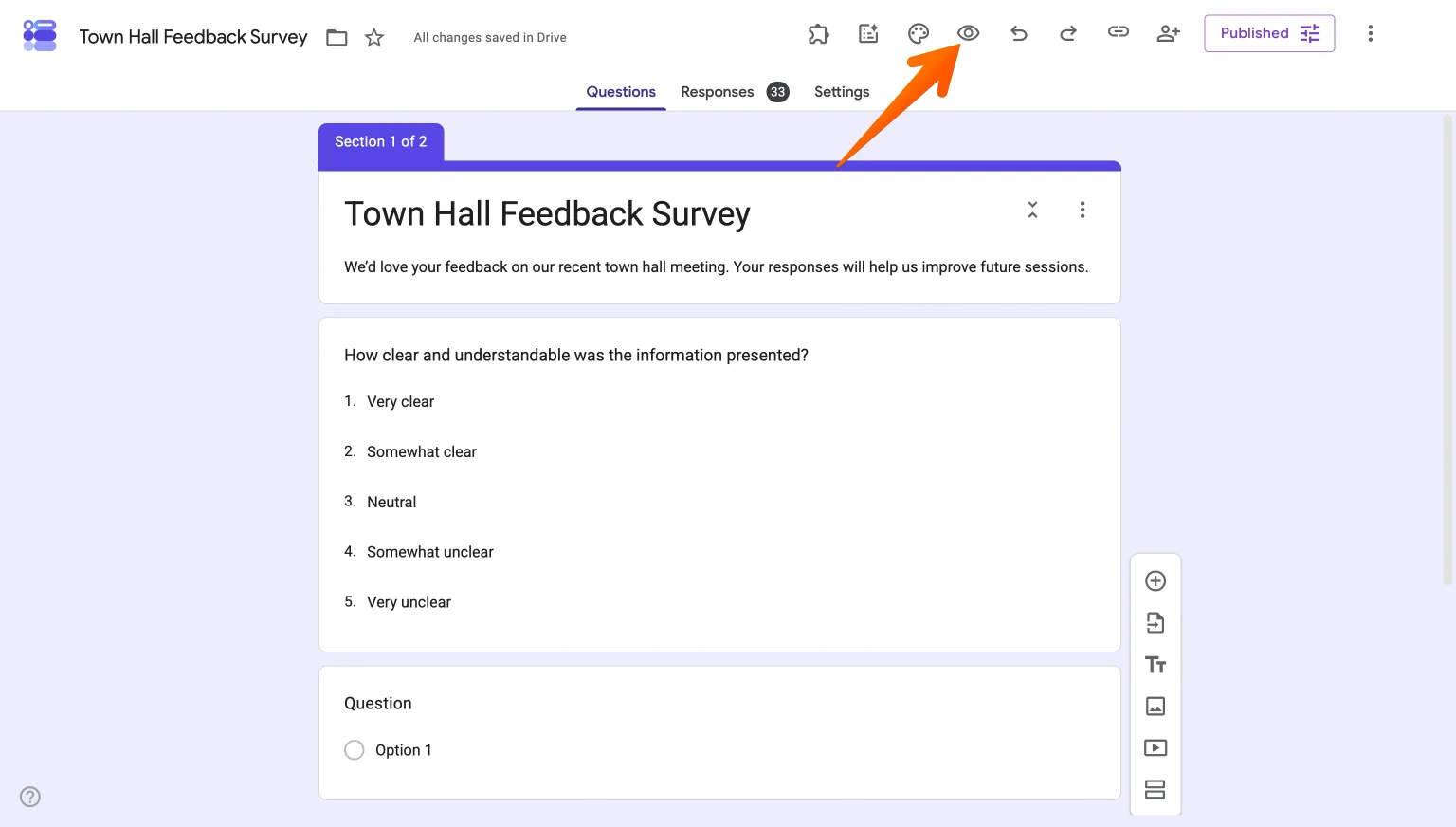
Keterbatasan terbesar dalam mengustomisasi tema Google Form adalah Anda tidak dapat mengubah tata letak formulir. Setiap Google Form menggunakan struktur kolom tunggal yang sama, sehingga sulit untuk membuat tampilan yang terlihat unik bagi merek Anda.
Mengubah font dan tipografi
Anda dapat memilih dari daftar Google Fonts yang telah disediakan untuk judul, pertanyaan, dan teks isi pada formulir, tetapi Anda tidak dapat mengunggah font merek Anda sendiri (OTF/TTF) atau menyesuaikan detail secara presisi seperti jarak antar huruf, tinggi baris, atau bayangan teks.
Pengaturan font Google Form terletak di menu Papan Lukis yang sama tempat Anda mengatur warna tema. Google menyediakan tiga tingkatan teks untuk diatur secara terpisah, yang cukup untuk kebutuhan dasar namun terasa membatasi jika Anda menginginkan kendali desain hingga ke tingkat piksel.
Berikut adalah cara mengubah font di Google Form:
- Buka Google Form yang ingin Anda kustomisasi.
- Klik ikon Papan Lukis di sudut kanan atas.
- Di bagian atas menu, temukan bagian Gaya Teks.
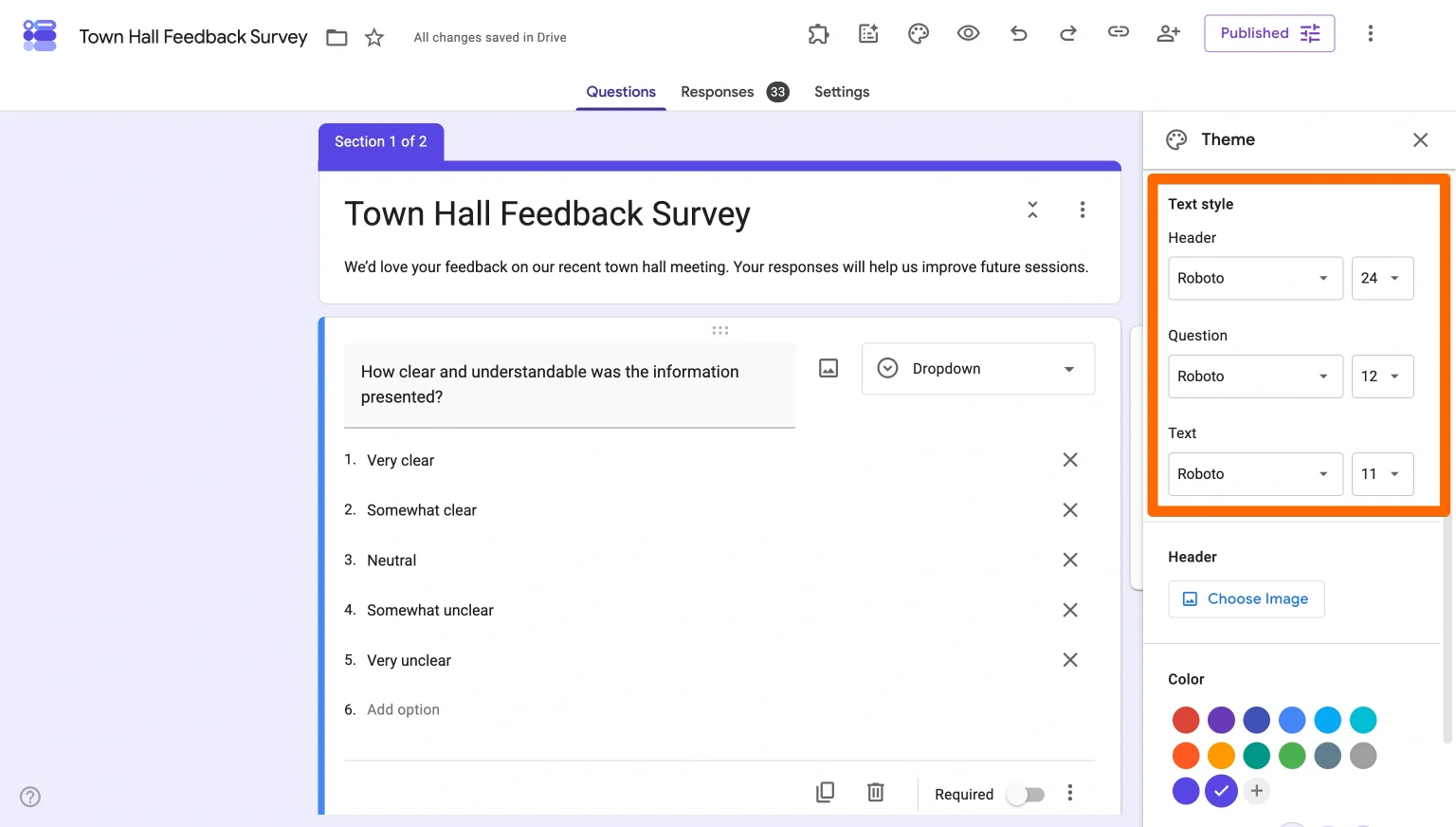
- Gunakan menu dropdown untuk memilih font bagi setiap tingkatan teks (Judul, Pertanyaan, dan Teks).
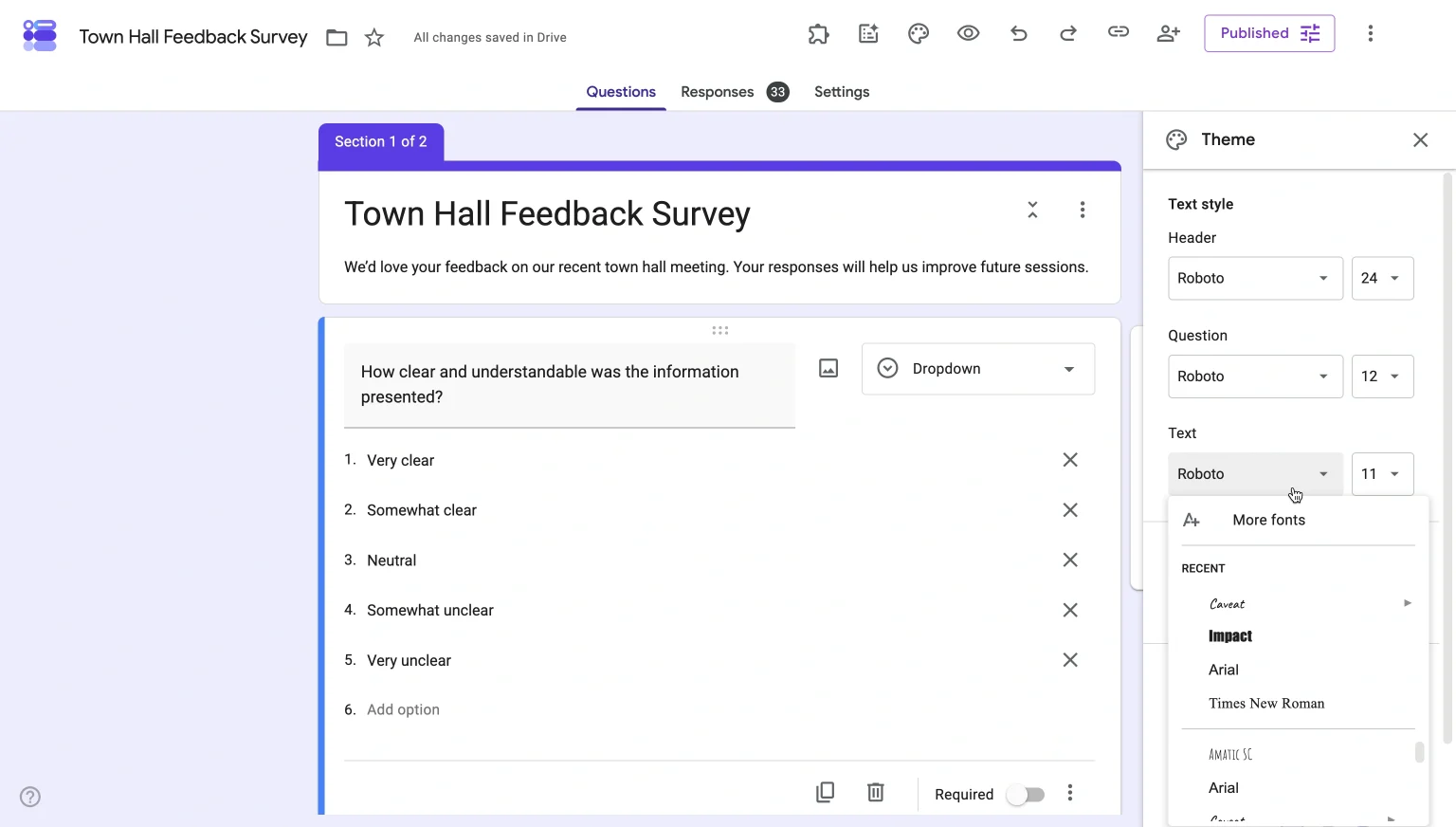
- Sesuaikan ukuran dari masing-masing tingkatan teks sesuai kebutuhan.
Kustomisasi font di Google Form sangat terbatas. Jika merek Anda menggunakan tipe huruf khusus, tidak ada cara untuk mengunggahnya. Bahkan jika font Anda kebetulan ada dalam daftar Google, Anda tetap tidak dapat menyesuaikan jarak antar huruf atau ketebalannya agar cocok dengan tampilan identitas merek Anda yang lain.
Mengatur atau mengubah gambar header
Anda dapat mengunggah foto atau memilih ilustrasi dari galeri bawaan Google, tetapi Anda tidak dapat mengubah rasio aspek 4:1. Ukuran gambar header Google Form Anda akan dipotong menjadi pita horizontal yang tipis, apa pun ukuran aslinya.
Menambahkan gambar header atau logo yang muncul di bagian atas setiap halaman Google Form adalah cara paling terlihat untuk menampilkan identitas merek pada formulir, meskipun pilihan Anda terbatas. Ini juga merupakan salah satu dari sedikit cara agar Anda dapat menggunakan konten sendiri ketimbang memilih dari opsi bawaan Google.
Berikut adalah cara mengustomisasi header Google Form:
- Buka Google Form yang ingin Anda kustomisasi.
- Klik ikon Papan Lukis di sudut kanan atas.
- Gulir ke bagian Header lalu klik Pilih Gambar.
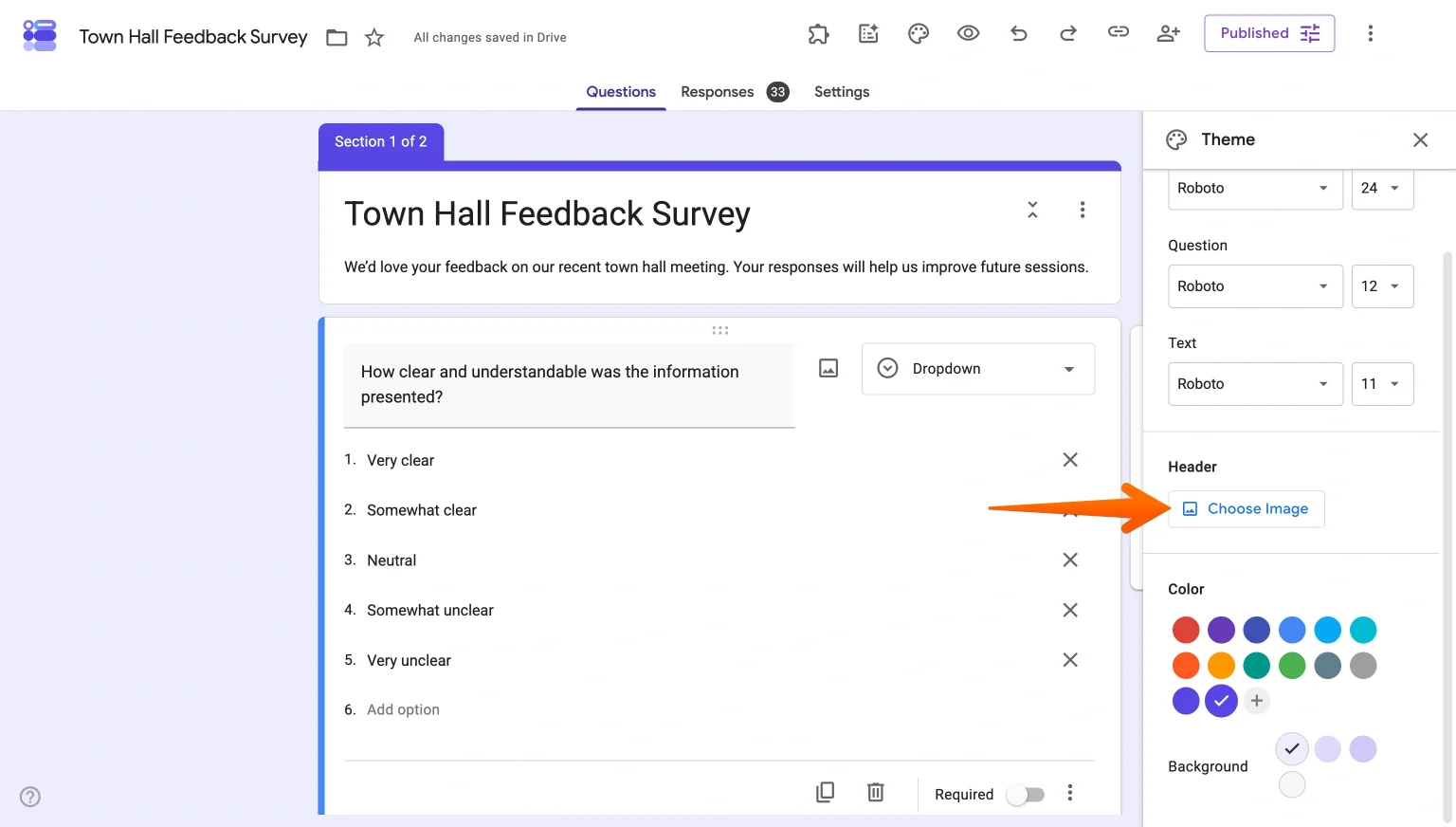
- Pilih sumber gambar: Tema, Unggah, atau Foto. Tema mengambil dari galeri Google, Unggah memungkinkan Anda mengunggah berkas dari komputer, dan Foto mengambil gambar dari Google Photos Anda.
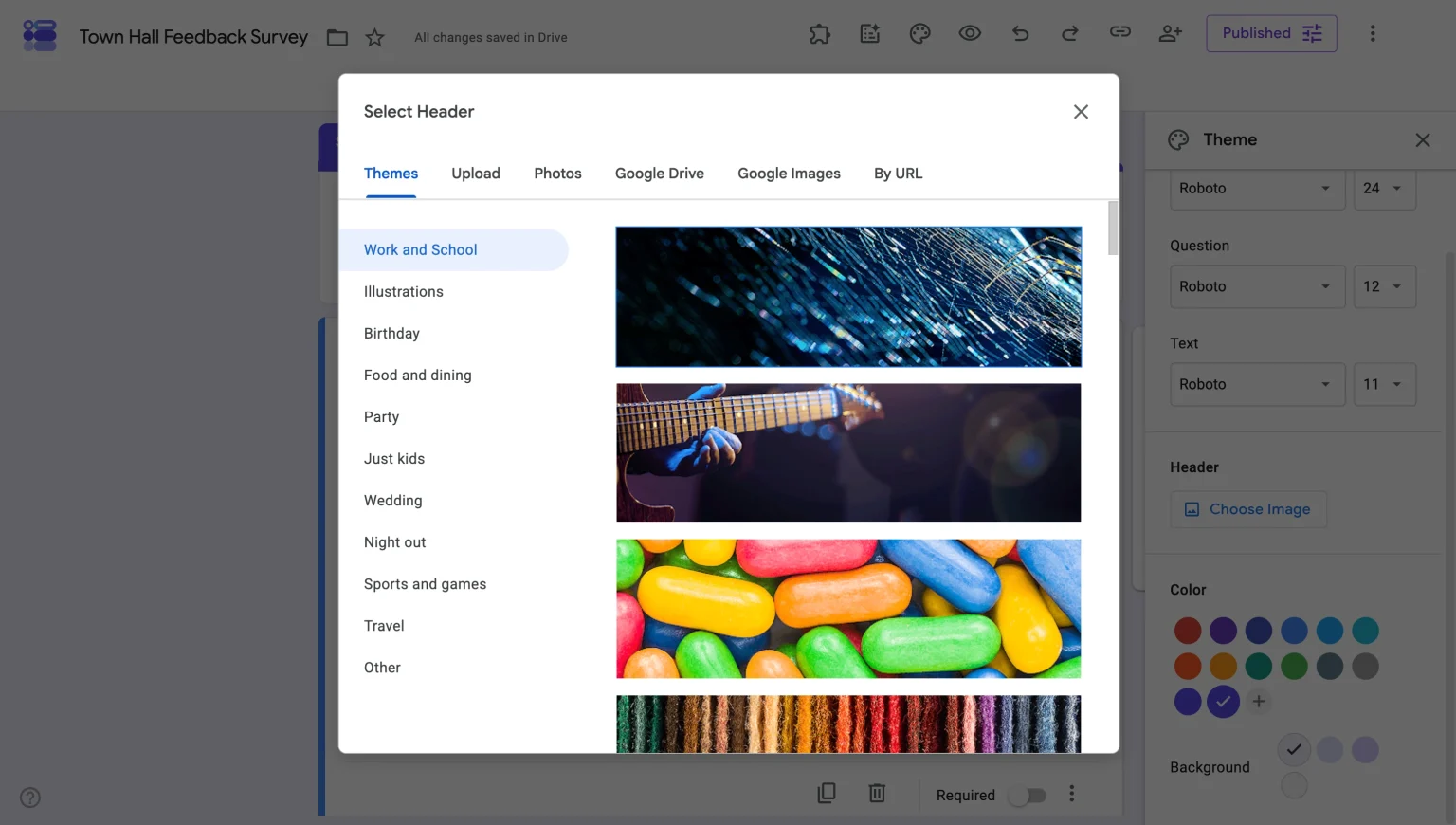
- Untuk opsi Tema, telusuri tab kategori, pilih gambar, lalu klik Sisipkan. Palet warna formulir akan otomatis diperbarui agar sesuai dengan gambar tersebut.
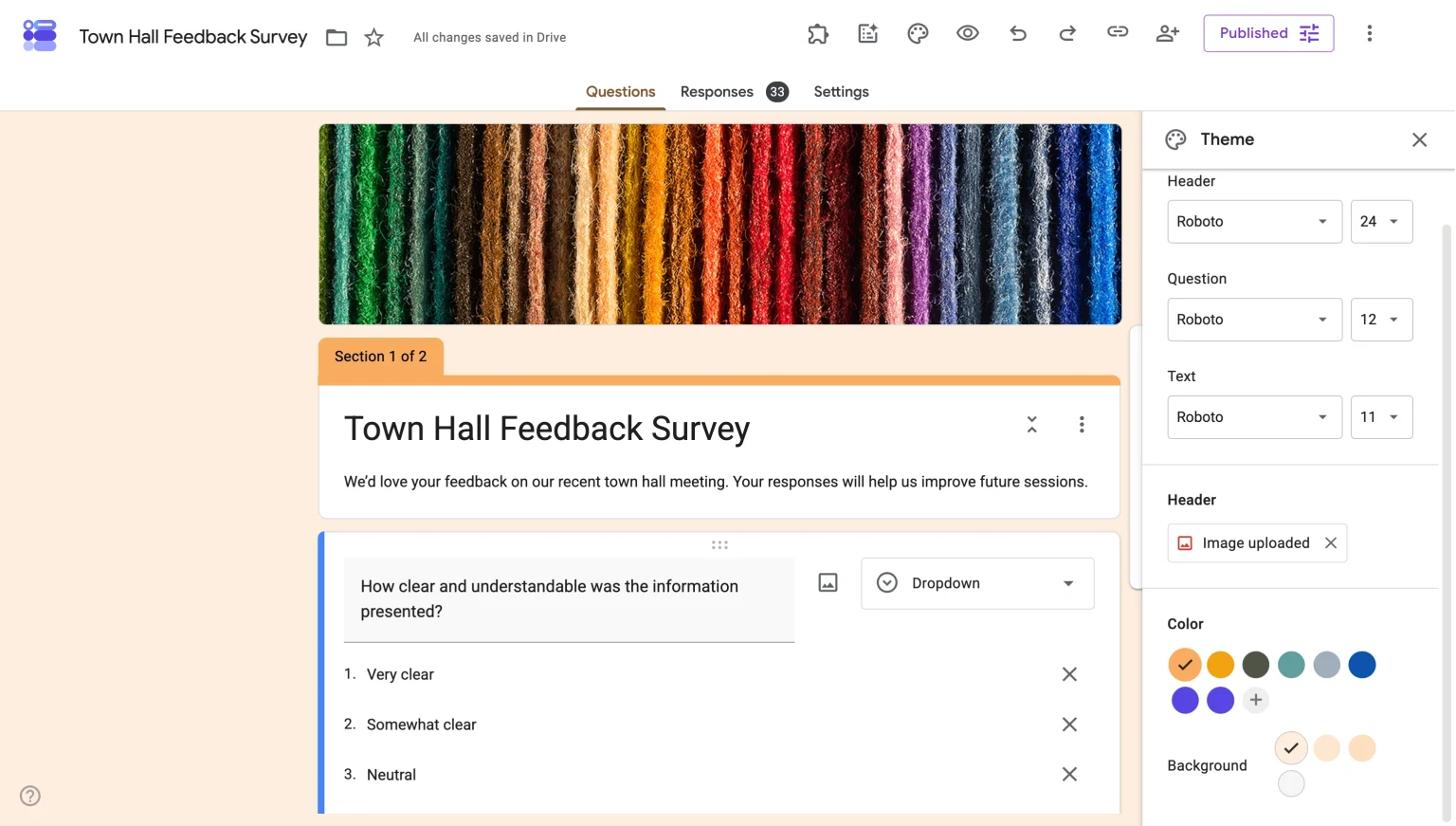
- Saat mengunggah gambar, gunakan Alat Pemotong untuk menyesuaikan posisinya di dalam bingkai 4:1, lalu klik Simpan.
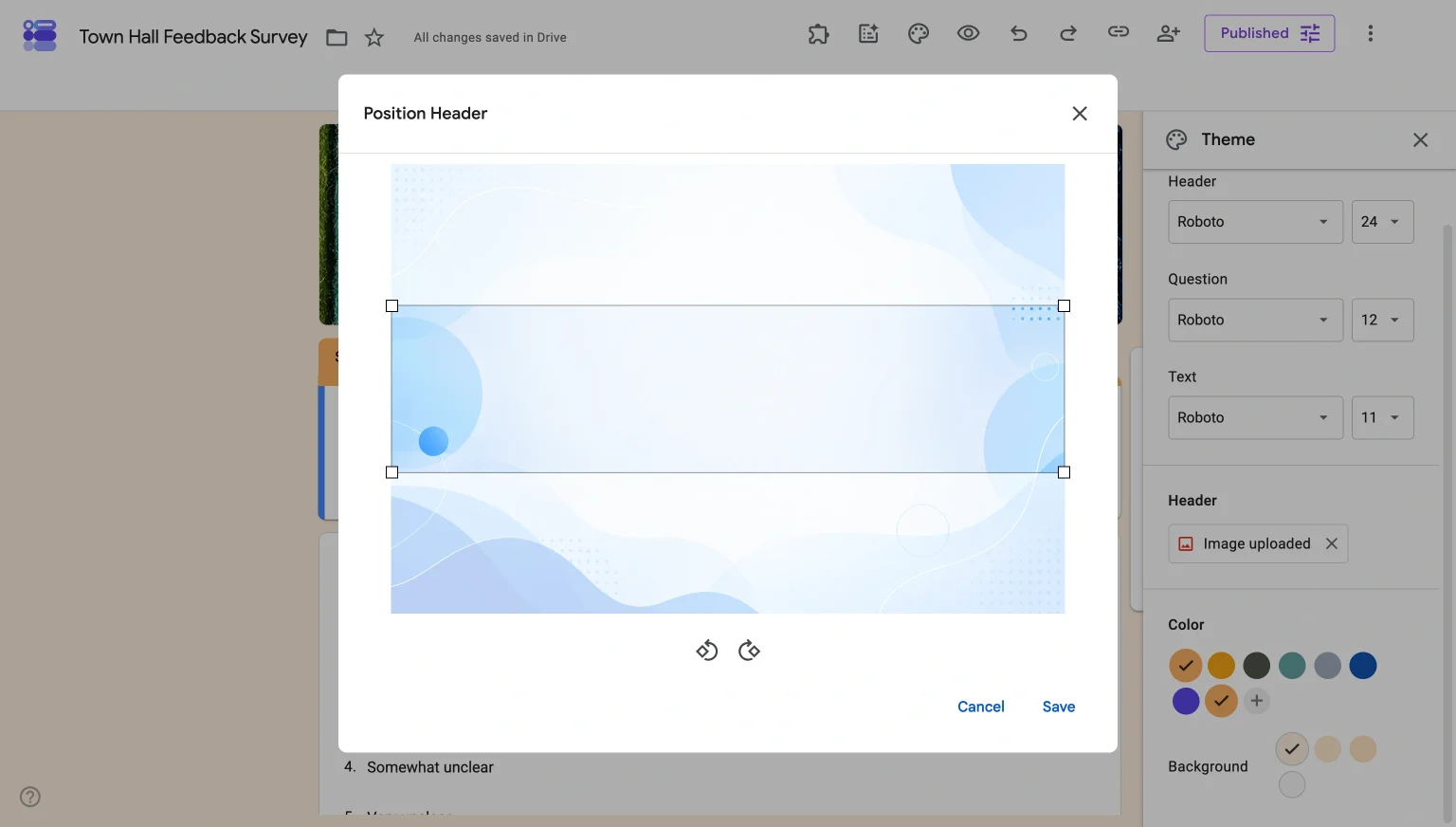
Rasio aspek merupakan kendala terbesar di sini. Gambar berbentuk persegi atau logo vertikal akan tertekan ke dalam pita horizontal tersebut, yang sering kali terlihat lebih buruk daripada tidak menggunakan gambar sama sekali.
Membuat URL Khusus untuk Google Form Anda
Jika Anda bertanya-tanya cara mengustomisasi tautan di Google Form, Anda dapat mengaktifkan fitur Persingkat URL dari Google untuk mendapatkan tautan forms.gle daripada alamat bawaan yang panjang. Namun, Anda tidak dapat membuat URL khusus yang menggunakan nama merek atau mudah diingat (seperti merek.com/survei) langsung di dalam Google Form.
Saat Anda membagikan Google Form, tautan bawaannya terlihat seperti docs.google.com/forms/d/e/deretan-karakter-yang-panjang/viewform. Tautan ini memang berfungsi, tetapi sangat panjang, sulit diingat, dan jelas tidak menampilkan identitas merek. Opsi Persingkat URL akan memotongnya menjadi forms.gle/xyz123, yang lebih mudah dibagikan, namun domainnya tetap milik Google. Kedua opsi tersebut tetap menandakan bahwa formulir dibuat menggunakan platform pihak ketiga, yang dapat mengurangi rasa percaya yang ingin Anda bangun dengan responden.
Jika Anda menginginkan URL khusus yang menggunakan domain merek Anda sendiri, Anda memerlukan alat pihak ketiga seperti Bitly atau Rebrandly, atau pemotong URL yang Anda kelola sendiri. Prosesnya mudah: cukup salin tautan Google Form, tempel ke alat pihak ketiga tersebut, dan buat tautan pendek berformat merek yang mengarah ke formulir Anda. Solusi ini berhasil, tetapi bergantung pada alat terpisah untuk melakukan sesuatu yang tidak didukung secara langsung oleh Google Form.
Dengan Google Form, setiap formulir yang Anda bagikan secara publik akan membawa alamat bawaan yang panjang atau tautan forms.gle yang umum. Jika Anda menginginkan formulir yang terikat dengan kampanye pemasaran tertentu atau pengalaman pelanggan secara langsung, Anda memerlukan URL yang mencerminkan merek Anda.
Mengatur logika formulir dan elemen interaktif
Anda dapat menggunakan fitur Buka Bagian Berdasarkan Jawaban pada Google Form untuk mengarahkan responden ke bagian formulir yang berbeda, tergantung pada cara mereka menjawab pertanyaan pilihan ganda atau dropdown. Namun, Anda tidak dapat menjalankan logika yang lebih kompleks, seperti menyembunyikan kolom pada halaman yang sama, melakukan kalkulasi otomatis, atau mengustomisasi halaman ucapan terima kasih berdasarkan jawaban yang diberikan.
Fitur Buka Bagian Berdasarkan Jawaban adalah satu-satunya logika percabangan bawaan yang ditawarkan Google, dan fitur ini hanya berfungsi pada pertanyaan pilihan ganda dan dropdown. Fitur ini cukup untuk survei dengan percabangan sederhana, namun tidak memadai jika Anda membutuhkan alur formulir yang lebih mendetail dan kompleks.
Untuk mengatur fitur Buka Bagian Berdasarkan Jawaban, ikuti langkah-langkah berikut:
- Buka Google Form yang ingin Anda kustomisasi.
- Klik pada pertanyaan tipe Pilihan Ganda atau Dropdown.
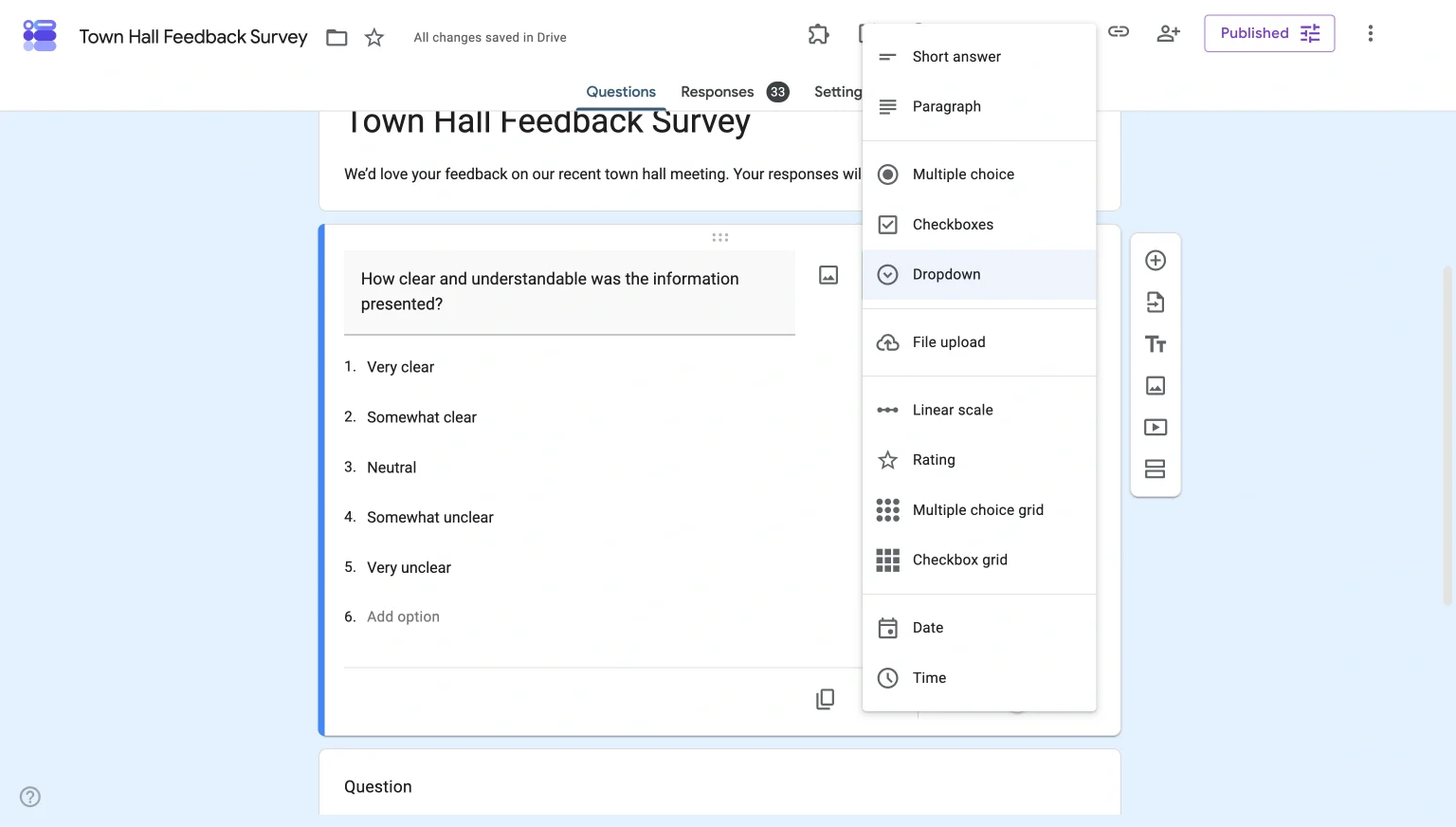
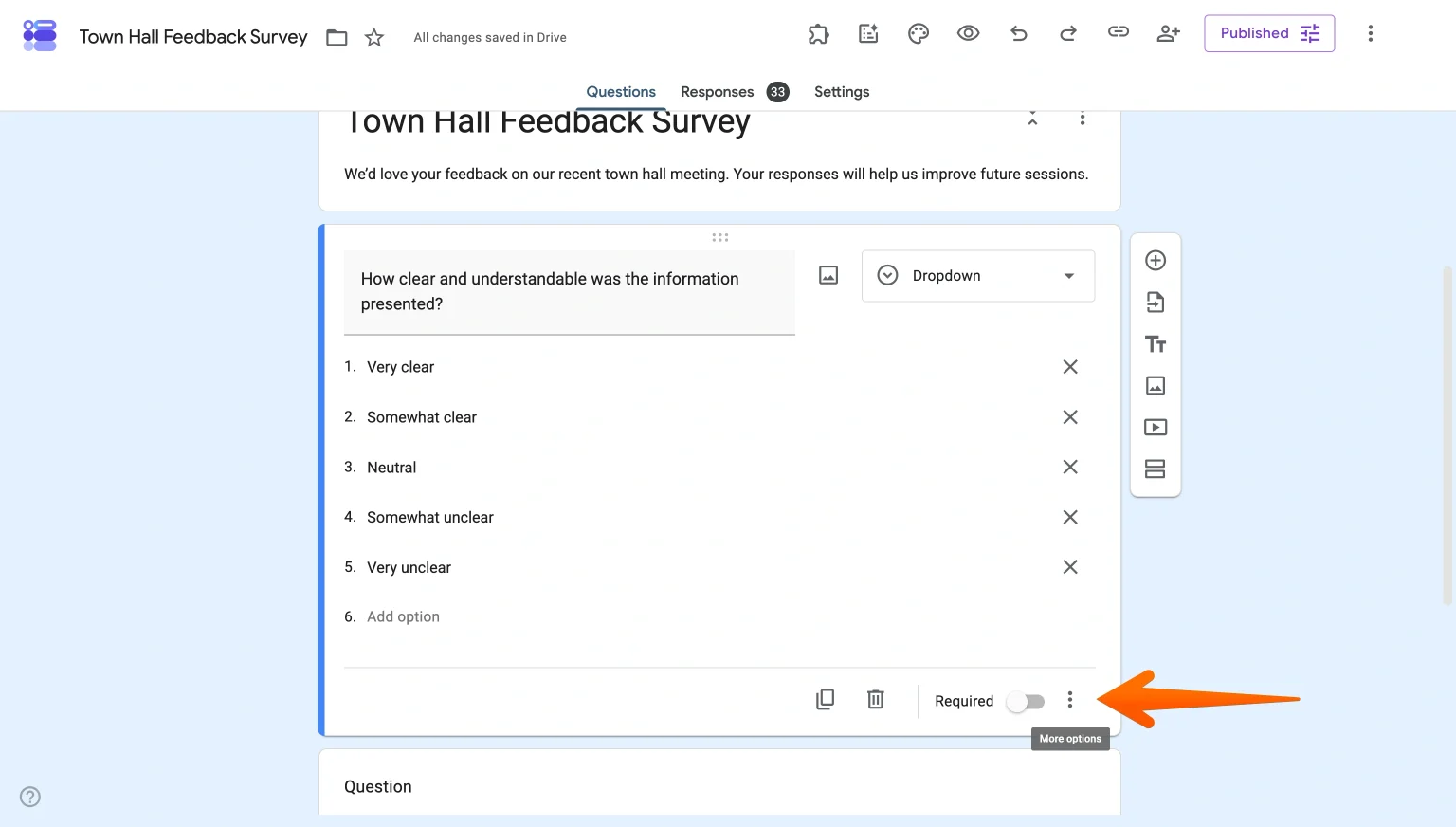
- Klik Menu Tiga Titik di sudut kanan bawah kolom pertanyaan.
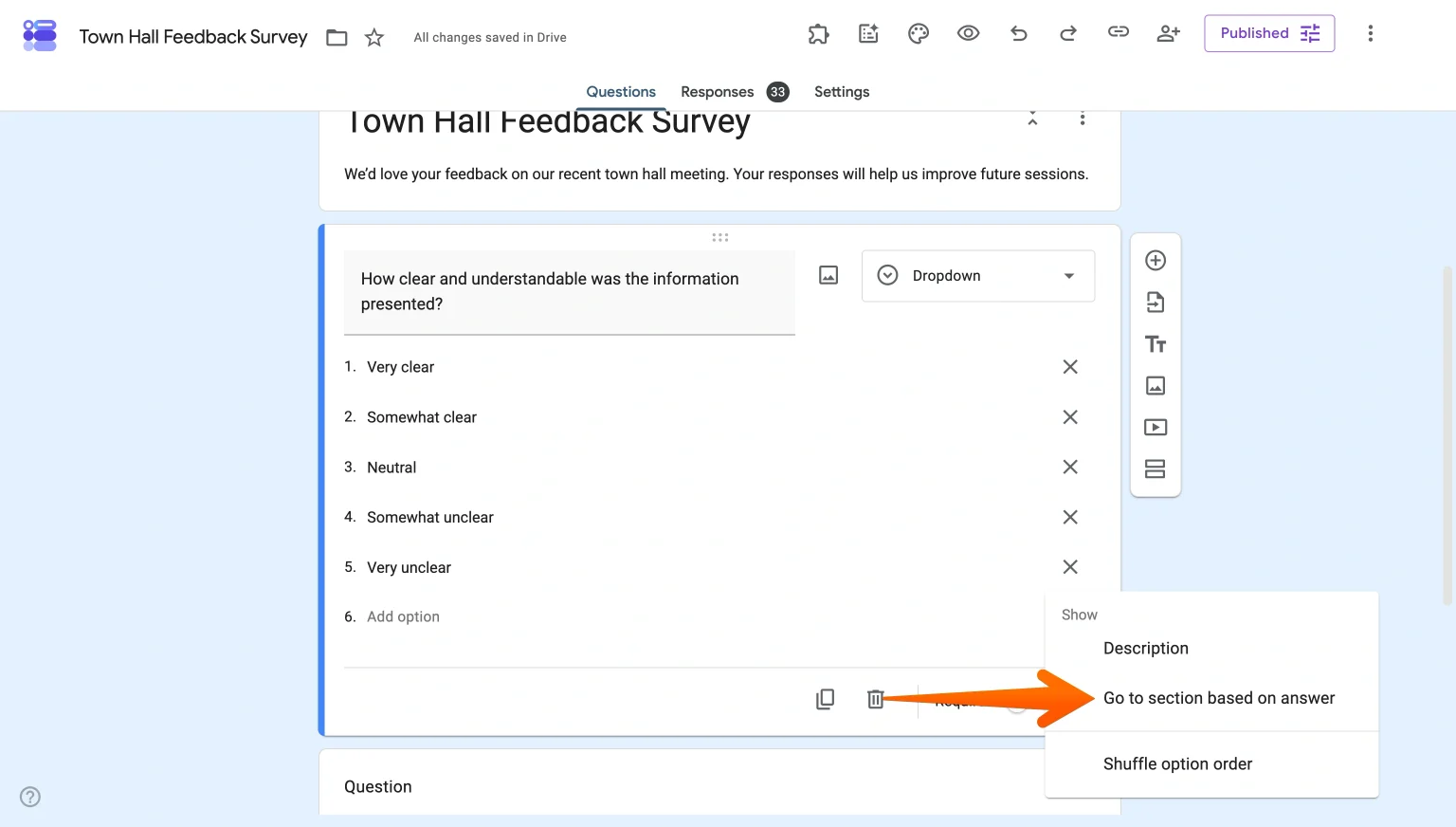
- Pilih Buka bagian berdasarkan jawaban.
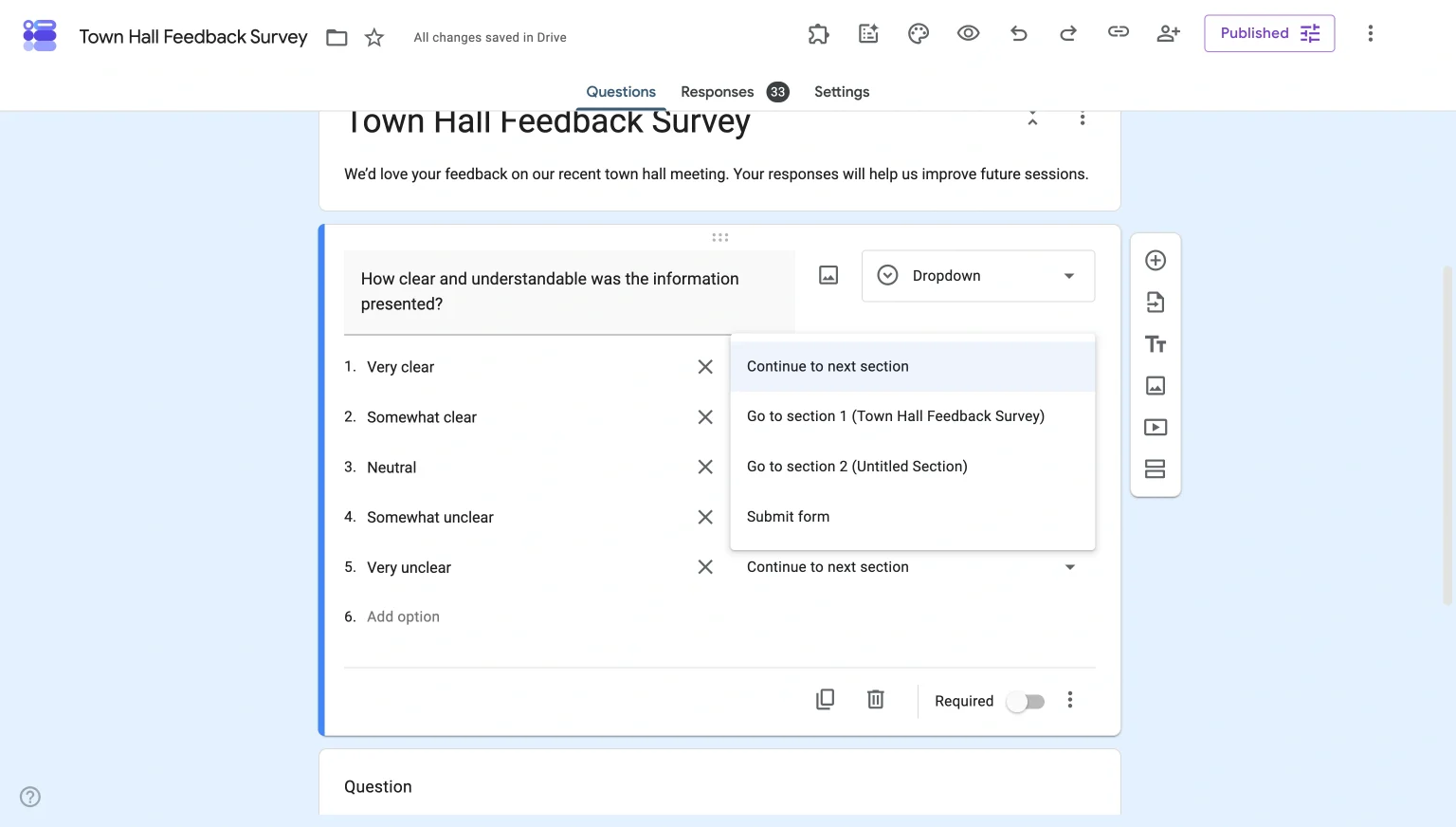
- Untuk setiap opsi jawaban, pilih bagian mana yang harus dituju oleh responden.
Logika fitur ini terbatas hanya pada tingkat halaman. Anda tidak dapat menyembunyikan atau menampilkan kolom pertanyaan individual, menghitung skor kuis secara real-time, atau mengustomisasi halaman ucapan terima kasih berdasarkan jawaban seseorang. Untuk formulir yang mengandalkan alur reaktif dari jawaban responden, fitur ini terasa sangat kurang.
Jika Anda membutuhkan logika yang lebih canggih dari apa yang ditawarkan oleh fitur Buka Bagian Berdasarkan Jawaban, add-on Google Form dapat memperluas fungsionalitas platform ini, meskipun beberapa di antaranya mungkin memerlukan berlangganan berbayar.
Jotform: Untuk segala hal yang tidak bisa dilakukan Google Form
Google Form memang gratis dan cepat, tetapi desain dasarnya sangat sederhana. Jika Anda membutuhkan formulir yang dapat melakukan lebih dari sekadar mengumpulkan tanggapan dalam bingkai khas ala Google, Jotform adalah pilihan yang tepat.
Berikut adalah hal-hal yang dapat Anda lakukan di Jotform tetapi tidak bisa dilakukan di Google Form:
- Kebebasan kustomisasi total: Atur tata letak, tipografi, gambar, dan logika yang terkunci di Google Form, ditambah opsi penataan gaya yang lebih mendalam melalui editor CSS bawaan.
- Lebih dari 20.000 template dan 1.000+ tema desainer: Tanpa perlu mulai dari halaman kosong, Anda bisa langsung menggunakan formulir siap pakai untuk bidang layanan kesehatan, pendidikan, ritel, acara, atau industri lainnya, lalu sesuaikan temanya agar sesuai dengan merek Anda.
- Tidak perlu masuk untuk mengisi formulir: Siapa saja dapat membuka dan mengirimkan formulir Anda—termasuk mengunggah berkas—tanpa perlu masuk ke akun Google terlebih dahulu.
- Formulir pemesanan dengan pengumpulan pembayaran: Terima pembayaran satu kali atau berlangganan untuk produk, layanan, maupun donasi langsung dari dalam formulir menggunakan Stripe, PayPal, atau penyedia pembayaran utama lainnya.
- Surat pernyataan, petisi, dan kontrak dengan pengumpulan tanda tangan elektronik: Tambahkan kolom tanda tangan langsung ke formulir Anda untuk menangani dokumen perjanjian tanpa memerlukan alat dari pihak ketiga.
- Otomatisasi alur kerja bertahap: Otomatiskan persetujuan, notifikasi, dan tindak lanjut berdasarkan tanggapan formulir.
- Formulir ramah seluler dan PDF yang dapat diisi: Buat formulir responsif yang menyesuaikan dengan perangkat apa pun, serta ubah PDF statis menjadi formulir web yang dapat diisi secara instan tanpa konfigurasi tambahan.
Jika Anda mulai merasa Google Form saat ini sudah tidak cukup untuk memenuhi kebutuhan Anda, Anda dapat memindahkannya ke Jotform hanya dengan satu klik dan melanjutkan kustomisasi dengan kendali desain penuh.
FAQ tentang penyesuaian Google Form
Anda tidak dapat mengustomisasi Google Form secara penuh. Platform ini hanya memungkinkan perubahan di tingkat permukaan seperti warna tema, pemilihan font (dari daftar bawaan), gambar header, dan urutan pertanyaan. Untuk kendali penuh atas tata letak, tipografi, identitas merek, dan logika formulir, Anda memerlukan pembuat formulir yang lebih fleksibel seperti Jotform.
Tidak, Google Form menggunakan tata letak kolom tunggal yang tidak dapat diubah. Anda dapat mengatur ulang urutan pertanyaan dan memindahkan bagian formulir, tetapi Anda tidak dapat membuat tata letak multi-kolom, menyesuaikan jarak, atau mengubah rataan.
Anda dapat mendesain Google Form dalam batas kemampuan yang disediakan Google. Anda dapat menambahkan gambar header, memilih warna tema, memilih dari daftar font yang tersedia, dan menyesuaikan warna latar belakang. Opsi desainnya mudah digunakan, tetapi formulir Anda akan tetap terlihat jelas sebagai sebuah Google Form.
Untuk mengustomisasi tema, klik ikon Papan Lukis di bagian atas editor formulir. Dari menu yang terbuka, pilih warna tema (atau tambahkan warna khusus dengan tombol Plus), atur warna latar belakang, dan pilih gambar header dari galeri Google atau unggah gambar Anda sendiri.
Untuk membuat Google Form lebih berwarna, klik ikon Papan Lukis, lalu pilih warna tema atau gunakan tombol Plus untuk menambahkan warna khusus. Anda juga dapat memilih gambar header dari galeri Google, yang secara otomatis akan memperbarui palet warna formulir agar serasi.
Pro Tip
Artikel ini ditujukan bagi para profesional pemasaran, pemilik bisnis kecil, dan penyelenggara acara yang sangat peduli dengan persepsi merek. Mereka memahami kegunaan Google Form, tetapi merasa kurang puas dengan tampilannya yang terkesan pas-pasan dan umum.












Kirim Komentar: