
Memasukkan gambar header yang sempurna ke dalam Google Forms tidak hanya soal mengubah ukuran gambar, mengunggahnya ke formulir terbaru, dan berharap gambar tersebut akan tampil pas di setiap perangkat. Untuk mengunggah header Google Forms dengan gaya yang rapi, Anda perlu memahami bagaimana Google mengubah skala, memotong, dan menampilkan gambar Anda di berbagai ukuran layar. Dengan begitu, formulir Anda akan terlihat menarik di laptop, tablet, maupun ponsel.
Dalam panduan ini, Anda akan mendapatkan spesifikasi tepat yang Anda butuhkan. Kami juga akan membagikan strategi safe zone untuk melindungi konten utama Anda agar tidak terpotong, mengungkapkan format file yang tepat untuk hasil yang tajam, serta memberikan panduan langkah demi langkah agar header Anda tampil sebagaimana mestinya.


Cara menambahkan gambar header di Google Forms
Jika Anda ingin mempelajari cara menggunakan Google Forms secara maksimal, bagian header adalah tempat yang tepat untuk memulai. Ini adalah salah satu dari sedikit area di mana Anda dapat menyesuaikan Google Forms dengan menambahkan tampilan dan nuansa merek Anda sendiri. Banyak pengguna memilih untuk menambahkan logo ke dalam Google Form mereka.
Berikut adalah cara menambahkan header dalam lima langkah:
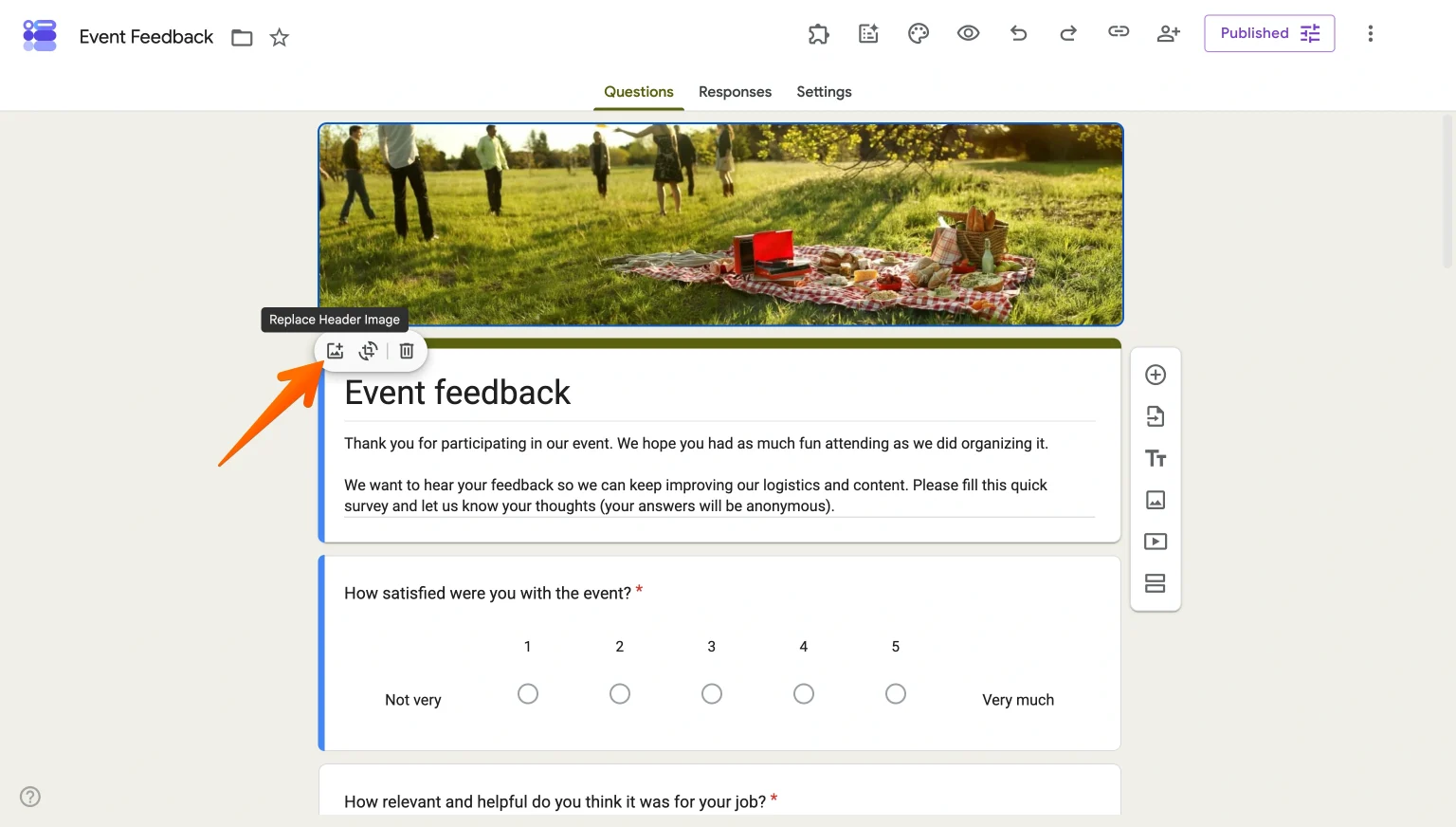
- Buka Google Form Anda dan arahkan kursor ke area gambar header.
- Klik tombol Ganti gambar header (ikon bergambar foto dengan simbol plus).
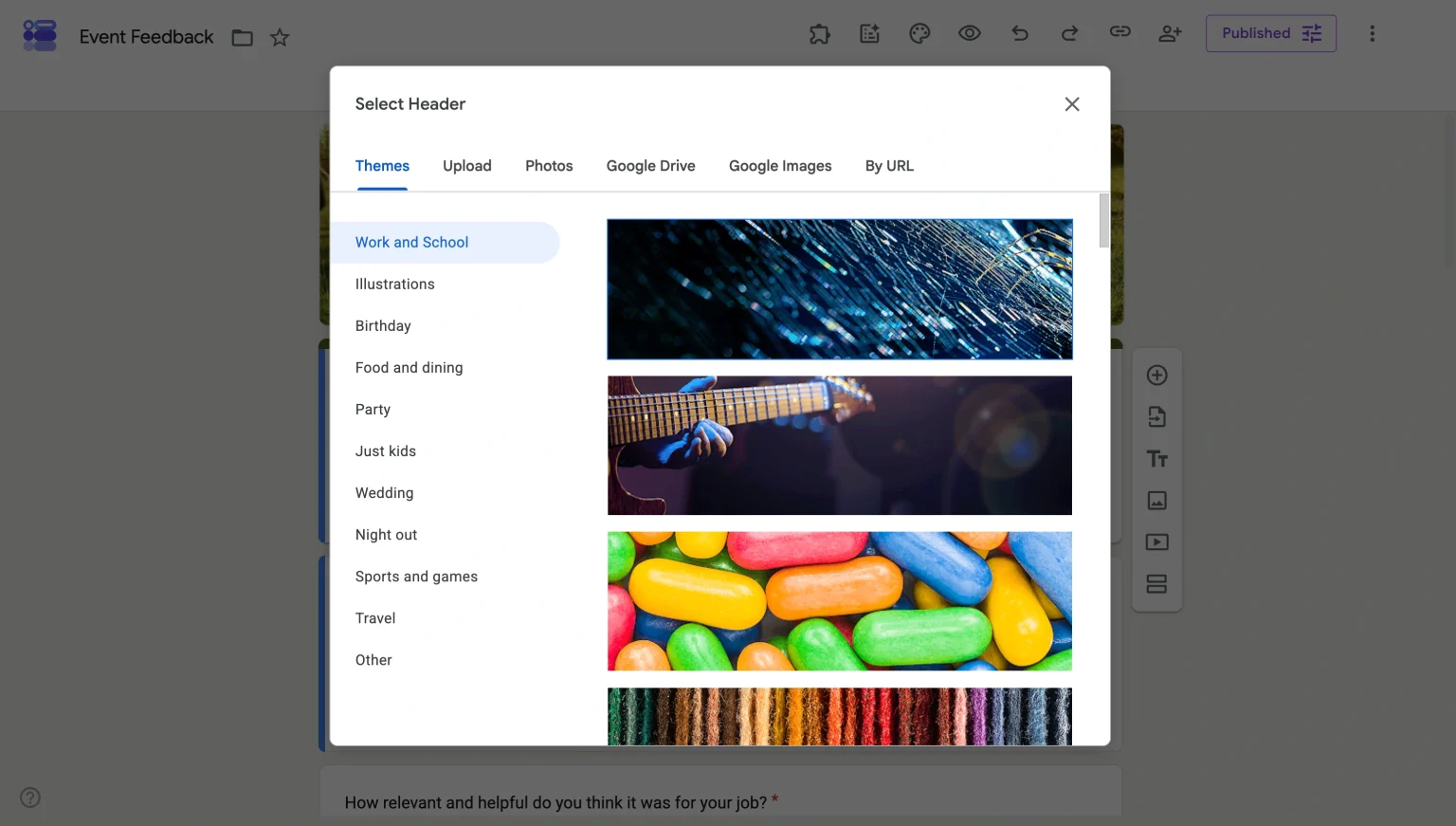
- Jendela Pilih header memberi Anda beberapa opsi. Anda dapat memilih gambar yang sesuai dari header siap pakai milik Google yang dikategorikan berdasarkan tema—ideal jika Anda tidak ingin repot dengan ukuran dan pemotongan. Atau Anda dapat mengunggah gambar dari PC, mengambil dari Photos atau Google Drive, mencari di Google Images, atau menambahkan gambar melalui URL.
- Jika gambar yang Anda pilih berada di luar ukuran piksel 1600×400, Google akan memberi tahu bahwa gambar Anda terlalu kecil atau meminta Anda memotongnya agar muat dalam bingkai 4:1. Gunakan alat pemotong untuk mengatur posisi konten utama Anda (detail selengkapnya tentang cara melakukannya tanpa kehilangan elemen penting ada di bagian berikutnya) atau putar gambar Anda searah/berlawanan arah jarum jam.
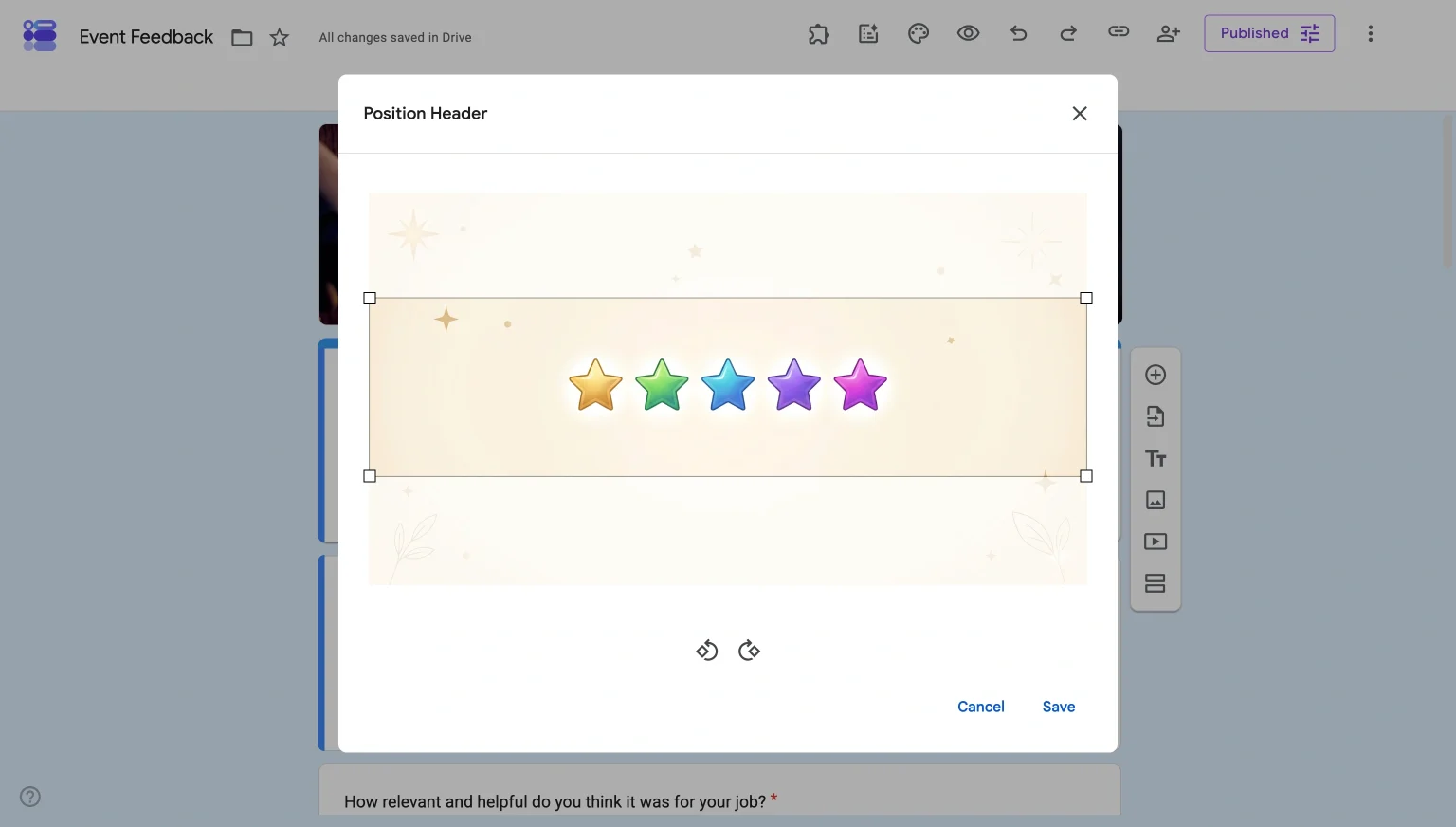
- Setelah Anda puas dengan hasil pemotongan, klik Simpan. Header Anda akan muncul di bagian atas formulir, dan Google akan secara otomatis menyarankan tema warna yang cocok.
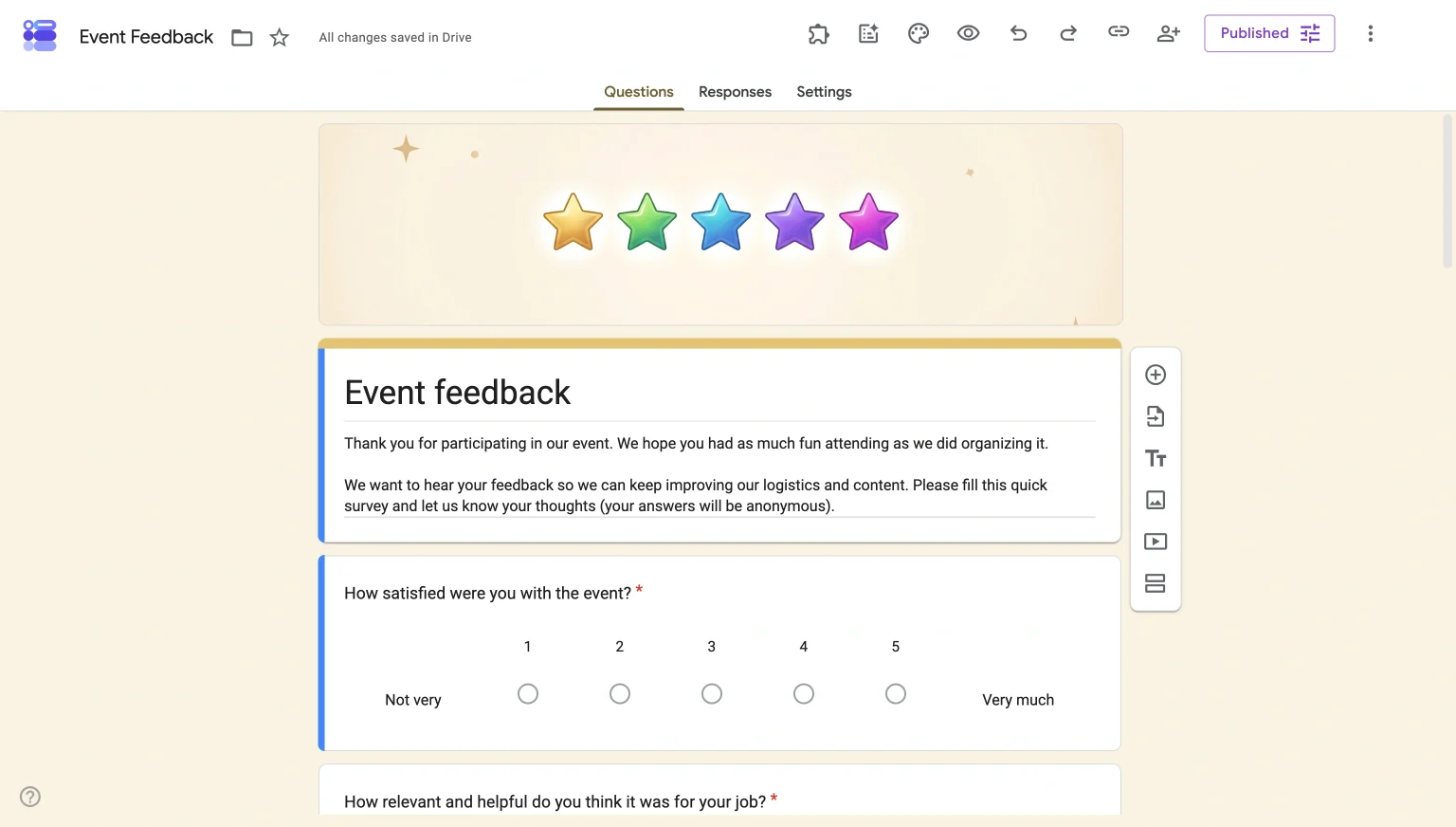
Setelah header terpasang, Anda dapat melanjutkan membuat Google Form dengan semua pertanyaan Anda.
Tips Ahli
Sebagus apa pun header Anda, tampilannya akan tetap terlihat seperti Google Form, terkunci dalam rasio 4:1 tanpa kontrol posisi atau padding. Beralihlah ke Jotform untuk memulai dari awal, atau migrasikan Google Form Anda hanya dengan satu klik.
Bisakah Anda mengubah ukuran gambar untuk header Google Form?
Anda tidak dapat mengubah ukuran gambar untuk header Google Form di dalam aplikasi Google Forms itu sendiri, dan Anda juga tidak dapat mengubah ukuran area header-nya. Semuanya sudah terkunci.
Jika Anda ingin mengunggah gambar, Anda harus melakukan semua proses pengeditan di luar Google Forms. Alat seperti Canva, Adobe Express, atau Figma mempermudah Anda untuk membuat kanvas berukuran 1600×400 px dan mengekspornya, tetapi gambar Anda belum tentu tampil sempurna di semua perangkat karena adanya pemotongan otomatis.

Berapa ukuran gambar header Google Form yang direkomendasikan?
Ukuran gambar header Google Form yang direkomendasikan adalah 1600×400 piksel. Gambar header dengan peluang terbaik untuk tampil pas di Google Forms harus mengikuti aturan di bawah ini.
| Ukuran yang direkomendasikan | 1600×400 piksel |
| Rasio aspek | 4:1 |
| Ukuran minimum | 800×200 piksel |
| Alternatif resolusi tinggi | 2400×600 piksel (untuk layar retina/besar) |
| Ukuran file maksimum | 2 MB |
| Format yang diterima | PNG (direkomendasikan untuk logo & teks), JPG (direkomendasikan untuk foto) |
Catatan: Rasio ini sangat penting karena Google Forms mengubah skala gambar untuk mengisi ruang horizontal terlebih dahulu, kemudian memotongnya secara vertikal—menciptakan rasio 4:1 yang tidak dapat ditawar.
Di mana harus menempatkan teks dan logo pada gambar header Google Form
Bahkan gambar dengan ukuran yang sempurna pun elemennya bisa terpotong tergantung pada perangkat yang digunakan oleh responden. Untuk hasil terbaik, gambar header Anda harus memenuhi dimensi yang tepat.
Ikuti tiga aturan dasar ini agar desain Anda terlihat bagus di semua layar:
1. Tetap berada di area aman
Semua konten penting, seperti logo, teks, dan visual utama harus berada di dalam area tengah berukuran 1000×300 piksel dari kanvas. Itu kira-kira 60 persen bagian tengah secara horizontal dan 75 persen secara vertikal. Apa pun di luar area tersebut berisiko terpotong pada ukuran layar tertentu.
2. Biarkan bagian tepi tetap dekoratif karena bagian tersebut berisiko
Google mengubah skala gambar header untuk mengisi ruang horizontal terlebih dahulu, lalu memotong secara vertikal agar pas dengan bingkai. Hal ini membuat bagian bawah 150 px dari gambar Anda—tempat di mana banyak orang menempatkan logo atau tagline—sangat rentan pada layar lebar.
Jika elemen merek Anda berada di dekat tepi mana pun, elemen tersebut mungkin hilang bagi sebagian audiens. Jadi, sisakan tepi luar untuk elemen latar belakang, seperti gradasi, tekstur halus, atau pola.
3. Pertimbangkan perangkat seluler karena kondisinya berbeda
Ponsel dalam mode potret menampilkan pemotongan yang lebih tinggi daripada tablet lebar atau layar desktop, yang berarti gambar yang sama dapat terlihat sama sekali berbeda antar perangkat. Selalu pratinjau di ponsel sebelum memublikasikan; apa yang terlihat di tengah pada laptop Anda mungkin bergeser di ponsel.
Tips Ahli
Pratinjau header sebelum Anda memublikasikan. Tekan tombol Pratinjau pada formulir Anda (ikon mata di bilah alat kanan atas) untuk memeriksa bagaimana header Anda ditampilkan. Jika memungkinkan, pratinjau header di beberapa perangkat untuk melihat tampilannya.
Mengapa harus repot dengan rasio tetap? Desain formulir sesuai keinginan Anda di Jotform
Google Forms memang menyelesaikan pekerjaan, tetapi membatasi kreativitas dan pencitraan merek.
Ada cara yang lebih baik untuk membuat formulir.
Jotform adalah pembuat formulir online terbaik, dan kebebasan desain adalah salah satu alasan utamanya. Anda dapat
- Mengunggah gambar apa pun: Tidak ada rasio aspek yang kaku. Anda dapat mengunggah gambar header Anda, dan gambar tersebut akan ditampilkan sesuai keinginan Anda. Kontrol desain tetap ada di tangan Anda, bukan platform.
- Menyesuaikan seluruh tema, termasuk font, warna, tata letak, dan lainnya: Di luar header, Jotform memberi Anda kontrol penuh atas tampilan dan nuansa formulir. Tidak seperti Google Forms di mana satu-satunya opsi adalah menjejalkan logo ke dalam gambar header, Anda dapat menyesuaikan warna, font, latar belakang, dan tata letak agar sesuai dengan merek Anda tanpa trik rumit. Dan jika Anda memiliki pengembang internal, mereka menyambut penggunaan CSS kustom untuk kebebasan formulir yang penuh.
- Memulai dengan salah satu dari lebih dari 20.000 template, header sudah termasuk: Perpustakaan Jotform memiliki lebih dari 20.000 template formulir gratis yang mencakup hampir setiap kasus penggunaan, termasuk acara, layanan kesehatan, pendidikan, e-commerce, bisnis, dan lainnya. Pilih template, tambahkan identitas merek Anda, dan selesai — tidak perlu alat pengeditan pihak ketiga atau penyesuaian mendalam kecuali jika Anda menginginkannya.
- Terhubung ke alat yang sudah Anda gunakan: Jotform juga terhubung ke lebih dari 150 integrasi formulir, dari CRM dan platform pemasaran email hingga alat manajemen proyek.
- Menerima pembayaran: Jika Anda mengumpulkan pembayaran, Jotform mendukung lebih dari 40 integrasi pembayaran termasuk Stripe, PayPal, dan Square, menjadikannya sama andalnya untuk e-commerce seperti halnya untuk pengumpulan data.
Google Forms gratis dan sederhana — memadai untuk formulir kecil yang tidak mementingkan identitas merek. Namun, jika formulir Anda perlu mencerminkan merek yang sungguhan, menangani pembayaran, atau terhubung ke ekosistem teknologi profesional, Jotform adalah peningkatan yang Anda butuhkan.
Cara menyesuaikan header Anda di Jotform
Untuk memulai dengan Jotform, daftar akun gratis. Sama seperti di Google Forms, Anda dapat memulai dengan mudah menggunakan template.
Perbedaan terbesar antara template yang Anda dapatkan di Jotform dan Google Forms adalah jumlahnya. Google Forms memiliki kurang dari 20 template formulir, sementara Jotform menawarkan lebih dari 20.000 template.
Jika salah satu template terlihat bagus, klik Gunakan Template. Ini akan mengarahkan Anda ke Pembuat Formulir.
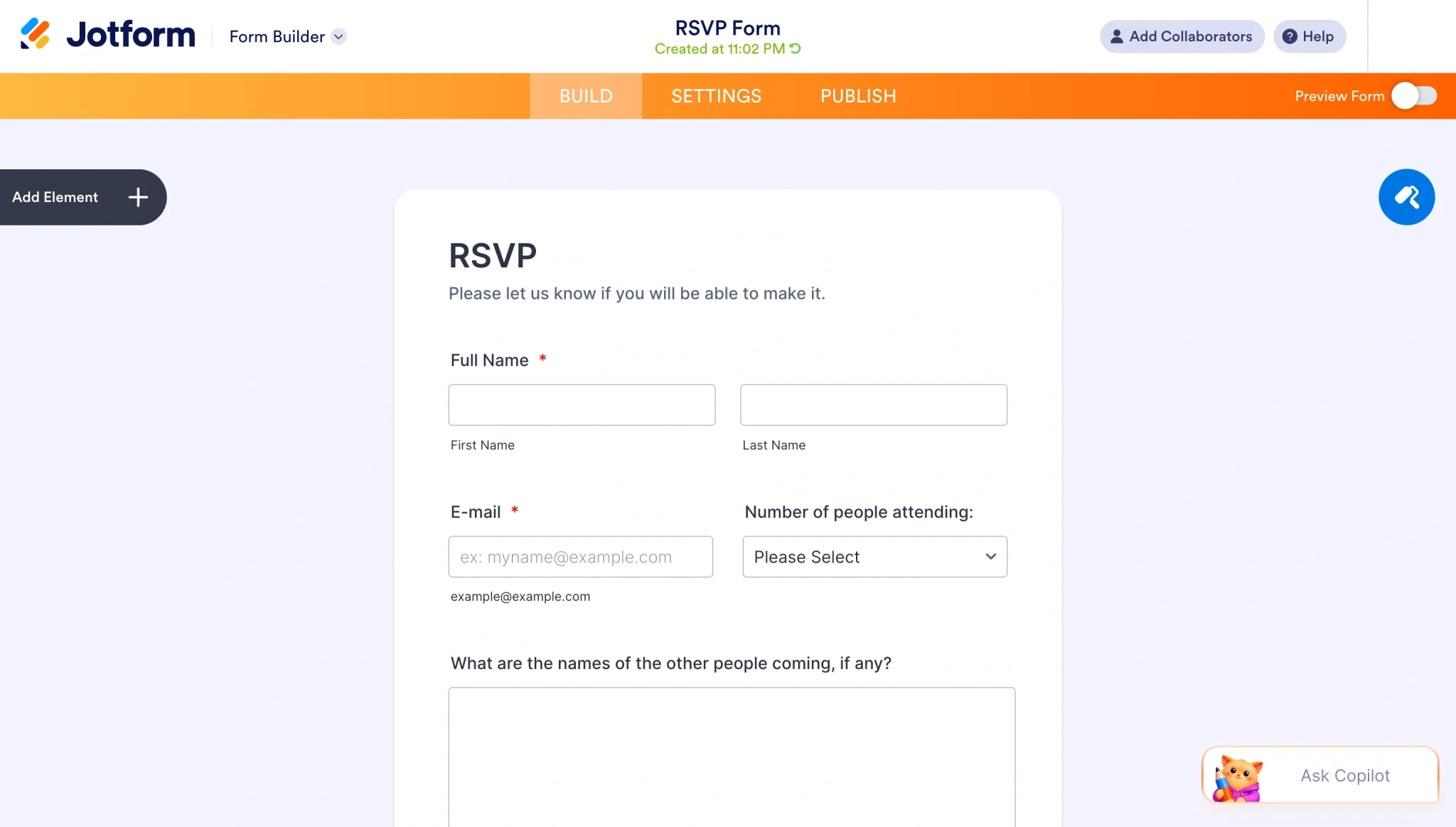
Untuk menambahkan gambar header, klik +Tambah Logo Anda di bagian atas formulir Anda. Setelah itu, Anda akan melihat menu Gaya.
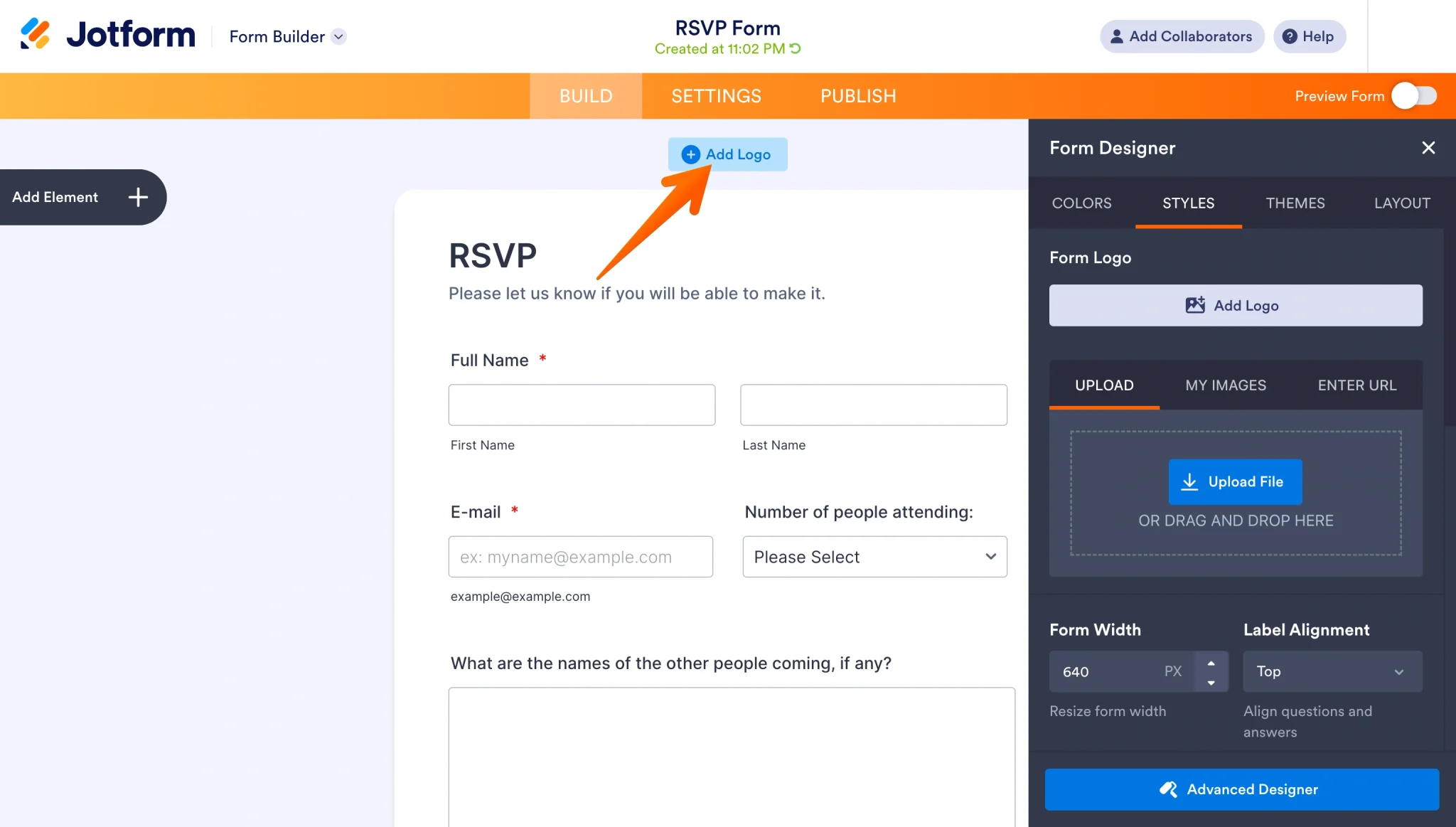
Menu Gaya memberi Anda tiga opsi yang mirip dengan opsi gambar di Google Forms. Anda dapat
- Mengunggah gambar dari komputer Anda.
- Memilih gambar yang sebelumnya pernah Anda unggah ke Jotform.
- Menambahkan gambar dari mana saja di web dengan menempelkan URL-nya.
Anda dapat menggunakan penggeser Ukuran Logo untuk mengubah ukuran gambar, serta menyelaraskannya ke kiri, kanan, atau tengah. Jika Anda ingin mengedit gambar lebih lanjut, Anda dapat melakukannya lebih baik menggunakan alat pengedit foto eksternal.
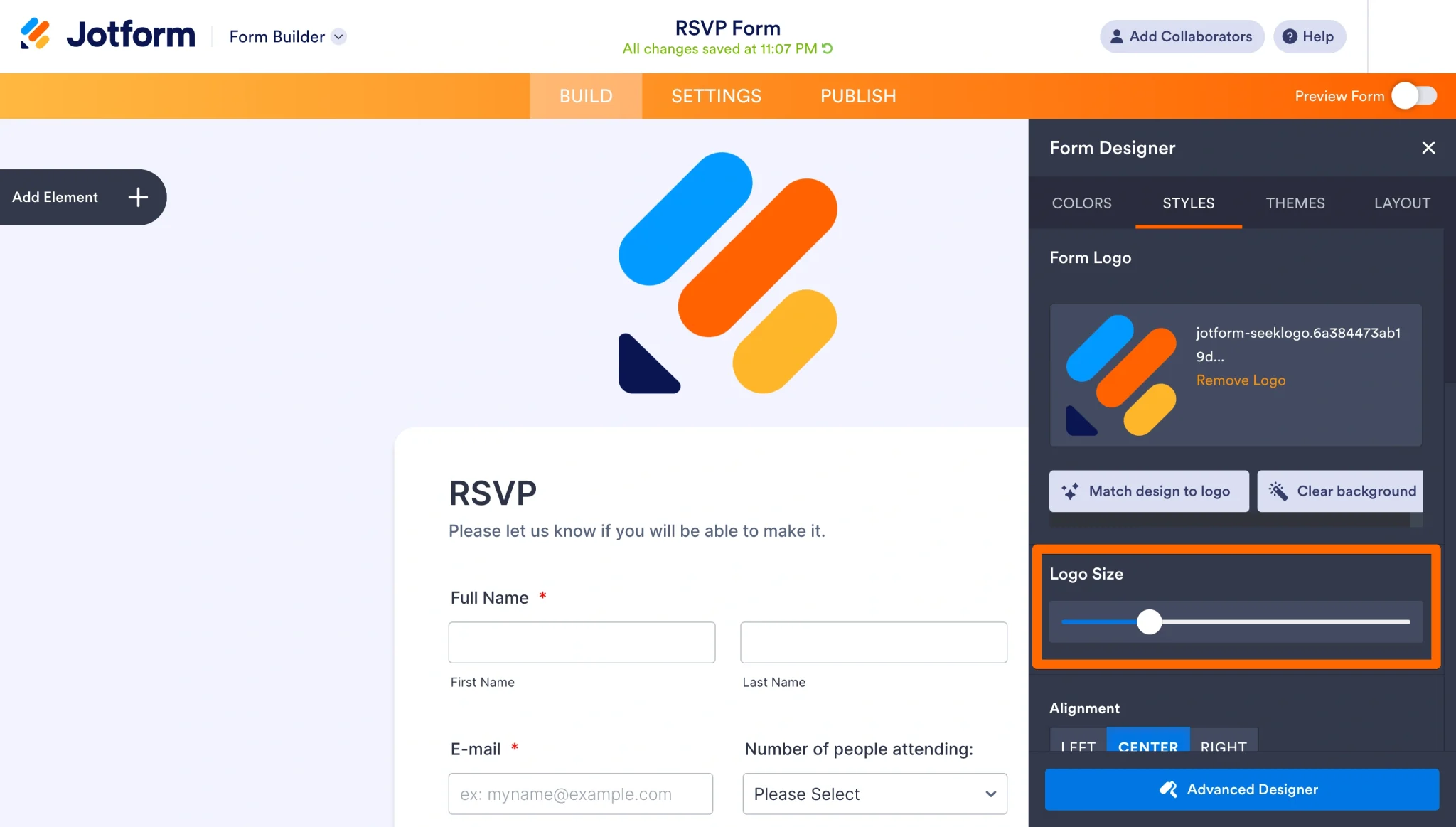
Meskipun demikian, Anda dapat melakukan lebih banyak hal dengan Jotform jika Anda bersedia bereksplorasi lebih jauh. Tab ini memberi Anda opsi paling mendalam yang tersedia untuk menyesuaikan formulir Anda tanpa terlalu rumit. Dan jika Anda menggulir ke bagian bawah, Anda akan melihat lebih banyak opsi untuk benar-benar memaksimalkan formulir Anda.
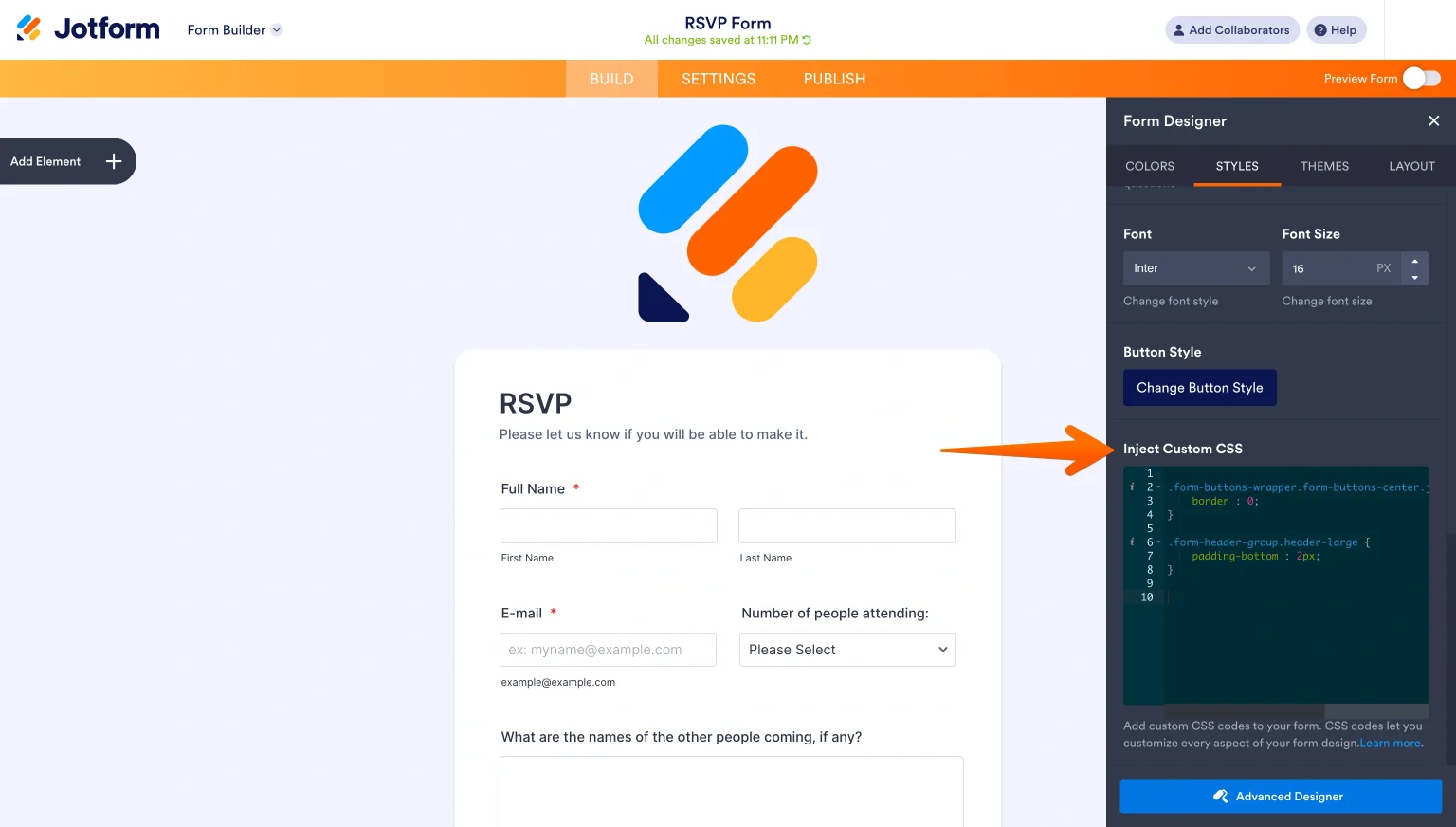
Seperti yang Anda lihat, Anda dapat memasukkan CSS kustom ke dalam formulir Anda, yang pasti akan membuat teman-teman desainer web Anda senang. Klik tautan Pelajari lebih lanjut untuk melihat elemen mana saja yang dapat Anda ubah di sini.
Anda bahkan dapat mendalami opsi desain CSS lebih jauh dengan Desainer Lanjutan. Di bagian bawah, terdapat tombol besar Desainer Lanjutan yang akan membawa Anda ke alat tersebut. Klik tombol tersebut, dan Anda akan menemukan berbagai macam pilihan penyesuaian yang sangat lengkap.
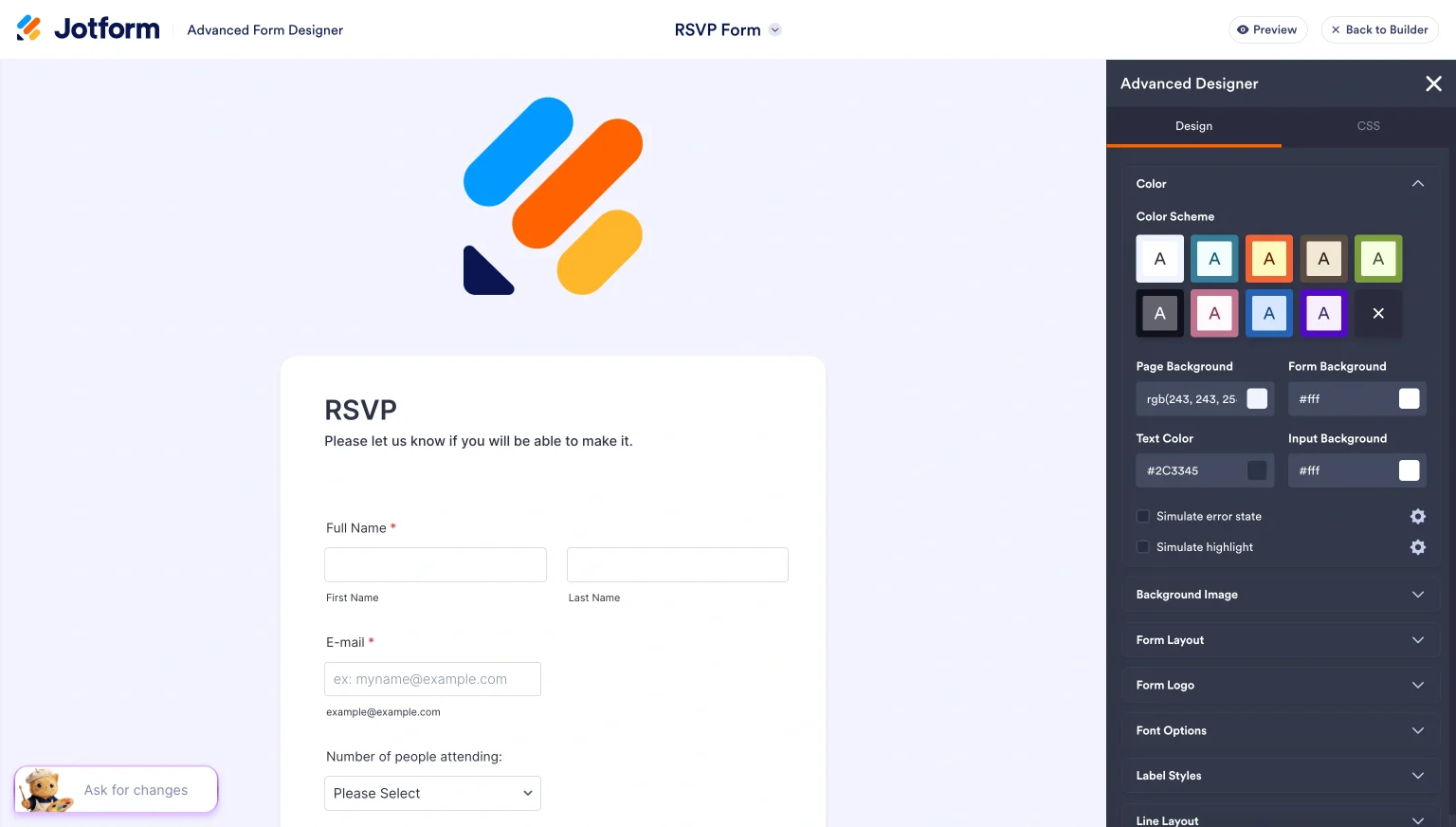
Jika Anda mengklik tab CSS, Anda akan melihat editor yang lebih canggih daripada kolom CSS sederhana yang Anda dapatkan di desainer standar.
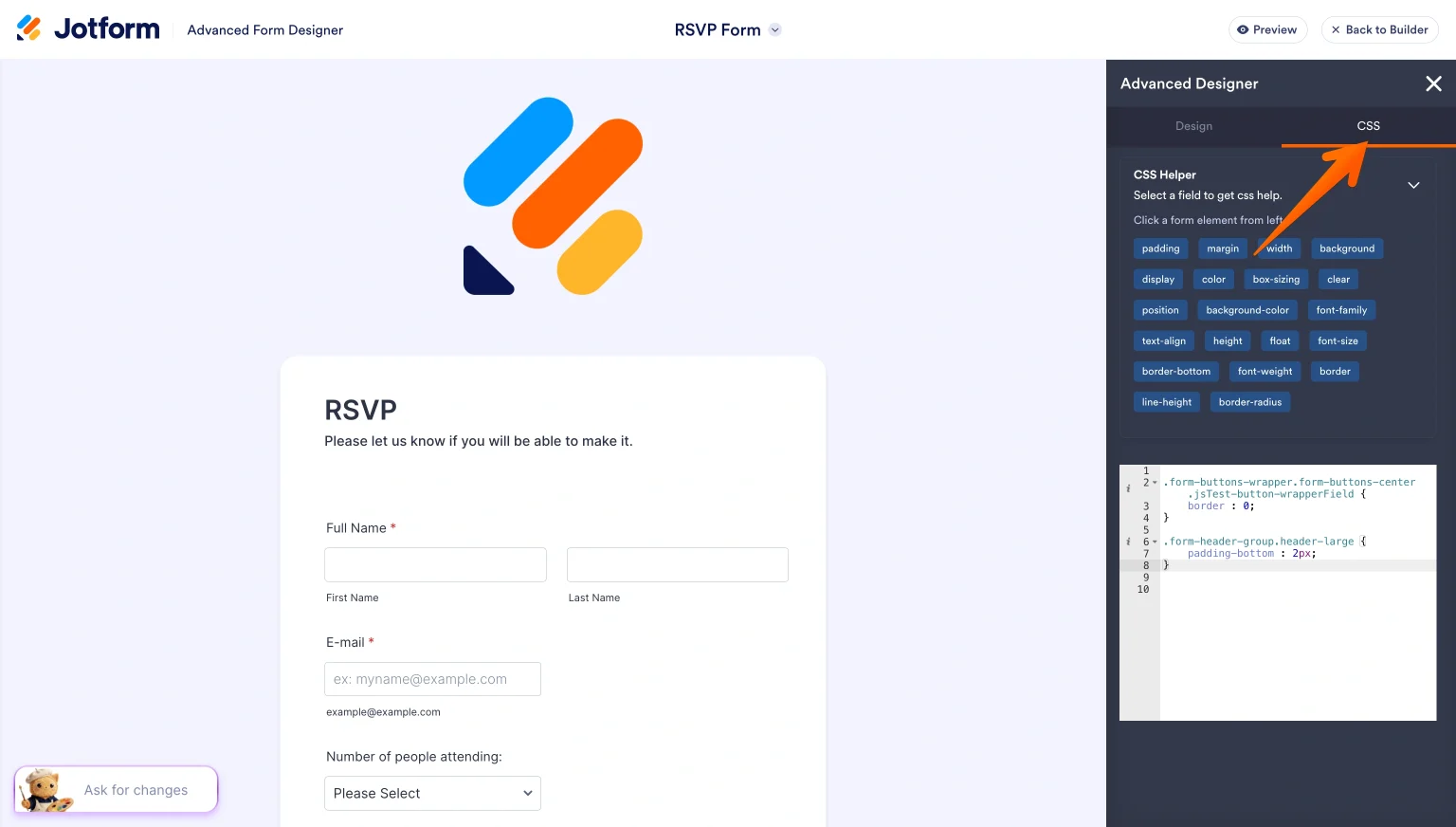
Anda tidak hanya memiliki akses mudah ke elemen-elemen formulir yang tepat, tetapi Anda juga memiliki tombol-tombol untuk menambahkan beberapa opsi CSS paling umum ke elemen HTML Anda dengan cepat.
Cara menyesuaikan lebih dari sekadar header
Dengan hanya melihat gambar header, kita baru menjelajahi sebagian kecil dari opsi penyesuaian yang dimiliki Jotform.
Jika Anda tidak terlalu menguasai hal teknis, opsi dasar Jotform saja sudah memberi Anda fleksibilitas yang jauh lebih luas dibandingkan editor formulir lain di pasaran. Dan jika Anda seorang perancang profesional — atau bekerja dengan seseorang yang ahli di bidang tersebut — Anda akan sangat menghargai fleksibilitas luar biasa yang ditawarkan Jotform.
FAQ tentang gambar header Google Forms
Google Forms menerima file JPEG, PNG, dan GIF untuk gambar header. JPEG bekerja paling baik untuk foto dan visual kompleks, sedangkan PNG adalah pilihan yang lebih baik jika desain Anda menyertakan transparansi atau grafik dengan tepi tajam seperti logo dan teks. Apa pun jenis file-nya, ukurannya harus tetap di bawah 10 MB, meskipun file yang lebih kecil akan dimuat lebih cepat bagi responden.
Ya, tetapi pemotongannya berbeda. Pada layar ponsel posisi potret, Google Forms menampilkan pemotongan gambar yang lebih tinggi daripada di desktop atau tablet, yang berarti lebih banyak ruang vertikal yang terlihat dan lebih banyak tepi horizontal yang terpotong.
Desain gambar Anda tepat pada ukuran 1600×400 px dan simpan semua konten penting — seperti logo, teks, dan visual utama — di dalam area aman tengah berukuran 1000×300 px. Ini memastikan tidak ada hal penting yang terpotong di ukuran layar apa pun.
Anda tidak dapat mengubah dimensi header di dalam Google Forms itu sendiri. Rasio 4:1 sudah ditetapkan secara permanen oleh platform.
Kekaburan biasanya menandakan gambar Anda diunggah dengan resolusi yang terlalu rendah. Google Forms meregangkan header untuk mengisi seluruh lebar layar penonton, sehingga gambar apa pun dengan lebar di bawah 1600 px akan terlihat mengabur secara signifikan pada layar yang lebih besar.
Anda dapat mengunggah GIF, tetapi Google Forms tidak akan menganimasikannya — gambar tersebut akan ditampilkan sebagai gambar statis menggunakan bingkai pertama saja.
Google Forms tidak memiliki perpustakaan aset bersama, jadi Anda harus mengunggah ulang gambar yang sama secara manual ke setiap formulir. Solusinya adalah menyimpan gambar header Anda ke Google Drive dan mengunggah dari sana setiap kali dibutuhkan, sehingga Anda memiliki satu file induk yang mudah ditemukan dan konsisten di semua formulir Anda.
Artikel ini ditujukan untuk pengguna Google Forms, pengelola situs web, pendidik, pemasar, pemilik usaha kecil, dan siapa saja yang ingin membuat formulir beridentitas merek profesional dengan gambar header berukuran tepat yang tampil dengan benar di berbagai perangkat, sekaligus memahami opsi penyesuaian yang tersedia di Google Forms dan Jotform.












Kirim Komentar: