
ActiveCampaign memang punya fitur otomatisasi pemasaran yang mengesankan untuk membantu Anda mengelola kontak dan mengotomatiskan alur kerja email. Sayangnya, tidak ada integrasi Google Forms ActiveCampaign bawaan. Jadi setiap kali ada orang mengisi Google Form Anda, tanggapannya masuk ke spreadsheet dan menunggu Anda memasukkannya secara manual.
Kabar baiknya, ada beberapa cara untuk menghubungkan Google Forms dan ActiveCampaign. Anda bisa memakai alat otomatisasi pihak ketiga, atau melupakan Google Forms sepenuhnya dan menggantinya dengan pembuat formulir yang sudah punya integrasi ActiveCampaign bawaan.
Menghubungkan ActiveCampaign dengan Google Forms lewat alat pihak ketiga
Karena tidak ada integrasi CRM bawaan di Google Forms, data yang Anda kumpulkan harus dilewatkan melalui alat pihak ketiga agar bisa terhubung ke ActiveCampaign. Begitu seseorang mengirimkan tanggapan pada Google Form Anda, alat pihak ketiga tadi akan mengambilnya dan meneruskannya ke ActiveCampaign untuk kebutuhan otomatisasi pemasaran email.
Untuk menyiapkan integrasi pemasaran email dengan Google Forms, ada beberapa alat pihak ketiga yang bisa Anda pilih. Berikut pilihan yang paling populer:
- Zapier adalah platform otomatisasi tanpa kode yang sudah dikenal luas dan cocok dipakai meski Anda belum pernah menyentuh alat otomatisasi sebelumnya.
- Dengan Make (dulu Integromat), Anda bisa merancang otomatisasi dalam bentuk diagram alur visual yang memberi kendali lebih besar atas alur kerja pemasaran email yang rumit dan bertahap.
- Integrately menawarkan otomatisasi sekali klik dengan alur kerja siap pakai supaya Anda bisa terhubung secepat mungkin.
- LeadsBridge adalah alat integrasi yang berfokus pada pemasaran dan memang dirancang khusus untuk menghubungkan sumber perolehan prospek ke CRM dan platform pemasaran email.
- Pabbly Connect adalah alternatif yang ramah di kantong dengan alur kerja tak terbatas pada paket berbayar, pas untuk Anda yang menerima tanggapan dalam jumlah besar.
Cara menghubungkan Google Forms ke ActiveCampaign dengan Zapier
Dengan lebih dari 3,4 juta pengguna, Zapier jadi alat pihak ketiga andalan bagi kebanyakan pemasar. Zapier menghubungkan Google Forms ke ActiveCampaign lewat pemicu dan tindakan.
Ketika seseorang mengisi Google Form Anda, Zapier menangkap tanggapan tersebut dan mengirim datanya langsung ke akun ActiveCampaign Anda. Berikut panduan langkah demi langkah untuk menyiapkan integrasi Google Forms dan ActiveCampaign.
Langkah 1: Masuk ke Zapier dan buat Zap baru
Anda membutuhkan akun Zapier untuk menghubungkan Google Form ke ActiveCampaign. Kalau belum punya, daftar dulu.
Bagi Anda yang sudah punya akun, masuk ke Zapier lalu klik Create di panel kiri dasbor. Pilih Zaps dari daftar opsi. Editor Zap akan meminta Anda menetapkan sebuah pemicu.
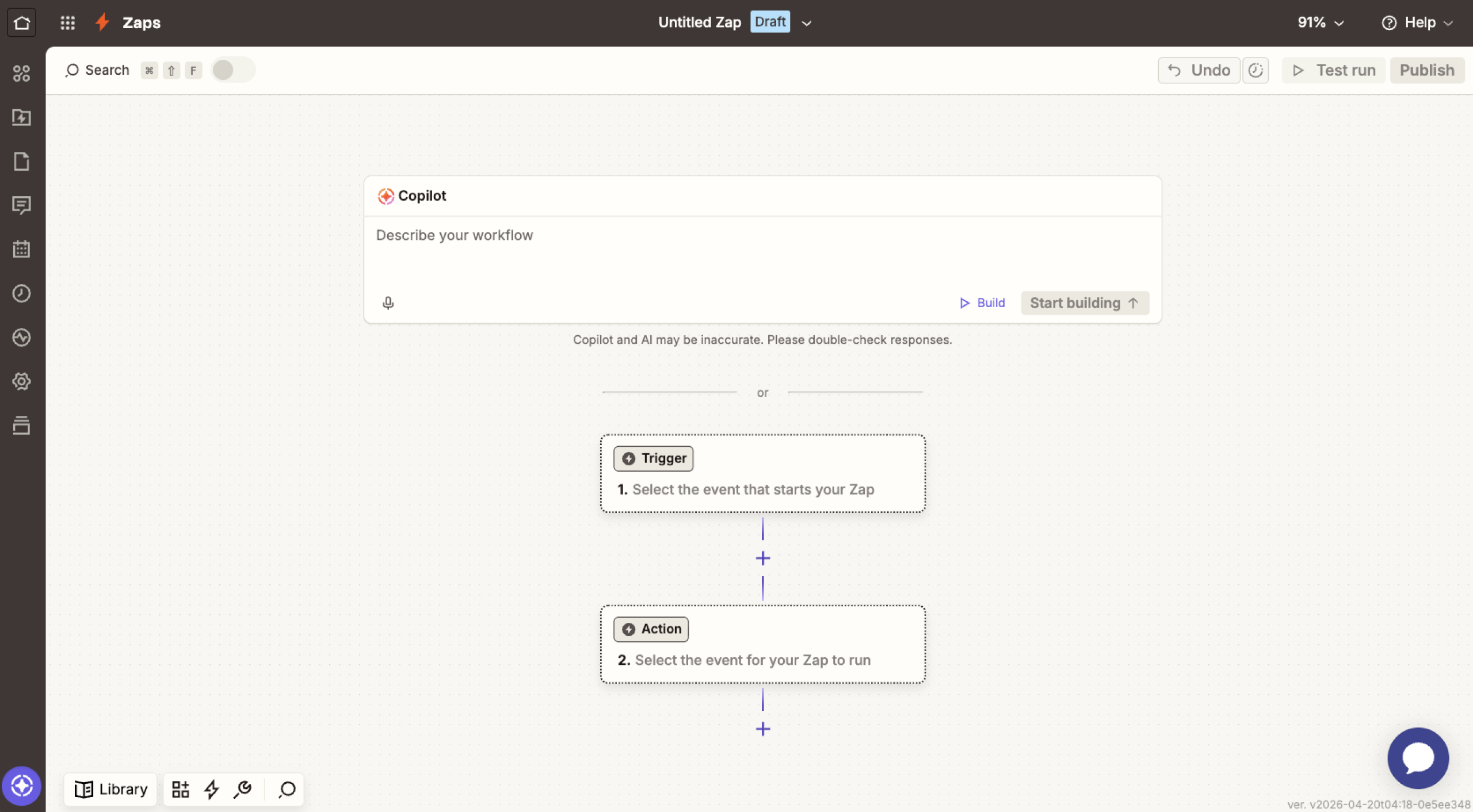
Langkah 2: Tetapkan Google Forms sebagai pemicu Anda
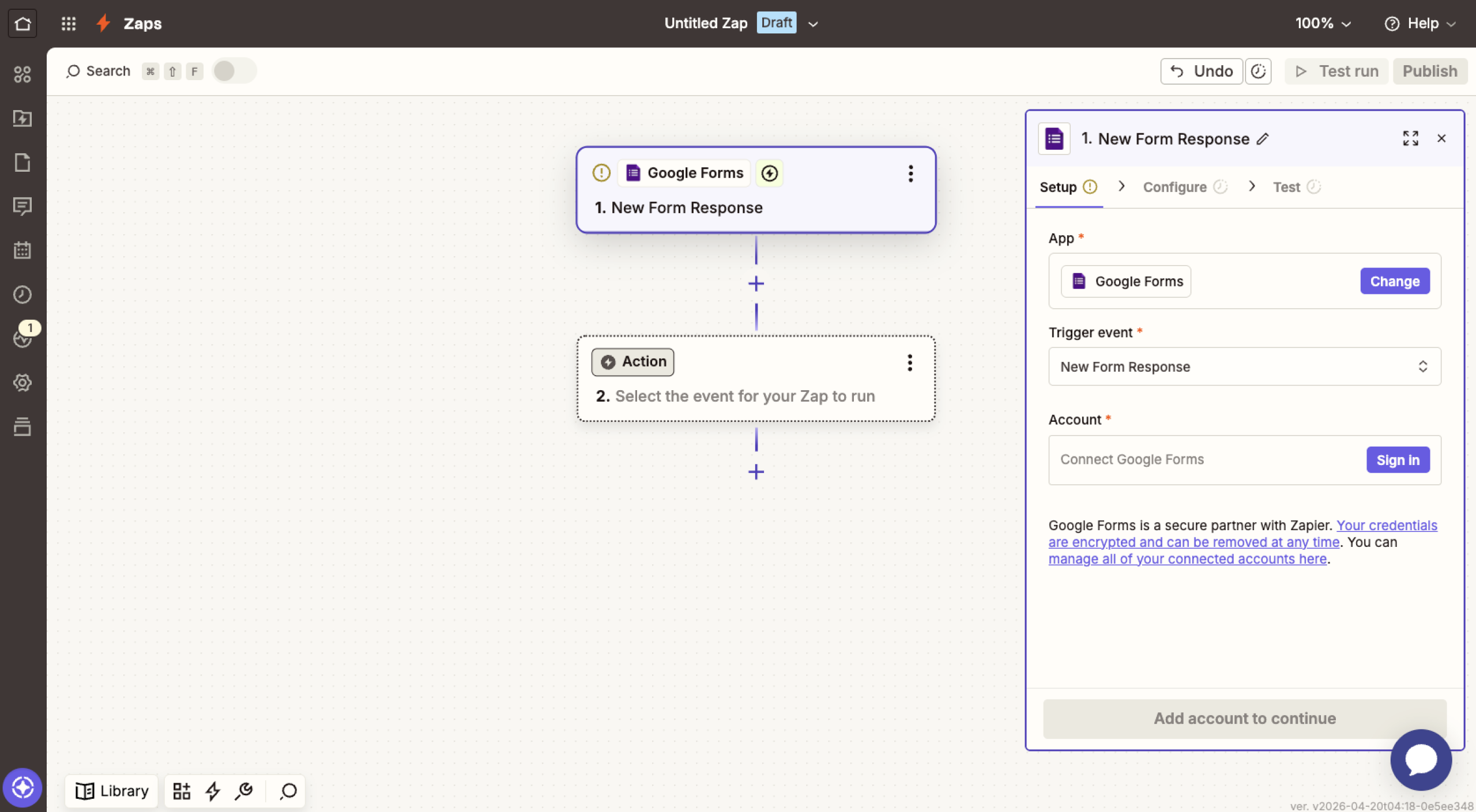
Klik Trigger untuk memulai proses integrasi. Setelah itu cari Google Forms dan pilih sebagai aplikasi pemicu. Pilih juga Trigger Event Anda. Anda bisa memilih New Response in Spreadsheet agar Zapier menjalankan otomatisasi setiap kali ada orang yang mengirim tanggapan di Google Forms Anda.
Saat diminta, hubungkan akun Google Anda dan pilih formulir tertentu yang ingin disinkronkan. Zapier akan meminta Anda menautkan ke Google Sheet yang terkait, jadi pastikan formulir Anda sudah diatur untuk mengumpulkan tanggapan ke dalam spreadsheet sebelum menghubungkannya di Zapier.
Langkah 3: Tetapkan ActiveCampaign sebagai tindakan Anda
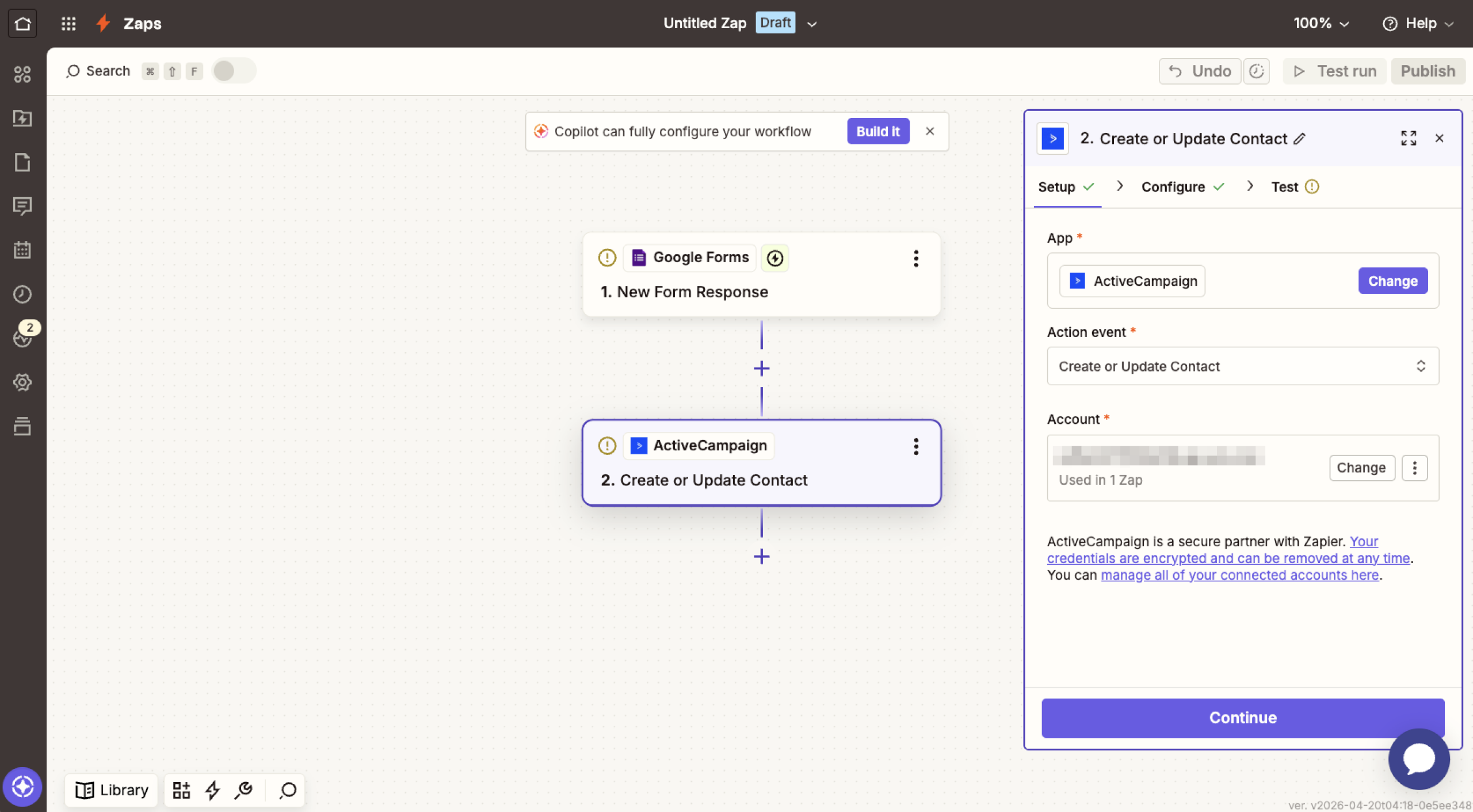
Selanjutnya, cari ActiveCampaign dan pilih sebagai aplikasi tindakan. Pilih Create or Update Contact dari menu dropdown sebagai Action Event. Dengan langkah ini, integrasi akan menambahkan kontak dari Google Forms ke ActiveCampaign setiap kali Anda menerima tanggapan formulir baru, atau memperbarui kontak yang sudah ada jika emailnya sudah terdaftar.
Setelah itu, klik Sign In lalu masukkan kredensial API dan URL ActiveCampaign Anda, yang bisa Anda temukan di ActiveCampaign melalui Settings > Developer
Langkah 4: Petakan kolom formulir Anda ke kolom kontak ActiveCampaign
Setelah terhubung, tentukan tanggapan Google Forms mana yang masuk ke kolom ActiveCampaign yang mana. Cocokkan setiap kolom Google Form dengan kolom kontak yang sesuai di ActiveCampaign. Kalau sudah, klik Continue untuk menerbitkan dan mengaktifkan integrasi.
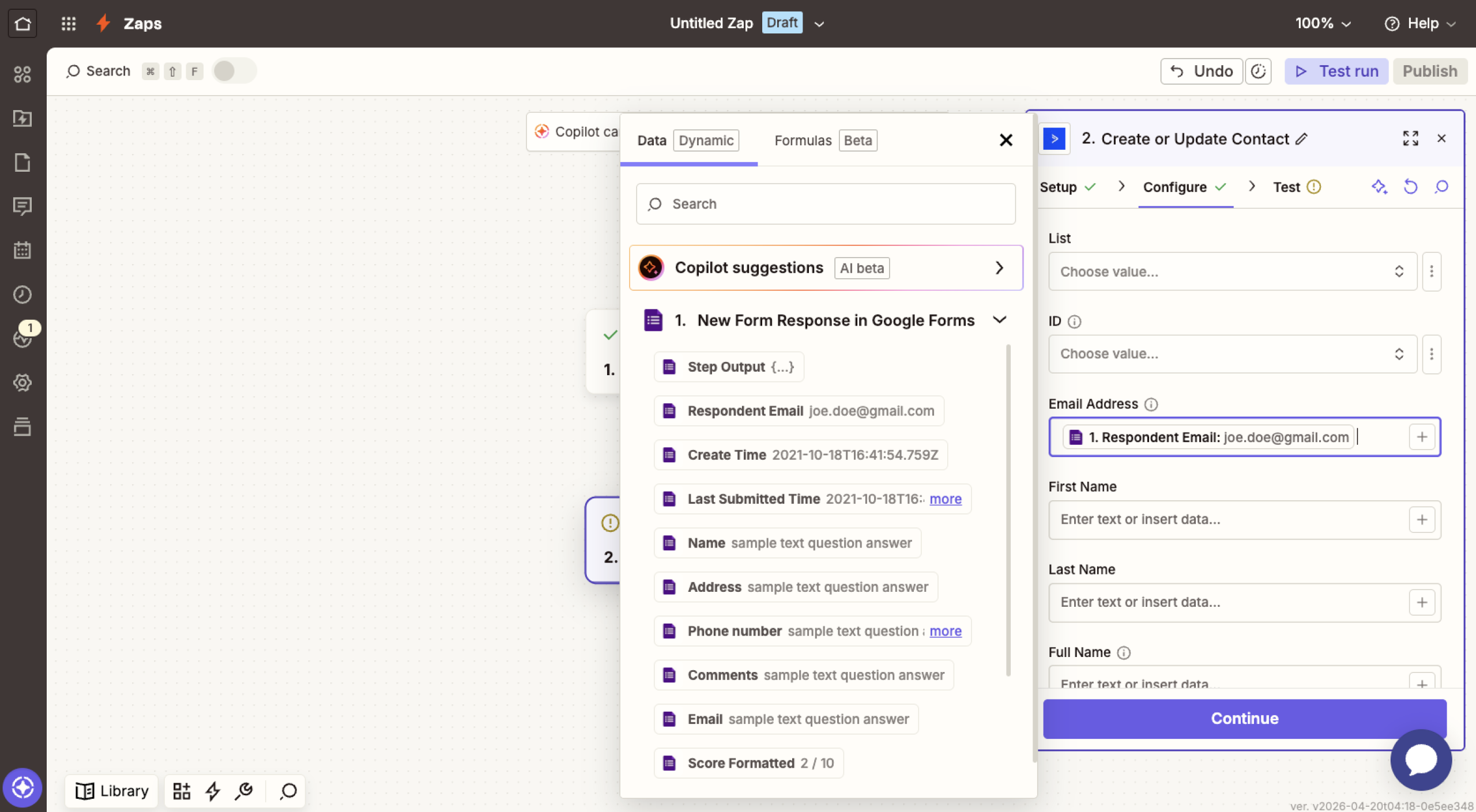
Sekarang data Google Form Anda sudah bisa dikirim ke ActiveCampaign. Setiap orang yang mengisi formulir akan otomatis masuk ke urutan email Anda, dan Anda bisa memberi tag pada kontak secara otomatis berdasarkan jawaban mereka untuk menjalankan kampanye yang lebih tepat sasaran.
Kelemahan memakai alat pihak ketiga
Menghubungkan Google Forms dan ActiveCampaign lewat alat pihak ketiga memang bisa, tapi ada sejumlah konsekuensi yang perlu Anda pertimbangkan:
- Risiko kegagalan integrasi jadi lebih besar karena Anda bergantung pada tiga sistem sekaligus.
- Ada biaya tambahan, sebab paket gratis membatasi jumlah tanggapan atau jumlah otomatisasi yang bisa dijalankan.
- Pemetaan kolom dan otomatisasinya terbatas, kecuali Anda mengakalinya secara manual atau naik ke paket yang lebih tinggi.
- Mencari sumber masalah jadi lebih rumit, karena gangguan bisa muncul dari salah satu dari tiga platform yang terhubung.
Alternatif yang lebih sederhana adalah memakai pembuat formulir yang sudah punya integrasi ActiveCampaign bawaan, supaya aliran datanya langsung dan penyiapannya jauh lebih ringkas.
Jotform terhubung langsung dengan ActiveCampaign
Jotform adalah salah satu alternatif Google Forms terbaik kalau Anda mencari pembuat formulir dengan integrasi ActiveCampaign bawaan. Daripada menggunakan Google Forms, Anda bisa beralih ke Jotform supaya setiap kali ada orang mengisi formulir, datanya langsung masuk ke ActiveCampaign dan memicu otomatisasi yang sudah Anda siapkan.
Berikut cara mengintegrasikan ActiveCampaign dengan Jotform.
Langkah 1: Masuk ke Jotform dan buka pembuat formulir
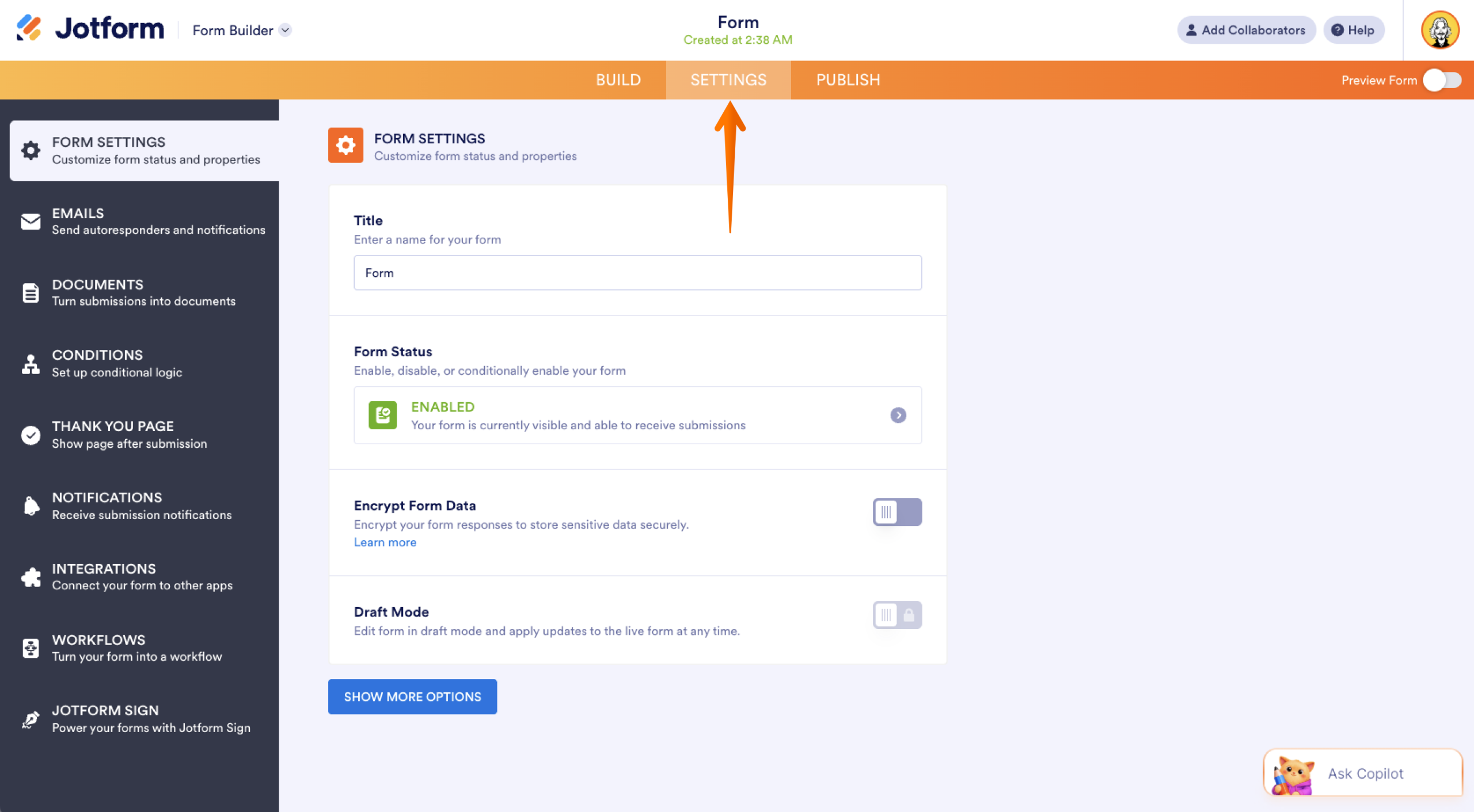
Untuk menyiapkan integrasi Jotform dengan ActiveCampaign, Anda butuh akun Jotform. Kalau belum punya, daftar gratis lalu buat formulir memakai generator formulir dengan AI atau sebuah templat. Di pembuat formulir, temukan tab Settings di bagian tengah atas halaman lalu klik.
Langkah 2: Buka panel integrasi
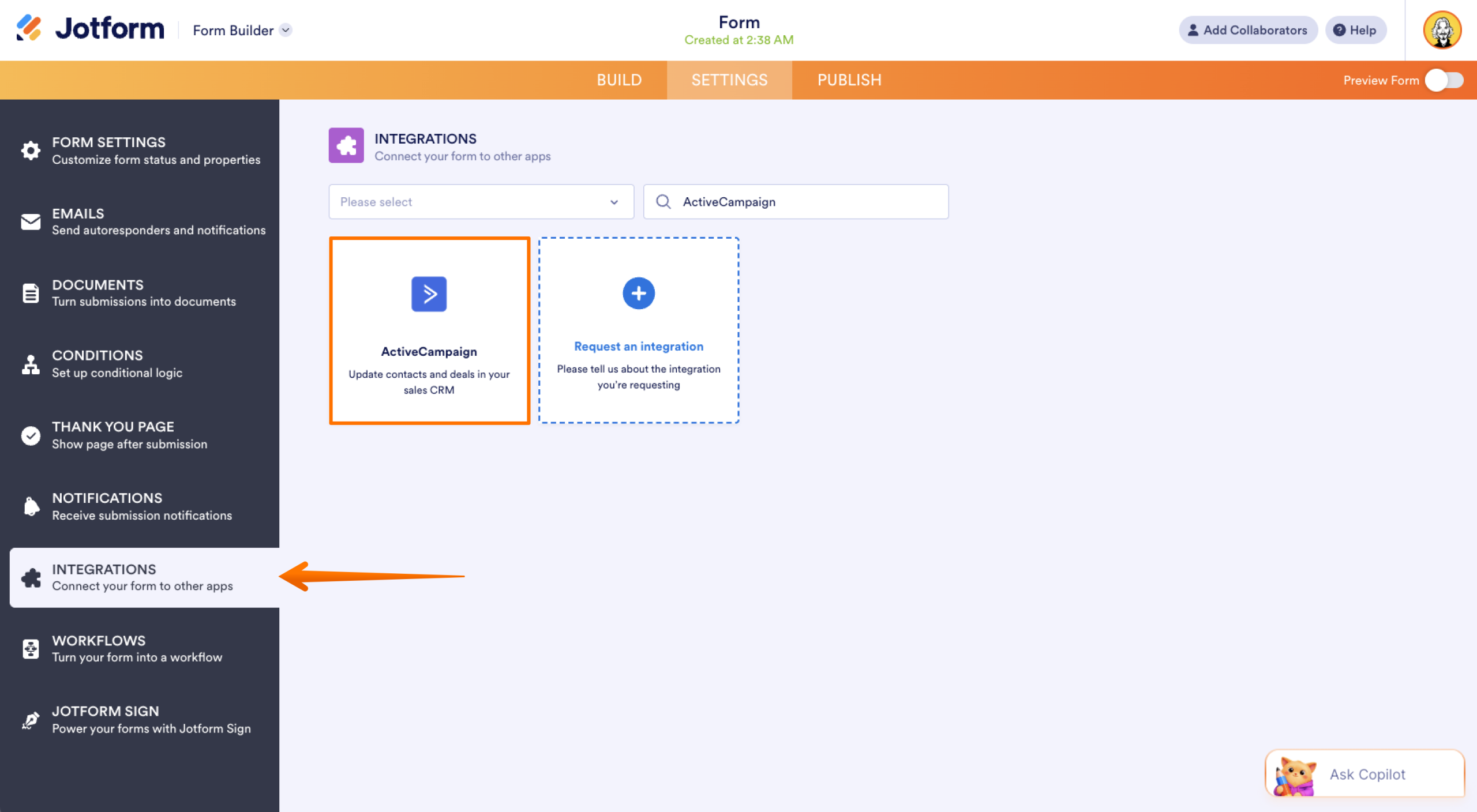
Pada menu kiri yang muncul, klik Integrasi. Gunakan kolom pencarian untuk menemukan ActiveCampaign lalu klik untuk membuka penyiapan integrasinya.
Langkah 3: Pilih tindakan ActiveCampaign dan hubungkan kedua akun
Di halaman penyiapan integrasi ActiveCampaign, Jotform akan meminta Anda memilih sebuah tindakan. Ada tiga pilihan yang tersedia:
- Pilih Create contact jika Anda ingin ActiveCampaign membuat kontak baru setiap kali ada tanggapan Jotform masuk.
- Dengan Create account, setiap tanggapan Jotform diubah menjadi akun di ActiveCampaign.
- Opsi Create deal membuat ActiveCampaign memperlakukan tanggapan Jotform sebagai deal baru.
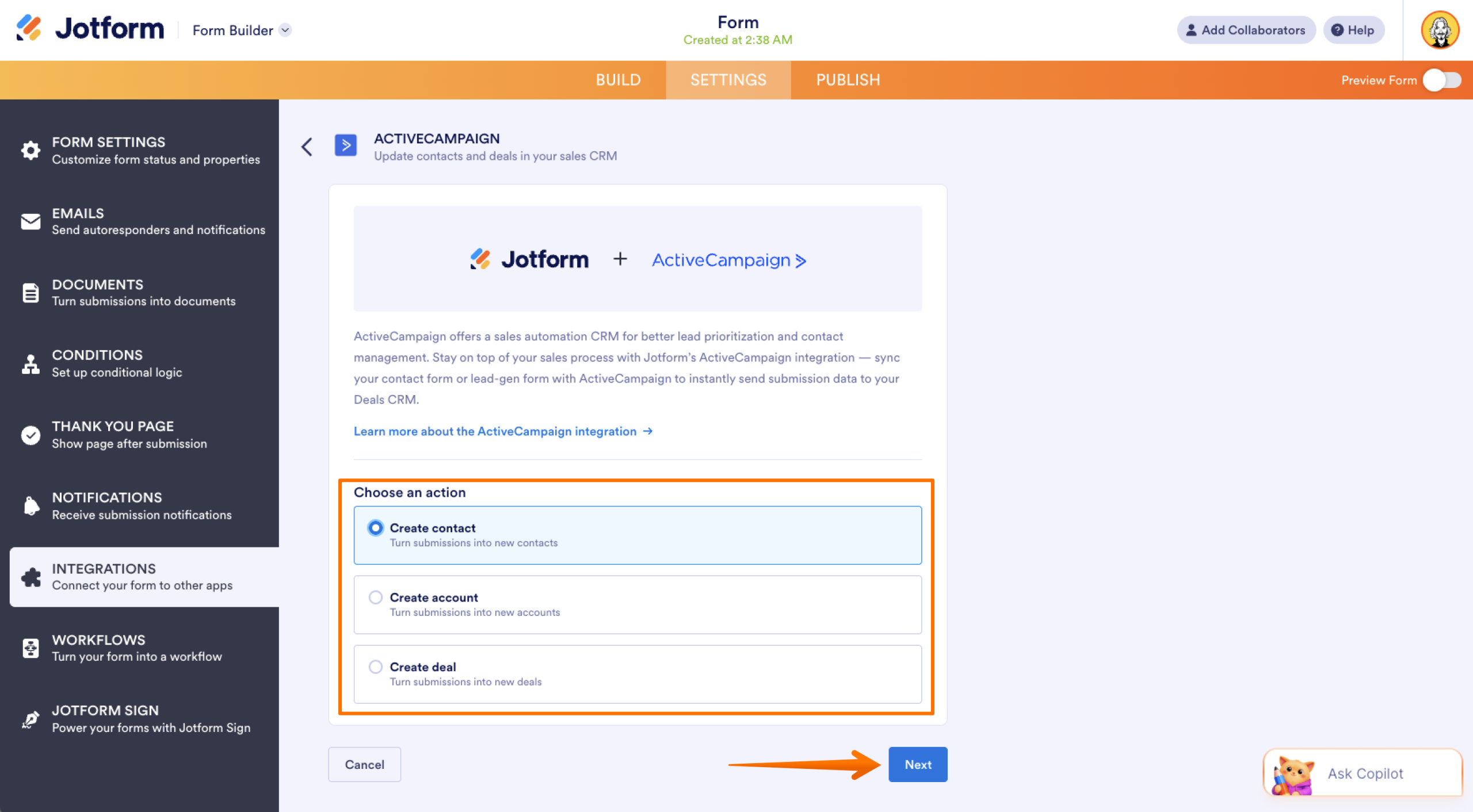
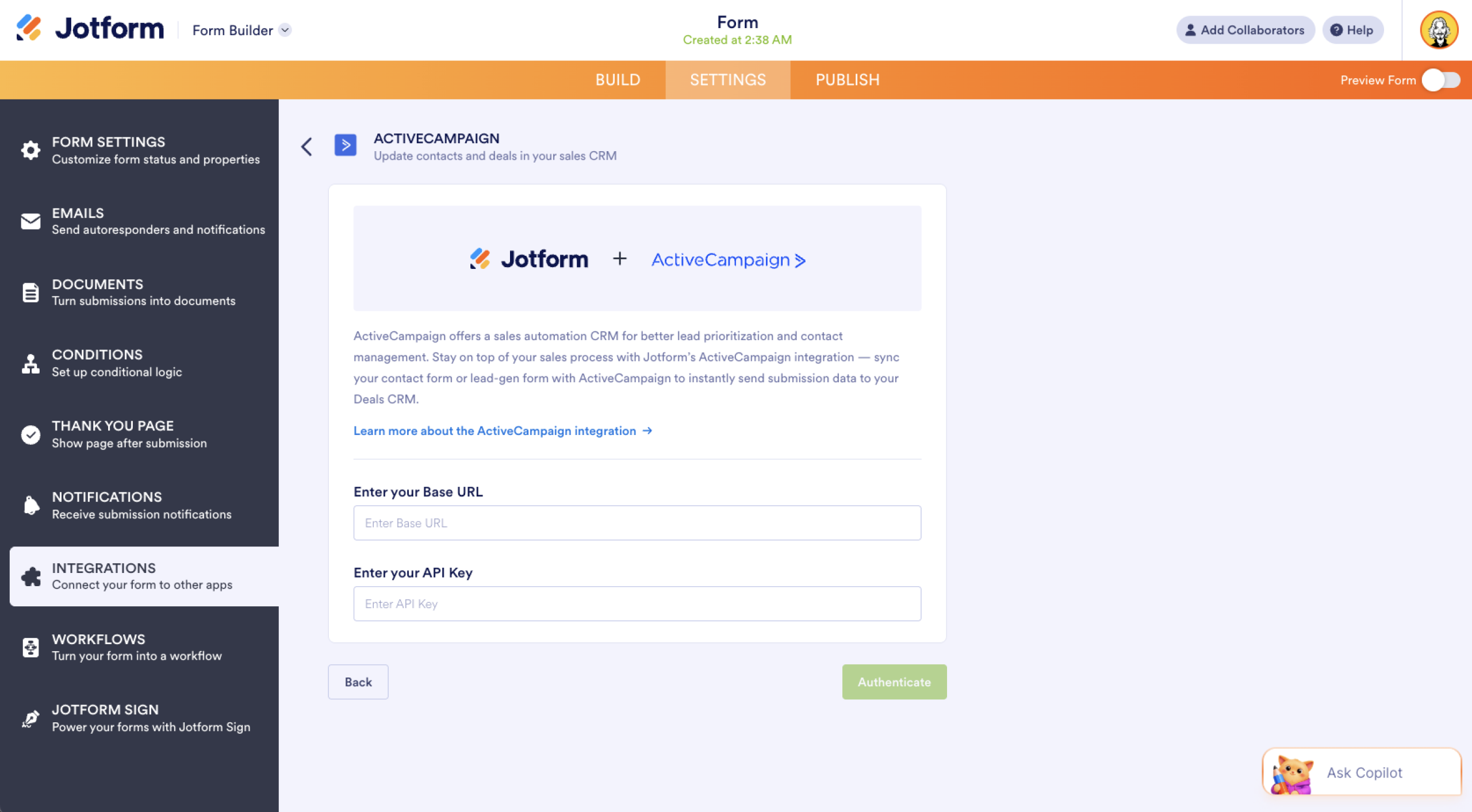
Setelah memilih tindakan ActiveCampaign, klik Next untuk memasukkan URL dan kunci API ActiveCampaign Anda (bisa Anda temukan di ActiveCampaign Settings > Developer). Klik Authenticate untuk menyelesaikan integrasi.
Langkah 4. Petakan kolom Anda dan atur pengaturannya
Kalau Anda memilih untuk membuat kontak, Jotform akan membuka pengaturan sinkronisasi formulir ActiveCampaign, tempat Anda bisa melakukan hal-hal berikut:
- Cocokkan kolom Jotform Anda dengan kolom kontak ActiveCampaign yang sesuai. Tindakan ini butuh alamat email, jadi pastikan formulir Anda memuat elemen email.
- Pilih sebuah daftar dari akun ActiveCampaign Anda, tempat integrasi akan menambahkan kontak baru.
- Tetapkan satu tag atau lebih untuk disematkan pada kontak yang dibuat atau diperbarui oleh integrasi.
- Masukkan kontak Anda ke alur kerja otomatis tertentu di akun ActiveCampaign Anda.
- Aktifkan opsi untuk menyertakan kolom formulir Anda ke dalam catatan kontak. Judul catatannya pun bisa Anda sesuaikan dengan kolom formulir Anda.
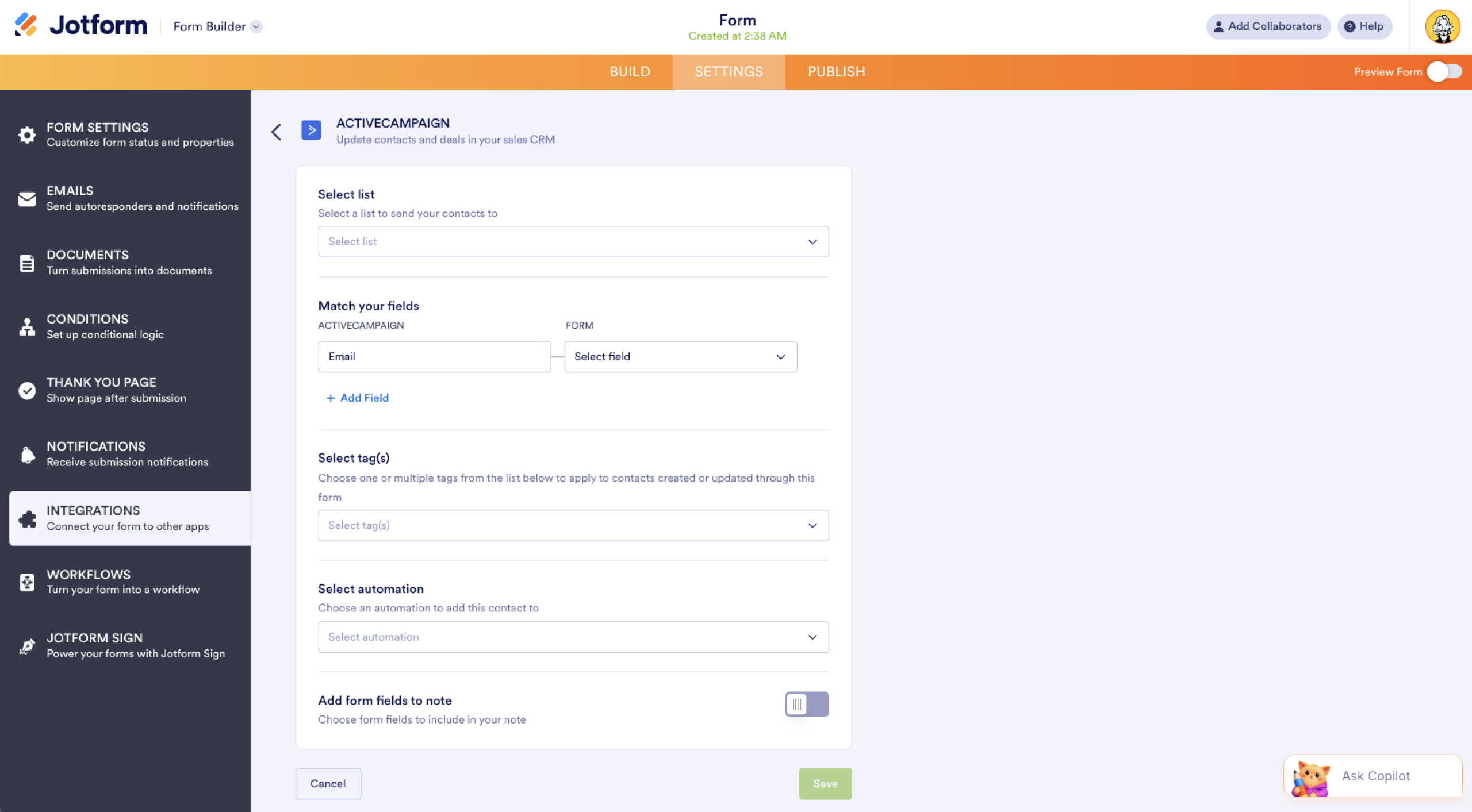
Setelah pengaturannya selesai, klik Save untuk mengaktifkan integrasi. Mulai saat itu, setiap tanggapan Jotform akan otomatis tersinkron dengan ActiveCampaign.
Beralih ke Jotform untuk integrasi ActiveCampaign bawaan dan masih banyak lagi
Begini perbandingan Jotform dengan Google Forms.
 Jotform |  Google Forms | |
|---|---|---|
| Integrasi ActiveCampaign bawaan | ||
| Kolom dan widget | 20-an kolom dasar dan 100-an widget | 12 jenis pertanyaan |
| Logika kondisional | Kemampuan terbatas | |
| Integrasi | Lebih dari 150 | Mendukung add-on |
| Templat | Lebih dari 20.000 | 17 |
| Tema | Lebih dari 1.000 tema siap pakai sekaligus pembuatan tema kustom | Kustomisasi tema terbatas |
| Notifikasi kustom dan email balasan otomatis | ||
| Fitur pelaporan | Pembuat laporan dan analisis formulir | Grafik terbatas |
| Aplikasi seluler | Jotform Mobile | |
| Coba Sekarang | Pelajari Selengkapnya |
Google Forms memang alat yang andal untuk mengumpulkan data dengan cepat dan tanpa repot, tapi ia tidak punya fitur-fitur canggih yang ditawarkan pembuat formulir khusus untuk mengotomatiskan alur kerja pemasaran Anda.
Berikut beberapa keterbatasan Google Forms sebagai alat pemasaran:
- Anda tidak bisa terhubung langsung dengan ActiveCampaign atau CRM besar lain tanpa alat pihak ketiga.
- Anda tidak akan mendapat notifikasi email kustom atau email balasan otomatis untuk mengonfirmasi tanggapan yang masuk.
- Logika kondisionalnya hanya sebatas dasar, sehingga membatasi seberapa jauh Anda bisa mempersonalisasi pengalaman mengisi formulir.
- Anda hampir selalu mulai dari nol setiap kali, sebab pilihan templat di Google Forms sangat sedikit.
- Pelaporannya terbatas pada ringkasan tanggapan dasar, jadi Anda nyaris tidak tahu seberapa baik performa formulir Anda.
Selain integrasi ActiveCampaign, Jotform menawarkan lebih dari 150 integrasi formulir bawaan. Anda bisa menghubungkan formulir Anda ke alat pemasaran seperti Salesforce, HubSpot, Stripe, PayPal, dan Slack untuk mengotomatiskan sebagian besar alur kerja pemasaran Anda. Berkat akses ke lebih dari 20.000 templat di puluhan kategori, Anda bisa membuat formulir berkonversi tinggi yang pas dengan kampanye Anda hanya dalam hitungan menit. Anda juga mendapat notifikasi kustom dan email balasan otomatis bawaan, sehingga setiap tanggapan bisa langsung dikonfirmasi tanpa perlu alat pihak ketiga.
Pindahkan Google Forms Anda ke Jotform cuma dengan satu klik


Sudah terlanjur membuat formulir di Google Forms dan enggan repot berpindah? Kabar baiknya, Anda tidak perlu mulai dari nol. Dengan alat migrasi satu klik dari Jotform, Anda bisa memindahkan pertanyaan, struktur, dan jenis kolom, lalu melanjutkan dari titik Anda berhenti — hanya saja dengan alat yang lebih baik. Begitu formulir Anda ada di Jotform, Anda bisa menghubungkan ActiveCampaign dalam beberapa menit dan mengatur pemetaan kolom untuk mulai menyinkronkan kontak secara otomatis. Anda juga bisa mengintegrasikan formulir Anda dengan lebih dari 150 solusi bawaan tanpa alat pihak ketiga atau unggahan CSV manual. Pindahkan Google Forms Anda ke Jotform hari ini supaya alur kerja email marketing Anda jadi lebih sederhana tanpa langkah tambahan.
Artikel ini ditujukan untuk para email marketer, manajer otomatisasi pemasaran, dan pemilik usaha kecil pengguna ActiveCampaign yang ingin menyinkronkan tanggapan Google Forms secara otomatis ke daftar kontak, tag, atau alur kerja otomatisasi mereka tanpa ekspor CSV manual.













Kirim Komentar: