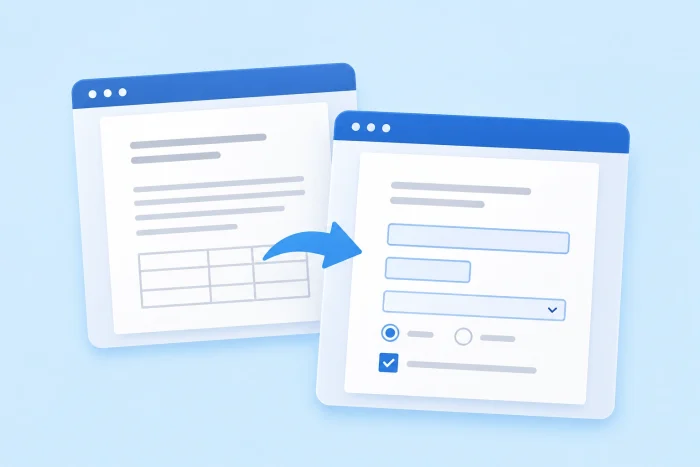
Mengubah dokumen Word menjadi formulir isian dalam empat langkah:
- Tampilkan tab Developer. Buka File > Options > Customize Ribbon, centang kotak Developer, lalu klik OK.
- Tambahkan kolom formulir. Letakkan kursor di tempat Anda ingin menaruh kolom, buka tab Developer, lalu pilih kontrol seperti Plain Text, Check Box, atau Drop-Down List.
- Atur opsi kolom. Pilih sebuah kontrol, lalu klik Properties untuk menambahkan pilihan dropdown atau menyesuaikan cara kerja kolom tersebut.
- Kunci formulirnya. Klik Restrict Editing, centang Allow Only This Type of Editing, pilih Filling in Forms, lalu klik Yes, Start Enforcing Protection.
Bagi profesional HR, manajer kantor, guru, atau pemilik usaha kecil, memakai dokumen Word sebagai formulir bisa jadi merepotkan. Coba kirimkan ke selusin orang, dan Anda akan menghabiskan lebih banyak waktu untuk merapikan dokumen daripada membaca jawaban di dalamnya.
Untungnya, alat bawaan Word bisa mengatasi sebagian masalah itu. Anda dapat menambahkan kolom isian dan mengunci bagian lainnya, sehingga orang hanya bisa mengetik di tempat yang Anda tentukan. Panduan ini akan menuntun Anda langkah demi langkah untuk membuat formulir isian yang rapi di Word, lalu menunjukkan cara yang lebih cepat dan berbasis web untuk mengumpulkan informasi yang sama tanpa perlu kirim-kiriman berkas lewat email.
Buat apa memaksa berkas Word jadi formulir kalau ada Jotform?
Microsoft Word memang dirancang untuk menulis dokumen statis. Kalau Anda perlu mengumpulkan informasi, menangani proses penerimaan, atau meminta persetujuan ditandatangani, lebih baik gunakan Jotform.
Anda bisa membuat formulir baru, atau mengunggah PDF dari dokumen asli ke Formulir Smart PDF Jotform. Setiap tanggapan yang masuk akan otomatis menghasilkan salinan terisi dengan tata letak yang persis sama.
Platform ini punya sejumlah fitur yang tak bisa ditandingi Word:
- Berbagi lewat tautan. Cukup kirim satu tautan web sederhana, bukan lampiran email.
- Tampilan ramah seluler. Formulir menyesuaikan dengan ukuran layar apa pun, jadi mudah diisi lewat ponsel.
- Dengan tanda tangan elektronik, Anda bisa mengumpulkan tanda tangan digital dengan aman.
- Pengumpulan otomatis. Setiap tanggapan langsung masuk ke tabel yang bisa dicari.
Mulai buat formulir yang lebih baik dengan Jotform hari ini.
Membuat formulir isian di Microsoft Word dalam 4 langkah
Secara bawaan, Word menyembunyikan alat formulirnya. Setelah Anda mengaktifkannya, Anda bisa memakai kontrol formulir dokumen Word untuk mengubah dokumen yang sudah ada menjadi formulir isian, tanpa perlu software atau add-on tambahan.
Berikut cara membuat formulir isian di Word memakai tab Developer beserta kontrol formulirnya:
1. Tampilkan tab Developer
Microsoft Word menyimpan alat formulirnya di tab Developer. Untuk mengaktifkannya di PC, buka File > Options > Customize Ribbon, centang kotak Developer pada daftar tab utama di sebelah kanan, lalu klik OK. Tab itu akan muncul di ribbon Anda, jadi langkah ini cukup dilakukan sekali saja.
Di Mac, buka Word > Preferences > Ribbon & Toolbar, centang Developer, lalu klik Save.
2. Tambahkan kolom isian ke dokumen Anda
Buka dokumen Word yang ingin Anda ubah, lalu tentukan di mana setiap jawaban akan diisi. Kalau formulir Anda memakai garis kosong seperti “Nama: ________”, hapus dulu garis bawahnya supaya bisa digantikan dengan kolom isian. Setelah itu klik di tempat jawaban pertama, buka tab Developer, lalu pilih kontrol dari grup Controls:
- Plain Text untuk jawaban singkat tanpa format, seperti nama dan nomor telepon
- Rich Text untuk jawaban yang lebih panjang, lengkap dengan opsi untuk menebalkan teks atau mengetik beberapa paragraf
- Check Box untuk pertanyaan ya-atau-tidak maupun daftar pilihan
- Drop-Down List untuk sekumpulan pilihan yang tetap, misalnya departemen atau ukuran baju
- Date Picker yang menampilkan kalender untuk memilih tanggal
Ulangi langkah ini untuk setiap kolom. Kalau Anda tak sengaja menambahkan kolom yang salah, klik kanan pada kolom tersebut lalu pilih Remove Content Control.
Di Mac, tab Developer menyediakan opsi Text Box, Check Box, dan Combo Box. Cara mengubah text box menjadi kolom tanggal atau angka akan dibahas di langkah berikutnya.
3. Atur opsi untuk setiap kolom
Sebagian besar kolom langsung berfungsi begitu ditambahkan, tapi daftar dropdown perlu diisi pilihannya dulu sebelum bisa dipakai. Pilih kontrolnya, klik Properties di tab Developer, klik Add, lalu ketik setiap pilihan di kotak Display Name (misalnya Full-time, Part-time, atau Contractor). Lewat jendela Properties yang sama, Anda juga bisa memberi judul pada kolom mana pun atau mengatur bagaimana date picker menampilkan tanggal.
Pada daftar dropdown, biarkan kotak Contents Cannot Be Edited tidak tercentang. Kalau dicentang, orang jadi tak bisa memilih opsi apa pun. Kalau Anda ingin orang bisa mengetik jawabannya sendiri sekaligus memilih dari daftar, gunakan Combo Box dan bukan Drop-Down List.
Di Mac, klik kanan sebuah kolom lalu pilih Properties. Tentukan Type untuk text box (seperti Regular Text, Number, atau Date), atau tambahkan daftar pilihan untuk combo box.
4. Batasi pengeditan dan simpan
Kalau berkasnya tidak dilindungi, siapa pun yang mengisi formulir masih bisa mengubah pertanyaan, label, dan tata letak Anda. Untuk mengamankan formulir, buka Developer > Restrict Editing, centang Allow Only This Type of Editing in the Document, lalu pilih Filling in Forms dari menu dropdown. Setelah itu klik Yes, Start Enforcing Protection, dan tambahkan kata sandi kalau Anda ingin mencegah orang lain mematikan proteksinya.
Simpan dokumennya, lalu coba isi sendiri untuk memastikan setiap kolom berfungsi. Kalau nanti Anda perlu mengubah sesuatu, buka Restrict Editing lalu klik Stop Protection.
Di Mac, klik Protect Form pada tab Developer untuk mengunci formulir, dan klik lagi tombol itu setiap kali Anda ingin melakukan perubahan. Untuk menambahkan kata sandi, buka Review > Protect Document lalu masukkan kata sandinya di sana.
Beberapa kekurangan yang perlu diingat saat memakai Word untuk formulir online
Membuat formulir di Word memang gampang; masalahnya baru muncul saat Anda mengumpulkan tanggapan, apalagi kalau formulir dikirim ke lebih dari segelintir orang. Berikut kendala-kendala utamanya:
- Susah diisi lewat ponsel. Dokumen Word memakai tata letak halaman yang tetap, jadi orang yang mengisi formulir Anda di ponsel harus memperbesar layar dan menggulir untuk menemukan setiap kolom. Banyak kolom formulir, seperti date picker atau menu dropdown, bahkan sama sekali tidak berfungsi di aplikasi seluler Word.
- Penerima butuh Word versi desktop. Word versi web tidak bisa membuat kolom formulir, dan dokumen yang dikunci dengan Restrict Editing umumnya juga tak bisa diedit di sana. Orang yang membuka formulir Anda lewat browser mungkin tak bisa mengetik di dalamnya, jadi penerima harus memasang Word di komputer mereka.
- Setiap tanggapan jadi berkas terpisah. Kirim formulir ke 50 orang, maka Anda akan menerima 50 lampiran. Setiap berkas harus Anda buka, baca, lalu salin ke spreadsheet satu per satu secara manual. Di setiap tanggapan, Anda pun berhadapan dengan risiko salah ketik, kolom yang terlewat, dan versi berkas yang tercampur aduk.
- Tak bisa menerima pembayaran, menambahkan logika, atau meminta tanda tangan wajib di formulir. Word tidak bisa menerima pembayaran atau menyembunyikan pertanyaan yang tak relevan bagi seseorang. Word juga tak bisa mewajibkan tanda tangan sebelum formulir dikembalikan, padahal ini penting kalau Anda mengirim kontrak dan surat pernyataan.
- Menyimpan formulir sebagai PDF justru menghilangkan kolom isiannya. Mengirim PDF sekilas terlihat sebagai solusi mudah, karena siapa pun bisa membuka PDF. Masalahnya, Word tidak bisa membuat PDF isian dari kolom formulir Word. Begitu dokumen disimpan sebagai PDF, tata letaknya memang terjaga, tapi sifat interaktifnya hilang. Penerima hanya mendapat berkas statis yang harus dicetak, diisi dengan tangan, lalu dipindai.
Mengapa lebih baik mengubah dokumen Word Anda menjadi Jotform
Daripada mengirim berkas statis lewat email sambil berharap sampai dalam keadaan utuh, gunakan Jotform untuk mengubah dokumen Word Anda menjadi formulir online yang bisa diisi di perangkat apa pun. Ada dua cara melakukannya, tergantung seberapa penting tata letak aslinya bagi Anda:
1. Bangun formulir web responsif dalam hitungan menit
Kalau isi pertanyaan di dokumen Word Anda lebih penting daripada tampilannya, buat ulang saja formulir itu di Pembuat Formulir Jotform. Seret dan lepas kotak teks, menu dropdown, dan kolom unggah berkas ke halaman. Anda juga bisa menambahkan fitur yang tidak ada di Word, seperti kolom pembayaran yang aman, logika kondisional (yang menyembunyikan pertanyaan tak relevan berdasarkan jawaban responden sebelumnya), serta kolom tanda tangan (yang memungkinkan Anda mengumpulkan tanda tangan elektronik).
Formulir ini otomatis menyesuaikan diri dengan ponsel, tablet, maupun desktop, dan setiap tanggapan langsung masuk ke Tabel Jotform, sebuah ruang kerja mirip spreadsheet yang bisa dicari. Alih-alih menyalin jawaban dari 50 lampiran, Anda cukup membuka satu tabel yang sudah merapikan semua tanggapan.
2. Pertahankan tata letak asli dengan Formulir Cerdas PDF Jotform
Kalau Anda perlu menjaga tampilan dokumen tetap persis sama, misalnya saat mengirim kontrak atau formulir resmi, simpan dulu berkas Word Anda sebagai PDF. Word bisa melakukannya lewat File > Save As. Atau, Anda bisa memakai salah satu konverter Word-ke-PDF terbaik yang cocok dengan perangkat Anda. Setelah itu, di Jotform, klik Create Form, pilih Import Form, lalu pilih Import PDF Form untuk mengunggah berkasnya.
Jotform akan mengubah PDF itu menjadi formulir online yang ramah seluler, menghubungkan kolom-kolomnya dengan dokumen asli Anda, dan memungkinkan Anda menambahkan kolom yang mungkin tak terdeteksi. Responden tinggal mengisi versi online-nya dan bisa mengirim PDF secara online langsung dari ponsel, tanpa perlu mengunduh atau mencetak apa pun. Setelah itu, Jotform membuatkan PDF yang sudah terisi dengan tata letak asli Anda, yang bisa dikirim otomatis lewat email atau disinkronkan ke Google Drive, Dropbox, maupun Box.
Daripada tenggelam dalam tumpukan berkas digital setiap kali ada tanggapan, cukup kirim satu tautan lalu kumpulkan semua jawaban di satu tempat. Buat formulir pertama Anda di Jotform secara gratis, dan permudah seluruh proses formulir Anda.
Artikel ini ditujukan untuk praktisi HR, manajer kantor, guru, dan pemilik usaha kecil yang sudah punya formulir berbasis kertas atau Word, seperti lembar pendaftaran atau kontrak, dan perlu mendigitalkannya supaya bisa diisi orang lain.













Kirim Komentar: