
Key takeaways
- Ada dua cara untuk mendaftar ke kursus Canvas LMS: dengan mendaftar langsung menggunakan URL rahasia dan kode gabung, atau dengan meminta instruktur menambahkan Anda langsung ke kursus Canvas.
- Jika instruktur menambahkan Anda ke kursus Canvas, Anda akan menerima email undangan.
- Jika Anda tidak bisa bergabung ke kursus Canvas LMS, hubungi instruktur kursus atau tim TI organisasi.
- Lembaga pendidikan dan organisasi lainnya dapat menggunakan Jotform untuk mengotomatiskan pembuatan akun Canvas dan pendaftaran ke kursus Canvas dari sebuah formulir Jotform.
Anda hanya bisa mendaftar ke kursus Canvas jika telah menerima email undangan dari akun Canvas lembaga Anda, atau jika Anda memiliki URL rahasia Canvas dengan kode gabung yang memungkinkan Anda bergabung ke sebuah kelas secara otomatis. Dan Anda akan membutuhkan akun siswa Canvas LMS, yang harus ditambahkan oleh organisasi Anda, untuk menggunakan salah satu dari kedua opsi tersebut guna mendaftar ke sebuah kursus.
Canvas LMS adalah salah satu alat teknologi pendidikan yang lebih populer yang memungkinkan pembelajaran daring dan partisipasi kelas. Sebagai siswa, Anda akan menggunakannya untuk mendaftar ke kelas daring, bergabung dalam diskusi, melihat slide dan materi kelas lainnya, mengerjakan kuis, mengumpulkan tugas, serta melihat nilai dan tugas kursus yang telah diselesaikan. Alih-alih sebagai sistem swalayan untuk siswa, alat ini dibangun sebagai perangkat lunak manajemen pendaftaran dengan kontrol terpusat sehingga sekolah, perguruan tinggi, dan tempat kerja dapat mengontrol siapa saja yang bergabung ke kelas.
Jika Anda seorang instruktur, Anda perlu mengundang siswa, mengaktifkan URL rahasia Canvas untuk kelas Anda, atau mengotomatiskan proses pendaftaran dengan solusi alternatif seperti formulir Jotform.
Berikut semua yang Anda butuhkan untuk mendaftar ke kursus Canvas LMS atau, jika Anda seorang instruktur, untuk menambahkan siswa ke kursus Canvas LMS atau membiarkan mereka mendaftar sendiri.
Cara mendaftar ke kursus Canvas LMS dengan kode gabung atau URL rahasia
Cara termudah untuk mendaftar ke kursus Canvas LMS adalah dengan tautan langsung ke kursus tersebut, yang oleh Canvas disebut URL rahasia dengan kode gabung. Jika lembaga pendidikan atau organisasi Anda membagikan tautan yang terlihat seperti organization.edu/enroll/AB1CD2, Anda dapat menggunakannya untuk mendaftar ke kursus.
Untuk mendaftar ke kursus Canvas, buka tautan tersebut di browser Anda dan masuk dengan akun Canvas Anda. Setelah Anda masuk dari tautan tersebut, Anda akan secara otomatis terdaftar di kursus Canvas.
Atau, jika Anda sudah masuk ke akun Canvas Anda saat mengklik tautan tersebut, Anda akan melihat opsi untuk mendaftar ke kursus. Klik tombol Enroll in Course untuk melanjutkan.
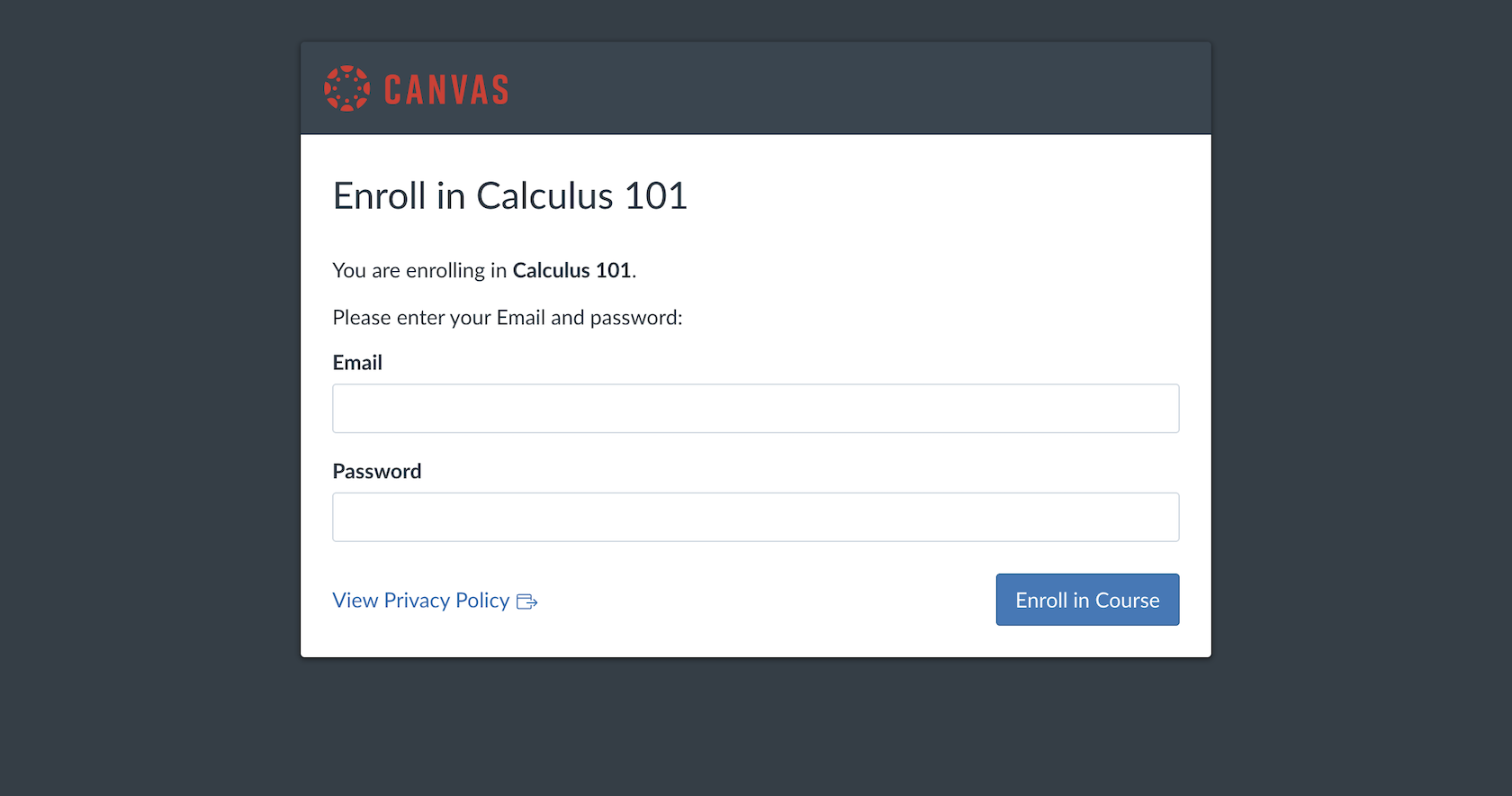
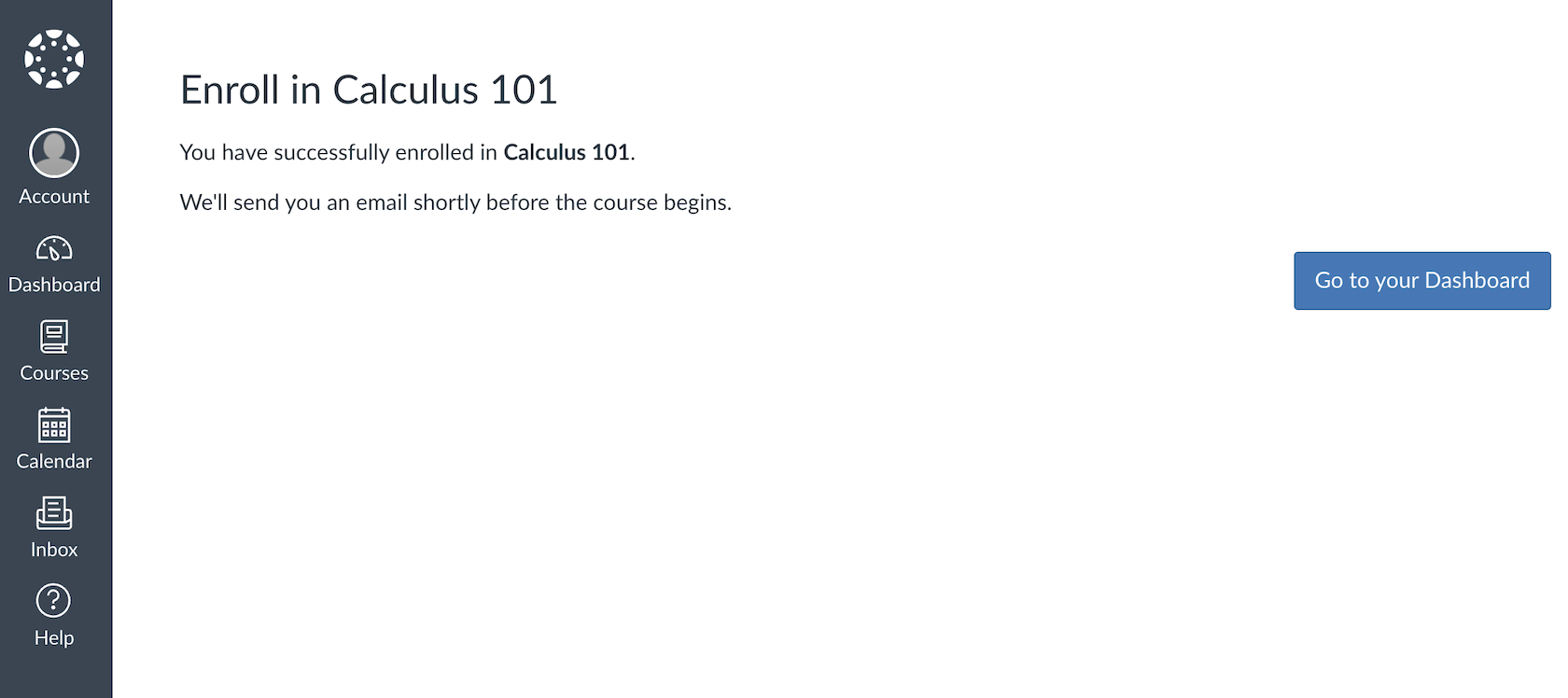
Jika kelas sudah dimulai, Anda mungkin bisa melihat konten kursus. Jika kelas belum dimulai atau materi kursus belum dipublikasikan, Anda tetap akan terdaftar; Canvas akan mengirimi Anda email ketika saatnya mulai mengikuti kelas.
Jika Anda tidak memiliki akun Canvas, Anda perlu menghubungi tim TI atau instruktur kursus Anda dan meminta mereka menambahkan Anda ke akun Canvas organisasi Anda. Setelah itu, Anda dapat mendaftar ke kursus dengan tautan Canvas.
Cara menerima undangan kursus Canvas LMS
Cara yang lebih umum untuk bergabung ke kursus Canvas adalah dengan undangan email. Anda akan menerima undangan email untuk bergabung ke kursus Canvas biasanya setelah instruktur menambahkan Anda ke sebuah kursus, setelah Anda mendaftar melalui portal siswa atau formulir pendaftaran kursus lainnya, atau ketika petugas registrasi menambahkan Anda ke kelas. Bagaimanapun caranya, proses untuk bergabung ke kursus tetap sama.
Setelah Anda menerima email undangan, klik tombol Get Started (atau tombol serupa; desain dan kata-katanya mungkin disesuaikan, tergantung lembaga Anda).
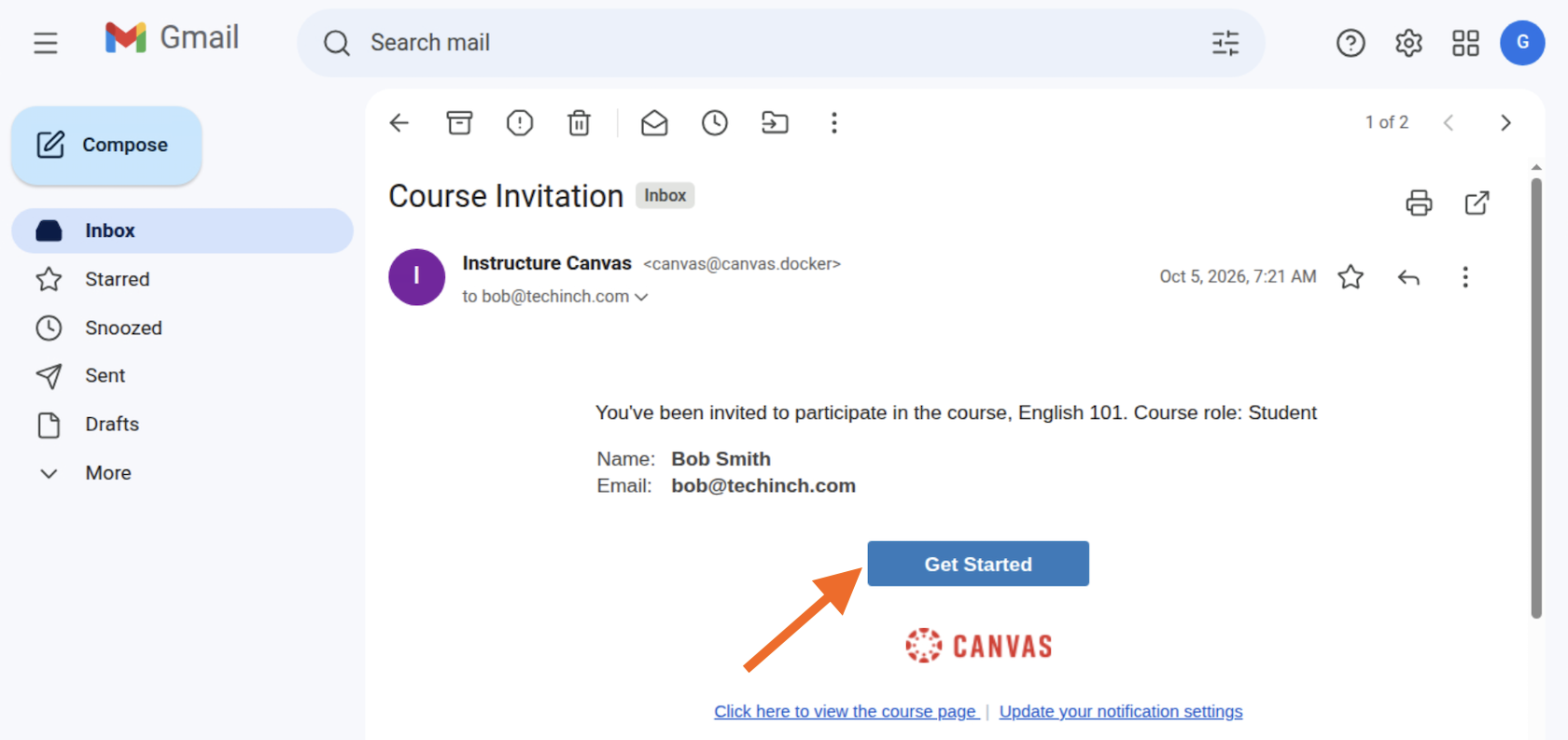
Setelah melakukannya, Anda perlu masuk dengan akun Canvas LMS Anda. Masukkan nama pengguna dan kata sandi Anda lalu masuk, dan pendaftaran Anda ke kursus akan dikonfirmasi.
Jika Anda sebelumnya belum memiliki akun Canvas LMS, Anda perlu menambahkan kata sandi untuk menyiapkan akun Anda dan mendaftar ke kelas.
Jika kursus Anda sudah dipublikasikan dan kelas telah dimulai, Anda mungkin melihat pratinjau kursus dengan detail tentang pelajaran, tugas, dan lainnya. Jika demikian, klik tombol Join This Course di bagian kanan atas.
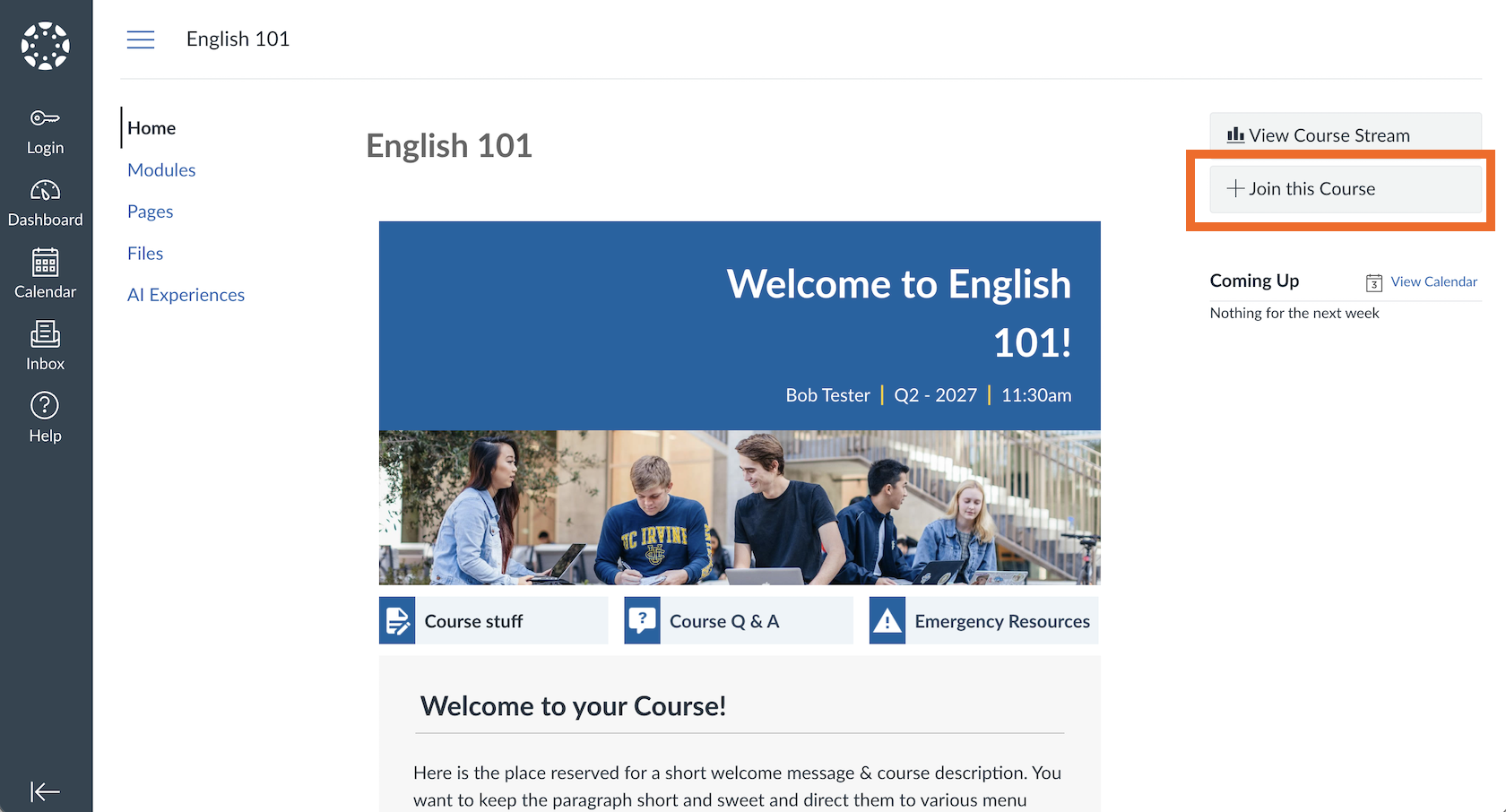
Sebagai alternatif, jika kursus belum dibuka atau tidak memiliki pratinjau, Anda hanya akan melihat deskripsi kursus. Klik tombol Enroll in Course untuk melanjutkan.
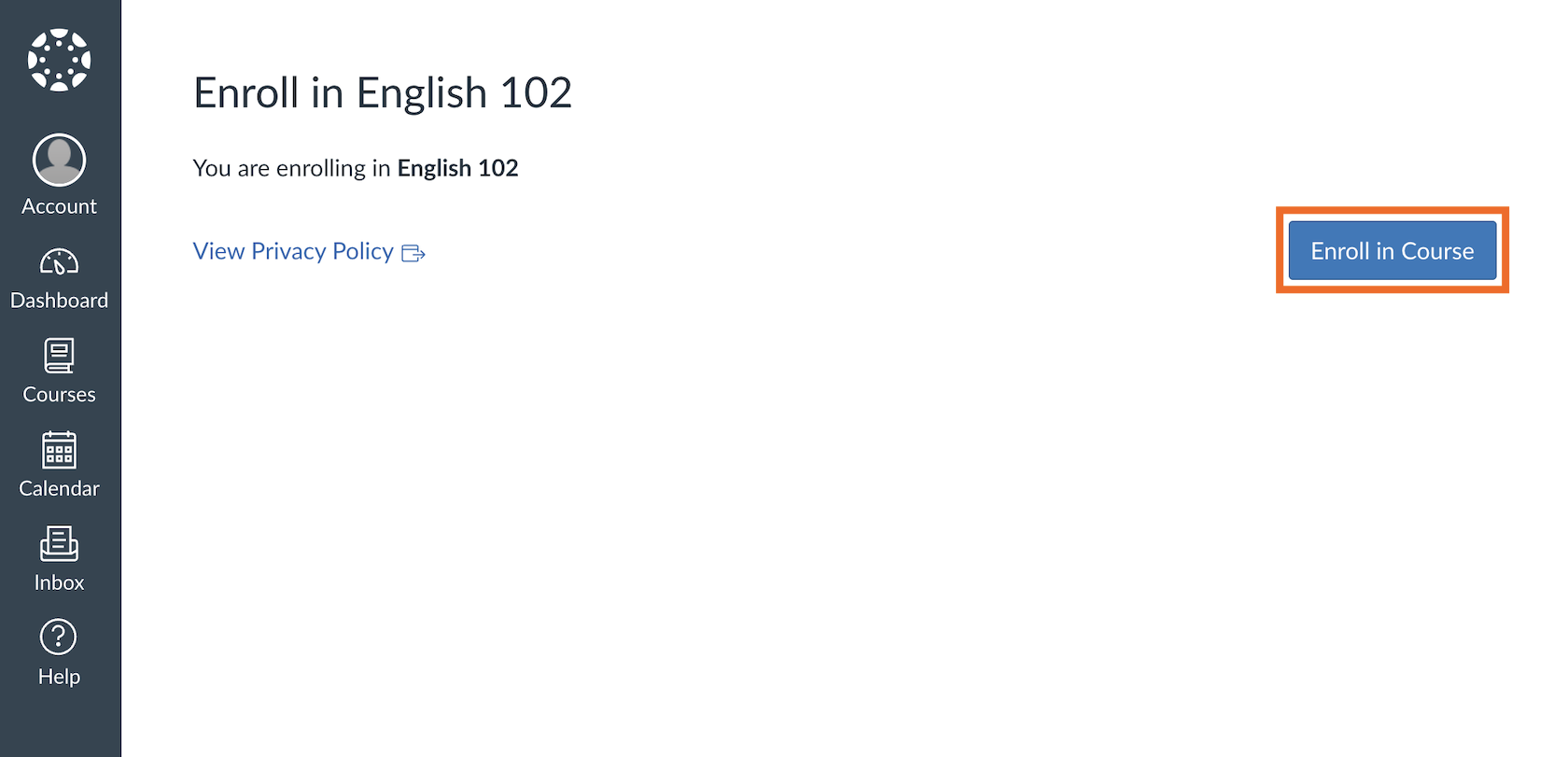
Jika Anda sudah masuk ke Canvas LMS, Anda akan langsung ditambahkan ke kursus. Jika tidak, Anda perlu masuk ke Canvas untuk menerima undangan. Jika Anda baru menggunakan Canvas, tautan undangan Anda akan meminta Anda memasukkan kata sandi untuk menyiapkan akun Anda dan menerima undangan.
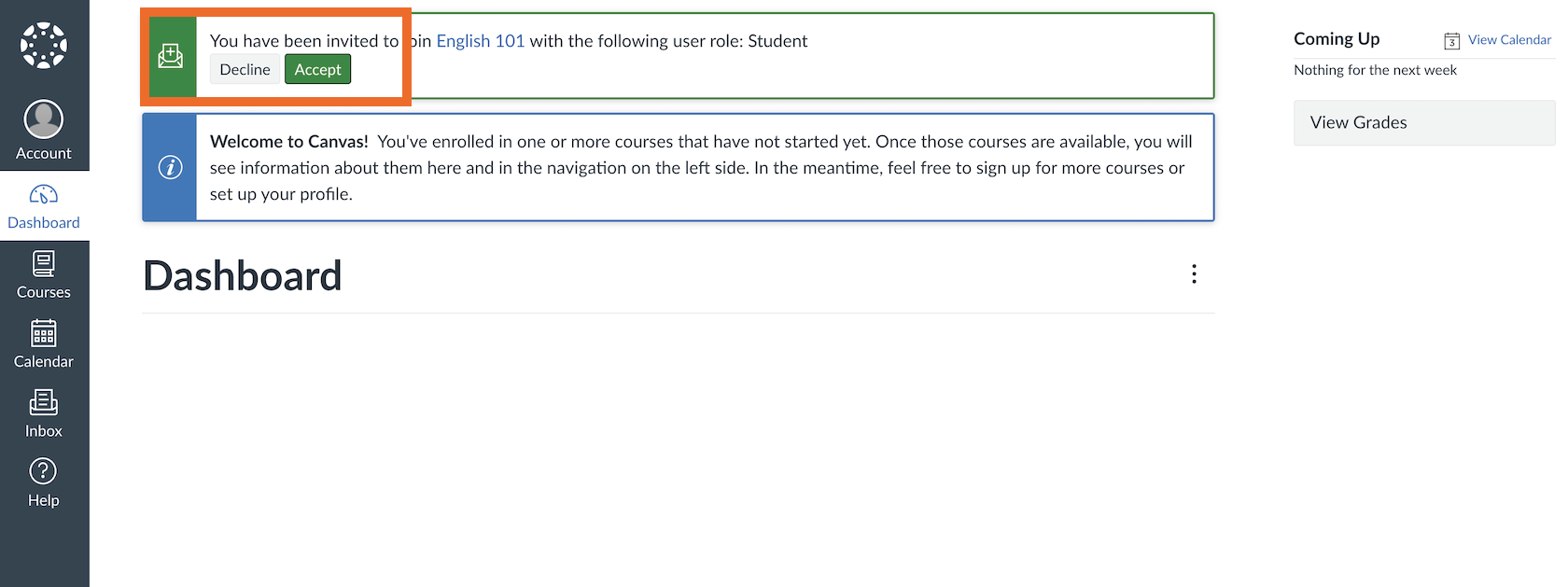
Sebagai alternatif, jika Anda sudah berada di Canvas LMS saat menerima undangan untuk bergabung ke sebuah kursus, Anda dapat menerima undangan tanpa membuka kotak masuk email Anda. Cukup klik tombol Accept di dasbor Canvas LMS Anda untuk mendaftar.
Bagaimana jika sekolah Anda mengontrol pendaftaran Canvas LMS?
Secara default, guru dan admin Canvas LMS lainnya adalah satu-satunya orang yang dapat mendaftarkan siswa ke kursus Canvas. Jika sekolah Anda mengontrol pendaftaran, satu-satunya cara untuk bergabung ke kelas adalah mengikuti langkah-langkah pendaftaran default organisasi Anda.
Biasanya, sebagian besar lembaga menggunakan Canvas LMS bersama portal siswa tradisional atau petugas registrasi. Konfirmasikan proses pendaftaran standar organisasi Anda, lalu daftarkan diri ke kelas-kelas yang Anda rencanakan untuk diambil melalui portal atau petugas registrasi Anda.
Setelah profesor atau instruktur Anda menyetujui pendaftaran Anda, pendaftaran Anda akan tersinkronisasi dengan Canvas dan Anda akan ditambahkan sebagai siswa baru. Anda akan menerima email undangan atau URL rahasia Canvas dengan kode gabung untuk masuk ke kelas dan menerima pendaftaran. Pastikan untuk memeriksa tanggal mulai kursus Anda; Anda tidak akan bisa mengakses materi kursus sampai kursus dipublikasikan dan sesi telah dimulai.
Jika Anda masih tidak bisa mengakses kursus Anda, hubungi tim dukungan e-learning atau TI organisasi Anda untuk memastikan akun Canvas Anda telah dibuat dan untuk melihat apakah diperlukan langkah tambahan untuk mendaftar ke kursus.
Untuk instruktur: Cara membuka kelas Canvas LMS untuk pendaftaran
Sebagai instruktur, cara default untuk mendaftarkan siswa ke kelas adalah dengan menambahkan mereka secara manual ke kursus menggunakan alamat email, Canvas Login ID, atau SIS ID mereka, atau dengan meminta admin atau petugas registrasi Anda menambahkan siswa secara otomatis. Untuk kursus dengan pendaftaran terbuka, Anda dapat mengaktifkan URL rahasia Canvas dan kode gabung agar siswa dapat mendaftar sendiri.
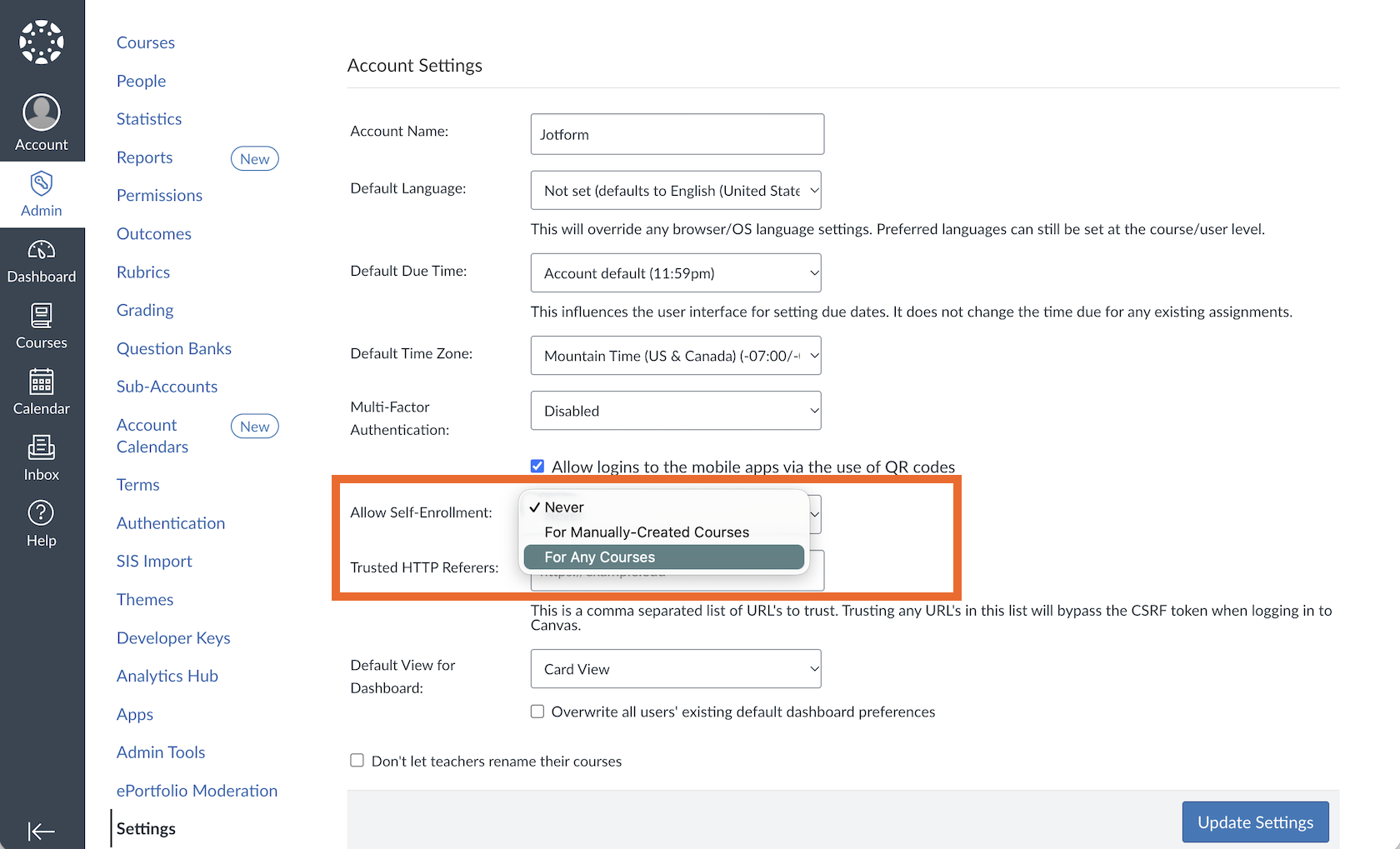
Untuk melakukannya, administrator TI Anda perlu mengaktifkan opsi pendaftaran mandiri. Masuk dengan akun admin Canvas LMS, buka panel Admin seluruh organisasi Anda dari bilah samping kiri, lalu pilih Settings.
Di sana, di sebelah pengaturan Allow Self-Enrollment, pilih opsi For Any Courses untuk mengizinkan pendaftaran terbuka di seluruh lembaga Anda.
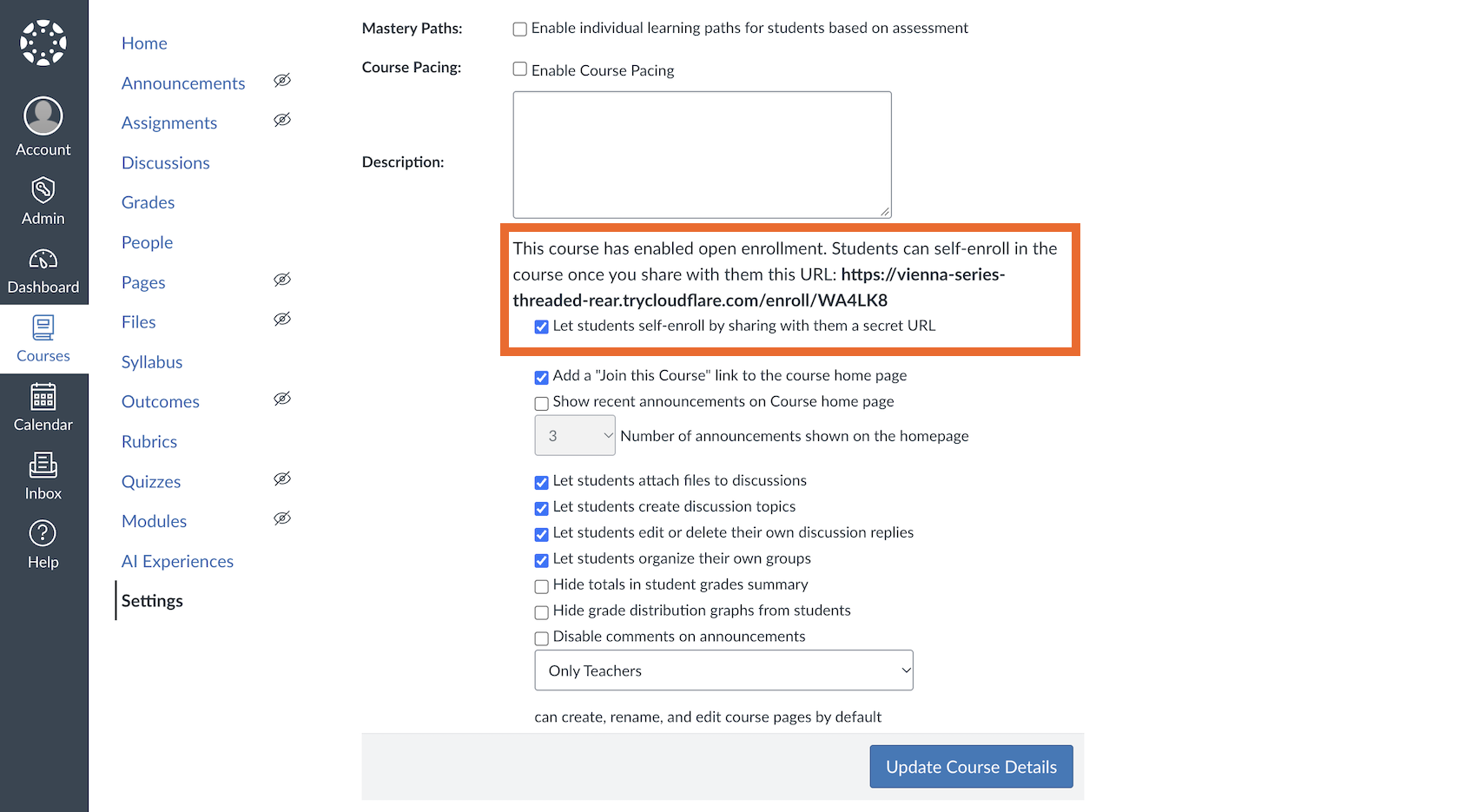
Setelah itu selesai, Anda dapat mengaktifkan pendaftaran mandiri di kursus mana pun. Buka pengaturan kursus Canvas Anda, gulir ke bawah hingga dekat bagian bawah, lalu centang Let Students Self-Enroll by Sharing with Them a Secret URL. Anda juga dapat mencentang Add a “Join This Course” Link to the Course Home Page untuk menyederhanakan pendaftaran.
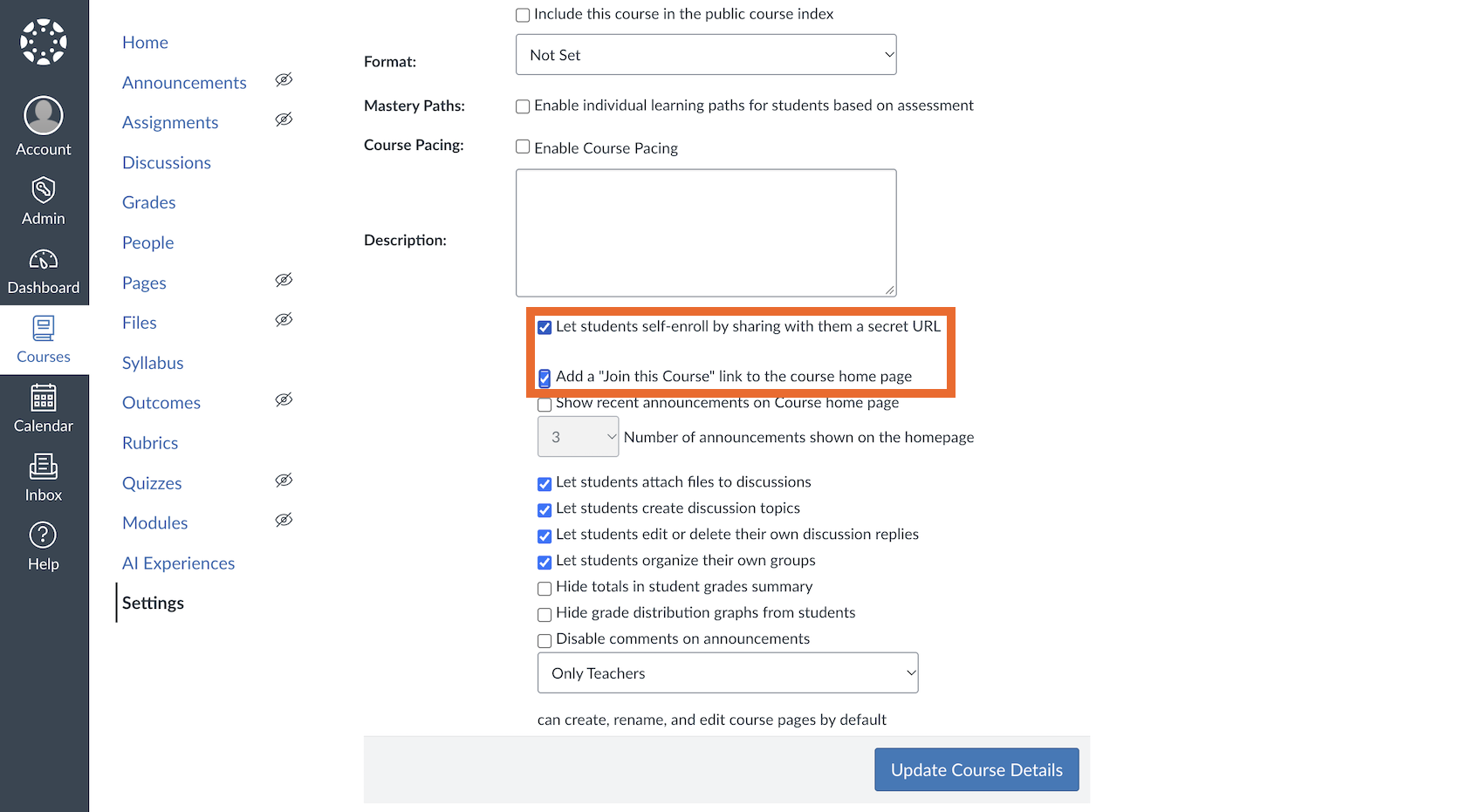
Klik tombol Update Course Details untuk menyimpan pengaturan. Saat halaman dimuat ulang, Anda akan melihat URL berbagi dengan kode rahasia yang dapat Anda salin dan bagikan kepada calon siswa.
Untuk sekolah: Otomatiskan pendaftaran kursus Canvas LMS dengan Jotform
Menambahkan siswa ke kursus secara manual adalah proses yang membosankan dan rawan kesalahan yang menyita waktu staf admin dan instruktur, yang seharusnya bisa mereka gunakan untuk mendukung siswa. Mengotomatiskan proses pendaftaran kursus Canvas dengan formulir pendidikan dari Jotform memungkinkan Anda membuat akun Canvas LMS baru dan menambahkan siswa ke kursus Canvas secara otomatis, yang sangat menyederhanakan pendaftaran.
Semuanya dimulai dengan integrasi Canvas by Instructure dari Jotform, yang terpasang di setiap formulir Jotform. Buat formulir pendidikan Jotform baru, baik mulai dari awal atau menggunakan templat untuk penerimaan siswa, pendaftaran kursus, atau formulir pendaftaran pelatihan (jika Anda menggunakan Canvas untuk kursus pelatihan di tempat kerja).
Kemudian, untuk mengintegrasikan Jotform dengan Canvas, buka Settings formulir Anda, pilih Integrations, cari Canvas LMS, dan hubungkan platform e-learning Anda ke formulir Jotform Anda. Anda dapat mengatur integrasi untuk membuat akun Canvas bagi siswa baru atau untuk mendaftarkan siswa yang sudah ada ke kursus, tanpa perlu menambahkan siswa secara manual atau menyalin dan menempelkan data antara Canvas dan platform teknologi pendidikan Anda lainnya.


Integrasi Canvas dari Jotform dan fitur bawaan yang menyederhanakan pengumpulan data menjadikannya salah satu cara terbaik untuk memperlancar pendaftaran siswa di Canvas LMS. Dan dengan diskon 50 persen untuk lembaga pendidikan dari Jotform, sangat terjangkau bagi lembaga pendidikan yang memenuhi syarat untuk memperlancar proses onboarding dengan formulir Jotform. Anda juga dapat menggunakan platform yang sama untuk menjajak pendapat siswa, mengajak siswa mendaftar acara, dan mengumpulkan data lain yang Anda perlukan sepanjang semester.
FAQ tentang pendaftaran ke kursus Canvas
Jika Anda seorang siswa, Anda perlu mendapatkan kode gabung Canvas LMS dari guru, profesor, instruktur, atau administrator lain di lembaga Anda. Kode gabung Canvas bersifat unik untuk setiap kelas, dinonaktifkan secara default, dan disembunyikan hingga instruktur Anda membagikannya kepada Anda. Tanyakan kepada instruktur kelas Anda untuk mendapatkan kode gabung Canvas Anda.
Jika Anda seorang instruktur dengan akun guru atau admin Canvas LMS, Anda dapat menemukan kode gabung Canvas untuk dibagikan kepada siswa Anda di pengaturan kursus Anda. Buka Settings kursus Anda, centang Let Students Self-Enroll by Sharing with Them a Secret URL, lalu klik tombol Update Course Details. Anda akan dapat menyalin URL kode gabung Canvas setelah halaman dimuat ulang.
URL rahasia Canvas adalah tautan unik yang dibuat Canvas LMS untuk kelas-kelas ketika instruktur dan admin mengaktifkan opsi Let Students Self-Enroll by Sharing with Them a Secret URL. URL tersebut adalah situs Canvas lembaga, diikuti dengan /enroll/ lalu kode gabung alfanumerik, seperti https://university.edu/enroll/AB1CD2.
Jika kursus Canvas Anda tidak muncul setelah Anda mendaftar, itu berarti kursus tersebut belum dimulai pengajarannya. Misalnya, jika Anda bergabung ke kelas yang dimulai Senin depan, kelas tersebut tidak akan muncul di dasbor Courses Anda sampai Senin depan, saat pelajaran dimulai.
Saat bergabung ke kelas yang terbuka untuk pendaftaran tetapi kelasnya belum dimulai, Anda akan melihat pesan pendaftaran berhasil setelah Anda mendaftar, dengan catatan bahwa Canvas LMS akan mengirimi Anda email sesaat sebelum kursus dimulai. Setelah Anda menerima email tersebut, Anda seharusnya melihat kursus Anda di dalam Canvas. Jika tidak, hubungi instruktur kursus atau administrator TI organisasi Anda untuk bantuan tambahan.
Ya. Untuk mendaftar ke kursus Canvas, bahkan dengan URL rahasia dan kode gabung, Anda perlu memiliki akun Canvas. Jika Anda telah langsung diundang untuk bergabung ke kursus Canvas, Anda akan dapat membuat akun Canvas dan mendaftar ke kursus dari tautan undangan di email.
Jika Anda tidak memiliki akun Canvas LMS dan ingin mendaftar ke kursus Canvas dari URL rahasia, hubungi instruktur atau administrator dan minta mereka membuatkan akun siswa untuk Anda di Canvas LMS. Kemudian Anda akan dapat mendaftar ke kursus Canvas dari sebuah tautan.
Ya, formulir Jotform dengan integrasi Canvas Jotform dapat membuat akun siswa baru di akun Canvas LMS sekaligus mendaftarkan siswa yang memiliki akun ke kursus Canvas. Instruktur atau admin perlu membuat formulir Jotform dan mengintegrasikan Jotform dengan Canvas. Siswa kemudian dapat menggunakan formulir Jotform mereka untuk membuat akun Canvas dan mendaftar ke kursus Canvas.
Artikel ini ditujukan untuk siswa, karyawan, peserta pendidikan berkelanjutan, dan peserta pelatihan eksternal yang perlu bergabung ke kursus Canvas dan tidak yakin apakah harus menggunakan kode gabung, undangan kursus, sistem registrasi sekolah, atau tautan pendaftaran.













Kirim Komentar: