Kalau Anda pengguna Google Workspace, kemungkinan besar Anda sudah akrab dengan Google Forms dan kemampuannya mengumpulkan jawaban survei, umpan balik, serta data lain secara online. Sementara itu, Dropbox adalah platform penyimpanan cloud yang membantu individu maupun tim menata, menyimpan, dan berbagi file dengan aman. Nah, saat keduanya dihubungkan, di situlah hal menariknya terjadi — Anda bisa merampingkan alur kerja dengan menyimpan jawaban formulir atau file unggahan langsung ke Dropbox secara otomatis, bukan lagi mengelolanya satu per satu.
Entah Anda sedang mengumpulkan dokumen klien, mengumpulkan aset proyek, atau menjalankan survei internal, integrasi Google Forms Dropbox membuat semuanya tertata rapi di satu tempat. Ikuti terus, karena kita akan membahas beberapa cara menyiapkan koneksi ini, berikut satu alternatif ampuh yang layak Anda pertimbangkan.
Cara mengintegrasikan Google Forms dengan Dropbox
Sayangnya, Google Forms tidak punya integrasi Dropbox bawaan. Artinya, di pengaturan Google Forms tidak ada opsi asli untuk menghubungkan formulir Anda langsung ke akun Dropbox, jadi Anda tidak bisa mengirim jawaban atau file unggahan ke Dropbox secara otomatis sejak awal.
Untuk menjembatani celah ini, Anda perlu memakai alat otomatisasi pihak ketiga. Alat integrasi semacam Zapier dan Make berperan sebagai perantara antara Google Forms dan Dropbox, sehingga Anda bisa membuat alur kerja otomatis yang memindahkan data di antara keduanya. Keduanya bekerja dengan mendeteksi tanggapan formulir baru, lalu menjalankan sebuah tindakan di Dropbox. Tindakan itu bisa Anda atur untuk membuat file, mengunggah lampiran, atau menata tanggapan ke dalam folder.
Kita akan bahas cara menyiapkan masing-masing di bagian berikut.
Cara menghubungkan Google Forms dengan Dropbox lewat Zapier
Zapier memungkinkan Anda membangun alur kerja otomatis bernama “Zap” yang menghubungkan Google Forms ke Dropbox tanpa perlu coding sama sekali.
Berikut cara menggunakan Google Forms dengan Dropbox lewat Zapier:
- Buka Zapier.com lalu masuk.
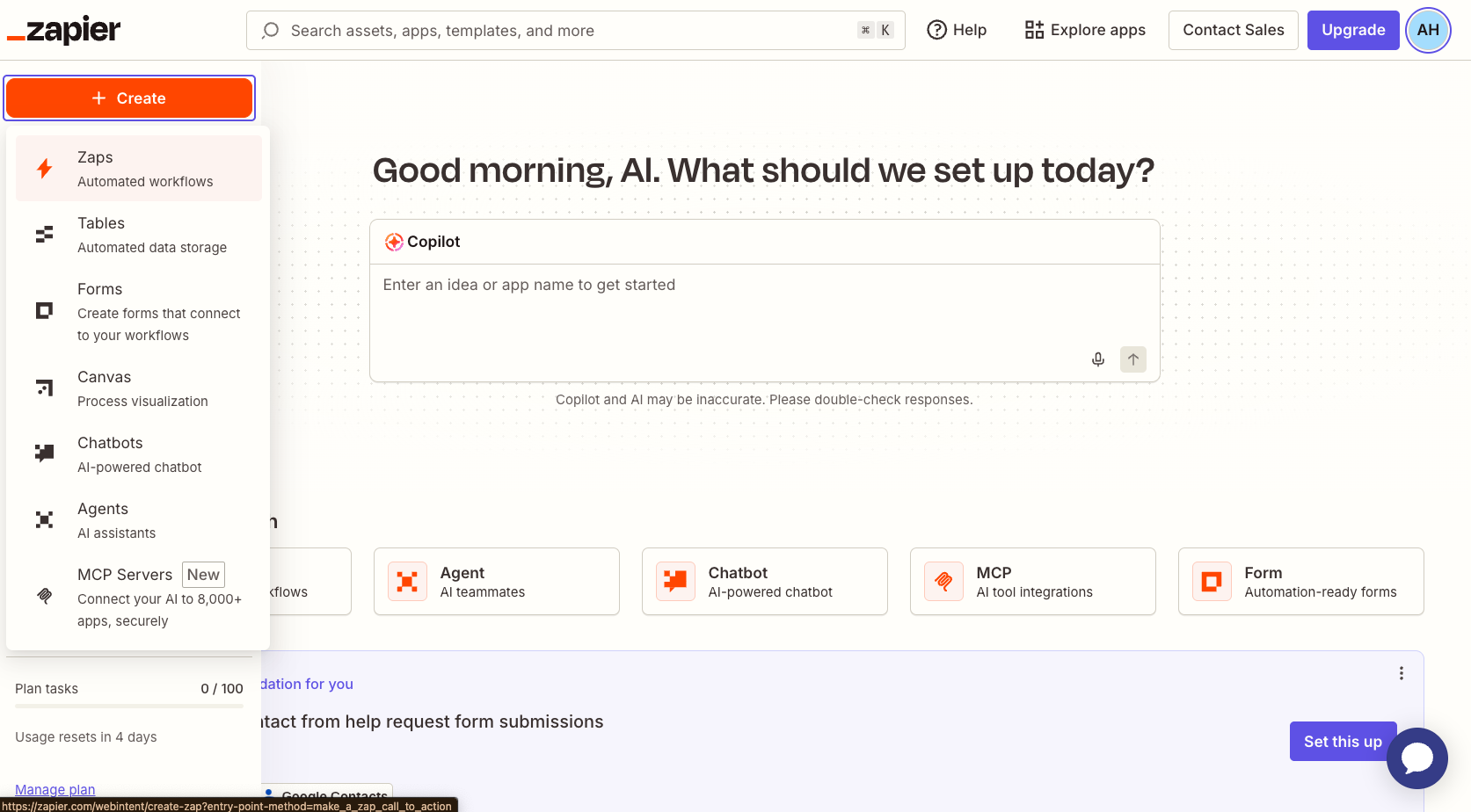
- Arahkan kursor ke tombol + di kiri atas halaman, klik Create, lalu klik Zaps.
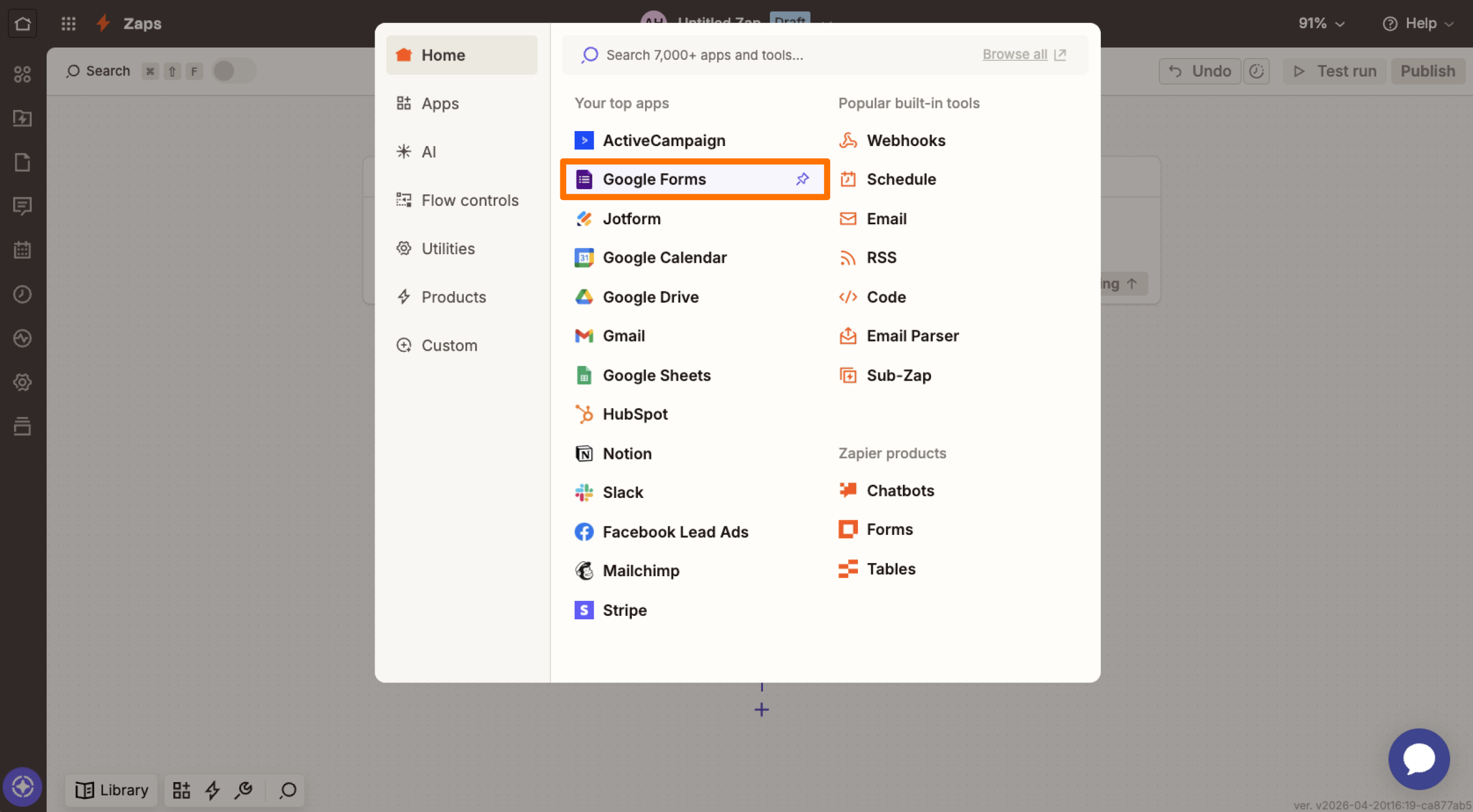
- Klik Trigger. Di kotak pencarian yang muncul, ketik “Google Forms” lalu klik aplikasi Google Forms.
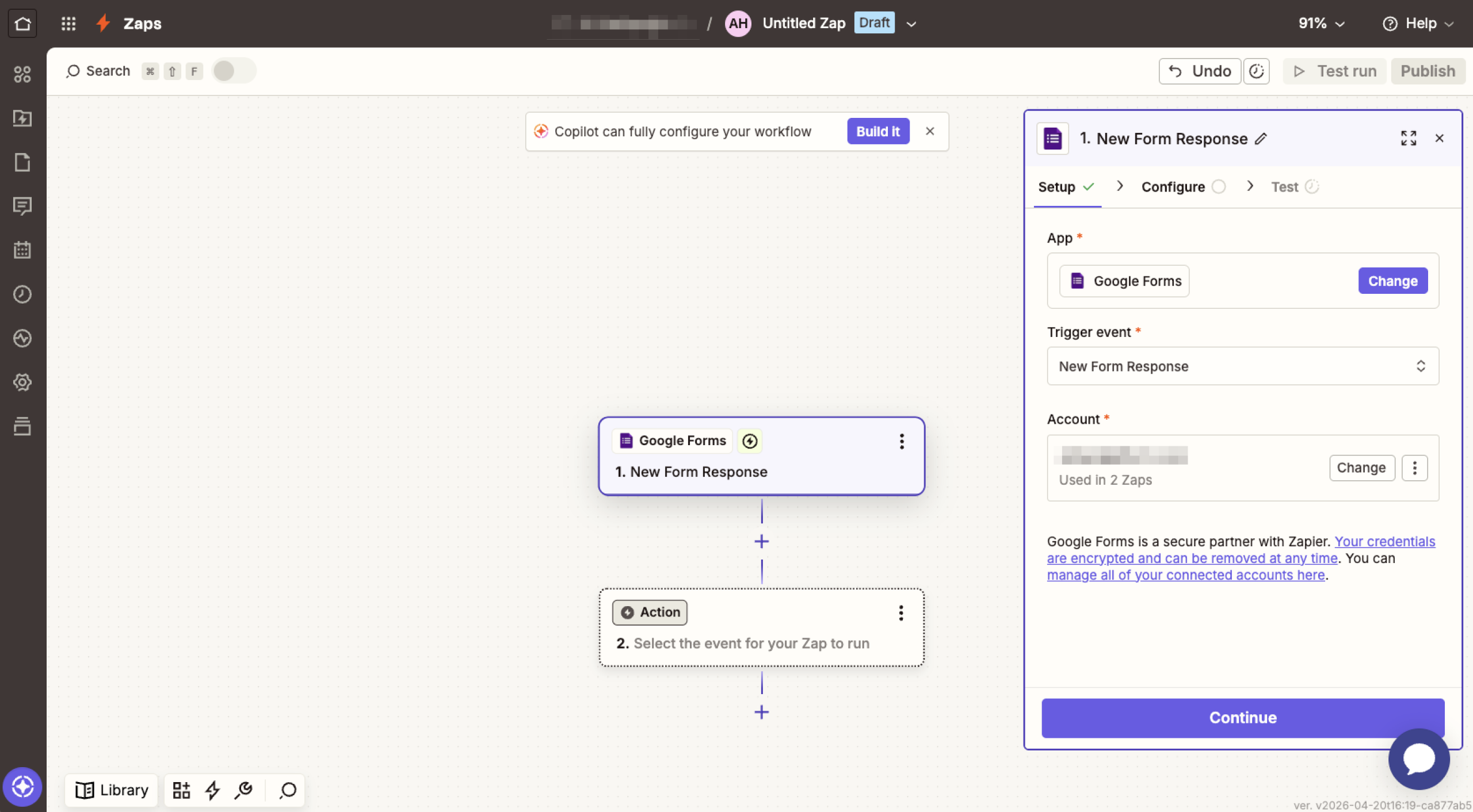
- Klik dropdown Event lalu pilih New Form Response atau New or Updated Form Response. Klik Continue.
- Klik Sign in untuk menghubungkan akun Google Anda, lalu klik Continue.
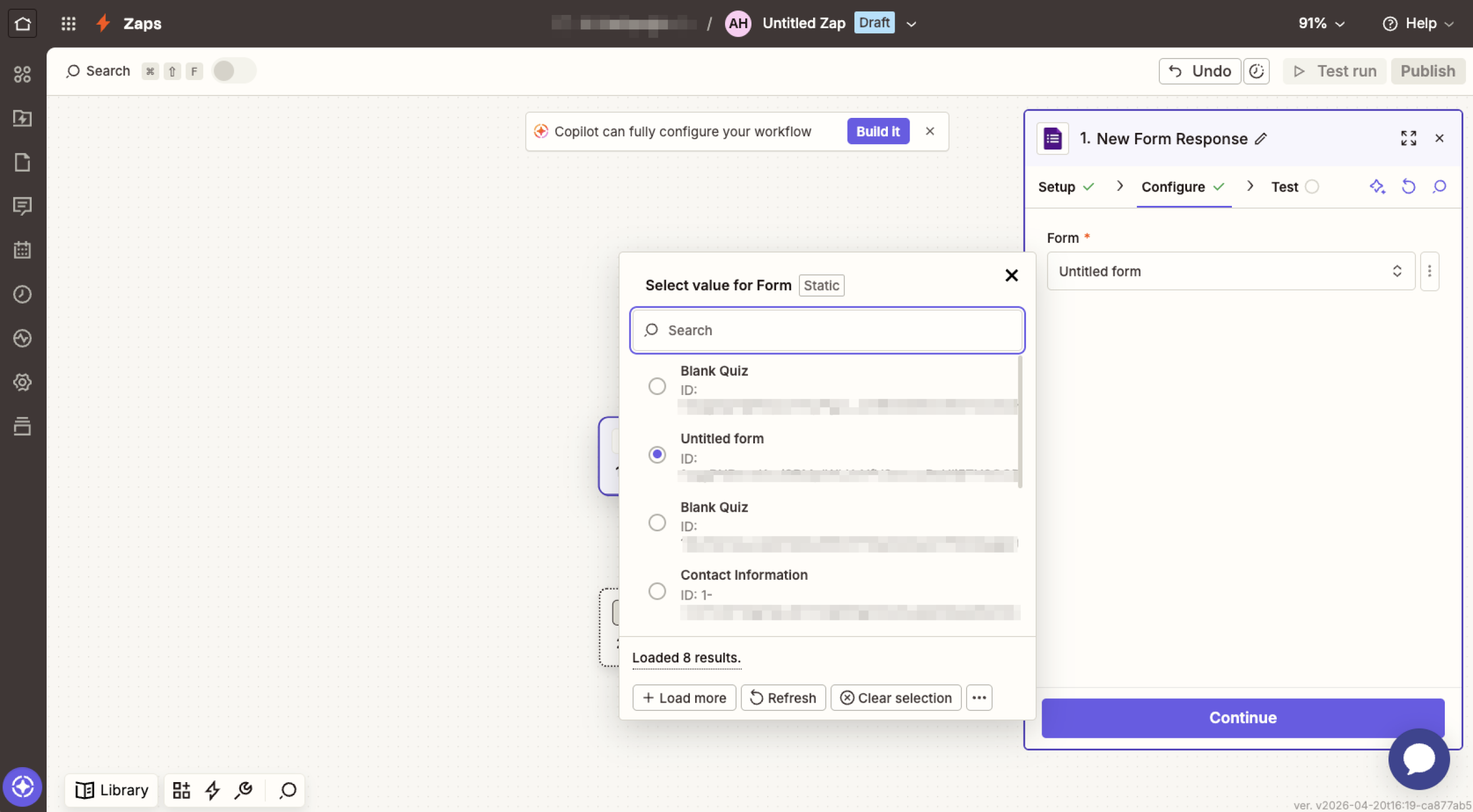
- Klik dropdown Form, pilih formulir Anda, lalu klik Continue.
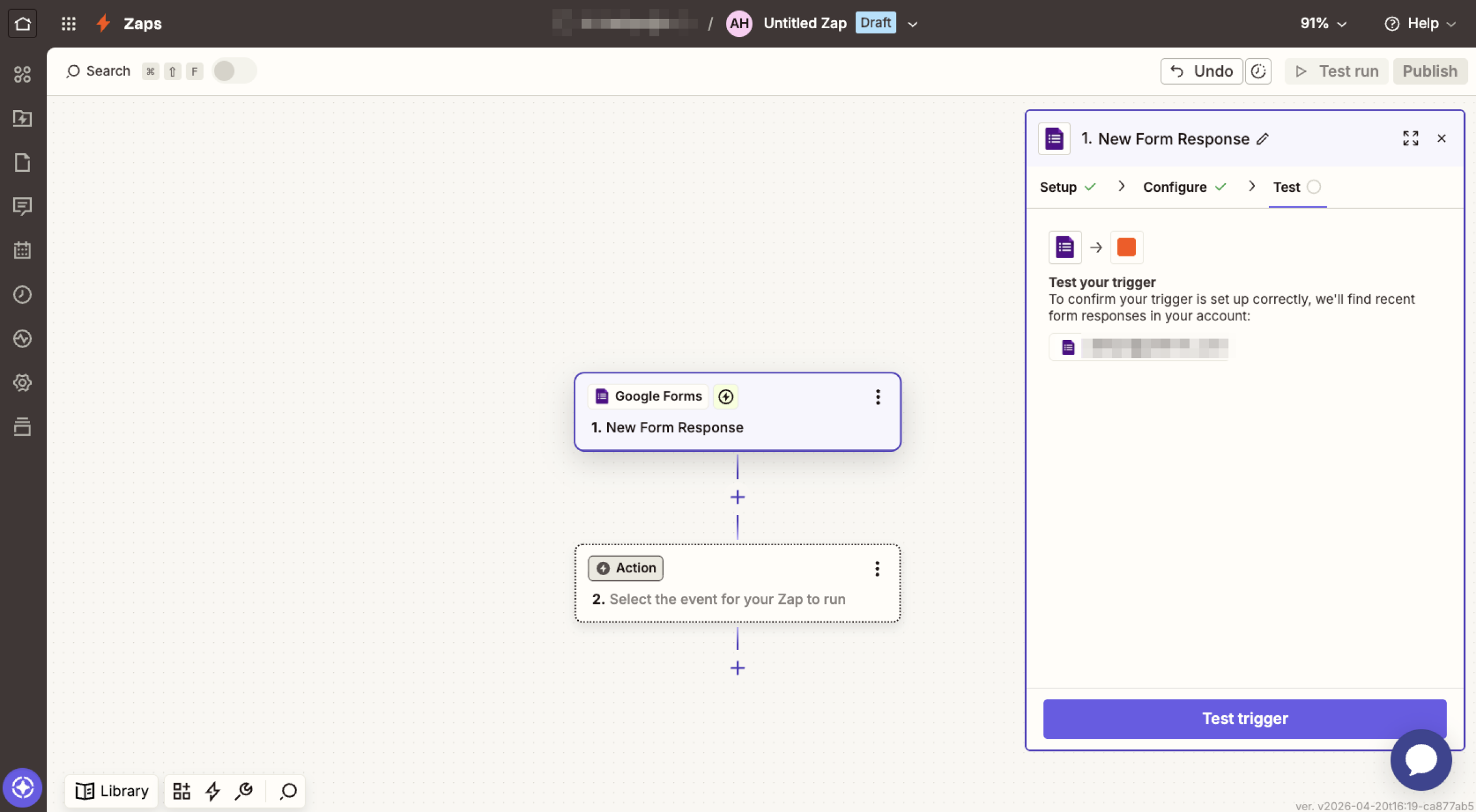
- Klik Test trigger untuk menarik contoh tanggapan, lalu klik Continue.
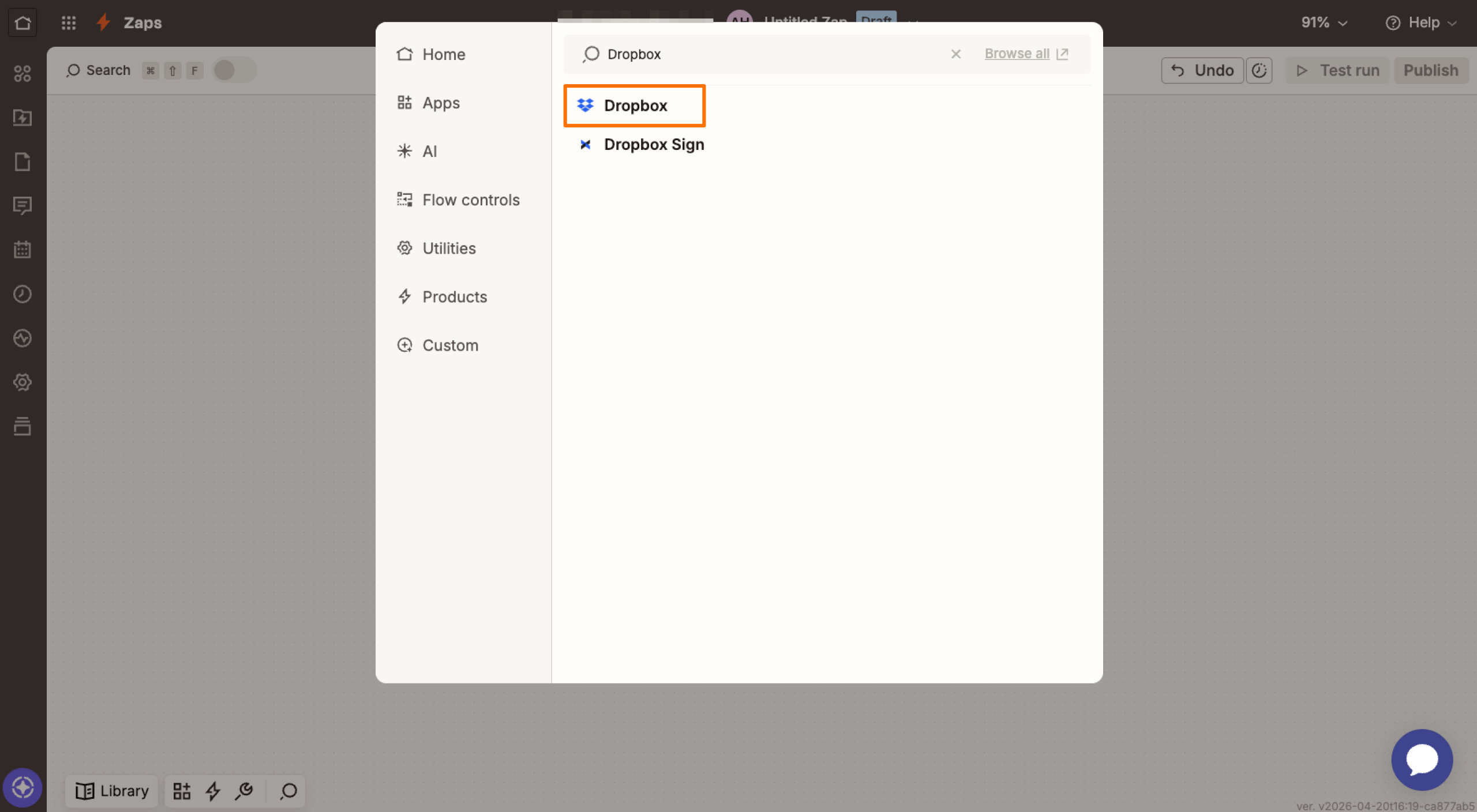
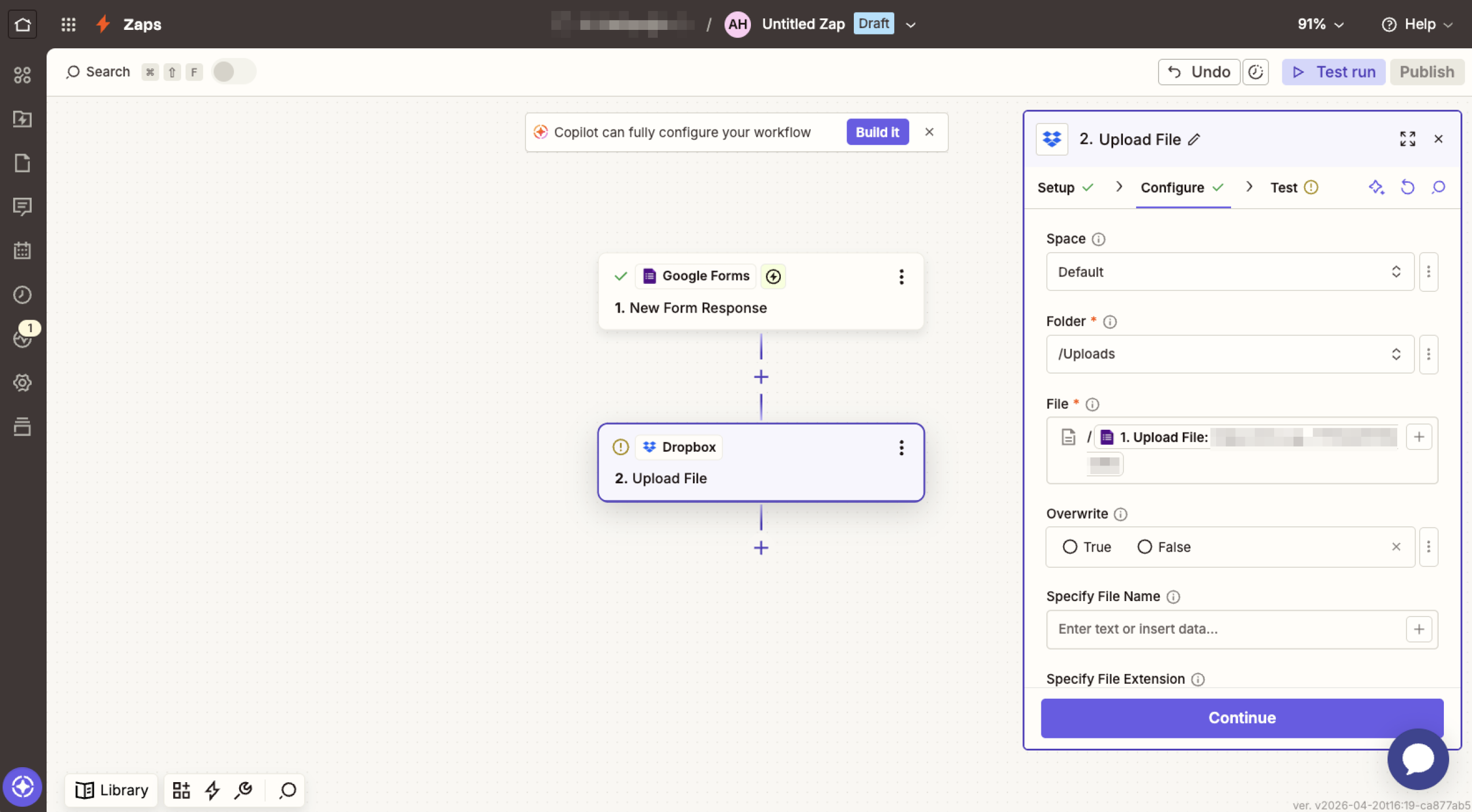
- Klik Action. Saat kotak pencarian muncul, ketik “Dropbox,” lalu klik aplikasi Dropbox.
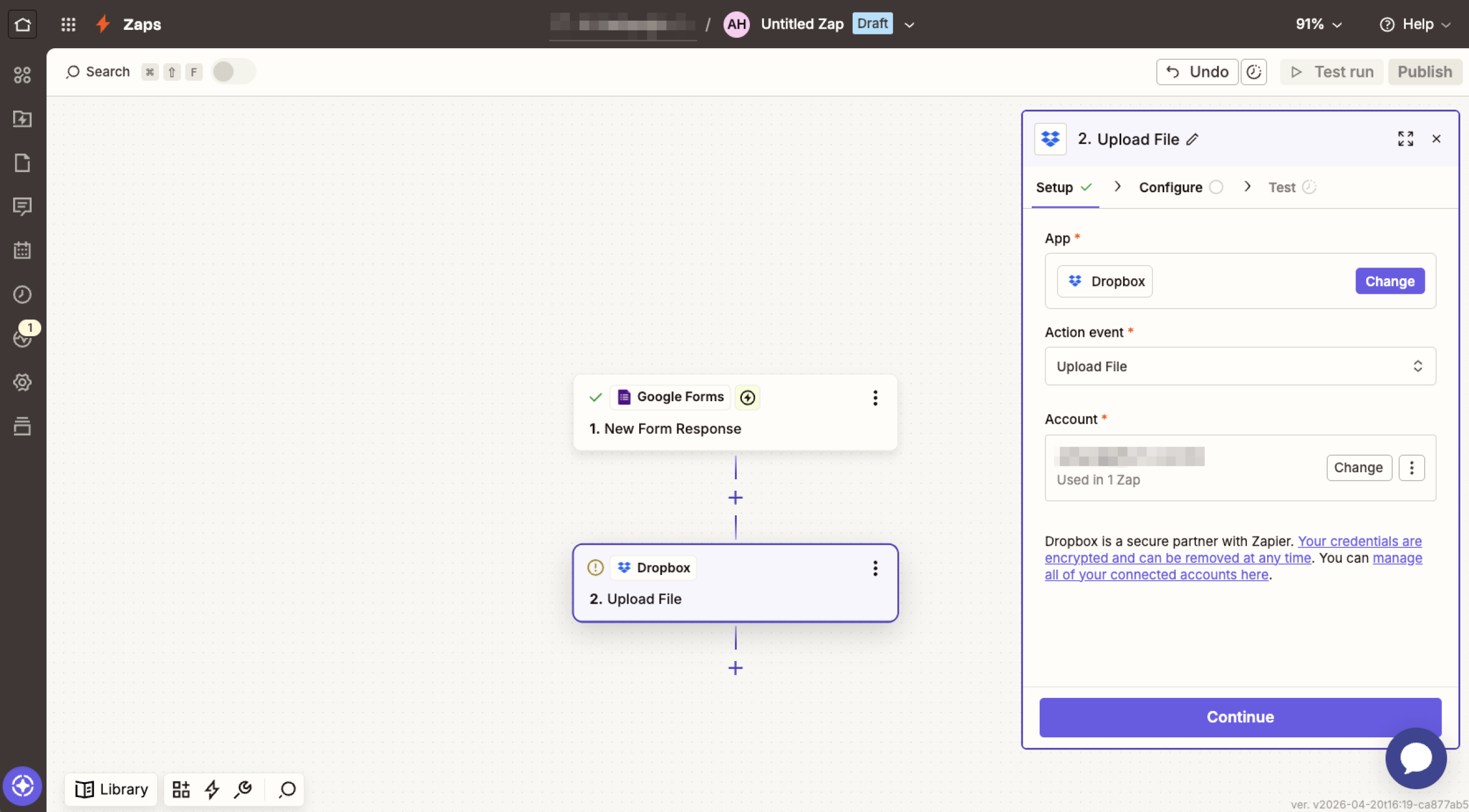
- Di dropdown Event, pilih Upload File untuk mengambil file atau tautan file publik dari tanggapan formulir Anda dan mengunggahnya ke folder Dropbox pilihan Anda. Anda juga bisa memilih Create Text File kalau yang Anda butuhkan hanya file teks biasa dari tanggapan formulir. Masih banyak opsi lain di dropdown tersebut. Setelah menentukan pilihan, klik Continue.
- Klik Sign in untuk menghubungkan akun Dropbox Anda, lalu klik Continue.
- Klik kolom Folder lalu pilih atau ketik nama folder Dropbox tempat Anda ingin menyimpan file.
- Klik kolom File lalu pilih pertanyaan unggah file Anda dari daftar.
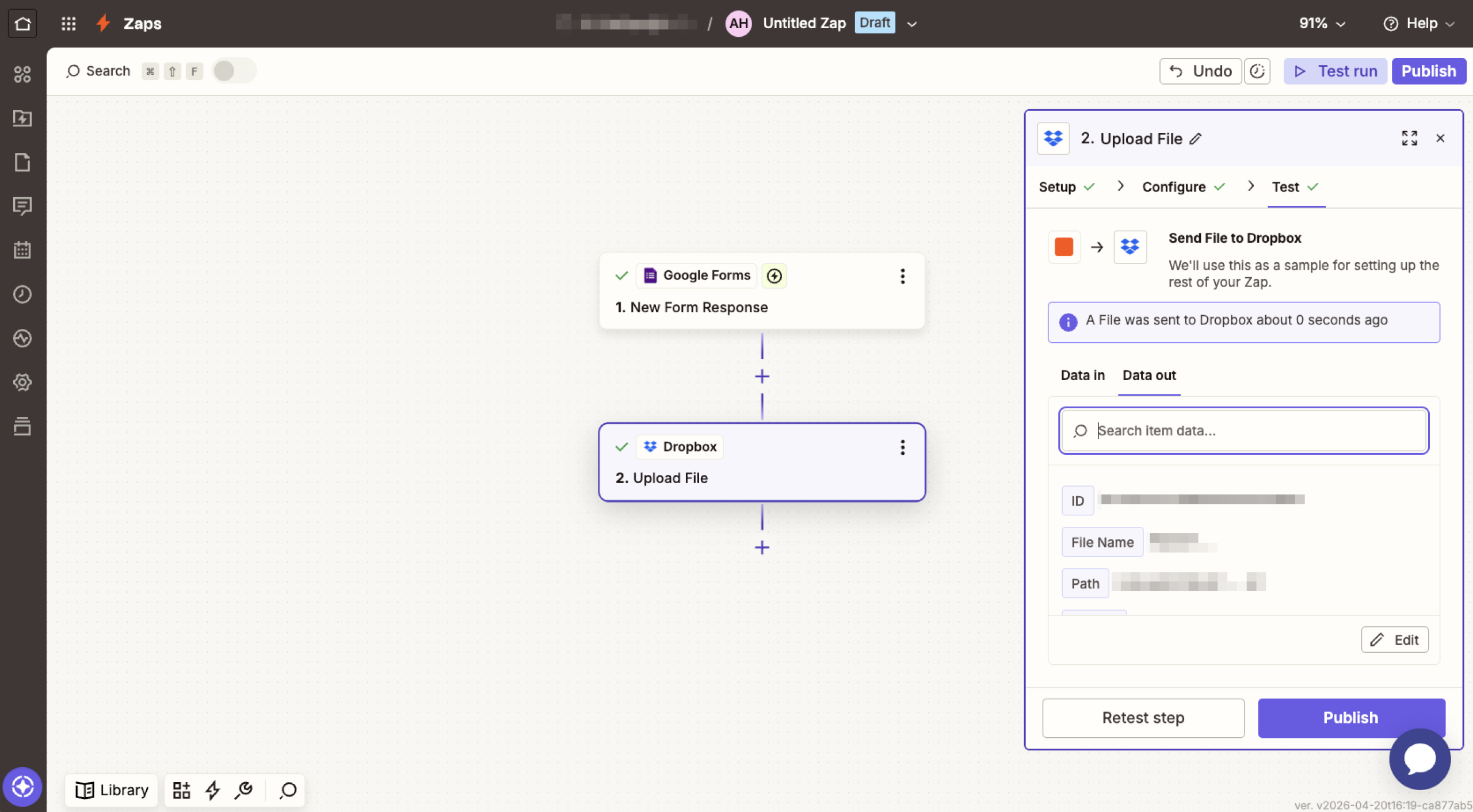
- Klik Test step lalu pastikan sebuah file muncul di folder Dropbox yang benar.
- Klik Publish untuk mengaktifkan Zap.
Cara menghubungkan Google Forms dengan Dropbox lewat Make
Make (dulu bernama Integromat) memakai pembuat skenario visual yang memungkinkan Anda menyeret dan menjatuhkan modul untuk membuat alur kerja otomatis.
Begini cara menghubungkan Google Forms dengan Dropbox memakai Make:
- Buka Make.com lalu masuk.
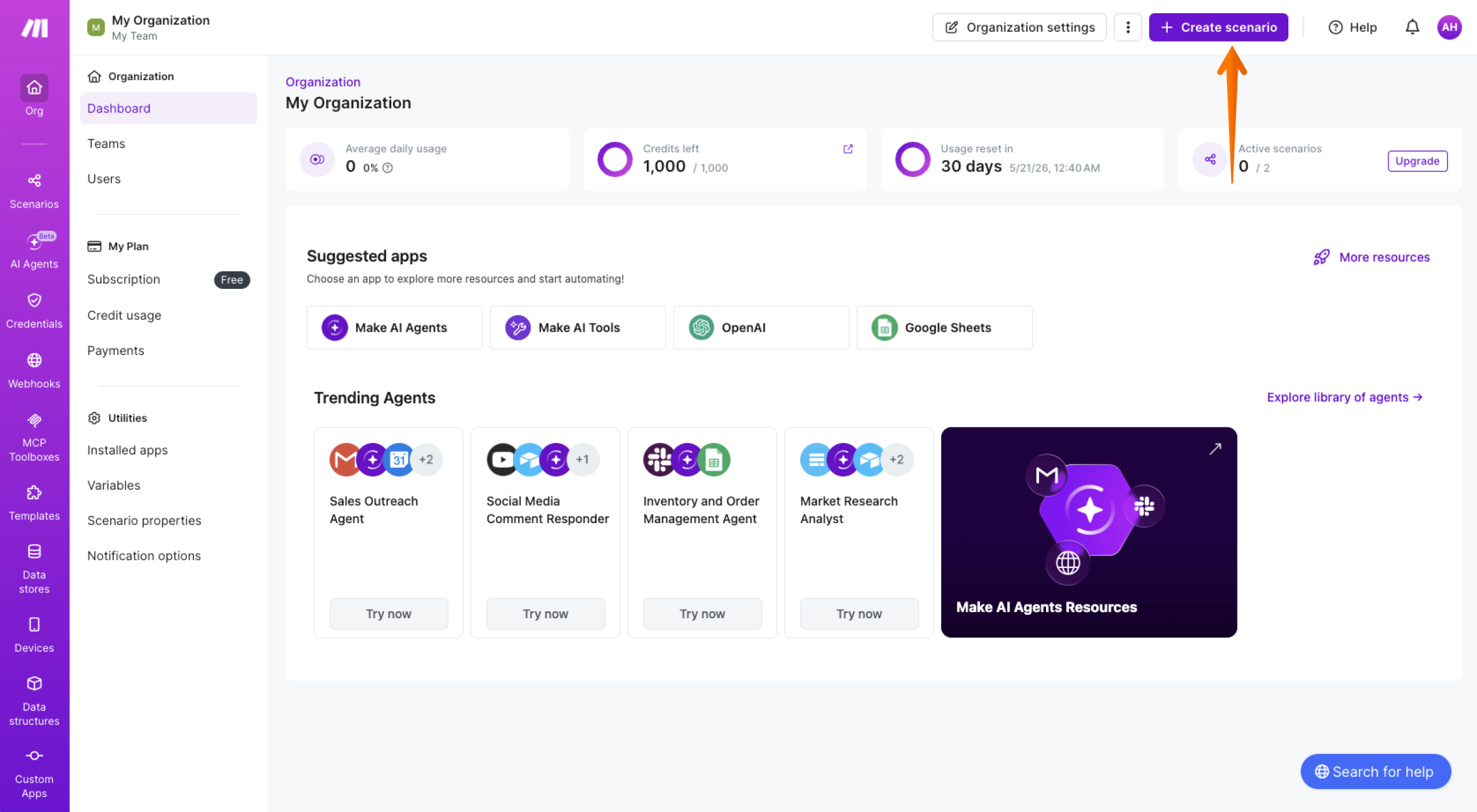
- Klik tombol Create scenario.
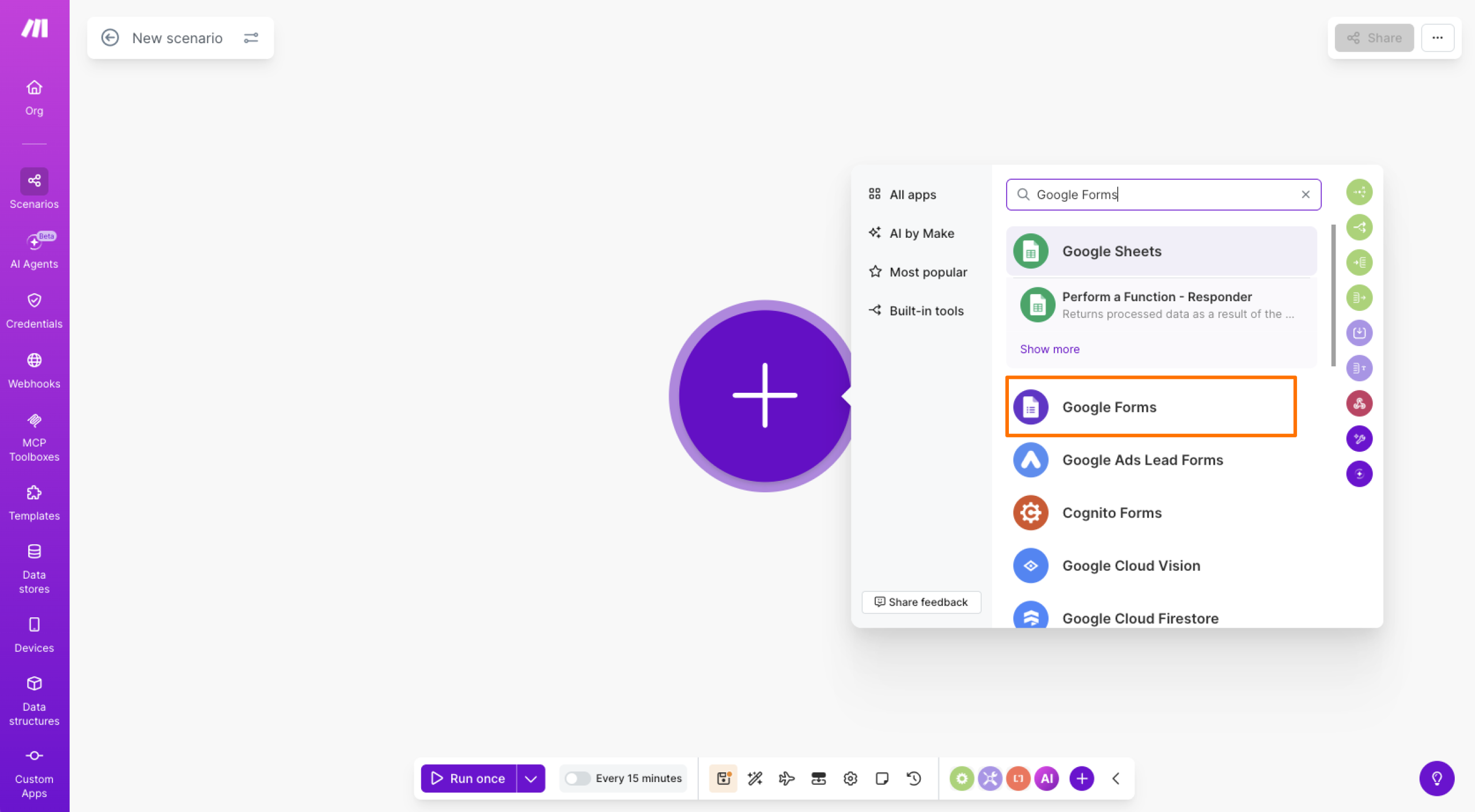
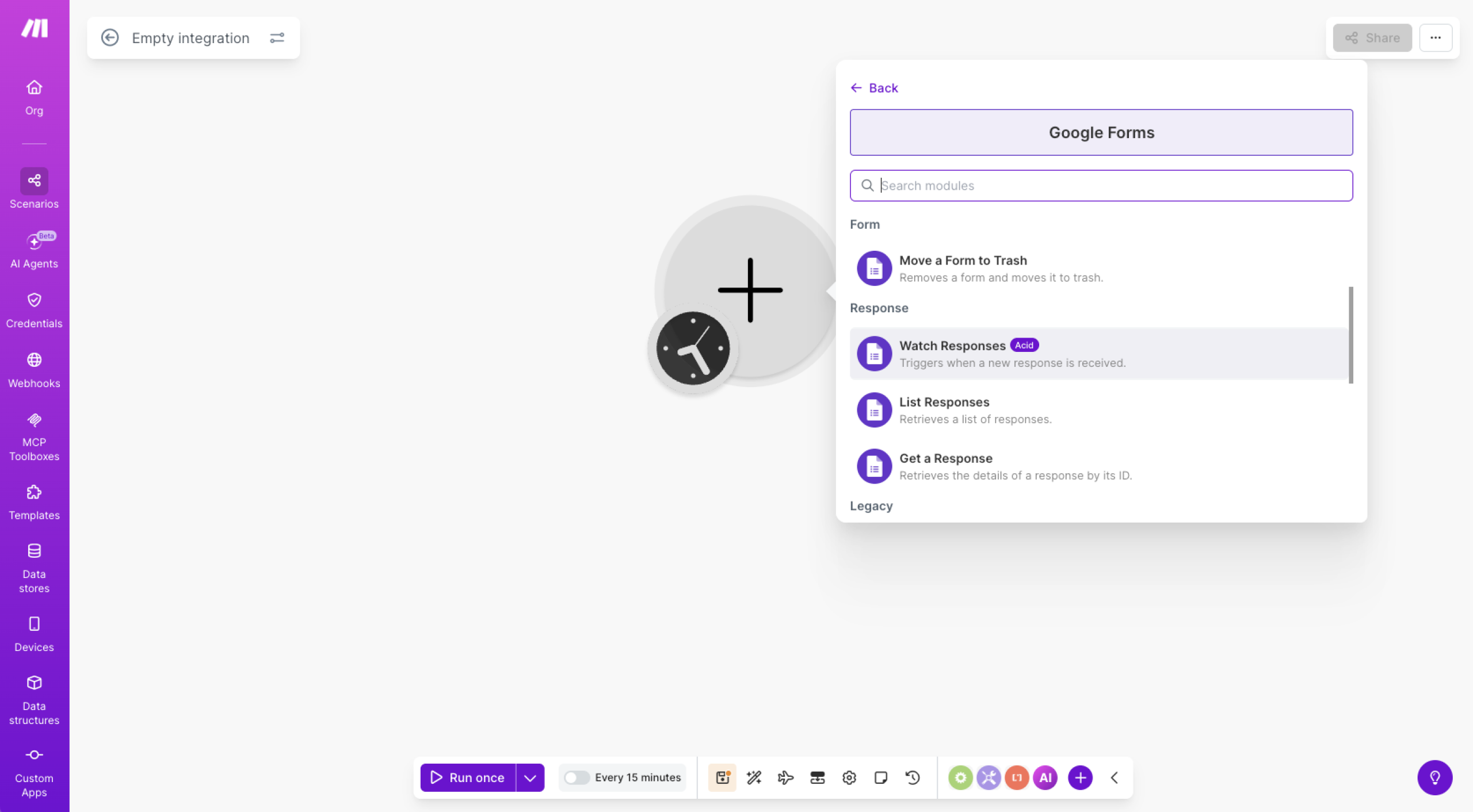
- Cari “Google Forms” lalu klik modul Google Forms.
- Pilih sebuah trigger, misalnya Watch Responses, lalu hubungkan akun Google Anda.
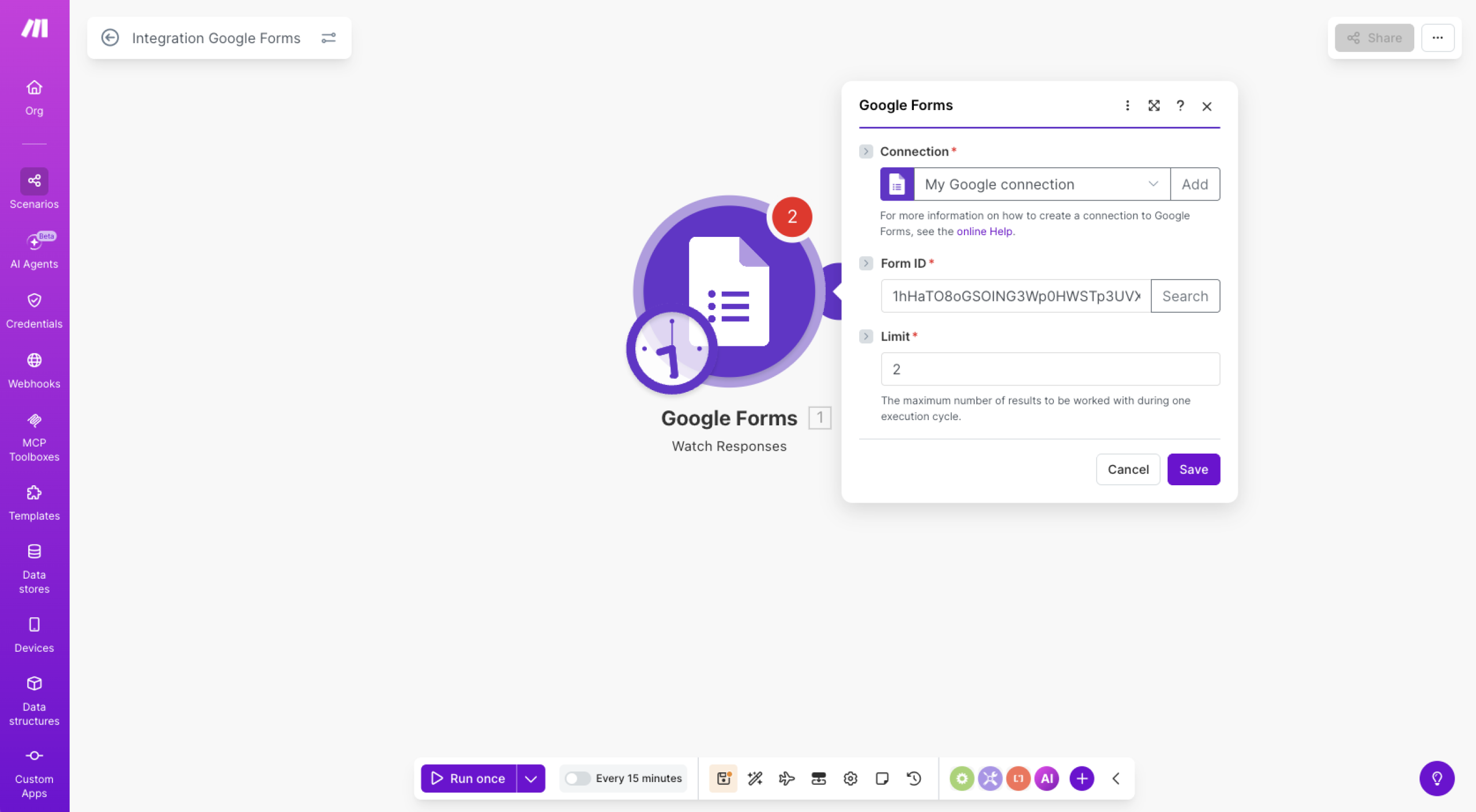
- Isi kolom yang wajib diisi, seperti Form ID dan Limit, lalu tentukan titik awal pemrosesan data saat skenario Anda sudah berjalan.
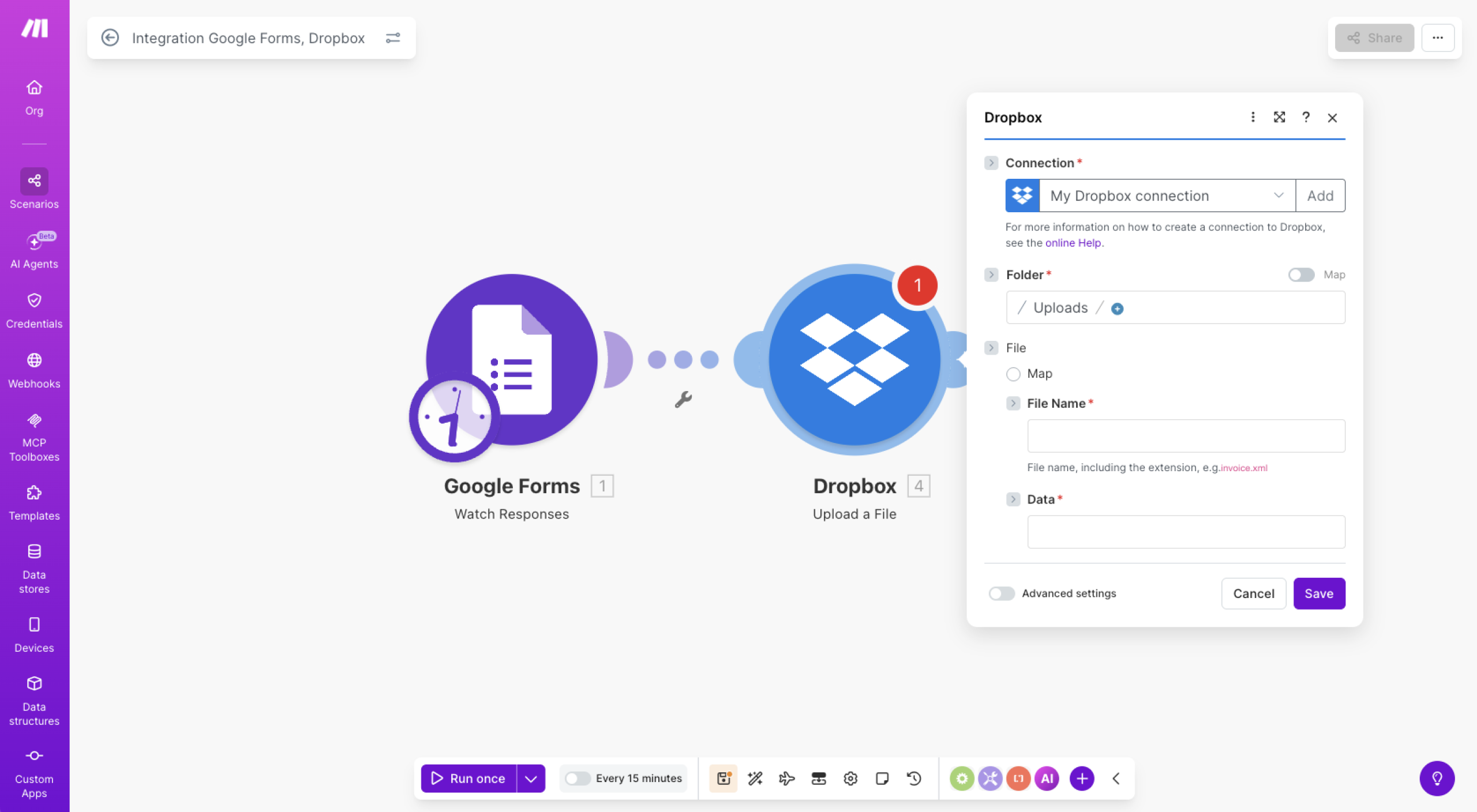
- Klik tombol +, cari “Dropbox,” lalu klik modul Dropbox.
- Pilih Upload a File (atau Create/Overwrite a Text File kalau yang Anda butuhkan hanya teks).
- Hubungkan akun Dropbox Anda, pilih folder tujuan, lalu petakan kolom-kolom yang muncul.
- Klik Save, lalu klik Run sekali untuk menguji skenarionya.
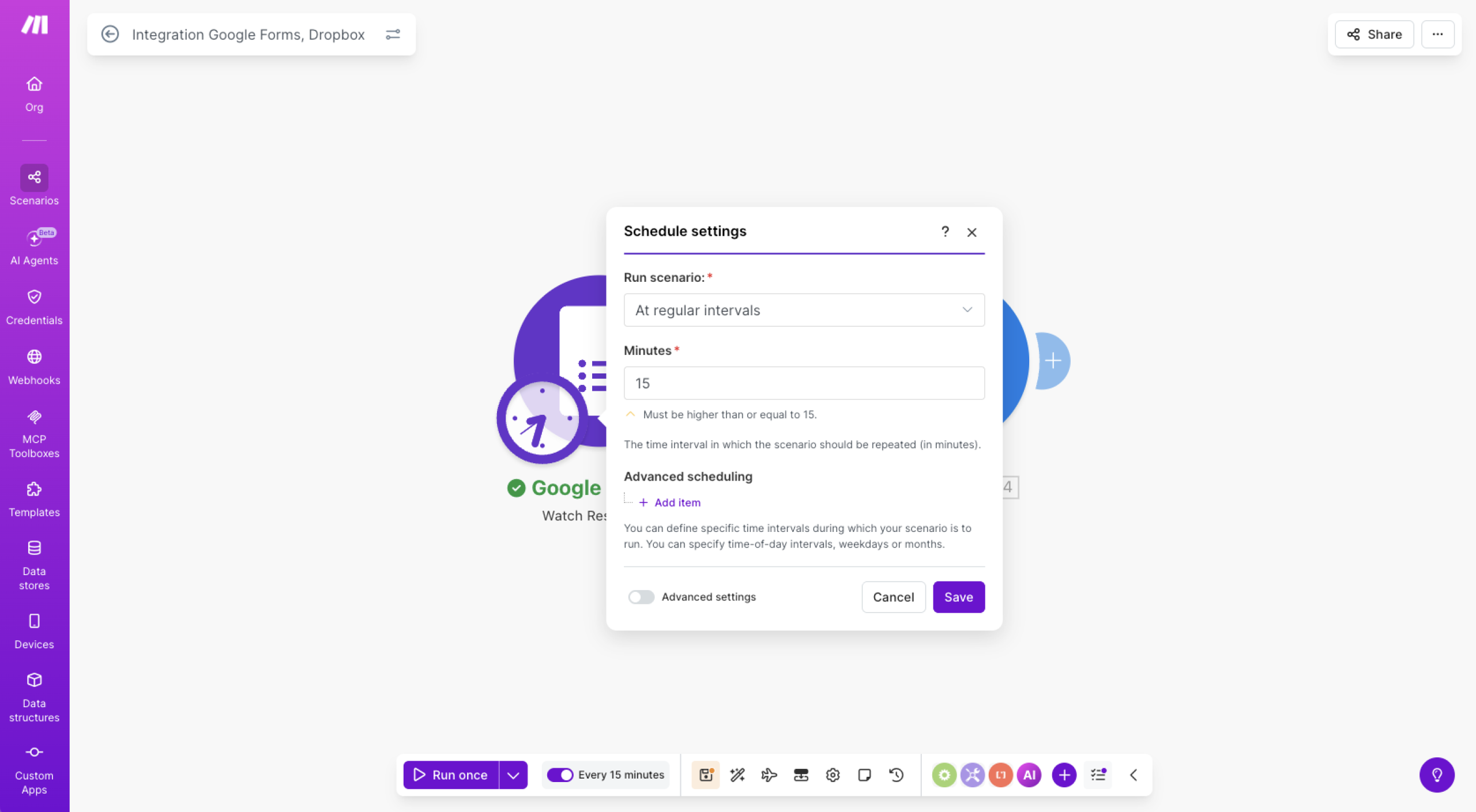
- Kalau semuanya berjalan lancar, klik tombol On/Off untuk mengaktifkan skenario, lalu isi kolom Schedule Settings untuk mengatur seberapa sering skenario itu dijalankan.
Jotform, cara yang lebih sederhana untuk terhubung
Kalau Anda mencari cara yang lebih mulus untuk mengumpulkan file dan mengirimkannya langsung ke Dropbox, Jotform adalah alternatif Google Forms yang andal. Berbeda dengan Google Forms, Jotform sudah menyediakan integrasi Dropbox bawaan tanpa perlu alat pihak ketiga.
Jotform menyediakan lebih dari 1.500 templat formulir unggah file siap pakai yang bisa Anda sesuaikan dengan pembuat formulir seret-dan-jatuhkan agar pas dengan kebutuhan Anda. Begitu formulir siap, membagikannya pun mudah. Anda bisa mengirimkannya ke audiens lewat email, membagikan tautan langsung, atau menyematkannya di situs web Anda.
Mengelola tanggapan juga sama gampangnya. Dengan Tabel Jotform, Anda bisa melacak dan mengatur setiap tanggapan dalam tampilan mirip spreadsheet, jadi Anda mudah mengikuti data yang masuk.
Integrasi Jotform dan Dropbox juga tidak berhenti di unggah file dasar. Anda bisa secara otomatis mengirim PDF tanggapan formulir ke Dropbox, membuat folder baru di Dropbox berdasarkan tanggapan, dan mengirim lampiran file dari tanggapan formulir langsung ke Dropbox. Ini solusi lengkap tanpa ribet bagi siapa pun yang rutin mengumpulkan file lewat formulir online dan tetap ingin menikmati semua manfaat Dropbox.


Cara mengintegrasikan Jotform dengan Dropbox
Tidak seperti metode Zapier dan Make di atas, menghubungkan Jotform ke Dropbox hanya butuh beberapa klik. Semuanya terjadi di dalam Pembuat Formulir, jadi Anda tidak perlu menyiapkan skenario atau membuat otomatisasi berlapis di platform terpisah. Begitu integrasinya aktif, tanggapan formulir, file unggahan, dan PDF Anda akan otomatis mengalir langsung ke akun Dropbox Anda.
Berikut cara menggunakan Dropbox bersama Jotform:
- Di Pembuat Formulir, buka tab Pengaturan.
- Pilih Integrasi dari panel sebelah kiri.
- Cari lalu klik Dropbox dari daftar integrasi.
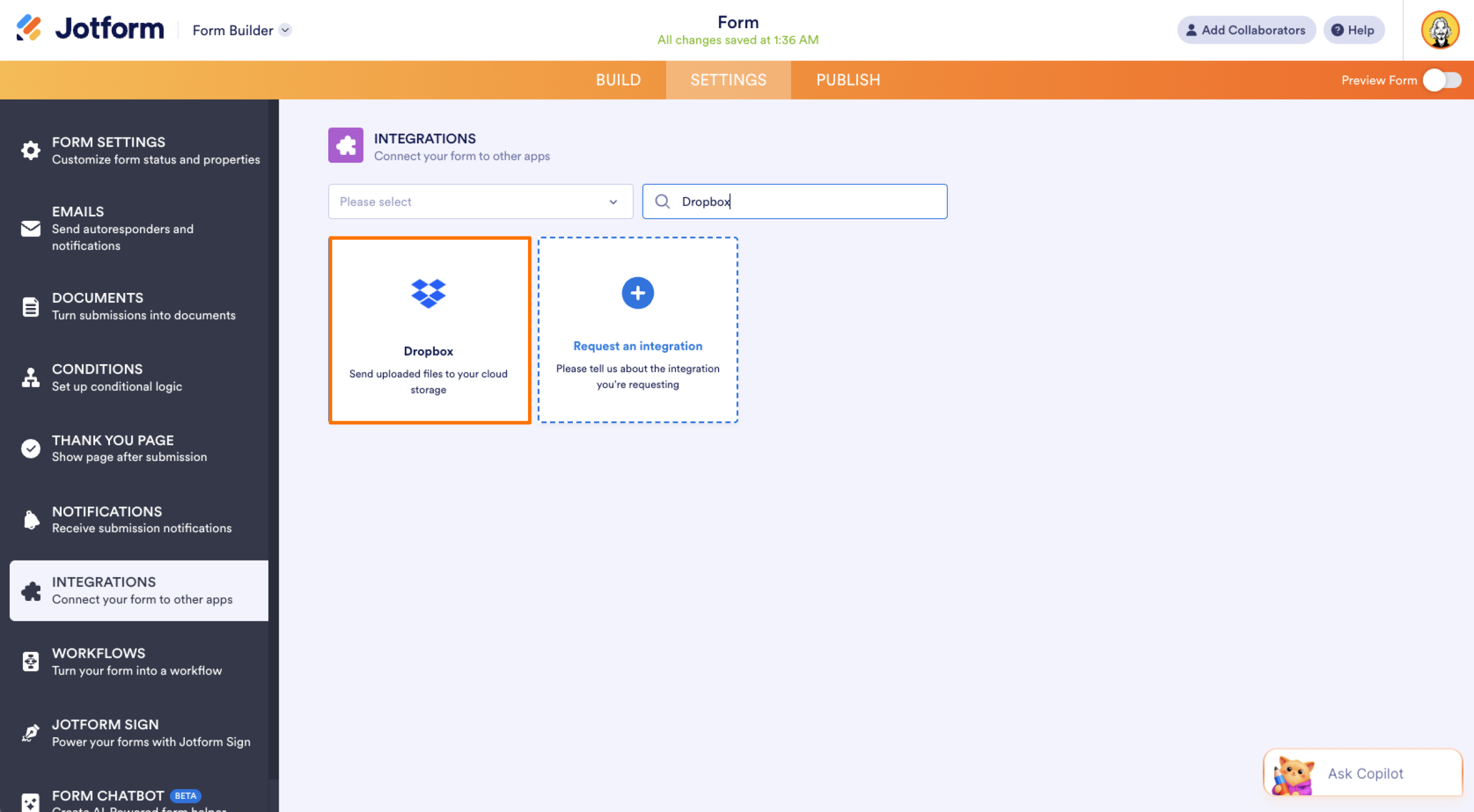
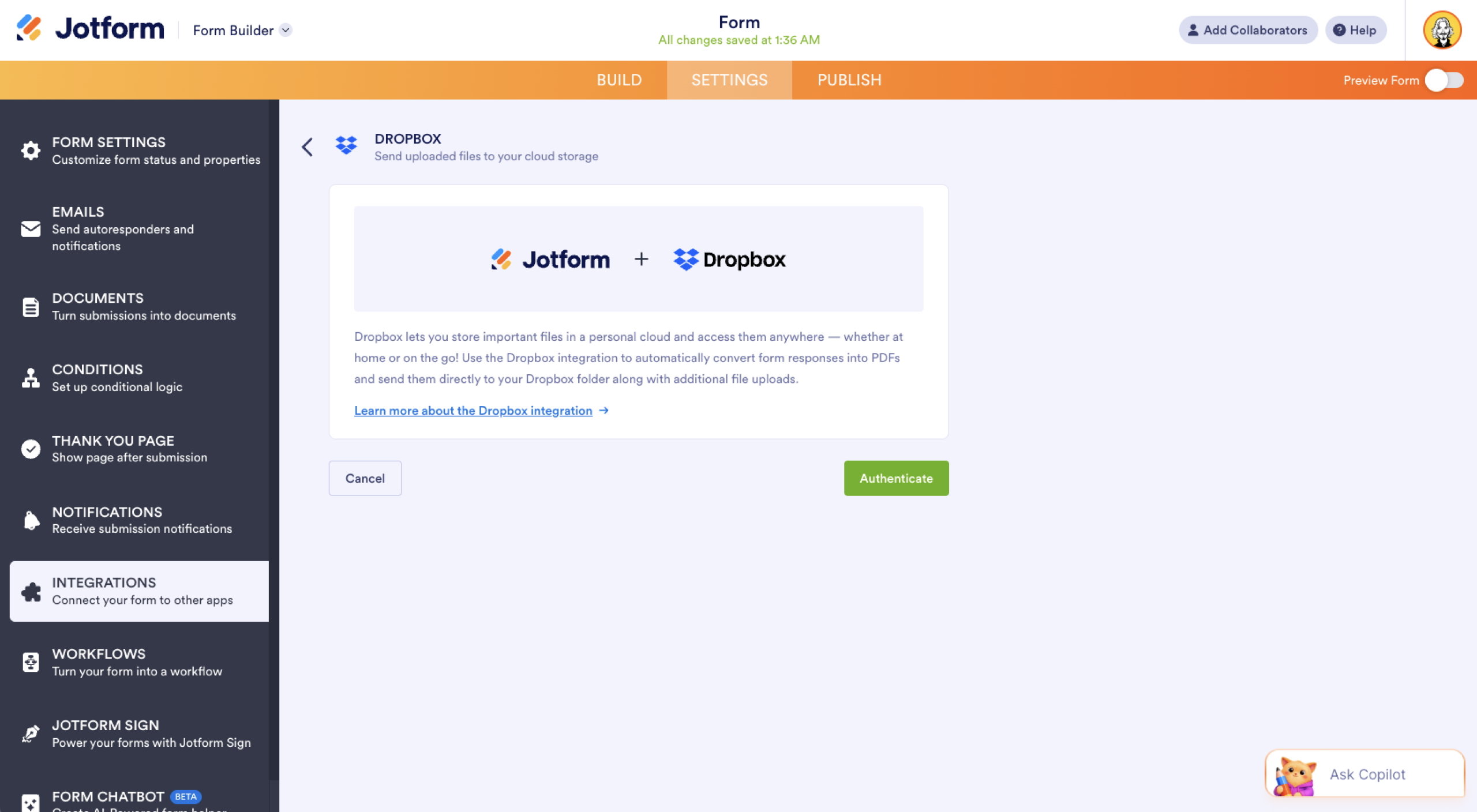
- Klik tombol Authenticate untuk menghubungkan akun Dropbox Anda. Pastikan Anda memberi Jotform izin akses yang diperlukan. Kalau Anda sudah pernah menghubungkan akun Dropbox, cukup pilih dari dropdown lalu klik Add Action.
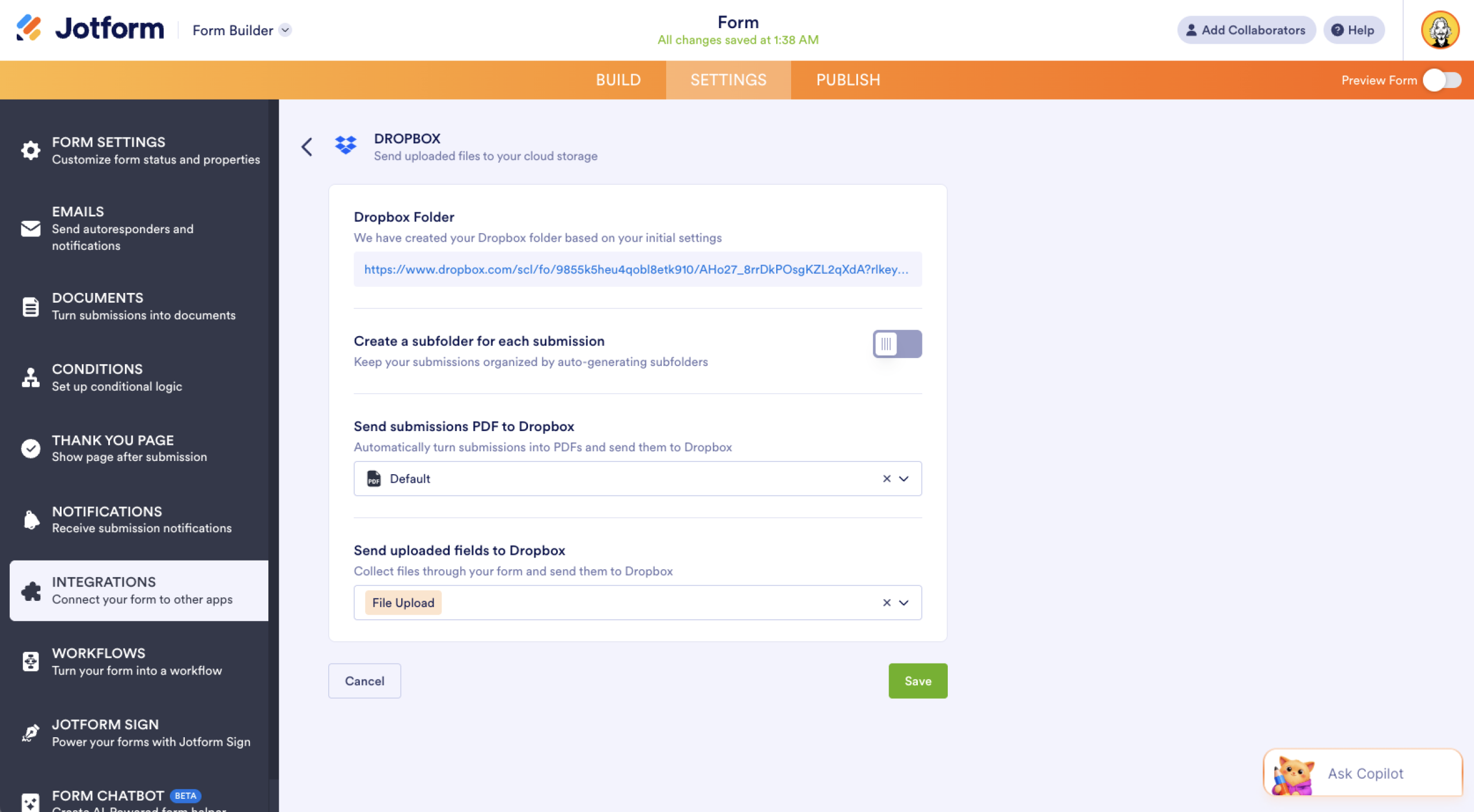
- Berikutnya, siapkan folder Anda:
- Masukkan nama folder, yang akan menjadi folder utama Dropbox tempat tanggapan Anda disimpan.
- Aktifkan opsi untuk membuat subfolder bagi setiap tanggapan kalau Anda ingin tiap tanggapan punya folder terpisah. Anda bisa mengetik nama folder khusus atau membuatnya secara dinamis berdasarkan nilai kolom formulir.
- Atur pengaturan file Anda:
- Pilih dokumen PDF mana yang ingin dikirim ke Dropbox. Anda akan melihat “Default” kalau belum membuat dokumen PDF khusus.
- Tentukan kolom unggah file mana yang lampirannya ingin dikirim ke Dropbox. Di sini Anda bisa memilih beberapa kolom unggah file sekaligus.
- Klik Save untuk menyelesaikan integrasi.
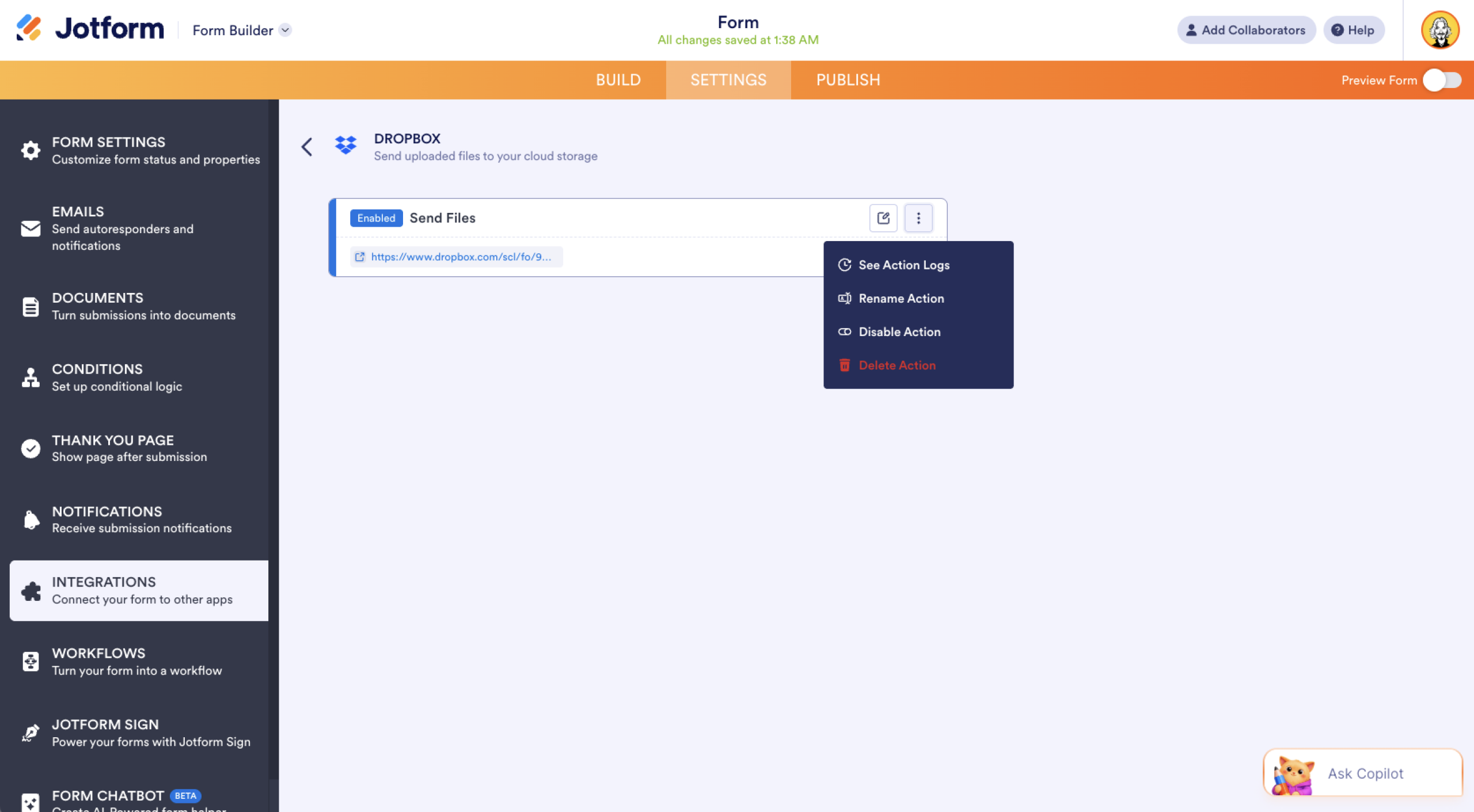
Setelah proses pengaturan selesai, Anda akan melihat tautan ke folder utama Dropbox Anda. Kalau Anda mengarahkan kursor ke action yang sudah dibuat, di sebelah kanan akan muncul opsi Edit Action (ikon pensil) dan More (ikon tiga titik vertikal). Opsi More berisi hal-hal berikut:
- Dengan See Action Logs, Anda bisa melihat proses integrasi Dropbox yang berhasil maupun yang gagal. Ini berguna saat Anda mengatasi masalah.
- Rename Action memungkinkan Anda mengubah judul action sesuai keinginan.
- Disable Action menghentikan sementara pengiriman file dari integrasi tanpa menghapusnya sama sekali.
- Delete Action menghapus integrasi dari formulir Anda sepenuhnya.
Hubungkan formulir Anda ke Dropbox tanpa repot bersama Jotform
Menghubungkan Google Forms dengan Dropbox memang bisa dilakukan lewat alat seperti Zapier dan Make, tapi kalau Anda ingin pengalaman yang lebih ringkas, Jotform membuat koneksinya jadi mudah. Dengan integrasi Dropbox bawaan, formulir unggah file yang andal, dan pengelolaan tanggapan yang praktis, inilah cara paling sederhana untuk mengumpulkan dan merapikan file Anda. Mulai gunakan Jotform secara gratis dan rasakan sendiri bedanya.
Artikel ini ditujukan untuk para profesional, tim, dan pemilik usaha kecil yang mengandalkan formulir online untuk mengumpulkan data, dokumen, atau file, dan ingin cara yang lebih efisien untuk mengelolanya.













Kirim Komentar: