
Canva adalah alat yang hebat untuk mendesain dan membuat situs acara. Namun, jika Anda ingin tamu dapat mengirimkan RSVP dari situs tersebut, Anda membutuhkan lebih dari sekadar situs web yang tampak menarik: Anda membutuhkan formulir RSVP online untuk Canva.
Dalam artikel ini, saya akan menunjukkan cara menambahkan RSVP ke situs web Canva sehingga Anda tidak perlu lagi mengejar-ngejar orang untuk mengetahui apakah mereka akan hadir di acara Anda. Saya akan memberikan panduan langkah demi langkah untuk membuat formulir RSVP, menambahkannya ke situs web Canva, mengujinya, dan melacak tanggapan.

1. Mulai dengan templat situs web acara Canva
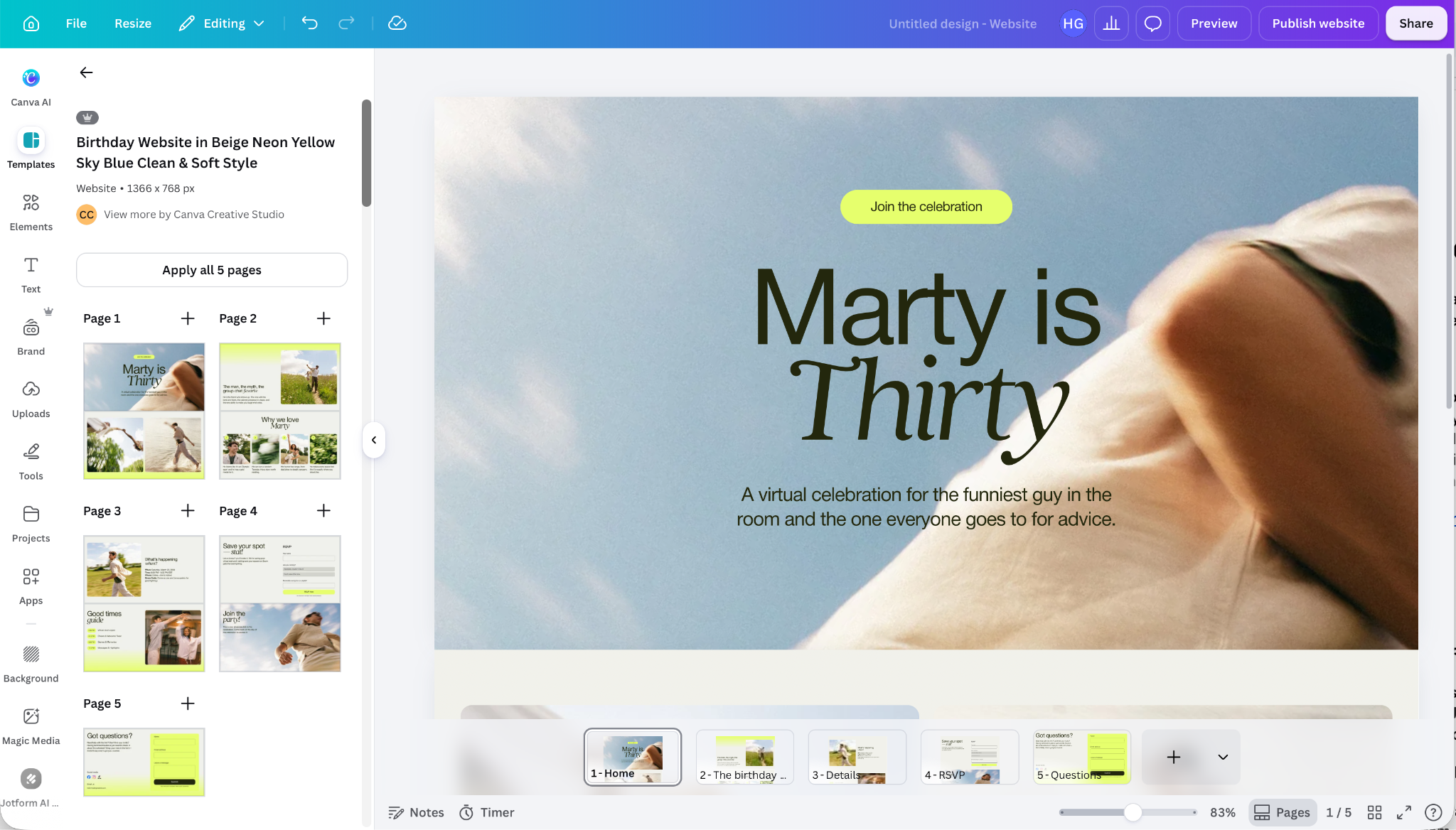
Tempat termudah untuk memulai adalah dengan membangun situs web Anda di Canva. Temukan desain situs web, halaman acara, situs web pernikahan, atau templat halaman undangan yang tampak bagus dan sesuai dengan acara Anda, lalu buat situs web Anda. Canva memiliki templat untuk segala hal, mulai dari ulang tahun dan pernikahan hingga resepsi penghargaan dan acara networking bisnis. Langkah-langkahnya sama, baik Anda membuat undangan pesta ulang tahun maupun formulir RSVP situs web pernikahan Canva.
Pastikan untuk menambahkan semua informasi acara yang relevan seperti waktu, tanggal, dan lokasi. Hal ini mengejutkan betapa mudahnya untuk terlupakan!
2. Hubungkan Aplikasi Jotform ke Canva
Dengan desain Anda yang sudah siap, langkah berikutnya adalah menambahkan aplikasi Jotform for Canva ke akun Canva Anda. Inilah yang akan kita gunakan untuk menambahkan formulir RSVP ke Canva. Aplikasi ini sangat intuitif untuk digunakan, sehingga menjadi alat pendamping yang hebat untuk Canva.
Alur kerja RSVP Jotform Canva juga fleksibel: Anda dapat membuat satu formulir RSVP, menambahkannya ke beberapa templat acara dan halaman situs web Canva, serta mengelola semua tanggapan di satu tempat.
Untuk menghubungkan Jotform, buka Canva dan klik alat Apps di bilah samping. Cari “Jotform” dan pilih aplikasi Jotform RSVP & Forms.
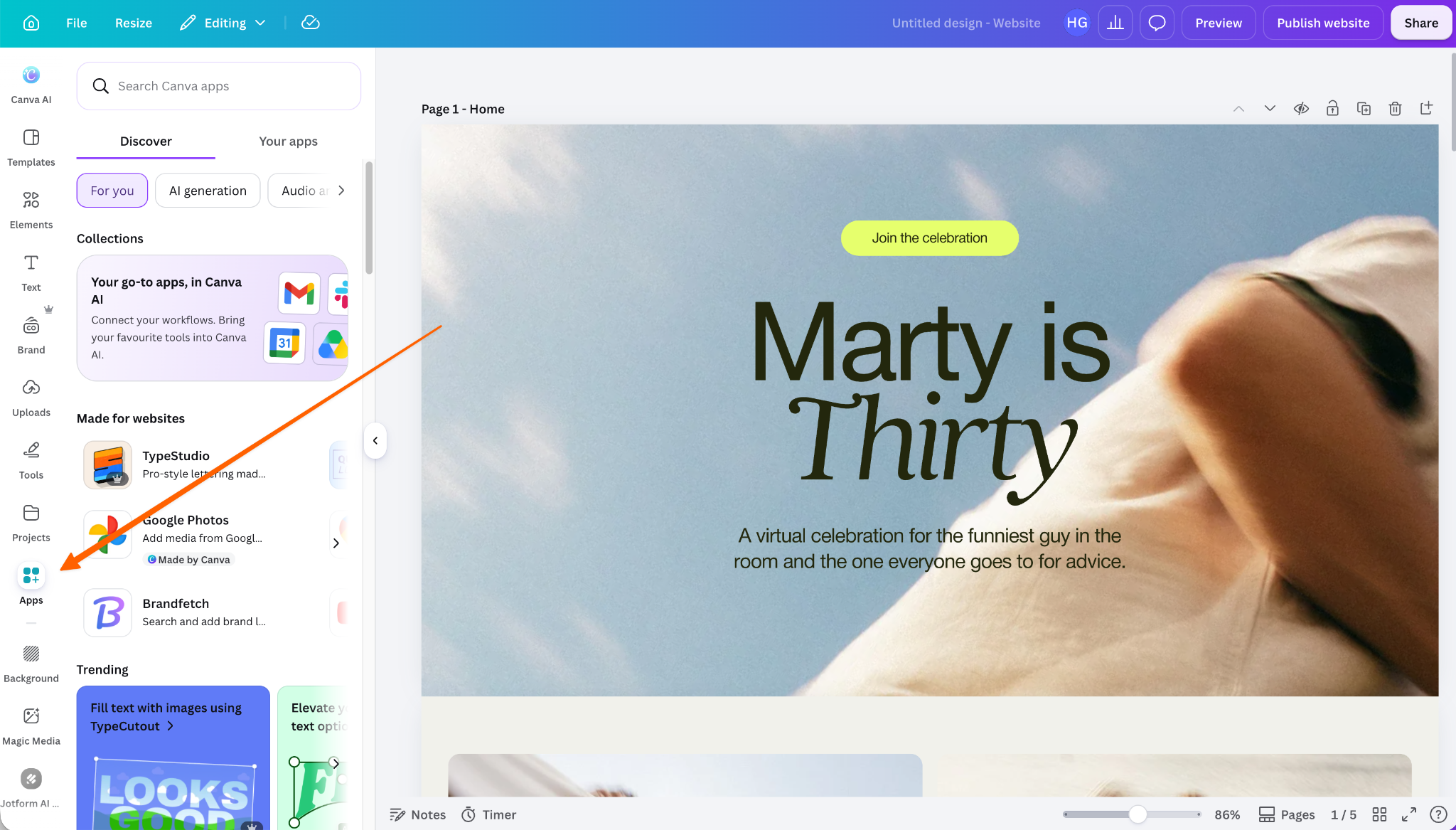
Kita akan melihat cara menggunakan aplikasi Jotform Canva sebentar lagi, tetapi untuk saat ini hal terpenting yang harus dilakukan adalah menghubungkan akun Jotform Anda. Ada popup kecil di sudut kiri bawah yang memberi tahu Anda bahwa Anda menggunakan Jotform sebagai tamu. Meskipun masih berfungsi, RSVP Anda tidak akan otomatis tersimpan.
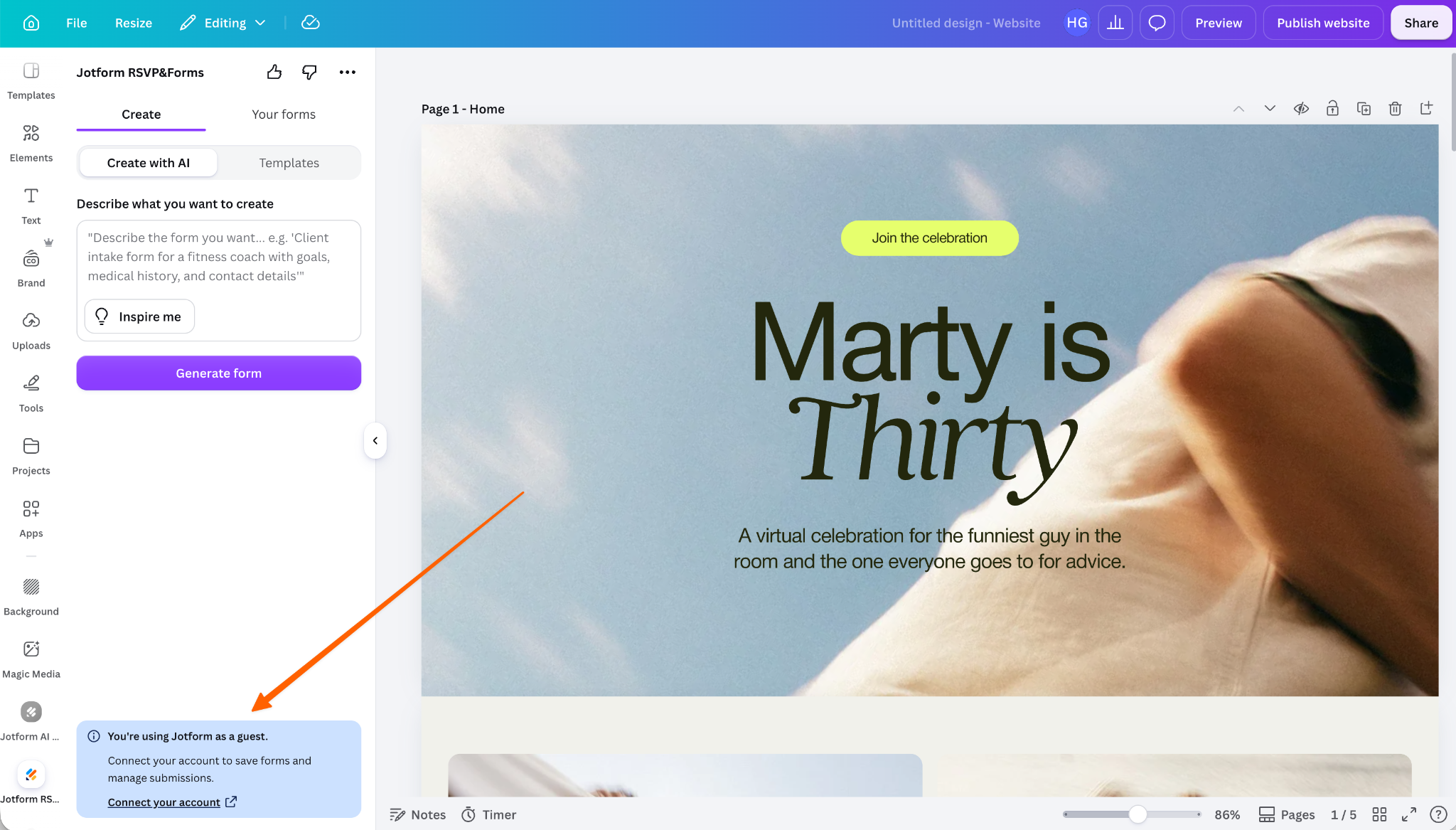
Klik Connect your account lalu Connect.
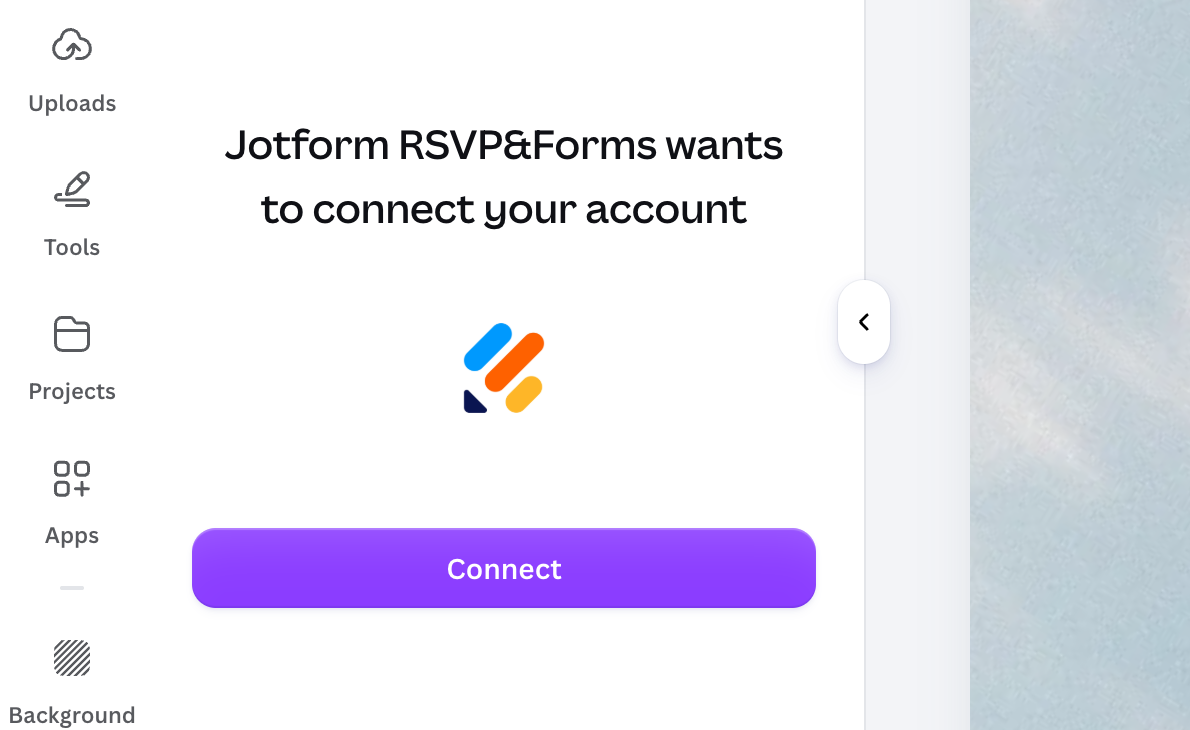
Ini akan membawa Anda ke situs web Jotform, tempat Anda dapat masuk ke akun Anda atau membuat akun Jotform gratis jika belum memilikinya. Ikuti petunjuk masuk, klik Allow, dan tunggu Canva memuat ulang.
3. Buat formulir RSVP Canva Anda
Dengan situs web Anda yang sudah siap dan Jotform yang telah terhubung, saatnya membuat formulir RSVP Jotform Anda. Sebaiknya lakukan ini melalui situs web atau aplikasi Jotform, jadi buka untuk melanjutkan.
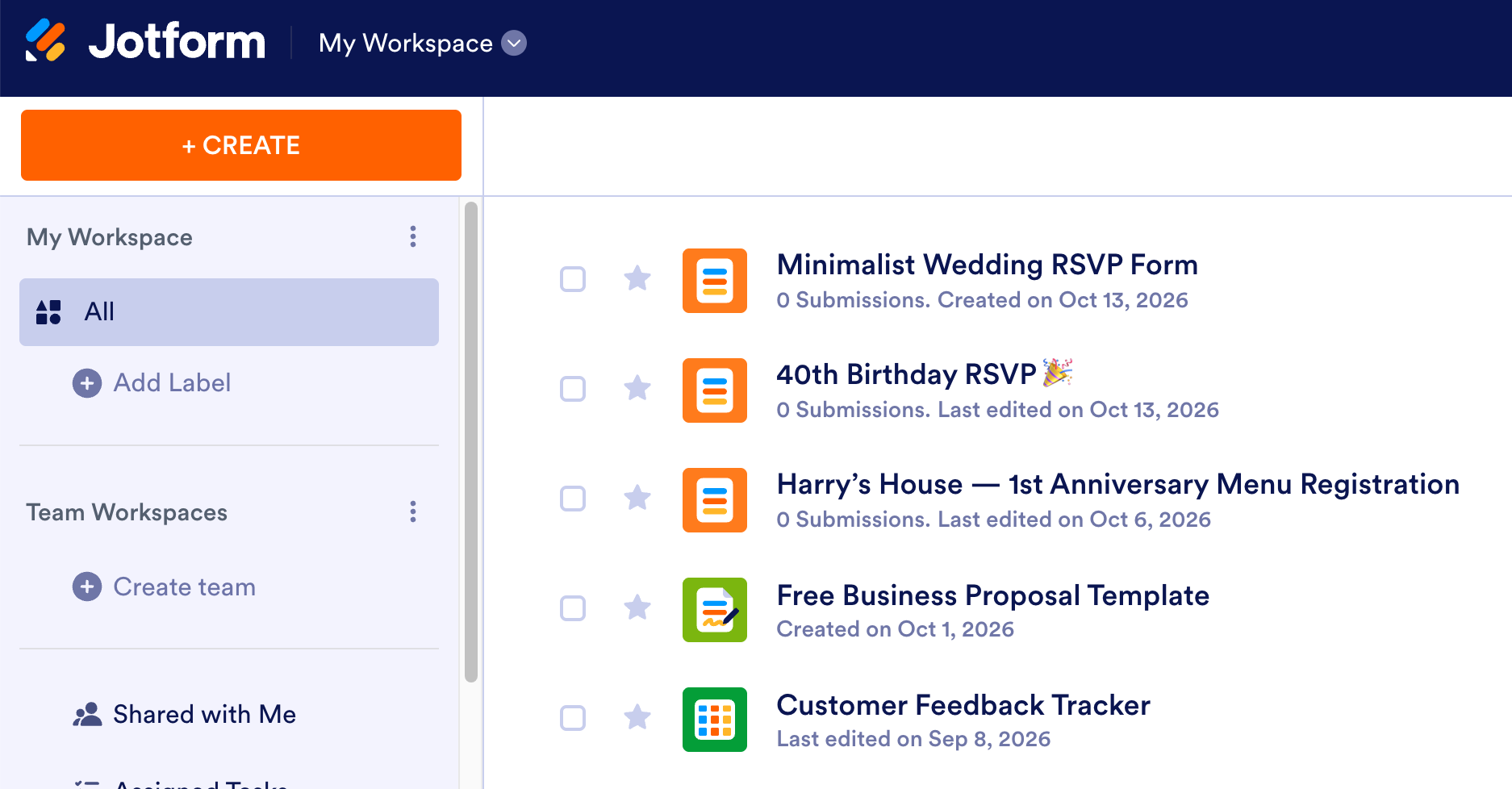
Setelah Anda masuk, klik Create dan pilih Form.
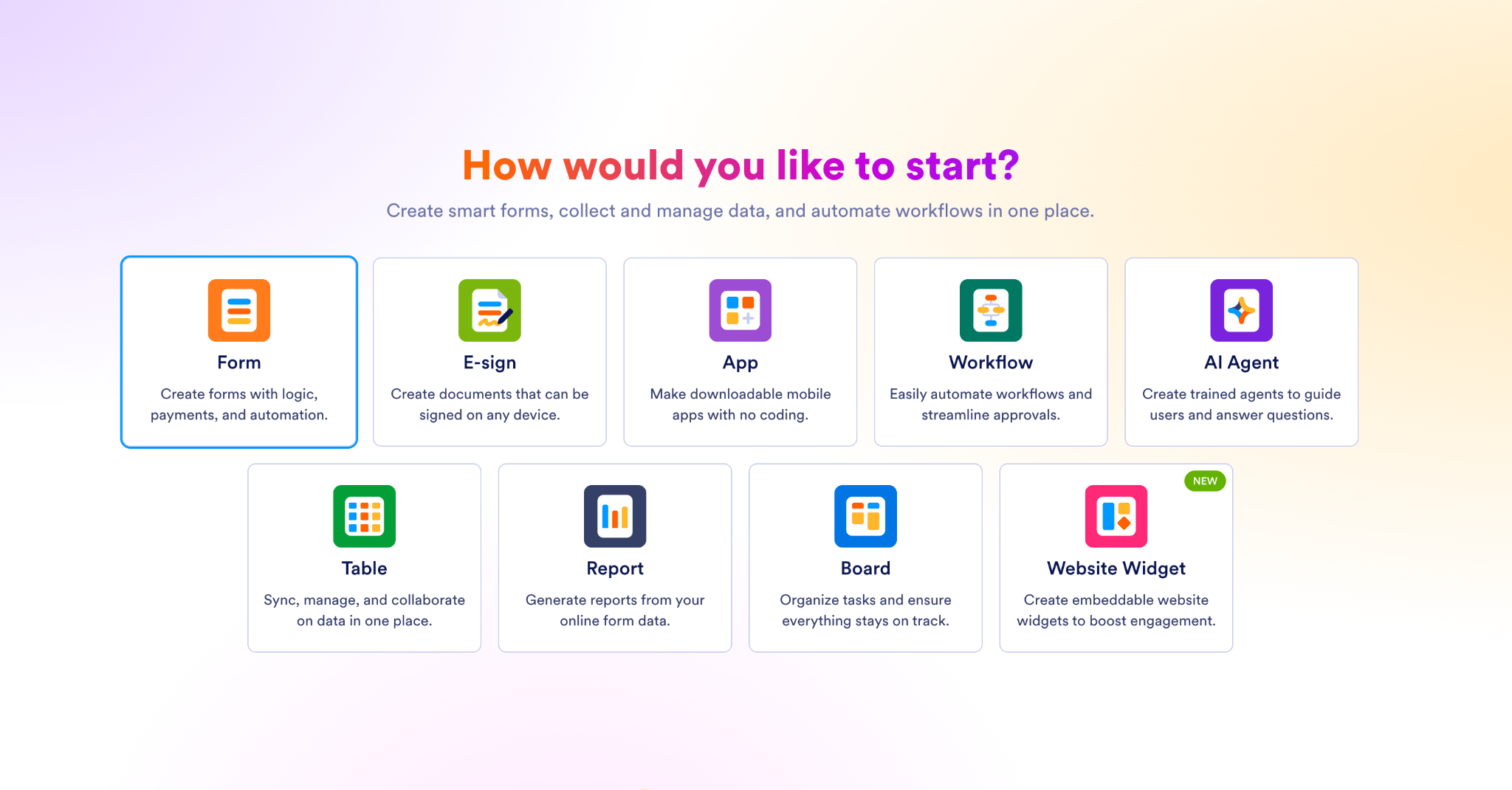
Jotform menawarkan banyak cara untuk membuat formulir. Jotform memiliki puluhan ribu templat untuk hal-hal seperti formulir RSVP pernikahan dan aplikasi undangan dengan RSVP. Anda juga dapat memulai dari awal, mengimpor formulir yang sudah ada, atau bahkan menggunakan AI untuk menghasilkan formulir atau aplikasi RSVP yang dapat disesuaikan. Saya suka memulai dengan templat, jadi itulah yang akan saya lakukan.
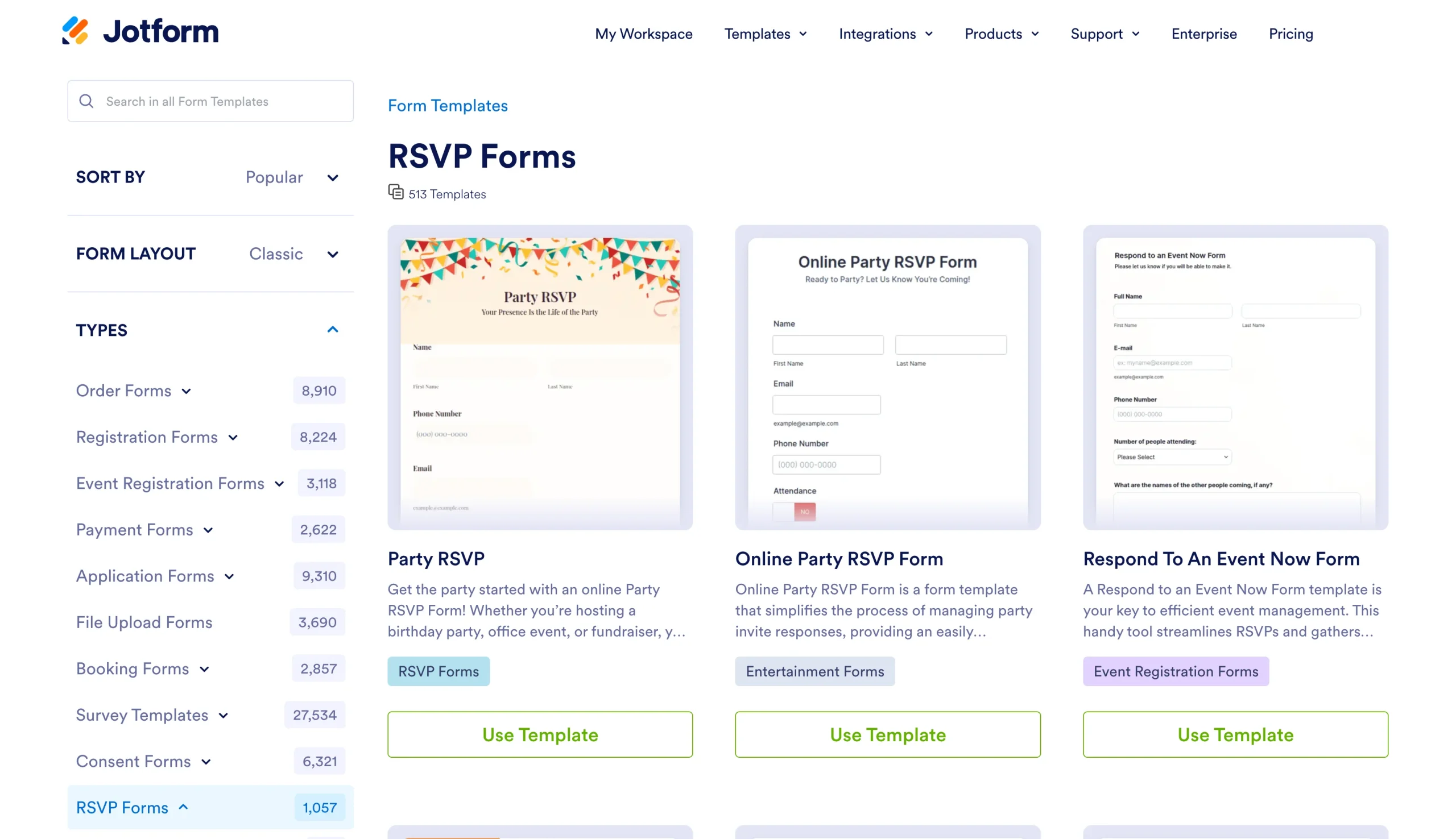
Gunakan bilah pencarian untuk menemukan templat yang cocok untuk Anda. Saya memilih formulir ulang tahun.
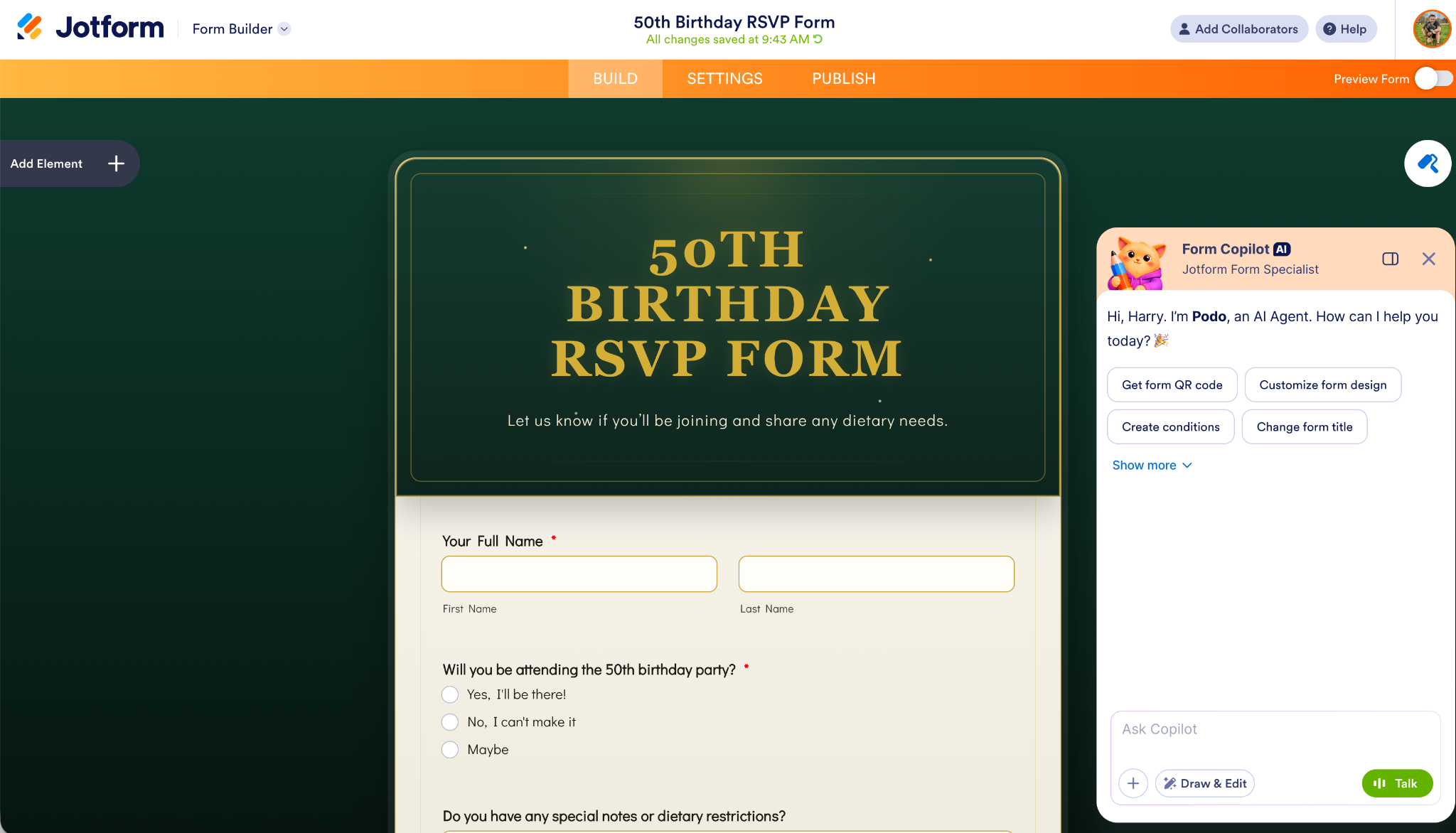
4. Sesuaikan formulir RSVP Canva Anda
Sekarang saatnya menyesuaikan formulir RSVP Anda. Tambahkan bidang apa pun yang Anda butuhkan — seperti nama tamu, pilihan menu, pendamping, kebutuhan diet, dan informasi kontak — di tab Build.
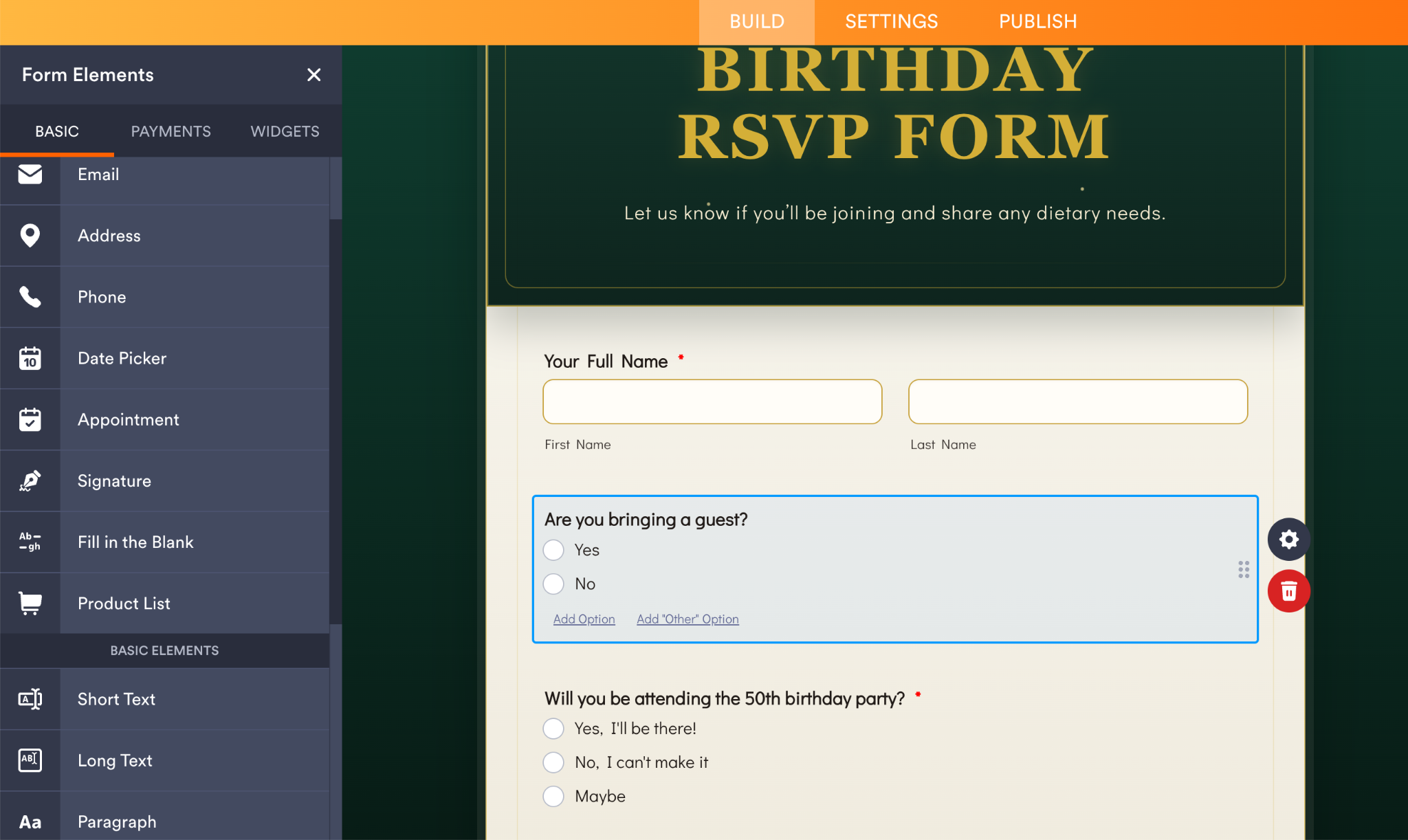
Tergantung pada templat yang Anda pilih, sebagian atau semua bidang ini mungkin sudah tersedia.
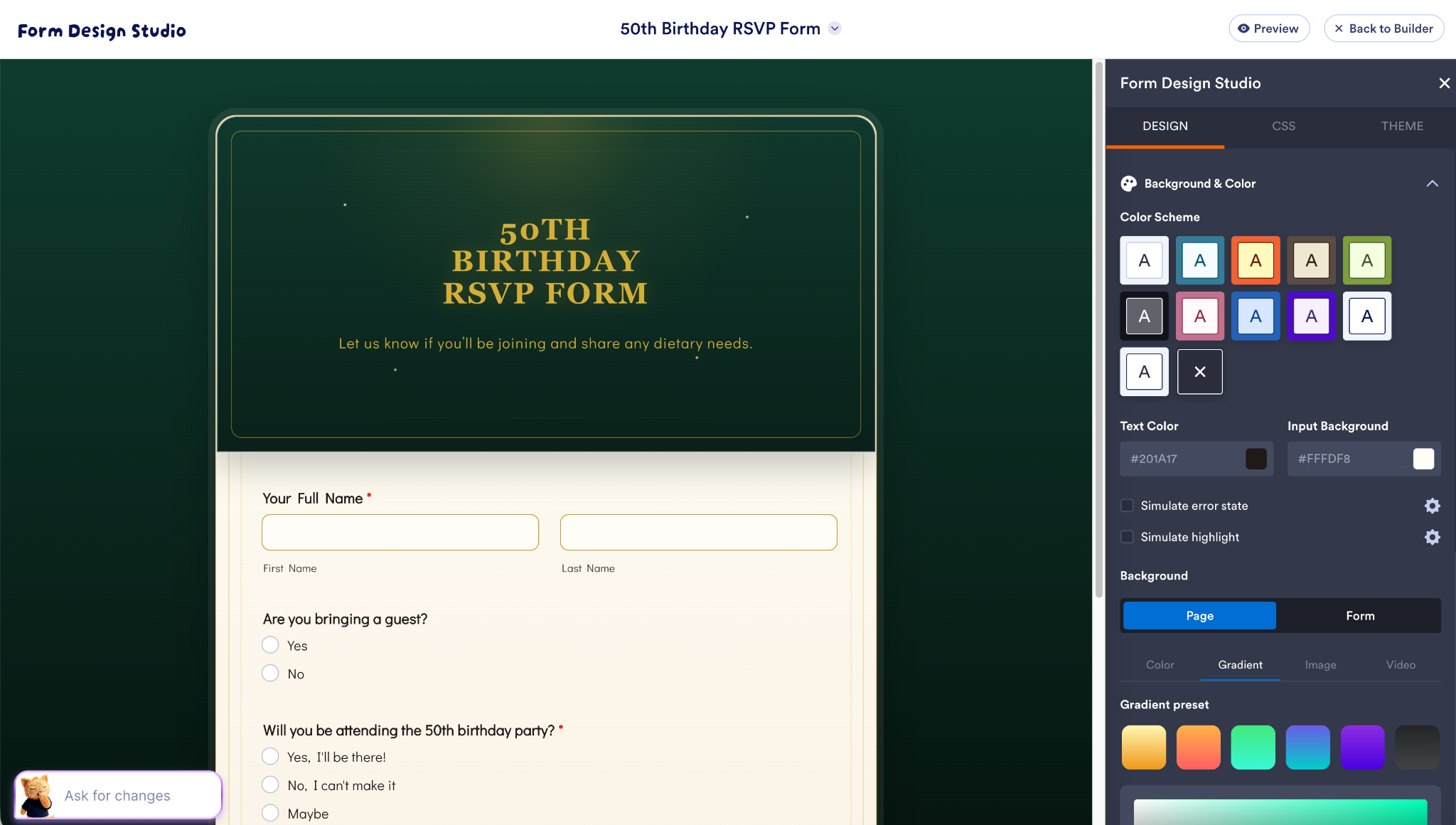
Anda juga dapat menggunakan Form Design Studio untuk menyesuaikan tampilan formulir Anda. Anda dapat membuatnya unik dan dramatis atau memilih sesuatu yang lebih fungsional yang akan menyatu dengan situs RSVP Canva mana pun.
Jika Anda lebih suka menggunakan AI, Anda dapat meminta Jotform AI untuk menyesuaikan formulir Anda. Coba gunakan perintah seperti “Tambahkan pertanyaan kebutuhan diet” atau “Jika seseorang memilih ‘hadir,’ tambahkan pertanyaan yang menanyakan apakah mereka akan membawa tamu.”
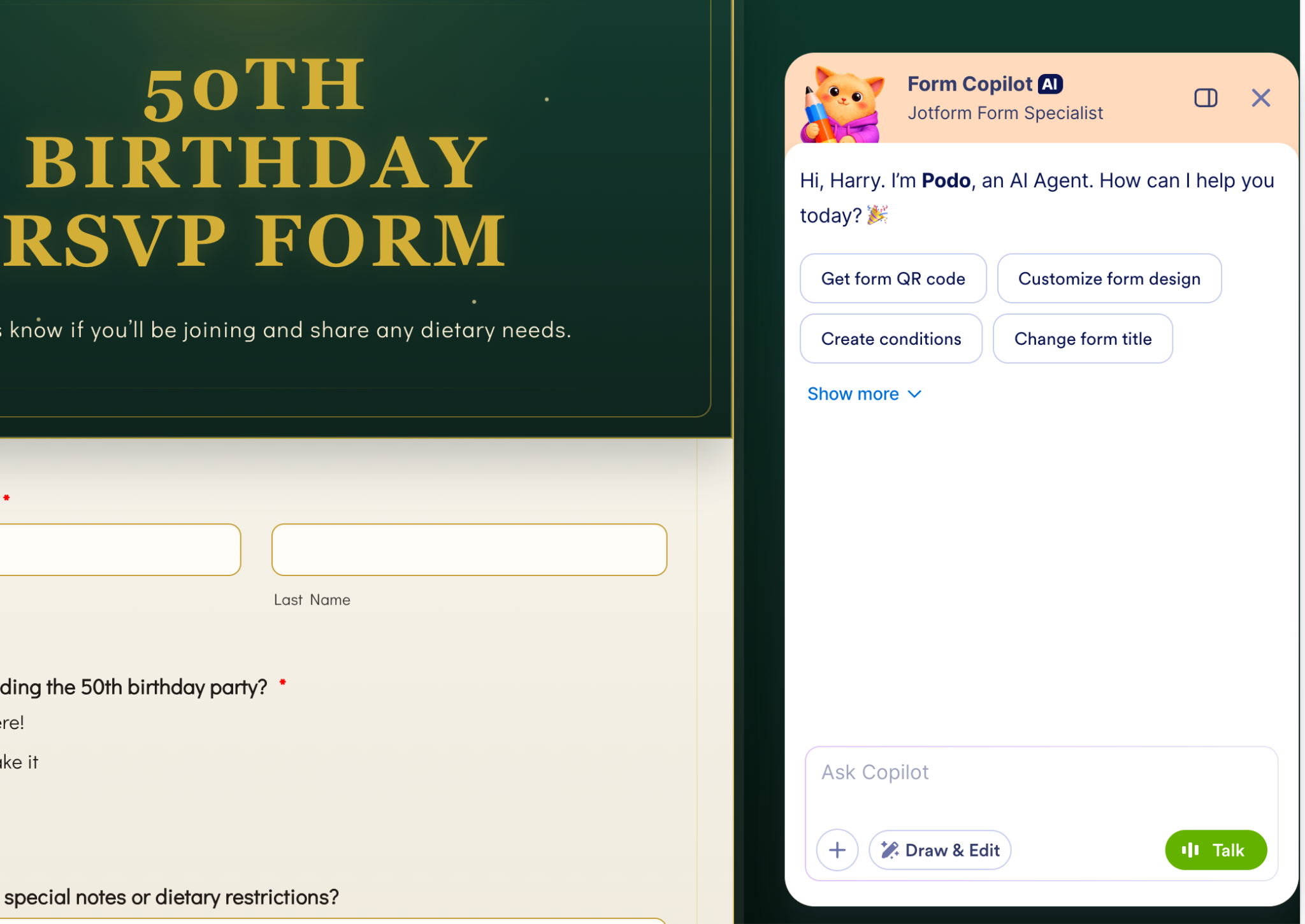
Anda juga dapat menambahkan alur kerja, integrasi, dan otomatisasi, tetapi kita tidak akan membahasnya dalam artikel ini. Jotform sangat mudah dan intuitif untuk digunakan, tetapi jika Anda mengalami kesulitan, ada beberapa dokumen bantuan dan panduan pengguna yang bagus untuk dijelajahi.
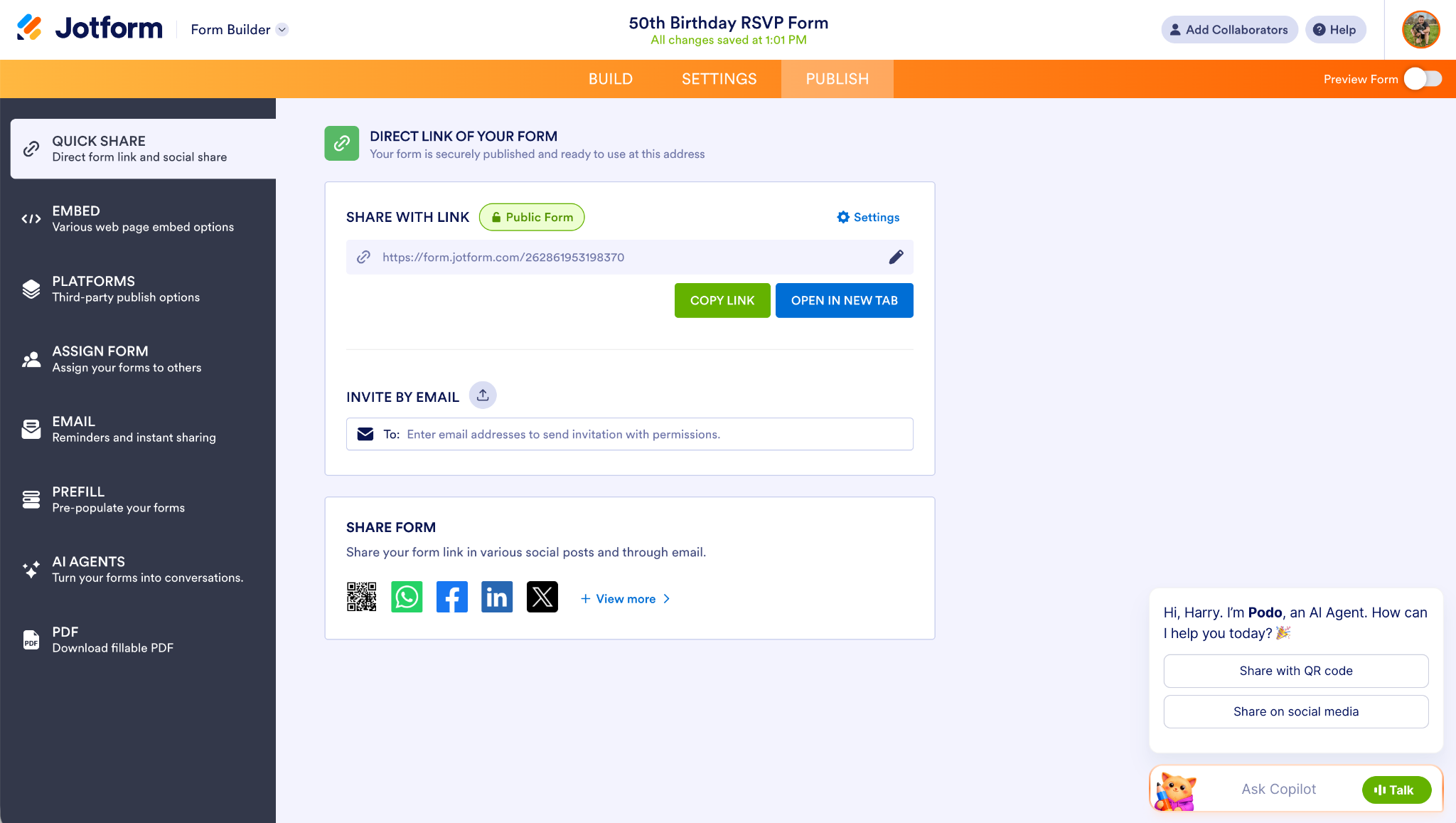
Setelah selesai, buka tab Publish. Klik Open in New Tab untuk melihat formulir Anda di browser.
Pro Tip
Jika Anda mengklik Copy Link, Anda dapat menyematkan formulir Anda menggunakan alat Embed Canva.
Sekarang adalah waktu yang tepat untuk memastikan formulir RSVP Anda berfungsi. Isi sendiri formulirnya dan Anda akan melihat tanggapannya di Jotform.
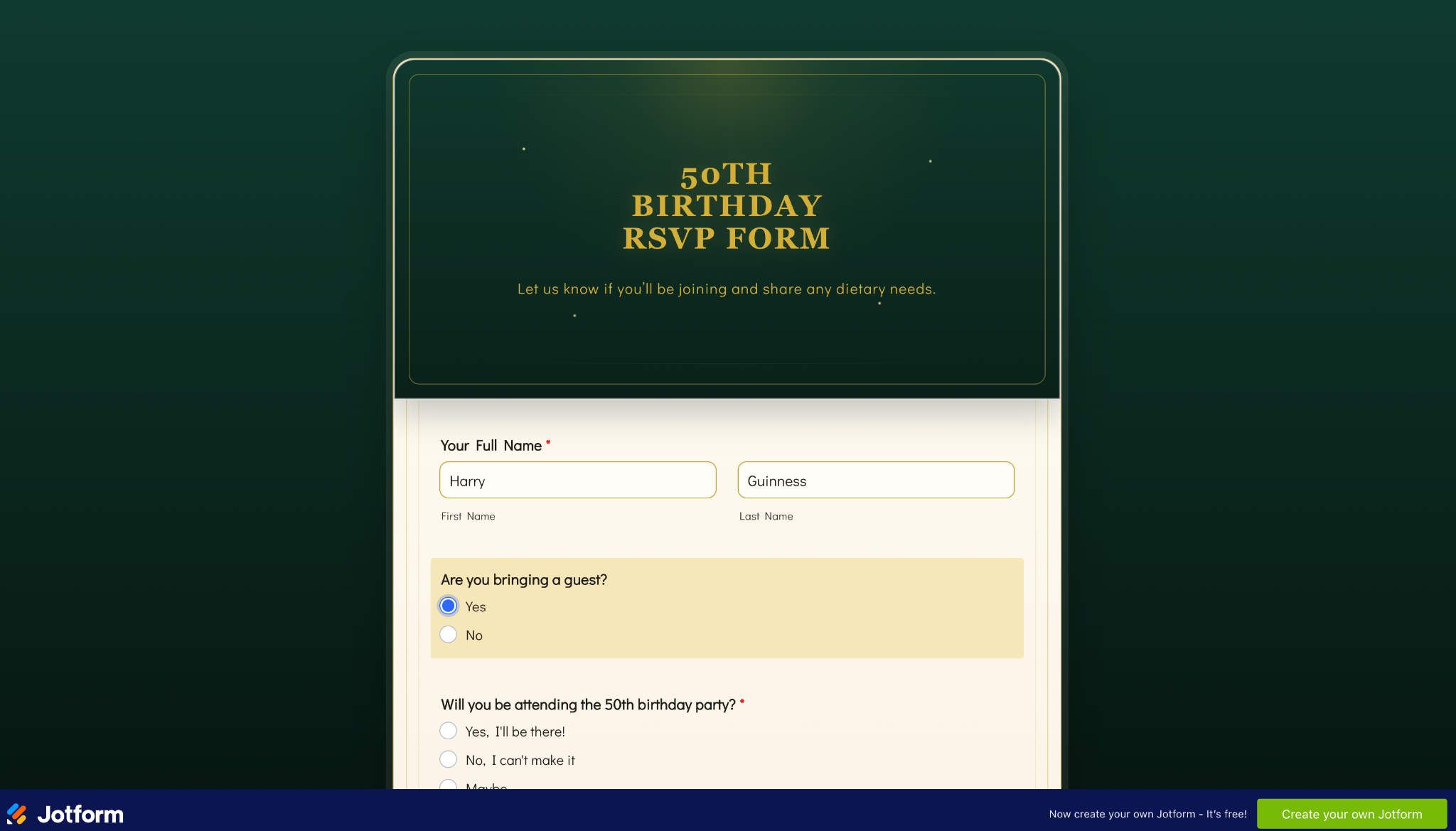
Dengan formulir Anda yang sudah aktif, saatnya menyematkan formulir RSVP di Canva.
5. Sematkan formulir RSVP Canva Anda
Sekarang Anda memiliki formulir RSVP yang siap digunakan, berikut cara menambahkan dan menyematkan formulir dalam desain Canva.
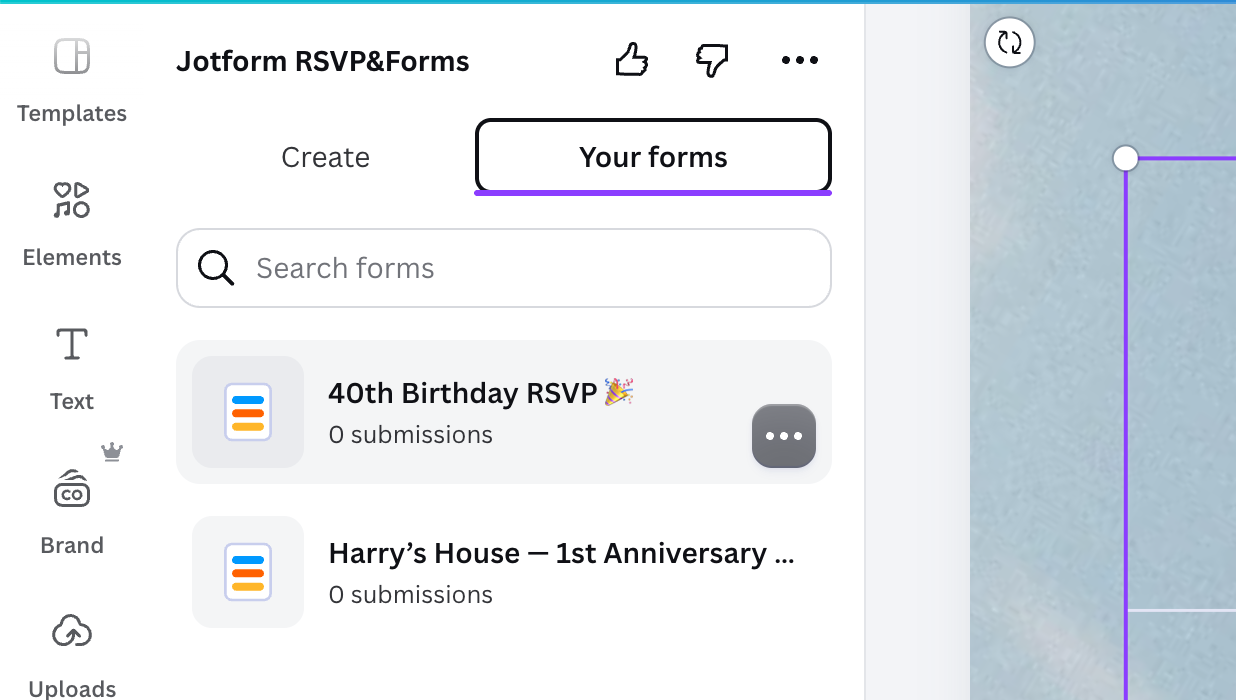
Kembali ke Canva dan buka aplikasi Jotform RSVP&Forms. Pilih Your forms dan Anda akan melihat daftar formulir Jotform Anda. Anda juga dapat menelusurinya. Pilih formulir yang ingin Anda gunakan, dan formulir tersebut akan tersemat dalam desain Canva Anda.
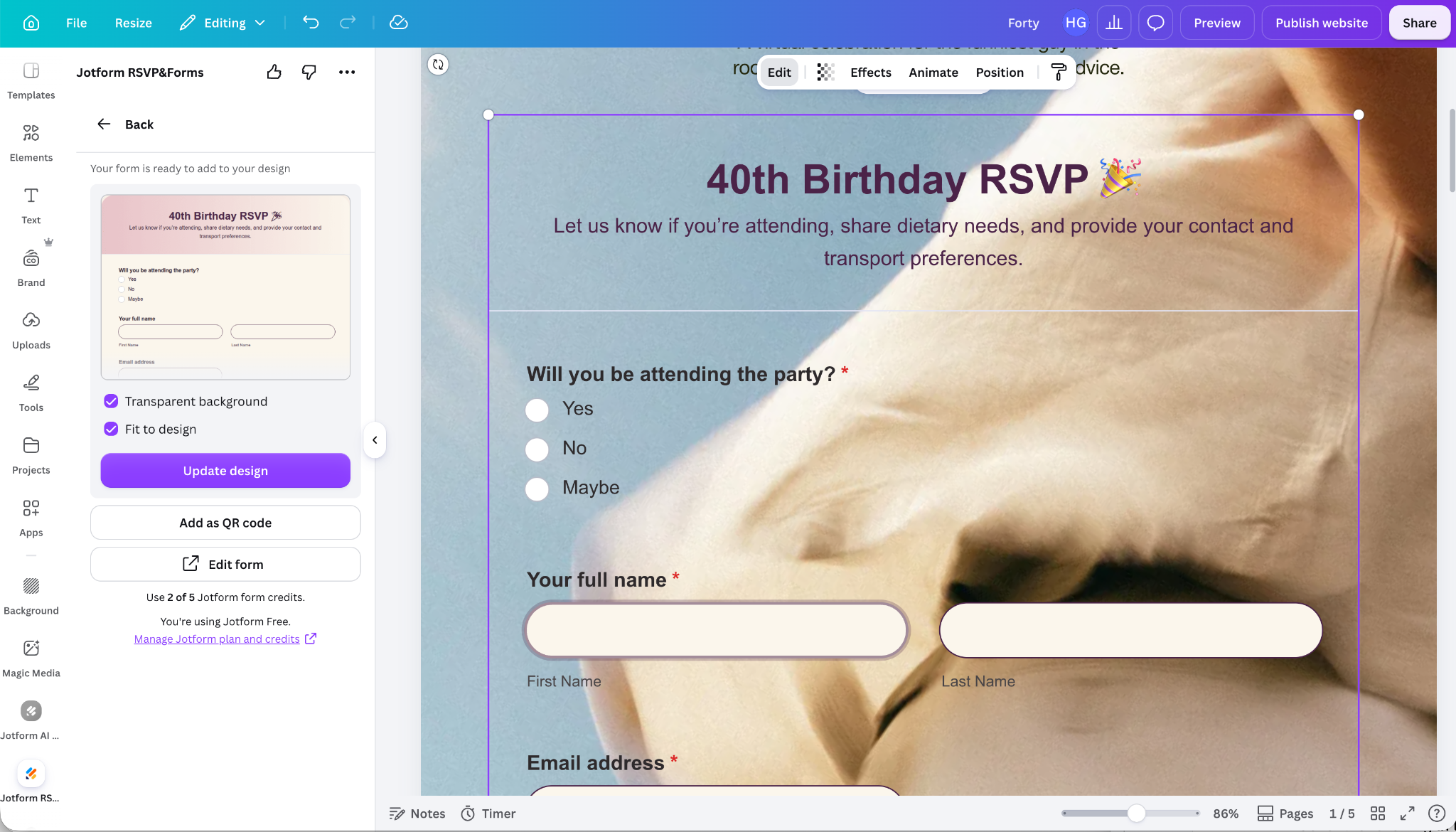
Anda dapat memosisikan formulir RSVP Anda seperti elemen desain Canva lainnya. Lakukan penyesuaian apa pun yang Anda butuhkan agar sesuai dengan desain Anda.
Pro Tip
Dengan fitur Create with AI dari Jotform AI, Anda dapat menghasilkan formulir RSVP yang luar biasa di Canva. Berikan perintah yang menjelaskan formulir yang Anda butuhkan, dan formulir tersebut akan dibuat dalam beberapa detik. Misalnya, saya membuat formulir di tangkapan layar di atas dengan perintah: “Buat formulir RSVP untuk pesta ulang tahun ke-40 saya. Formulir ini membutuhkan bidang untuk kehadiran (ya, tidak, mungkin), pembatasan diet, apakah mereka membawa pendamping, detail kontak, dan apakah mereka memerlukan taksi pulang.”
Ketika Anda siap membagikannya secara online, klik Preview di kanan atas untuk melihat tampilan situs web Anda. Lakukan penyesuaian apa pun yang Anda butuhkan, lalu klik Publish website dan terakhir Publish untuk mengaktifkannya.
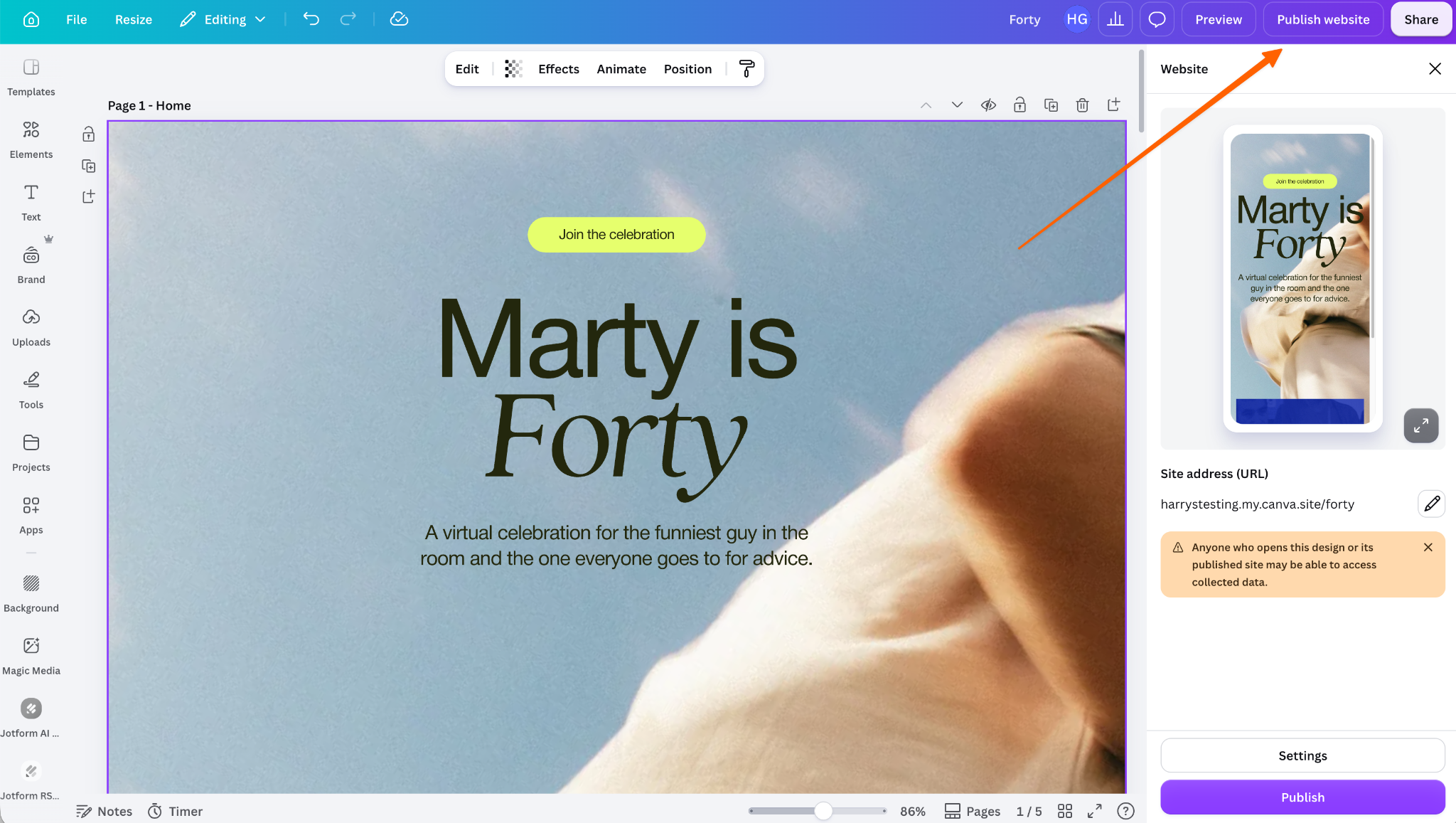
Sebelum membagikannya, periksa tautan di laptop dan ponsel cerdas Anda untuk memastikan semuanya berfungsi sesuai harapan. Kirimkan RSVP uji coba dan periksa semua tautan serta tombol. Kemudian bagikan tautan RSVP Canva Anda dengan teman, pengikut media sosial, dan undangan lainnya, dan mereka akan dapat mengisi formulir RSVP Anda melalui situs web.
Pro Tip
Jika Anda ingin memberi tamu Anda opsi RSVP cadangan, Anda juga dapat menggunakan integrasi Jotform Canva untuk menyematkan kode QR RSVP Canva yang membawa tamu Anda ke versi formulir yang ramah web dan seluler. Cukup klik Add as QR Code. Anda juga dapat menambahkan tautan formulir sebagai tombol. Jika Anda memilih cara ini, pastikan untuk menggunakan ajakan bertindak yang jelas — seperti “Pindai untuk RSVP,” “Ketuk untuk Merespons,” atau “RSVP sebelum [TANGGAL].”
6. Lacak tanggapan Anda di Jotform
Alih-alih harus melacak balasan di berbagai pesan teks, email, pesan langsung, dan saluran lainnya, Jotform menyimpan semuanya di satu tempat dan menyediakan alat yang canggih untuk menganalisis dan meninjau RSVP Anda.
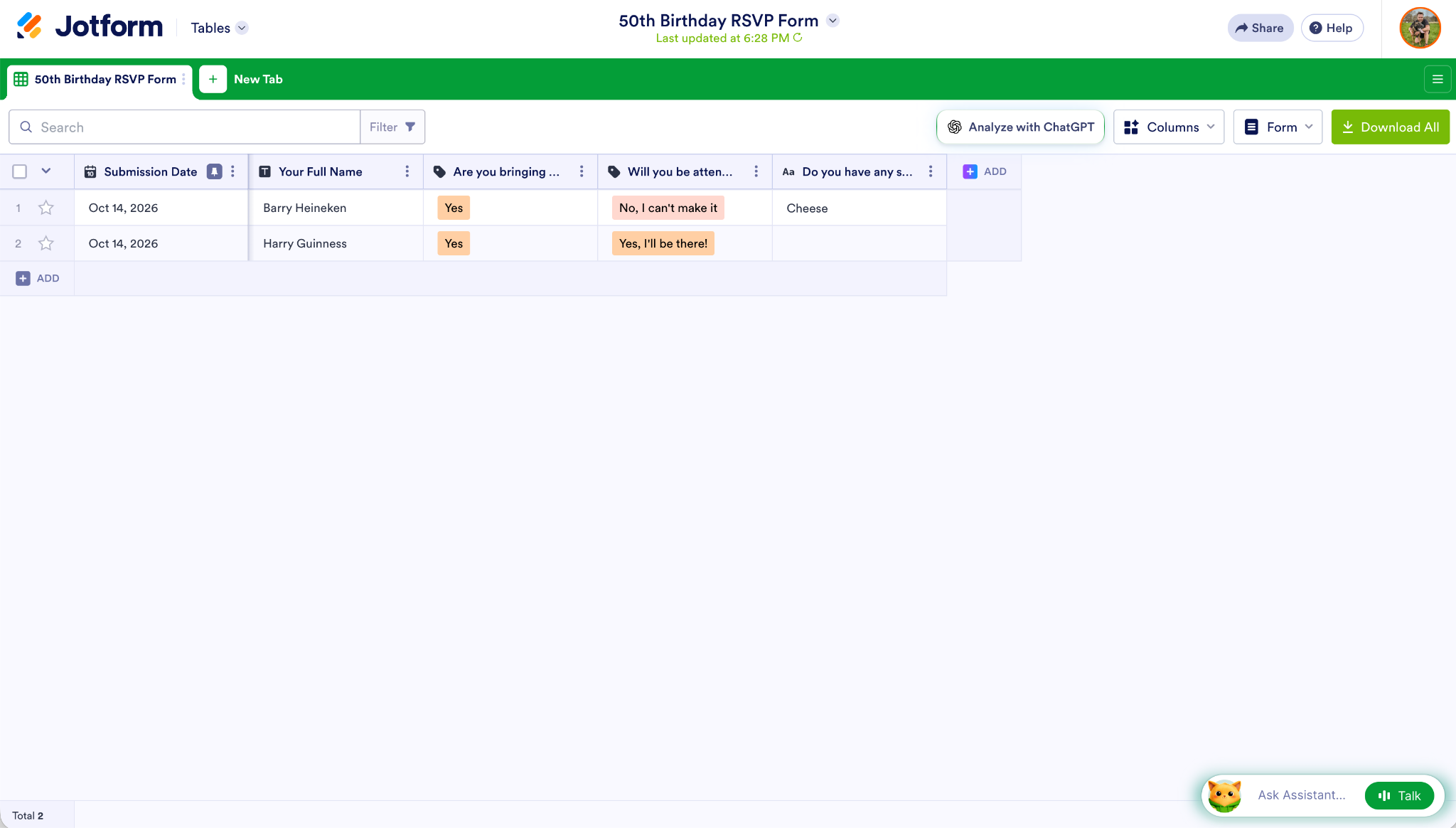
Misalnya, Jotform Table menempatkan semua RSVP dan tanggapan formulir Anda dalam spreadsheet sehingga Anda dapat dengan cepat melihat berapa banyak orang yang memiliki kebutuhan diet atau berapa banyak tamu tambahan yang akan datang.
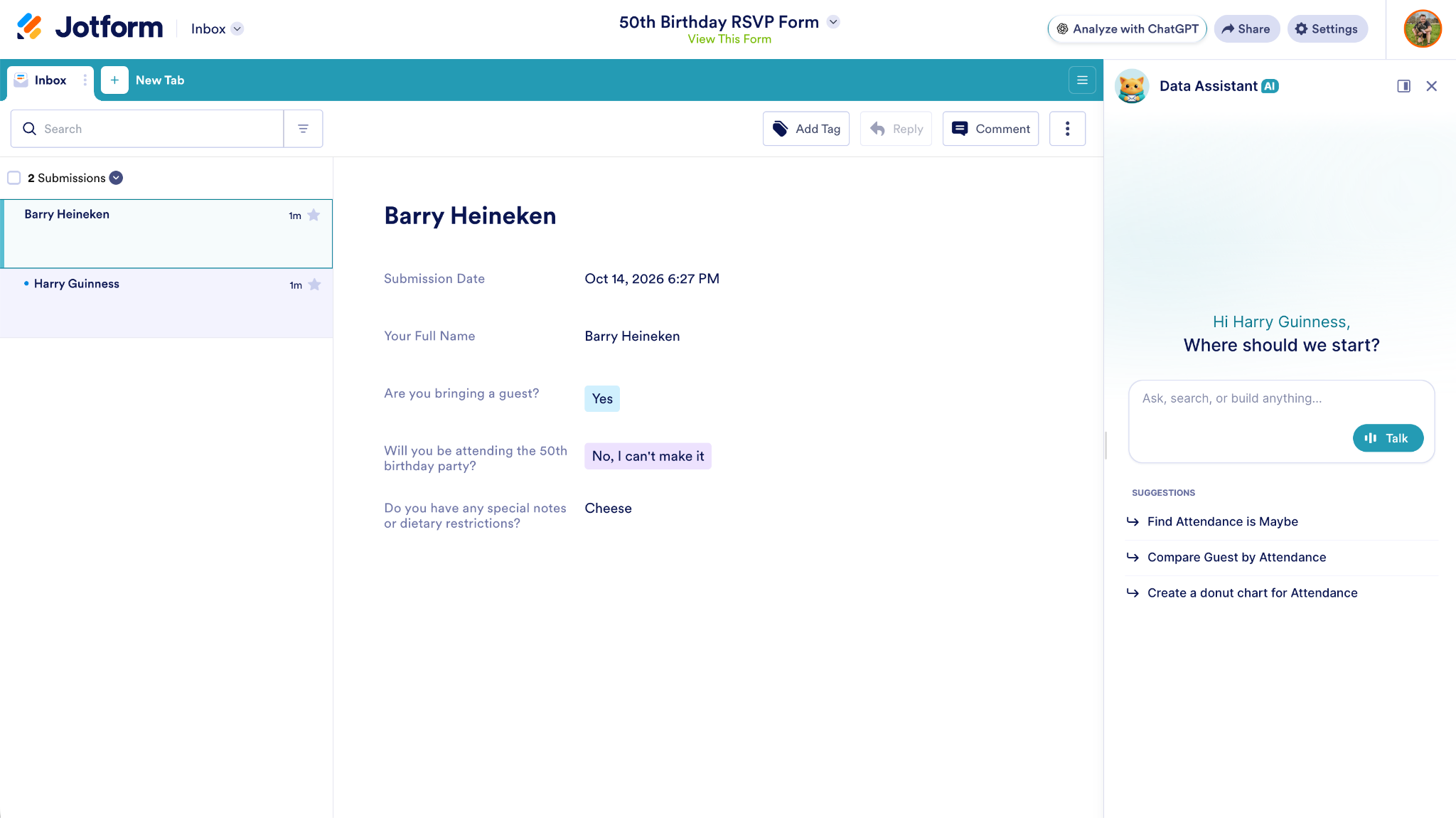
Kotak masuk jotform memungkinkan Anda melihat setiap tanggapan individu, membalas tamu yang telah menyertakan detail kontak, serta menambahkan tag dan komentar untuk tim Anda.
Jotform memiliki fitur dan alat yang Anda butuhkan untuk mengelola dan mengatur setiap aspek perencanaan acara. Baik Anda menginginkan alat RSVP pernikahan, sesuatu untuk membuat kode QR acara, atau yang lainnya, Jotform siap membantu Anda. Dan Anda bisa memulainya secara gratis.
Gunakan Aplikasi Jotform untuk membuat pusat acara Anda
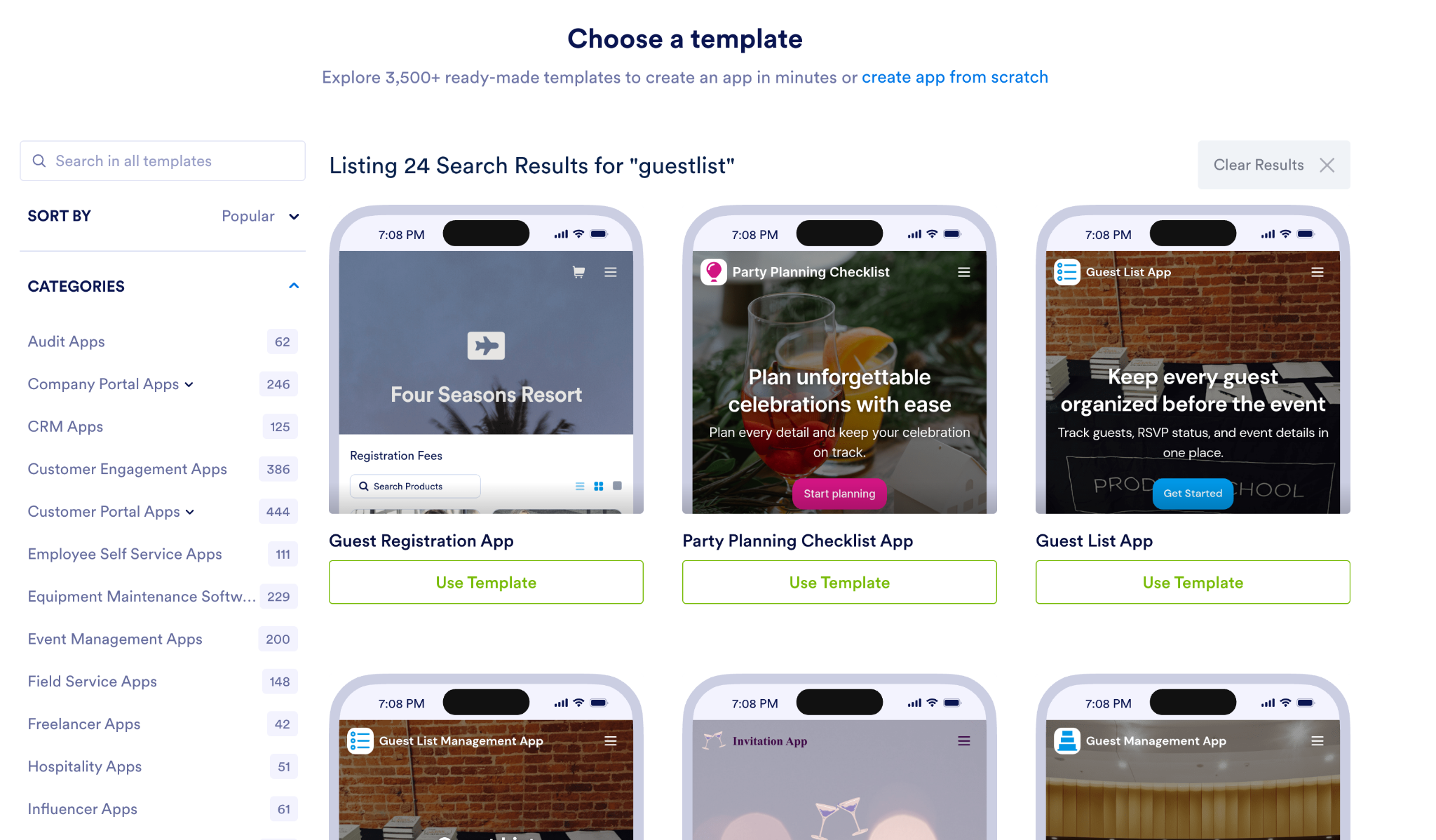
Jika Anda menginginkan pusat acara lengkap dengan detail acara, formulir, dan informasi tamu (seperti pengaturan tempat duduk dan kebutuhan diet), Aplikasi Jotform sangat layak untuk dilihat. Anda dapat menggunakannya untuk membangun alat khusus tanpa pengodean, termasuk aplikasi RSVP, aplikasi check-in tamu, dan alat perencanaan pesta.
Untuk membangunnya, cukup
- Pilih templat aplikasi (atau gunakan salah satu alat pembangun aplikasi Jotform lainnya).
- Sesuaikan templat dengan informasi yang Anda butuhkan untuk acara Anda.
- Tambahkan formulir RSVP Anda dan informasi tamu lainnya.
- Gunakan aplikasi Anda untuk merencanakan dan menjalankan acara yang hebat.
Jotform AI App Builder bahkan dapat membangun aplikasi berdasarkan perintah. Misalnya, Anda dapat memintanya membangun alat RSVP kode QR pernikahan atau platform undangan/RSVP pernikahan hanya dengan menjelaskan fitur yang Anda butuhkan. Ini adalah cara termudah untuk membangun aplikasi.
Untuk acara Anda berikutnya, mengapa tidak menggunakan Jotform sebagai platform RSVP dan perencanaan acara terbaik? Jotform dilengkapi dengan banyak fitur, menawarkan ribuan templat, menyertakan asisten AI modern dan pembangun aplikasi, dan yang terbaik dari semuanya, Anda bisa memulainya secara gratis.
FAQ tentang RSVP Canva
Ya, Canva memiliki paket gratis, meskipun Anda dibatasi hingga lima situs web di domain canva.site gratis. Jotform juga gratis untuk mulai mengumpulkan RSVP.
Formulir asli Canva tidak dirancang untuk mempermudah pelacakan RSVP. Sebaliknya, Jotform untuk Canva memungkinkan Anda menggunakan logika khusus dan alat seperti Jotform Table untuk melacak RSVP Anda — mulai dari saat Anda mengirimkan undangan hingga hari acara. Ini membuat seluruh proses semudah dan semulus mungkin.
Artikel ini ditujukan untuk tuan rumah acara, pasangan, perencana pesta, kreator, dan tim kecil yang sedang membangun situs web Canva untuk sebuah acara dan ingin pengunjung melakukan RSVP langsung dari halaman tersebut.













Kirim Komentar: