
Bertanya-tanya apakah ada cara untuk secara otomatis memindahkan prospek yang Anda tangkap dari Google Forms ke HubSpot? Sayangnya, Anda kurang beruntung — tidak ada integrasi Google Forms bawaan untuk HubSpot.
Namun, Anda tetap dapat menghindari repotnya transfer data manual jika Anda bersedia mencoba solusi alternatif yang tersedia. Nyaman menggunakan alat add-on pihak ketiga dan perangkat lunak otomatisasi? Maka lanjutkan membaca untuk mempelajari cara membuat integrasi Google Forms–HubSpot menggunakan add-on Form to HubSpot Contacts.
Ada juga opsi lain yang jauh lebih sederhana: Beralih ke Jotform, pembuat formulir online populer yang memiliki integrasi bawaan ke HubSpot. Cepat dan mudah! Anda juga dapat melihat ikhtisar proses tersebut di bawah ini.


Integrasi Google Forms-HubSpot dengan alat pihak ketiga
Jika Anda tertarik untuk menghubungkan formulir online Anda dengan sistem bisnis lainnya seperti HubSpot, maka menggunakan Google Forms bisa membuat frustrasi. Meskipun Google Forms merupakan pilihan populer bagi mereka yang menggunakan alat dalam ekosistem Google, Google Forms adalah pembuat formulir yang cukup mendasar tanpa fungsionalitas dan integrasi yang canggih.
Salah satu cara untuk memperluas kemampuan Google Forms adalah dengan mencari add-on di Google Workspace Marketplace. Di sini Anda dapat menemukan aplikasi pihak ketiga dengan fungsionalitas tambahan untuk alat Google. Dalam hal ini, itu adalah Google Forms. Untuk menghubungkan Google Forms ke HubSpot, salah satu opsi yang dapat Anda coba adalah add-on Google Workspace Form to HubSpot Contacts.
Perhatikan bahwa Anda perlu memiliki akun HubSpot untuk menggunakan add-on ini. Meskipun HubSpot pada dasarnya merupakan alat berbayar dengan beberapa paket harga, HubSpot juga memiliki paket gratis dengan akses dan fitur terbatas. Add-on Form to HubSpot Contacts juga memiliki paket gratis, selain tingkat premium berbayar yang memungkinkan fungsionalitas dan akses tambahan.
Berikut cara menghubungkan Google Forms ke HubSpot menggunakan add-on Form to HubSpot Contacts:
- Buka formulir yang mengumpulkan data untuk ditransfer ke HubSpot.
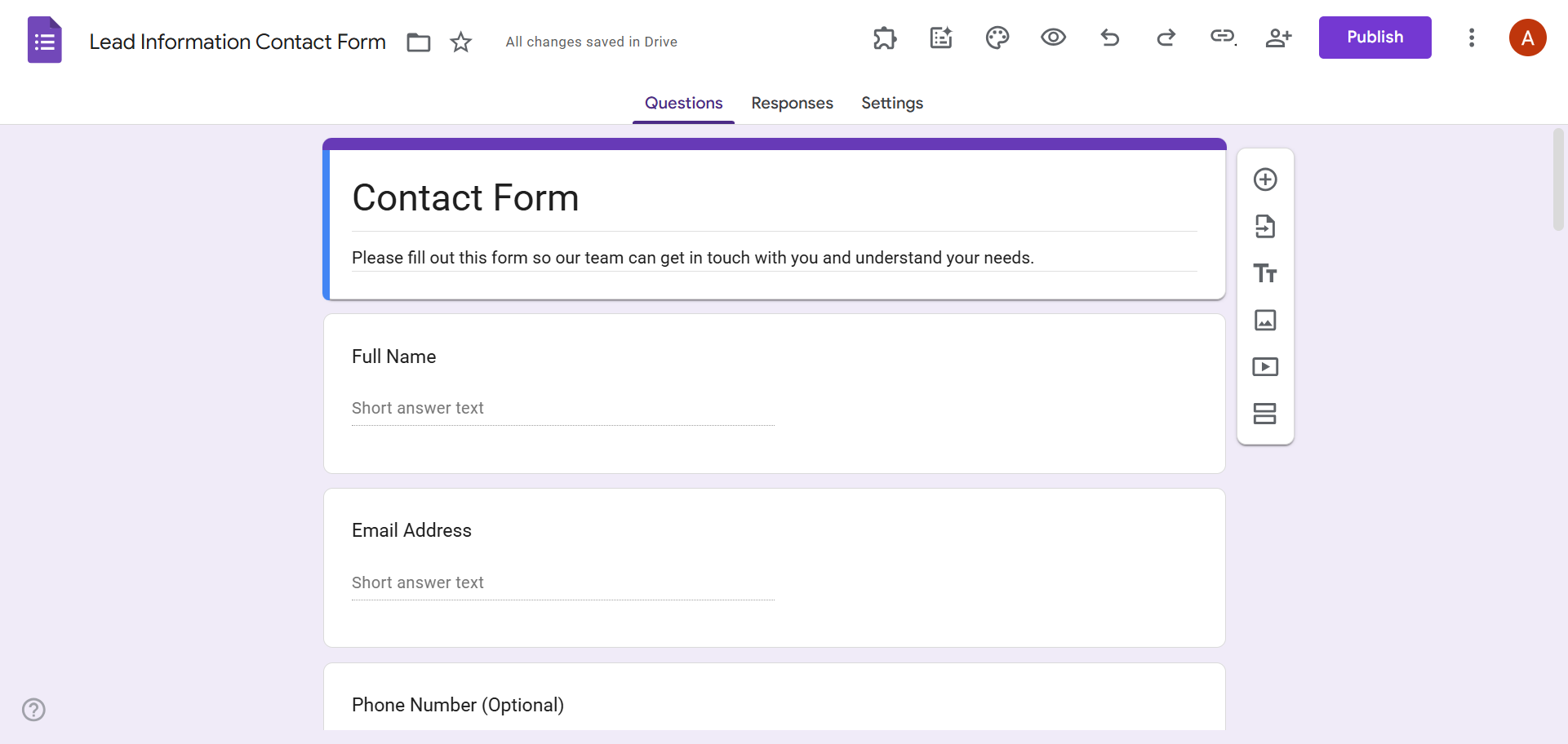
- Klik ikon Tiga titik dan pilih Dapatkan add-on.
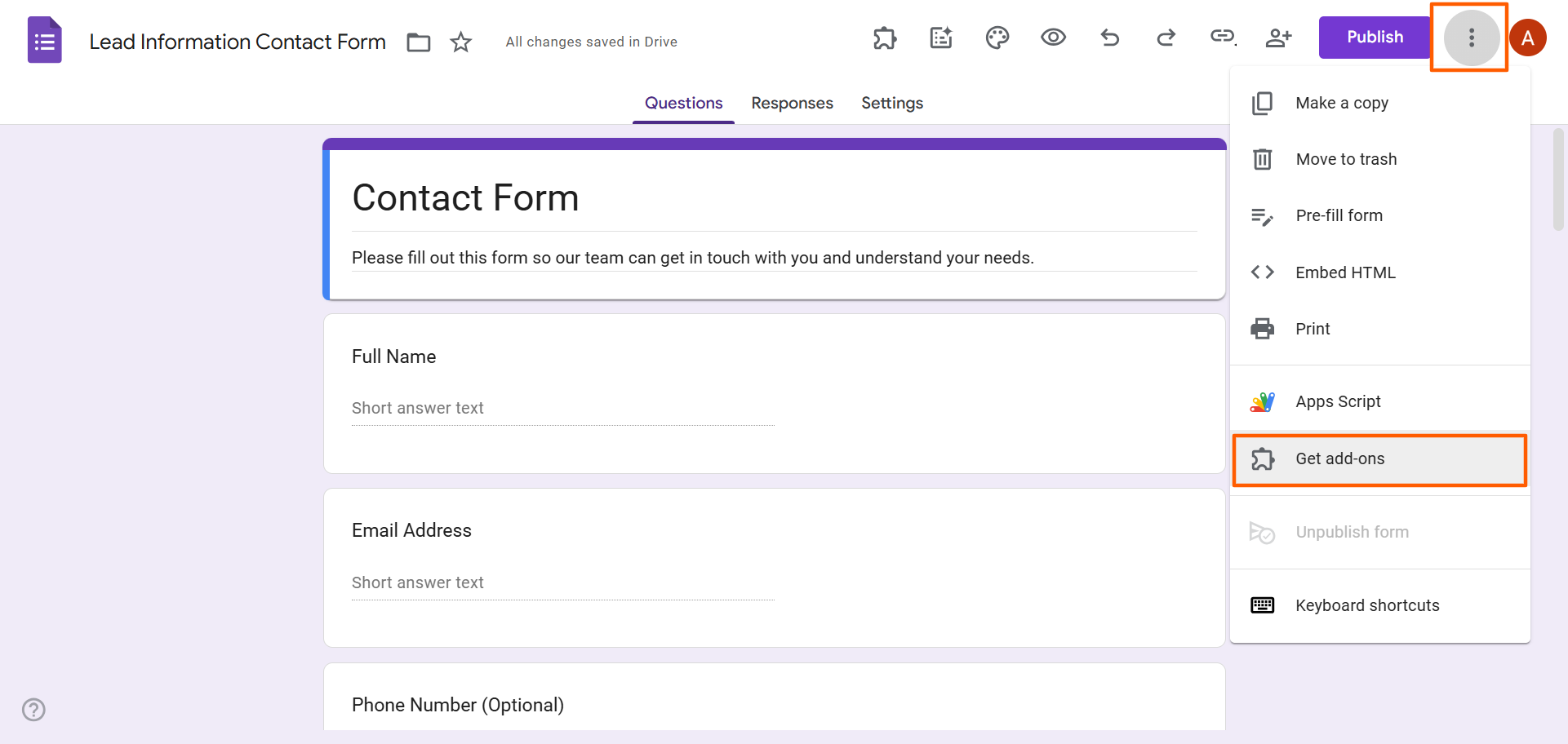
- Cari HubSpot dan pilih Form to HubSpot Contacts. Perhatikan bahwa ada juga add-on Forms to HubSpot. Namun, add-on tersebut akan segera dihapus, jadi jangan pilih opsi itu.
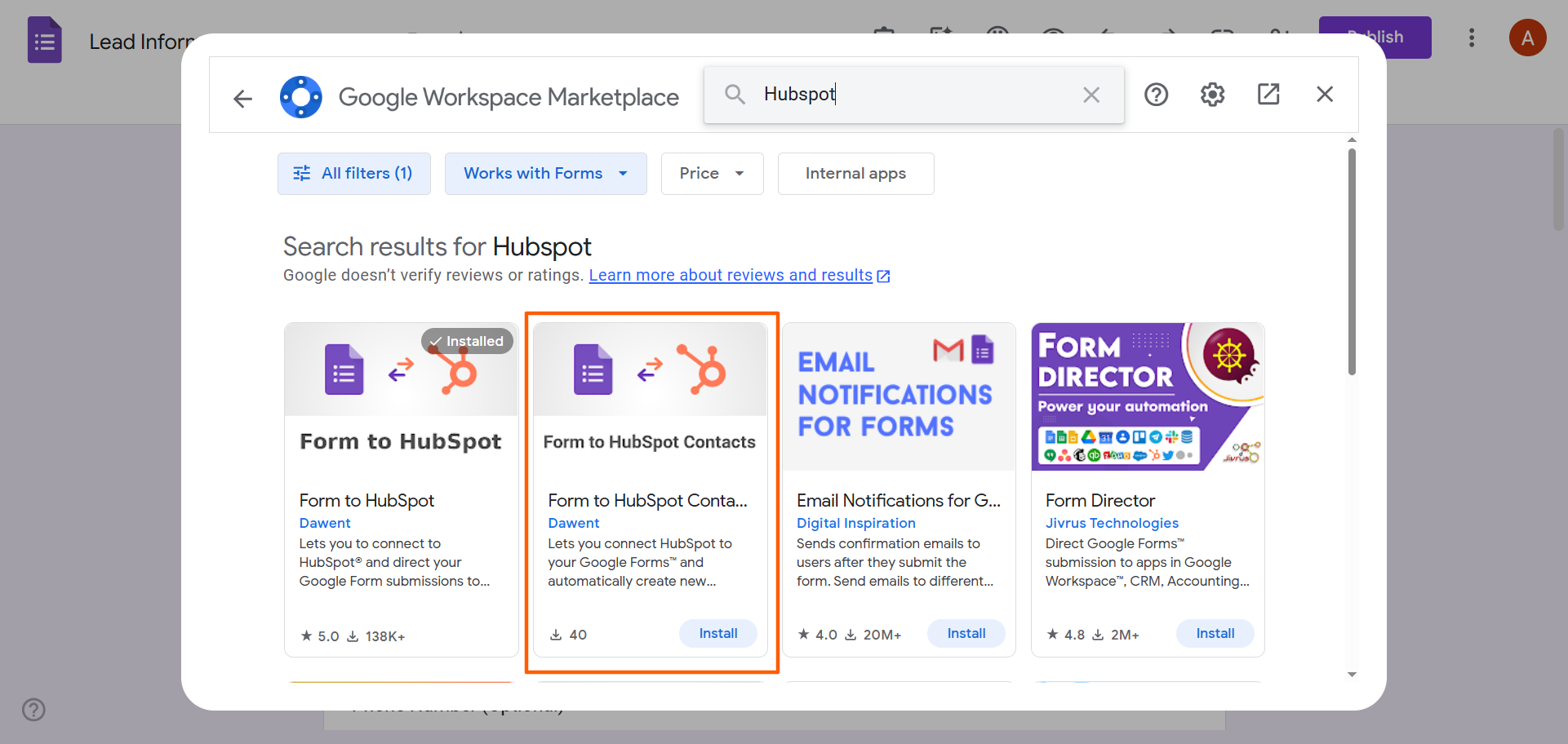
- Klik Instal. Ikuti petunjuk untuk menginstal add-on Google Workspace. Berikan otorisasi yang diperlukan oleh add-on ini.
- Setelah add-on terinstal, kembali ke Google Form. Klik ikon Potongan puzzle di bagian atas dan pilih Form to HubSpot Contacts dari daftar dropdown.
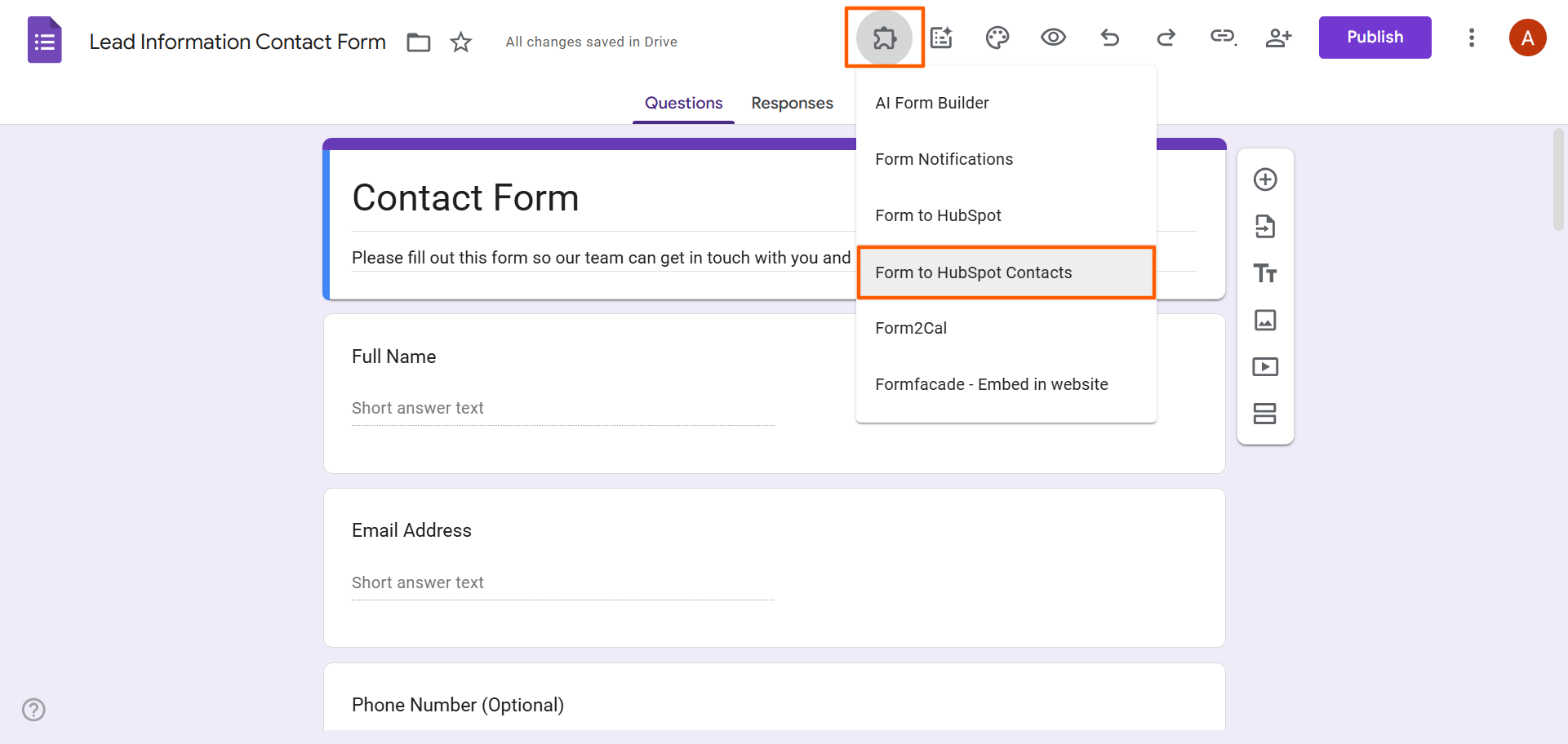
- Dari menu pop-up, Anda dapat memilih dari beberapa opsi:
- Klik Tonton video Bantuan untuk mempelajari lebih lanjut tentang apa yang dapat dilakukan add-on ini.
- Klik Konfigurasi untuk memilih pengaturan Anda guna menyinkronkan Google Form dengan kontak HubSpot.
- Klik Sambungkan/Putuskan HubSpot untuk menyambungkan add-on dengan akun HubSpot Anda.
Anda juga dapat men-debug masalah, mengatur ulang konfigurasi, dan meningkatkan ke versi premium add-on dari menu ini.
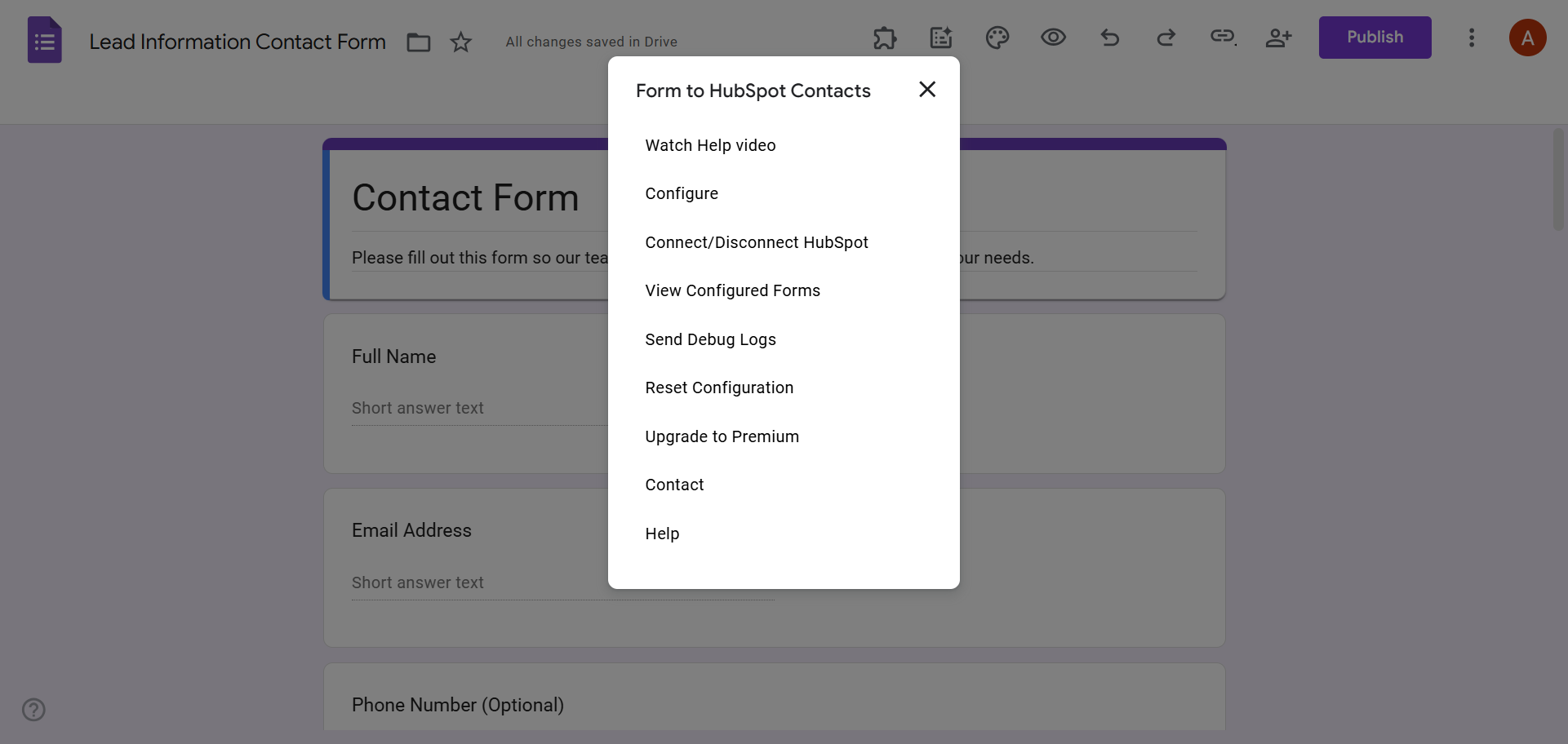
- Jika Anda mengklik Sambungkan/Putuskan HubSpot, add-on akan membuka pop-up yang memungkinkan Anda terhubung ke HubSpot. Klik Sambungkan. Berikan otorisasi yang diperlukan untuk terhubung ke akun Anda.
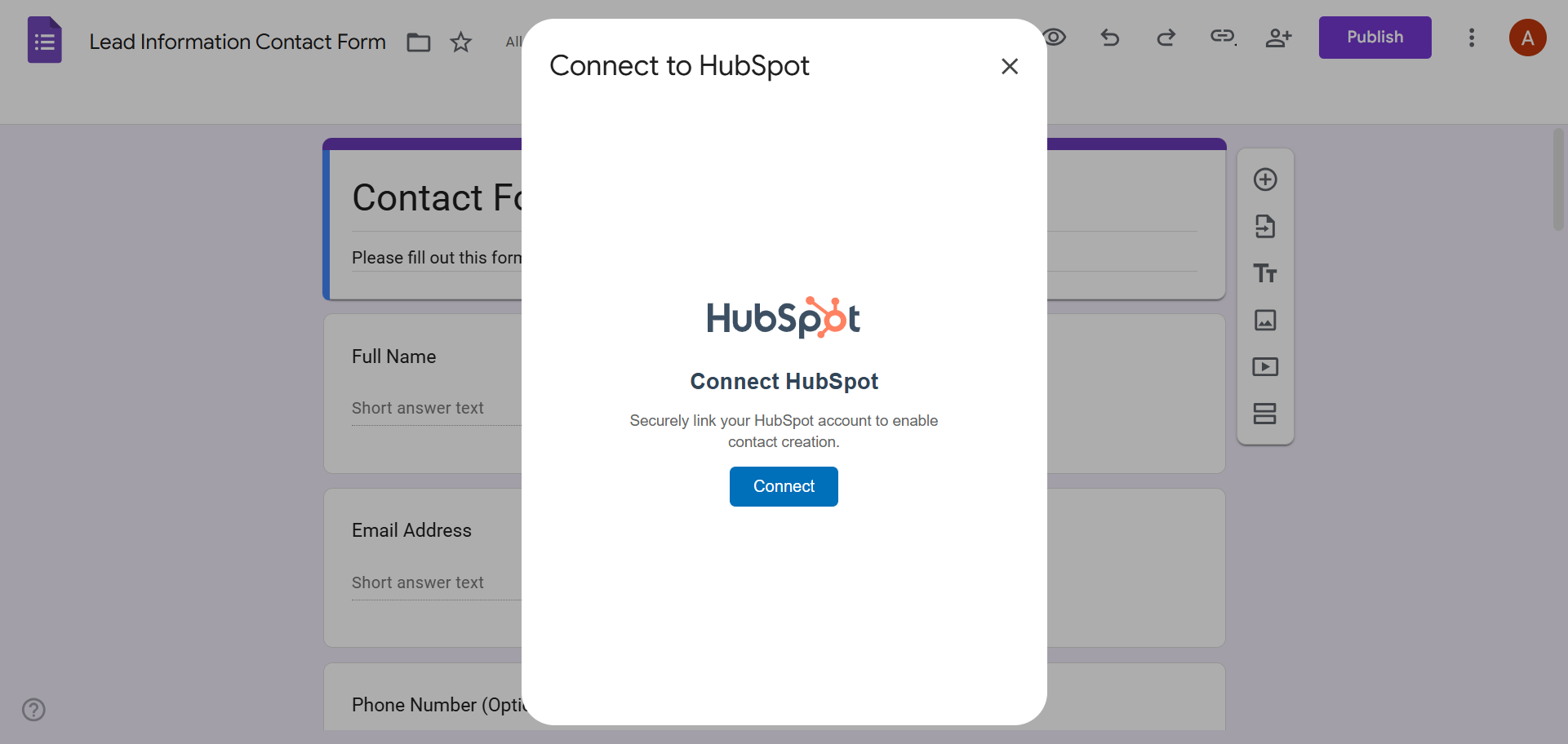
- Setelah Anda menyelesaikan integrasi Google Forms–CRM, Anda dapat mengonfigurasi pengaturan sesuai kebutuhan.
Pro Tip
Add-on Google Workspace cukup mudah digunakan, tetapi mungkin tidak memberikan fleksibilitas yang Anda cari. Ada dua alat otomatisasi pihak ketiga yang dapat Anda gunakan untuk menghubungkan Google Forms ke HubSpot:
Menggunakan alat otomatisasi seperti ini memerlukan lebih banyak keterampilan teknis dari Anda; namun, pada akhirnya, Anda akan memiliki lebih banyak opsi penyesuaian untuk membuat alur kerja otomatis yang lebih sesuai dengan kebutuhan Anda.
Meskipun Anda dapat menggunakan solusi alternatif untuk menghubungkan Google Forms dengan HubSpot, solusi tersebut bisa mahal dan sulit dikonfigurasi. Jika Anda ingin dapat menghubungkan pembuat formulir Anda ke HubSpot secara bawaan, ada cara yang lebih baik!
Jotform terintegrasi dengan HubSpot secara bawaan
Alternatif Google Forms terbaik adalah Jotform, pembuat formulir terkemuka dengan integrasi bawaan ke HubSpot, yang berarti Anda tidak perlu menggunakan add-on pihak ketiga atau alat otomatisasi apa pun. Anda dapat dengan mudah menghubungkan Jotform ke HubSpot dalam hitungan menit hanya dengan beberapa klik.
Integrasi ini memungkinkan Anda membuat kontak, kesepakatan, tiket, dan catatan khusus baru secara otomatis dengan setiap tanggapan formulir, sehingga Anda dapat merampingkan manajemen prospek, menindaklanjuti calon pelanggan lebih cepat, dan memastikan tidak ada prospek yang terlewatkan.
Berikut cara menggunakan integrasi Jotform HubSpot:
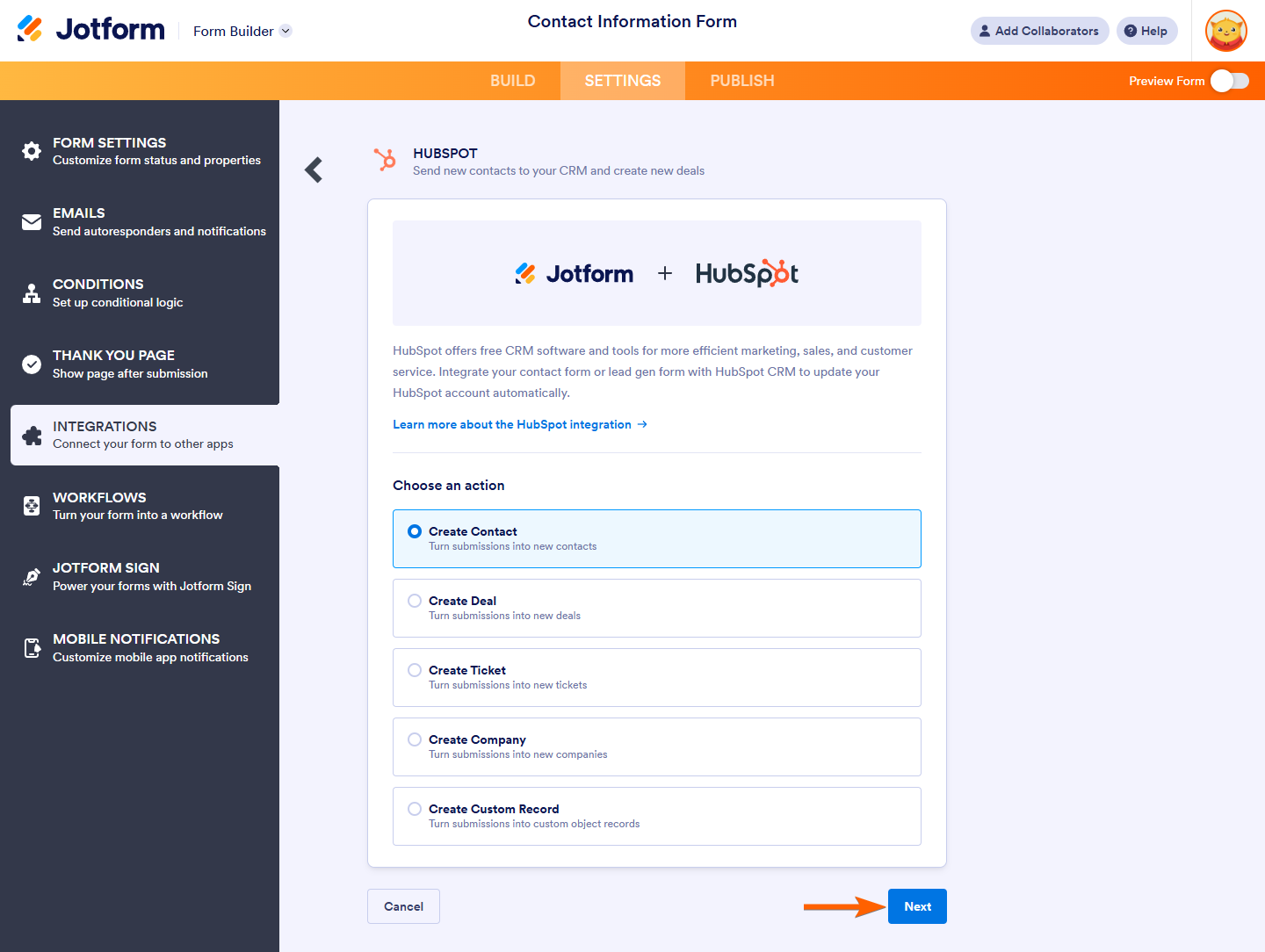
- Buka formulir Jotform yang ingin Anda hubungkan ke HubSpot. Klik Pengaturan.
- Klik Integrasi dari menu sebelah kiri.
- Cari dan pilih HubSpot.
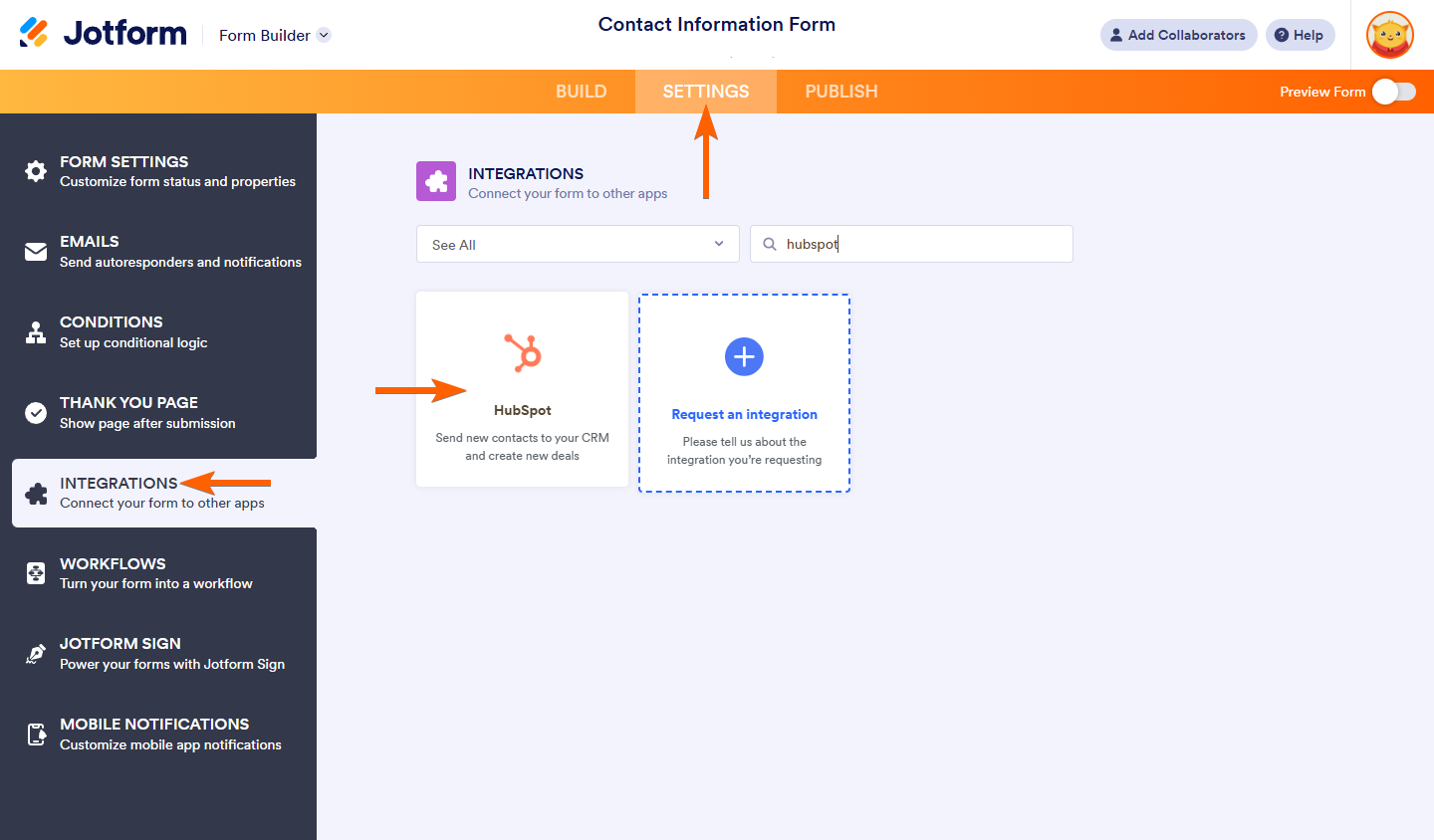
- Pilih tindakan yang ingin Anda selesaikan dengan integrasi. Anda dapat
- Buat Kontak
- Buat Kesepakatan
- Buat Tiket
- Buat Perusahaan
- Buat Catatan Khusus
Klik Berikutnya.
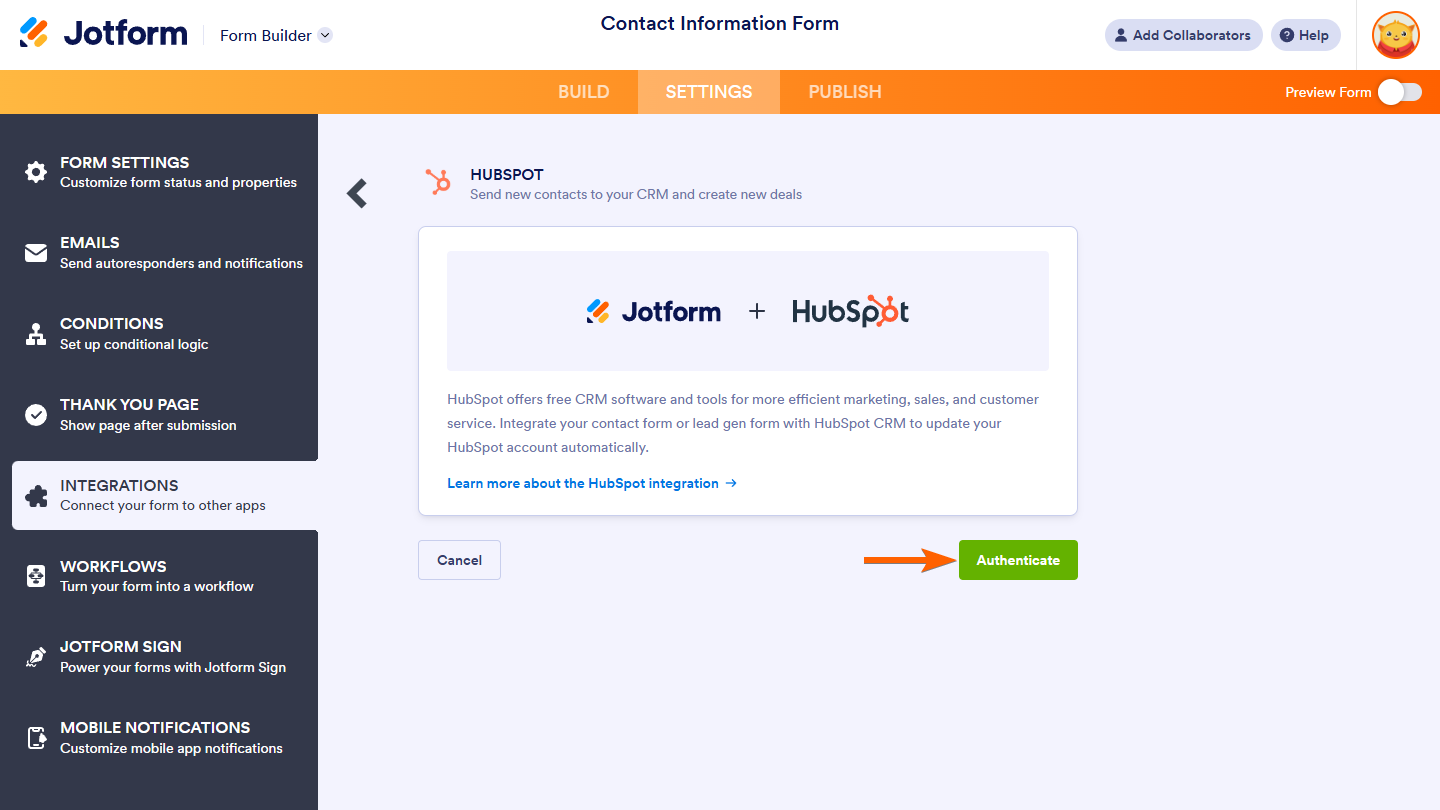
- Klik Autentikasi. Berikan izin yang diperlukan untuk menghubungkan Jotform ke akun HubSpot Anda.
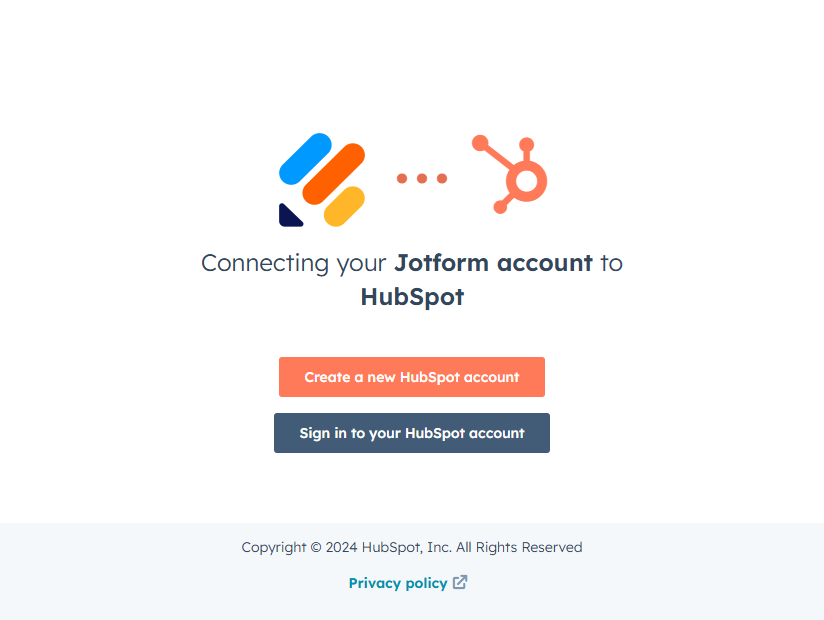
- Buat akun HubSpot baru atau Masuk ke akun HubSpot Anda.
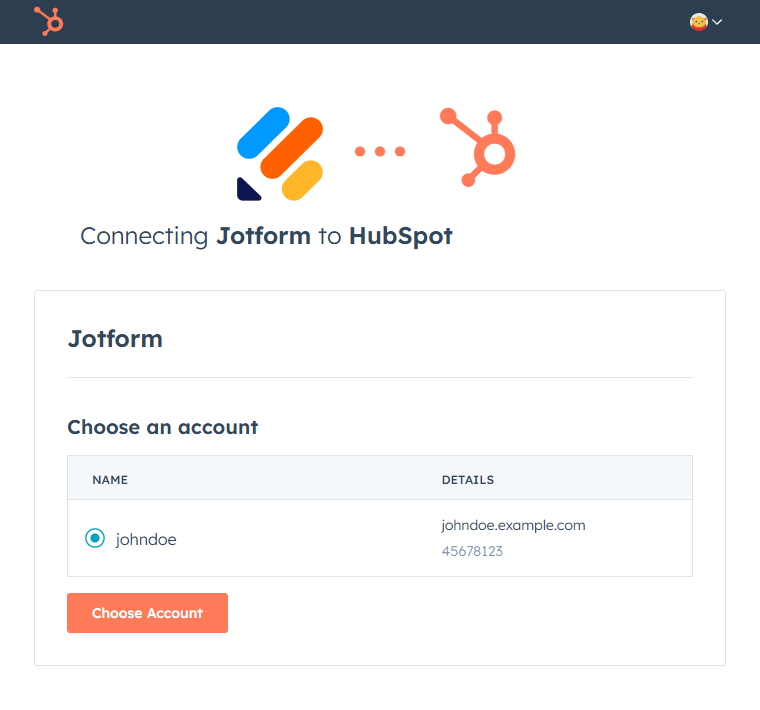
- Pilih akun HubSpot yang ingin Anda gunakan untuk integrasi ini.
- Setelah terautentikasi, akun HubSpot Anda akan secara otomatis terhubung ke akun Jotform Anda. Anda kemudian dapat menyelesaikan penyiapan integrasi untuk tindakan spesifik yang Anda pilih di langkah 4.
Mempelajari cara mengintegrasikan HubSpot dengan Jotform itu sederhana. Tidak ada add-on atau alat otomatisasi sama sekali! Anda hanya perlu menggunakan integrasi bawaan untuk menghubungkan kedua alat tersebut, lalu mengonfigurasi pengaturan untuk tindakan spesifik yang ingin Anda selesaikan. Begitu saja!
Beralih ke Jotform untuk integrasi HubSpot bawaan dan masih banyak lagi
Lihat mengapa pengguna Google Forms beralih ke Jotform.
 Jotform |  Google Forms | |
|---|---|---|
| Integrasi HubSpot bawaan | ||
| Bidang dan widget | 20+ bidang dasar & 100+ widget | 11 jenis pertanyaan |
| Logika kondisional | Kemampuan terbatas | |
| Integrasi | 150+ | Mendukung add-on |
| Templat | 20.000+ | 17 |
| Tema | 1.000+ tema siap pakai & pembuatan tema khusus | Penyesuaian tema terbatas |
| Notifikasi khusus & email balasan otomatis | ||
| Fitur pelaporan | Pembuat Laporan dan Analisis Formulir | Grafik terbatas |
| Aplikasi seluler | Jotform Mobile | Tidak |
| Coba Sekarang | Pelajari selengkapnya |
Apa yang membuat Jotform menonjol dibandingkan pembuat formulir lain seperti Google Forms?
Salah satunya, Jotform menawarkan fungsionalitas canggih dalam antarmuka pengguna yang mudah digunakan. Misalnya, Anda mendapatkan tingkat fleksibilitas yang tidak tersedia di pembuat formulir lain. Jotform memiliki lebih dari 20.000 templat formulir, lebih dari 150 integrasi formulir bawaan, dan ribuan tema siap pakai, sehingga Anda dapat membuat formulir impian Anda. Anda juga dapat merancang alur kerja canggih — seperti membuat kontak di CRM HubSpot Anda dari tanggapan formulir!
Jotform juga memiliki fitur canggih seperti logika kondisional, notifikasi khusus, email balasan otomatis khusus, dan banyak lagi. Selain itu, tersedia sebagai aplikasi seluler, sehingga Anda dapat membuat, mengelola, dan memeriksa formulir Anda saat bepergian, baik ketika sedang bertemu klien maupun mengunjungi calon pelanggan.
Apa pun yang ingin Anda lakukan di Jotform, Anda akan dengan mudah menavigasi antarmuka penggunanya. Antarmukanya intuitif untuk semua orang, baik Anda ahli dalam menavigasi pembuat formulir maupun baru memulai.
Migrasikan Google Forms Anda ke Jotform dengan sekali klik
Ketika Anda tidak bisa mendapatkan fungsionalitas integrasi Google Forms-HubSpot bawaan yang Anda butuhkan, Jotform adalah jawabannya. Jotform hadir dengan integrasi bawaan ke HubSpot sehingga Anda tidak perlu berurusan dengan add-on pihak ketiga atau perangkat lunak otomatisasi apa pun.
Beralih ke Jotform itu mudah. Jika Anda khawatir harus membuat ulang Google Forms Anda di Jotform, bukan demikian. Yang perlu Anda lakukan hanyalah memigrasikan formulir Anda ke Jotform dengan alat migrasi kami dalam sekali klik. Pertanyaan dan struktur formulir Anda diimpor secara otomatis dari Google Forms, sehingga Anda tidak perlu khawatir tentang masalah pemformatan apa pun.


Yang terbaik, Jotform memiliki paket gratis. Anda dapat langsung memulai dan menjelajahi betapa mudahnya menyesuaikan formulir canggih, berintegrasi secara bawaan dengan alat seperti HubSpot, dan membuat alur kerja canggih, seperti membangun kontak CRM dengan tanggapan formulir. Coba Jotform hari ini!
Artikel ini ditujukan untuk tim penjualan dan pemasaran yang menggunakan HubSpot CRM yang ingin menangkap prospek dari Google Forms dan secara otomatis membuat atau memperbarui kontak, kesepakatan HubSpot, atau memicu alur kerja — tanpa entri data manual.













Kirim Komentar: