
Apakah pekerjaan harian Anda melibatkan penggunaan Microsoft 365 dan Google Forms sekaligus? Menghubungkan kedua alat ini berarti tanggapan Google Forms secara otomatis memicu acara kalender atau email Outlook — tanpa Anda harus berpindah ekosistem dan melakukannya secara manual. Sayangnya, Google Forms tidak memiliki integrasi bawaan dengan Microsoft Outlook; jadi jika Anda ingin melakukan ini, Anda harus berpikir kreatif.
Untuk menghubungkan Google Forms ke Outlook, Anda dapat menyelesaikannya dengan alat otomatisasi alur kerja pihak ketiga seperti Zapier. Dalam artikel ini, kami akan menjelaskan pilihan Anda untuk membuat integrasi Google Forms/Microsoft Outlook dan memandu Anda menggunakan salah satu solusi yang paling umum.
Terakhir, bagi Anda yang ingin menyederhanakan integrasi, kami akan memperkenalkan Jotform — alternatif untuk Google Forms yang memiliki integrasi bawaan dengan Microsoft Outlook.
Integrasi Google Forms–Microsoft Outlook melalui alat pihak ketiga
Menggunakan Google Forms memiliki kelebihannya — mudah dinavigasi dan gratis digunakan. Namun, alat ini juga memiliki keterbatasannya. Tidak ada cara bawaan untuk menghubungkan Google Forms ke Microsoft Outlook, jadi Anda harus menggunakan alat otomatisasi alur kerja pihak ketiga. Ada beberapa pilihan yang bisa Anda coba, beberapa di antaranya meliputi:
- Zapier: Pilihan populer, alat otomatisasi alur kerja tanpa kode ini memiliki opsi Quick Connect untuk mengintegrasikan Google Forms dengan Outlook, beserta beberapa templat otomatisasi alur kerja yang dapat disesuaikan.
- n8n: Ini adalah alat otomatisasi alur kerja dengan kode minim yang menghubungkan Google Forms dengan Microsoft Outlook menggunakan API, memungkinkan Anda membangun alur kerja khusus.
- IFTTT: Pilihan otomatisasi alur kerja tanpa kode lainnya, IFTTT membuat koneksi antara Google Forms dan Microsoft Outlook. Alat ini juga menawarkan beberapa koneksi lain untuk Google Forms.
- Make: Platform visual tanpa kode, Make menawarkan koneksi antara Google Forms dan email Microsoft Outlook. Meskipun tidak menawarkan integrasi dengan kalender Microsoft Outlook, alat ini memiliki beberapa templat untuk alur kerja email.
- Integrately: Alat otomatisasi alur kerja ini menawarkan beberapa otomatisasi siap pakai antara Google Forms dan Microsoft Outlook.
Membuat integrasi Google Forms/Microsoft 365 menggunakan alat pihak ketiga bisa menjadi proses yang rumit, terutama jika Anda baru mengenal otomatisasi alur kerja. Di bawah ini, kami akan memandu Anda cara menggunakan Zapier, salah satu pilihan terdepan untuk menghubungkan Google Forms dan Microsoft Outlook.
Untuk melakukan proses ini sendiri, Anda memerlukan akun Google (dan Google Form yang ingin Anda hubungkan), akun Microsoft Outlook, dan akun Zapier.
- Buka halaman Quick Connect Google Forms Microsoft Outlook dari Zapier.
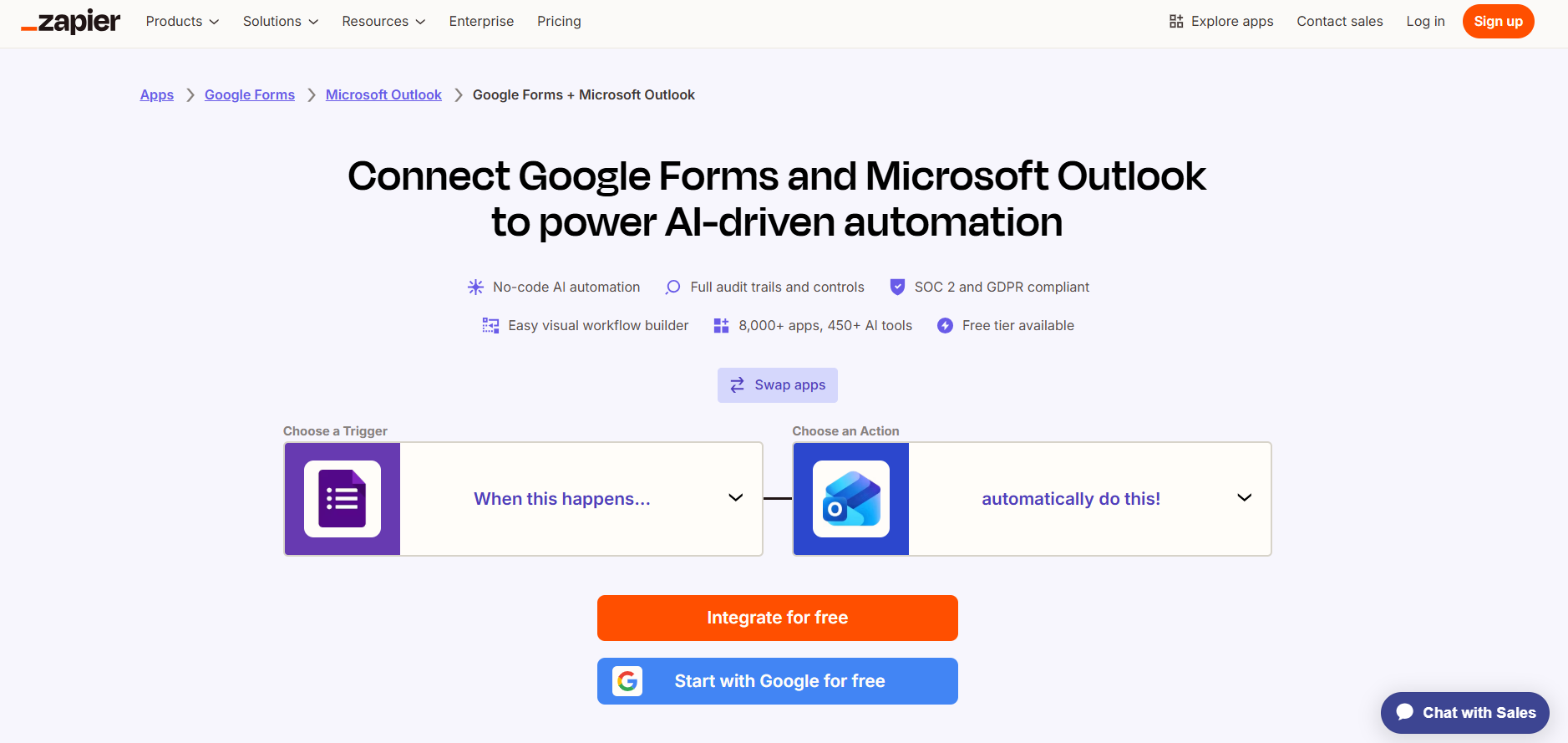
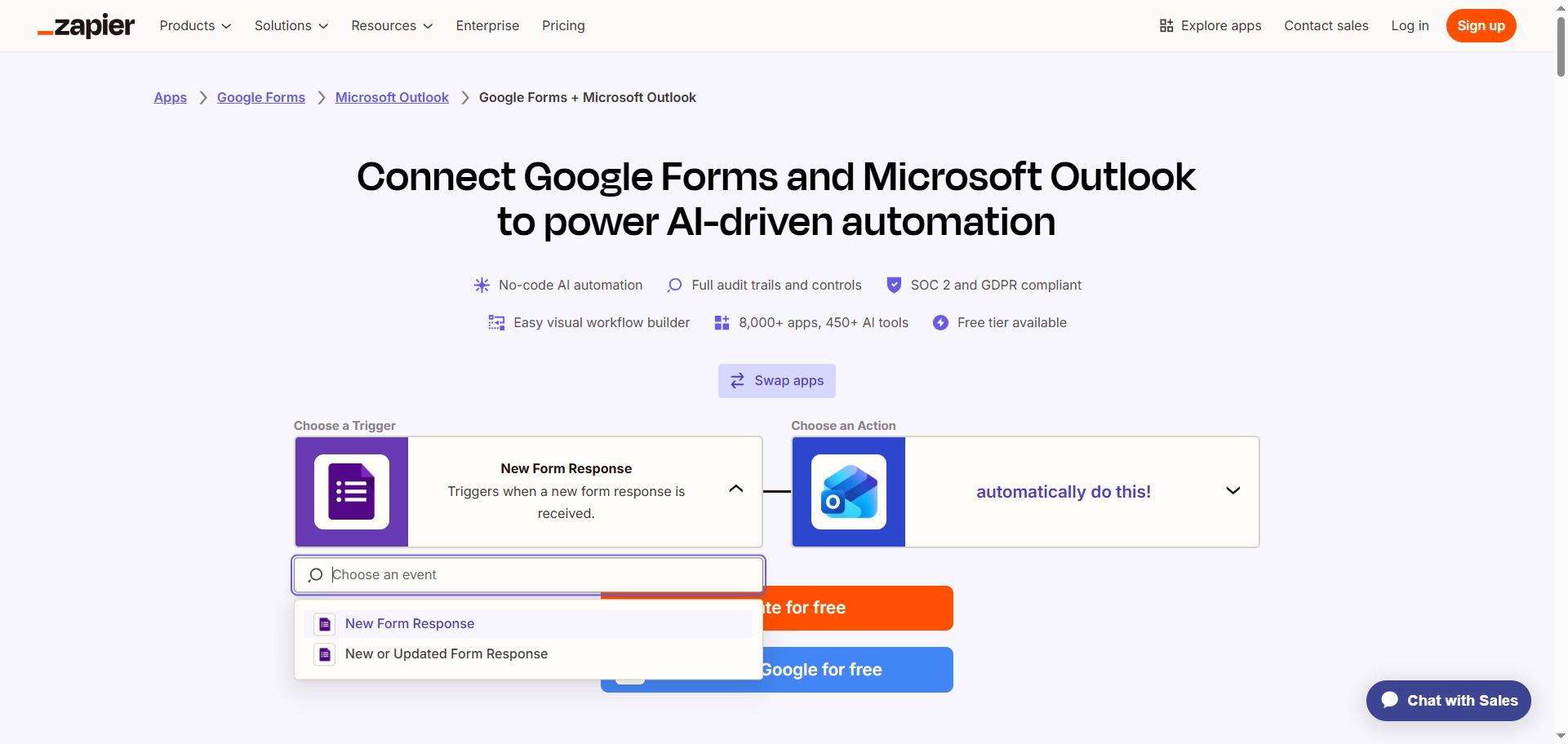
- Klik ikon Google Forms dan pilih pemicu yang memulai alur kerja dari menu dropdown. Misalnya, New Form Response.
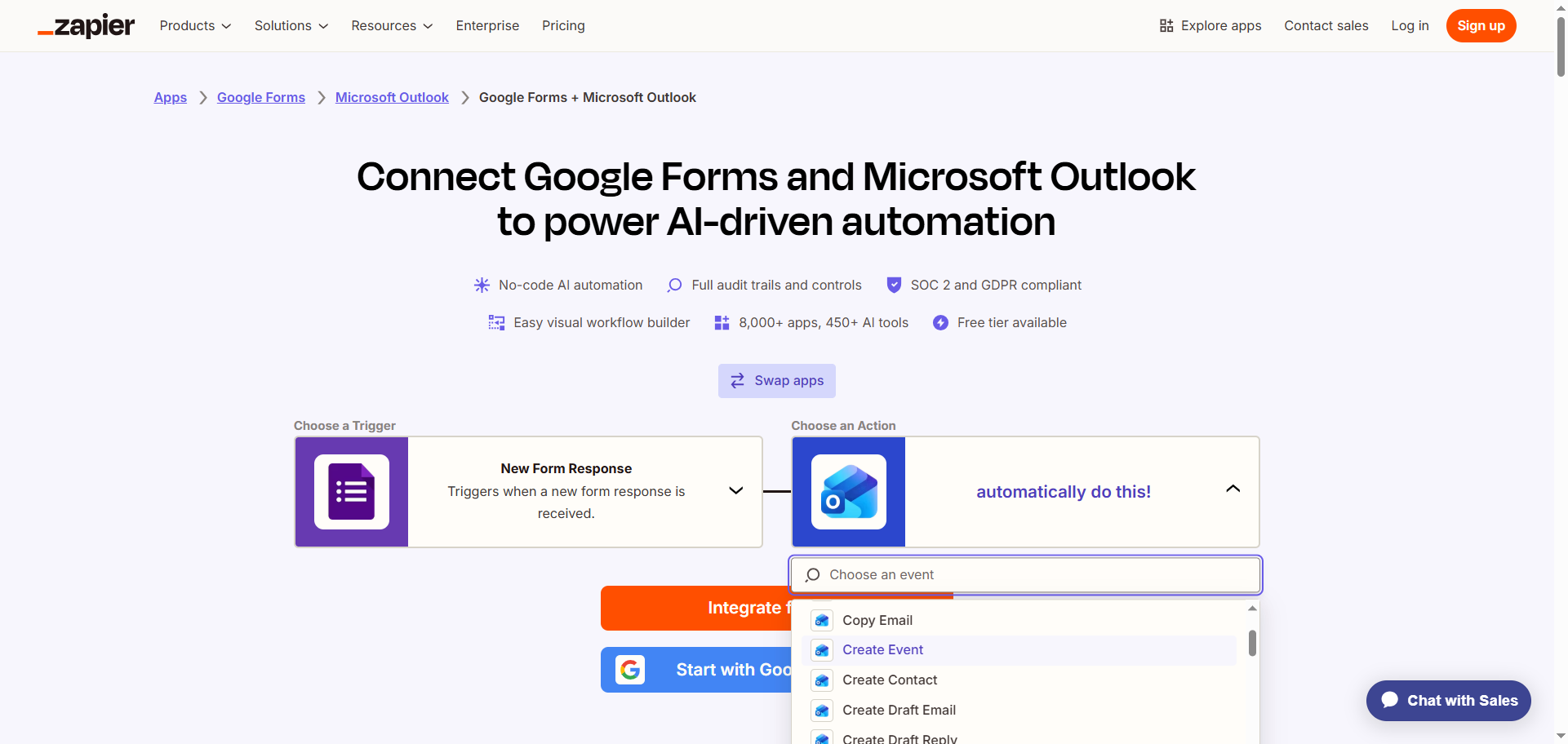
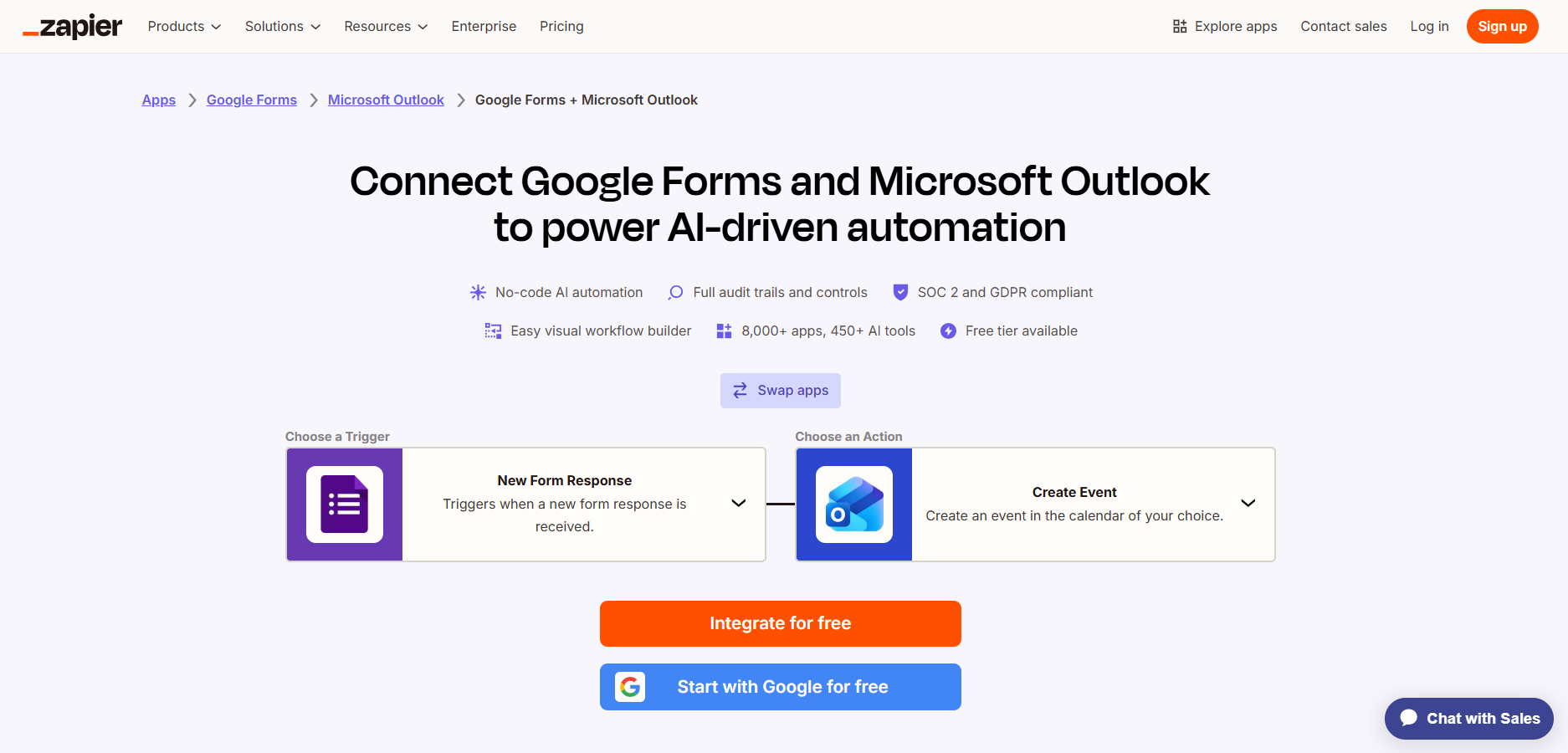
- Klik ikon Microsoft Outlook dan pilih tindakan yang harus terjadi sebagai akibat dari pemicu tersebut dari menu dropdown. Misalnya, Create Event. Anda juga dapat memilih Create Draft Email untuk notifikasi email Google Forms di Outlook.
- Klik Integrate for free.
- Masuk ke akun Zapier Anda.
- Klik Google Forms dan ikuti petunjuk untuk menghubungkannya ke akun Zapier Anda. Konfigurasikan dan uji koneksi dengan Google Forms.
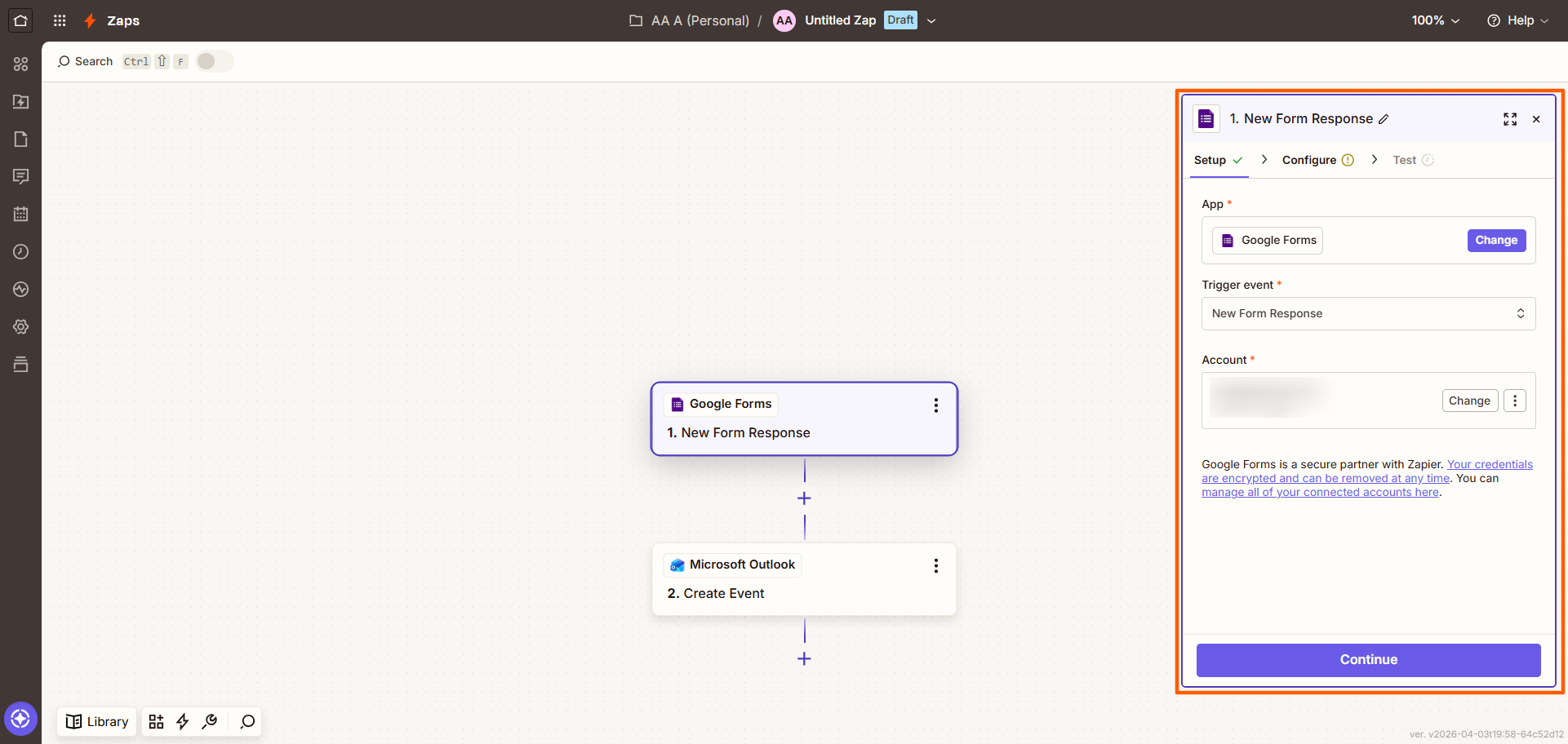
- Klik Microsoft Outlook dan ikuti petunjuk untuk menghubungkannya ke akun Zapier Anda. Konfigurasikan dan uji koneksi dengan Google Forms, pastikan Anda telah memetakan data dari Google Forms ke Microsoft Outlook.
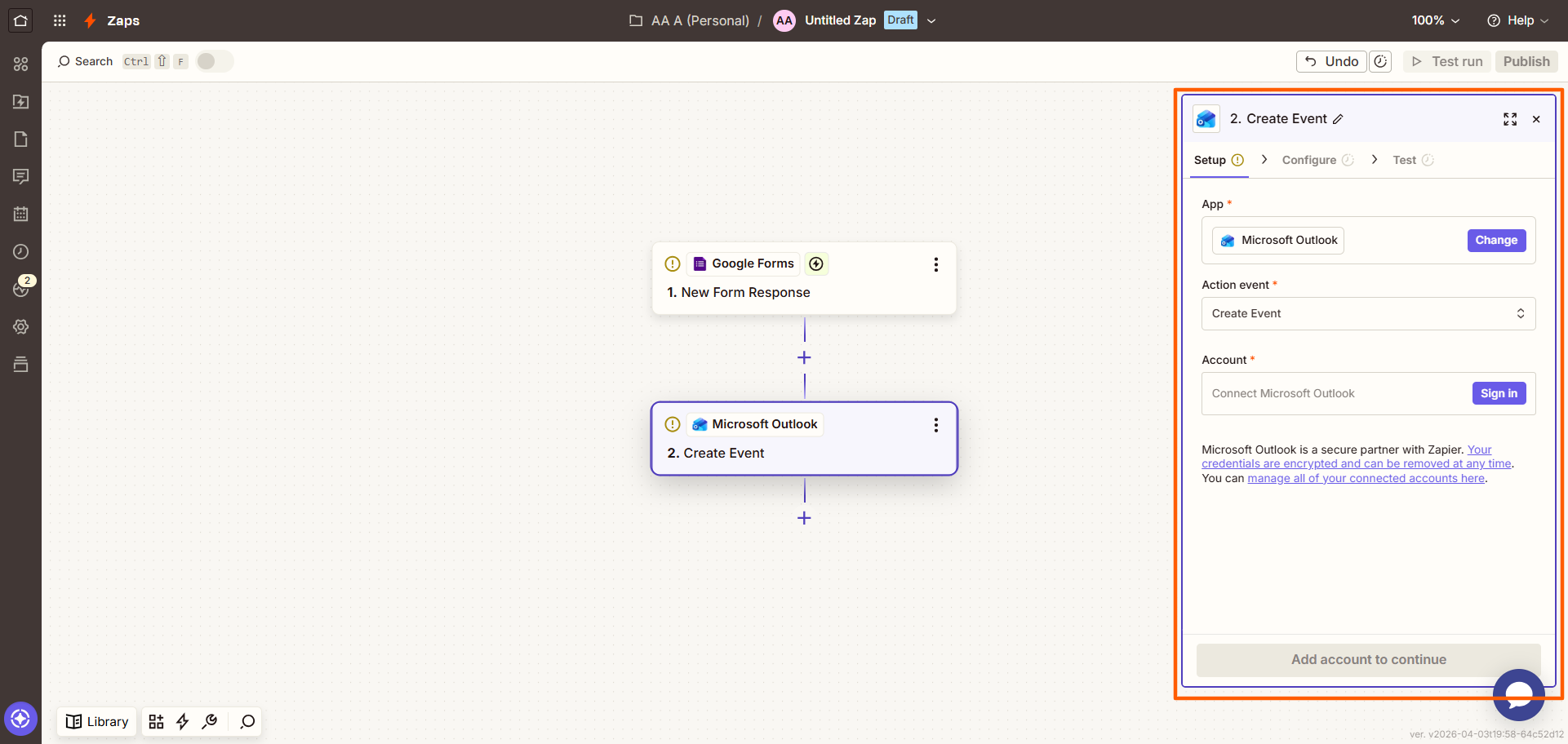
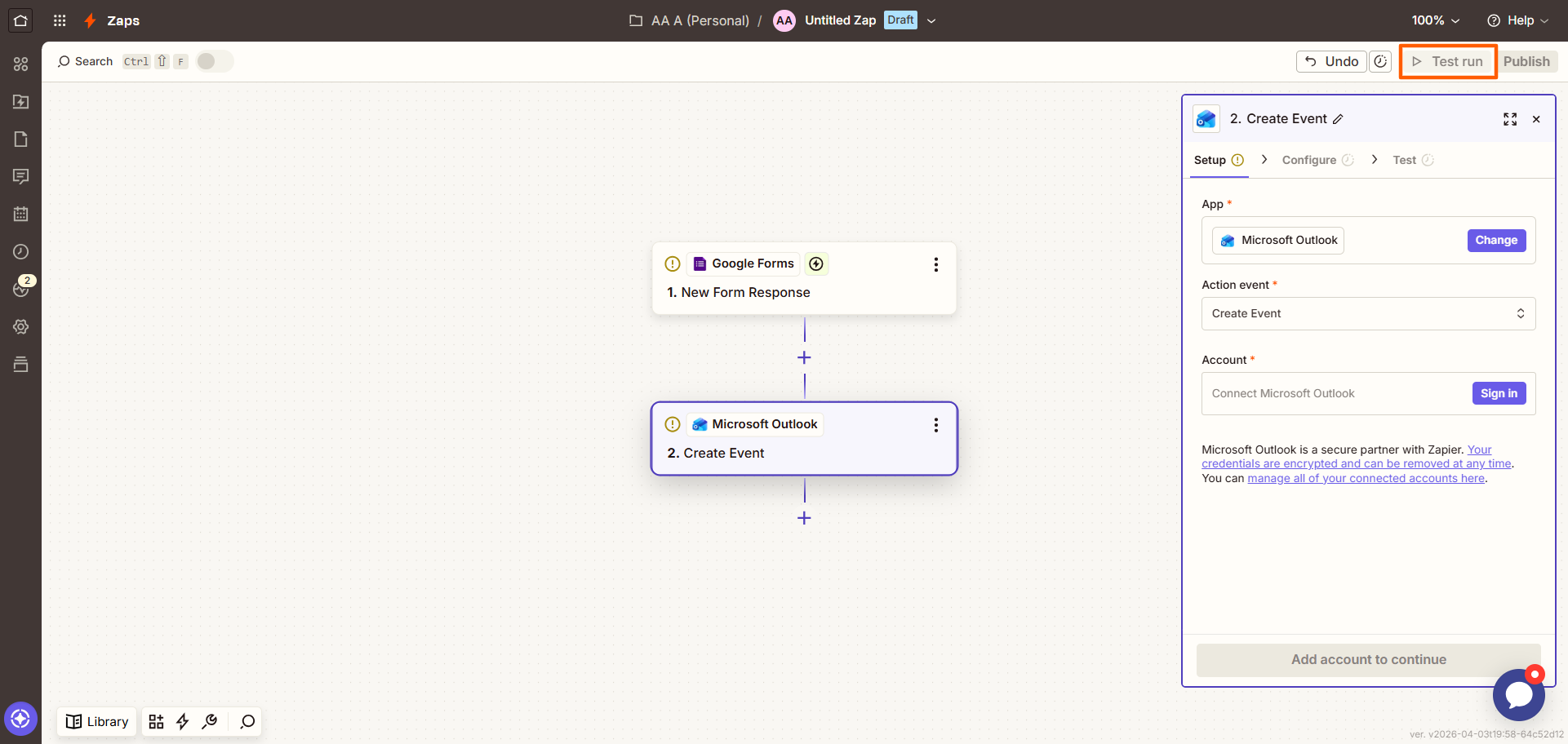
- Klik Test run di kanan atas untuk melihat apakah koneksinya berfungsi. Lakukan perubahan yang diperlukan.
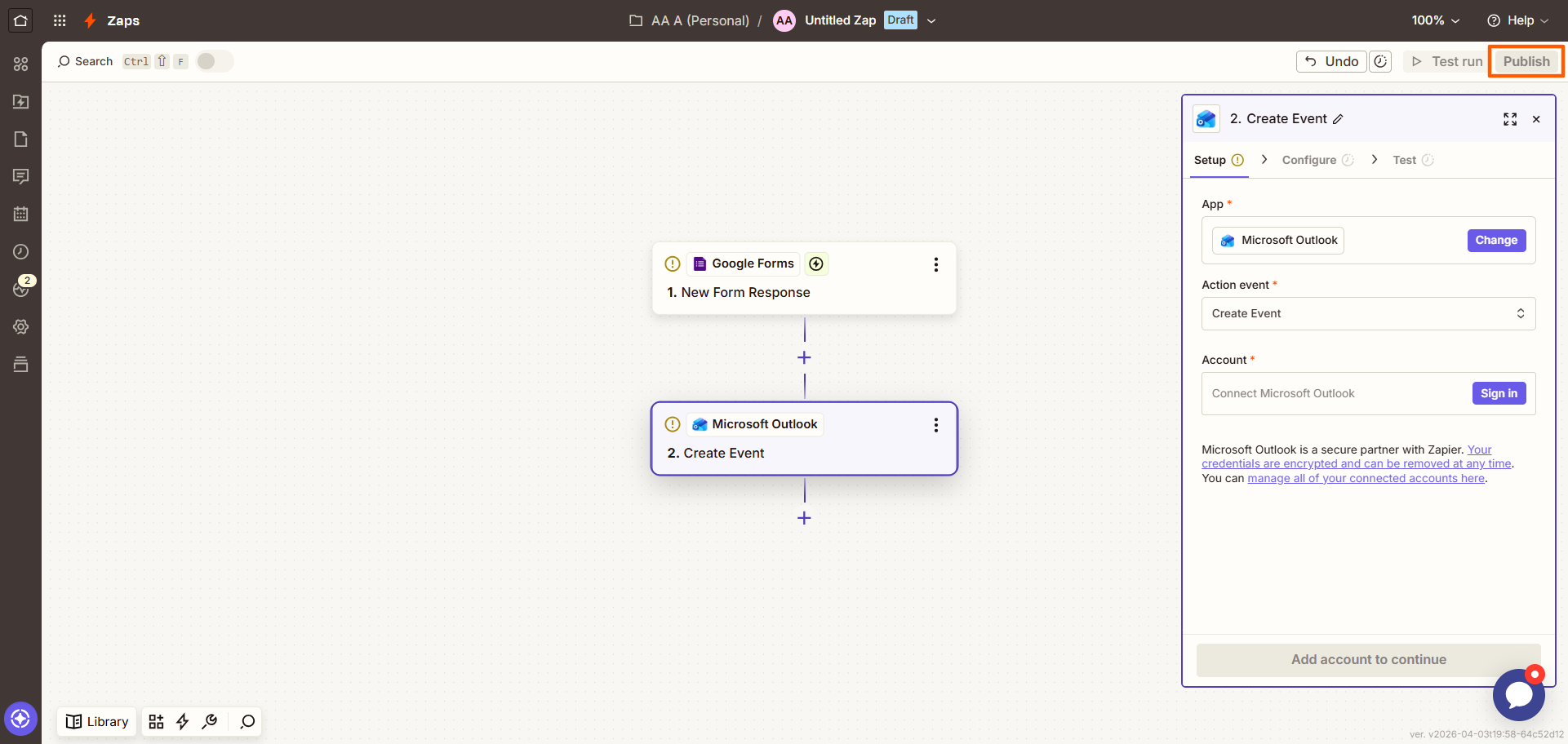
- Klik Publish. Sekarang, setiap kali Google Form Anda menerima tanggapan, secara otomatis akan membuat acara di Microsoft Outlook Calendar.
Jika menggunakan Zapier untuk membuat integrasi email atau kalender Google Forms/Outlook terasa merepotkan, Anda tidak sendirian. Ini adalah salah satu dari banyak alasan orang beralih dari Google Forms ke Jotform — pembuat formulir yang terhubung ke Microsoft Outlook hanya dengan beberapa klik.
Jotform terintegrasi dengan Microsoft Outlook secara native
Anda dapat menggabungkan formulir dengan mulus ke dalam pekerjaan harian Anda (dan menghindari keribetan dengan alat pihak ketiga!) menggunakan Jotform untuk pembuatan formulir. Sebagai alternatif Google Forms terbaik yang tersedia, Jotform tidak hanya terhubung ke Microsoft Outlook tetapi juga ke sebagian besar alat lain dalam tumpukan teknologi Anda.
Integrasi Jotform Outlook adalah koneksi dua arah antara bidang janji temu Jotform dan kalender Microsoft Outlook, menjaga keduanya tetap sinkron. Integrasi ini memastikan ketersediaan Anda sebagaimana tampil pada formulir sudah benar sehingga pelanggan, prospek, atau karyawan Anda dapat memesan janji temu dengan Anda secara andal. Ini adalah solusi sempurna untuk mengurangi janji temu yang terlewat, menghemat waktu administratif, dan memastikan semua orang memiliki pemahaman yang sama.
Ingin mempelajari cara mengintegrasikan Microsoft Outlook dengan Jotform? Ikuti petunjuk langkah demi langkah berikut:
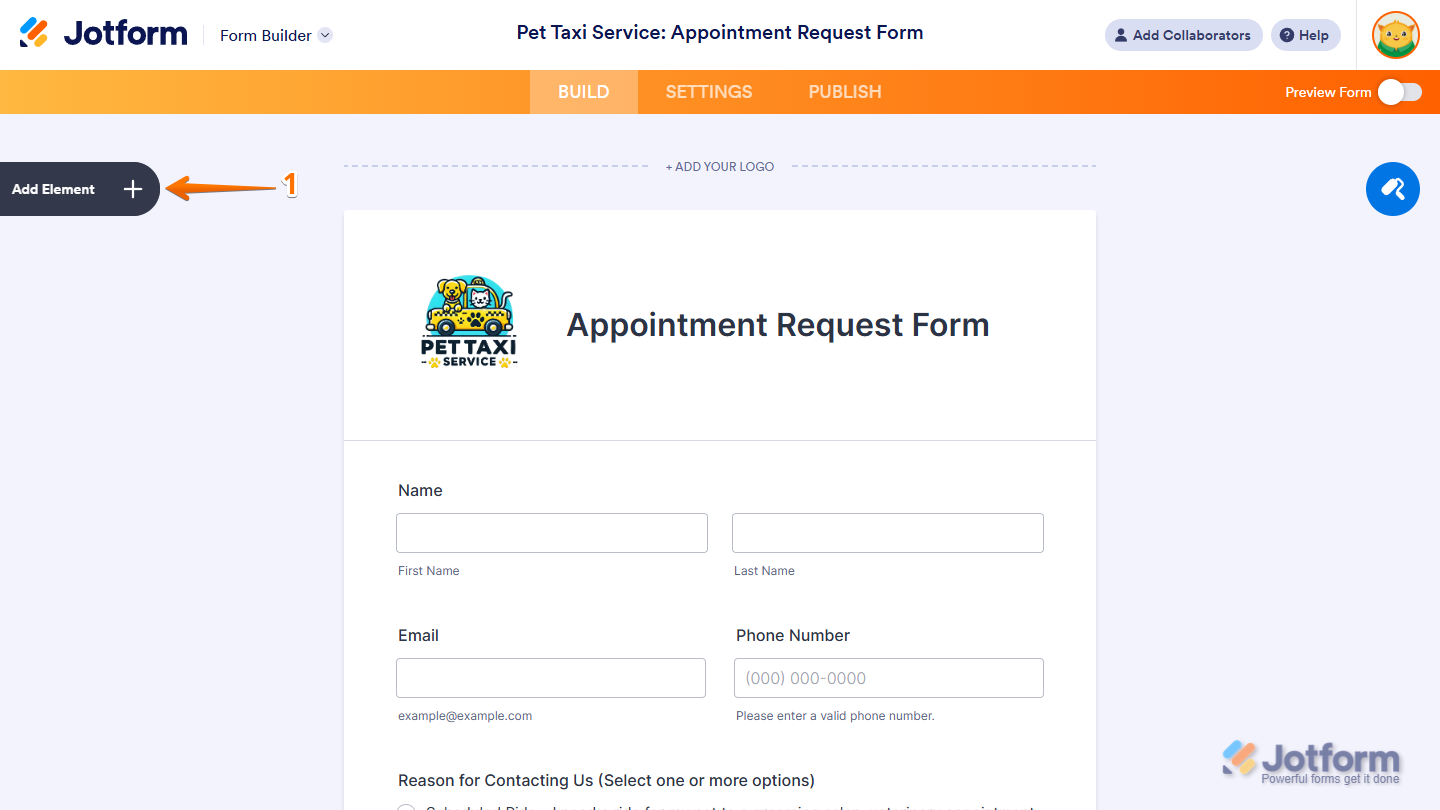
- Buka formulir Jotform yang ingin Anda hubungkan ke Microsoft Outlook. Klik Add Element.
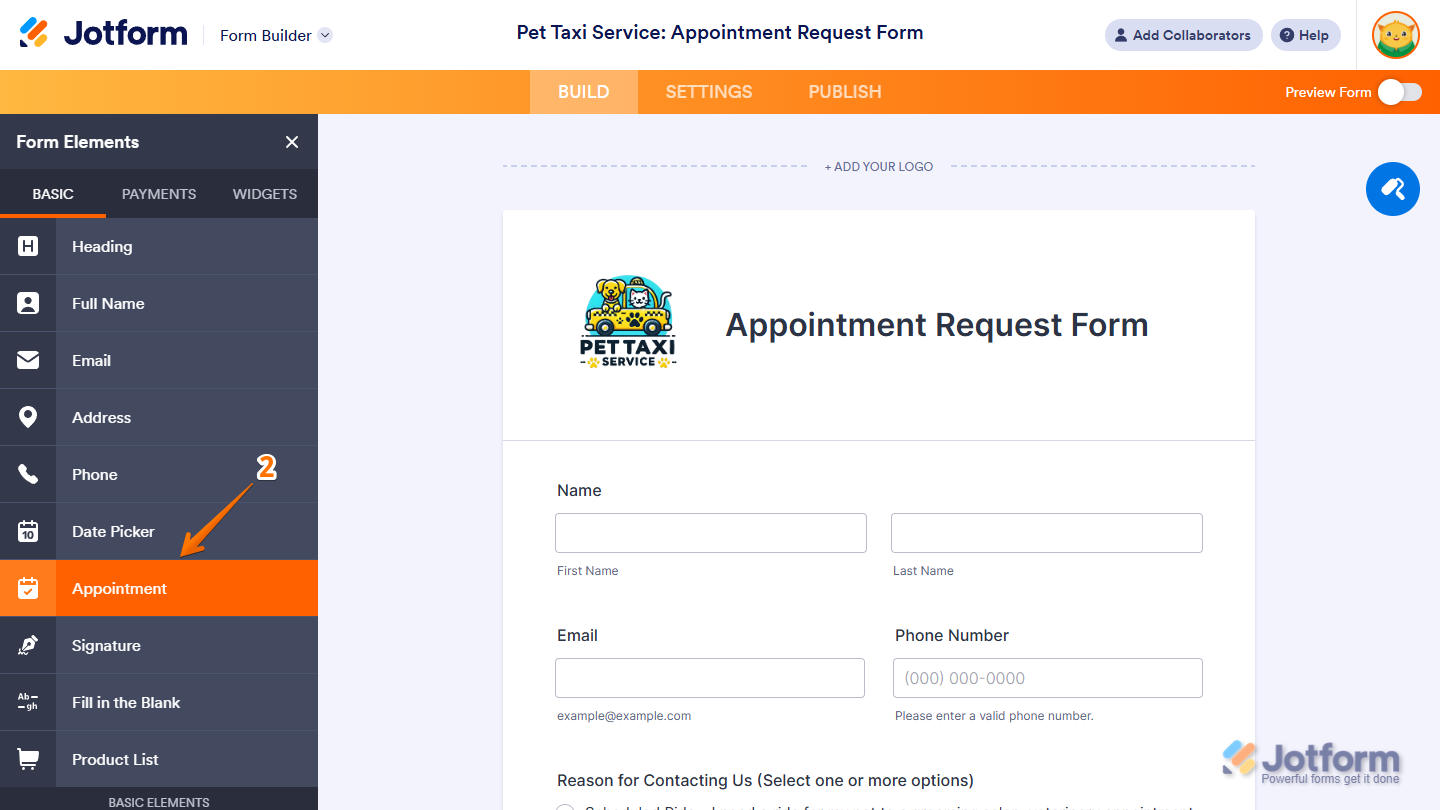
- Gulir ke bawah ke Appointment di tab Basic. Klik Appointment dan seret serta lepas ke tempat yang Anda inginkan pada formulir Anda.
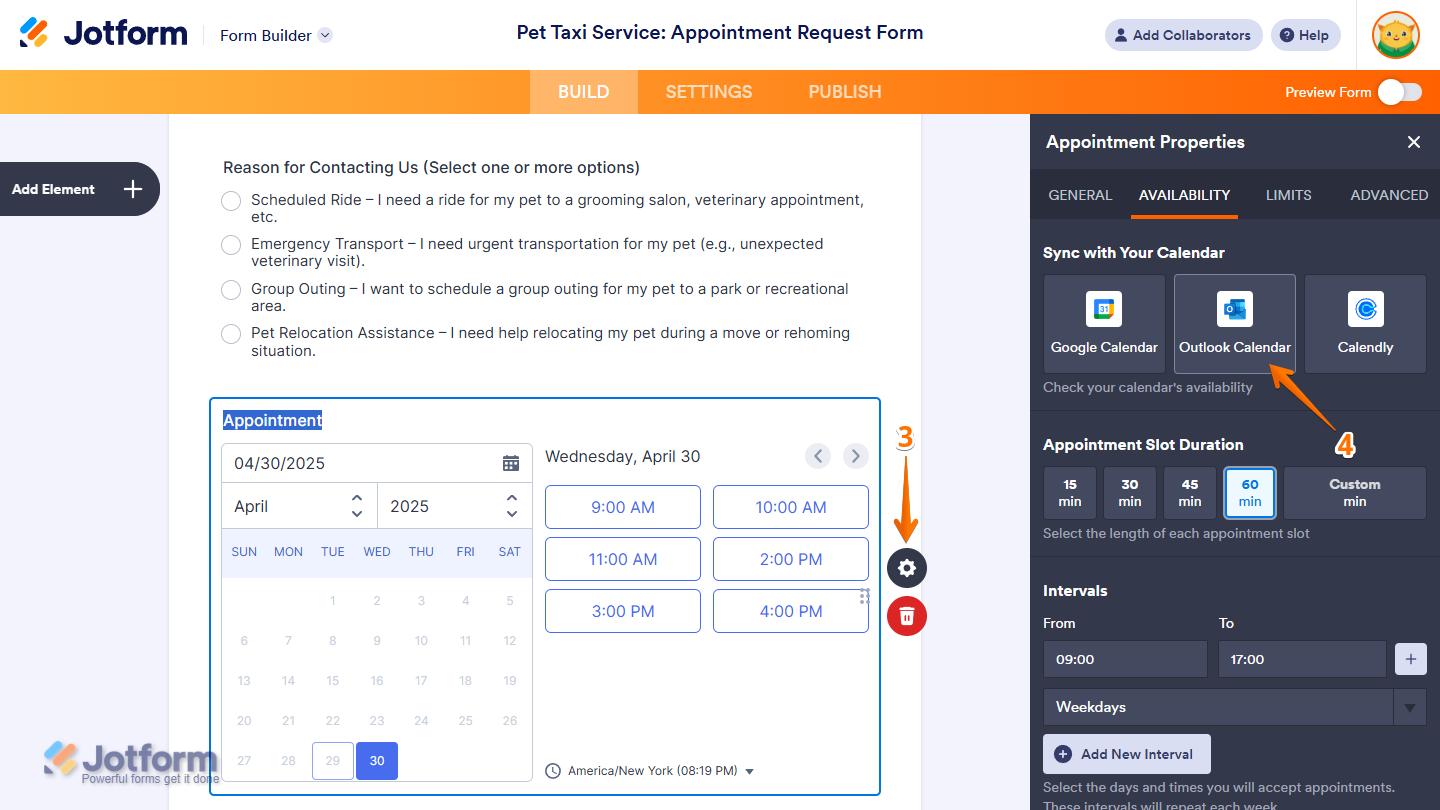
- Klik ikon Gear pada bidang Appointment.
- Jotform akan membuka jendela Appointment Properties. Klik tab Availability . Lalu, klik Outlook Calendar.
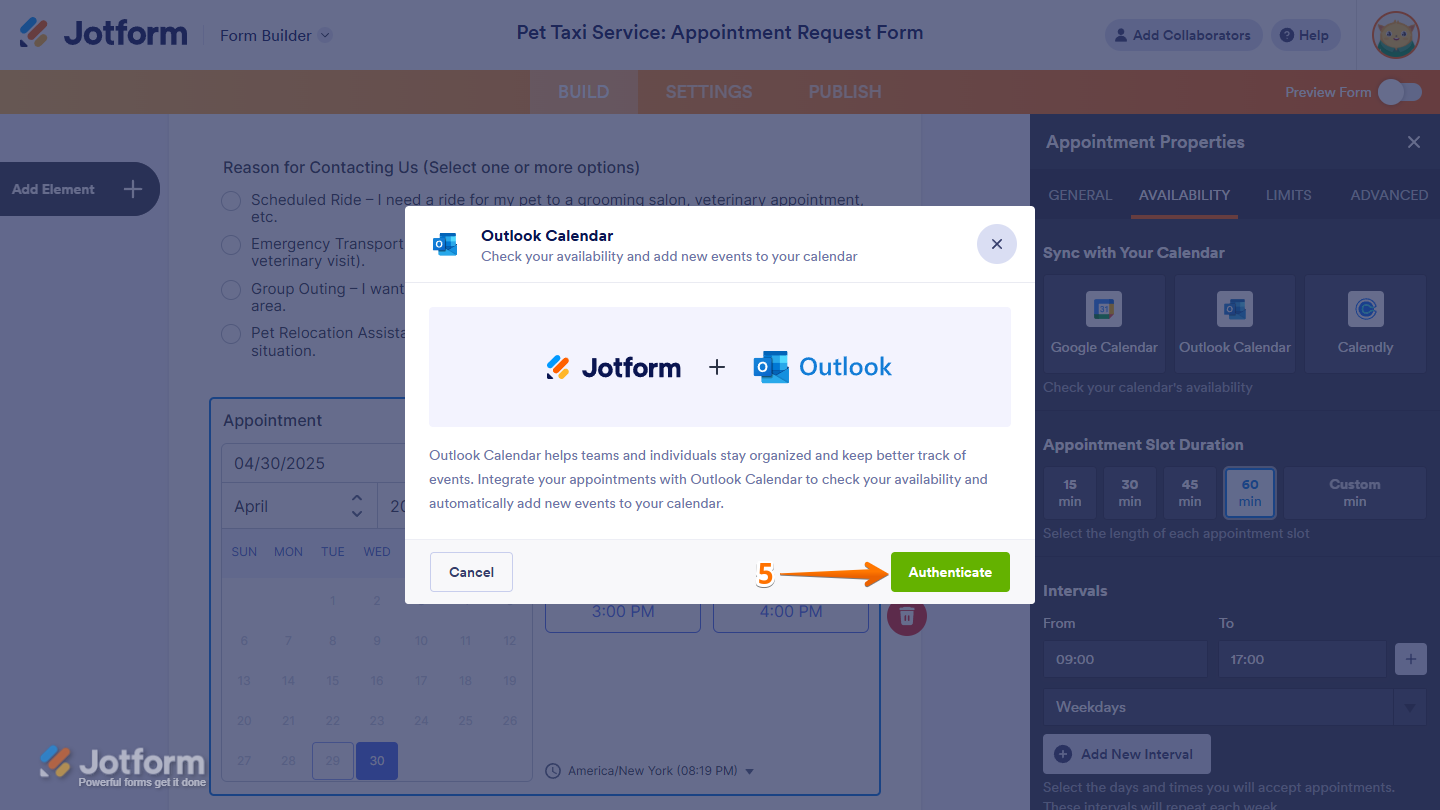
- Klik Authenticate. Masuk dan berikan otorisasi untuk mengintegrasikan Jotform dengan akun Microsoft Outlook Anda.
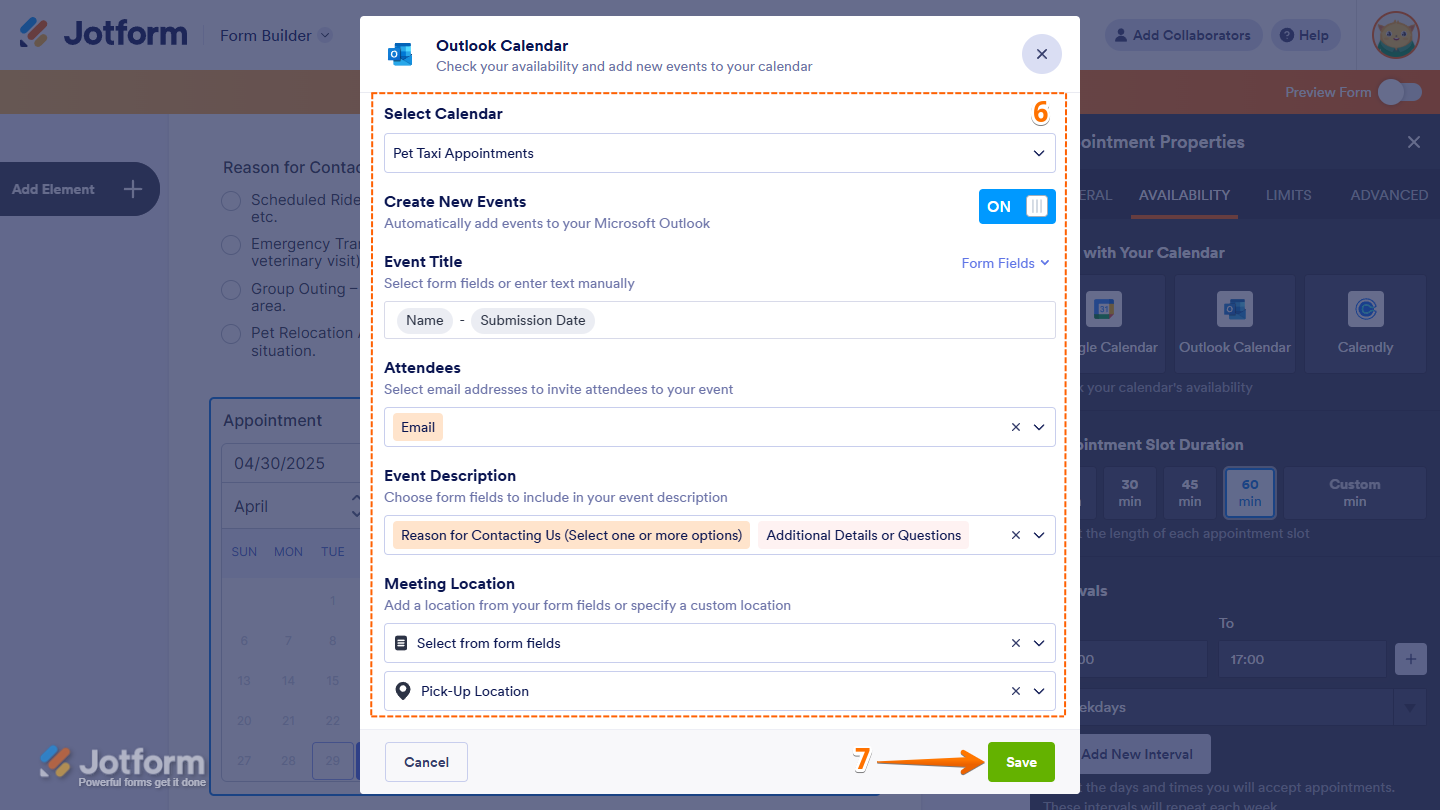
- Setelah terhubung ke akun Microsoft Outlook Anda, pilih pengaturan berikut untuk terhubung ke kalender Anda:
- Select Calendar: Buka menu dropdown dan pilih kalender yang ingin Anda konfigurasikan.
- Event Title: Buat judul untuk acara Outlook dengan memilih judul kustom atau menyisipkan nilai dinamis dari formulir Jotform Anda dengan memilih bidang formulir yang didukung, seperti Full Name, Email, Address, Phone, Date Pickers, dan lainnya dari menu dropdown.
- Attendees: Pilih bidang email dari formulir yang ingin Anda kirimi undangan.
- Event Description: Detail acara apa yang harus ada dalam deskripsi acara? Pilih dari bidang yang didukung, seperti Long Text, Dropdown, Multiple Choice, atau lainnya. Anda dapat memilih beberapa bidang untuk opsi ini.
- Meeting Location: Pilih tempat pertemuan akan diadakan dari opsi seperti Microsoft Teams Meeting, Skype, lokasi kustom, atau pilihan dari bidang formulir Anda.
- Klik Simpan.
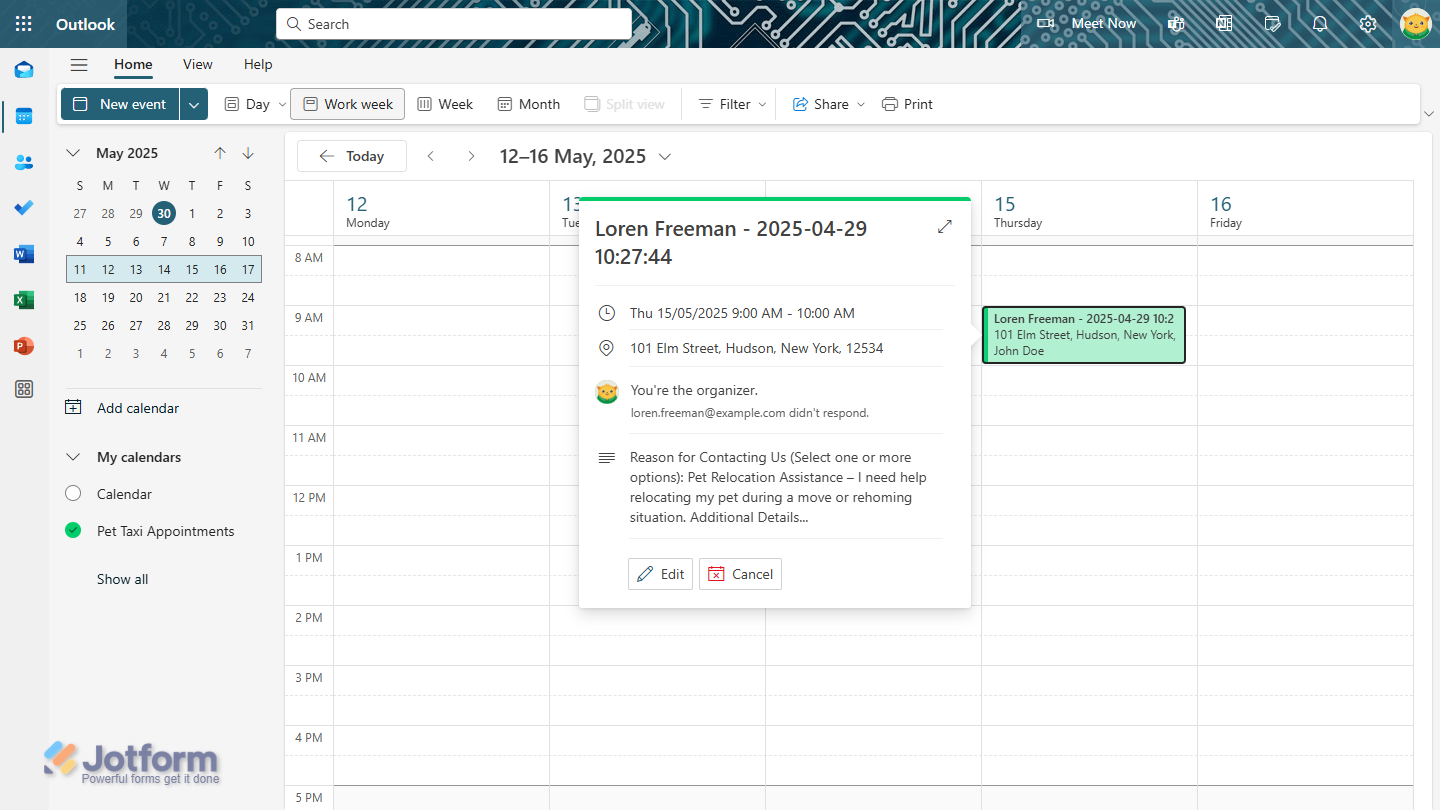
Menghubungkan Jotform ke kalender Microsoft Outlook Anda semudah itu! Setiap kali responden formulir memesan janji temu melalui formulir Jotform Anda, secara otomatis akan membuat undangan acara di kalender Outlook Anda.
Pro Tip
Ingin menghubungkan Jotform ke lebih dari sekadar kalender Outlook Anda? Tidak masalah! Jotform juga menawarkan integrasi native untuk langsung mengirim email menggunakan informasi yang dikirimkan melalui Jotform Forms, menyederhanakan komunikasi.
Beralih ke Jotform untuk integrasi Microsoft Outlook native dan masih banyak lagi
Mengapa pengguna Google Forms secara konsisten beralih ke Jotform? Berikut beberapa alasannya:
 Jotform |  Google Forms | |
|---|---|---|
| Integrasi Microsoft Outlook Native | ||
| Bidang dan widget | 20+ bidang dasar & 100+ widget | 11 jenis pertanyaan |
| Logika kondisional | Kemampuan terbatas | |
| Integrasi | 150+ | Add-on didukung |
| Template | 20.000+ | 17 |
| Tema | 1.000+ tema siap pakai & pembuatan tema kustom | Kustomisasi tema terbatas |
| Notifikasi kustom & email auto-responder | ||
| Fitur pelaporan | Pembuat Laporan dan Analisis Formulir | Grafik terbatas |
| Aplikasi seluler | Jotform Mobile | |
| Coba Sekarang | Pelajari Selengkapnya |
Ketika Anda membandingkan Google Forms dengan pembuat formulir canggih seperti Jotform, beberapa aspek penting benar-benar menonjol:
- Jotform hadir dengan lebih dari 150 integrasi formulir native ke alat dalam tumpukan teknologi Anda seperti Microsoft Outlook, memudahkan Anda membuat alur kerja otomatis seperti undangan acara dari tanggapan formulir.
- Anda tidak pernah harus membuat formulir dari awal dengan Jotform. Jotform menawarkan lebih dari 20.000 template formulir untuk berbagai industri dan kasus penggunaan, menghemat waktu dan tenaga Anda.
- Jotform memiliki fitur formulir canggih seperti logika kondisional, sehingga Anda dapat membuat formulir yang relevan dan menarik untuk pengguna Anda.
- Jika Anda ingin membuat formulir kustom, Jotform adalah pilihan terbaik Anda. Jotform hadir dengan lebih dari seribu tema untuk membuat formulir yang sempurna. Selain itu, Anda bahkan dapat mengustomisasi email terima kasih formulir dan email auto-responder.
Dengan Jotform, Anda juga memiliki akses ke alat analisis dan pelaporan formulir, sehingga Anda dapat menggunakan data formulir untuk membuat keputusan bisnis. Dan saat Anda sedang bepergian, Anda dapat mengelola dan memperbarui formulir menggunakan aplikasi seluler Jotform.
Meskipun Jotform memiliki fitur-fitur canggih, Jotform sangat intuitif — menjadikannya pilihan ideal bagi mereka yang baru menggunakan pembuat formulir online maupun para ahli. Anda dapat membuat hampir semua jenis alur kerja dengan Jotform secara cepat dan sederhana.
Migrasikan Google Forms Anda ke Jotform hanya dengan satu klik
Mari kita akui: Cara terbaik untuk menyederhanakan alur kerja internal Anda adalah dengan bermigrasi ke Jotform. Anda dapat mengakses ratusan integrasi native untuk alat dalam tumpukan teknologi Anda dan membuat formulir yang terlihat profesional serta menarik!
Khawatir Anda harus membangun ulang Google Forms Anda di Jotform jika bermigrasi? Itu tidak benar. Alat migrasi kami melakukan semua pekerjaan untuk Anda, menjaga pertanyaan dan struktur formulir Anda tetap utuh. Hanya dengan satu klik, Anda dapat memindahkan semuanya ke Jotform dengan mudah.


Yang terbaik dari semuanya, Jotform memiliki paket gratis, jadi tidak ada yang menghalangi Anda untuk beralih. Jelajahi betapa mudahnya bermigrasi ke Jotform, mengintegrasikan formulir Anda dengan Microsoft Outlook, dan membuat alur kerja otomatis untuk menyederhanakan proses Anda. Coba Jotform hari ini!
Artikel ini ditujukan untuk administrator kantor, tim operasional, dan pengguna enterprise yang bekerja di lingkungan Microsoft 365 yang ingin tanggapan Google Forms memicu email atau acara kalender Outlook — tanpa berpindah ekosistem.













Kirim Komentar: