Saat Anda ingin pengunjung mencapai salah satu lokasi Anda, bantu mereka menjawab satu pertanyaan sederhana: Bagaimana cara ke sana?
Jika Anda menjalankan toko, mendaftarkan properti, atau mengadakan acara, situs web Anda seharusnya menjawab pertanyaan itu sebelum pengunjung harus bertanya. Peta yang jelas di halaman “Hubungi Kami” atau “Lokasi” mengurangi hambatan dan menunjukkan kepada orang di mana Anda sebenarnya berada. Tantangannya adalah mendapatkan peta yang berfungsi di desktop dan seluler tanpa terlihat seperti templat generik.
Pemilik situs Wix memiliki tiga jalur utama: elemen peta bawaan Wix, aplikasi peta dari Wix App Market, atau widget gratis yang dapat disematkan. Berikut cara kerja masing-masing, dan di mana kekurangannya.
Opsi 1: Gunakan elemen Peta bawaan Wix atau kotak sematan HTML
Wix memiliki elemen Google Maps bawaan. Anda menyeretnya ke halaman, memasukkan alamat Anda, dan Wix menambahkan pin. Beberapa pemilik situs melewatinya dan malah menempelkan kode sematan mentah dari Google Maps ke dalam kotak Sematkan HTML.
Untuk menambahkan peta bawaan (menurut Pusat Bantuan Wix):
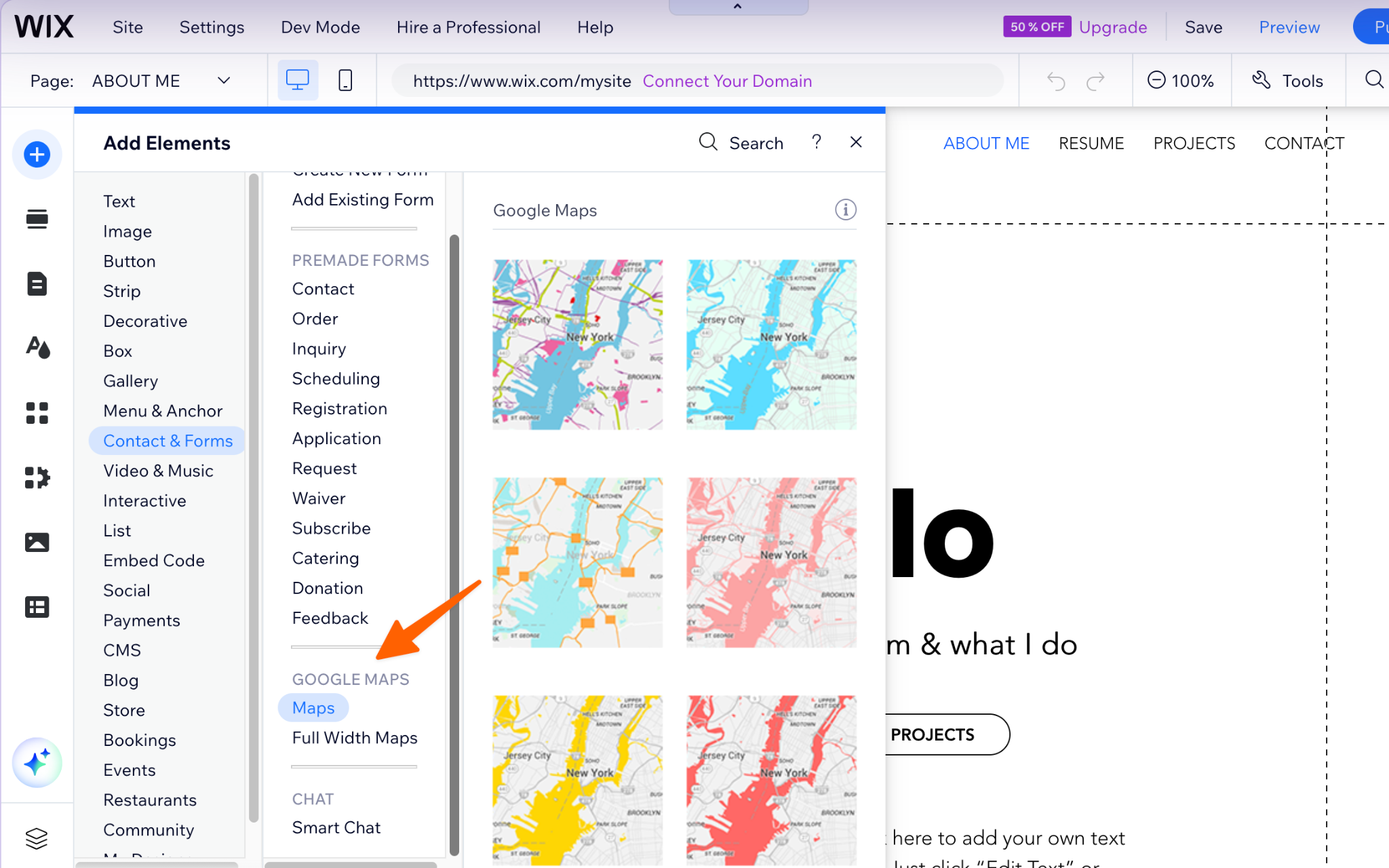
- Di Wix Editor, klik Add Elements, lalu Contact & Forms, lalu Maps atau Full Width Maps. Seret peta ke halaman Anda.
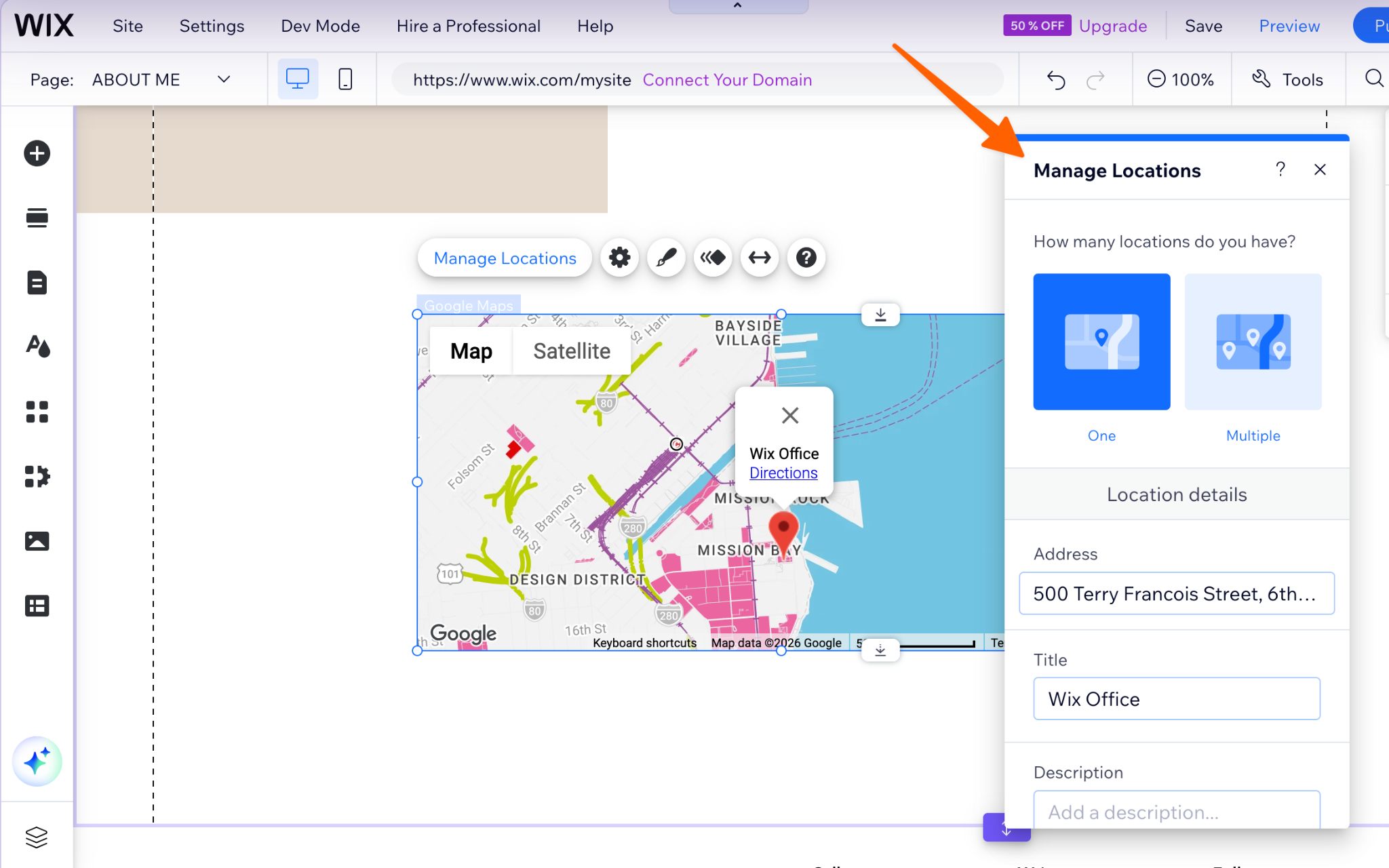
- Klik Manage Locations, pilih One atau Multiple, dan masukkan alamat, judul, serta deskripsi singkat.
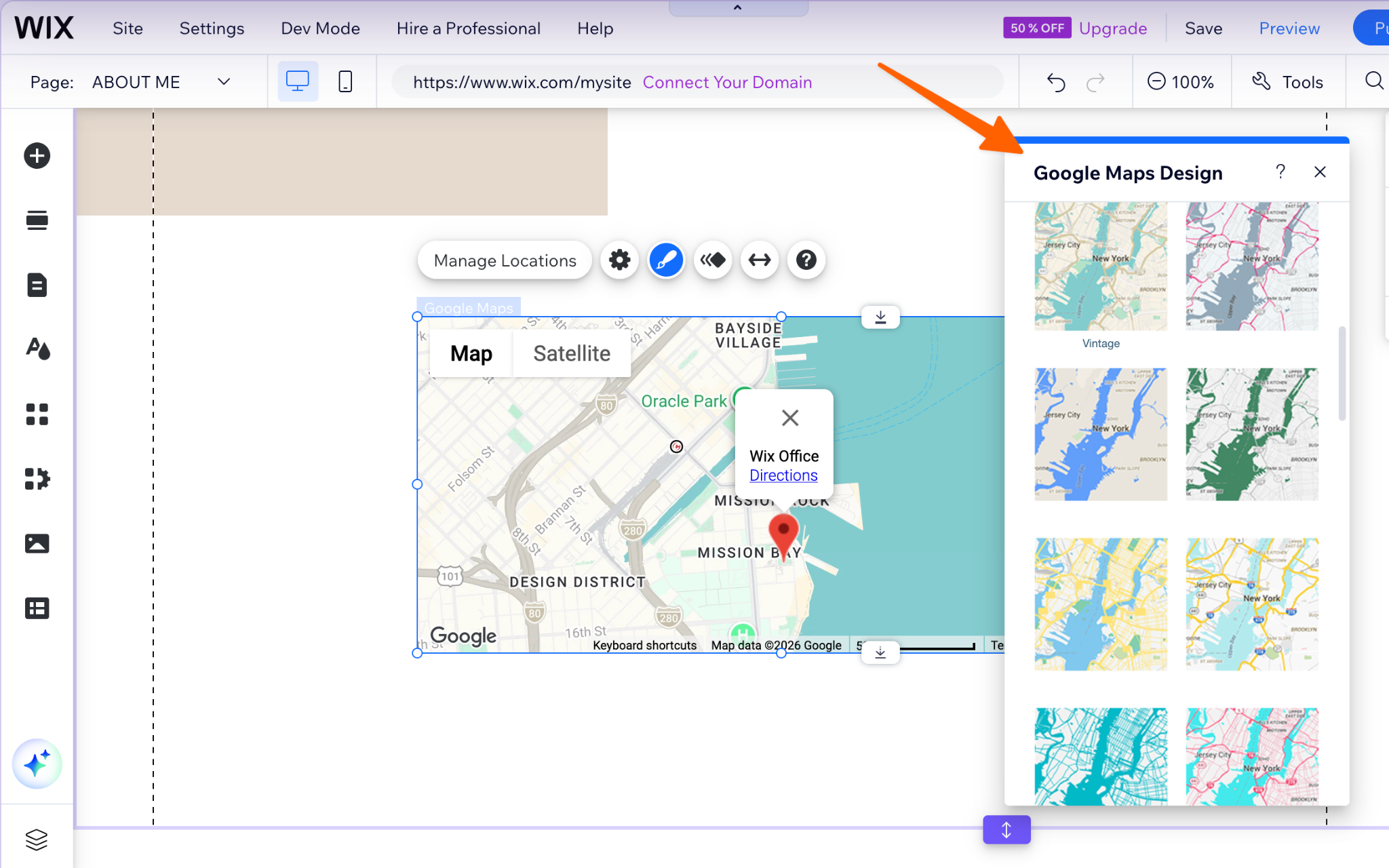
- Klik ikon Design untuk memilih tema warna dan gaya pin, atau unggah pin Anda sendiri.
Kekurangannya:
- Detail lokasi yang minim. Setiap pin memuat judul, deskripsi singkat, dan satu tautan. Tidak ada kotak pencarian, filter kategori, jam operasional, atau foto per lokasi.
- Hanya preset. Anda dapat mengubah tema warna dan pin, tetapi hanya dalam batas opsi yang disediakan Wix.
- Sematan tidak responsif. Jika Anda menempelkan iframe Google ke dalam elemen Sematkan HTML Wix, Wix mencatat bahwa kode yang disematkan tidak akan responsif, meskipun aslinya responsif. Anda perlu mengubah ukurannya dan memeriksa tampilannya di seluler.
Opsi 2: Pasang aplikasi peta premium dari Wix App Market
Ketika elemen bawaan tidak mampu menangani tata letak yang rapi atau multi-lokasi, solusi yang biasa digunakan adalah aplikasi pihak ketiga dari Wix App Market, seperti pencari toko.
Untuk memasang aplikasi peta:
- Buka Wix App Market dan cari “store locator” atau “Google Maps.”
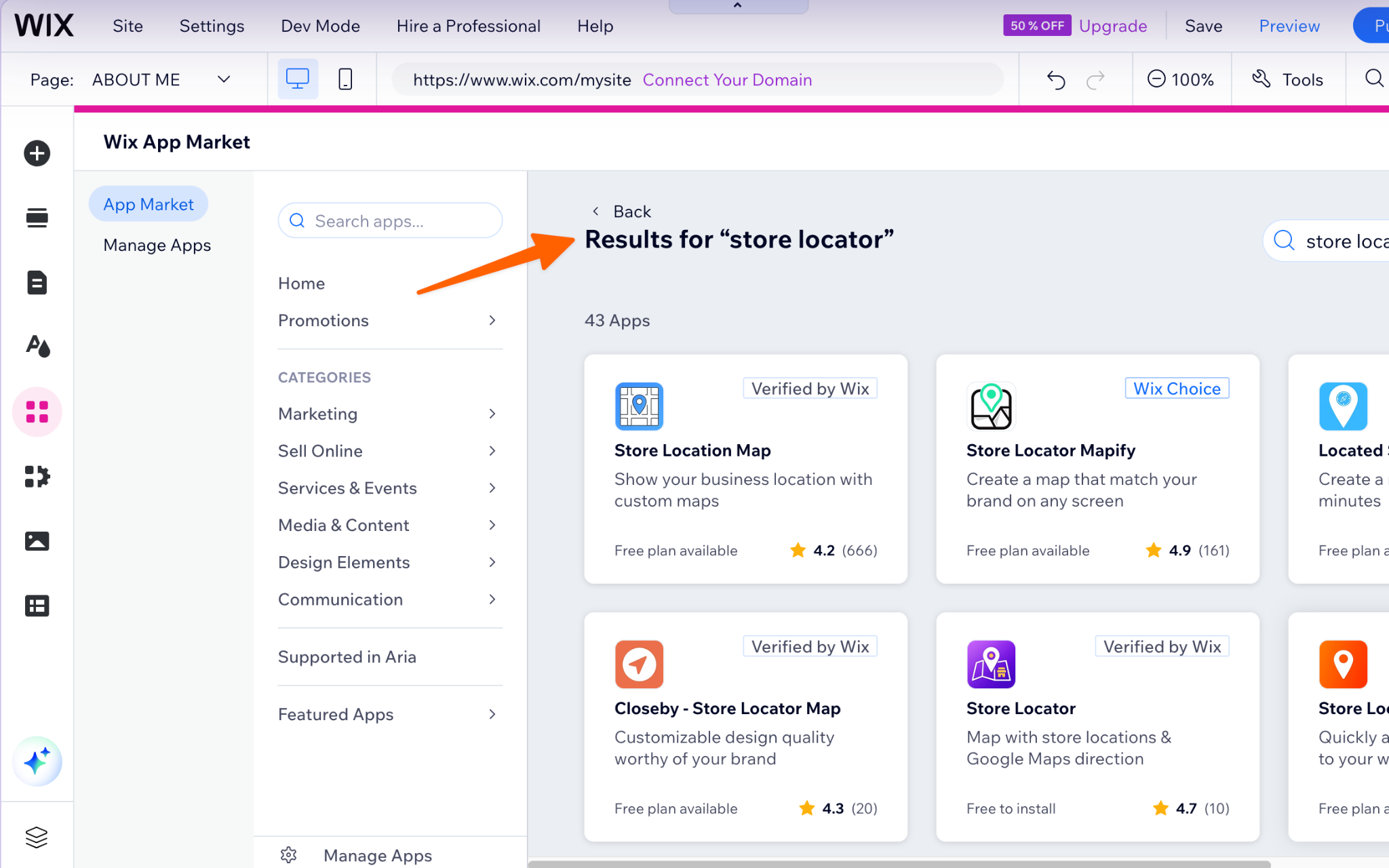
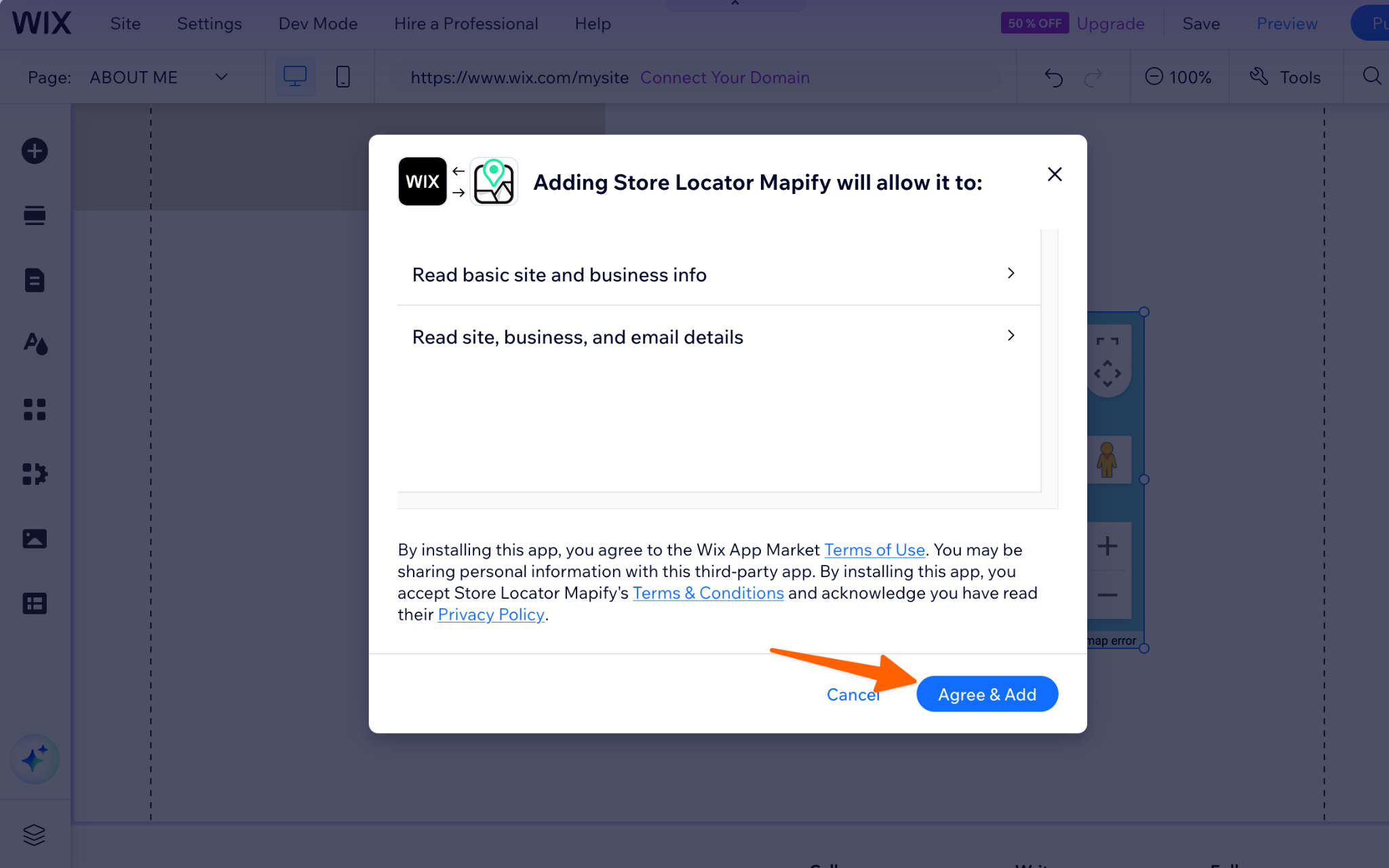
- Klik Add to Site pada aplikasi yang Anda pilih dan setujui izinnya.
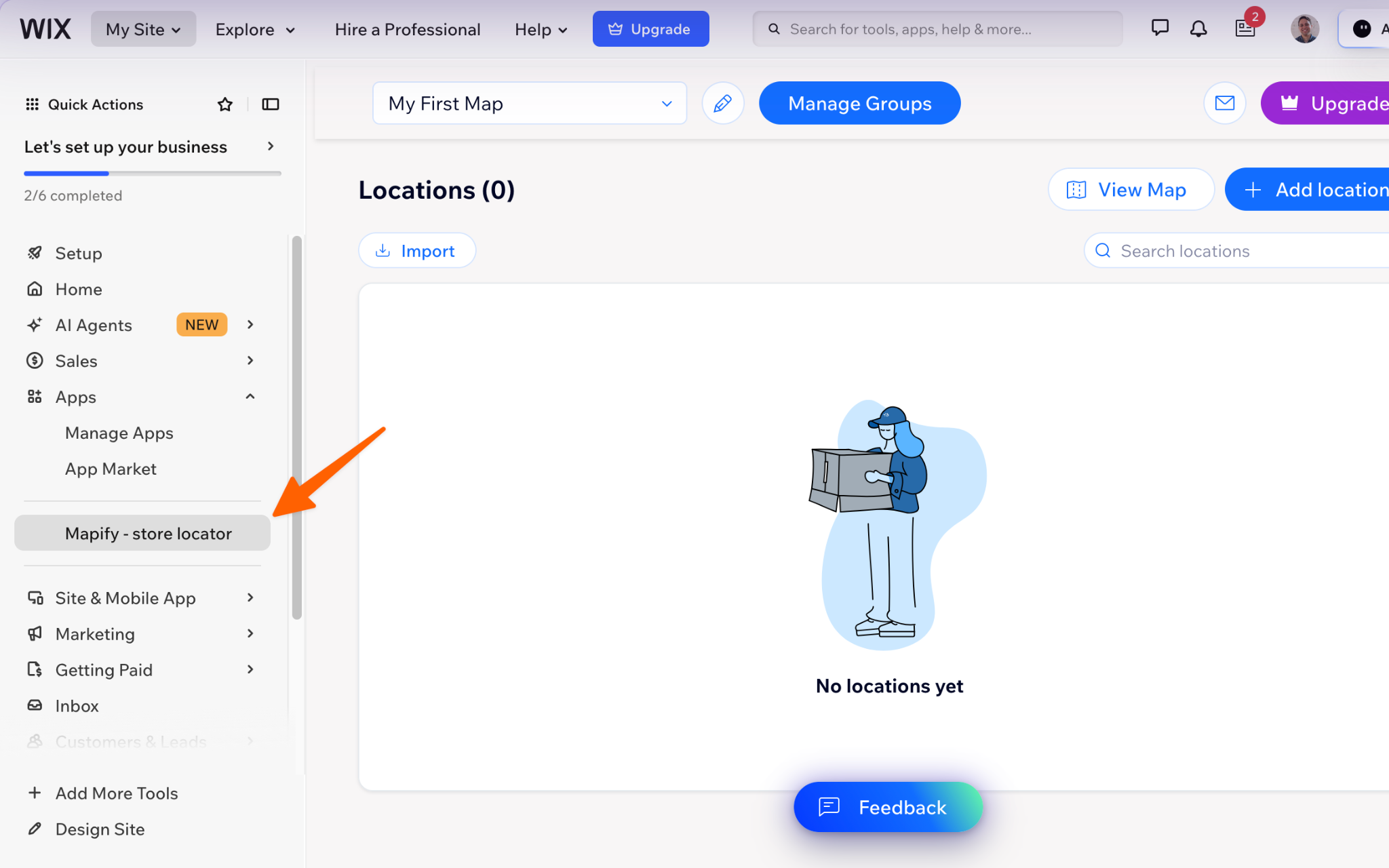
- Buka dasbor aplikasi, tambahkan lokasi Anda, dan sesuaikan tampilan peta.
Kekurangannya: Paket gratis cenderung terbatas, dan harga bervariasi tergantung aplikasi. Contoh-contoh ini berasal dari daftar App Market yang aktif dan dapat berubah:
- Map & Store Locator menawarkan paket gratis yang terbatas pada satu lokasi dan hingga 100 tampilan peta, dengan tanda air. Paket berbayar mulai dari $2 per bulan.
- Store Locator menggunakan harga berbasis penggunaan yang mulai dari $7,50 per bulan setelah uji coba 3 hari.
- Google Map by MakkPress menawarkan uji coba gratis 7 hari, dengan tampilan halaman bulanan tanpa batas pada paket berbayar Grow.
Jika Anda memiliki satu alamat dan anggaran yang sederhana, biaya bulanan kecil mungkin tidak masalah. Cukup periksa batas tampilan dan aturan tanda air sebelum Anda memutuskan.
Opsi 3: Tambahkan widget Google Maps gratis yang dapat disesuaikan (direkomendasikan)
Jika Anda menginginkan gaya kustom, beberapa lokasi, dan tanpa biaya aplikasi bulanan, Widget Google Maps Jotform layak dicoba. Anda mengatur lokasi secara visual, menyalin kode sematan, dan menempelkannya ke dalam elemen Sematkan HTML standar di Wix.
Satu syarat di awal: widget ini memerlukan kunci API Google Maps Anda sendiri. Panduan penyiapan Jotform menjelaskan di mana memasukkannya, dan Google menjelaskan cara mendapatkan kunci API. Harga Google Maps Platform berbasis penggunaan, jadi tinjau ketentuan terkininya berdasarkan perkiraan lalu lintas Anda.
Untuk menambahkan widget:
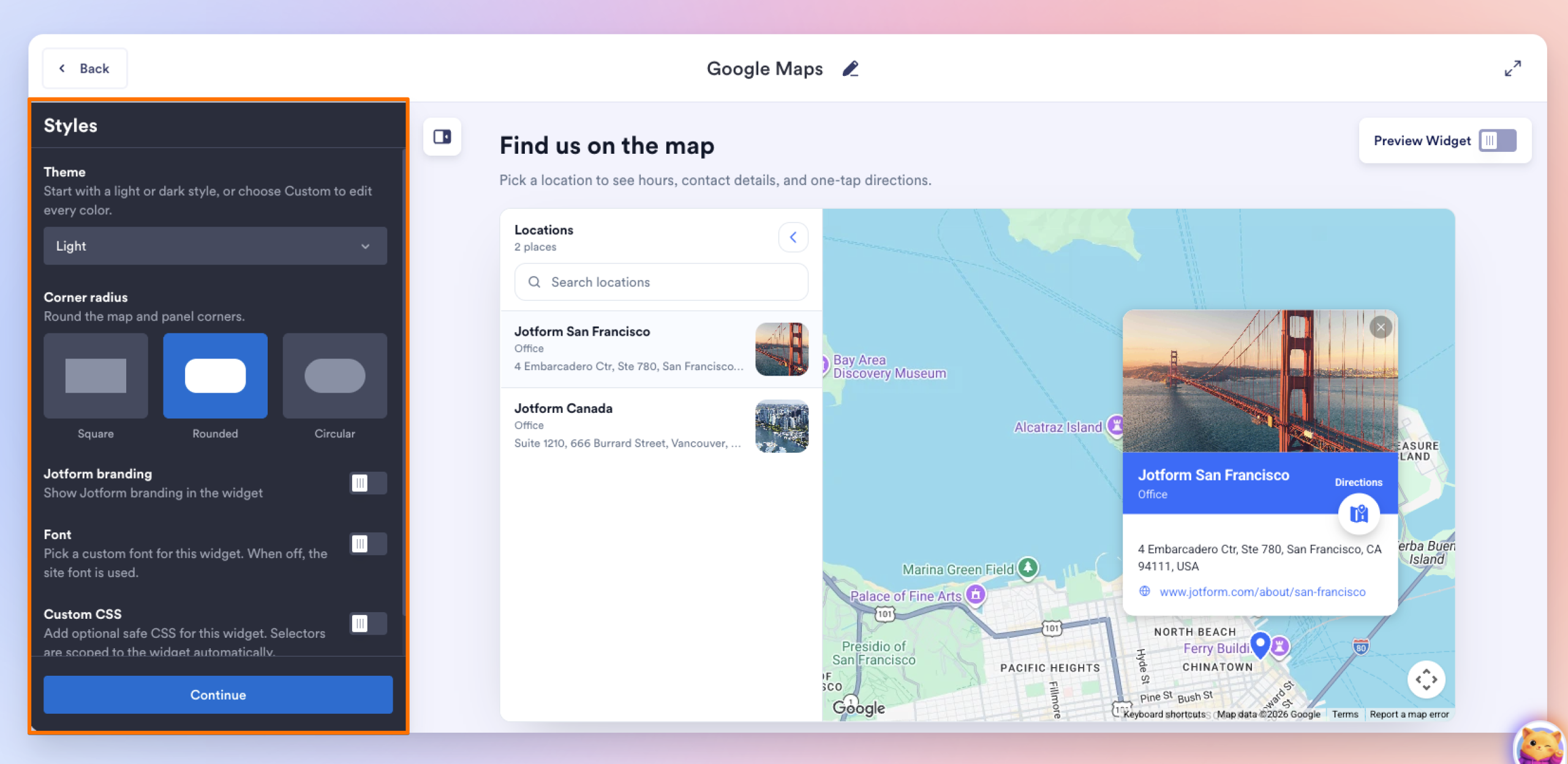
- Buka halaman Widget Google Maps Jotform dan gulir ke editor widget Google Maps. Di panel Widget Properties, tempelkan kunci API Google Maps Anda dan tambahkan lokasi Anda.
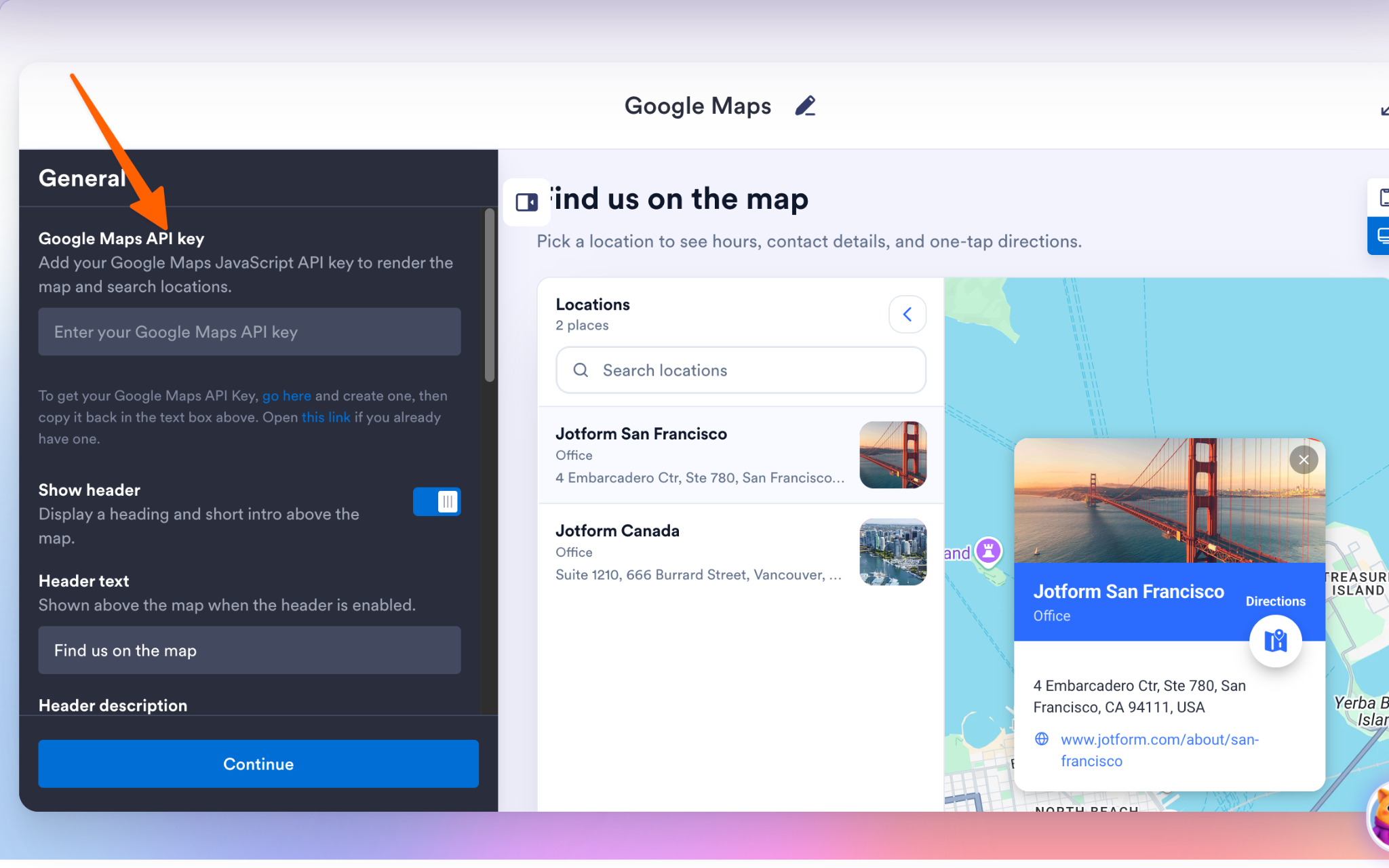
- Atur gaya peta (tema, tata letak, tingkat zoom, kotak pencarian, filter kategori, tombol petunjuk arah), lalu klik Publish dan salin kode sematan.
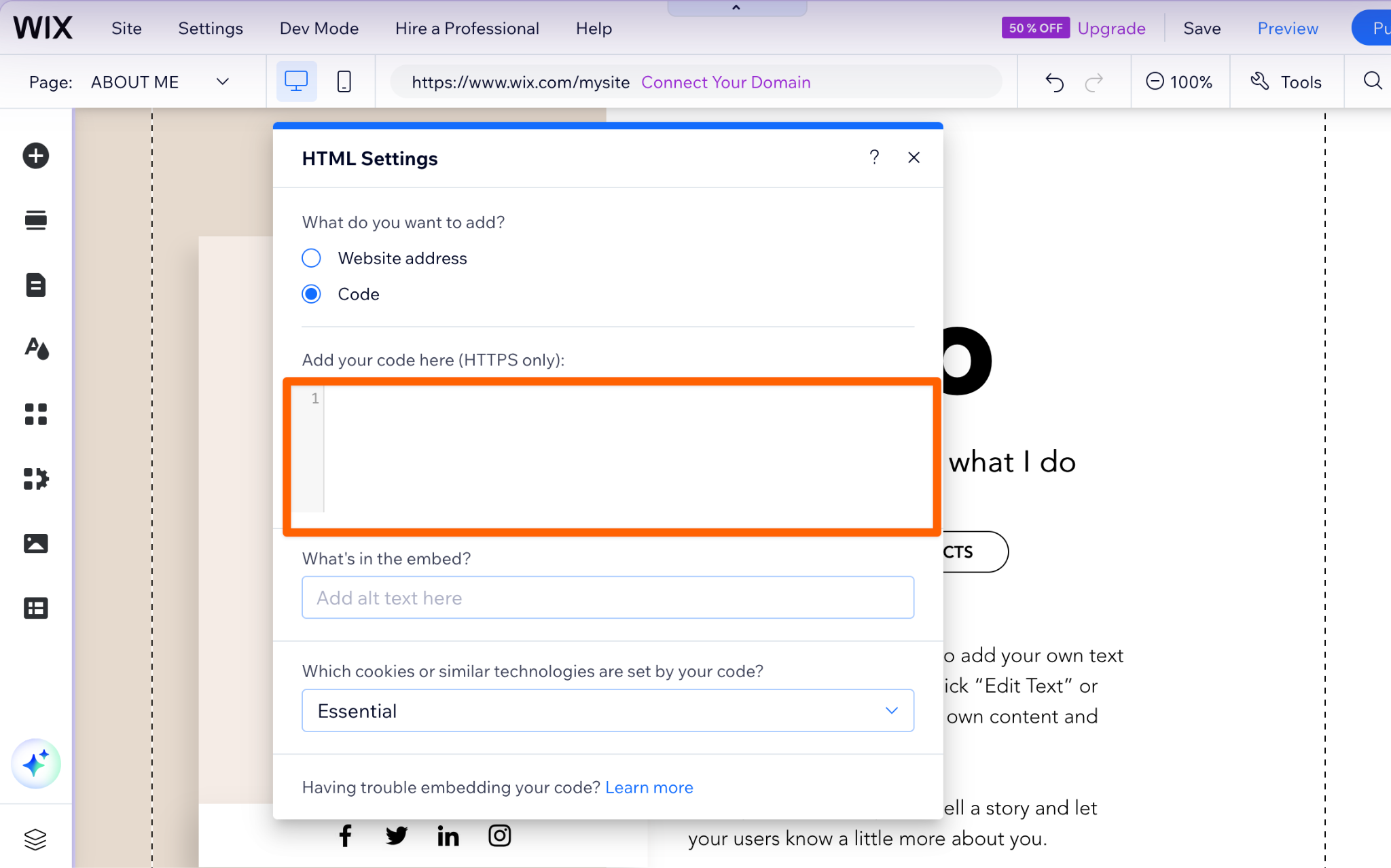
- Di Wix Editor, klik Add Elements, lalu Embed Code, lalu Embed HTML. Klik Enter Code, tempelkan kode Anda, dan klik Apply. Terbitkan situs Anda.
Mengapa ini cocok untuk situs Wix:
- Agen properti dapat memetakan beberapa listing di satu halaman dan membiarkan pengunjung memfilter berdasarkan kategori.
- Perencana acara dapat menyematkan pin untuk tempat acara, area parkir, dan meja pendaftaran, masing-masing dengan detailnya sendiri.
- Bisnis lokal dengan beberapa cabang dapat menampilkan jam operasional, nomor telepon, dan tautan “Petunjuk arah” untuk setiap cabang, yang tidak ditawarkan oleh peta bawaan Wix.
Karena widget ini tetap berada di dalam elemen Sematkan HTML Wix, periksa tampilannya di seluler. Wix menjelaskan cara menyesuaikan sematan di editor seluler. Anda juga dapat mengaktifkan atau menonaktifkan widget untuk desktop dan seluler secara terpisah.
Untuk informasi lebih lanjut tentang platform-nya, lihat panduan pembuat situs web Wix dari Jotform dan integrasi Wix Jotform. Jika Anda juga mengelola situs WordPress, widget yang sama dibahas dalam cara menyematkan Google Maps di WordPress.
Tingkatkan situs Wix Anda dengan widget pintar tanpa server
Membantu pengunjung menemukan lokasi Anda hanyalah satu bagian dari situs yang berhasil mengonversi. Direktori widget situs web gratis mencakup kesenjangan Wix umum lainnya, menggunakan sematan salin-dan-tempel yang sama:
- Widget Contact Us: kumpulkan pesan dan permintaan panggilan balik di samping peta Anda.
- Widget Google Reviews: tampilkan umpan balik pelanggan di samping lokasi Anda.
- Widget Event Calendar: cantumkan acara mendatang dengan tautan pendaftaran.
- Widget Appointment Booking: biarkan pengunjung membuat janji temu setelah mereka menemukan Anda.
Anggaran Anda lebih baik digunakan untuk mengembangkan bisnis daripada untuk biaya bulanan peta interaktif. Mulailah dengan Widget Google Maps Jotform, dan tambahkan lebih banyak widget seiring pertumbuhan situs Anda.
Artikel ini ditujukan untuk pemilik situs Wix, bisnis lokal, agen properti, dan perencana acara yang ingin menambahkan peta interaktif yang responsif di seluler tanpa harus bergulat dengan gaya bawaan yang kaku, kesalahan iframe sandbox, atau membayar biaya App Market berulang.













Kirim Komentar: