Widget per creare Galleria Fotografica per siti web
Crea una galleria fotografica responsive per portfolio, prodotti, eventi, viaggi. Carica foto, aggiungi URL di immagini, importa da Google Foto, organizza le immagini per categorie, scegli e personalizza il layout senza scrivere codice.
Create Now — It’s Free!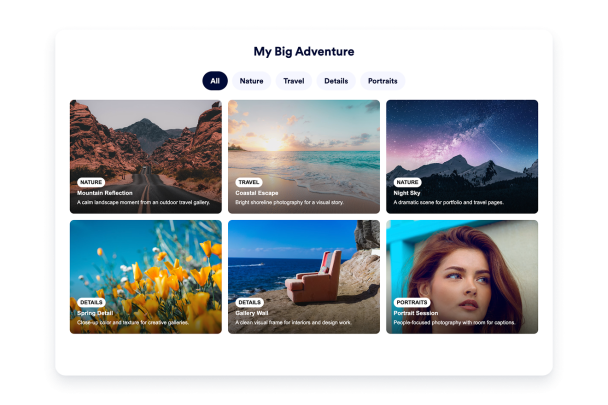

Come creare un widget Galleria immagini

Add up to 16 photos
Carica immagini, importale da Google Foto o incolla l'URL di un'immagine. Poi modifica il titolo, la descrizione, la categoria, il link e il testo alternativo di ogni foto dall'elenco.
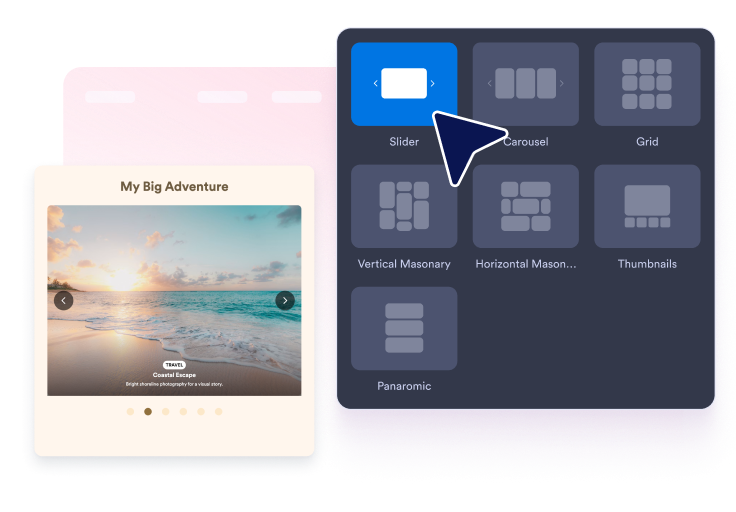
Scegli il layout
Passa tra i layout Slider, Carousel, Griglia, Masonry Verticale o Orizzontale, Miniature e Panoramico, poi personalizza le opzioni per il layout selezionato.
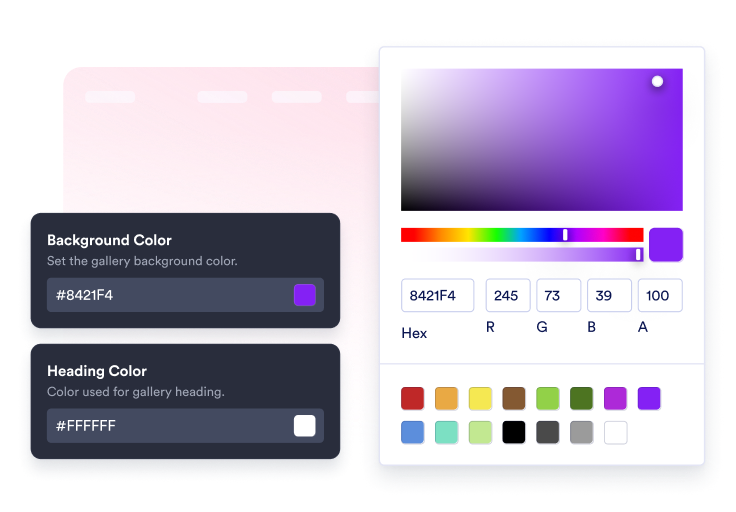
Personalizza lo stile, filtra e pubblica
Mostra le categorie come badge, abilita i filtri dalle categorie, scegli il comportamento popup o link e adatta lo stile della galleria al tuo sito.
Trasforma un elenco di foto in una galleria organizzata
Scegli tra sette layout differenti
Usa Slider per una galleria hero focalizzata, Carousel per la navigazione tra più foto, Griglia per un confronto pulito, Masonry Verticale o Orizzontale, Miniature per una navigazione dettagliata o Panoramico.

Gestisci ogni foto da un unico elenco
Carica foto, importale da Google Foto o tramite URL diretto dell'immagine. Ogni elemento include un'anteprima, un controllo di eliminazione e titolo, descrizione, categoria, link e testo alternativo modificabili.

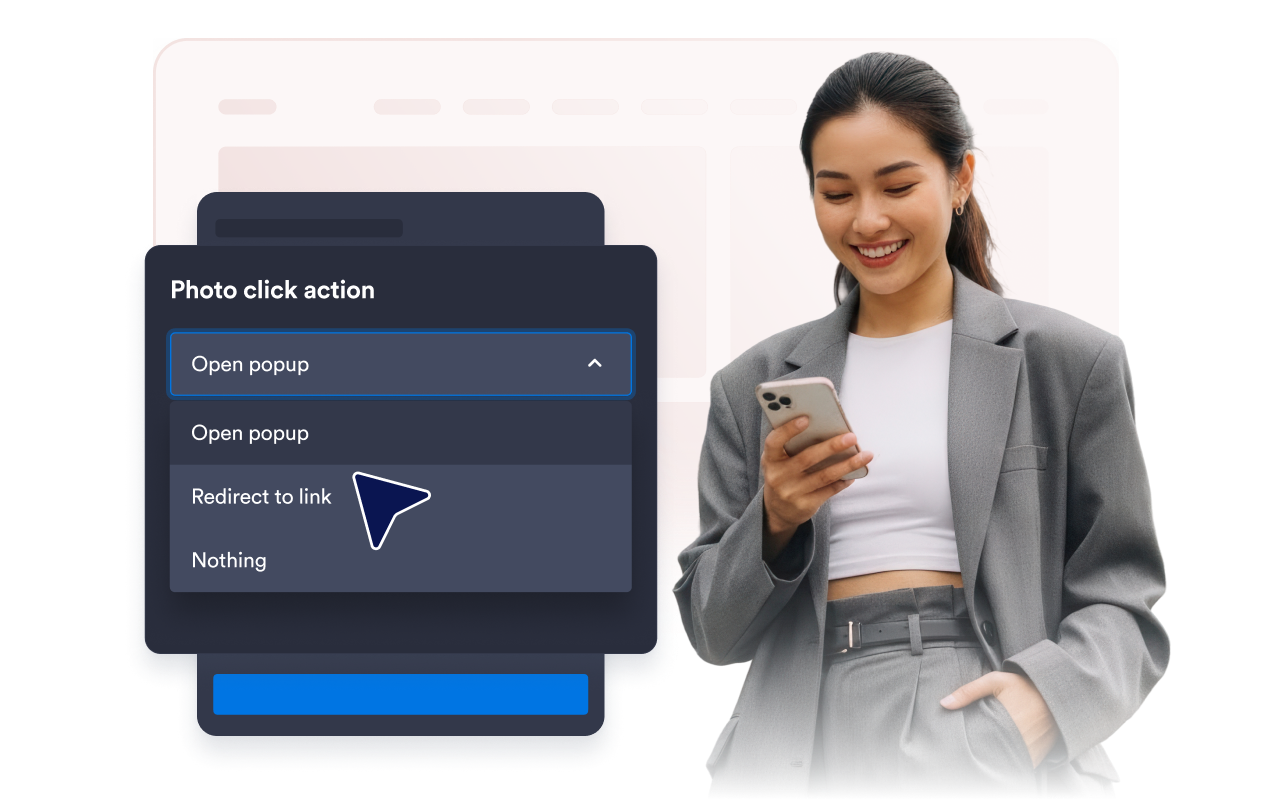
Controlla cosa succede quando si clicca sulle foto
Apri le foto in un popup, reindirizza i visitatori al link di ciascuna foto o disattiva il clic. La navigazione tramite popup mantiene le informazioni sulle foto allineate alle impostazioni del layout selezionato.
Personalizza la galleria e le informazioni sulle foto
Personalizza il titolo, il font, i colori, il raggio degli angoli delle foto, gli overlay, gli effetti al passaggio del mouse, i filtri, i badge delle categorie, i colori del popup, il branding e aggiungi CSS personalizzato.
Perché i Widget del sito web di Jotform si distinguono
I widget di Jotform rendono il tuo sito web più interattivo e aumentano le conversioni. Sono disponibili molti strumenti, dalle valutazioni a stelle e gli slider di testimonianze ai popup di riprova sociale e agli embed di media. Aggiungi widget ai tuoi moduli o alle tue landing page per raccogliere dati, mostrare prove e acquisire lead, senza bisogno di programmazione.
Aggiungi i widget Jotform al tuo sito web con un semplice codice embed. Personalizza il widget, visualizza in anteprima il suo aspetto e incollalo in qualsiasi pagina che supporti HTML personalizzato o blocchi embed, il tutto senza uno sviluppatore.
Usa i Widget del sito web di Jotform per acquisire lead, mostrare feedback dei clienti, visualizzare riprova sociale, incorporare media o aggiungere utili strumenti per le pagine web. Ogni widget aiuta i visitatori a interagire con la tua attività direttamente dal tuo sito web.
Se hai bisogno di aiuto per configurare, personalizzare, incorporare o risolvere problemi con il tuo widget, il team di assistenza clienti di Jotform è disponibile 24 ore su 24, 7 giorni su 7. Puoi andare avanti con fiducia, sapendo che l'aiuto è a disposizione quando ne hai bisogno.
Dove usare il widget Galleria Fotografica
Aggiungi il widget nelle pagine in cui desideri aiutare i visitatori a confrontare, sfogliare, o ricordare ciò che offri.
Pagine portfolio per fotografia, design, interni, eventi e progetti creativi con categorie e didascalie.
Pagine dei prodotti per mostrare collezioni, varianti, primi piani, immagini lifestyle e link alle foto.
Pagine di eventi per raccogliere momenti salienti, sponsor, foto e ricordi dei partecipanti in gallerie filtrabili.
Pagine di viaggi e ospitalità per mostrare camere, servizi, destinazioni ed esperienze con layout panoramici.
Articoli di blog e riviste per aggiungere immagini di supporto con titoli, descrizioni e navigazione tramite popup.
Pagine di campagne per raggruppare, storie dei clienti, foto o video in un unico componente responsive.
Converti i lead in clienti paganti con il costruttore di Moduli Jotform
Trasforma il coinvolgimento in azione con Jotform. Crea moduli potenti che acquisiscono lead, raccolgono pagamenti e automatizzano le risposte, tutto in un unico posto. Ogni risposta arriva nella tua Posta Jotform, dove puoi dare seguito o collegarti con le tue app preferite.
Inizia Subito — È Gratis!
FAQ
Cos'è un widget Galleria Fotografica?
Un Widget Galleria Fotografica ti permette di mostrare una raccolta di immagini sul tuo sito. I visitatori possono sfogliare le foto tramite slider, carousel, griglia, masonry, miniature, panoramica e popup.
Come aggiungo le foto?
Posso scegliere diversi layout per la galleria?
Posso aggiungere categorie e filtri?
Posso assegnare un titolo, una descrizione e un link a ogni immagine?
Le foto possono aprirsi in un popup?
Posso personalizzare il design?
Il widget Galleria Fotografica funziona su dispositivi mobili?
Ho bisogno di codice per incorporarlo?