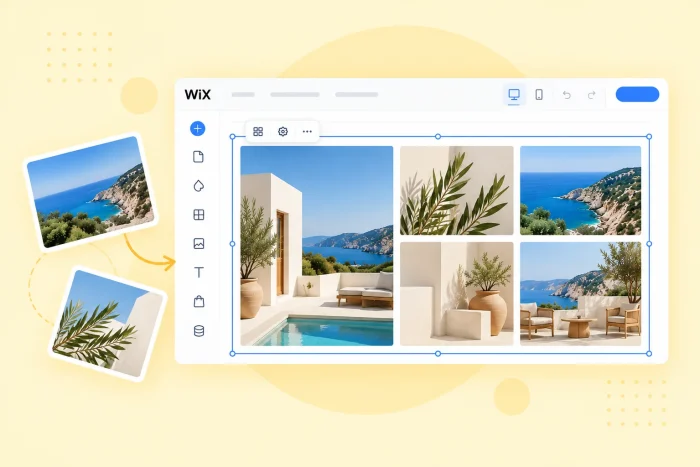
Le parole possono cambiare idea alle persone in pochi minuti, ma le foto possono farlo in pochi secondi. Ecco perché gli elementi visivi contano così tanto sul tuo sito web, che tu sia un fotografo che vende i propri servizi, un agente immobiliare che accompagna gli acquirenti attraverso un annuncio o un negozio online che mostra ogni angolazione dei prodotti. In tutti questi casi, una galleria pulita e responsiva manterrà i visitatori interessati e creerà fiducia in ciò che offri.
Wix dispone di strumenti nativi per questo, in particolare la Wix Pro Gallery. Il layout è responsivo su dispositivi mobili ed è possibile collegarla a una collezione CMS per mostrare gli elementi in modo dinamico. Tuttavia, ci sono alcuni punti critici per gli utenti esperti. Wix afferma che una barra di impaginazione non è disponibile sulla Pro Gallery da sola (un pulsante Carica altro è l’alternativa nativa), e il percorso CMS significa creare collezioni e set di dati prima di poter mostrare una singola foto.
Se desideri un maggiore controllo sul layout, come griglie a muratura, filtri per categoria o righe panoramiche, hai generalmente due strade: un’app galleria dall’App Market oppure un widget galleria incorporato.

Opzione 1: Installa una galleria dedicata dal Wix App Market
La prima mossa abituale è l’App Market. Installa un’app come Gallery di POWR e gestisci le tue foto nella sua dashboard dedicata. Elfsight offre una galleria fotografica simile che puoi incorporare dal suo sito. Ottieni stili già pronti e nessun codice, ma ogni strumento ha la propria struttura di piani, quindi leggi le clausole in piccolo prima di caricare un intero portfolio.
Configurazione
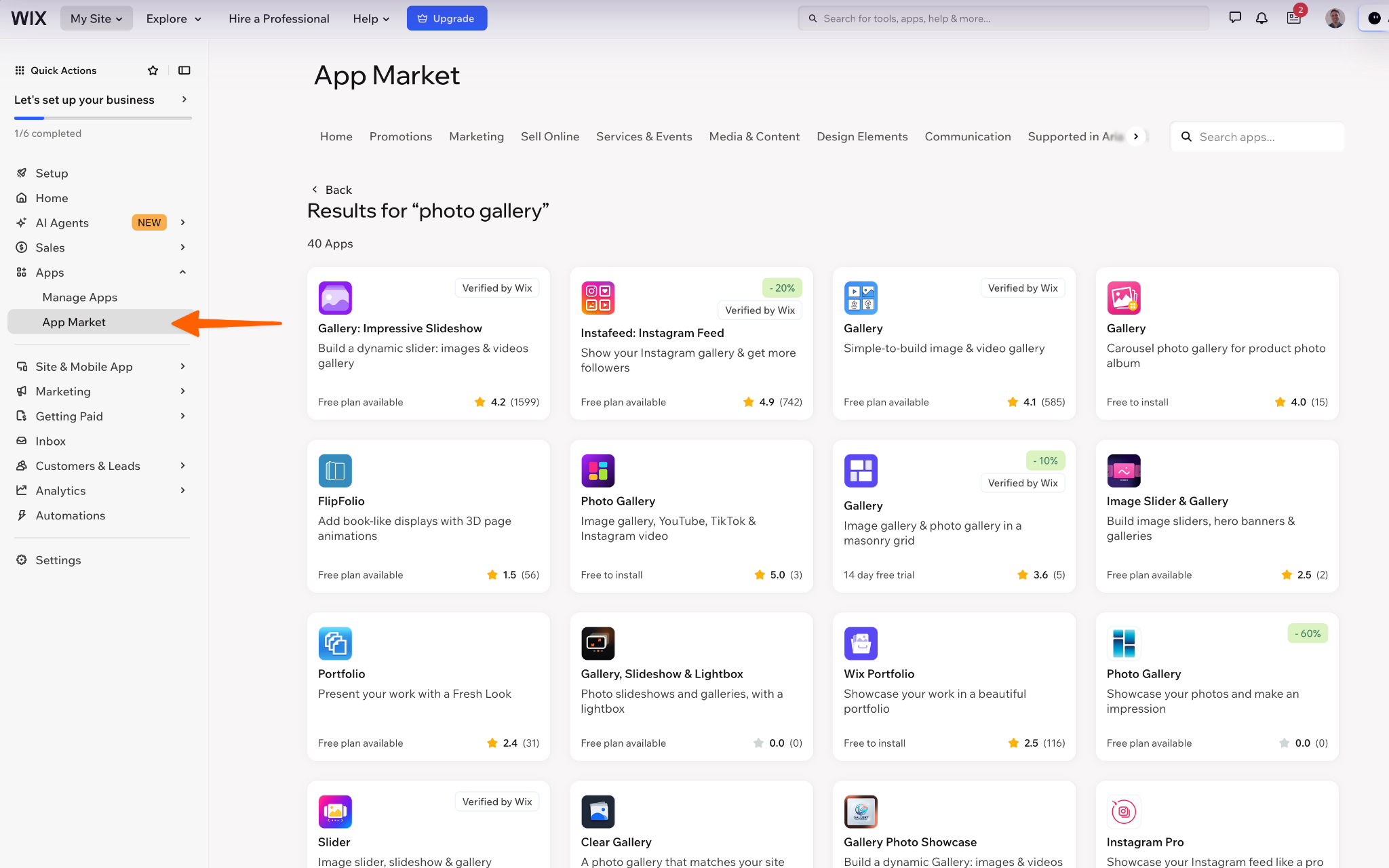
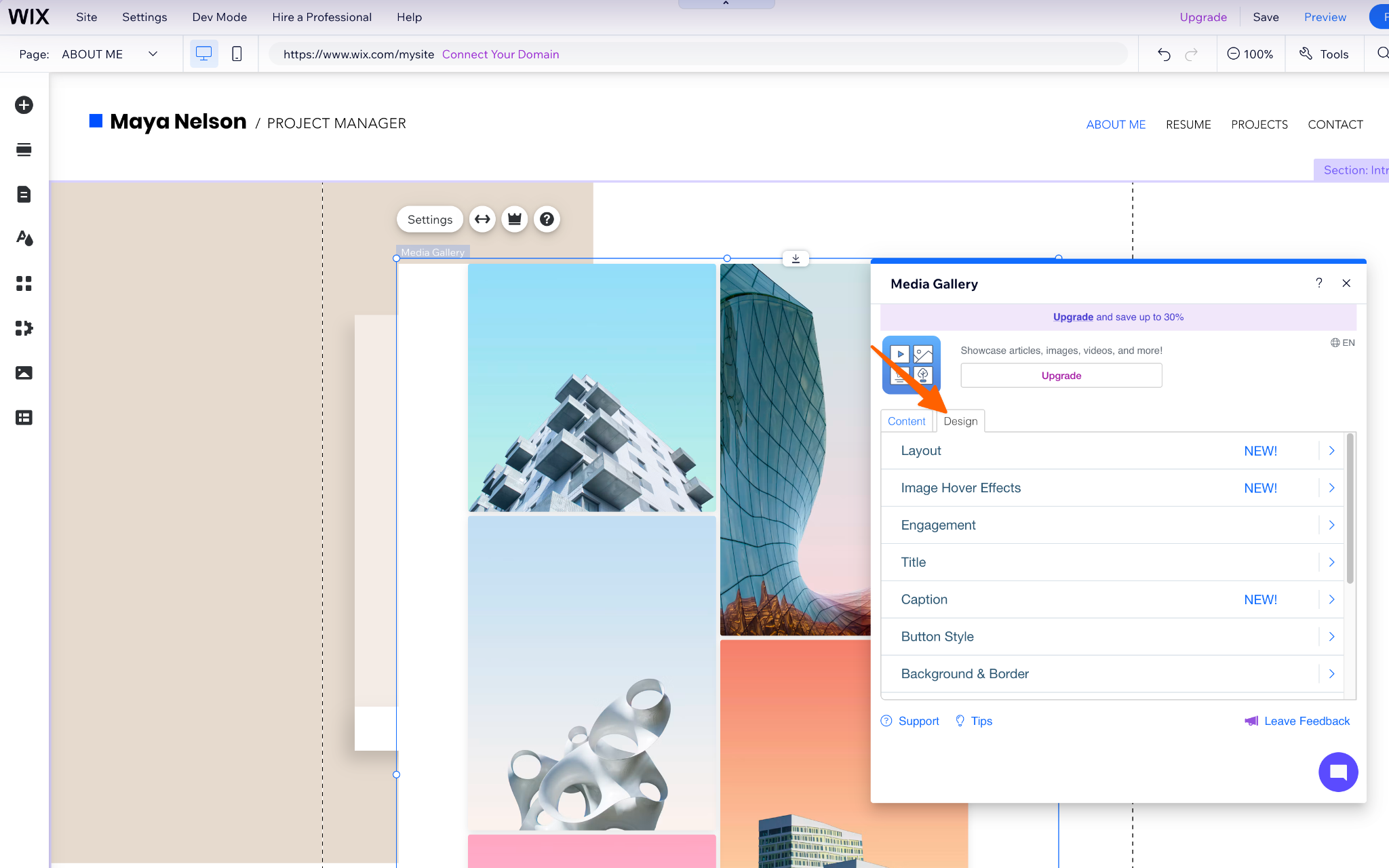
- Trova l’app. Apri l’App Market dal tuo editor Wix e cerca “photo gallery”.
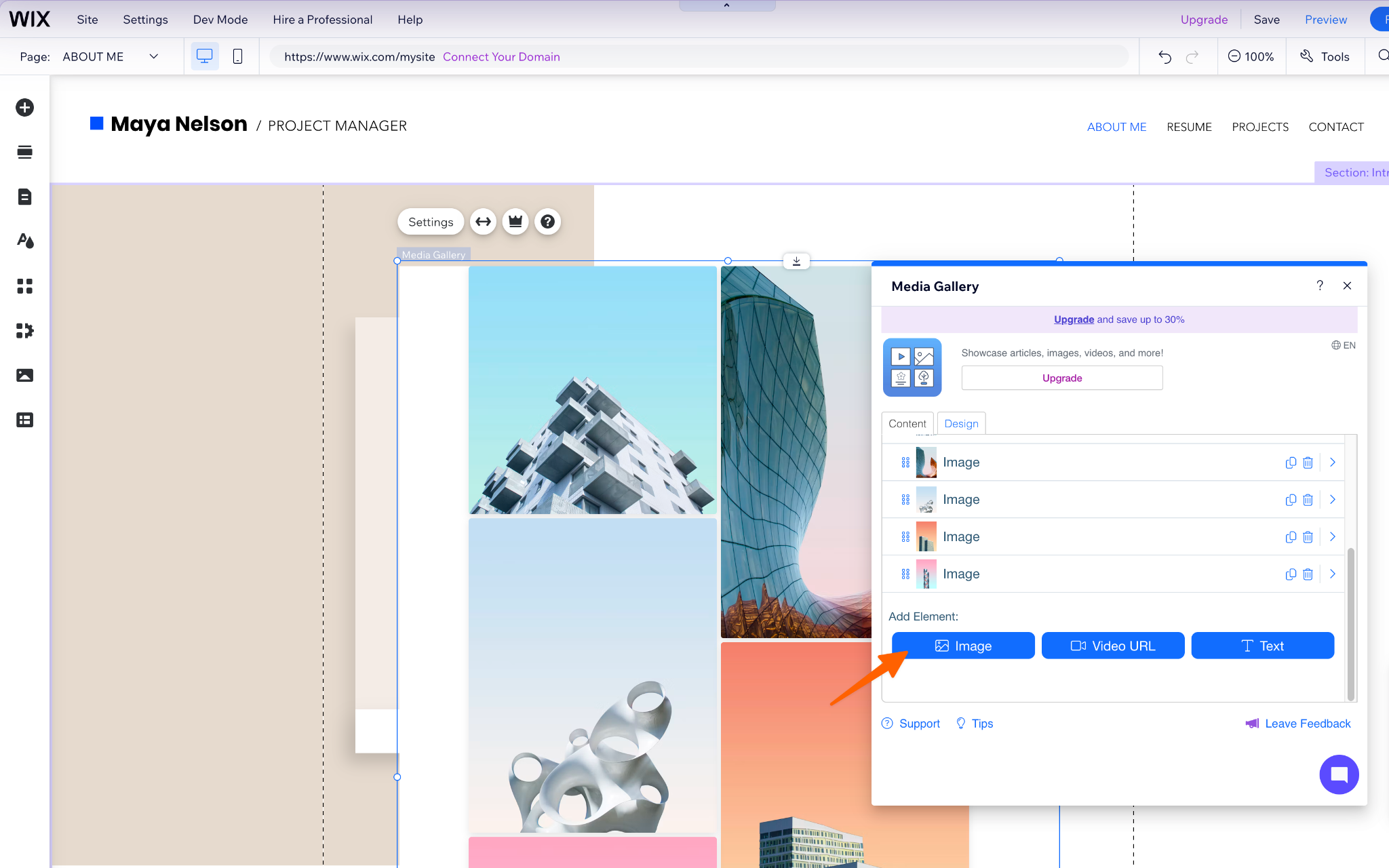
- Aggiungila alla tua pagina. Installa l’app, quindi apri il suo pannello delle impostazioni per caricare le tue foto.
- Scegli uno stile e pubblica. Scegli un layout, regola la spaziatura e le didascalie, quindi pubblica il tuo sito.
A cosa prestare attenzione:
- Branding sui piani gratuiti. La scheda di POWR offre un piano gratuito, e la rimozione del branding POWR richiede il piano Starter a pagamento.
- Limiti di visualizzazione. Il piano gratuito Photo Gallery di Elfsight copre un widget e 200 visualizzazioni al mese, include il branding Elfsight e disattiva temporaneamente l’app quando superi il limite. Un portfolio ad alto traffico esaurisce 200 visualizzazioni rapidamente.
- Peso della pagina. Le immagini di grandi dimensioni incidono sul Largest Contentful Paint, e Google valuta 2,5 secondi o meno come buono. Qualunque strumento tu scelga, comprimi le foto prima di caricarle.
Opzione 2: Aggiungi un widget galleria fotografica gratuito e personalizzabile (consigliato)
Il Widget Galleria Fotografica di Jotform segue un percorso diverso. Costruisci la galleria in un editor visivo, copi il codice di incorporamento e lo incolli nella tua pagina Wix con il consueto elemento Incorpora HTML. Gestisci le foto nel costruttore del widget invece che in Wix Media Manager, e puoi iniziare senza un abbonamento a un’app.
La creazione della galleria parte dalle tue foto, e da lì è per lo più questione di punta e clicca. Non hai bisogno di alcun codice e puoi modificare il layout o lo stile quante volte vuoi prima che qualcosa venga pubblicato sul tuo sito. Ecco come funziona:
Configurazione
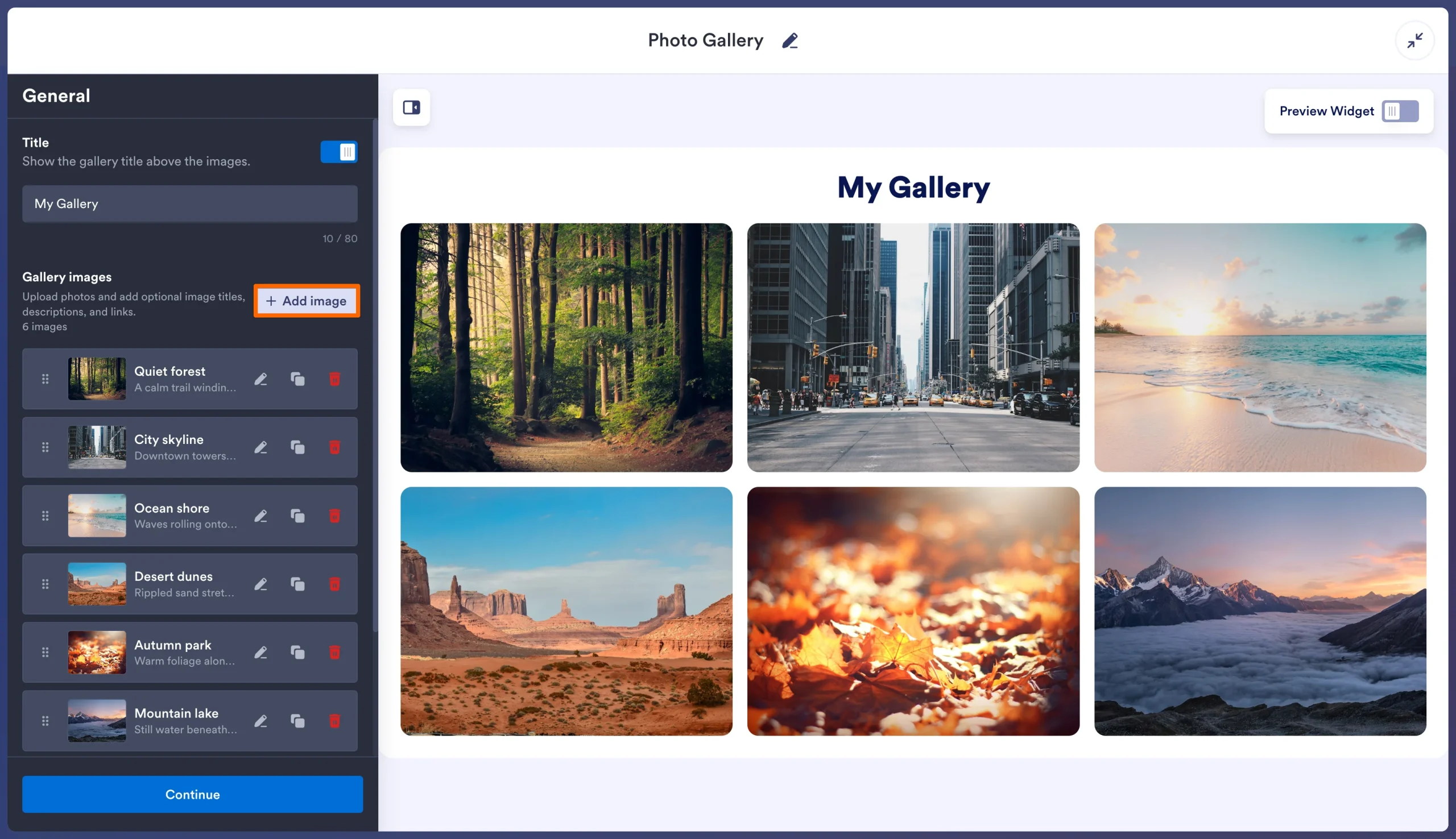
- Aggiungi le tue foto. Carica immagini, importale da Google Foto o incolla gli URL delle immagini. Quindi compila titoli, categorie e testo alternativo.
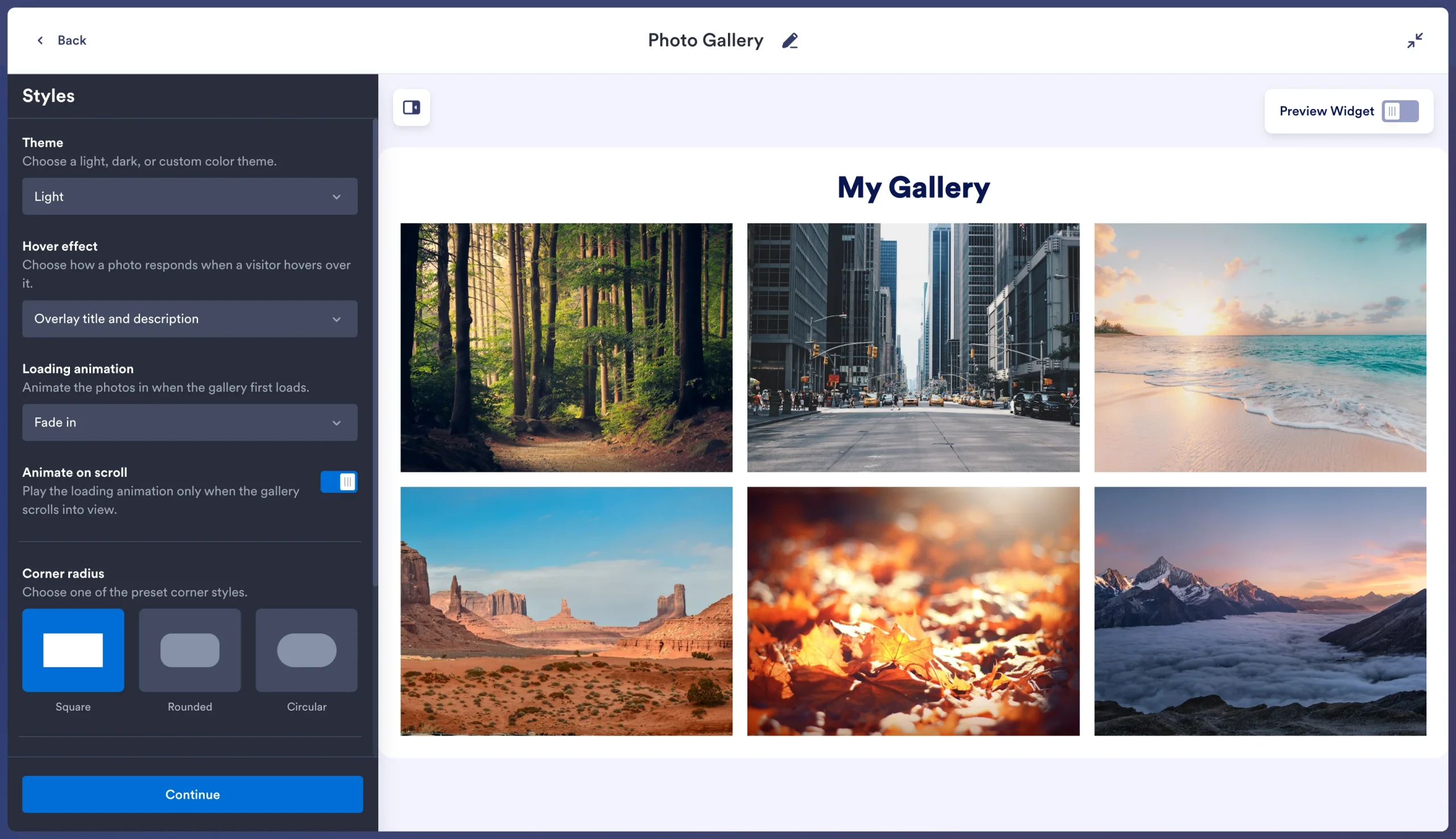
- Scegli un layout e personalizzalo. Scegli un layout. Quindi regola colonne, spaziatura, comportamento dei popup e colori. Attiva i filtri se hai aggiunto categorie.
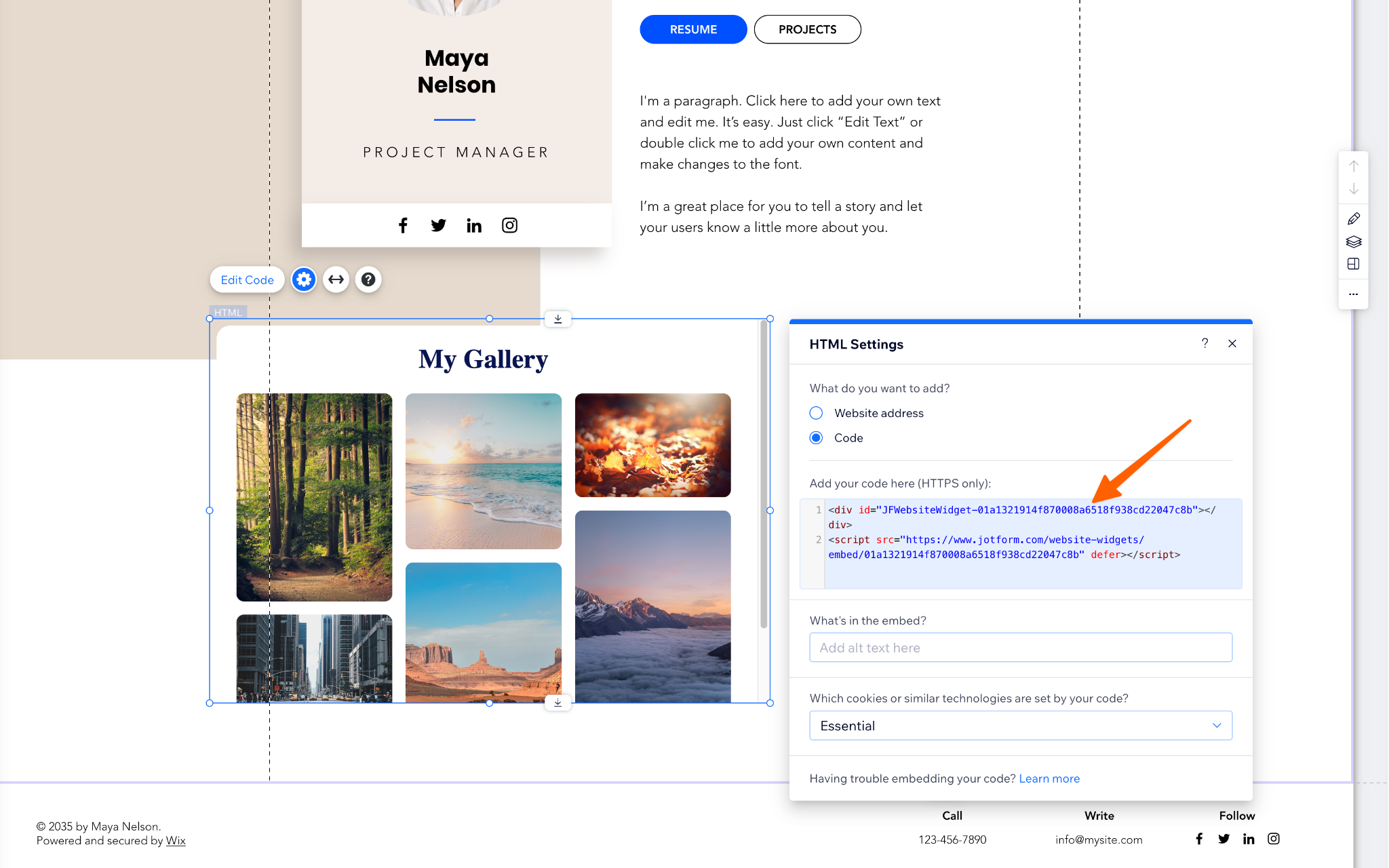
- Incorporalo in Wix. Copia il codice di incorporamento. Nell’editor Wix, apri Aggiungi Elementi, scegli Incorpora Codice, quindi Incorpora HTML, clicca su Inserisci Codice e incolla lo snippet. Estendi l’elemento alla larghezza desiderata e pubblica.
Pro Tip
Wix segnala che il codice incorporato con dimensioni fisse non si adatterà alle dimensioni dello schermo. Controlla la visualizzazione mobile nell’editor prima di pubblicare.
Dove si adatta
| Use case | Suggested layout | How to set it up |
|---|---|---|
|
Fotografi |
Muratura verticale |
Aggiungi una categoria a ogni foto (Matrimoni, Ritratti, Eventi) e attiva i filtri così che i visitatori possano navigare per tipo di servizio fotografico. |
|
Agenti immobiliari |
Panoramica o Slider |
Crea una galleria per ogni pagina di annuncio. Usa i titoli per i nomi delle stanze e collega le foto a un tour virtuale o a una pagina di richiesta informazioni. |
|
Brand di e-commerce |
Griglia o Miniature |
Mostra le angolazioni del prodotto con una vista popup, oppure imposta l’azione di clic per reindirizzare ogni foto alla sua pagina prodotto. |
I fotografi possono abbinare la galleria ai moduli e contratti fotografici di Jotform per prenotazioni e accordi firmati.
Un limite da tenere a mente: ogni galleria contiene fino a 16 foto. Questo è adatto a un portfolio curato, a un singolo annuncio o a una pagina prodotto. Per un archivio di grandi dimensioni, usa un widget separato per ogni pagina di categoria, oppure usa la Pro Gallery collegata al CMS.
Potenzia il tuo sito Wix con widget intelligenti e serverless
Per la maggior parte dei siti Wix, un widget galleria incorporato è la scelta migliore, offrendoti layout a muratura, filtri per categoria e navigazione popup senza configurazione CMS o un ulteriore abbonamento a un’app. Inoltre, gestisci tutto in un unico posto.
Usa la Pro Gallery solo se stai mostrando un archivio di grandi dimensioni che necessita del CMS. Se vuoi solo che i tuoi migliori lavori appaiano nitidi, inizia con il Widget Galleria Fotografica di Jotform.
Lo stesso metodo di incorporamento funziona per ogni widget nella directory dei widget gratuiti per siti web di Jotform. Questi quattro si abbinano bene a una galleria:
- Instagram Feed: mantiene la pagina aggiornata tra un aggiornamento del portfolio e l’altro. (Guida alla configurazione)
- Google Reviews: mette gli elogi dei clienti accanto al lavoro che descrivono. (Guida alla configurazione)
- YouTube Gallery: aggiunge i video dimostrativi che le foto non possono mostrare.
- Back to Top: rende facile navigare le lunghe pagine della galleria. (Guida alla configurazione)
Spendi il tuo budget per il lavoro, non per le commissioni per mostrarlo. Quando sei pronto a trasformare i visitatori in clienti, l’integrazione Jotform con Wix aggiunge moduli di contatto, prenotazione e pagamento. Se stai ancora costruendo il tuo sito, inizia con la nostra guida al costruttore di siti web Wix.
Questo articolo è rivolto ai proprietari di siti Wix, fotografi, agenti immobiliari e brand di e-commerce che vogliono mostrare una griglia di immagini o un layout a muratura bello e dal caricamento veloce senza raggiungere i limiti nativi della piattaforma o pagare commissioni ricorrenti dell’App Market.













Invia un Commento: