
Che tu sia un fotografo che mostra il proprio portfolio, un agente immobiliare che mette in evidenza gli immobili in vendita, un e-commerce che espone i propri prodotti o chiunque abbia bisogno di un forte impatto visivo sul proprio sito, una galleria fotografica di alta qualità è fondamentale. Con una galleria fotografica WordPress ben strutturata e responsive, i tuoi visitatori resteranno coinvolti e il tuo brand diventerà molto più attraente.
Il punto di forza di WordPress è il suo ecosistema di plugin, temi e strumenti di terze parti. Un vantaggio enorme se vuoi aggiungere una galleria fotografica. Ma il blocco “Galleria” incluso nell’editor Gutenberg predefinito è notoriamente essenziale. Fatica a gestire il ritaglio automatico e spesso taglia le parti più importanti dell’immagine, non supporta i moderni layout masonry e, in generale, non risponde alle esigenze di un flusso di lavoro incentrato sulle foto. Per ottenere un impatto visivo davvero professionale, ti serve un’alternativa per la tua galleria WordPress.
Quindi, se desideri funzionalità come gallerie fotografiche professionali completamente personalizzabili e con opzioni di layout avanzate, continua a leggere. Hai due opzioni principali: installare un plugin per gallerie pesante che rallenterà il tuo sito oppure usare un widget serverless leggero che preserva i tempi di caricamento delle pagine e le prestazioni del server.

Opzione 1: installare un plugin dedicato per la galleria fotografica WordPress
Il metodo standard per ottenere una griglia di immagini responsive e di grande effetto è installare dalla dashboard wp-admin un plugin per galleria fotografica WordPress di terze parti. E funziona! Almeno se configuri correttamente tutte le impostazioni complesse e non ti preoccupa il rischio di rallentare il sito.
Se vuoi davvero installare un plugin per incorporare una galleria di immagini in WordPress, ecco come fare:
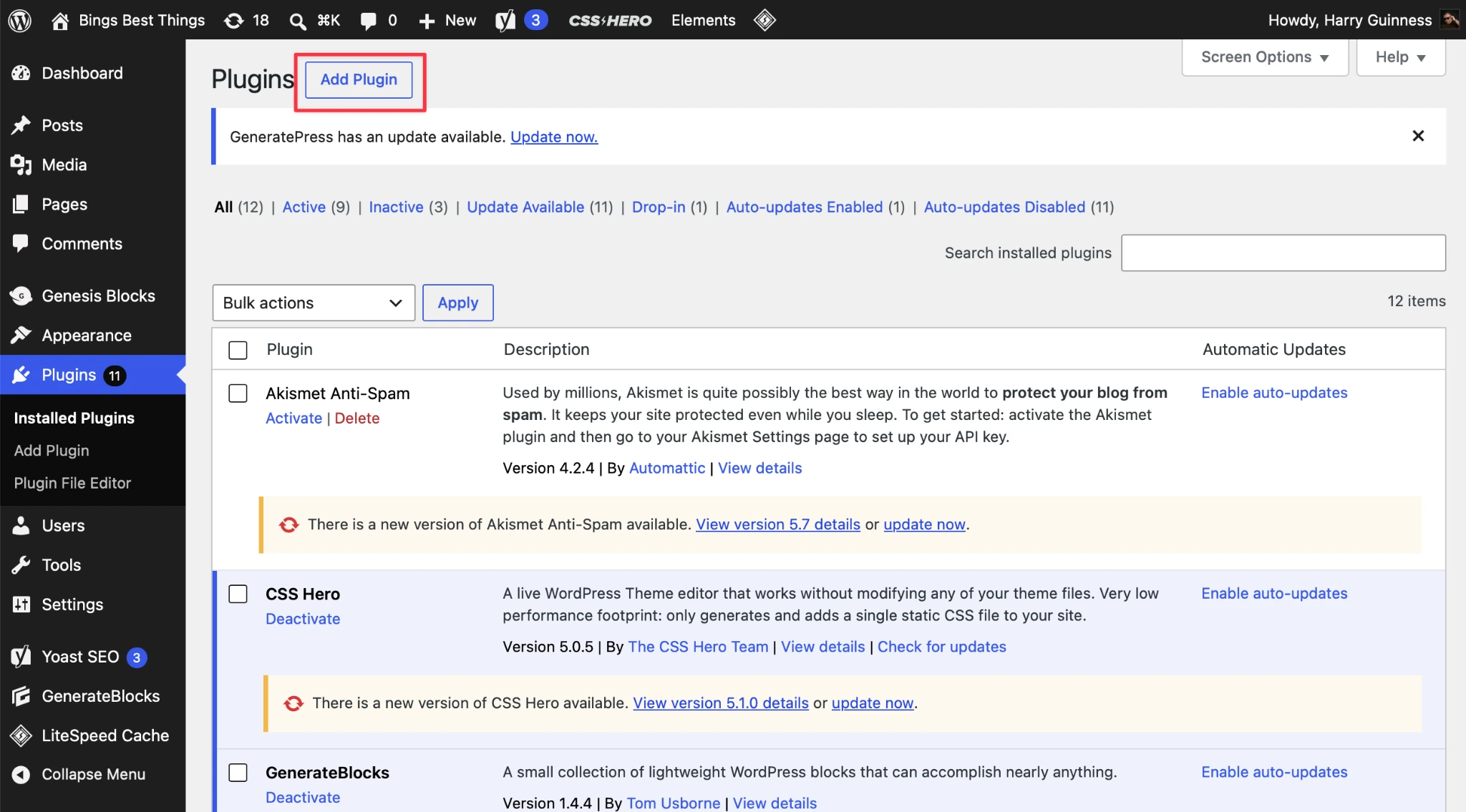
- Accedi alla dashboard di WordPress, vai nella sezione Plugin e clicca su Aggiungi plugin.
- Se hai già scaricato un plugin per gallerie, clicca su Carica plugin. In caso contrario, usa la ricerca per trovare un plugin per la galleria fotografica WordPress che sembri adatto alle tue esigenze.
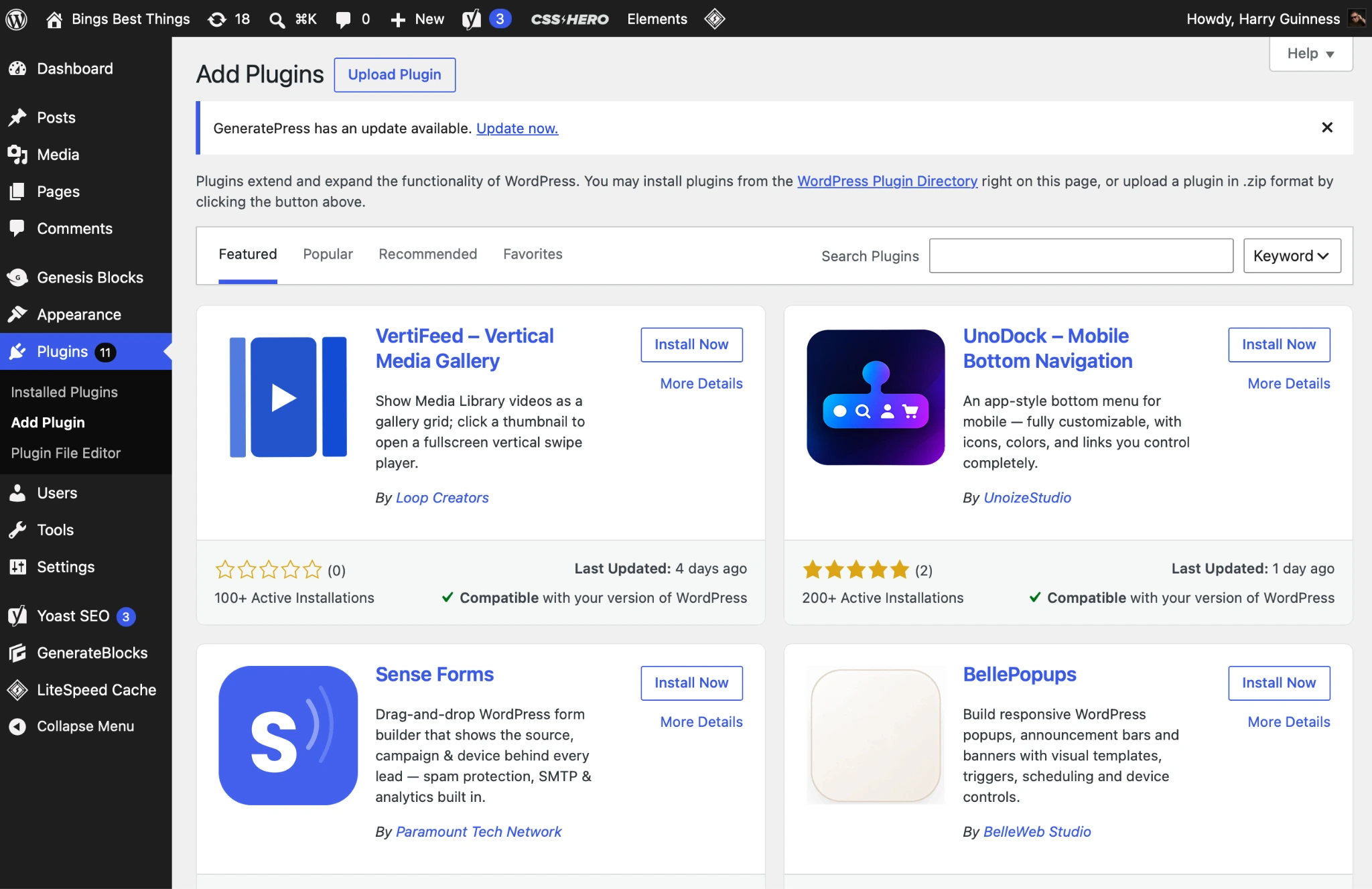
- Clicca su Installa ora per installare il plugin, quindi su Attiva per attivarlo. Io ho scelto NextGEN Gallery di Imagely.
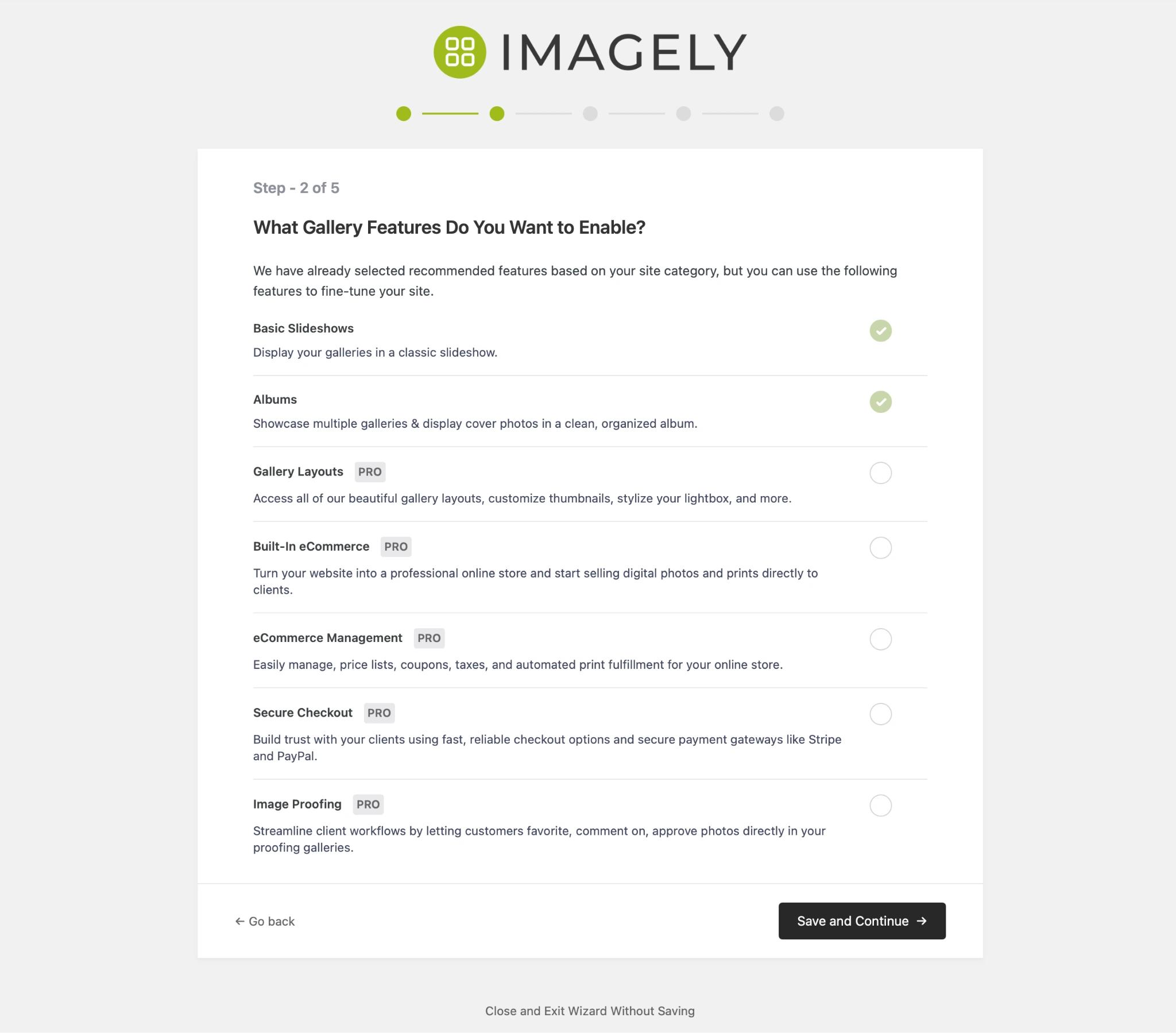
- Procedi attraverso eventuali procedure guidate di configurazione iniziale, offerte di upgrade o inviti a installare altri plugin.
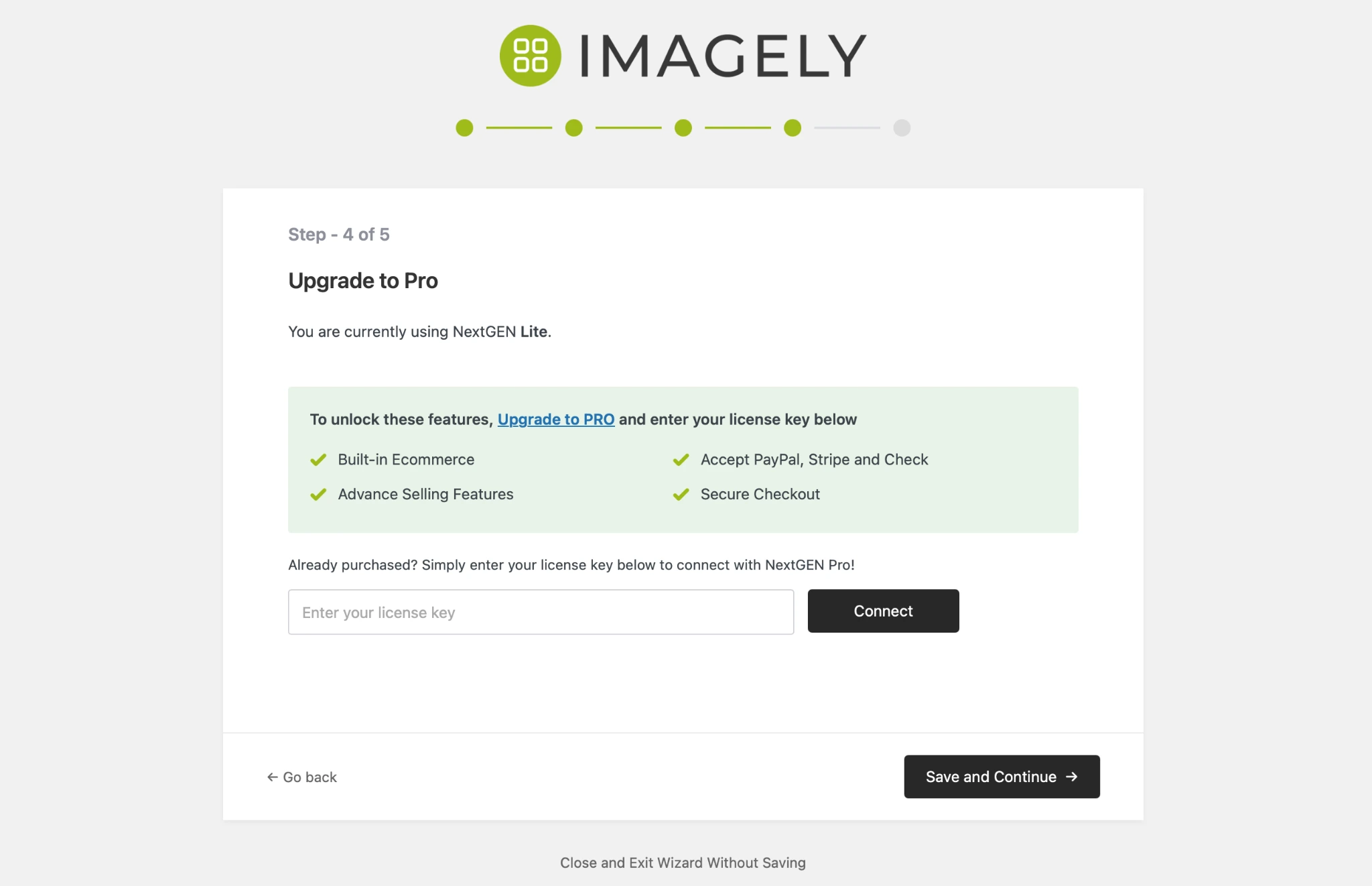
- Apri il plugin e carica le foto che vuoi aggiungere alla tua prima galleria. I comandi esatti cambiano da un plugin all’altro, ma il principio generale è simile.
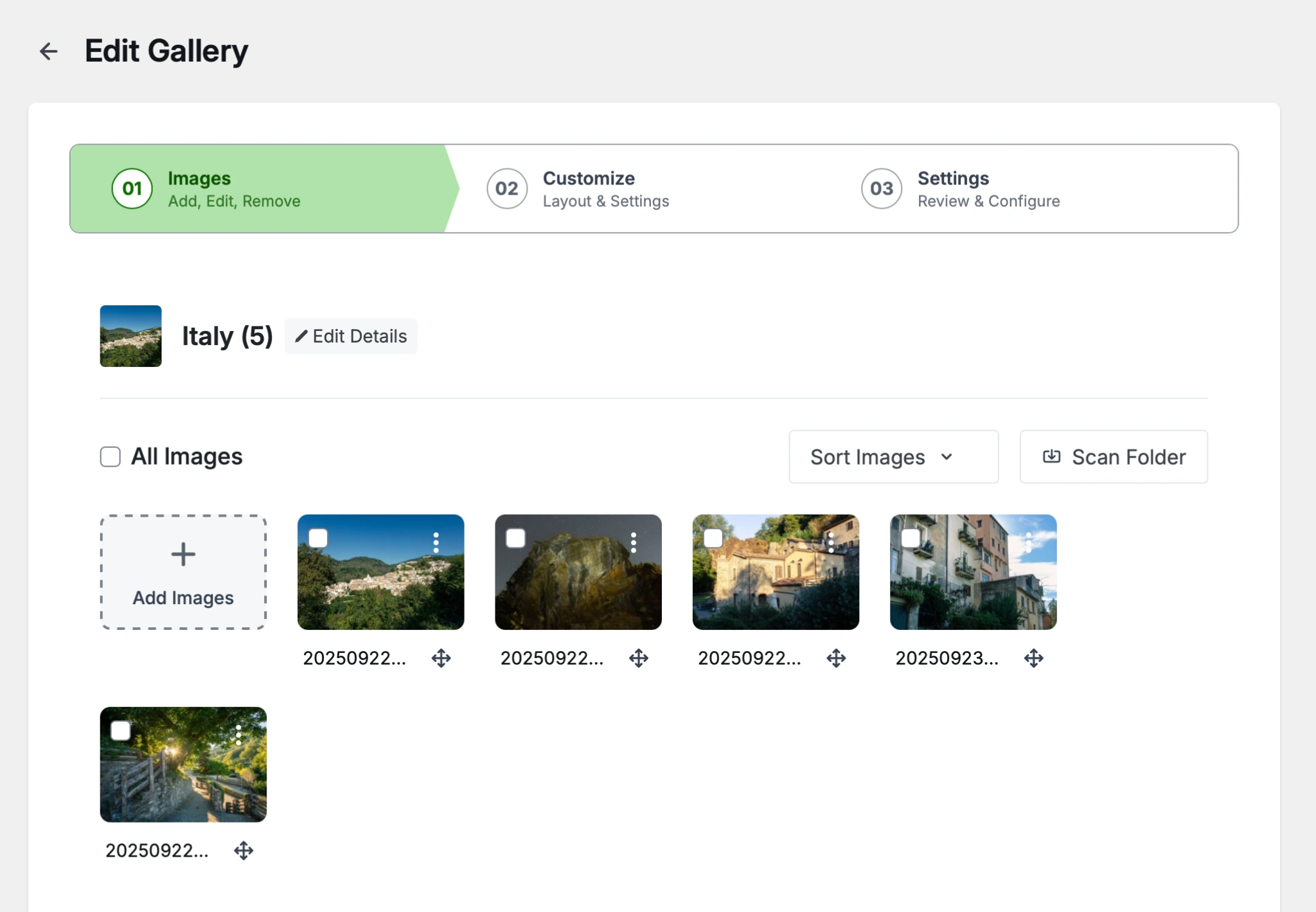
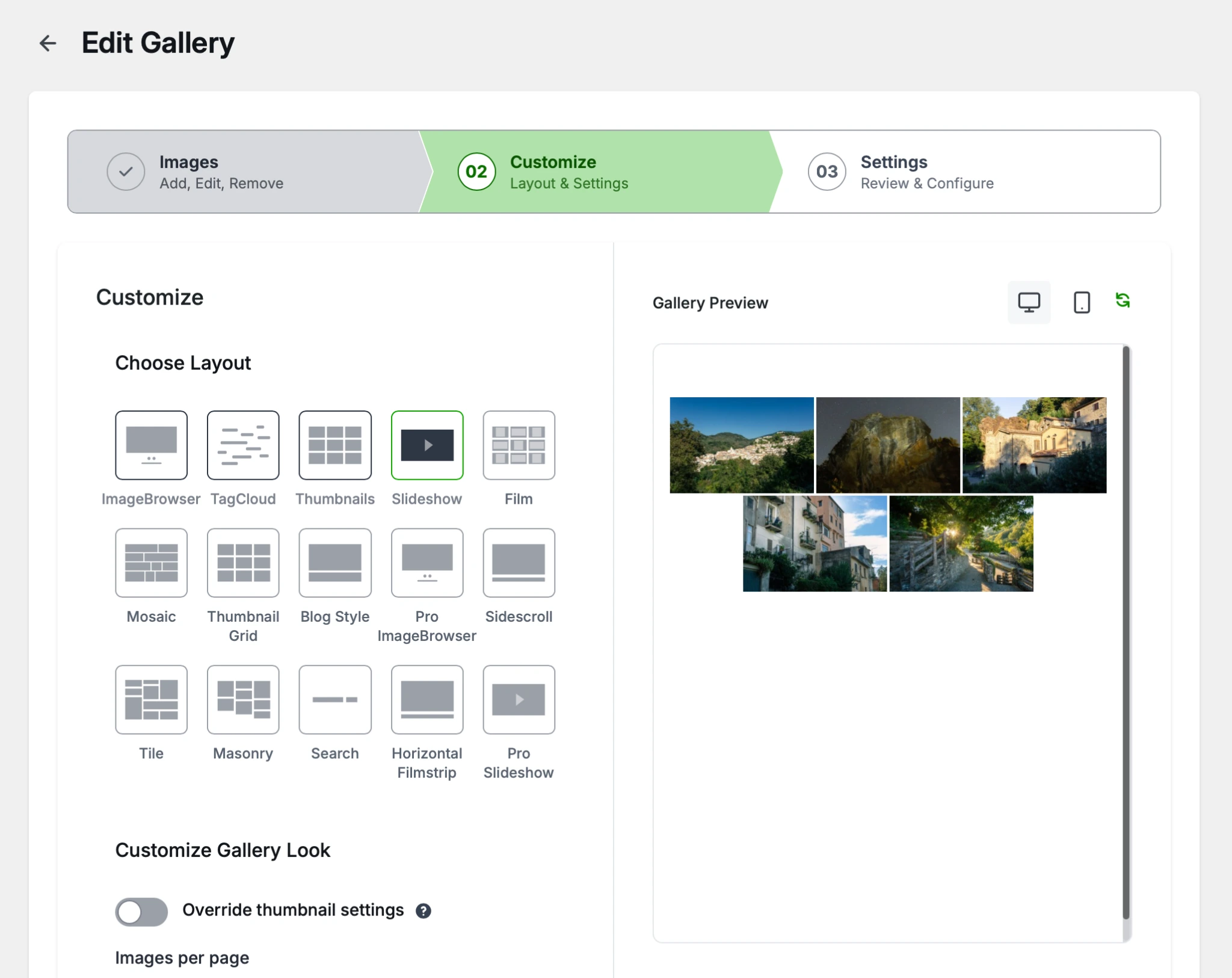
- Seleziona il layout che preferisci. Dovrai fare qualche prova con le impostazioni per capire cosa funziona meglio per il tuo sito e per le tue immagini.
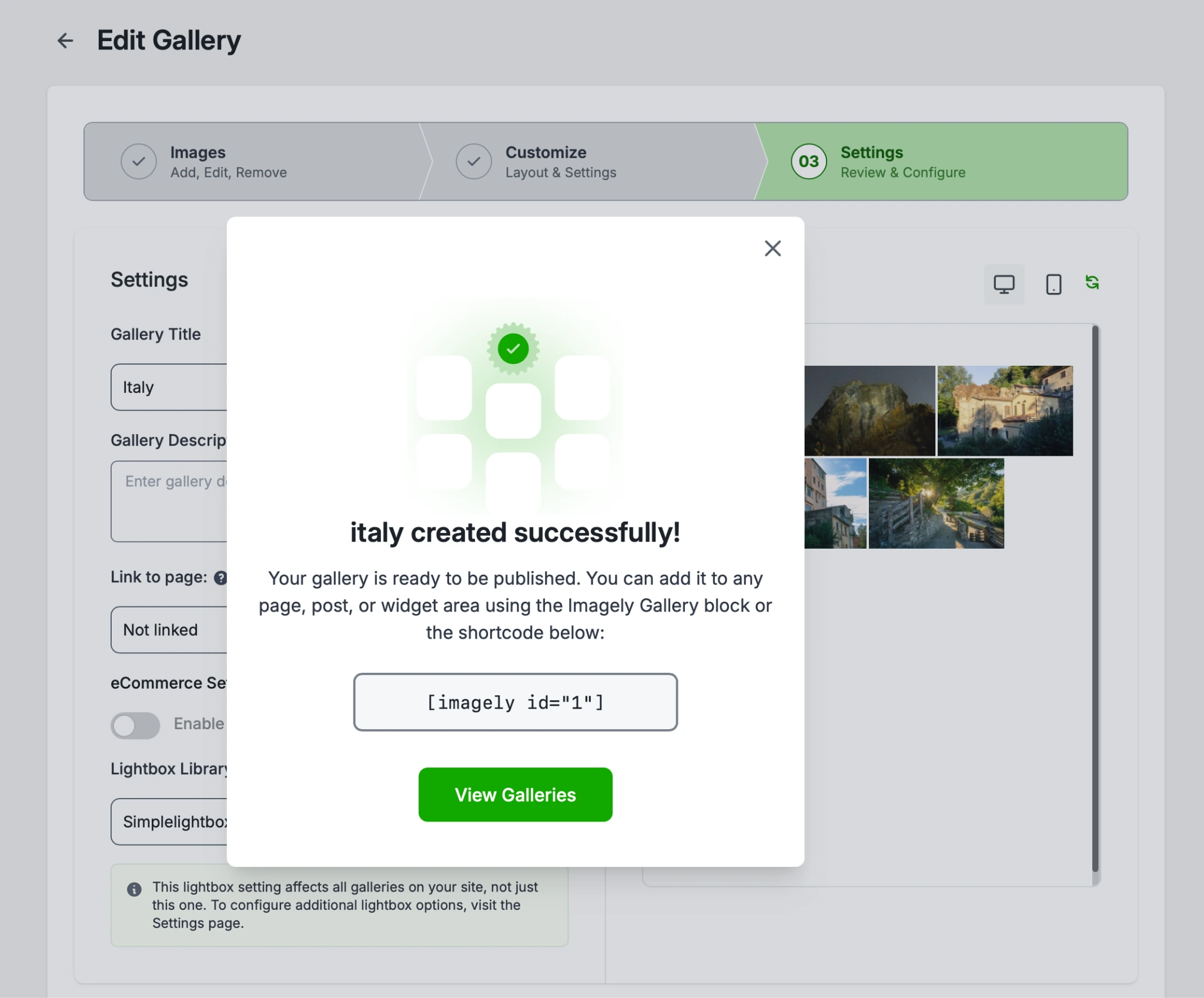
- Rifinisci gli ultimi dettagli e copia lo shortcode. Puoi incollarlo in qualsiasi articolo o pagina del tuo sito per aggiungervi la galleria.
Questo approccio ha i suoi svantaggi. Il più importante è che la maggior parte dei plugin per gallerie più diffusi funziona con un modello freemium. Gran parte delle funzionalità e dei layout non era disponibile nel plugin che ho usato senza passare alla versione Pro. Inoltre, non mi è piaciuto che durante la configurazione mi venisse suggerito di installare plugin aggiuntivi.
Poi ci sono i problemi tecnici. I plugin per gallerie inseriscono file CSS e JavaScript nel tuo sito, che influiscono sulla velocità di caricamento, soprattutto sui dispositivi mobili. Un plugin progettato o configurato male può addirittura peggiorare il punteggio dei Core Web Vitals: la galleria sbagliata, quindi, danneggia il posizionamento su Google e rallenta le prestazioni del sito, tanto che i potenziali clienti abbandonano la pagina prima ancora che le tue foto vengano caricate.
Nel complesso, è difficile consigliare l’uso di plugin per gallerie di terze parti, a meno che tu non abbia l’esperienza con WordPress necessaria per scegliere il plugin giusto e configurarlo correttamente.
Opzione 2: aggiungere un widget gratuito e personalizzabile per la galleria fotografica (consigliato)
Se vuoi una griglia di foto dinamica e curata nello stile, con layout avanzati e senza canone annuale, che non rallenti il tuo sito né appesantisca il database con le immagini, la soluzione migliore è usare un servizio di embed affidabile e ospitato esternamente, come il widget Galleria fotografica di Jotform. (Sì, Jotform fa molto di più che offrire ottimi moduli WordPress.) Carichi immagini di alta qualità, crei il tuo layout, copi lo snippet iframe generato e lo aggiungi al tuo sito. In questo modo ottieni una vetrina di immagini impeccabile e responsive, con tutta la formattazione più pesante gestita completamente fuori dal tuo server. Se cerchi una galleria masonry gratuita per WordPress, è il primo strumento da provare.
Ecco come configurarlo:
- Vai al widget Galleria fotografica di Jotform e registrati per creare un account Jotform gratuito. (Oppure accedi, se ne hai già uno.)
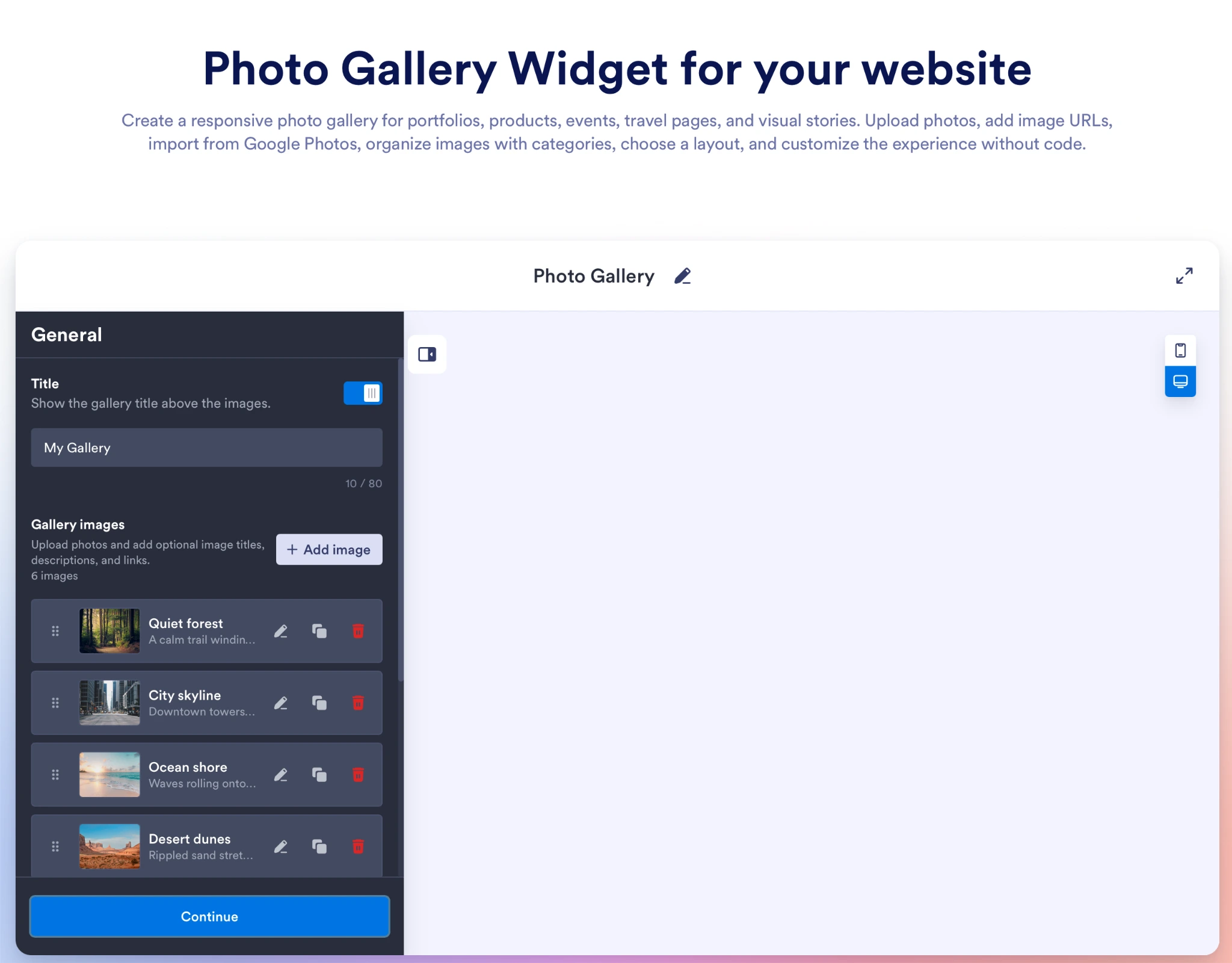
- Clicca su Aggiungi immagine e carica le tue immagini. Puoi assegnare loro dei titoli, una descrizione o un link. Clicca sul pulsante in alto a destra per visualizzare in anteprima la tua galleria sui dispositivi mobili.
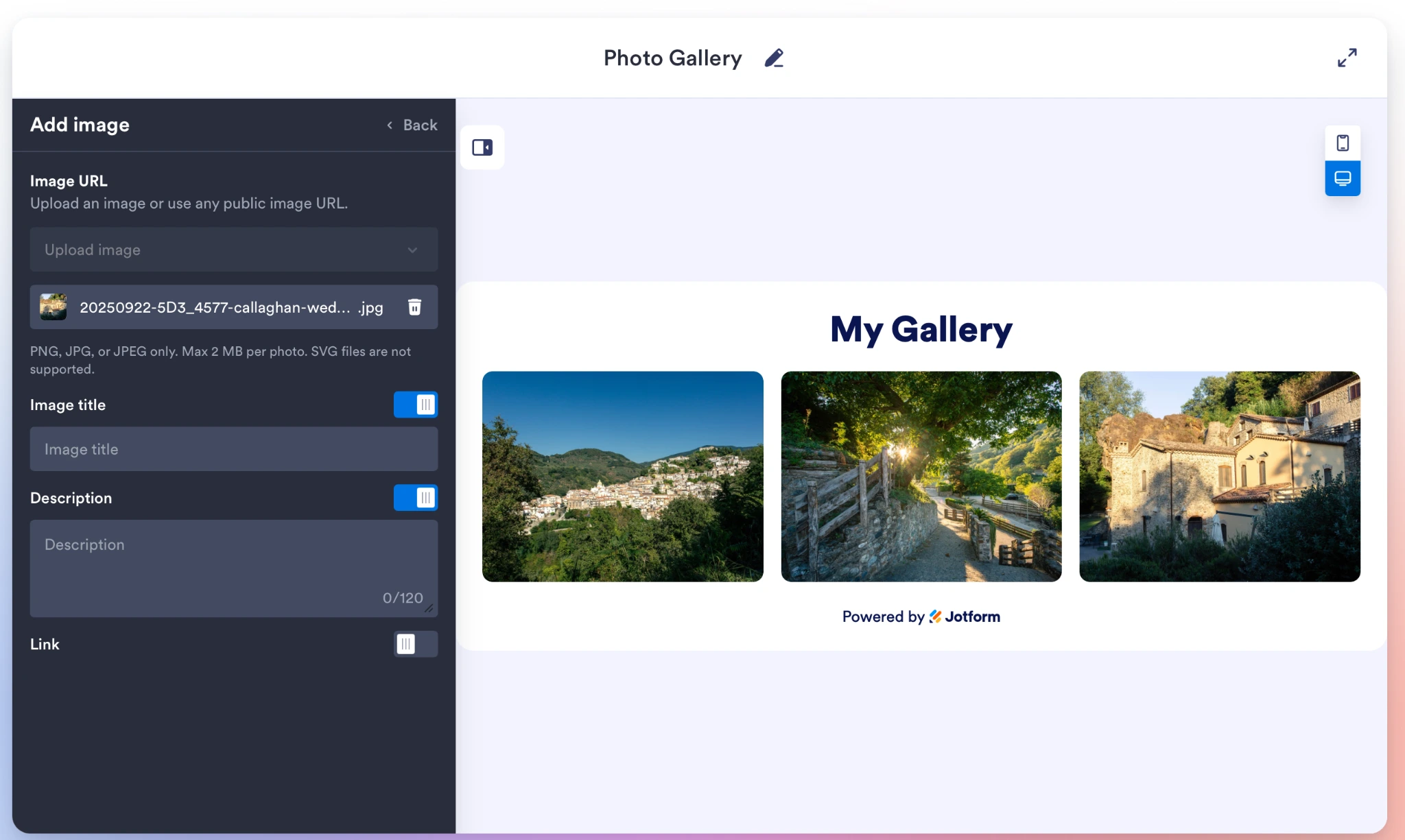
- Dopo aver caricato le immagini, scegli cosa deve succedere quando qualcuno ci clicca sopra. Puoi scegliere tra nessuna azione, apertura di un popup o apertura di un link. Poi clicca su Continua.
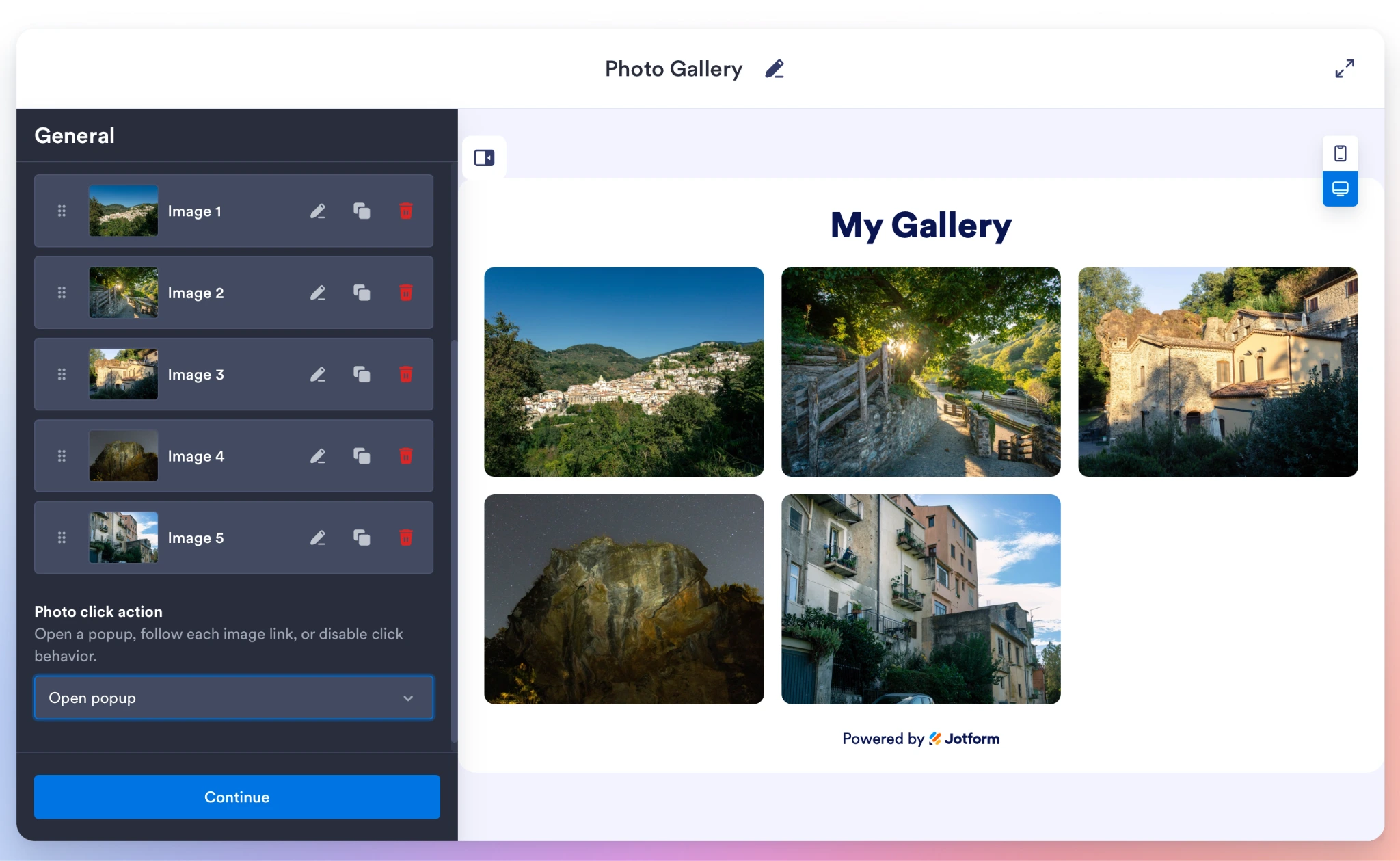
- Seleziona il tema, l’effetto, le animazioni e gli altri dettagli che definiscono l’aspetto della tua galleria. È qui che puoi personalizzarla: puoi persino usare font e CSS personalizzati. Una volta terminato, clicca su Continua.
- Scegli il layout e la spaziatura. Poi clicca su Prova gratis sul tuo sito per generare il codice iFrame.
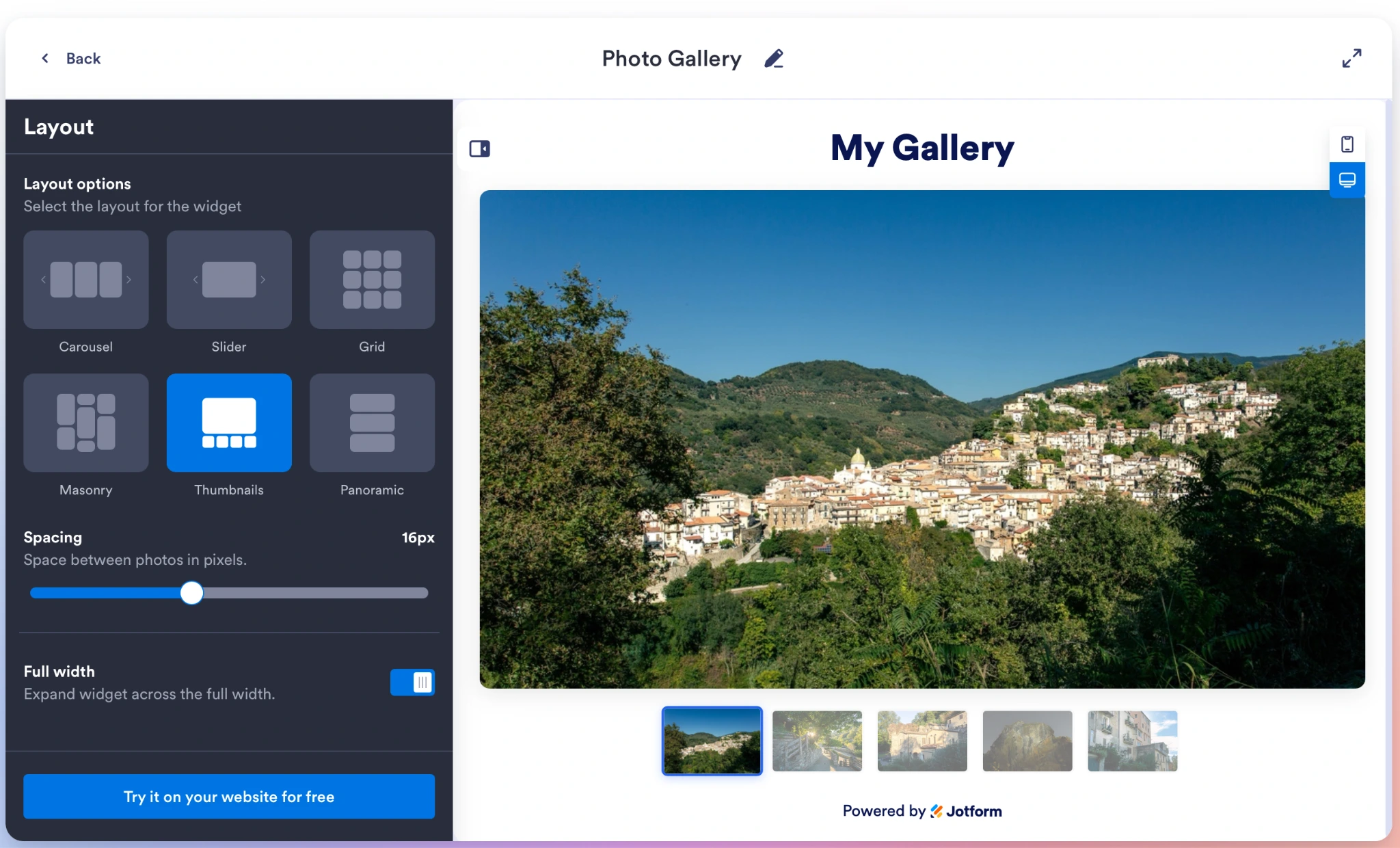
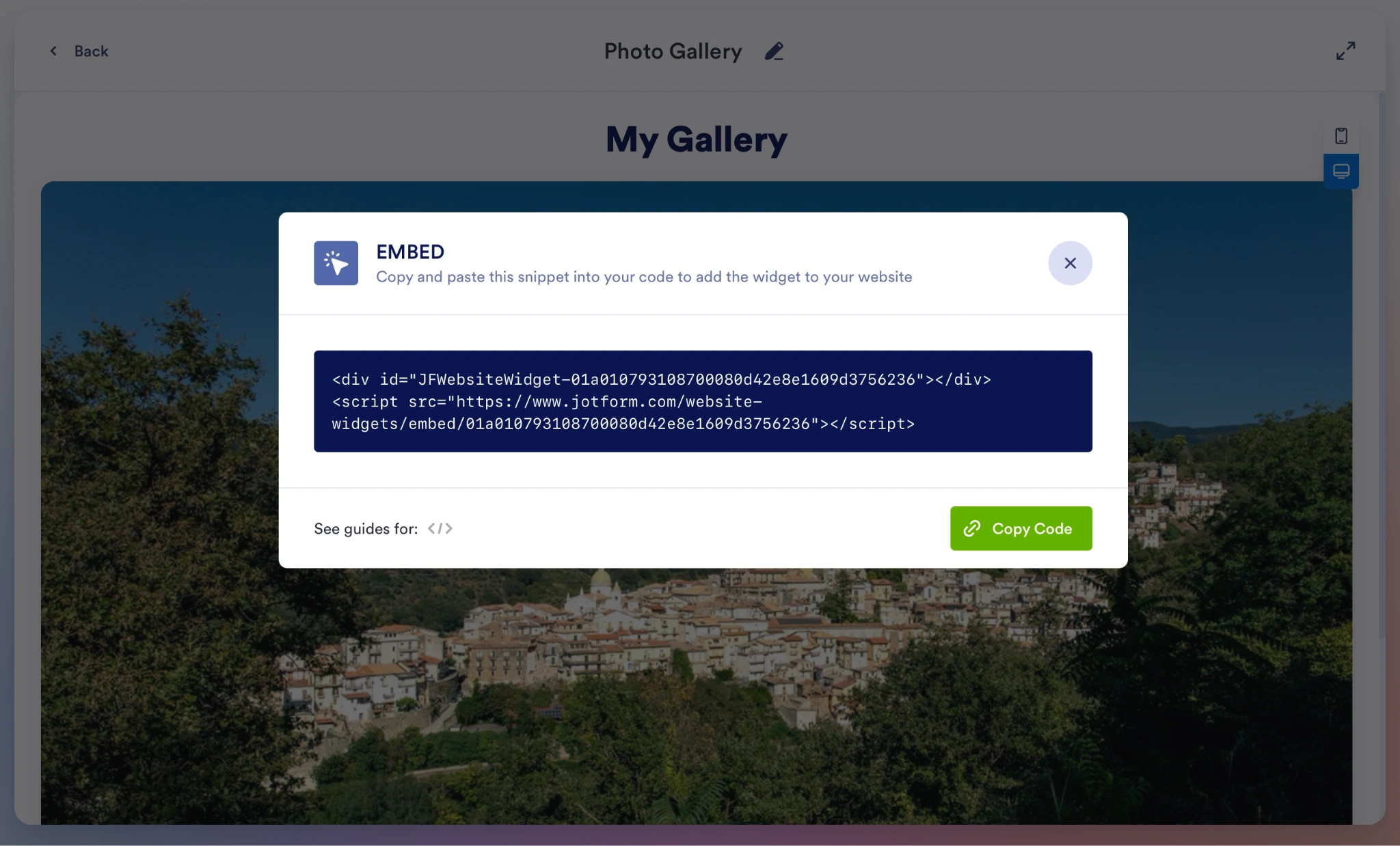
- Clicca su Copia codice per copiare negli appunti il codice di incorporamento.
- In WordPress, crea un blocco HTML personalizzato e incolla il codice di incorporamento. Vedrai quindi un’anteprima della galleria.
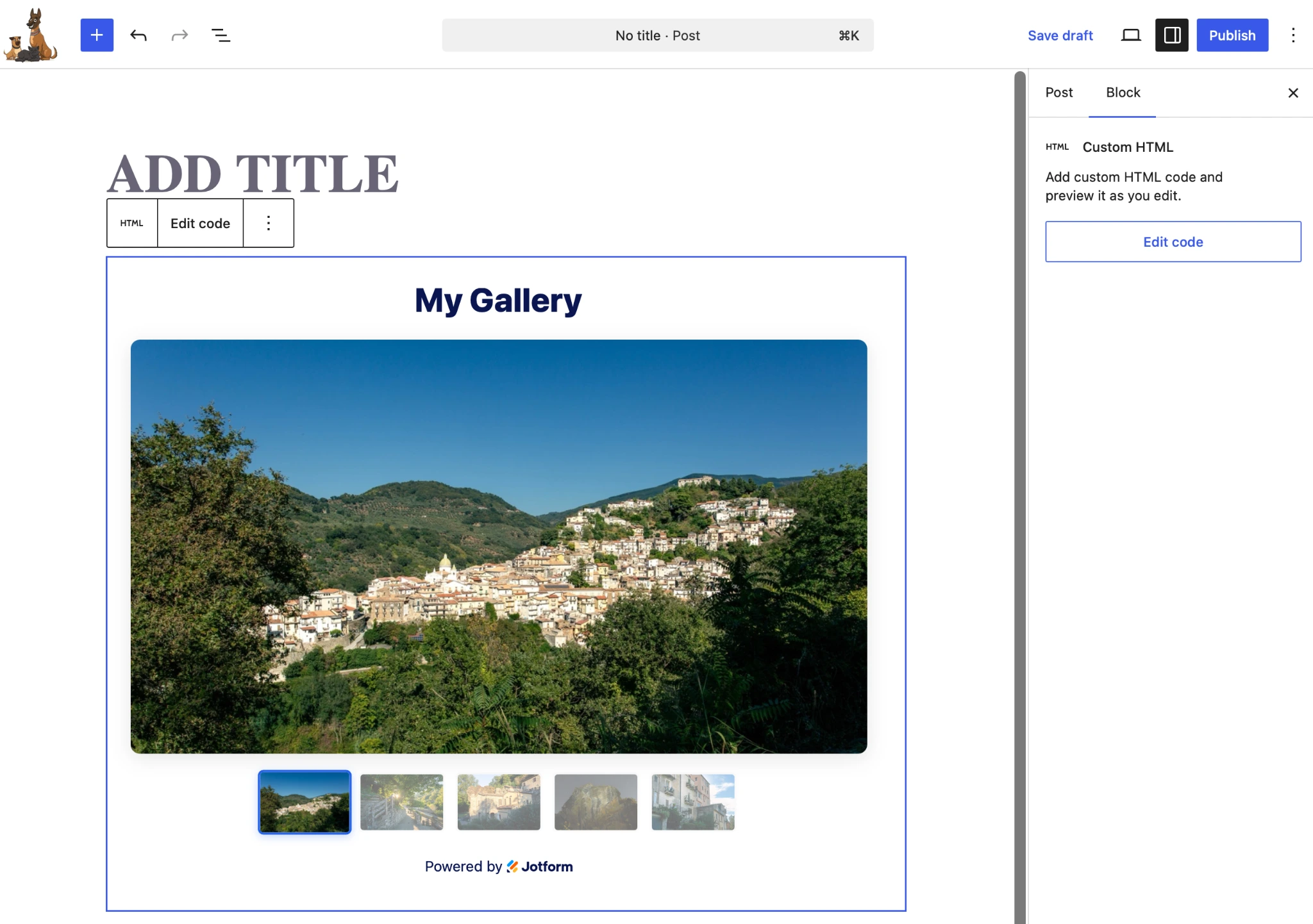
- Pubblica il tuo articolo e goditi la tua galleria veloce e responsive.
Il grande vantaggio del widget Galleria fotografica di Jotform è che offre un controllo visivo senza pari, senza richiedere un plugin premium e senza influire sulle prestazioni del tuo sito. Puoi caricare le tue immagini e personalizzare completamente l’aspetto e il layout della galleria. Supporta layout masonry, a griglia e a carosello, lightbox con zoom al clic e CSS personalizzato, in modo da adattarsi perfettamente al tuo tema. E tutto questo gratis.
Poiché tutto viene gestito sui server di Jotform, i tempi di caricamento del tuo sito WordPress non ne risentono e le tue immagini non occupano spazio di archiviazione sul tuo server. Non devi temere che il database si appesantisca man mano che carichi altre immagini. Per una guida più dettagliata, consulta la nostra guida su come aggiungere un widget per la galleria fotografica al tuo sito web.
Potenzia il tuo sito WordPress con widget intelligenti e serverless
Oltre alla galleria fotografica, la directory dei widget per siti web di Jotform è ricca di widget gratuiti per siti web, tra cui un contatore di visitatori, un widget meteo, un widget Recensioni Google, un widget Recensioni Facebook e oltre 150 altre opzioni. Tutti questi widget risolvono alcuni dei maggiori punti critici di WordPress senza affidarsi a plugin di terze parti pesanti e con costosi piani in abbonamento. Puoi aggiungere funzionalità al tuo sito gratuitamente, senza rallentarlo.
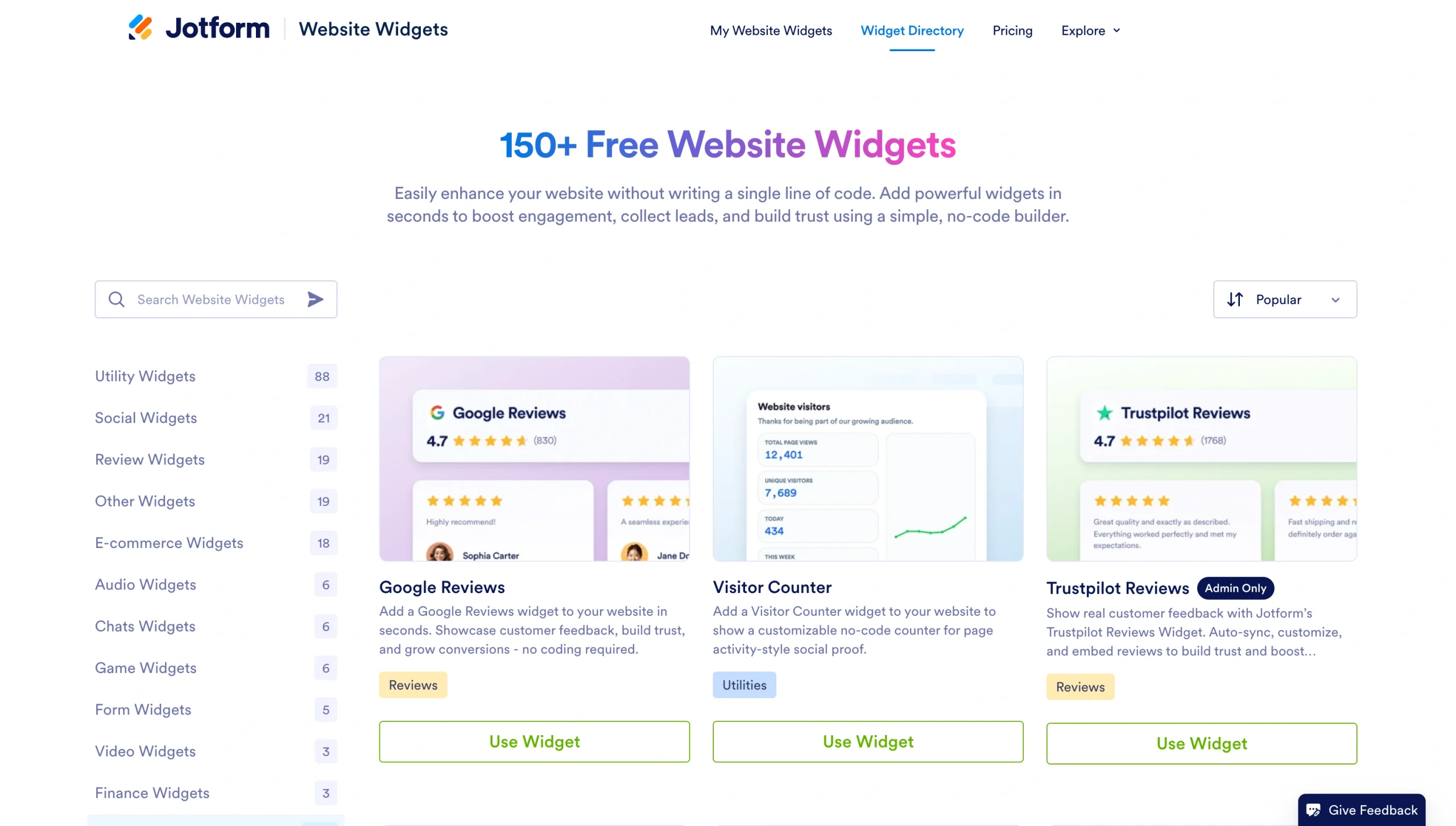
Questi widget sono ideali quando vuoi costruire una presenza web autorevole e visivamente curata, mantenendo il sito leggero. Inoltre, supportano tutti l’integrazione di Jotform con WordPress, quindi puoi incorporarli direttamente nel tuo sito WordPress. (Per saperne di più su come iniziare, ecco una guida su come usare WordPress.)
Se sei un creatore di contenuti o gestisci un’attività in crescita, il tuo sito dovrebbe occuparsi di vendite e traffico, non restare impantanato nel rendering delle immagini e in plugin poco efficienti. Usando strumenti gratuiti e ospitati esternamente, come il widget Galleria fotografica di Jotform, per creare la tua galleria fotografica WordPress personalizzata, puoi ottenere una griglia di foto premium, pronta all’istante e altamente responsive, senza i grattacapi dei plugin di terze parti.
Questo articolo è pensato per proprietari di siti WordPress, fotografi, agenti immobiliari e brand di e-commerce che vogliono mostrare una bella griglia di immagini o un layout masonry dal caricamento rapido, senza appesantire il database né pagare i rinnovi dei plugin premium.













Invia un Commento: