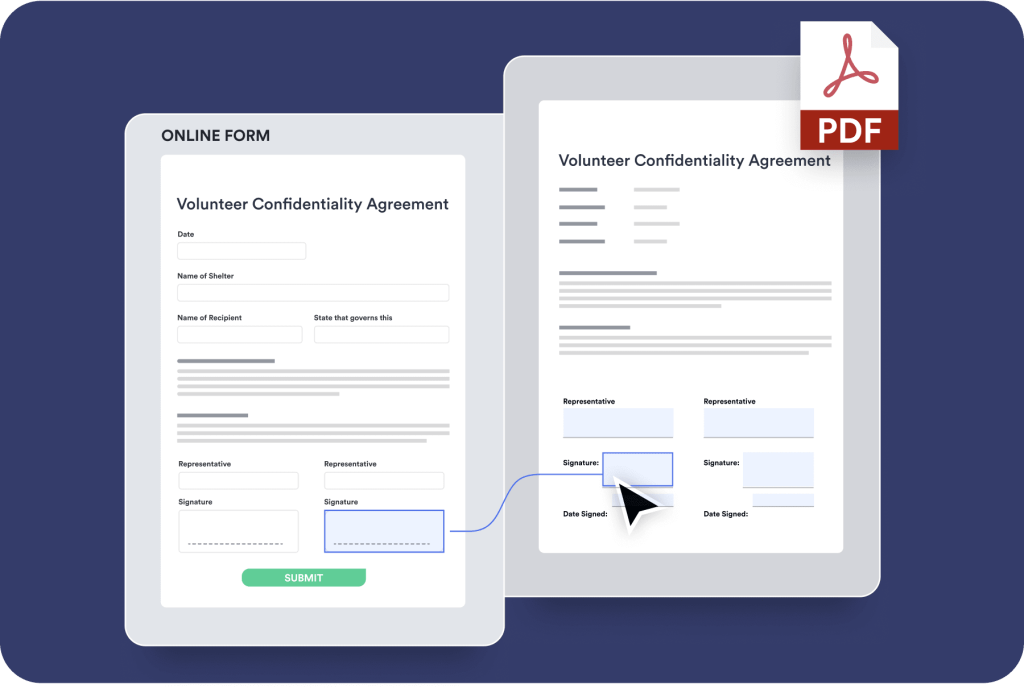
既存のPDFファイルを、共有可能なフォームに即座に変換し、コーディングなしでオンライン回答を収集できます。
詳細はこちらJotformの高機能PDF結合ツールを使って、複数のPDFを1つのファイルにまとめられます。素早く、簡単で、完全無料です。
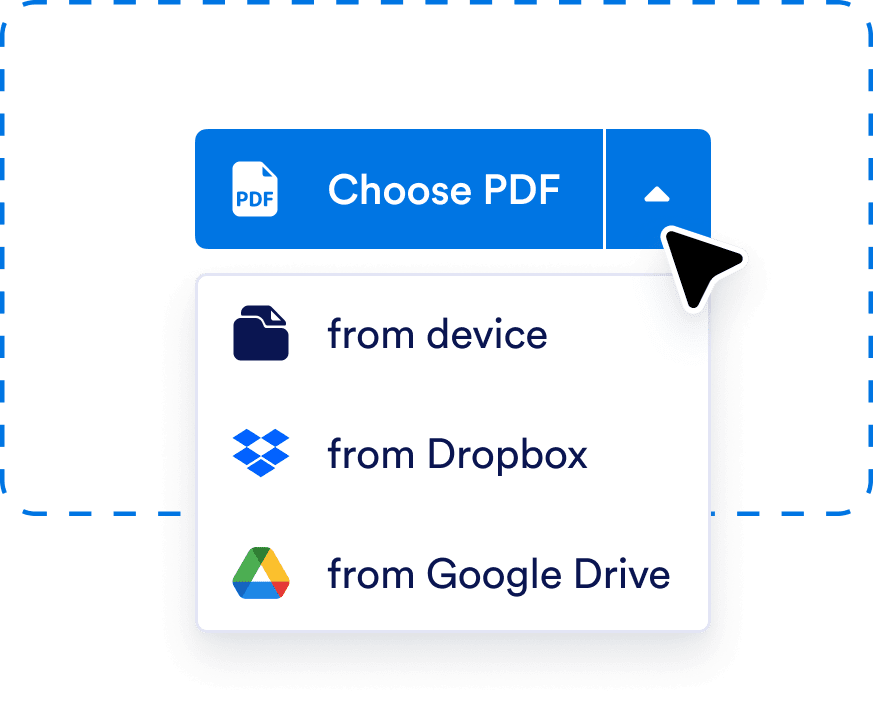
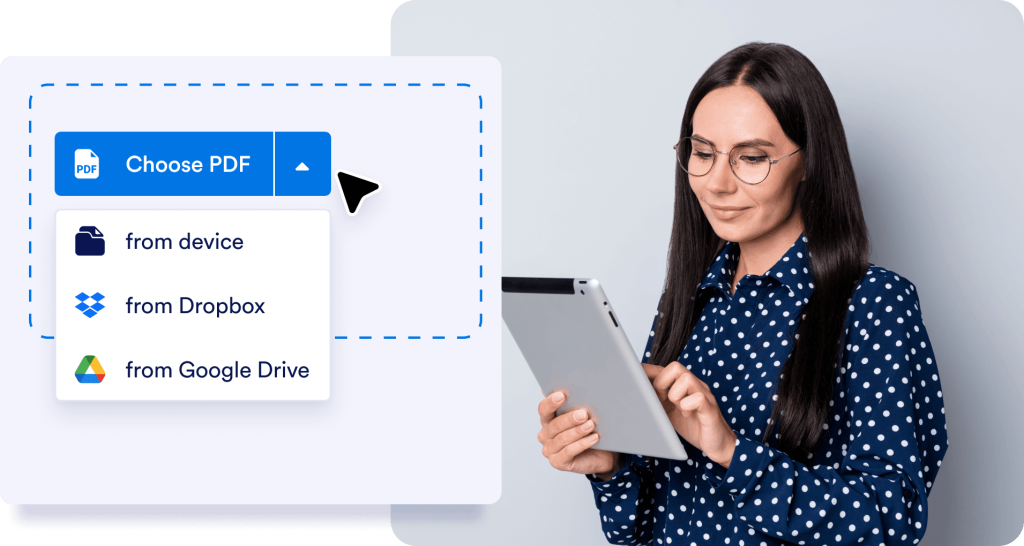
デバイス、Dropbox、Google Drive からファイルを選択できます。
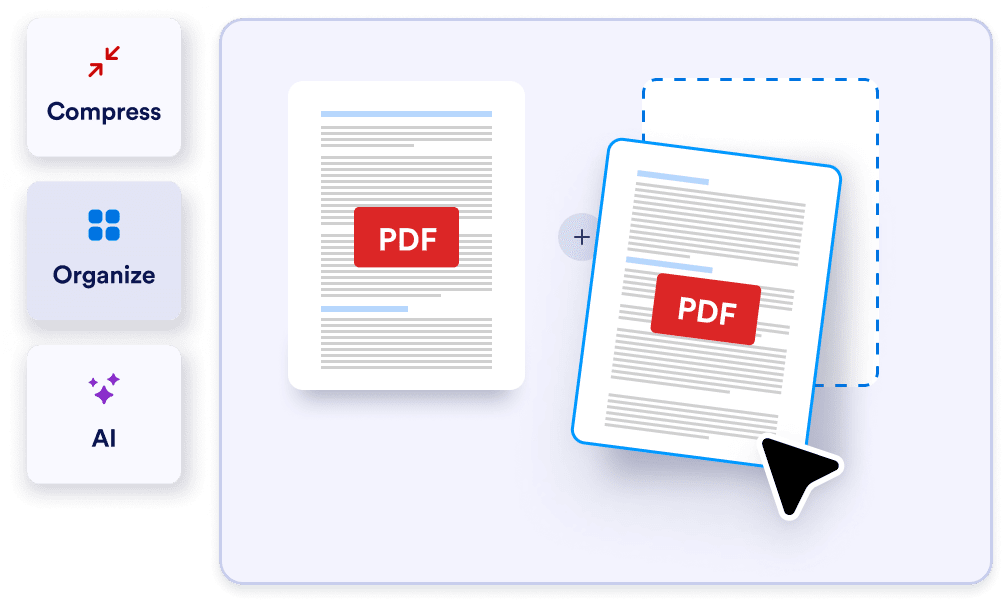
ドラッグ&ドロップでPDFの順序を変更したり、PDFにカーソルを合わせて不要なページを削除できます。
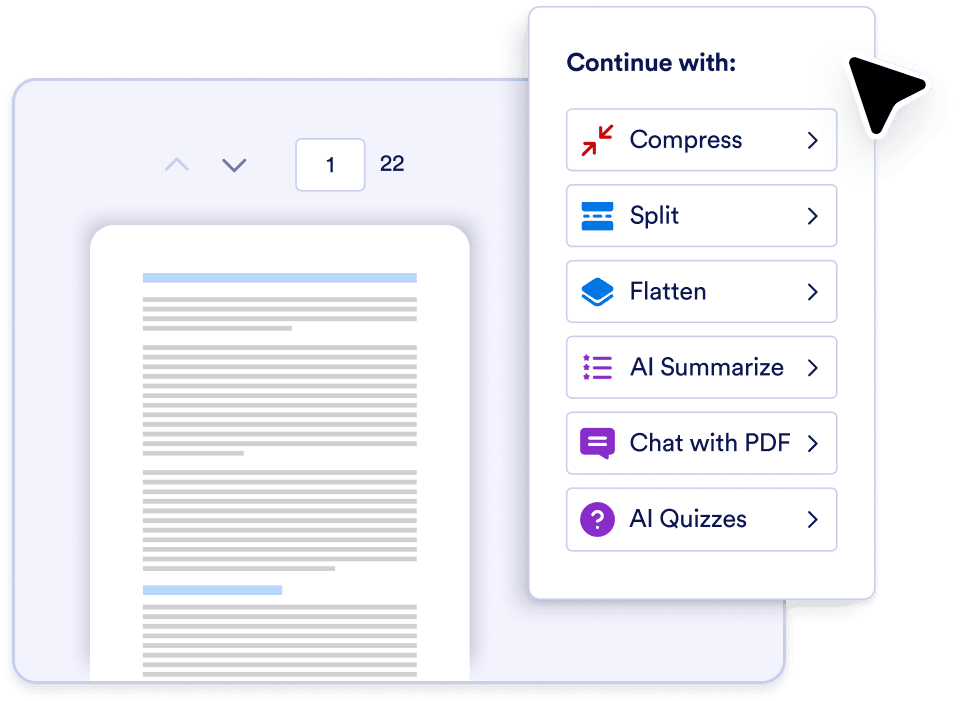
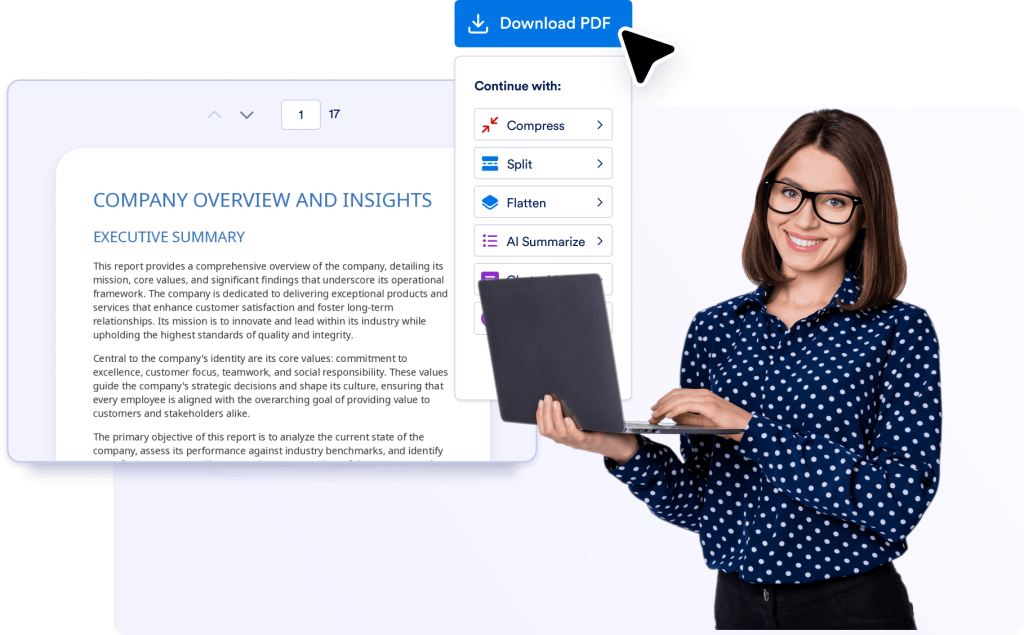
右上の[ PDFを結合] ボタンをクリックすると、PDFが結合され、完成結果が表示されます。その後、他のツールでさらにカスタマイズできます。
デバイス、Dropbox、Google Drive からファイルを選択できます。
ドラッグ&ドロップでPDFの順序を変更したり、PDFにカーソルを合わせて不要なページを削除できます。
右上の[ PDFを結合] ボタンをクリックすると、PDFが結合され、完成結果が表示されます。その後、他のツールでさらにカスタマイズできます。
直感的なビルダーでPDFを簡単にアップロード・並び替え。内容やデザインの変更も簡単に行えます。
PDFをすばやく1つのドキュメントにまとめ、管理しやすいファイルに。ダウンロード、印刷、共有も簡単です。
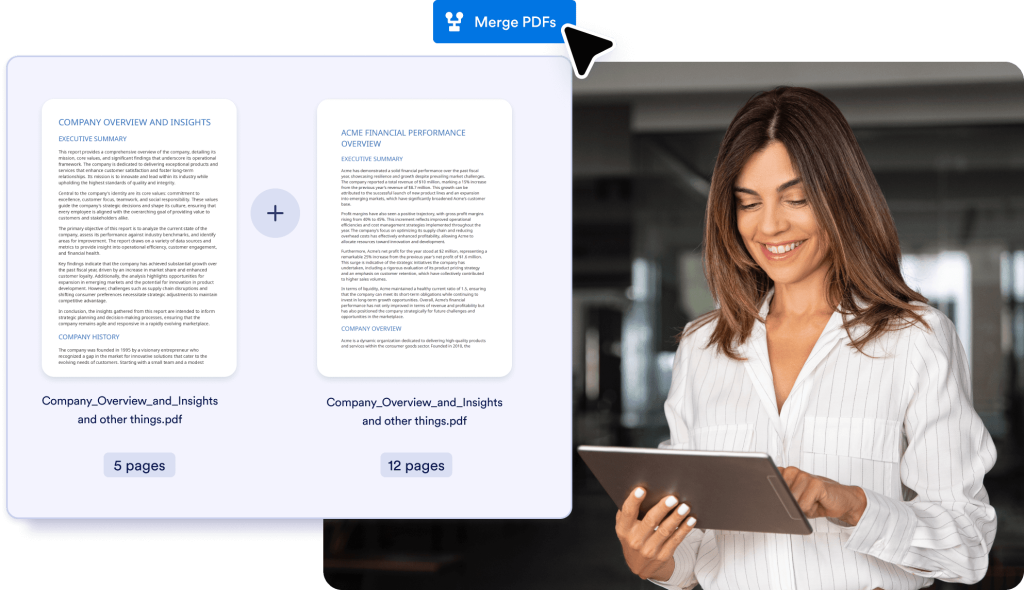
複数のファイルを1つのPDFにまとめることで、保存や確認が簡単になります。散らばったPDFを整理し、1つのすっきりしたPDFで作業を効率化できます。
Jotformの強力なツールでドキュメント管理をさらに強化。その他のソリューションもご覧ください:
また、一度に結合できるPDFの数にも制限はありません。
はい、結合後のPDFでも元のファイルの画質は保持されます。
はい、スマートフォン・タブレット・デスクトップ端末でPDFを結合できます。
最大30MBまでのファイルを結合できます。
PDFを結合する前に、表示したい順番を自由に指定できます。結合後のPDFは、その指定した順序どおりに並びます。
結合後のPDFに含められるページ数に制限はありません。
現在、ページの削除や並び替えに特化した専用ツールは提供していません。ただし、そのツールを開発中の間は、次の代替方法をご利用いただけます。まずPDF分割ツールを使ってページを分割し、残したいページのみをダウンロードします。次にPDF結合ツールを使って、選択したPDFを1つの新しいドキュメントにまとめてください。
Jotformの機能を活用してPDF作業を効率化し、既存のPDFを簡単に結合しましょう。