# PDFをオンラインで無料結合｜高速＆安全なPDF結合｜Jotform

# Jotformを使って、PDFを数秒で簡単に結合

Jotformの高機能PDF結合ツールを使って、複数のPDFを1つのファイルにまとめられます。素早く、簡単で、完全無料です。
## 他のJotform PDFツールを試す

### [PDF分割 数クリックで大きなPDFを、扱いやすい小さなファイルに分割できます。](https://www.jotform.com/ja/pdf/split/)### [PDFを圧縮 品質を損なうことなくPDFのファイルサイズを縮小し、共有や保存を簡単にします。](https://www.jotform.com/ja/pdf/compress/)### [PDFをフラット化 AIを使ってPDFと対話し、質問への回答や特定の情報を即座に取得できます。](https://www.jotform.com/ja/pdf/flatten/)### [AI PDF要約機能 長文のPDFドキュメントから、重要な要点や要約をすばやく抽出できます。](https://www.jotform.com/ja/ai/summarizer/pdf/)### [PDFとAIチャット AIを使ってPDFを操作し、質問への回答や特定の情報を即座に取得できます。](https://www.jotform.com/ja/ai/chat-with-pdf/)

## PDFをオンラインで結合する方法

![Image 1: Upload your PDFs](https://cdn.jotfor.ms/image/r/aHR0cHM6Ly9jZG4uam90Zm9yLm1zL3AvcGRmL2Fzc2V0cy9pbWctbWluL21lcmdlL2hvdy1ib3gtMS5wbmc=/how-box-1.png?w=873&t=1)

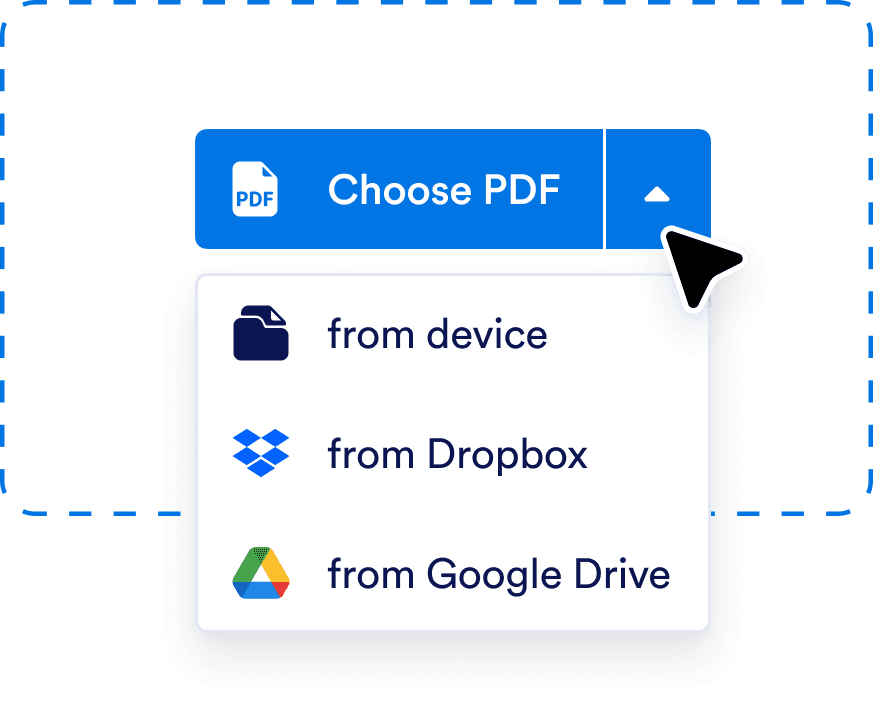
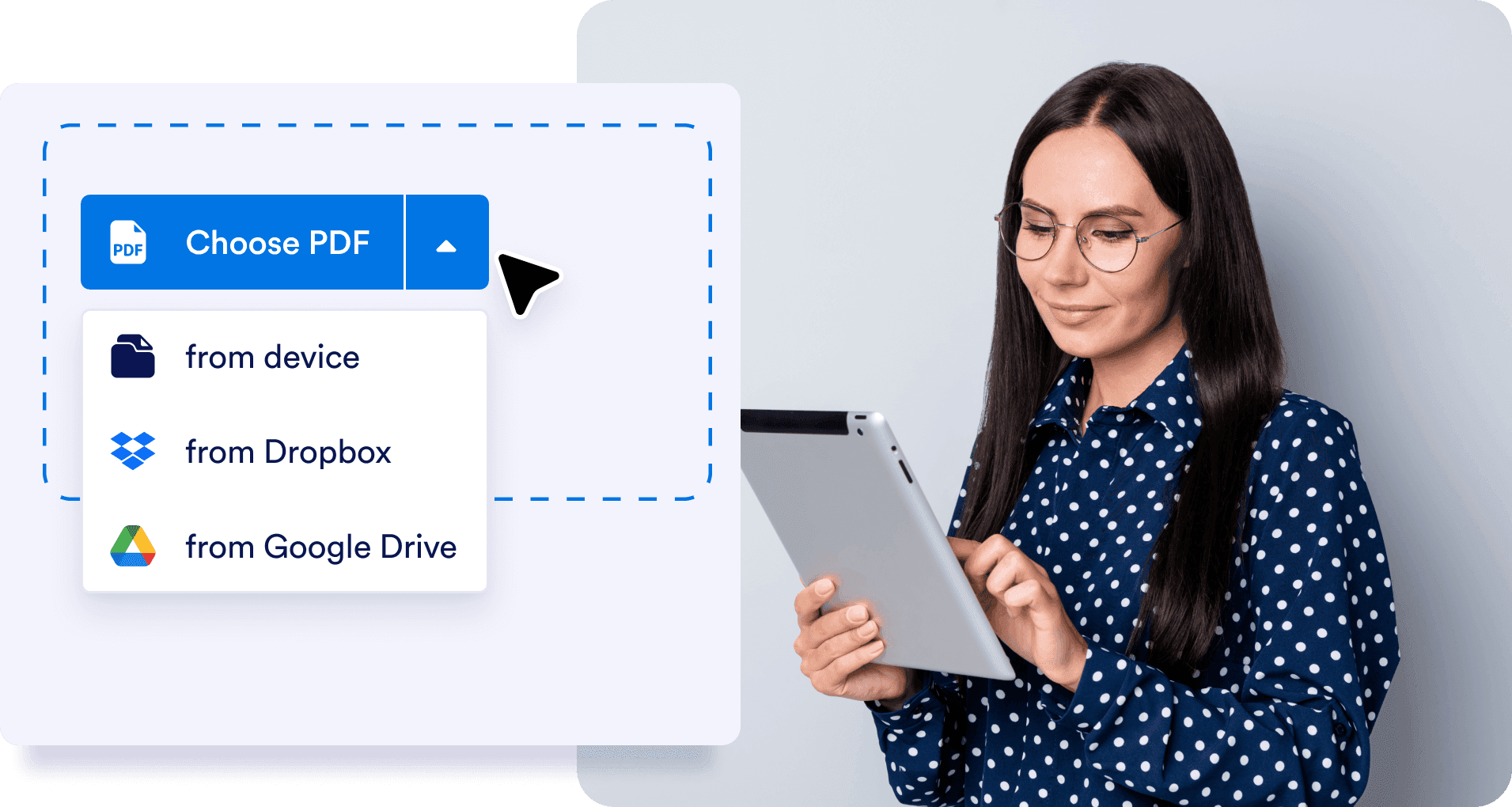
## PDFをアップロード

デバイス、Dropbox、Google Drive からファイルを選択できます。
![Image 2: Arrange as Needed](https://cdn.jotfor.ms/image/r/aHR0cHM6Ly9jZG4uam90Zm9yLm1zL3AvcGRmL2Fzc2V0cy9pbWctbWluL21lcmdlL2hvdy1ib3gtMi5wbmc=/how-box-2.png?w=1004&t=1)

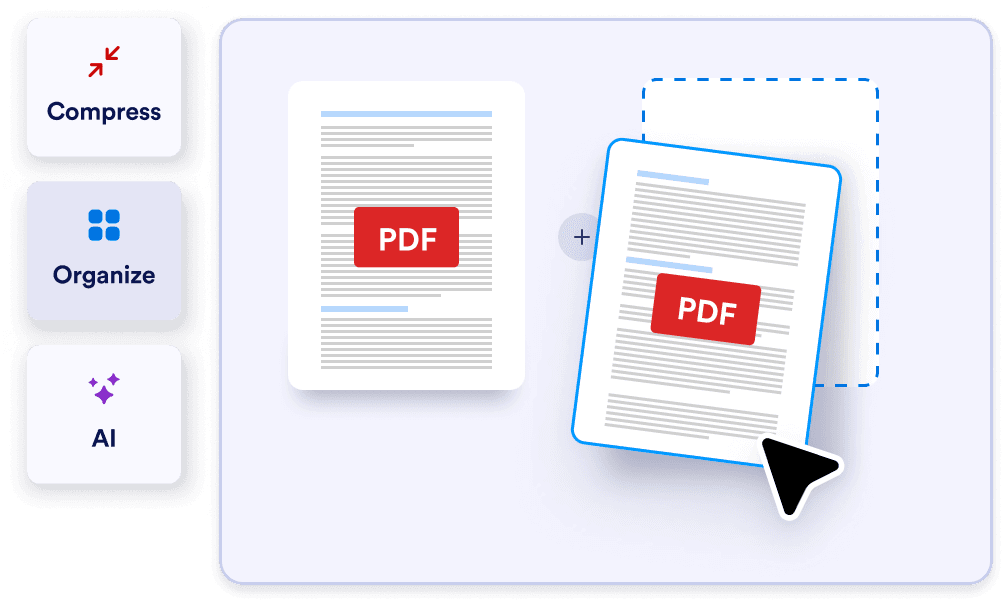
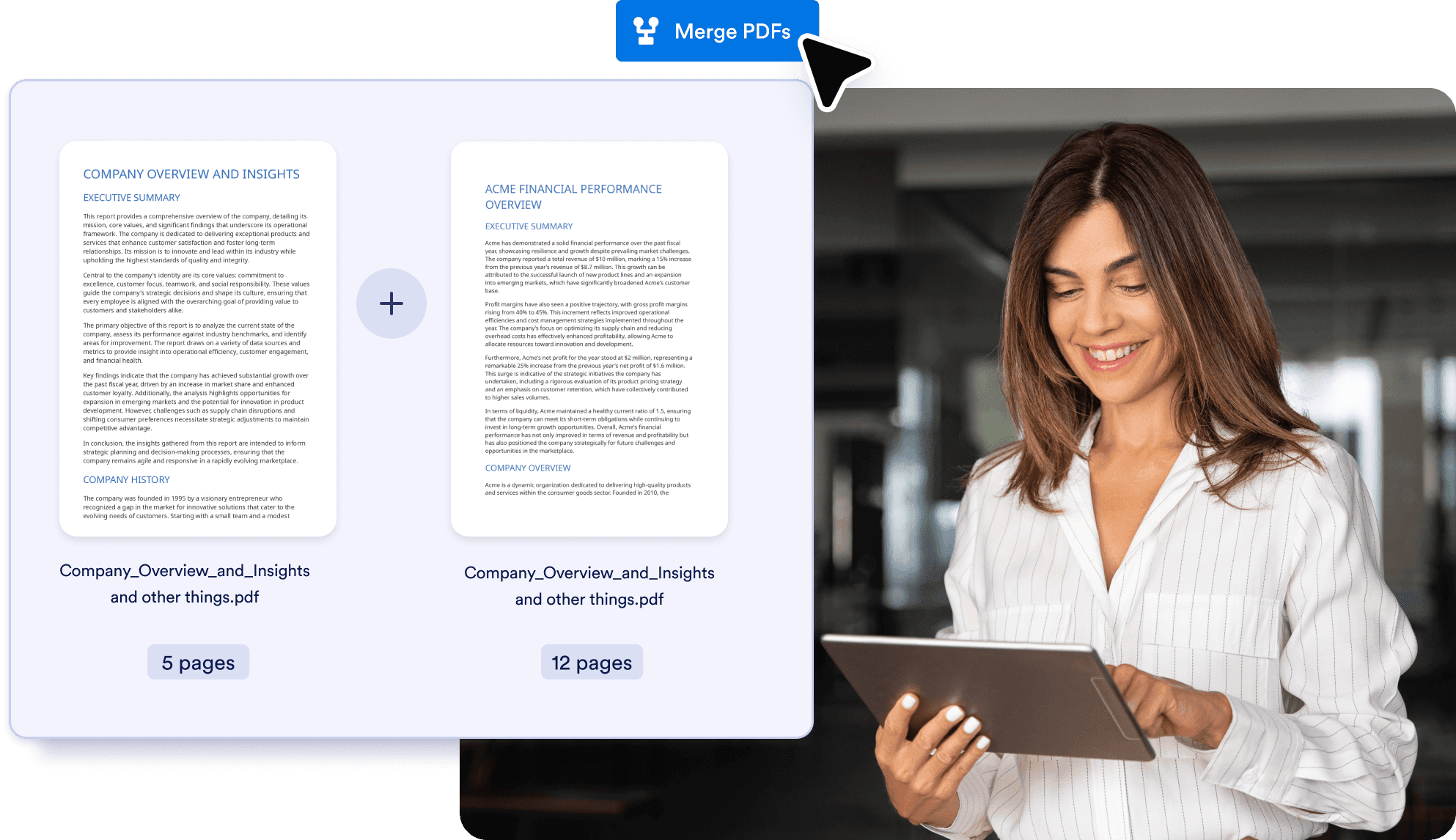
## 必要に応じて並び替え

ドラッグ＆ドロップでPDFの順序を変更したり、PDFにカーソルを合わせて不要なページを削除できます。
![Image 3: Download your new PDF](https://cdn.jotfor.ms/image/r/aHR0cHM6Ly9jZG4uam90Zm9yLm1zL3AvcGRmL2Fzc2V0cy9pbWctbWluL21lcmdlL2hvdy1ib3gtMy5wbmc=/how-box-3.png?w=974&t=1)

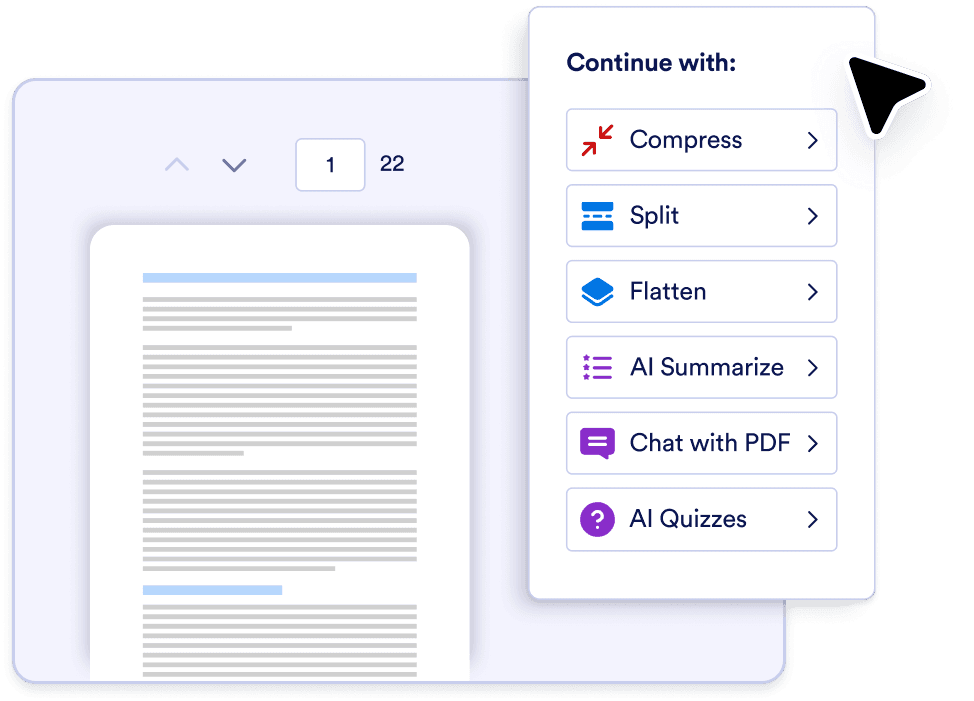
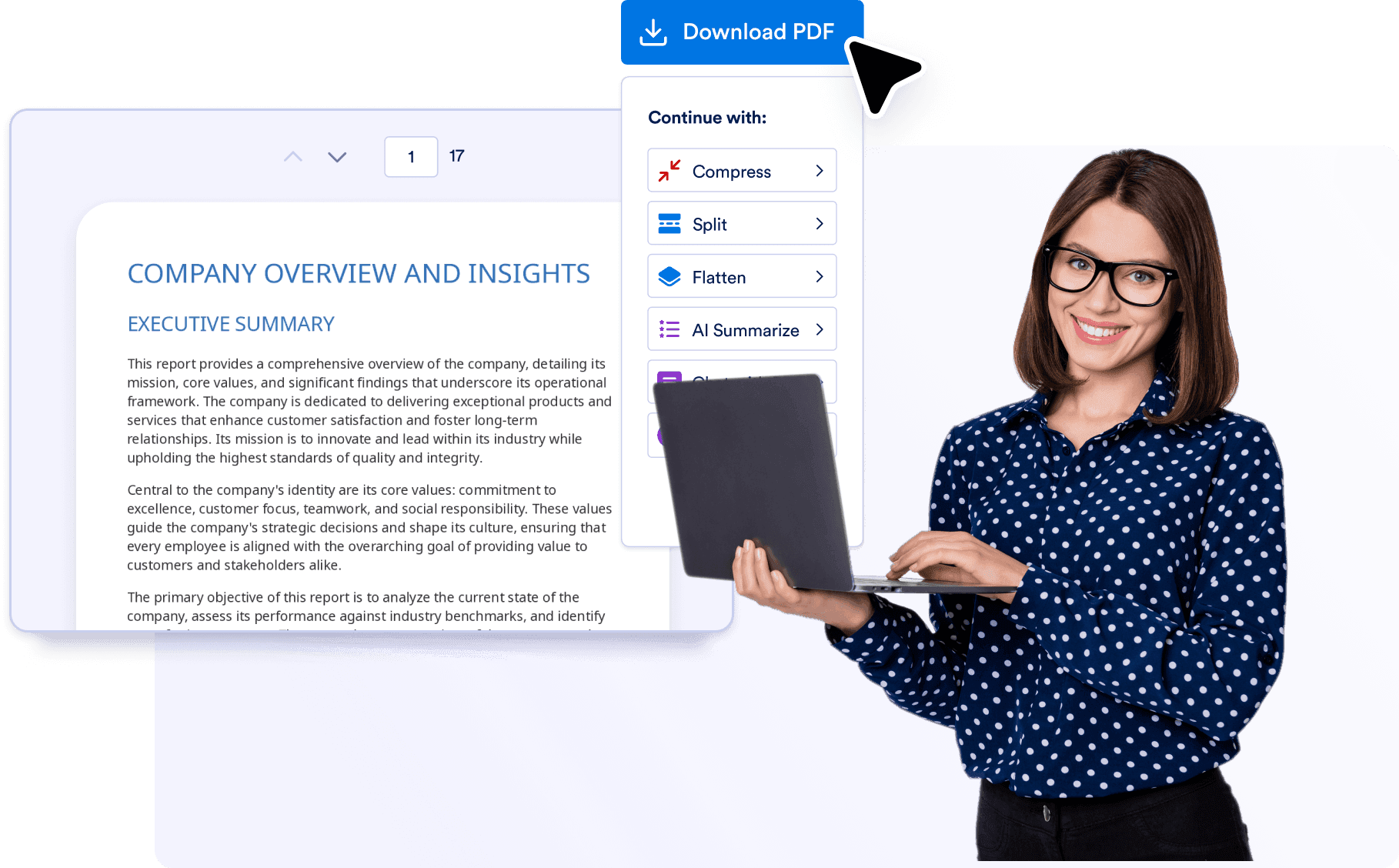
## 結合してダウンロード

右上の[ **PDFを結合**] ボタンをクリックすると、PDFが結合され、完成結果が表示されます。その後、他のツールでさらにカスタマイズできます。

![Image 4: Download your compressed PDF](https://cdn.jotfor.ms/image/r/aHR0cHM6Ly9jZG4uam90Zm9yLm1zL3AvcGRmL2Fzc2V0cy9pbWctbWluL21lcmdlL2hvdy1ib3gtMy5wbmc=/how-box-3.png?w=40&t=1)

## 結合してダウンロード

右上の[ **PDFを結合**] ボタンをクリックすると、PDFが結合され、完成結果が表示されます。その後、他のツールでさらにカスタマイズできます。

![Image 5: Upload your PDFs](https://cdn.jotfor.ms/image/r/aHR0cHM6Ly9jZG4uam90Zm9yLm1zL3AvcGRmL2Fzc2V0cy9pbWctbWluL21lcmdlL2hvdy1ib3gtMS5wbmc=/how-box-1.png?w=40&t=1)

## PDFをアップロード

デバイス、Dropbox、Google Drive からファイルを選択できます。

![Image 6: Arrange as Needed](https://cdn.jotfor.ms/image/r/aHR0cHM6Ly9jZG4uam90Zm9yLm1zL3AvcGRmL2Fzc2V0cy9pbWctbWluL21lcmdlL2hvdy1ib3gtMi5wbmc=/how-box-2.png?w=40&t=1)

## 必要に応じて並び替え

ドラッグ＆ドロップでPDFの順序を変更したり、PDFにカーソルを合わせて不要なページを削除できます。

![Image 7: Download your compressed PDF](https://cdn.jotfor.ms/image/r/aHR0cHM6Ly9jZG4uam90Zm9yLm1zL3AvcGRmL2Fzc2V0cy9pbWctbWluL21lcmdlL2hvdy1ib3gtMy5wbmc=/how-box-3.png?w=40&t=1)

## 結合してダウンロード

右上の[ **PDFを結合**] ボタンをクリックすると、PDFが結合され、完成結果が表示されます。その後、他のツールでさらにカスタマイズできます。

![Image 8: Upload your PDFs](https://cdn.jotfor.ms/image/r/aHR0cHM6Ly9jZG4uam90Zm9yLm1zL3AvcGRmL2Fzc2V0cy9pbWctbWluL21lcmdlL2hvdy1ib3gtMS5wbmc=/how-box-1.png?w=40&t=1)

## PDFをアップロード

デバイス、Dropbox、Google Drive からファイルを選択できます。

## ドラッグ＆ドロップ対応のインターフェース

直感的なビルダーでPDFを簡単にアップロード・並び替え。内容やデザインの変更も簡単に行えます。
![Image 9: Drag-and-drop interface](https://cdn.jotfor.ms/image/r/aHR0cHM6Ly9jZG4uam90Zm9yLm1zL3AvcGRmL2Fzc2V0cy9pbWctbWluL21lcmdlL3NlY3Rpb24tMS1iZy5wbmc=/section-1-bg.png?w=40&t=1)

## PDFを1つのファイルに結合

PDFをすばやく1つのドキュメントにまとめ、管理しやすいファイルに。ダウンロード、印刷、共有も簡単です。
![Image 10: Combine PDFs into one file](https://cdn.jotfor.ms/image/r/aHR0cHM6Ly9jZG4uam90Zm9yLm1zL3AvcGRmL2Fzc2V0cy9pbWctbWluL21lcmdlL3NlY3Rpb24tMi1iZy5wbmc=/section-2-bg.png?w=40&t=1)

## PDFを1つにまとめて、作業を簡単に

複数のファイルを1つのPDFにまとめることで、保存や確認が簡単になります。散らばったPDFを整理し、1つのすっきりしたPDFで作業を効率化できます。
![Image 11: Simplify with a combined PDF](https://cdn.jotfor.ms/image/r/aHR0cHM6Ly9jZG4uam90Zm9yLm1zL3AvcGRmL2Fzc2V0cy9pbWctbWluL21lcmdlL3NlY3Rpb24tMy1iZy5wbmc=/section-3-bg.png?w=40&t=1)

## JotformのPDFソリューション をもっと見る

Jotformの強力なツールでドキュメント管理をさらに強化。その他のソリューションもご覧ください：

### スマートPDFフォーム


![Image 12: Smart PDF Forms](https://cdn.jotfor.ms/image/r/aHR0cHM6Ly9jZG4uam90Zm9yLm1zL3AvcGRmL2Fzc2V0cy9pbWctbWluL2V4cGxvcmUtbW9yZS0xLnBuZw==/explore-more-1.png?w=40&t=1)

既存のPDFファイルを、共有可能なフォームに即座に変換し、コーディングなしでオンライン回答を収集できます。

[詳細はこちら](https://www.jotform.com/ja/products/smart-pdf-forms/)

### PDFエディター


![Image 13: PDF Editor](https://cdn.jotfor.ms/image/r/aHR0cHM6Ly9jZG4uam90Zm9yLm1zL3AvcGRmL2Fzc2V0cy9pbWctbWluL2V4cGxvcmUtbW9yZS0yLnBuZw==/explore-more-2.png?w=40&t=1)

フォーム送信内容を、ダウンロード・共有・印刷・オンライン編集可能なカスタムPDFに自動変換できます。

[詳細はこちら](https://www.jotform.com/ja/products/pdf-editor/)

### PDFツール


![Image 14: PDF Tools](https://cdn.jotfor.ms/image/r/aHR0cHM6Ly9jZG4uam90Zm9yLm1zL3AvcGRmL2Fzc2V0cy9pbWctbWluL2V4cGxvcmUtbW9yZS0zLnBuZw==/explore-more-3.png?w=40&t=1)

JotformのPDFツールを使えば、ファイルを簡単に［1[圧縮]］、［2[フラット化]］、［3[結合]］、［4[分割]］できます。さらに、JotformのAI機能を活用して要約を生成したり、役立つ洞察を得ることも可能です。

## PDF結合に関するよくある質問

*    
### 一度に何ファイルまで結合できますか？ また、一度に結合できるPDFの数にも制限はありません。   
*    
### 結合後のPDFは、元のファイルの画質や品質を保ちますか？ はい、結合後のPDFでも元のファイルの画質は保持されます。   
*    
### モバイル端末でPDFを結合できますか？ はい、スマートフォン・タブレット・デスクトップ端末でPDFを結合できます。   
*    
### ファイルサイズに制限はありますか？ 最大30MBまでのファイルを結合できます。   
*    
### 結合後のPDFはどの順番で表示されますか？ PDFを結合する前に、表示したい順番を自由に指定できます。結合後のPDFは、その指定した順序どおりに並びます。   
*    
### 結合後のPDFには何ページまで含められますか？ 結合後のPDFに含められるページ数に制限はありません。   
*    
### 結合後のPDFは、元のファイルの画質や品質を保ちますか？ 現在、ページの削除や並び替えに特化した専用ツールは提供していません。ただし、そのツールを開発中の間は、次の代替方法をご利用いただけます。まず[PDF分割ツール](https://www.jotform.com/ja/pdf/split/)を使ってページを分割し、残したいページのみをダウンロードします。次にPDF結合ツールを使って、選択したPDFを1つの新しいドキュメントにまとめてください。   

さらに表示

## PDF結合 する準備はできましたか？

Jotformの機能を活用してPDF作業を効率化し、既存のPDFを簡単に結合しましょう。
今すぐ無料でPDFを結合