Image Hotspot-widget voor je website
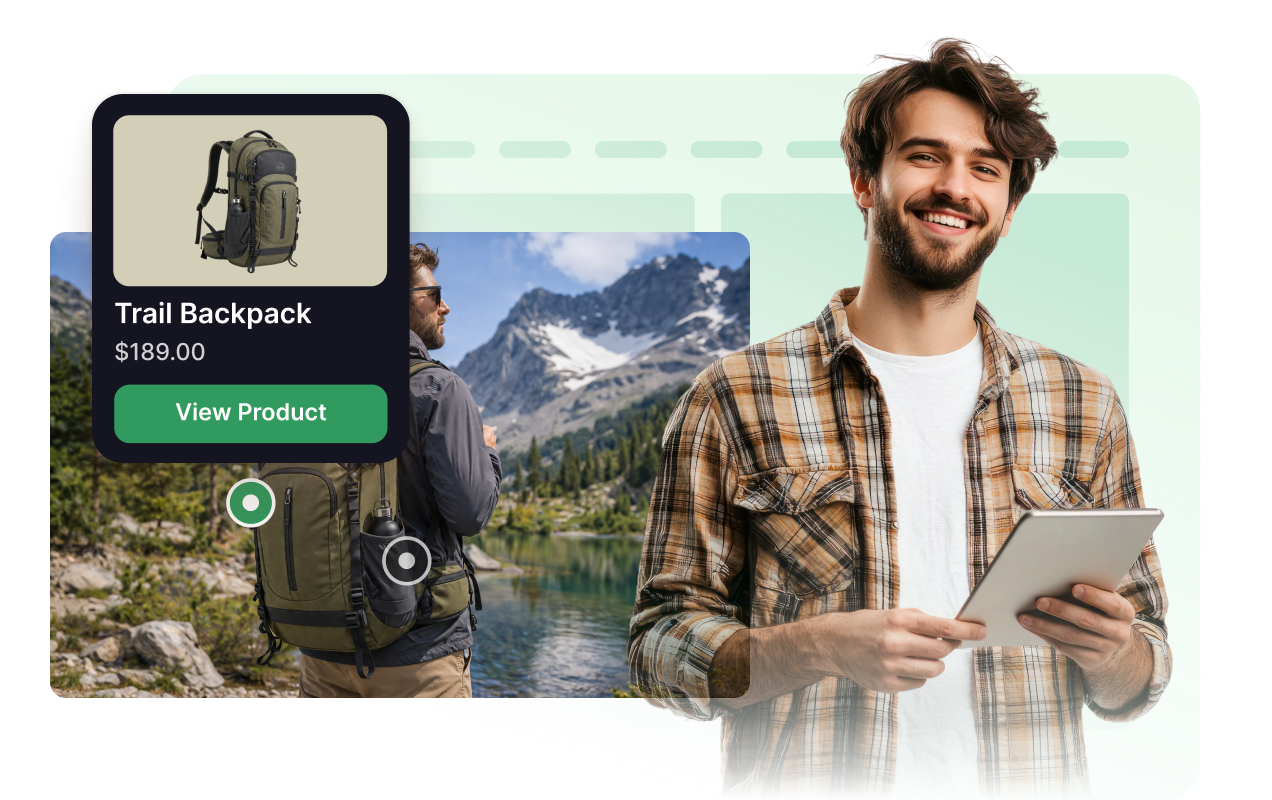
Verander een productfoto, plattegrond, screenshot, diagram of kaart in een interactieve gids. Plaats tot acht markers en geef elke marker een detailkaart met een optionele afbeelding, titel, beschrijving en CTA-knop.
Maak nu — Het is gratis!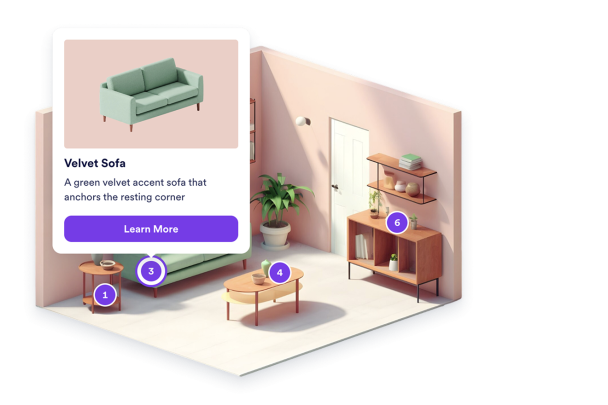

Een Image Hotspot-widget maken

Je afbeelding uploaden
Begin met een productfoto, plattegrond, app-screenshot, infographic of andere afbeelding die bezoekers moeten verkennen.

Hotspots plaatsen en bewerken
Voeg tot acht markers toe, sleep ze op hun plek en kies voor elk een nummer of pictogram. Voeg vervolgens een optionele afbeelding, titel, beschrijving en CTA-link toe.
Opmaken en insluiten
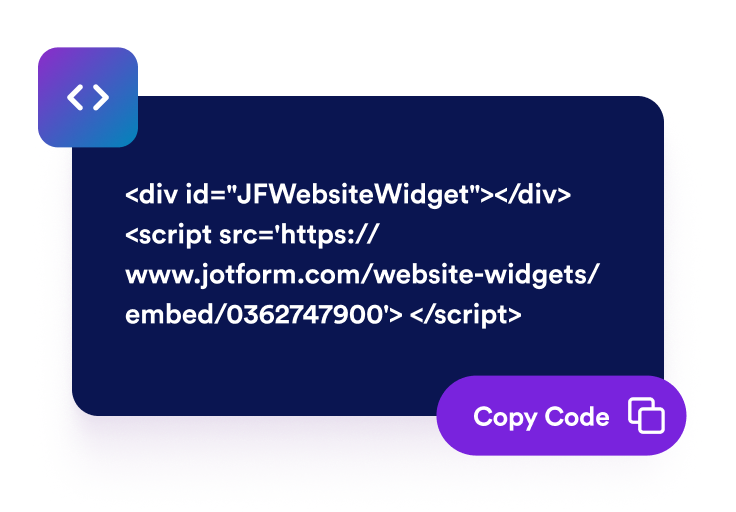
Stel de kleuren van markers en kaarten in, het gedrag voor klikken of hoveren, de grootte, het lettertype en de zichtbaarheid per apparaat, en publiceer vervolgens de no-code widget op je site.
Maak statische afbeeldingen interactief zonder aangepaste code
Plaats pins visueel met responsieve coördinaten
Voeg pins rechtstreeks op de afbeelding toe en sleep ze op hun plek. Hotspots worden opgeslagen als relatieve coördinaten, zodat ze uitgelijnd blijven wanneer de afbeelding schaalt op desktop, tablet en mobiel.

Geef elke hotspot zijn eigen content
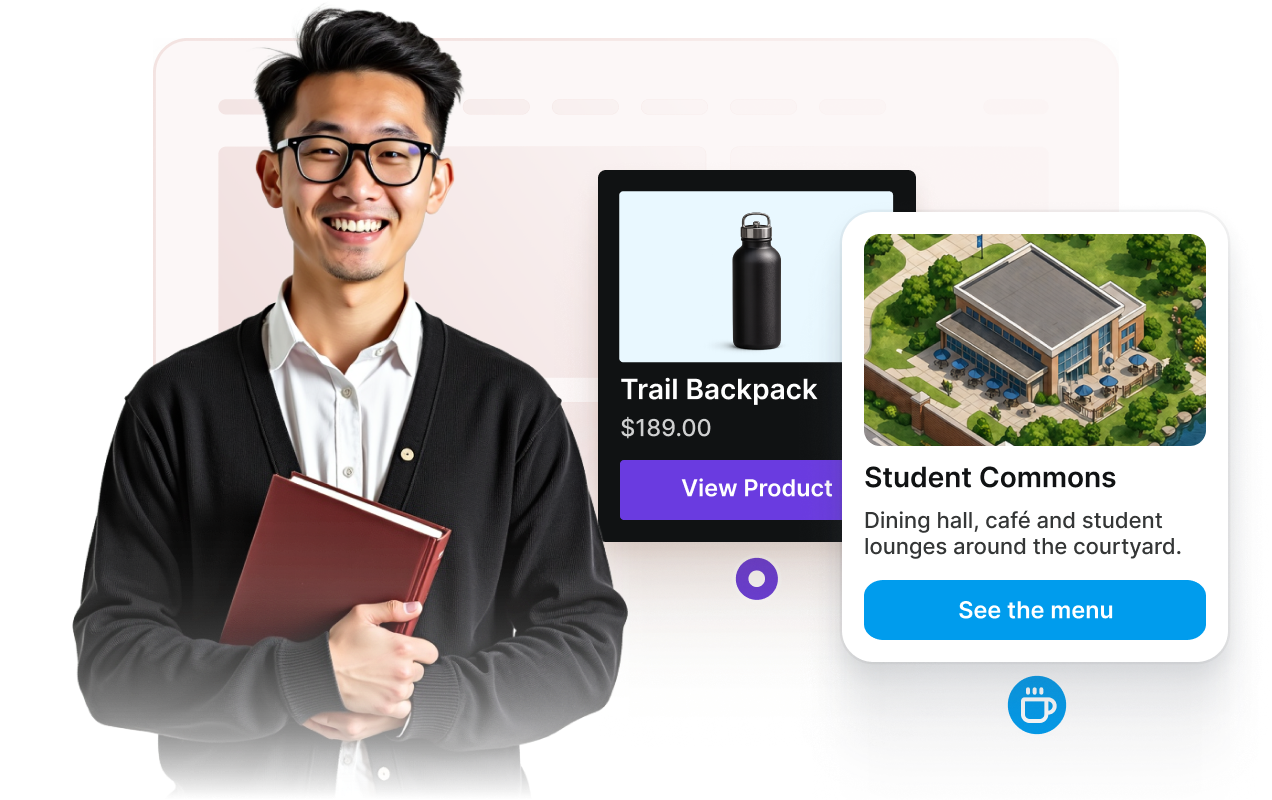
Voeg een optionele afbeelding, titel en beschrijving toe aan elke detailkaart. Je kunt ook een aangepaste CTA-knop tonen die de bestemming in een nieuw tabblad opent.
Gebruik klikken of hoveren met mobiele bottom sheets
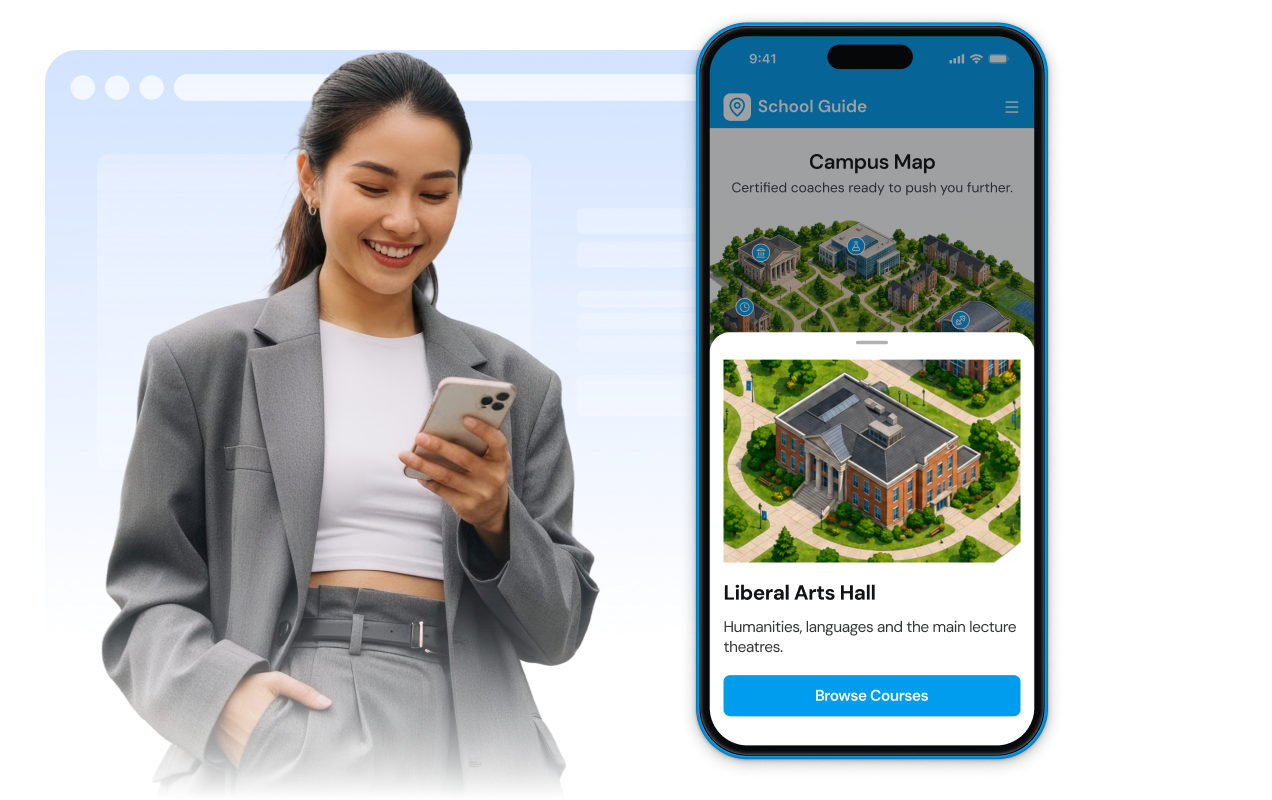
Open kaarten op desktop met een klik of door te hoveren. Op mobiel wordt de actieve hotspot geopend in een bottom sheet waardoor de afbeelding goed zichtbaar blijft.
Stem markers en kaarten af op je website
Gebruik genummerde markers of pictogrammarkers, kies uit de pictogrambibliotheek en pas de markergrootte, het pulseffect, de kaartgrootte, kleuren, het thema, de hoekradius, het lettertype en de tekstuitlijning aan.
Voordelen van website-widgets van Jotform
De widgets van Jotform maken je website interactiever en verhogen de conversie. Er zijn veel verschillende tools beschikbaar, van sterbeoordelingen en sliders met recensies tot pop-ups met beoordelingen en ingesloten mediabestanden. Je kunt widgets aan je formulieren of landingspagina's toevoegen om gegevens te verzamelen, klantervaringen te tonen en leads te genereren zonder dat je hoeft te coderen.
Voeg Jotform-widgets toe aan je website met een eenvoudige insluitcode. Pas de widget aan, bekijk een voorbeeld en plak deze op elke pagina die aangepaste HTML of insluitblokken ondersteunt, zonder dat je daar een ontwikkelaar voor nodig hebt.
Gebruik website-widgets van Jotform om leads te verzamelen, feedback en ervaringen van klanten te tonen, mediabestanden in te sluiten of handige tools aan je webpagina toe te voegen. Met elke widget kun je de bezoekers van je website een soepelere ervaring bieden.
Het klantenserviceteam van Jotform staat 24/7 voor je klaar als je hulp nodig hebt bij het instellen, aanpassen of insluiten van je widget. We lossen problemen snel voor je op, zodat je meteen weer aan de slag kunt.
Waar je je Image Hotspot-widget kunt gebruiken
Gebruik interactieve hotspots overal waar bezoekers een visual moeten bekijken en begrijpen wat elk onderdeel betekent.
Productafbeeldingen en lookbooks om uitgelichte items aan te duiden, belangrijke details uit te leggen en bezoekers naar productpagina's te leiden.
Plattegronden van vastgoed en locaties om kamers, stands, zitzones, voorzieningen of verhuuropties te annoteren.
App-screenshots om delen van de interface, workflow-stappen, dashboards of productfuncties uit te leggen.
Infographics en rapporten om gerichte uitleg toe te voegen zonder de oorspronkelijke afbeelding te overladen.
Educatieve diagrammen om kaarten, procesvisualisaties en trainingsafbeeldingen makkelijker te verkennen.
Portfoliopagina's om ontwerpdetails, materialen, voor-en-na-notities of projectbeslissingen te beschrijven.
Transformeer leads in betalende klanten met de Jotform Formulierbouwer
Zet online betrokkenheid om in resultaten met Jotform. Maak krachtige formulieren waarmee je op één plek leads kunt verzamelen, betalingen kunt ontvangen en reacties kunt automatiseren. Je ontvangt elke inzending rechtstreeks in Jotform Inbox, zodat je deze meteen kunt opvolgen of aan je favoriete apps kunt koppelen.
Ga aan de slag — Het is gratis!
Veelgestelde vragen
Wat is een Image Hotspot-widget?
Een Image Hotspot-widget voegt interactieve markers toe aan een afbeelding. Elke marker kan een detailkaart openen met een afbeelding, titel, beschrijving en CTA-knop.
Kan ik hotspots visueel plaatsen?
Hoeveel hotspots kan ik toevoegen?
Wat kan ik aan elke hotspot-kaart toevoegen?
Kunnen bezoekers kaarten openen door te hoveren?
Hoe werkt het op mobiel?
Kan ik de stijl van de markers wijzigen?
Kan ik de kaarten opmaken?
Kan ik bepalen op welke apparaten de widget wordt weergegeven?
Moet ik code schrijven?