
Se você já tentou relacionar uma resposta do Formulários Google a um pagamento, a um e-mail ou ao cadastro de um cliente e percebeu que não havia um jeito claro de diferenciá-las, sabe bem como isso é frustrante. Conforme as respostas se acumulam, a confusão, os atrasos e os erros aparecem rápido.
Os IDs únicos resolvem esse problema, porque dão a cada resposta uma referência confiável. Assim, fica fácil acompanhar as respostas, evitar duplicidades e ligar os registros entre diferentes sistemas.
Embora o Formulários Google não gere IDs únicos por conta própria, existem várias maneiras de criar os seus. Neste artigo, você vai ver como enviar códigos únicos pelo Formulários Google usando complementos, fórmulas do Planilhas Google e integrações de terceiros, como o widget de ID único da Jotform, para acompanhar e organizar as respostas com facilidade.
Mais conteúdos sobre o Formulários Google
É possível gerar códigos únicos automaticamente no Formulários Google?
O Formulários Google não tem um recurso nativo para gerar ou atribuir códigos únicos personalizados a cada envio. A boa notícia é que criar esses códigos por conta própria é simples.
E vale a pena, porque com IDs únicos gerados automaticamente fica quase impossível errar ao acompanhar os envios, organizar as respostas e evitar respostas duplicadas.
Os códigos também facilitam a ligação das respostas entre usuários e sistemas. Dá para vincular os dados do formulário a pagamentos, e-mails ou sistemas internos, o que ajuda muito quando o volume de respostas e a complexidade do fluxo de trabalho crescem.
Como enviar códigos únicos pelo Formulários Google
Dependendo do nível de controle de que você precisa, há duas formas práticas de gerar e atribuir códigos únicos. Vamos mostrar as duas, para você escolher a que combina mais com a sua rotina de trabalho.
Método 1: use o complemento Form Publisher
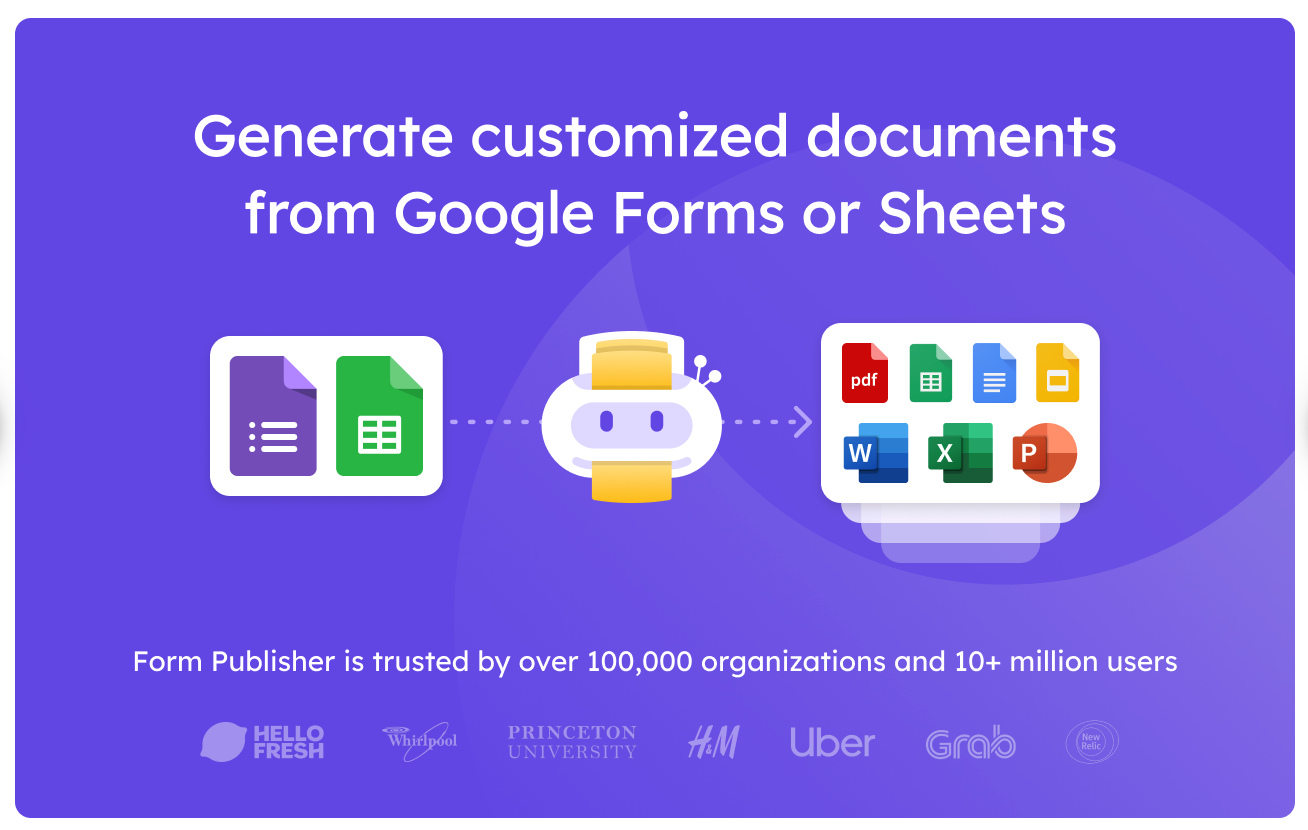
O complemento Form Publisher traz um marcador próprio que gera IDs sem você precisar sair do Formulários Google. Veja como configurá-lo:
- Abra seu formulário do Google e clique nos três pontos, no canto superior direito. Em Instalar complementos, procure por Form Publisher e instale.
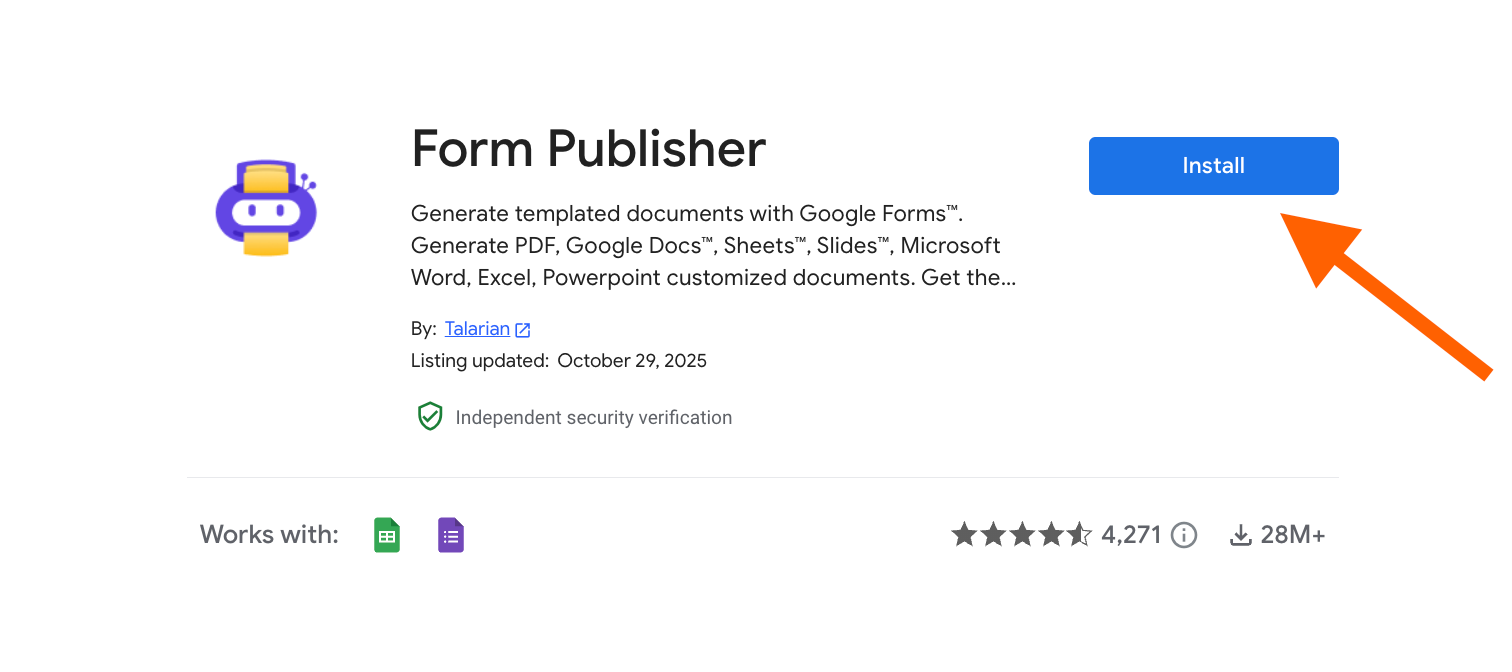
- Volte ao formulário, clique em Complementos (o ícone de peça de quebra-cabeça), selecione Form Publisher e depois Abrir.
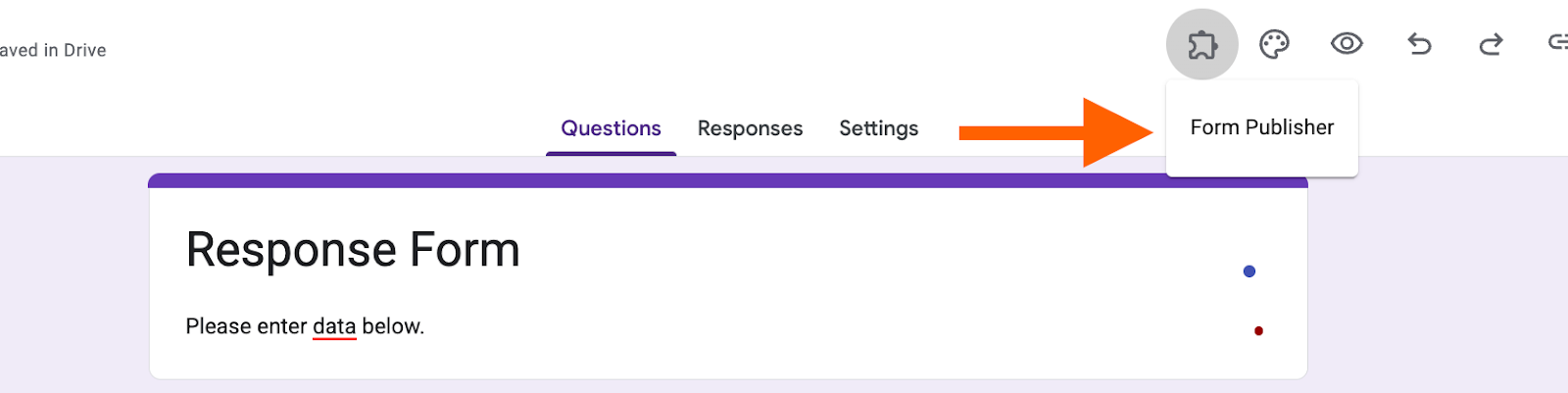
- Inicie o assistente de configuração, escolha Merge a form e siga as etapas guiadas para conectar o formulário a um modelo do Google Docs, do Planilhas Google ou de PDF.
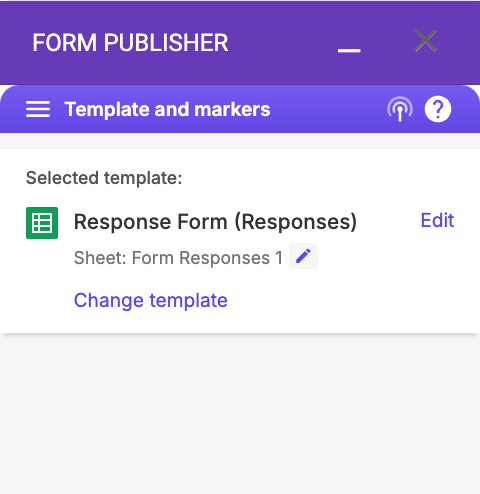
- No formulário do Google, abra o Form Publisher e vá até a tela Templates and markers para conferir se o modelo que você quer usar está selecionado.
- Acesse Naming convention e escolha o padrão de nome que preferir.
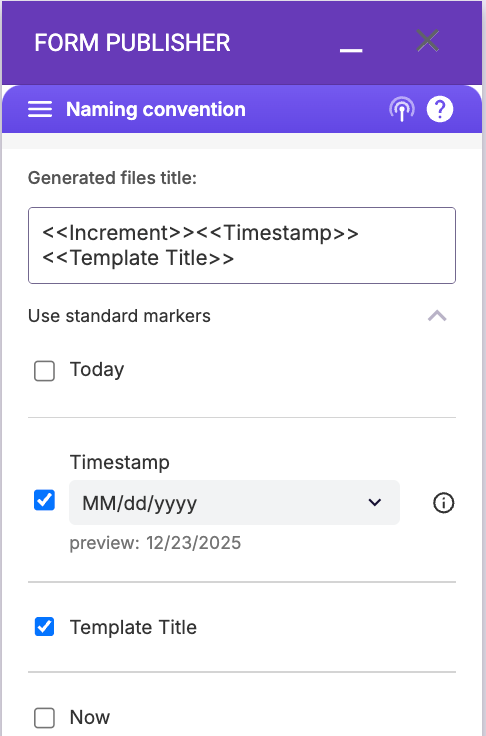
- No seu modelo do Google Docs, do Planilhas Google ou do Apresentações Google, insira o incremento no ponto em que o ID único deve aparecer.

- Nas File generation options do Form Publisher, deixe ativada a opção que guarda o incremento de cada envio. Ela cria uma nova coluna na planilha de respostas vinculada, e cada resposta nova recebe ali o seu próprio valor. Com isso, você tem um ID por linha para fazer buscas, filtros ou conciliações, e pode usar essa coluna como referência única de cada envio.
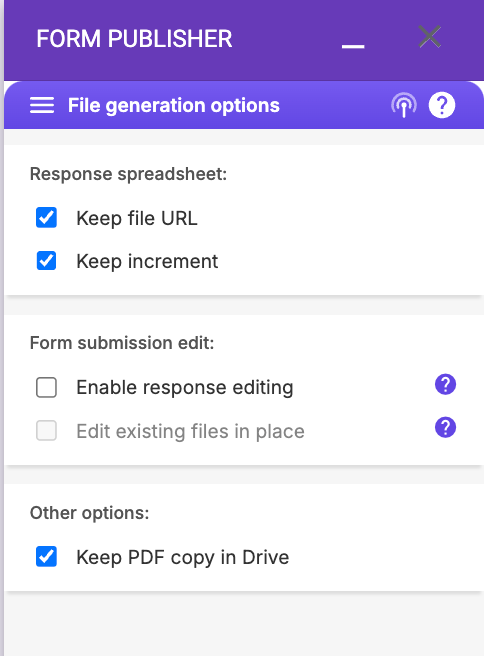
Com a opção ativada, cada envio do formulário recebe um identificador único automaticamente. Assim, ficou bem mais fácil acompanhar, consultar e organizar as respostas, sem nenhum trabalho manual.
Método 2: use o Planilhas Google para gerar IDs únicos
Em vez de usar o Form Publisher para enviar códigos únicos pelo Formulários Google, você pode gerá-los direto no Planilhas Google. Basta vincular o formulário a uma planilha de respostas e usar fórmulas.
Por exemplo, dá para combinar data e hora ou números de linha em uma fórmula, ou então usar as funções UNIQUE() e TEXT() para criar uma coluna de ID para cada envio.
Esse caminho dá a você controle total sobre o formato do ID e, mais uma vez, facilita acompanhar, organizar e consultar os envios entre usuários, e-mails, pagamentos e sistemas internos.
Veja como configurar:
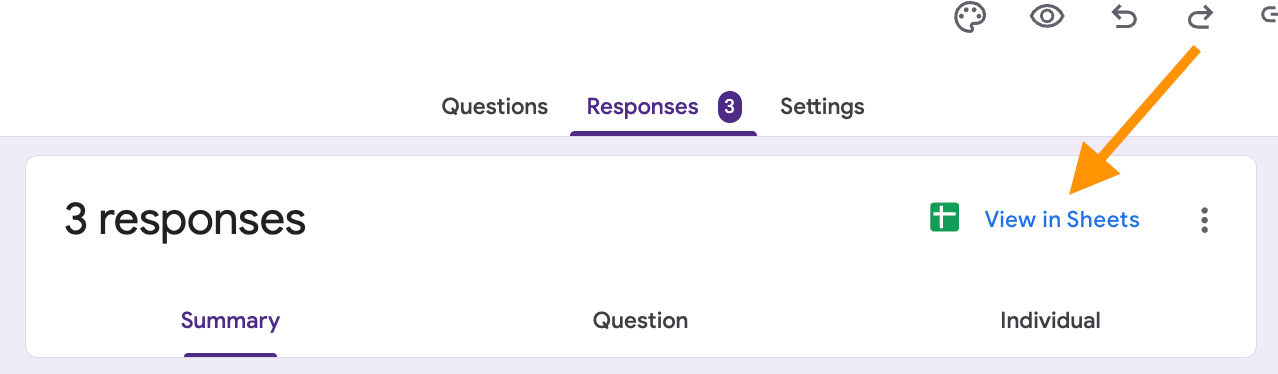
- Vincule o formulário a uma planilha do Google pela aba Respostas. Depois disso, todos os envios são salvos automaticamente na planilha.
- Crie uma nova coluna e dê a ela o nome ID único.
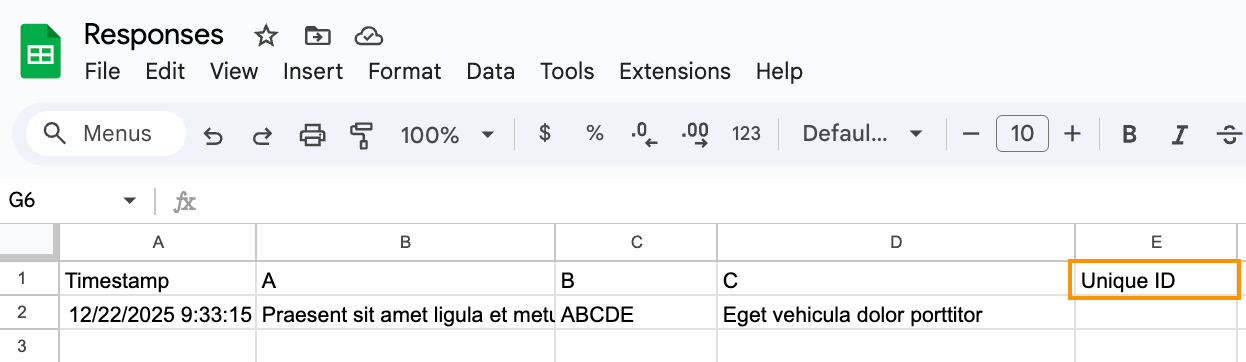
- Nessa coluna, digite uma fórmula que gere o ID único.
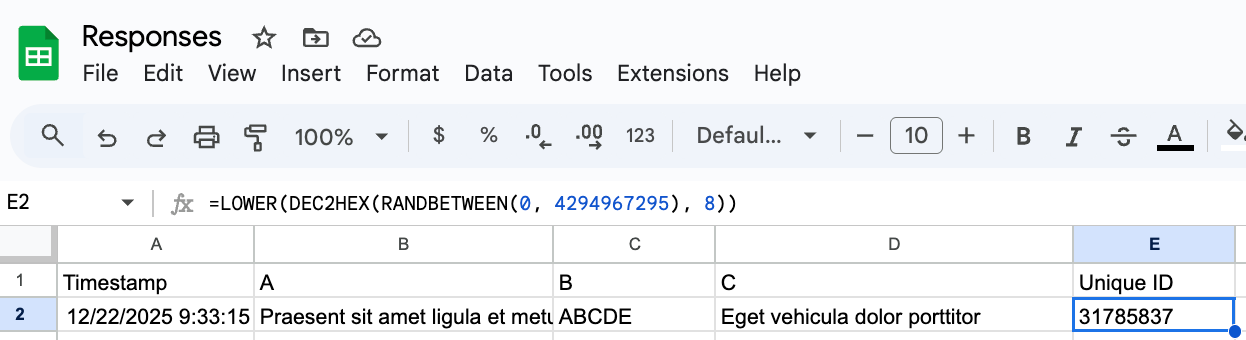
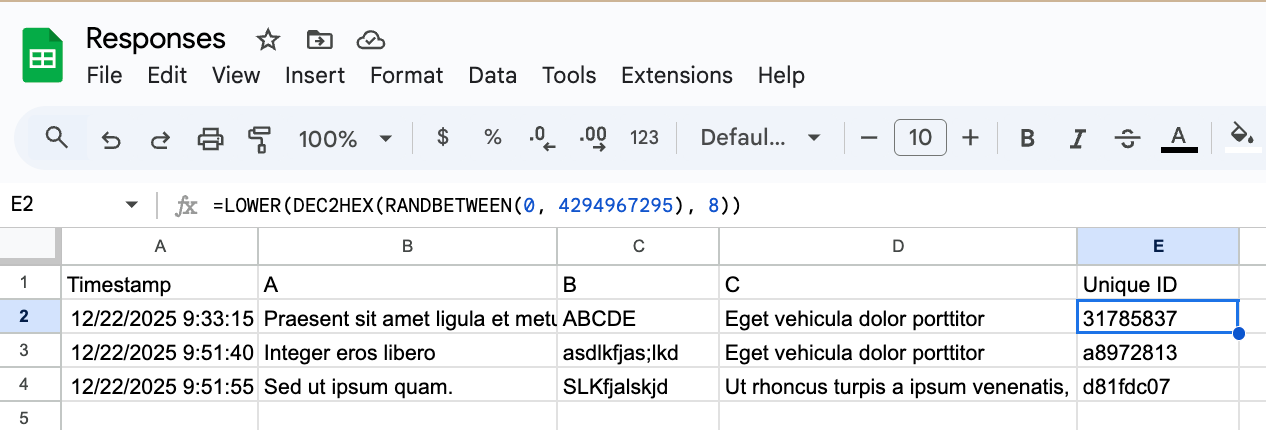
- Pronto: a cada novo envio, a coluna é preenchida sozinha com um ID único.


Crie e envie IDs únicos com facilidade no Jotform
O Form Publisher e o Planilhas Google até geram IDs únicos para formulários, mas a melhor opção, e que não custa nada, é o widget de ID Único do Jotform.
Com ele, conseguir um código é bem simples. Você não precisa instalar complementos do Formulários Google nem conhecer fórmulas complicadas.
O widget de ID Único anexa um código alfanumérico a cada envio recebido. Assim, cada reserva, compra ou pedido ganha um identificador próprio, o que ajuda a organizar as respostas e a encontrá-las rapidamente nos seus registros.
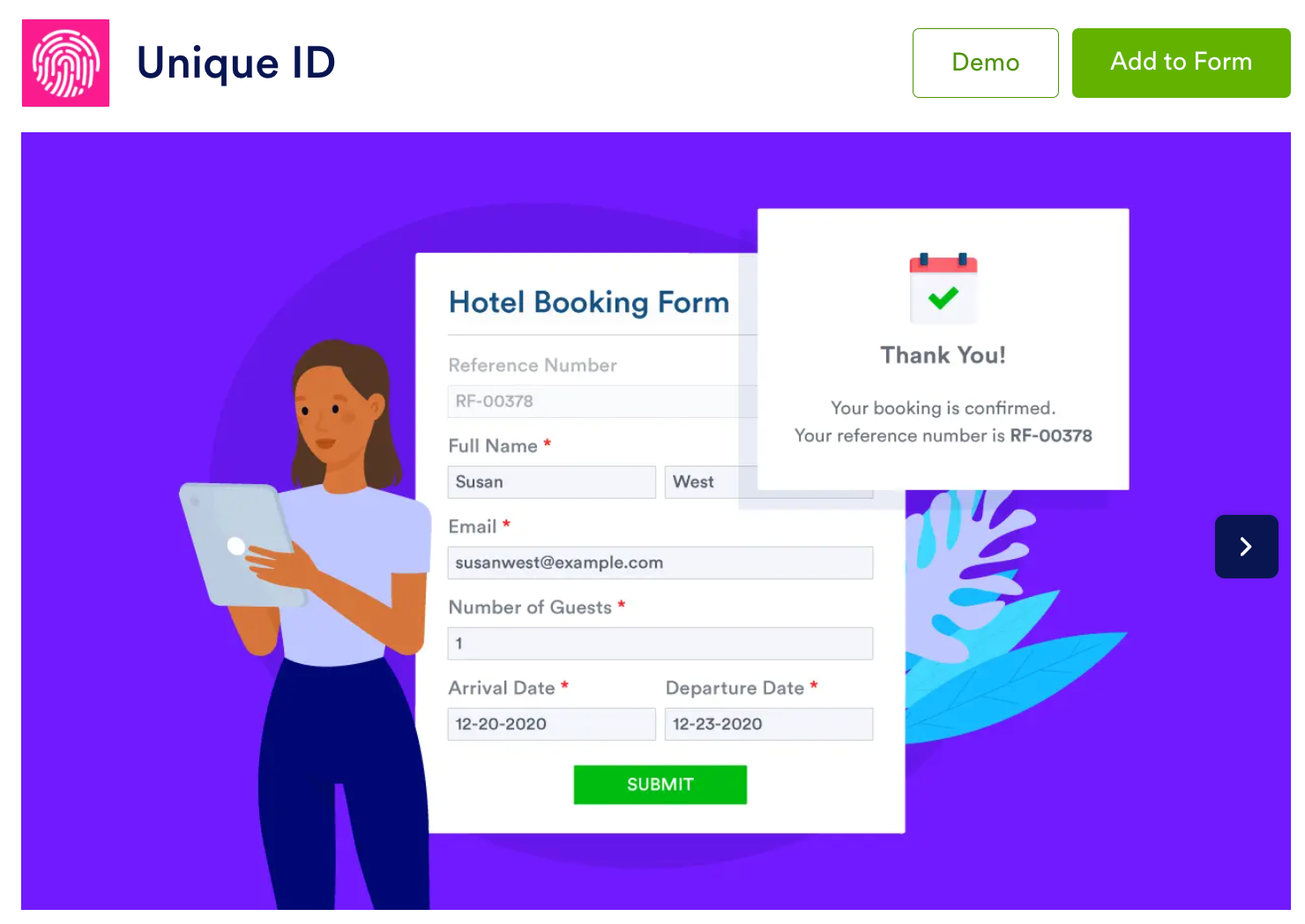
Com o widget, você pode:
- gerar números de nota ou fatura para pedidos e entregas;
- emitir comprovantes para compras em lojas ou restaurantes;
- criar códigos de reserva;
- enviar protocolos de atendimento para chamados de suporte.
Como gerar IDs únicos
Com o widget de ID Único do Jotform, você cria um ID personalizado para usar como número de pedido sequencial, número de nota, código de inscrição, número de protocolo ou qualquer outro identificador que ajude a acompanhar e organizar os envios. (Esse código é diferente do ID de envio padrão do Formulários Google.)
Veja o passo a passo:
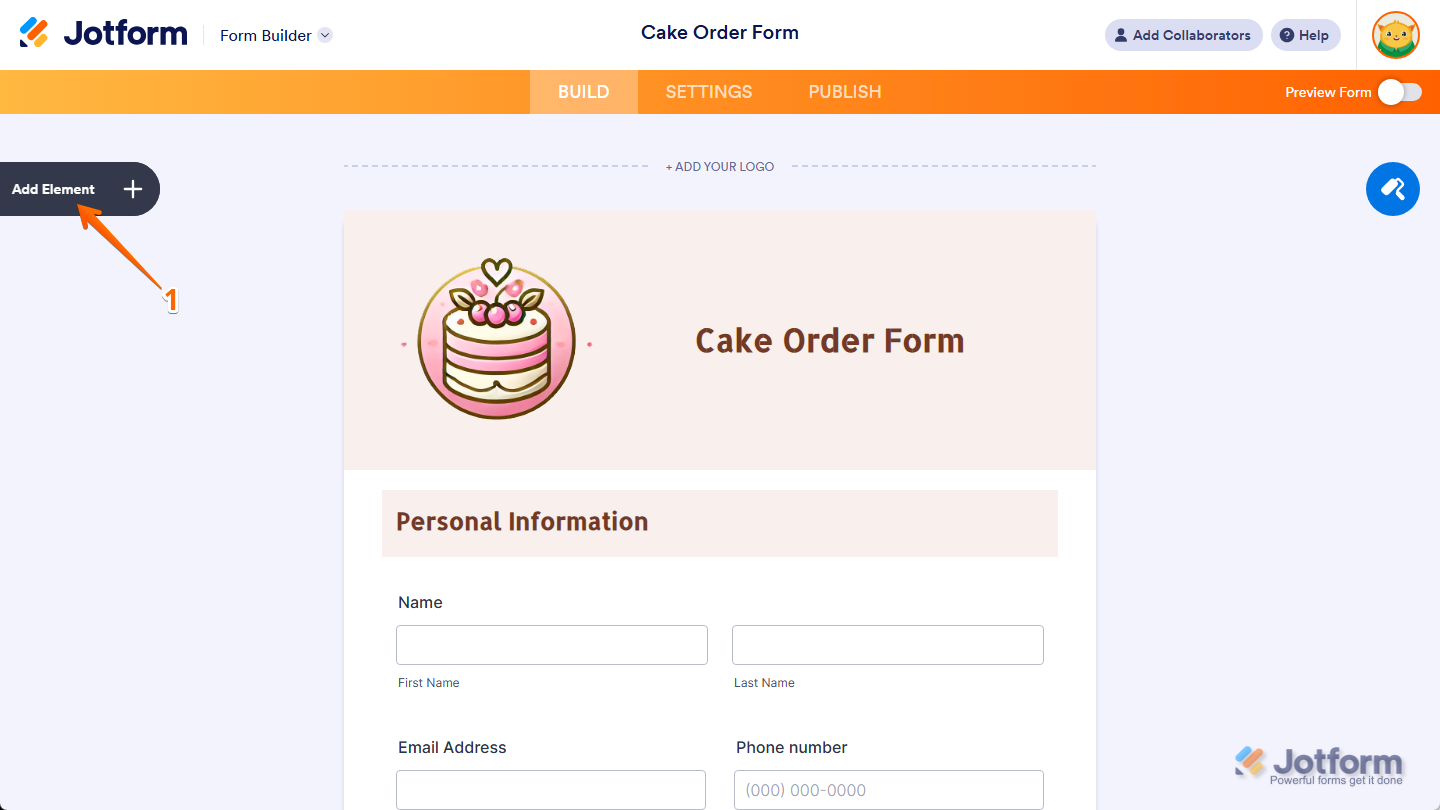
- No Criador de Formulários, clique em Adicionar Elemento, no lado esquerdo da página.
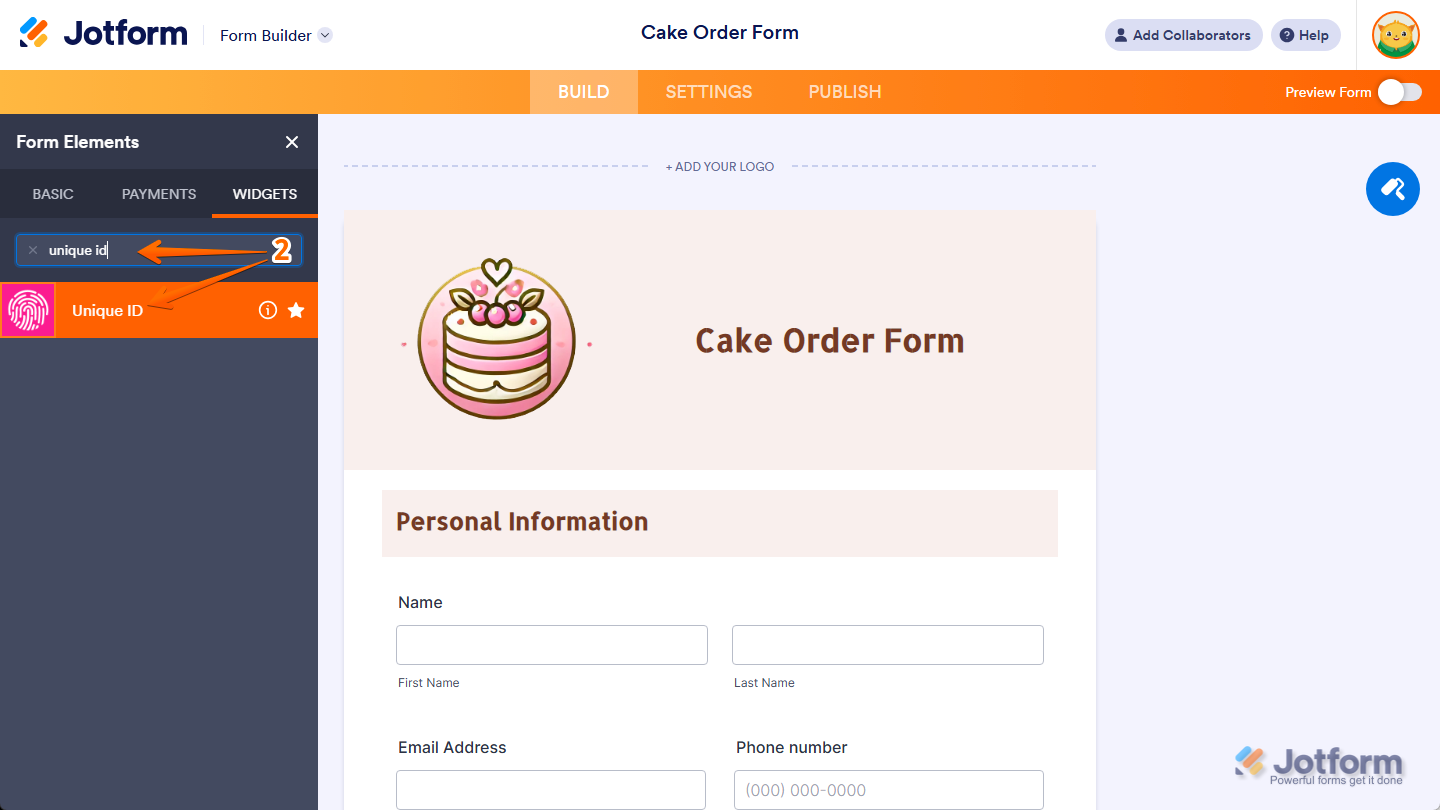
- No menu Elementos do Formulário, na aba Widgets, procure e selecione ID Único. Se preferir, é só arrastá-lo e soltá-lo no ponto do formulário onde ele deve aparecer.
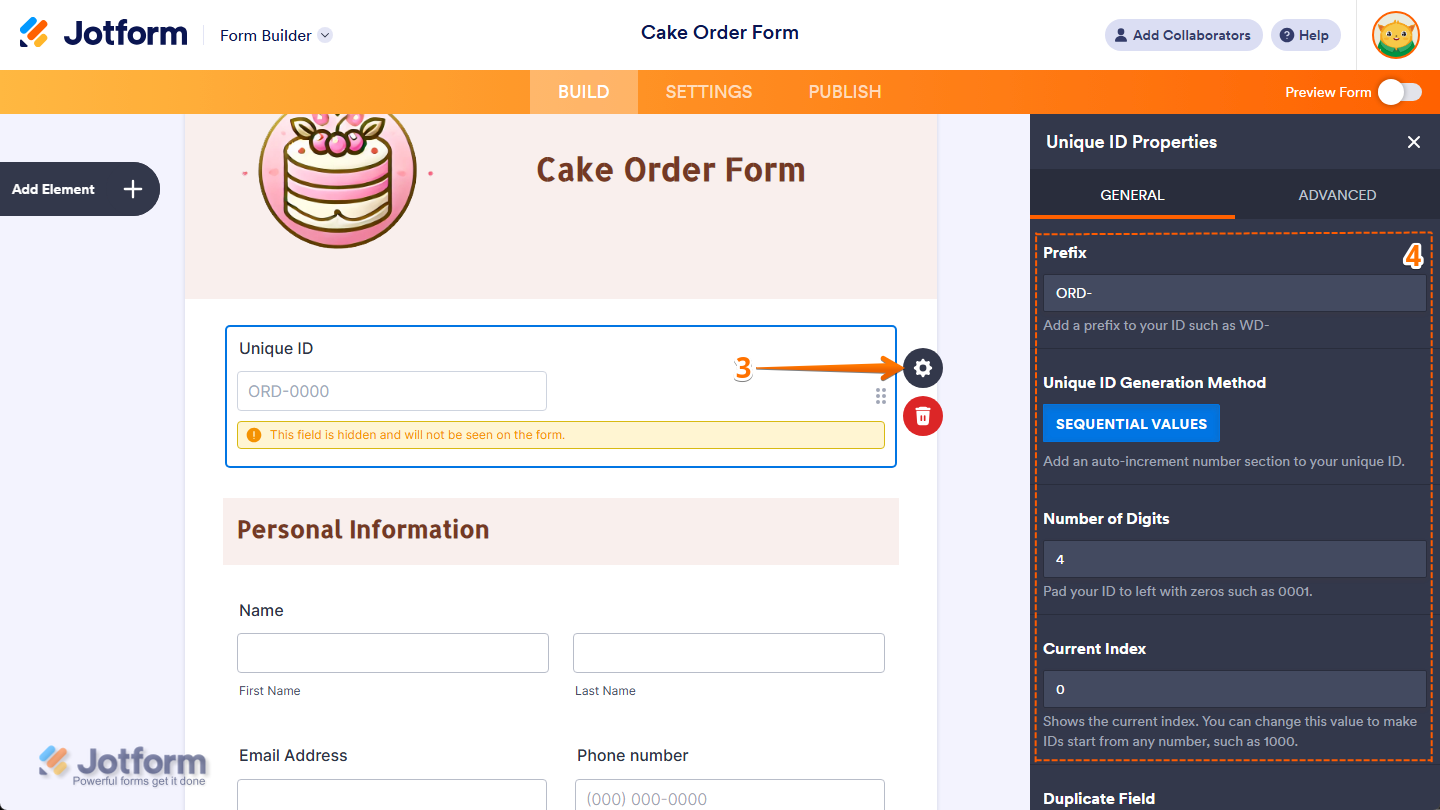
- Do lado direito do widget ID Único, clique no ícone de engrenagem.
- Na janela Propriedades do ID Único, ajuste as seguintes configurações:
- O prefixo acrescenta um conjunto fixo de caracteres no começo de cada ID único. Com o prefixo PED-, por exemplo, os IDs ficam PED-0001, PED-0002 e assim por diante.
- O método de geração do ID único cria automaticamente um número exclusivo para cada envio, numa contagem sequencial. Essa configuração sempre usa valores sequenciais e não pode ser alterada.
- Em Número de dígitos, você define quantos dígitos terá a parte numérica do ID, e o número é completado com zeros à esquerda quando for preciso. Se escolher quatro, por exemplo, os IDs serão 0001, 0002 etc.
- O campo Índice atual mostra em que ponto da sequência você está. Dá para alterá-lo e começar os IDs por qualquer número, como 1000: o próximo ID será 1000, depois 1001, e assim por diante.
Se quiser saber mais sobre como adicionar códigos únicos, consulte este guia.
Como escolher a melhor ferramenta para gerar IDs automaticamente
O Formulários Google não gera IDs únicos personalizados por padrão, mas existem alternativas confiáveis. Ferramentas como o complemento Form Publisher e as fórmulas do Planilhas Google permitem criar e gerenciar IDs com flexibilidade e controle.
Já para quem busca a solução mais simples e sem código, o Jotform traz a geração de IDs únicos integrada, sem ferramentas extras, configurações complicadas ou fórmulas. Assim, você já começa a acompanhar e organizar os envios logo de cara.
Pro Tip
Se você quer uma plataforma de formulários mais completa e com menos configuração, experimente hoje mesmo o widget de ID Único do Jotform. Você vai ver como a simplicidade e os recursos integrados tornam o processo mais fácil e rápido do que nos outros métodos.
Perguntas frequentes sobre ID único
O Formulários Google não permite incorporar código personalizado (HTML, CSS ou JavaScript) dentro de um formulário. Há, porém, duas opções, dependendo do que você quer fazer. Você pode:
- incorporar um formulário do Google em um site;
- adicionar uma “lógica” limitada, sem precisar de código.
Se você precisa de código personalizado de verdade, lógica avançada ou IDs personalizados dentro do próprio formulário, plataformas como o Jotform atendem melhor a essa necessidade.
O Formulários Google não permite usar HTML, CSS ou JavaScript para montar perguntas ou o layout, então não dá para criar um formulário do Google de verdade a partir de código HTML. Para criar códigos únicos no Formulários Google, vale considerar três alternativas:
- criar um formulário em HTML e enviar as respostas para o Planilhas Google;
- incorporar um formulário do Google em uma página HTML;
- usar a API do Formulários Google (ela funciona com o envio de solicitações estruturadas, e não com código HTML).
Este artigo é para quem usa o Formulários Google e precisa de um jeito simples de acompanhar os envios com segurança, evitar duplicidades e ligar as respostas do formulário a pagamentos, e-mails ou registros internos, conforme os fluxos de trabalho e o volume de respostas crescem.













Enviar Comentário: