
Principais conclusões
- Há duas maneiras de se matricular em um curso do Canvas LMS: matriculando-se diretamente com uma URL secreta e um código de acesso ou pedindo que um instrutor adicione você diretamente a um curso do Canvas.
- Se um instrutor adicionar você a um curso do Canvas, você receberá um e-mail de convite.
- Se você não conseguir participar de um curso do Canvas LMS, entre em contato com o instrutor do curso ou com a equipe de TI da organização.
- Instituições de ensino e outras organizações podem usar o Jotform para automatizar a criação de contas do Canvas e a matrícula em cursos do Canvas a partir de um formulário do Jotform.
Você só pode se matricular em um curso do Canvas se tiver recebido um e-mail de convite da conta do Canvas da sua instituição ou se tiver uma URL secreta do Canvas com um código de acesso que permite entrar automaticamente em uma turma. Além disso, para usar qualquer uma dessas opções de matrícula, você precisará de uma conta de estudante do Canvas LMS, que a sua organização terá de criar para você.
O Canvas LMS é uma das ferramentas de tecnologia educacional mais populares que viabilizam o aprendizado on-line e a participação nas aulas. Como estudante, você o usará para se matricular em aulas on-line, participar de discussões, ver slides e outros materiais da turma, fazer questionários, enviar trabalhos e conferir suas notas e atividades concluídas. Em vez de ser um sistema de autoatendimento para estudantes, ele foi criado como um software de gestão de matrículas com controles centralizados, para que escolas, faculdades e empresas possam controlar quem participa das turmas.
Se você é instrutor, precisará convidar os estudantes, ativar a URL secreta do Canvas para a sua turma ou automatizar o processo de matrícula com uma solução alternativa, como um formulário do Jotform.
Veja tudo o que você precisa saber para se matricular em um curso do Canvas LMS ou, se você é instrutor, para adicionar estudantes a um curso do Canvas LMS ou permitir que eles se matriculem por conta própria.
Como se matricular em um curso do Canvas LMS com um código de acesso ou URL secreta
A maneira mais fácil de se matricular em um curso do Canvas LMS é por meio de um link direto para o curso, o que o Canvas chama de URL secreta com um código de acesso. Se a sua instituição de ensino ou organização compartilhou um link parecido com organization.edu/enroll/AB1CD2, você pode usá-lo para se matricular no curso.
Para se matricular no curso do Canvas, abra o link no navegador e faça login com a sua conta do Canvas. Depois de fazer login a partir desse link, você será matriculado automaticamente no curso do Canvas.
Se você já estiver conectado à sua conta do Canvas quando clicar no link, verá uma opção para se matricular no curso. Clique no botão Enroll in Course (Matricular-se no curso) para continuar.
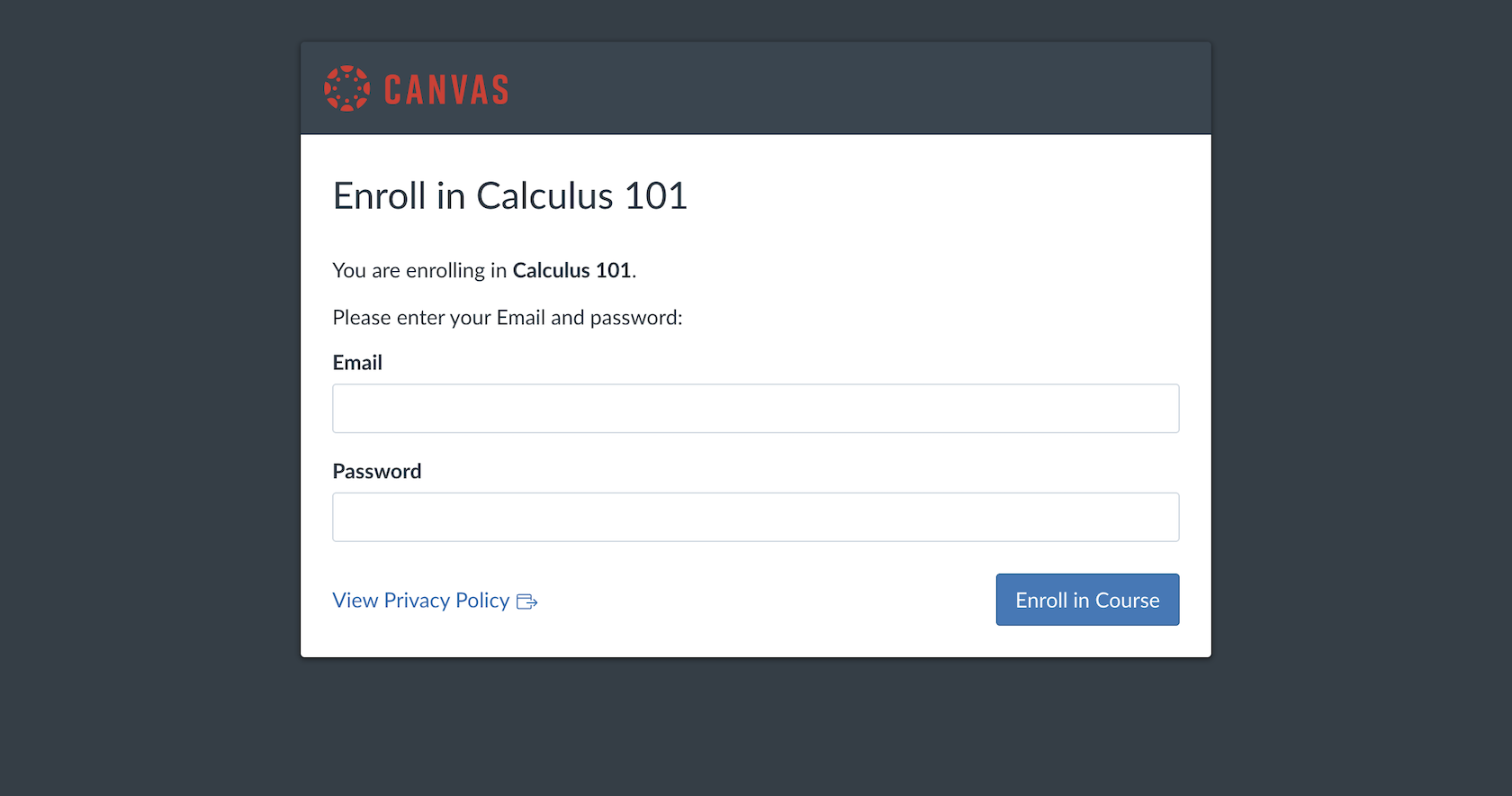
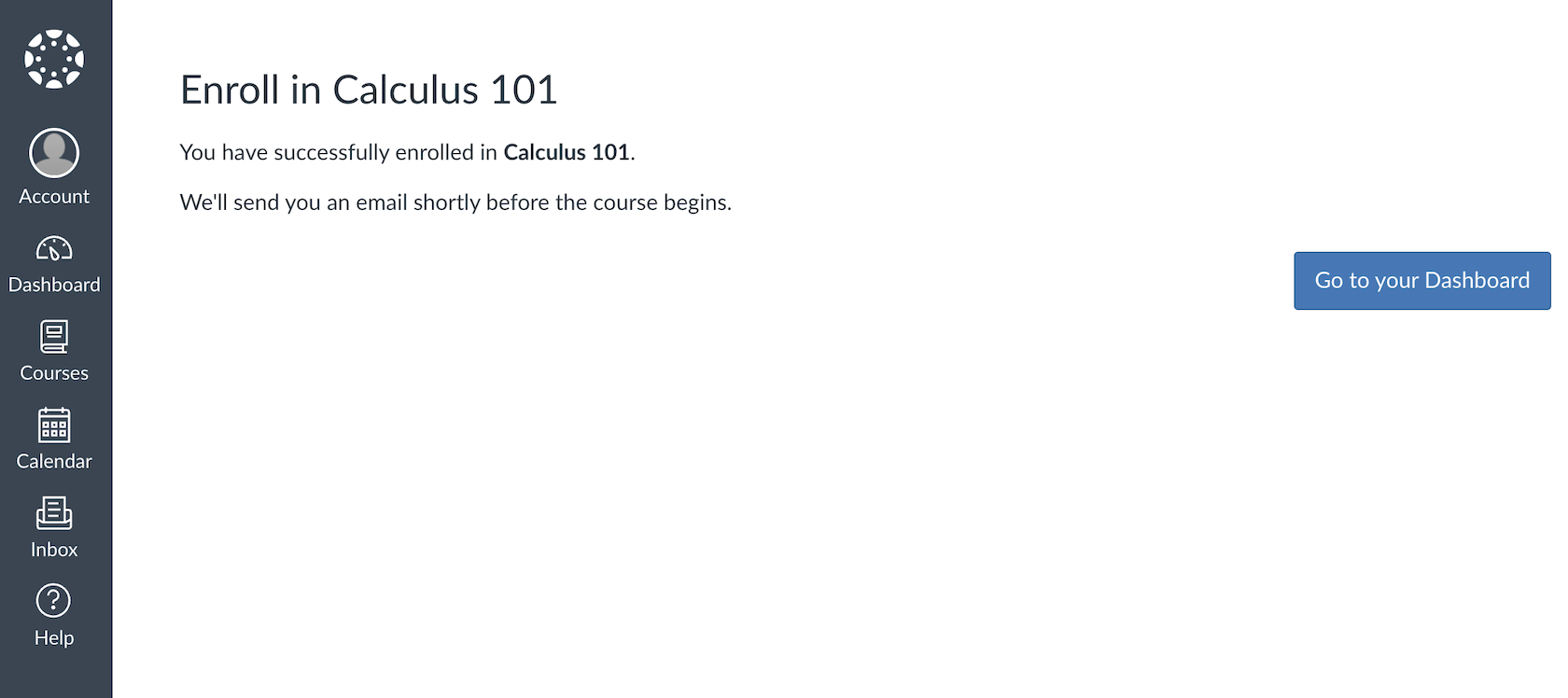
Se a aula já tiver começado, você poderá ver o conteúdo do curso. Se a aula ainda não tiver começado ou se os materiais do curso ainda não tiverem sido publicados, você continuará matriculado; o Canvas enviará um e-mail quando chegar a hora de começar a assistir às aulas.
Se você não tiver uma conta do Canvas, precisará entrar em contato com a equipe de TI ou com o instrutor do curso e pedir que adicionem você à conta do Canvas da sua organização. Depois, você poderá se matricular no curso usando o link do Canvas.
Como aceitar um convite para um curso do Canvas LMS
Uma forma mais comum de participar de cursos do Canvas é por meio de um convite por e-mail. Normalmente, você receberá um convite por e-mail para participar de um curso do Canvas depois que um instrutor adicionar você ao curso, depois que você se inscrever por meio de um portal do estudante ou de outro formulário de matrícula, ou quando a secretaria acadêmica adicionar você à turma. De qualquer forma, o processo para participar do curso é o mesmo.
Depois de receber o e-mail de convite, clique no botão Get Started (Começar) ou em um botão semelhante; o design e o texto podem ser personalizados, dependendo da sua instituição.
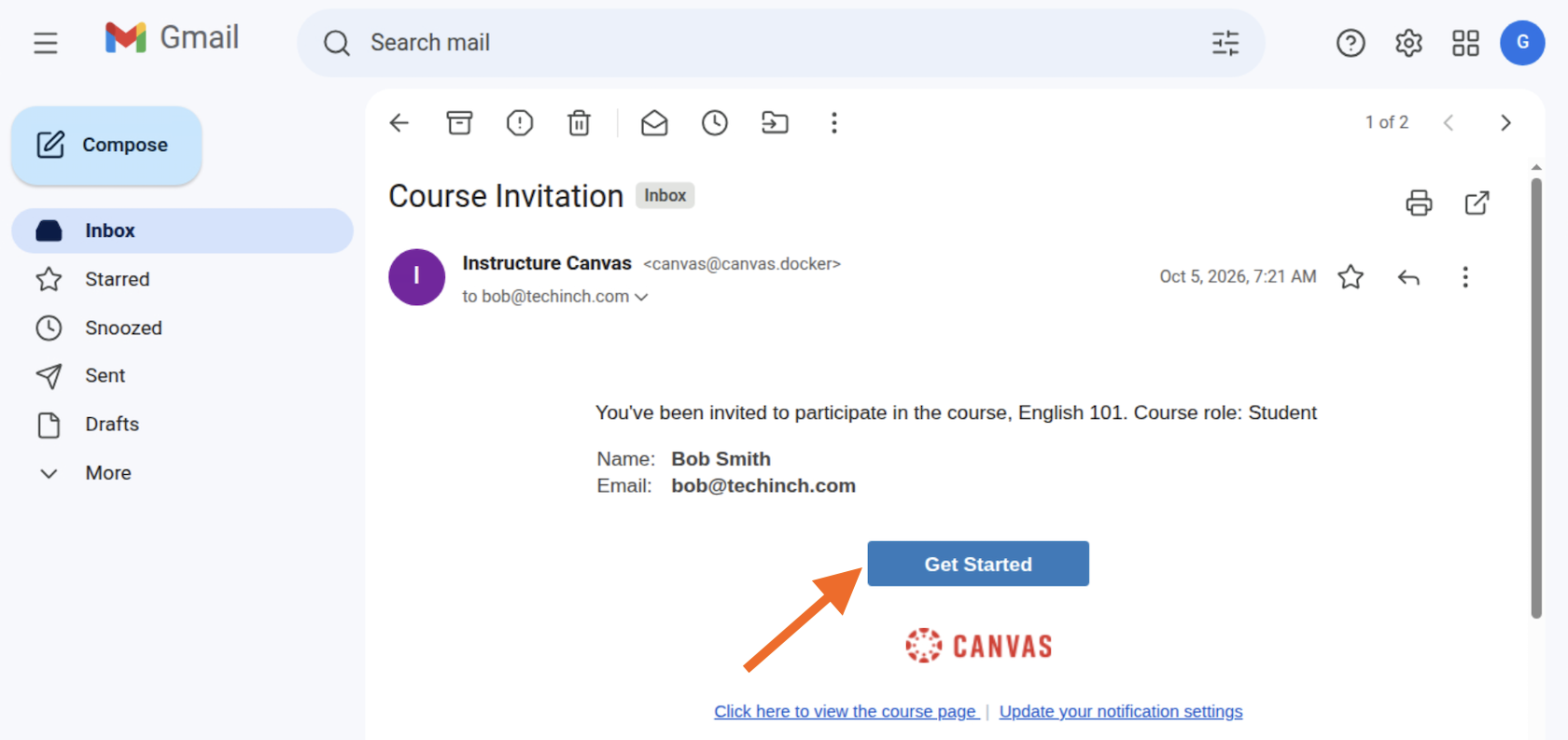
Em seguida, você precisará fazer login com a sua conta do Canvas LMS. Insira seu nome de usuário e sua senha e faça login; sua matrícula no curso será confirmada.
Se você ainda não tinha uma conta do Canvas LMS, precisará criar uma senha para configurar a conta e se matricular na turma.
Se o seu curso já tiver sido publicado e as aulas já tiverem começado, você poderá ver uma prévia do curso com detalhes sobre lições, trabalhos e muito mais. Nesse caso, clique no botão Join This Course (Participar deste curso), no canto superior direito.
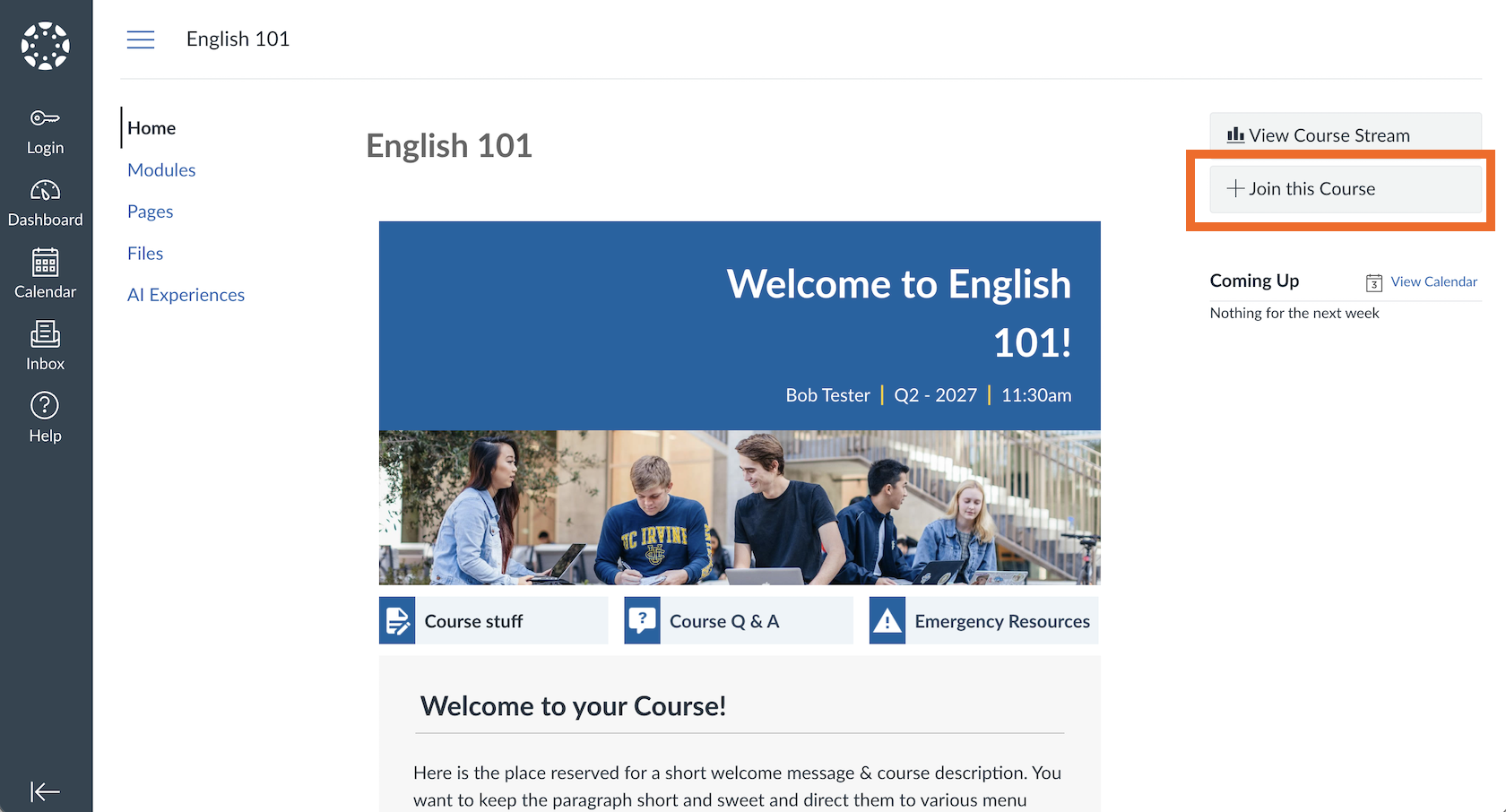
Por outro lado, se o curso ainda não estiver aberto ou não tiver uma prévia, você verá apenas a descrição do curso. Clique no botão Enroll in Course (Matricular-se no curso) para continuar.
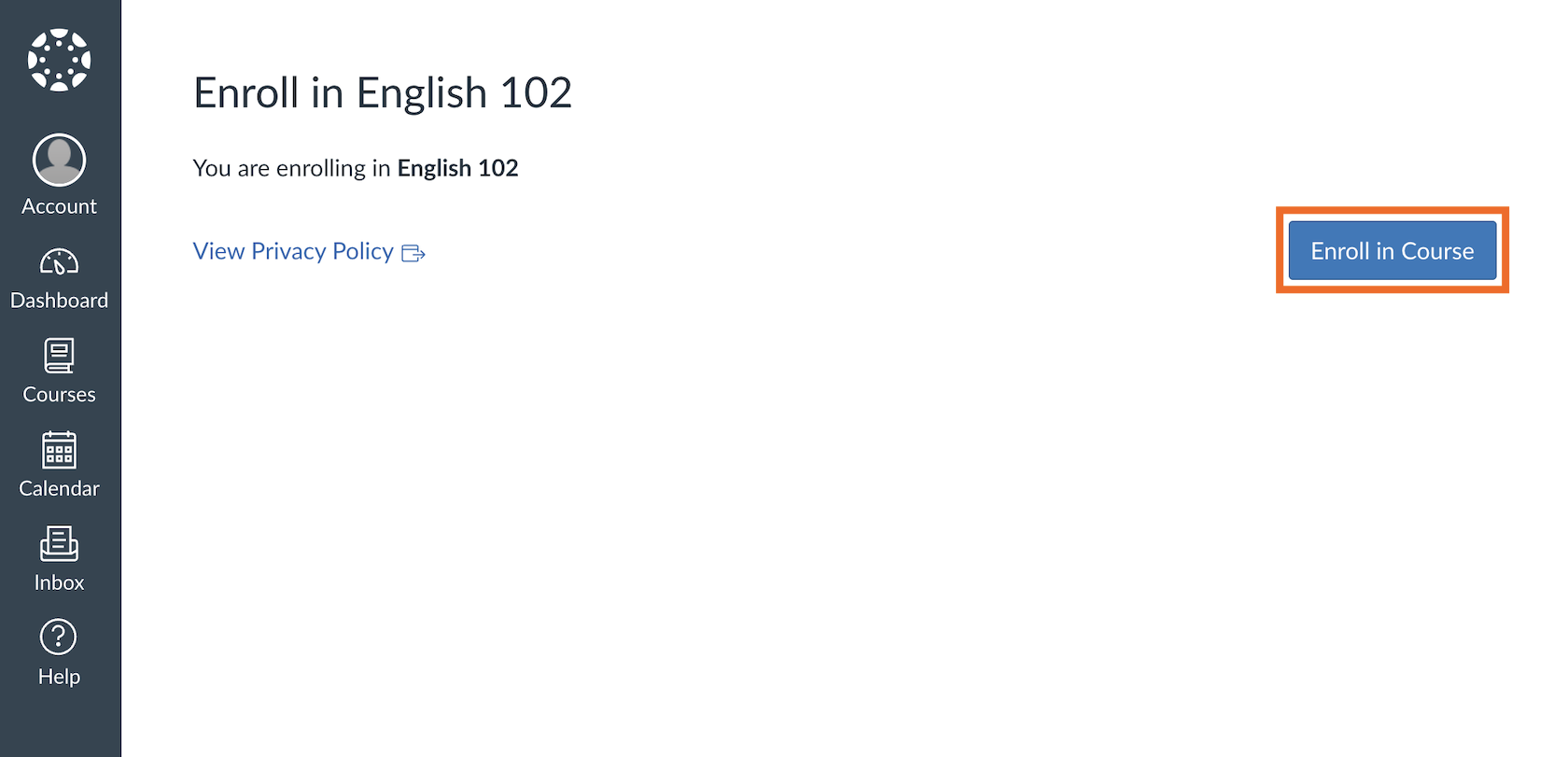
Se você já estiver conectado ao Canvas LMS, será adicionado ao curso imediatamente. Caso contrário, precisará fazer login no Canvas para aceitar o convite. Se você é novo no Canvas, o link do convite pedirá que você crie uma senha para configurar sua conta e aceitar o convite.
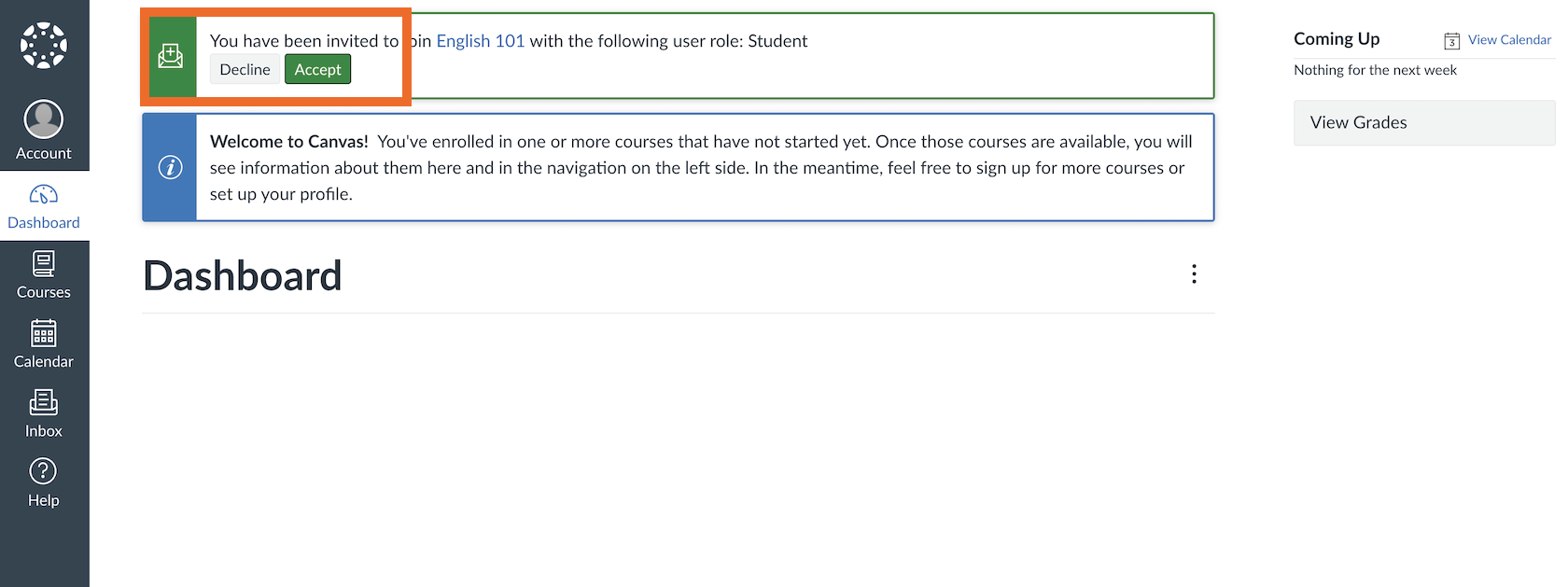
Como alternativa, se você já estiver no Canvas LMS quando receber um convite para participar de um curso, poderá aceitá-lo sem abrir a caixa de entrada do e-mail. Basta clicar no botão Accept (Aceitar) no painel do Canvas LMS para se matricular.
E se a sua escola controlar a matrícula no Canvas LMS?
Por padrão, apenas os professores e outros administradores do Canvas LMS podem matricular estudantes em cursos do Canvas. Se a sua escola controla as matrículas, a única forma de participar de uma turma é seguir as etapas de matrícula padrão da sua organização.
Normalmente, a maioria das instituições usa o Canvas LMS em conjunto com um portal do estudante tradicional ou com a secretaria acadêmica. Confirme o processo de inscrição padrão da sua organização e, depois, matricule-se nas disciplinas que pretende cursar por meio do portal ou da secretaria.
Depois que seus professores ou instrutores aprovarem a sua inscrição, sua matrícula será sincronizada com o Canvas e você será adicionado como novo estudante. Você receberá um e-mail de convite ou uma URL secreta do Canvas com um código de acesso para fazer login na turma e aceitar a matrícula. Confira a data de início do curso: você não poderá acessar os materiais até que o curso seja publicado e o período letivo tenha começado.
Se mesmo assim você não conseguir acessar o curso, entre em contato com a equipe de ensino a distância ou de suporte de TI da sua organização para verificar se a sua conta do Canvas foi criada e se são necessárias outras etapas para se matricular no curso.
Para instrutores: como abrir turmas do Canvas LMS para matrícula
Como instrutor, a forma padrão de matricular estudantes em turmas é adicioná-los manualmente ao curso usando o endereço de e-mail, o Login ID do Canvas ou o SIS ID deles, ou pedir que o administrador ou a secretaria acadêmica adicione os estudantes automaticamente. Em cursos com matrícula aberta, você pode ativar uma URL secreta do Canvas e um código de acesso para que os estudantes se inscrevam por conta própria.
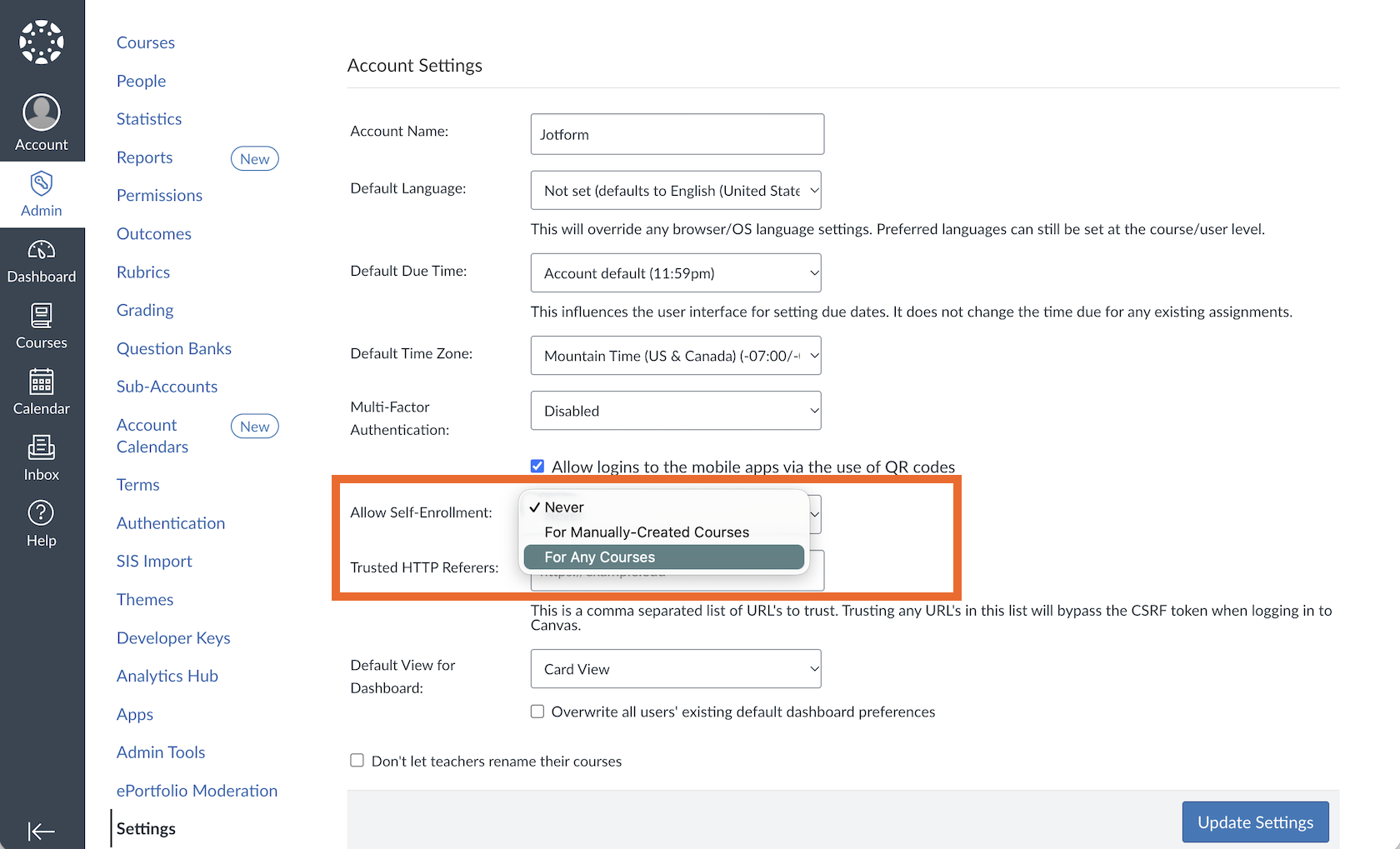
Para isso, o administrador de TI precisará ativar as opções de autoinscrição. Faça login com uma conta de administrador do Canvas LMS, abra o painel Admin de toda a organização na barra lateral esquerda e selecione Settings (Configurações).
Lá, ao lado da configuração Allow Self-Enrollment (Permitir autoinscrição), escolha a opção For Any Courses (Para qualquer curso) para permitir a matrícula aberta em toda a instituição.
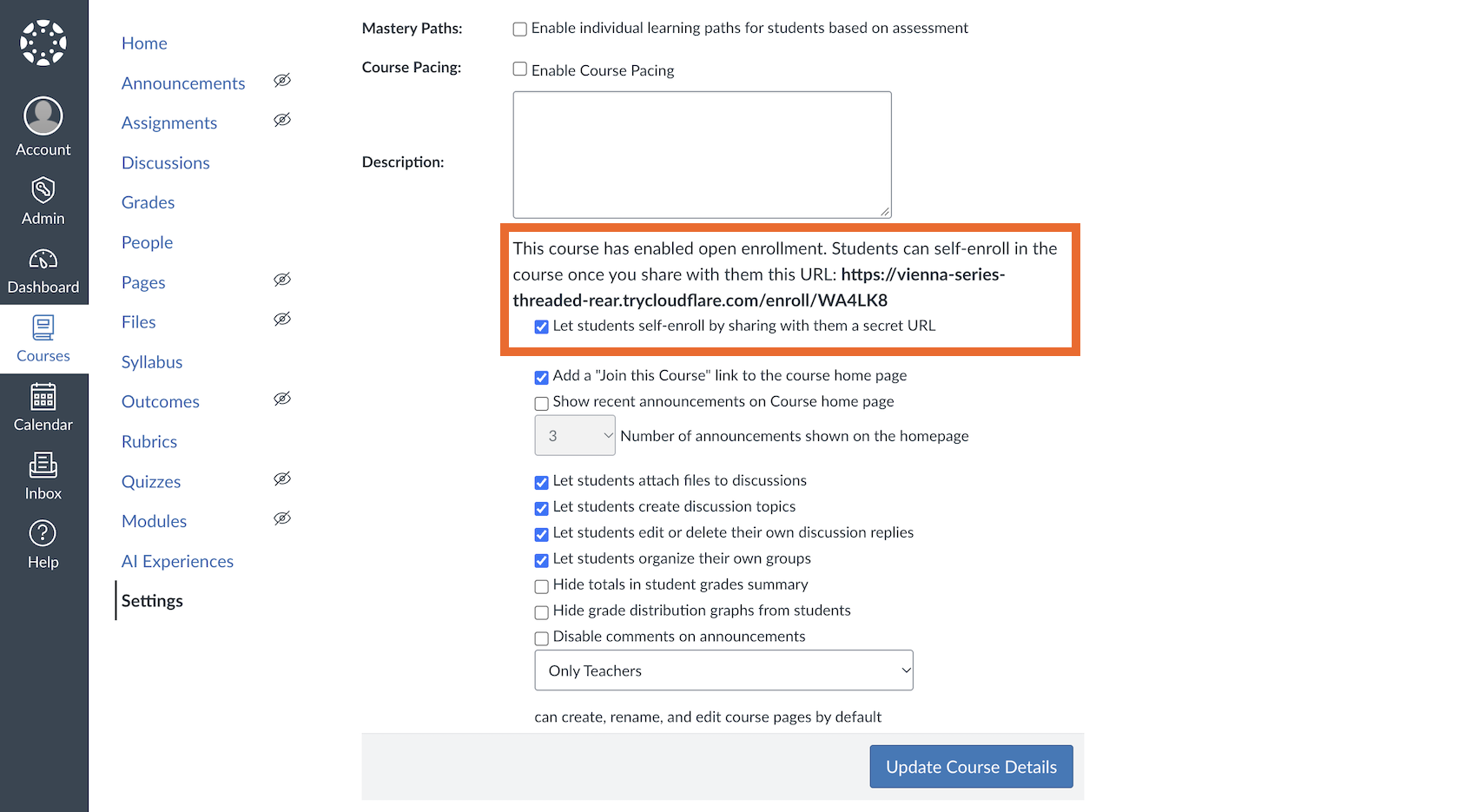
Depois disso, você poderá ativar a autoinscrição em qualquer curso. Abra as configurações do seu curso no Canvas, role a página até perto do final e marque Let Students Self-Enroll by Sharing with Them a Secret URL (Permitir que os estudantes se inscrevam por conta própria compartilhando com eles uma URL secreta). Você também pode marcar Add a “Join This Course” Link to the Course Home Page (Adicionar um link “Participar deste curso” à página inicial do curso) para simplificar a inscrição.
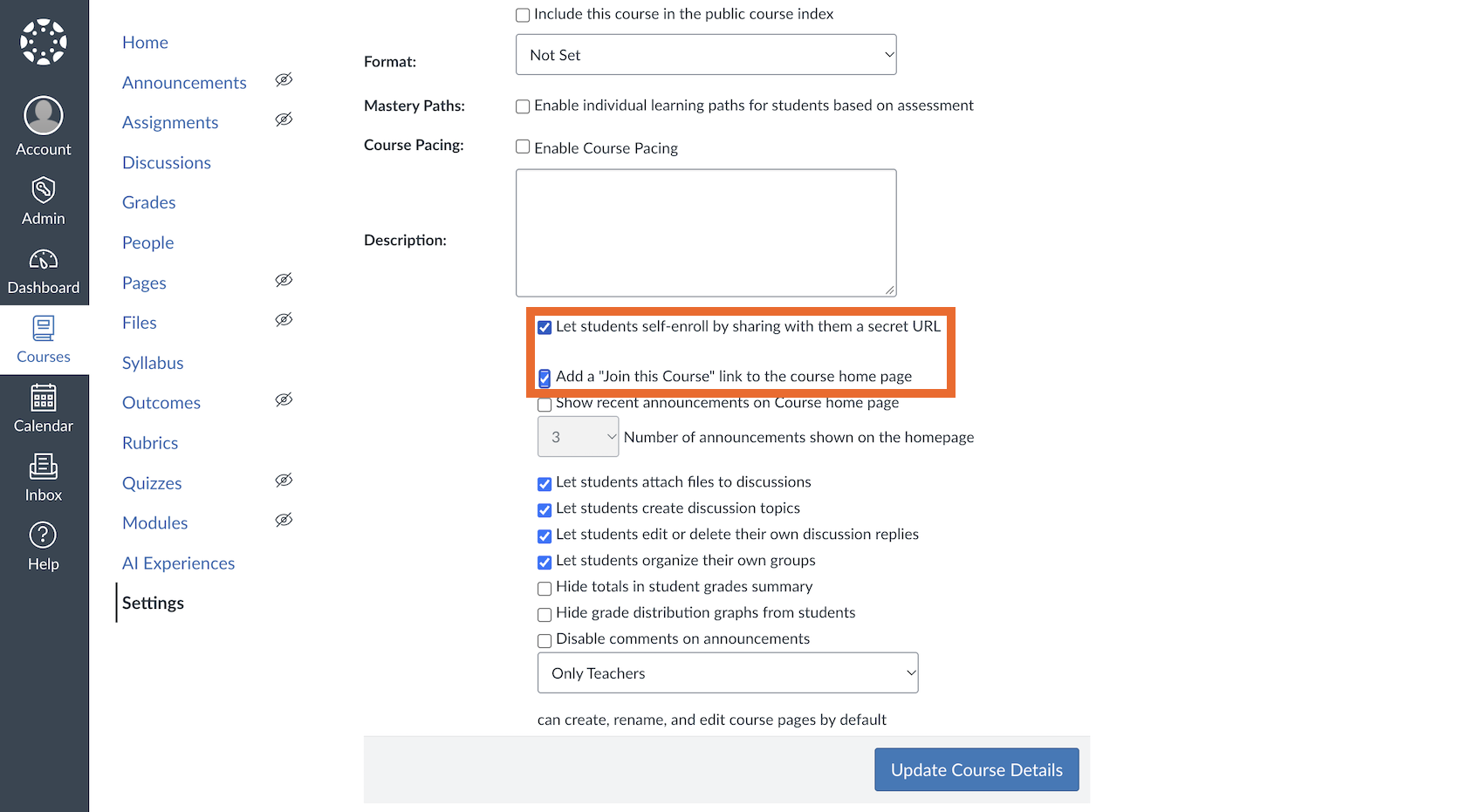
Clique no botão Update Course Details (Atualizar detalhes do curso) para salvar as configurações. Quando a página for recarregada, você verá uma URL de compartilhamento com um código secreto que poderá copiar e enviar aos possíveis estudantes.
Para escolas: automatize a matrícula em cursos do Canvas LMS com o Jotform
Adicionar estudantes aos cursos manualmente é um processo tedioso e sujeito a erros, que tira a equipe administrativa e os instrutores do tempo que poderiam dedicar ao apoio aos estudantes. Automatizar o processo de matrícula em cursos do Canvas com formulários para educação do Jotform permite criar novas contas do Canvas LMS e adicionar estudantes aos cursos do Canvas automaticamente, o que simplifica enormemente a matrícula.
Tudo começa com a integração do Jotform com o Canvas by Instructure, incluída em todos os formulários do Jotform. Crie um novo formulário do Jotform para educação, começando do zero ou usando um modelo de integração de estudantes, de matrícula em cursos ou de formulário de inscrição em treinamentos (se você usa o Canvas para cursos de treinamento corporativo).
Depois, para integrar o Jotform ao Canvas, abra as Configurações do formulário, selecione Integrações, pesquise por Canvas LMS e conecte sua plataforma de ensino a distância ao formulário do Jotform. Você pode configurar a integração para criar contas do Canvas para novos estudantes ou para matricular estudantes já cadastrados em cursos, sem precisar adicioná-los manualmente nem copiar e colar dados entre o Canvas e suas outras plataformas de tecnologia educacional.


A integração do Jotform com o Canvas e os recursos integrados que simplificam a coleta de dados fazem dele uma das melhores formas de agilizar a matrícula de estudantes no Canvas LMS. E com o desconto de 50% do Jotform para instituições de ensino, fica muito acessível para as instituições elegíveis agilizar a integração de estudantes com formulários do Jotform. Além disso, você pode usar a mesma plataforma para fazer enquetes com os estudantes, abrir inscrições em eventos e coletar qualquer outro dado de que precisar ao longo do semestre.
Perguntas frequentes sobre como se matricular em um curso do Canvas
Se você é estudante, precisa obter o código de acesso do Canvas LMS com seu professor, instrutor ou outro administrador da sua instituição. Os códigos de acesso do Canvas são exclusivos de cada turma, ficam desativados por padrão e permanecem ocultos até que o instrutor os compartilhe com você. Fale com o instrutor da sua turma para obter o código de acesso do Canvas.
Se você é instrutor e tem uma conta de professor ou de administrador do Canvas LMS, pode encontrar o código de acesso do Canvas para compartilhar com seus estudantes nas configurações do curso. Abra as Settings (Configurações) do curso, marque Let Students Self-Enroll by Sharing with Them a Secret URL (Permitir que os estudantes se inscrevam por conta própria compartilhando com eles uma URL secreta) e clique no botão Update Course Details (Atualizar detalhes do curso). Depois que a página for atualizada, você poderá copiar a URL com o código de acesso do Canvas.
Uma URL secreta do Canvas é um link exclusivo que o Canvas LMS cria para as turmas quando instrutores e administradores ativam a opção Let Students Self-Enroll by Sharing with Them a Secret URL (Permitir que os estudantes se inscrevam por conta própria compartilhando com eles uma URL secreta). A URL é composta pelo site do Canvas da instituição, seguido de /enroll/ e de um código de acesso alfanumérico, como https://university.edu/enroll/AB1CD2.
Se o seu curso do Canvas não aparece depois que você se matriculou, isso significa que as aulas ainda não começaram. Se você entrou em uma turma que começa na próxima segunda-feira, por exemplo, ela só aparecerá no painel Cursos (Courses) quando as aulas começarem, na segunda-feira.
Ao entrar em uma turma que está com matrículas abertas, mas cujas aulas ainda não começaram, você verá uma mensagem de matrícula concluída com sucesso logo após a inscrição, informando que o Canvas LMS enviará um e-mail pouco antes do início do curso. Depois de receber esse e-mail, você deverá ver o curso dentro do Canvas. Se isso não acontecer, entre em contato com o instrutor do curso ou com o administrador de TI da sua organização para obter mais ajuda.
Sim. Para se matricular em um curso do Canvas, mesmo com uma URL secreta e um código de acesso, você precisa ter uma conta do Canvas. Se você foi convidado diretamente para participar de um curso do Canvas, poderá criar sua conta e se matricular no curso pelo link de convite que recebeu por e-mail.
Se você não tem uma conta do Canvas LMS e quer se matricular em um curso do Canvas por meio de uma URL secreta, entre em contato com o instrutor ou administrador e peça que ele crie uma conta de estudante para você no Canvas LMS. Assim, você poderá se matricular em um curso do Canvas por meio de um link.
Sim, os formulários do Jotform com a integração do Jotform com o Canvas podem tanto criar novas contas de estudante em uma conta do Canvas LMS quanto matricular em cursos do Canvas os estudantes que já têm conta. Instrutores ou administradores precisarão criar os formulários do Jotform e integrar o Jotform ao Canvas. Depois disso, os estudantes poderão usar esses formulários para criar uma conta do Canvas e se matricular em cursos do Canvas.
Este artigo é para estudantes, funcionários, alunos de educação continuada e participantes de treinamentos externos que precisam entrar em um curso do Canvas e não sabem ao certo se devem usar um código de acesso, um convite para o curso, o sistema de matrícula da escola ou um link de inscrição.













Enviar Comentário: