
Uma semana depois do prazo para a confirmação de RSVP do casamento, o buffet pede o número final de convidados e a quantidade de cada opção de prato. Sua tia mandou mensagem dizendo que vai, uma amiga da faculdade perguntou no grupo sobre estacionamento e alguns cartões de resposta voltaram sem a escolha do cardápio. De repente, você está contando respostas em três lugares diferentes e torcendo para que nenhuma tenha se perdido.
Se você está organizando o seu casamento, ou ajudando outro casal, dá para pedir que os convidados respondam direto no site do casamento. Assim, você acompanha tudo em um só lugar, sabe quem vai, quem ainda não respondeu e quem precisa de um lembrete antes de ligar de volta para o buffet.
Neste guia, você vê como usar um site para confirmar presença no casamento e acompanhar as respostas, desde a criação do formulário de RSVP até a atualização da lista de convidados conforme as confirmações chegam.
Quais informações do RSVP você deve acompanhar?
- O nome do convidado é essencial para a lista de entrada, o mapa de mesas e o contato com os fornecedores.
- A resposta deve deixar claro se a pessoa vai ou não vai ao casamento.
- Com o número de pessoas, você calcula o total de convidados para o espaço e para o buffet.
- Anotar o nome do acompanhante mantém cada lugar extra ligado ao convidado certo.
- A escolha do prato faz falta em jantares servidos à mesa, jantares de ensaio e recepções mais formais.
- Registrar restrições alimentares e alergias ajuda o buffet a se preparar e garante a segurança dos convidados.
- Ter um contato de cada convidado é útil para mandar lembretes, avisos e mudanças de última hora.
- Por fim, o status da resposta mostra quem já respondeu e quem ainda precisa de um lembrete.
6 passos para acompanhar os RSVPs no site do casamento
Muitos construtores de site de casamento tudo-em-um, como The Knot, Joy e Zola, já trazem uma ferramenta de confirmação de presença online ligada a um gerenciador de lista de convidados. Os convidados respondem no seu site e cada resposta atualiza a lista automaticamente, então você não precisa copiar nada para uma planilha.
Como exemplo, veja como usar o The Knot, um site gratuito para confirmar presença no casamento e acompanhar as respostas:
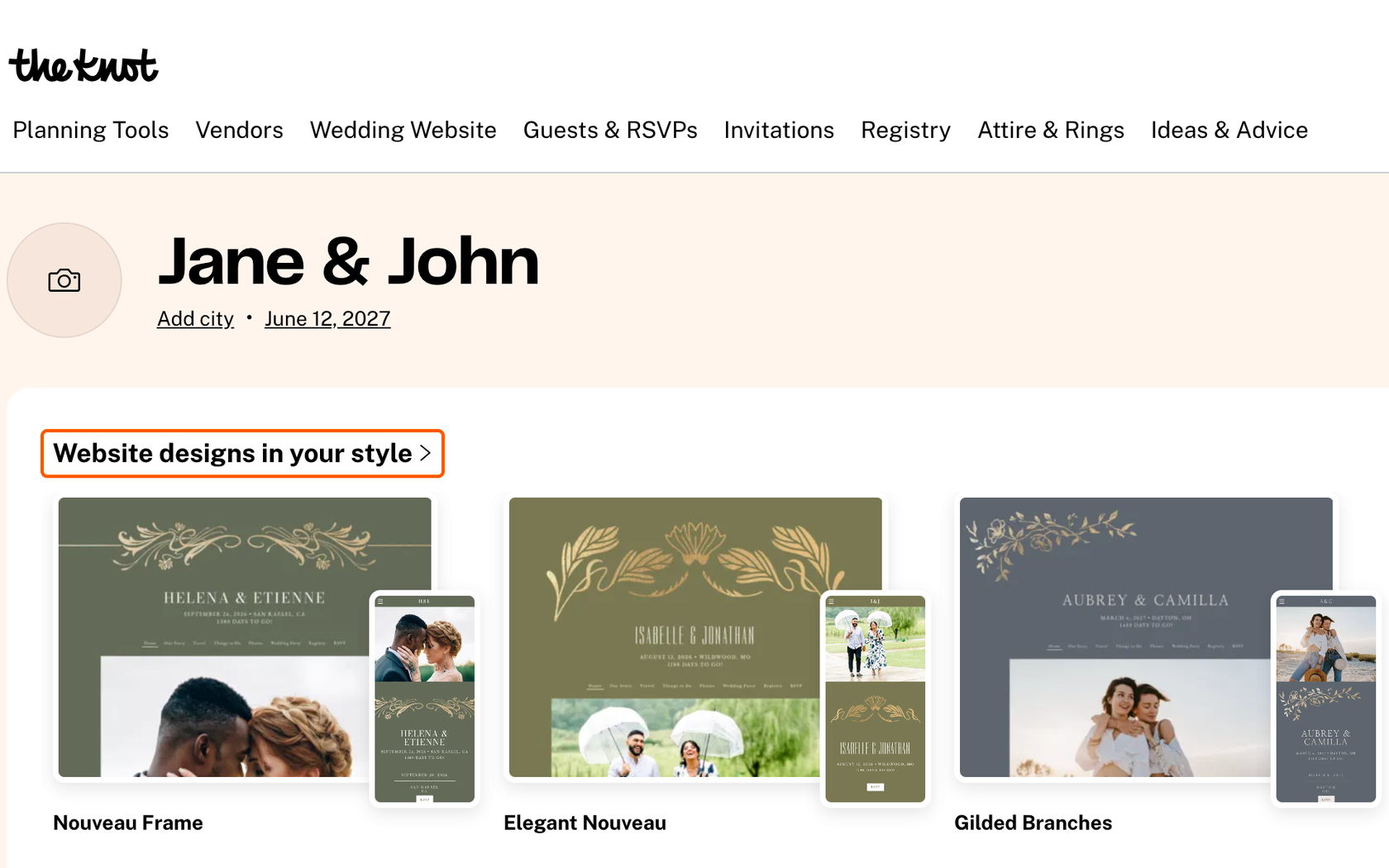
- Comece criando uma conta no The Knot e escolhendo um modelo de site. Os convidados só conseguem responder depois que o site é publicado, por isso publique o site antes de colocar o link nos convites.
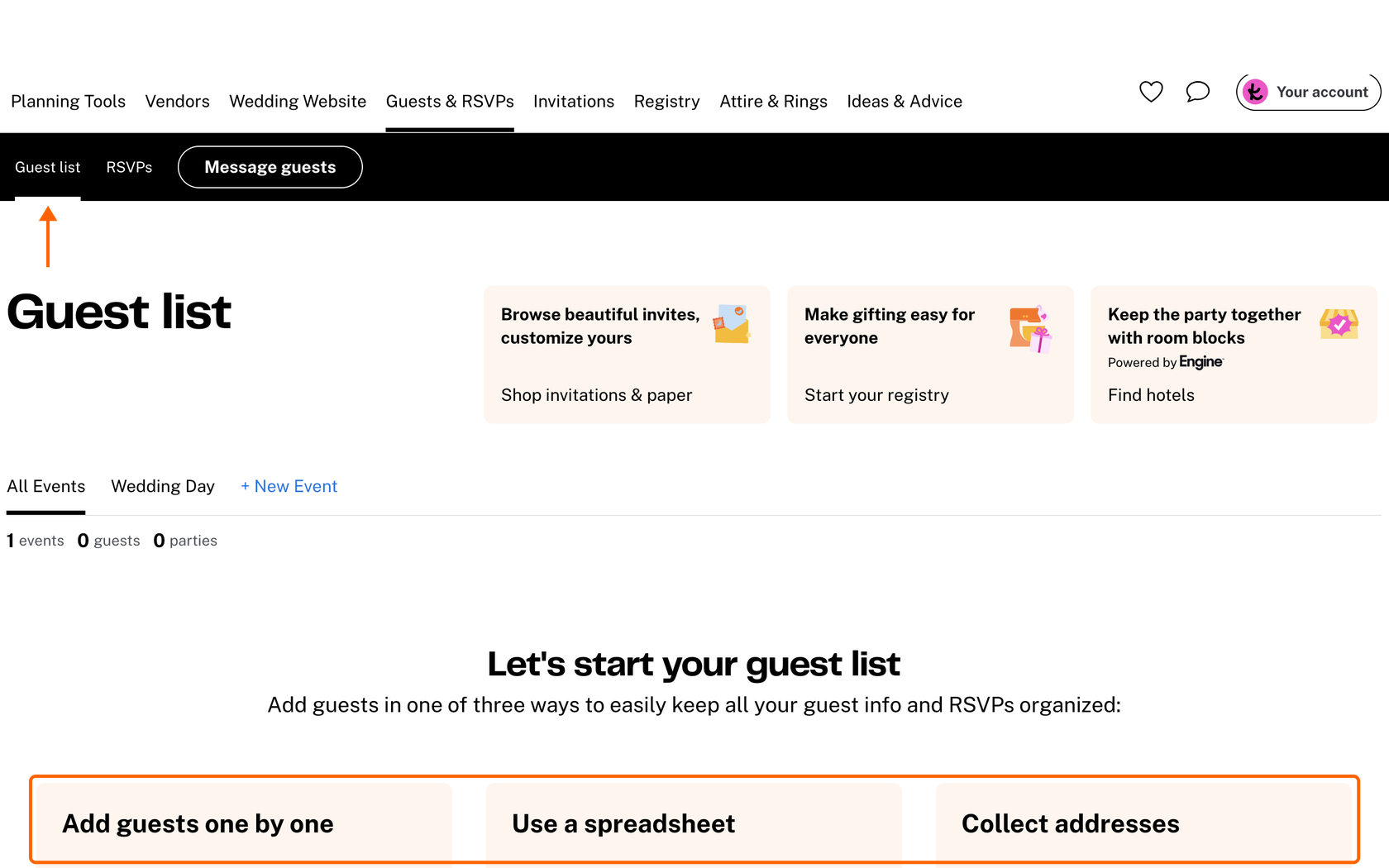
- Em seguida, é hora de montar a lista: selecione Close Website, abra a aba Guests & RSVPs e clique em Guest List. Aí você escolhe como incluir as pessoas: dá para digitar um convidado por vez, importar uma planilha ou compartilhar um link do Collect Address, para que cada convidado informe o próprio endereço de correspondência. Os convidados ficam marcados como “convidados”, mas o The Knot não avisa ninguém, então você pode terminar a lista com calma antes de os convites saírem.
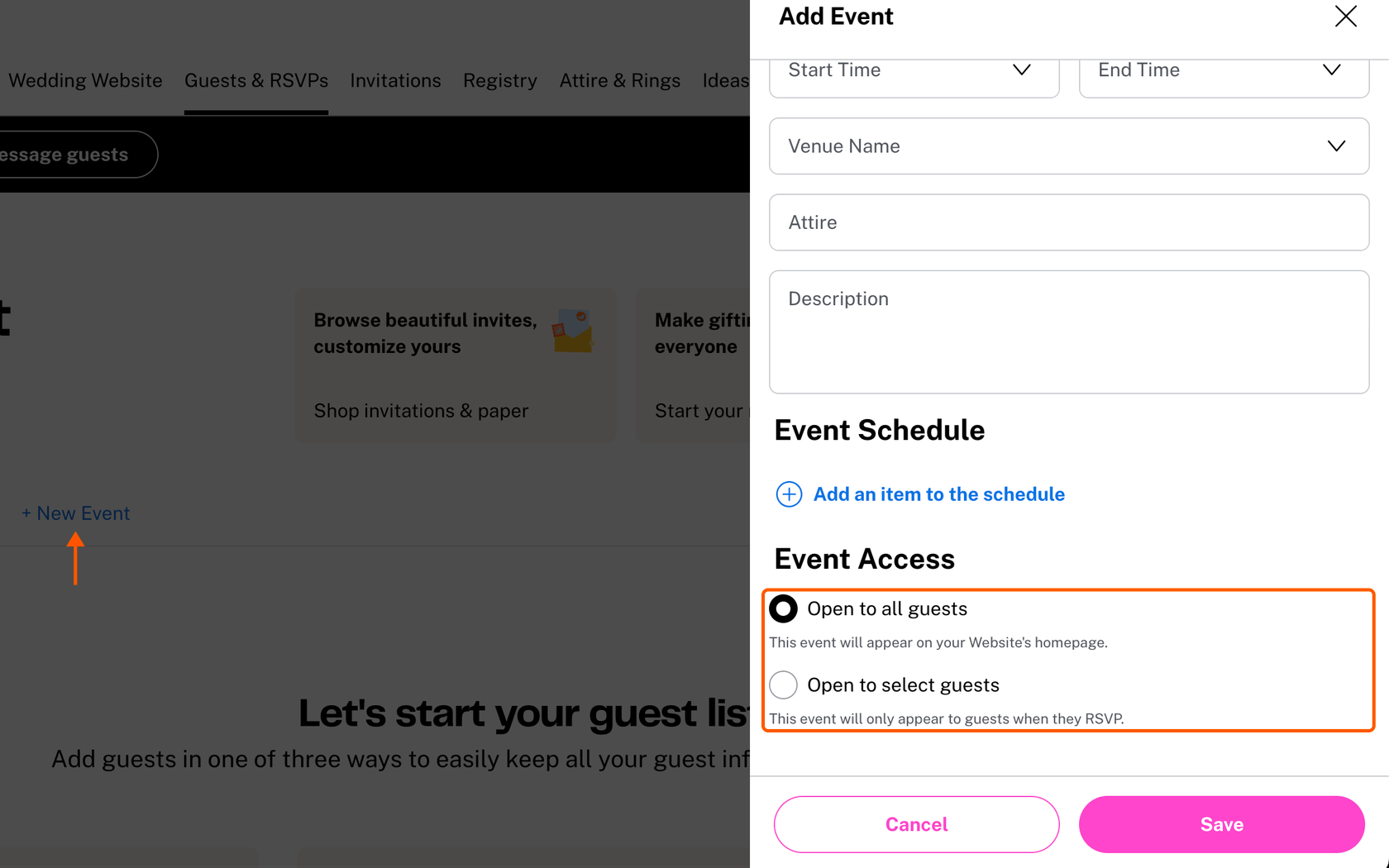
- Agora cadastre os eventos. Em Guest List, clique em + New Event para incluir a cerimônia, o jantar de ensaio ou um brunch no dia seguinte. Escolha Open to all guests se quiser que o evento apareça no site para todo mundo, ou Open to select guests para que ele apareça só para os convidados escolhidos, na hora de responder. Como cada evento fica separado, a contagem do jantar de ensaio não se mistura com a da festa.
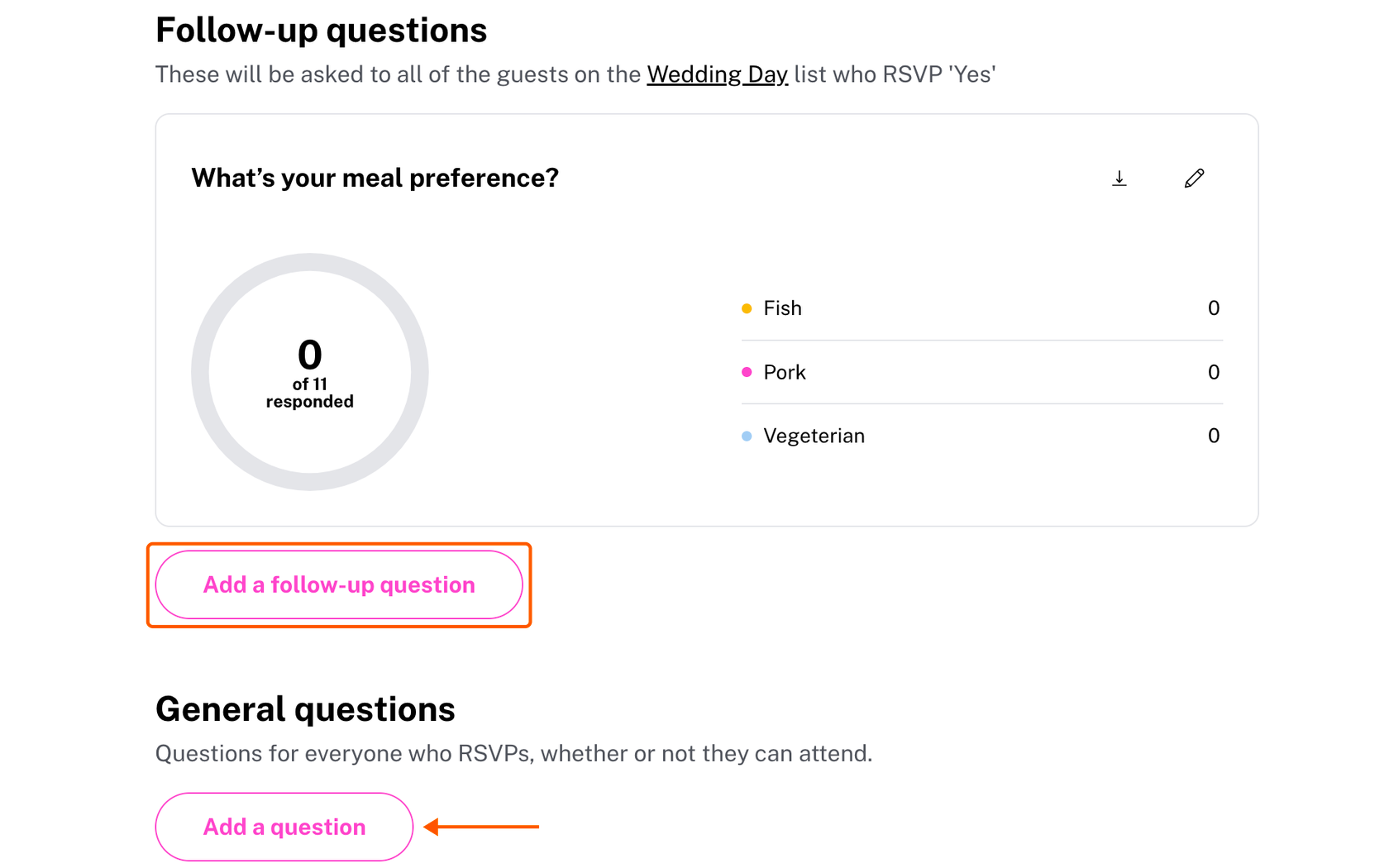
- O próximo passo é definir as perguntas do RSVP. Na aba Guests & RSVPs, clique em RSVPs. Com Add a follow-up question, você pergunta sobre a escolha do prato ou sobre restrições alimentares. Já as General questions são respondidas uma única vez por grupo, tanto por quem aceita quanto por quem recusa. As perguntas de múltipla escolha são obrigatórias, então nenhuma confirmação chega sem a escolha do prato.
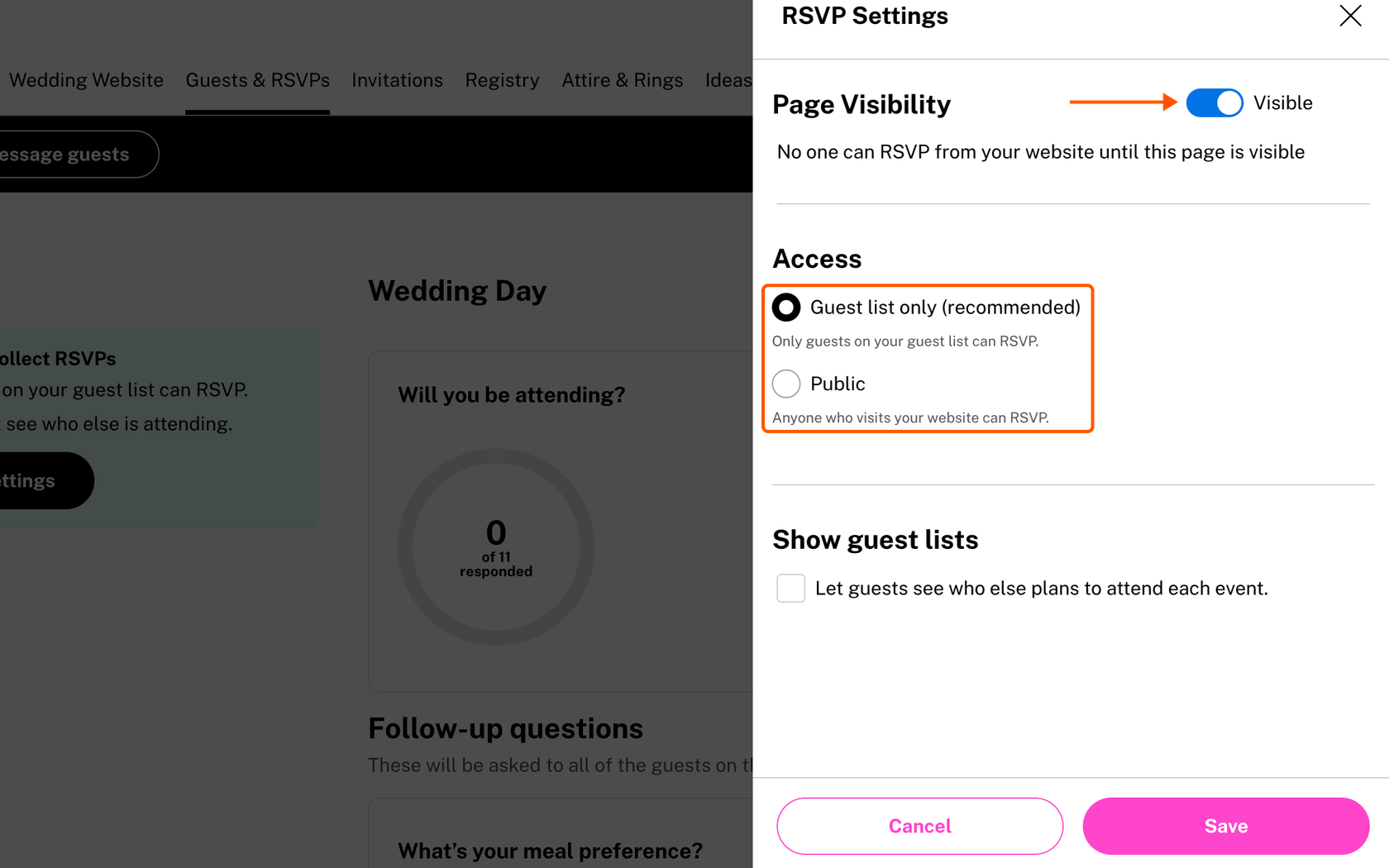
- Na mesma página, clique em Edit RSVP settings e defina quem pode responder. Com Guest list only, só os convidados da sua lista conseguem responder. Com Public, qualquer pessoa que visitar o site pode confirmar presença e entra automaticamente na lista. Na opção Guest list only, cada convidado responde apenas pelas pessoas que constam no convite, e acompanhantes inesperados não entram na sua contagem. Depois, ative a opção Visibility para liberar o RSVP no site e clique em Save.
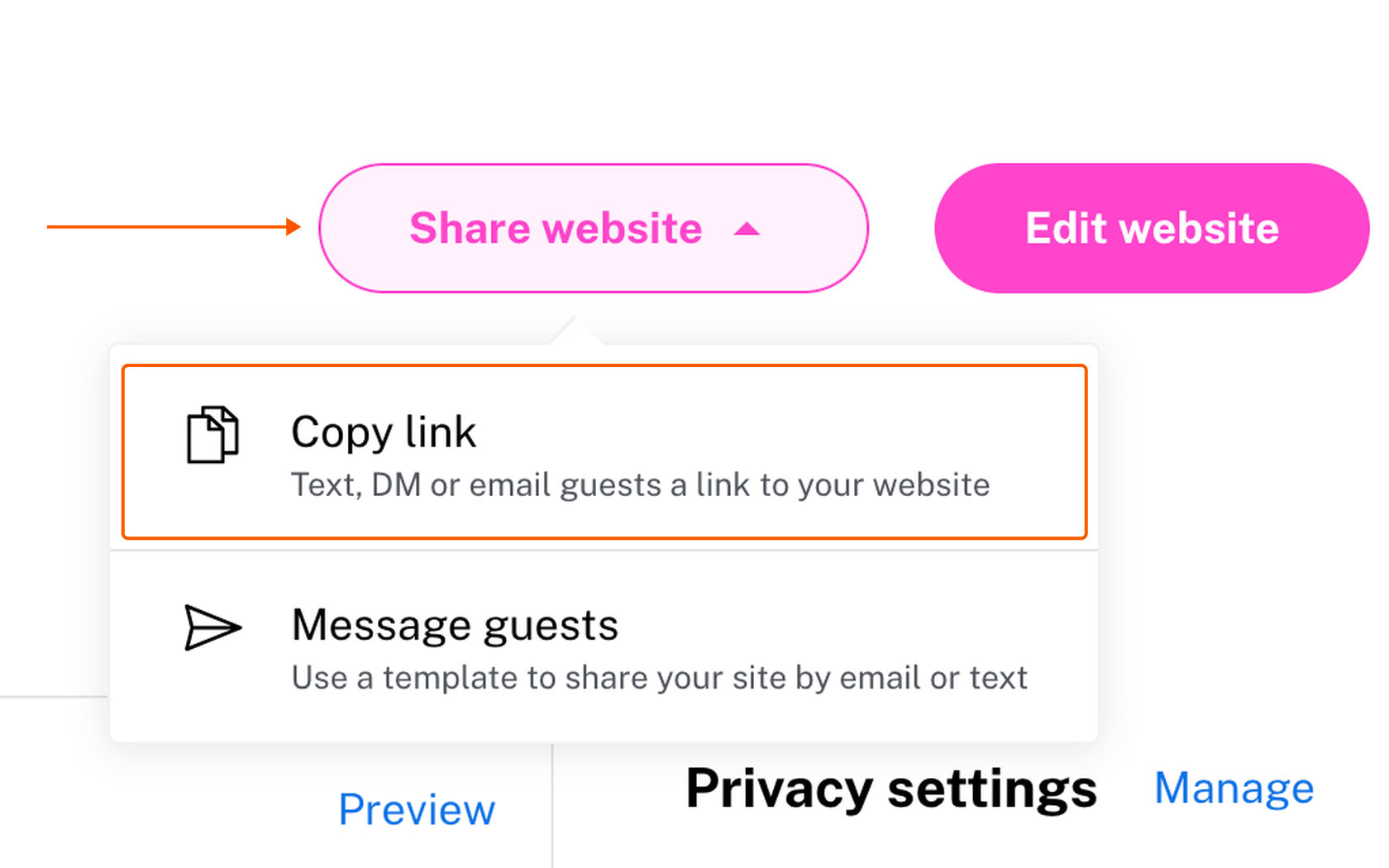
- Por fim, é hora de divulgar o site e acompanhar as respostas. Na aba Wedding Website, clique em Share website e escolha Copy link para enviar o endereço aos convidados por SMS, mensagem ou e-mail. Você também pode imprimir o link nos convites de papel. A cada resposta, você recebe um aviso por e-mail e a lista de convidados é atualizada. Como o The Knot não envia lembretes automáticos, use a ferramenta Message guests para cobrar quem ainda não respondeu antes do prazo final.
Ter uma ferramenta de RSVP já embutida é prático quando o site inteiro do casamento fica em uma única plataforma. Só que fica mais complicado quando você precisa de algo além do que ela oferece. No The Knot, as perguntas do RSVP se limitam a múltipla escolha e resposta curta, o formulário faz parte do seu site dentro da plataforma e os lembretes precisam ser enviados manualmente. Se você quer outros tipos de pergunta, ou um formulário que possa ser colocado em qualquer site, um criador de formulários dedicado dá mais controle para acompanhar a confirmação de presença online do casamento.
Por que usar o Jotform para acompanhar os RSVPs do casamento
A ferramenta de RSVP de um criador de sites de casamento funciona bem quando as perguntas que ela traz já cobrem tudo o que você precisa saber dos convidados. Se você quer outros tipos de pergunta ou um formulário que não fique preso a uma única plataforma, pode usar o Jotform, que é mais flexível. Com a ferramenta de RSVP para casamento do Jotform, você cria primeiro o formulário ou o aplicativo e depois coloca no site do casamento ou compartilha onde os convidados vão ver. Todas as respostas ficam salvas na sua conta do Jotform. Como o formulário e as respostas ficam guardados lá, você não perde nada se trocar de criador de sites no meio do planejamento.
Para acompanhar os RSVPs online, comece por um destes modelos de formulário e de aplicativo para confirmação de presença no casamento:
- O Formulário de RSVP para casamento reúne presença, endereço para correspondência, escolha de prato de cada convidado e pedidos de música.
- Quer algo mais enxuto? O Formulário de RSVP com escolha de prato é mais curto e se concentra na presença e no prato principal.
- Já o Aplicativo de RSVP para casamento junta o formulário de RSVP com informações do local e o link da lista de presentes.
- Por último, o Aplicativo de convite de casamento coleta as confirmações e as restrições alimentares em um app que os convidados abrem em qualquer dispositivo.
Escolhido o modelo, veja como gerenciar o RSVP do casamento online com o Jotform:
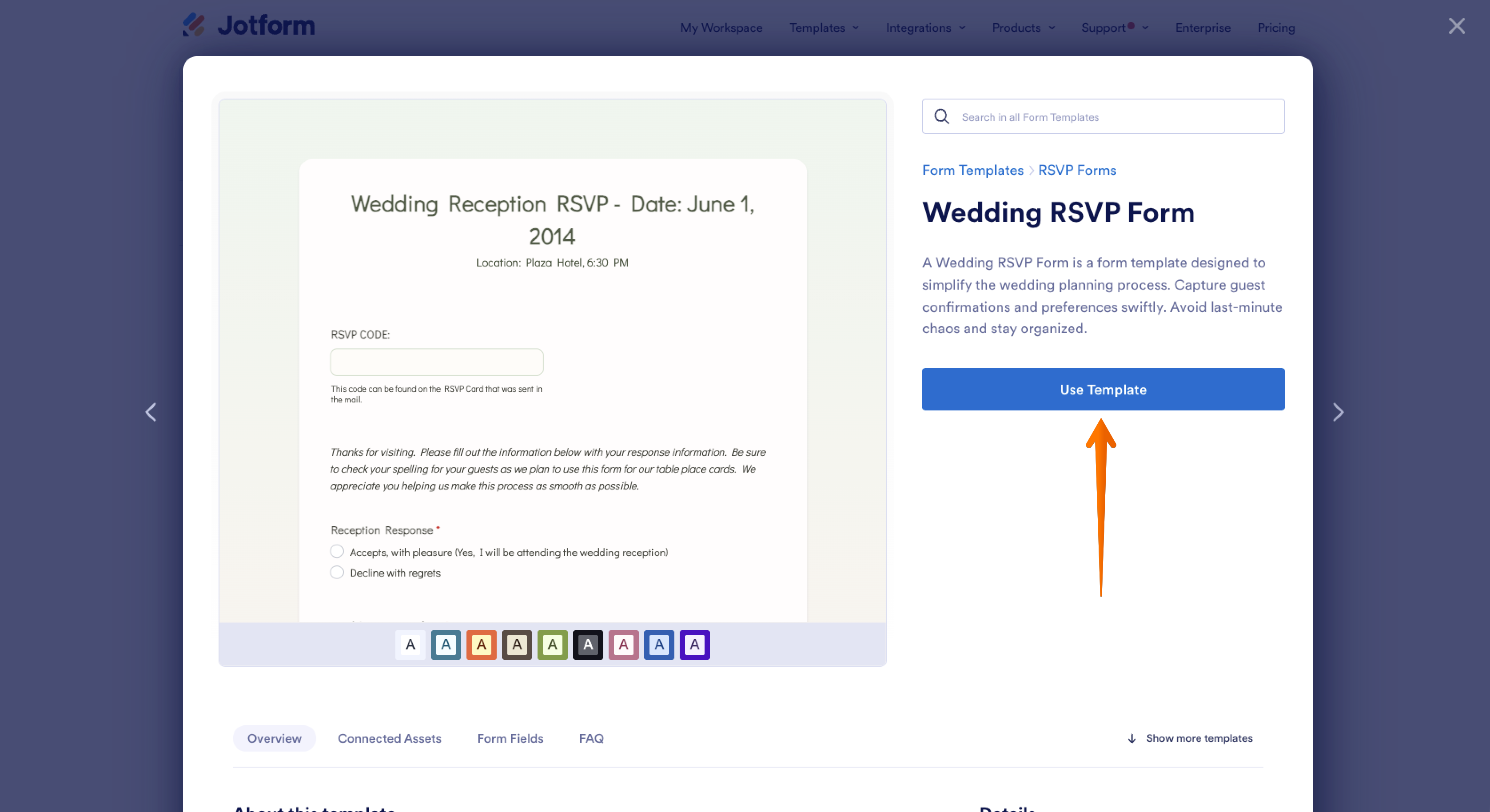
- Comece por um modelo: escolha um formulário ou aplicativo de RSVP para casamento e clique em Use Template. O modelo de formulário de RSVP já vem com campos de presença, escolha de prato para até seis convidados e pedidos de música, então você gasta o tempo ajustando as perguntas, não escrevendo tudo do zero.
Pro Tip
Prefere simplesmente descrever o que precisa? A IA do Jotform cria o formulário a partir de uma instrução sua. Experimente algo como: “Crie um formulário de confirmação de presença para casamento que peça o nome completo de cada convidado, se ele vai comparecer, a escolha do prato (frango, salmão ou vegetariano), restrições alimentares ou alergias, o nome do acompanhante, um e-mail e um pedido de música.”
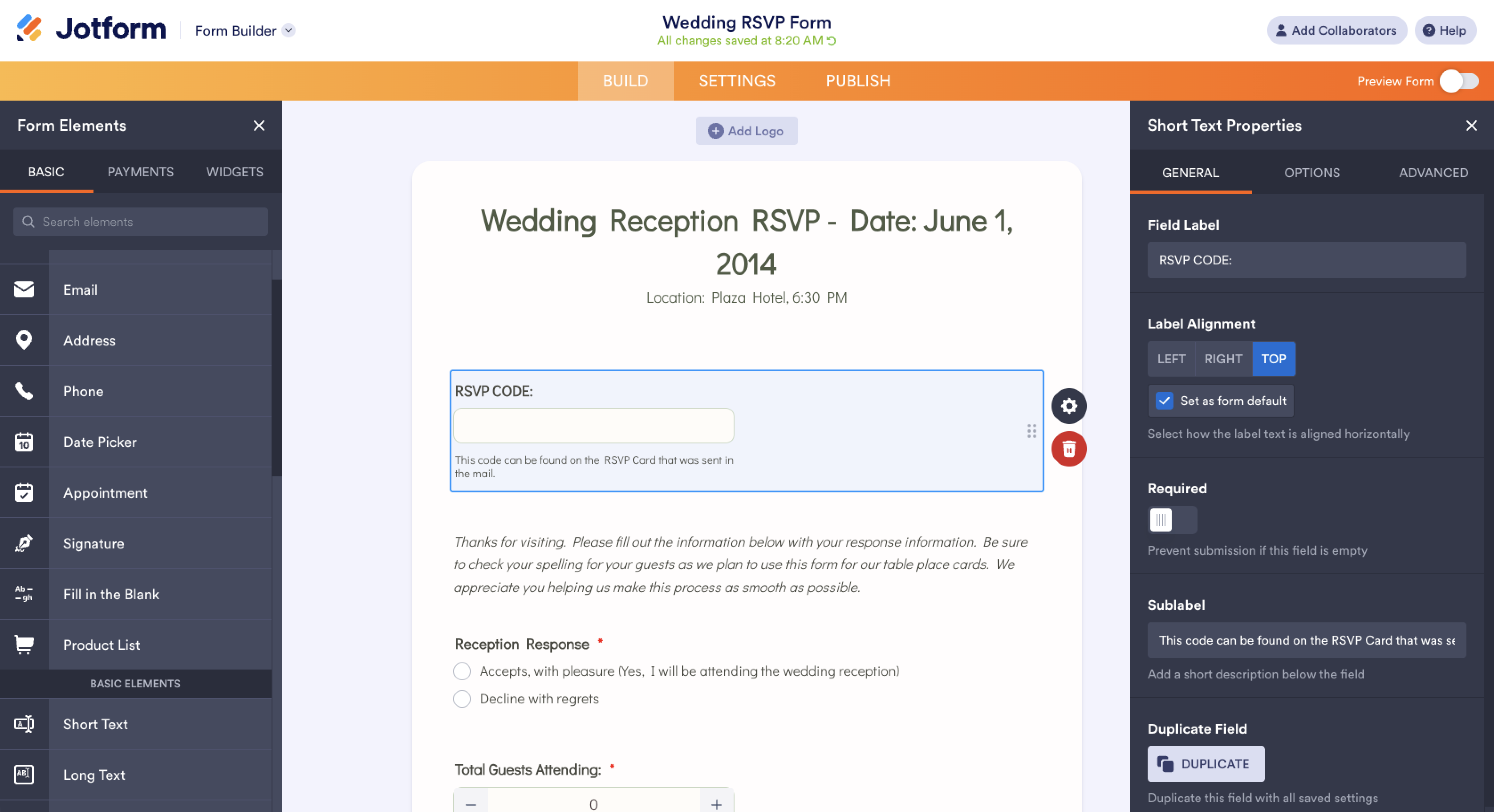
- Depois, personalize os campos. No Form Builder, edite, inclua ou remova campos para que o formulário combine com o seu casamento. Vale acrescentar o nome do acompanhante, restrições alimentares e um e-mail ou telefone para avisar os convidados de qualquer mudança de última hora. Para o cardápio, use um campo de lista suspensa ou de múltipla escolha: assim, toda resposta corresponde a um item do menu do buffet.
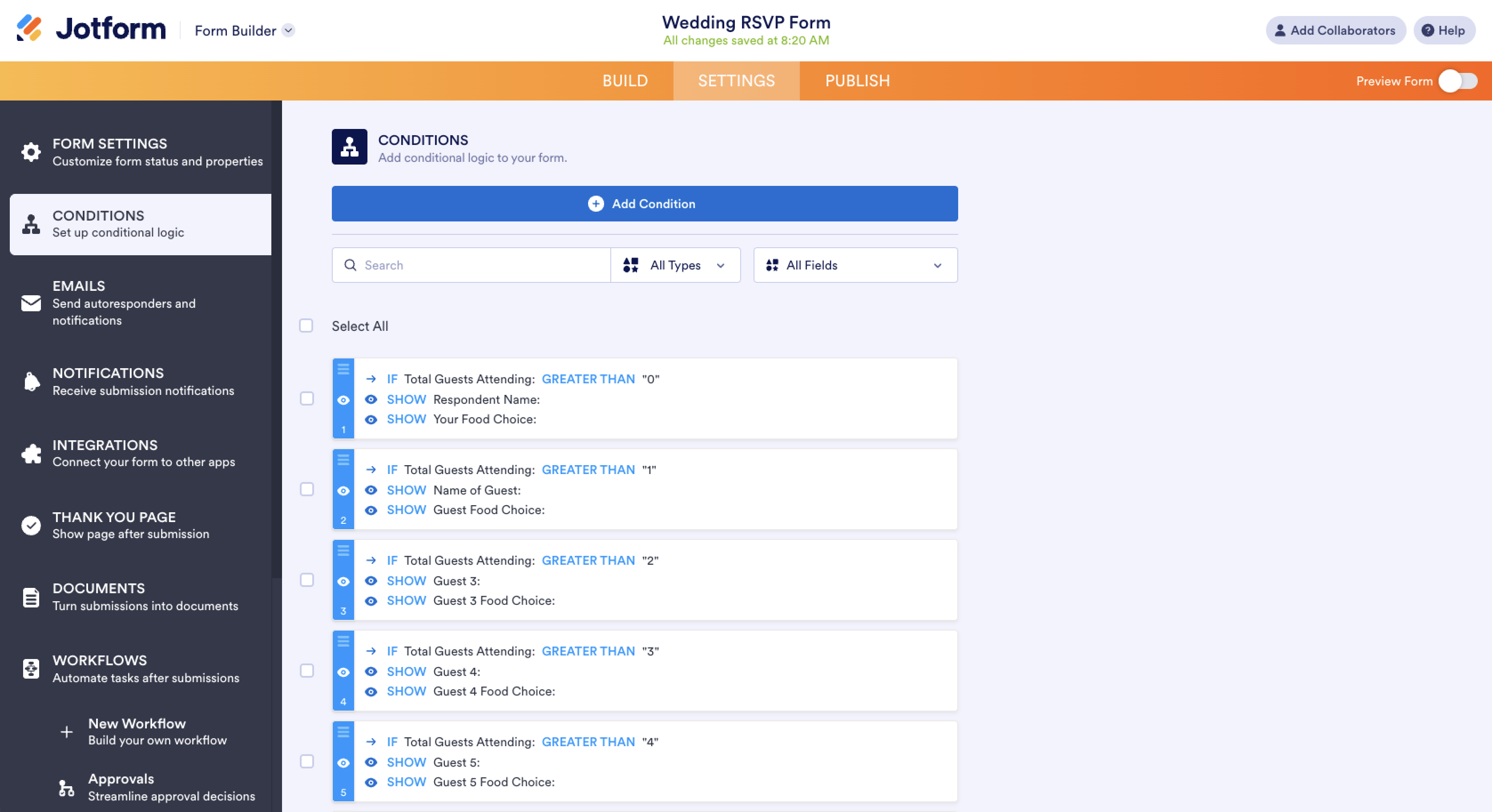
- Agora entra a lógica condicional. Vá em Settings, abra Conditions e escolha Show/Hide Field. Crie uma regra para que as perguntas sobre prato e acompanhante só apareçam quando o convidado marcar Attending. Quem não pode ir envia a resposta em poucos segundos, e a escolha de prato de quem não vem não entra na sua contagem.
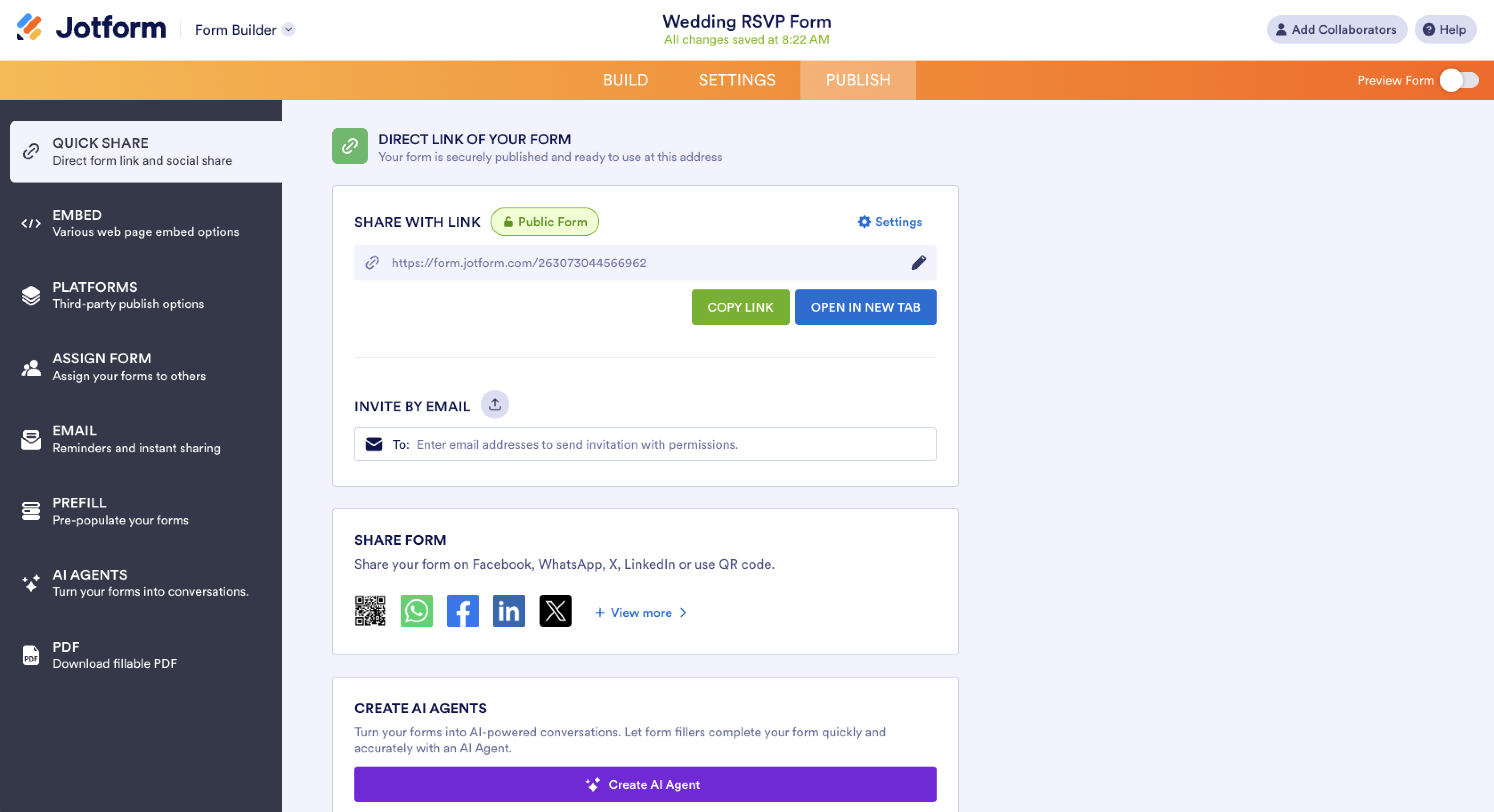
- Chegou a hora de colocar o formulário no site do casamento. Na aba Publish, copie o link do formulário ou o código de incorporação. Se o seu criador de sites aceita HTML personalizado, como o Wix e o Squarespace, é só colar o código para que os convidados confirmem presença sem sair da sua página. O The Knot não aceita código personalizado, então nele o jeito é colocar o link do formulário em um bloco de texto ou em um botão do site. Você também pode compartilhar o link por e-mail ou mensagem, ou imprimir um QR code de casamento junto com as informações de RSVP no convite de casamento.
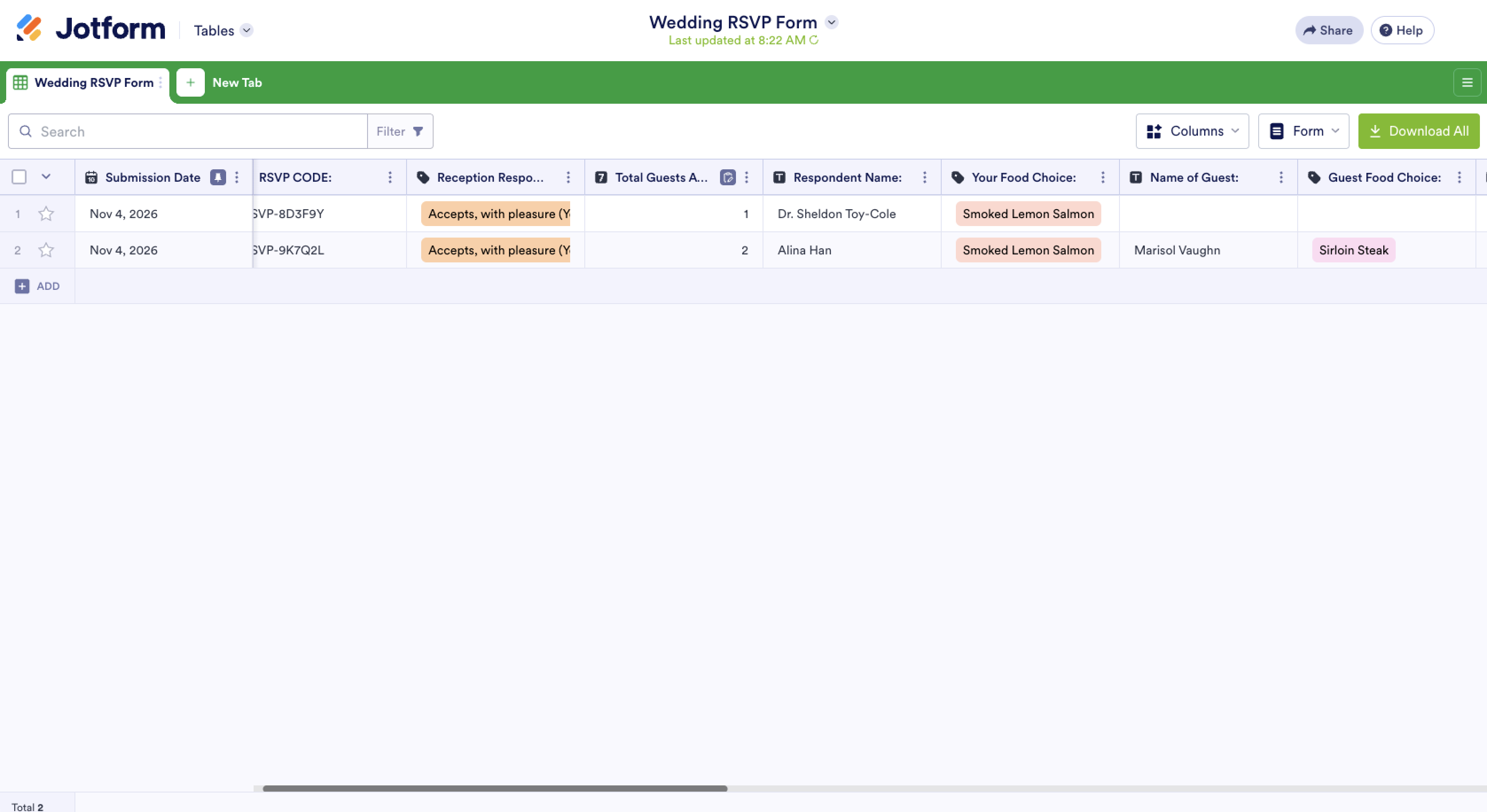
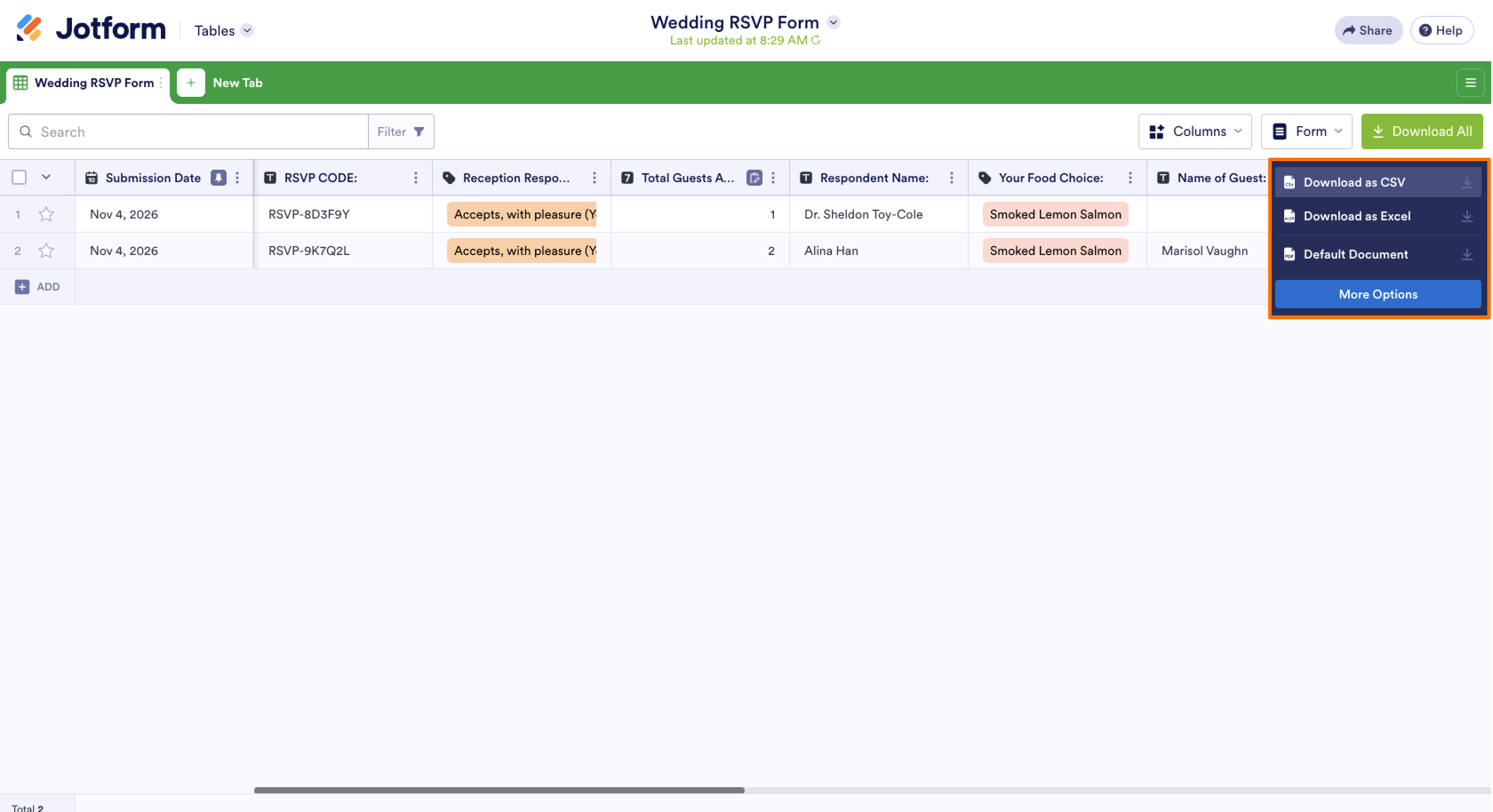
- Para acompanhar as respostas, use o Jotform Tables. Cada envio entra lá como uma nova linha, e assim as respostas do formulário já funcionam como uma lista de convidados. Filtre por presença para ver quem vem, ordene pela escolha de prato para contar os pratos principais ou agrupe por restrição alimentar antes de falar com o buffet. Para descobrir quem ainda não respondeu, importe a lista completa de convidados em outra aba e compare com os RSVPs que forem chegando.
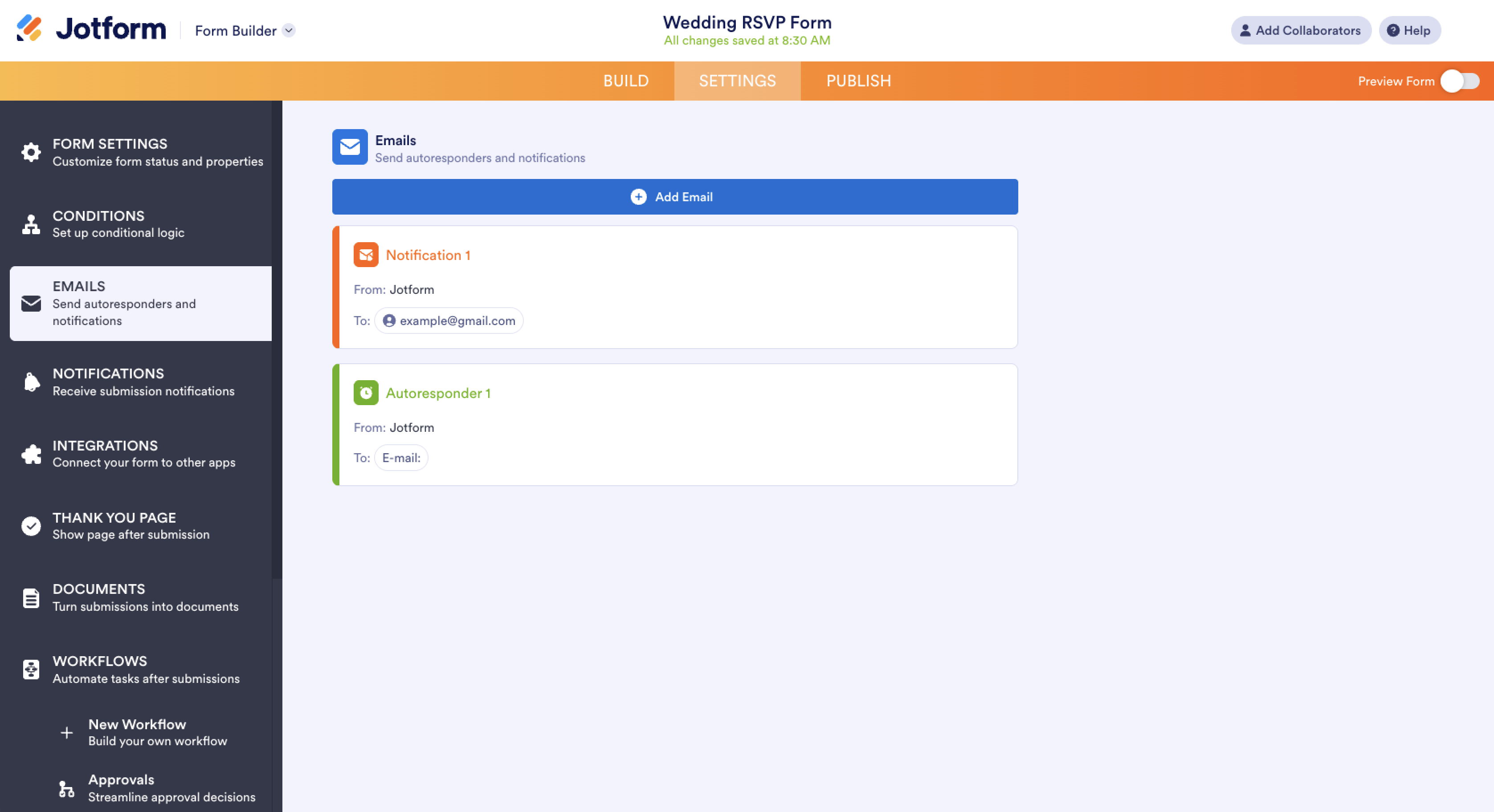
- Ative também os avisos por e-mail. Em Settings, abra Emails e cadastre um e-mail de notificação: assim, você recebe um alerta toda vez que um convidado enviar o RSVP. Dá ainda para configurar uma resposta automática que confirma a resposta do convidado e já traz informações como o endereço do local e o horário de início.
- Na hora de passar os números finais aos fornecedores, baixe a tabela em Excel ou CSV e você já tem a planilha de RSVP do casamento pronta. O buffet trabalha com a contagem dos pratos, e a lista de presença serve de ponto de partida para montar o mapa de mesas.
Se você quer que os convidados encontrem tudo em um só lugar, o Jotform Apps permite reunir o formulário de RSVP e as informações do casamento em um único aplicativo, que eles abrem direto no celular. O modelo Wedding RSVP App já traz o formulário, os dados do local e o link da lista de presentes. Com o criador de aplicativos de casamento, você ainda pode incluir um mapa do local, uma contagem regressiva para o grande dia ou a programação completa da festa. Os RSVPs enviados pelo aplicativo ficam salvos na sua conta do Jotform, junto com as outras respostas.
Reunir as confirmações de presença é parte essencial do planejamento de eventos, porque cada resposta entra na conta de quantas pessoas o espaço precisa receber e quantos pratos o buffet precisa preparar. Com todas as respostas em um só lugar, você responde às dúvidas do buffet sem ficar procurando em mensagens e cartões de resposta.
Crie o seu formulário ou aplicativo de RSVP para casamento com o Jotform e depois coloque no site do casamento. Assim, todas as respostas dos convidados ficam organizadas em um único painel de RSVP.
Perguntas frequentes sobre como acompanhar as respostas de RSVP em um site de casamento
Uma semana antes do prazo, veja quais convidados ainda não enviaram o RSVP. Mande a cada um uma mensagem curta e simpática, por e-mail ou celular, com o prazo e o link do formulário. Para quem continuar sem responder, uma ligação sua ou de alguém da família costuma resolver.
Coloque o link do formulário de RSVP ou um QR code no convite digital, para que os convidados respondam assim que o abrirem. Se você envia os convites por e-mail, também pode compartilhar o link do formulário que aparece na aba Publish do Jotform. Todas as respostas vão para o Jotform Tables, então você acompanha juntas as confirmações digitais e as de papel.













Enviar Comentário: