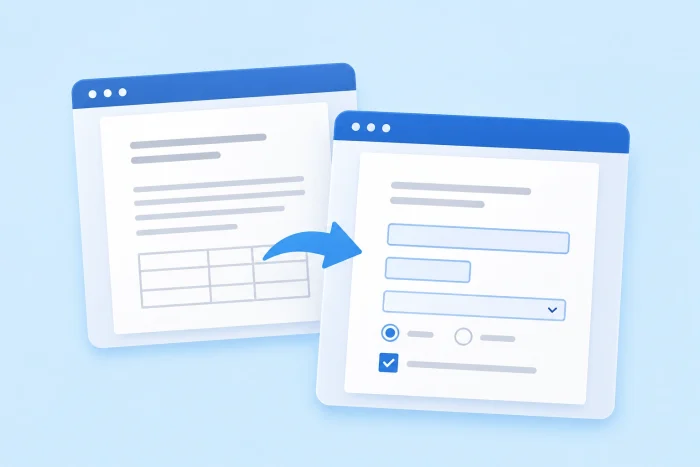
Transforme um documento do Word em formulário preenchível em quatro passos:
- Primeiro, ative a guia Desenvolvedor: vá em Arquivo > Opções > Personalizar Faixa de Opções, marque a caixa Desenvolvedor e clique em OK.
- Depois, coloque o cursor onde quer o campo, abra a guia Desenvolvedor e escolha um controle, como Texto Simples, Caixa de Seleção ou Lista Suspensa, para adicionar os campos do formulário.
- Selecione o controle e clique em Propriedades para incluir as opções da lista suspensa ou ajustar o comportamento do campo.
- Para proteger o formulário, clique em Restringir Edição, marque Permitir somente este tipo de edição no documento, escolha Preenchendo formulários e clique em Sim, Iniciar Aplicação da Proteção.
Se você trabalha com RH, administração de escritório, dá aula ou tem uma pequena empresa, sabe como é complicado usar um documento do Word como formulário. Basta enviar o arquivo para uma dúzia de pessoas para passar mais tempo arrumando documentos do que lendo as respostas.
As ferramentas do próprio Word resolvem parte do problema: você adiciona campos preenchíveis e bloqueia o resto, e cada pessoa só consegue digitar onde você quiser. Neste guia, mostramos o passo a passo para criar um bom formulário preenchível no Word. Depois, apresentamos um jeito mais rápido, pela web, de coletar as mesmas informações sem precisar enviar arquivos por e-mail.
Por que forçar um arquivo do Word a virar formulário se existe a Jotform?
O Microsoft Word foi feito para escrever documentos estáticos. Para coletar informações, fazer triagem de cadastros ou colher assinaturas em acordos, use a Jotform.
Crie um formulário novo ou envie um PDF do seu documento original para os Formulários PDF Inteligentes da Jotform. A cada resposta, você recebe uma cópia preenchida exatamente no layout que você definiu.
A plataforma tem recursos que o Word não consegue oferecer:
- Em vez de anexos por e-mail, você envia só um link da web.
- Os formulários se ajustam a qualquer tela, então ficam fáceis de preencher no celular, com um design pensado para dispositivos móveis.
- Também dá para colher assinaturas eletrônicas com segurança.
- Cada resposta cai direto numa tabela em que você pode fazer buscas, porque a compilação é automática.
Comece hoje mesmo a criar formulários melhores com a Jotform.
Como criar um formulário preenchível no Microsoft Word em 4 passos
O Word esconde as ferramentas de formulário por padrão. Depois de ativá-las, você pode usar os controles de formulário para transformar um documento que já existe em um formulário preenchível, sem programa extra nem complemento.
Veja como criar um formulário preenchível no Word usando a guia Desenvolvedor e os controles dela:
1. Ative a guia Desenvolvedor
No Word, as ferramentas de formulário ficam na guia Desenvolvedor. Se você usa um PC, vá em Arquivo > Opções > Personalizar Faixa de Opções, marque a caixa Desenvolvedor na lista de guias principais, à direita, e clique em OK. A guia passa a aparecer na faixa de opções, e você só precisa fazer isso uma vez.
No Mac, o caminho é Word > Preferências > Faixa de Opções e Barra de Ferramentas. Marque Desenvolvedor e clique em Salvar.
2. Adicione campos preenchíveis ao documento
Abra o documento do Word que você quer converter e pense em onde cada resposta vai ficar. Se o seu formulário usa linhas em branco, como “Nome: ________”, apague os sublinhados para que um campo ocupe o lugar deles. Depois, clique onde vai a primeira resposta, abra a guia Desenvolvedor e escolha um controle no grupo Controles:
- O controle Texto Simples serve para respostas curtas, como nomes e telefones, sem formatação.
- Para respostas mais longas, use o Texto Rico, que permite deixar o texto em negrito e escrever vários parágrafos.
- Perguntas de sim ou não e listas de opções ficam melhores com a Caixa de Seleção.
- Quando as escolhas são fixas, como departamentos ou tamanhos de camiseta, o ideal é a Lista Suspensa.
- Já o Seletor de Data abre um calendário para escolher a data.
Repita o processo para cada campo. Se adicionar algum por engano, clique nele com o botão direito e selecione Remover Controle de Conteúdo.
No Mac, a guia Desenvolvedor traz as opções Caixa de Texto, Caixa de Seleção e Caixa de Combinação. No próximo passo, você vai ver como transformar uma caixa de texto em um campo de data ou de número.
3. Defina as opções de cada campo
A maioria dos campos funciona assim que você os adiciona, mas as listas suspensas só podem ser usadas depois que você incluir as opções. Selecione o controle, clique em Propriedades na guia Desenvolvedor, clique em Adicionar e digite cada opção na caixa Nome de Exibição (por exemplo, Tempo integral, Meio período ou Autônomo). Na mesma janela de Propriedades, você também pode dar um título ao campo ou escolher como o seletor de data mostra as datas.
Nas listas suspensas, deixe O conteúdo não pode ser editado desmarcado, porque, se você marcar, ninguém consegue selecionar uma opção. Se quiser que a pessoa possa digitar a própria resposta ou então escolher na lista, use a Caixa de Combinação no lugar da Lista Suspensa.
No Mac, clique com o botão direito no campo e selecione Propriedades. Em uma caixa de texto, escolha o Tipo (como Texto Normal, Número ou Data). Em uma caixa de combinação, adicione a lista de opções.
4. Restrinja a edição e salve
Se você não proteger o arquivo, qualquer pessoa que preencher o formulário ainda poderá mudar as suas perguntas, os rótulos e o layout. Para proteger o formulário, vá em Desenvolvedor > Restringir Edição, marque Permitir somente este tipo de edição no documento e escolha Preenchendo formulários no menu suspenso. Depois, clique em Sim, Iniciar Aplicação da Proteção e, se quiser impedir que outras pessoas desativem a proteção, defina uma senha.
Salve o documento e preencha o formulário você mesmo para conferir se todos os campos funcionam. Para fazer alterações mais tarde, abra Restringir Edição e clique em Parar Proteção.
No Mac, clique em Proteger Formulário na guia Desenvolvedor para bloquear o formulário e clique de novo sempre que precisar editá-lo. Para incluir uma senha, vá em Revisão > Proteger Documento e digite a senha ali.
Desvantagens de usar o Word para formulários online
Montar um formulário no Word é fácil. Os problemas aparecem na hora de coletar as respostas, principalmente se você envia o formulário para mais do que meia dúzia de pessoas. Estes são os principais pontos fracos:
- Os documentos do Word têm layout de página fixo, então preencher no celular é difícil: quem responde precisa ampliar a tela e rolar para achar cada campo. Muitos campos, como seletores de data e menus suspensos, nem funcionam no aplicativo do Word para celular.
- O Word para a web não cria campos de formulário, e um documento bloqueado com Restringir Edição geralmente não pode ser editado nele. Quem abrir o seu formulário no navegador pode não conseguir digitar, ou seja, os destinatários precisam da versão para computador do Word instalada na máquina.
- Se você enviar o formulário para 50 pessoas, vai receber 50 anexos, e cada resposta vira um arquivo separado que você precisa abrir, ler e copiar para uma planilha manualmente. A cada resposta, surgem erros de digitação, campos em branco e versões de arquivo misturadas.
- O Word não recebe pagamentos nem esconde perguntas que não se aplicam a determinada pessoa, ou seja, não dá para cobrar, criar lógica condicional nem exigir assinaturas obrigatórias no formulário. Ele também não consegue exigir uma assinatura antes de o formulário ser devolvido, o que faz falta quando você envia contratos e termos de responsabilidade.
- Enviar um PDF parece uma solução simples, já que qualquer pessoa abre um PDF. Só que o Word não cria um PDF preenchível a partir dos campos de formulário dele. Ao salvar o documento em PDF, o layout fica, mas os campos deixam de ser interativos. Quem recebe o arquivo estático acaba tendo que imprimir, preencher à mão e escanear.
Por que transformar seu documento do Word em um formulário da Jotform
Em vez de mandar um arquivo estático por e-mail e torcer para que chegue inteiro, use a Jotform para converter seu documento do Word em um formulário online, que pode ser preenchido em qualquer dispositivo. Há dois caminhos, e a escolha depende de quanto o layout original importa para você:
1. Crie um formulário web responsivo em minutos
Se as perguntas do documento do Word importam mais do que a aparência dele, recrie o formulário no criador de formulários da Jotform. Arraste e solte na página caixas de texto, menus suspensos e campos de envio de arquivos. Dá para incluir também recursos que o Word não tem, como campos de pagamento seguros, lógica condicional (que esconde perguntas que não se aplicam, de acordo com a resposta anterior da pessoa) e campos de assinatura (que permitem colher assinaturas eletrônicas).
O formulário se adapta sozinho a smartphones, tablets e computadores, e cada envio vai direto para o Jotform Tables, um espaço de trabalho com cara de planilha, em que é possível fazer buscas. Em vez de copiar respostas de 50 anexos, você abre uma única tabela, que já tem tudo organizado.
2. Mantenha o layout original com os Formulários PDF Inteligentes da Jotform
Se você precisa manter a aparência exata do documento, como no caso de um contrato ou de um formulário oficial, salve primeiro o arquivo do Word em PDF. O próprio Word faz isso: vá em Arquivo > Salvar Como. Você também pode usar um dos melhores conversores de Word para PDF para o seu caso. Depois, na Jotform, clique em Criar Formulário, selecione Importar Formulário e escolha Importar Formulário PDF para enviar o arquivo.
A Jotform transforma o PDF em um formulário online compatível com celular, conecta os campos ao documento original e permite adicionar os campos que ela não detectar. Quem responde preenche a versão online e pode enviar um PDF online pelo celular, sem baixar nem imprimir nada. Em seguida, a Jotform gera um PDF preenchido no layout original, que você pode enviar por e-mail automaticamente ou sincronizar com o Google Drive, o Dropbox ou o Box.
Em vez de se afogar em arquivos digitais a cada resposta, mande um único link e reúna todas as respostas em um só lugar. Crie seu primeiro formulário na Jotform gratuitamente e simplifique o processo dos seus formulários.
Este artigo é para profissionais de RH, gerentes de escritório, professores e donos de pequenos negócios que já têm um formulário em papel ou em Word, como uma ficha de cadastro ou um contrato, e precisam digitalizá-lo para que outras pessoas possam preenchê-lo.













Enviar Comentário: